Gelir İdaresi Başkanlığı, mükelleflerin beyanname alınması işlemlerinde daha kaliteli hizmet sunmak, teknolojik yeniliklere uyum sağlamak ve beyannamelerin daha hızlı, kesintisiz ve güvenli bir şekilde sunulmasını sağlamak amacıyla “e-Beyan” projesi başlatılmıştır.
.
Zirve Nova 2.0’da yer alan KDV-4 Beyannamesine ait modül ve süreçlerde değişiklik yapılmıştır. Bu blog yazımızda değişen KDV-4 Beyannamesinden ve nasıl hazırlanacağından bahsedeceğiz.
.
Artık KDV-4 beyannamesi yeni e-Beyan sistemi aracılığıyla gönderileceği için öncelikle e-Beyan APİ KEY’in oluşturmalı ve Zirve Nova 2.0’a tanımlanmalıdır. Entegrasyon anahtarının nasıl oluşturulduğuna dair bilgiye buradan ulaşabilirsiniz.
.
KDV-4 Beyannamesi, Hasılat Esaslı Vergilendirme Usul’üne ilişkin gelir elde eden mükelleflerin vermesi gereken beyannamedir.
.
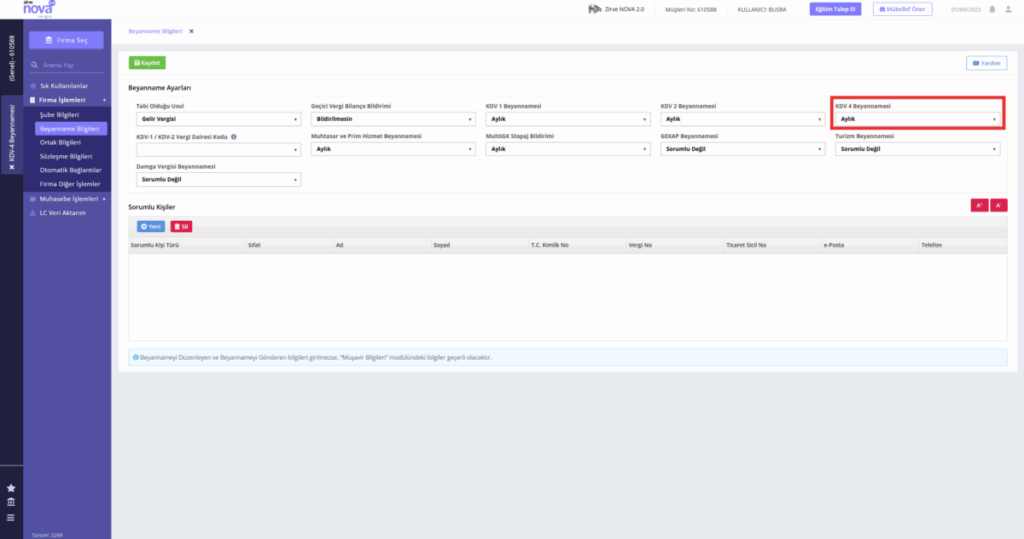
Zirve Nova 2.0’da KDV-4 beyannamesi hazırlayabilmek için “Firma İşlemleri”, “Beyanname Bilgileri” modülünde yer alan “KDV-4 Beyannamesi” seçeneği “Aylık” olarak seçilmelidir.
KDV-4 Beyannamesi Modül Tanıtımı
Yeni KDV-4 Beyannamesi modülü kullanıcı dostu bir arayüze sahiptir.
.
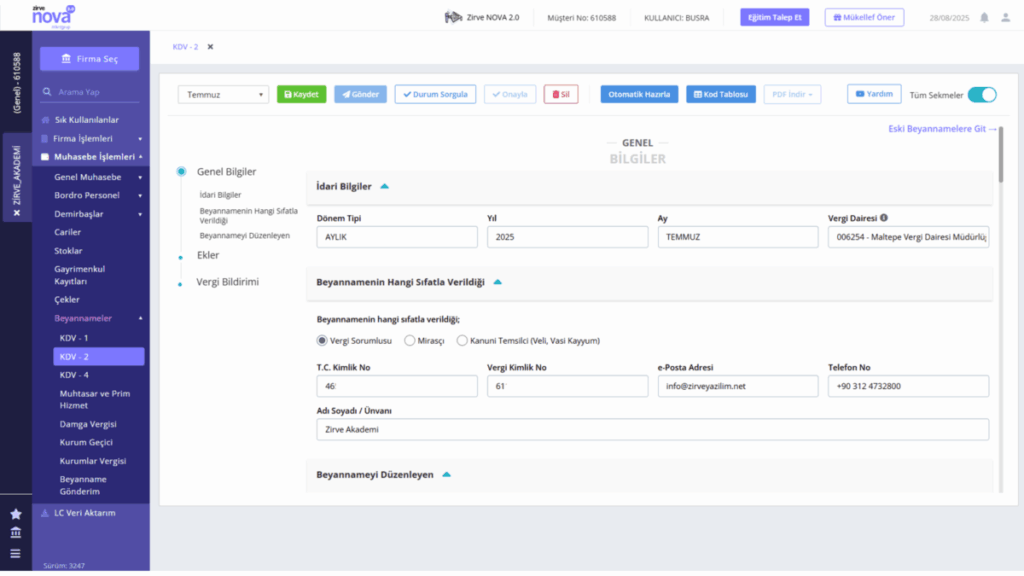
Şerit Menü
“Çalışma Ayı” beyannamenin hangi dönem için hazırlanacağı bu alandan belirlenir.

“Kaydet” butonu ile hazırlanan beyanname kaydedilebilir.

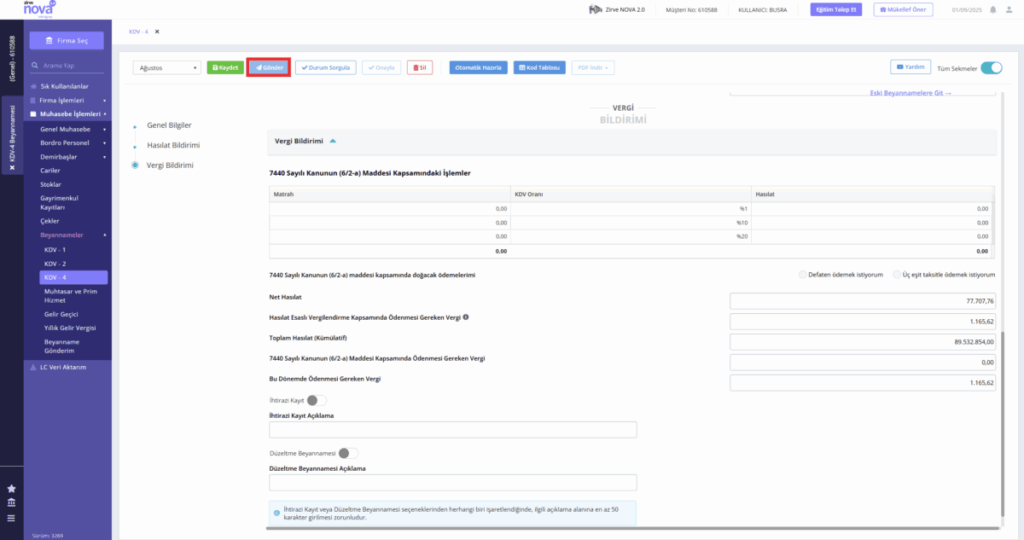
KDV-4 beyannamesi hazırlandıktan sonra “Gönder” butonuna tıklayarak beyanname gönderilebilir.

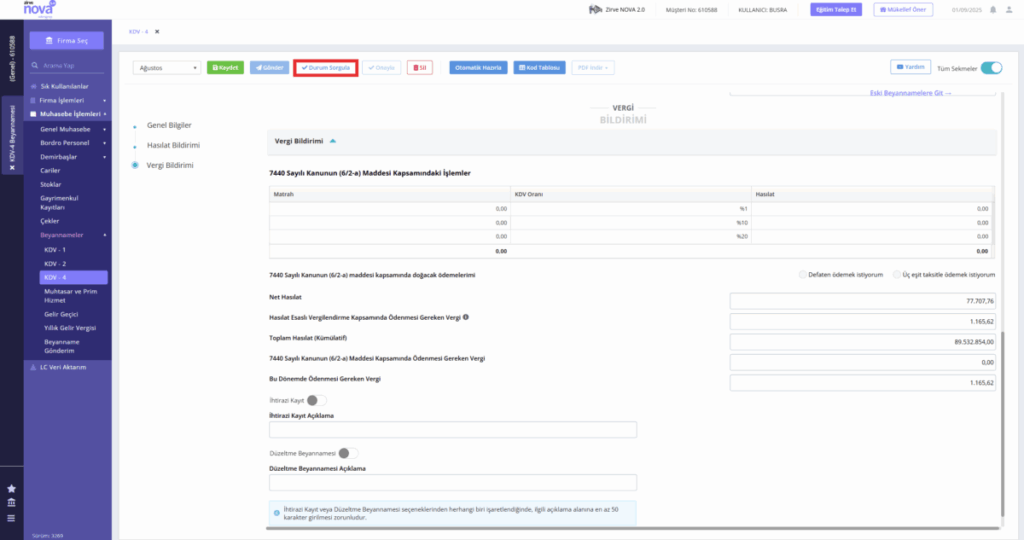
“Durum Sorgula” butonu aracılığıyla gönderilen beyannamenin Gelir İdaresi Başkanlığı e-Beyan sayfasını durumun sorgulamak için kullanılır.

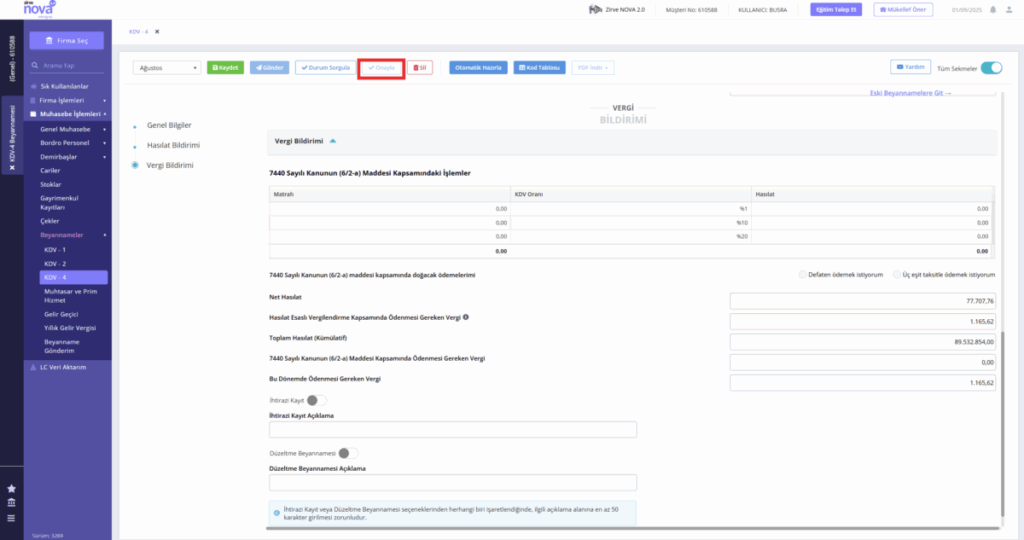
Gönderilen beyanname “Onayla” butonuna tıklayarak onaylanabilir.

“Sil” butonuna tıklayarak programınızda kayıtlı olan beyanname silinebilir.

Bu işlem sonucunda yeni GİB e-Beyan sistemi üzerinde herhangi bir değişiklik yapılmayacaktır.

“Otomatik Hazırla” butonu aracılığıyla beyanname hazırlanabilir.

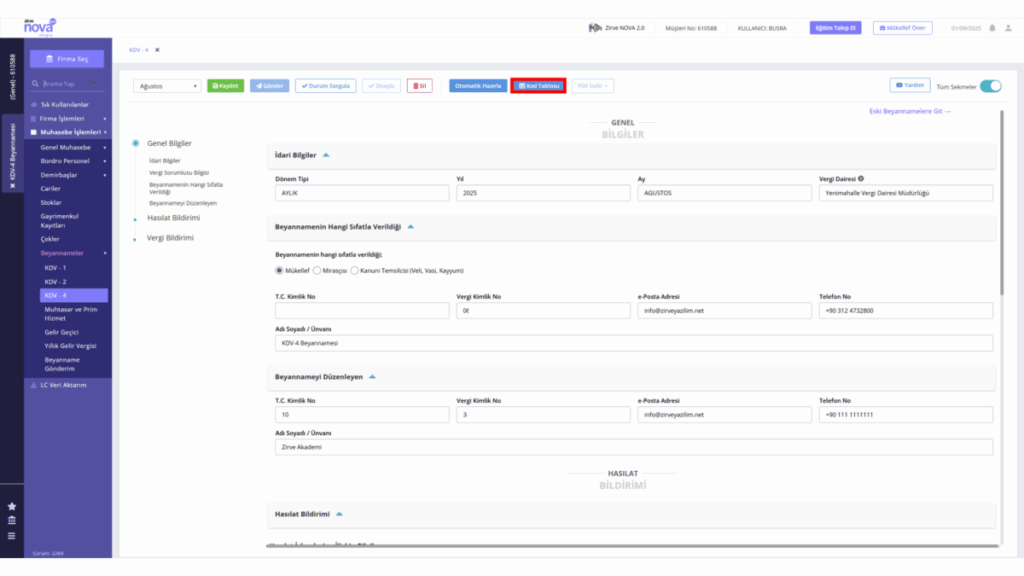
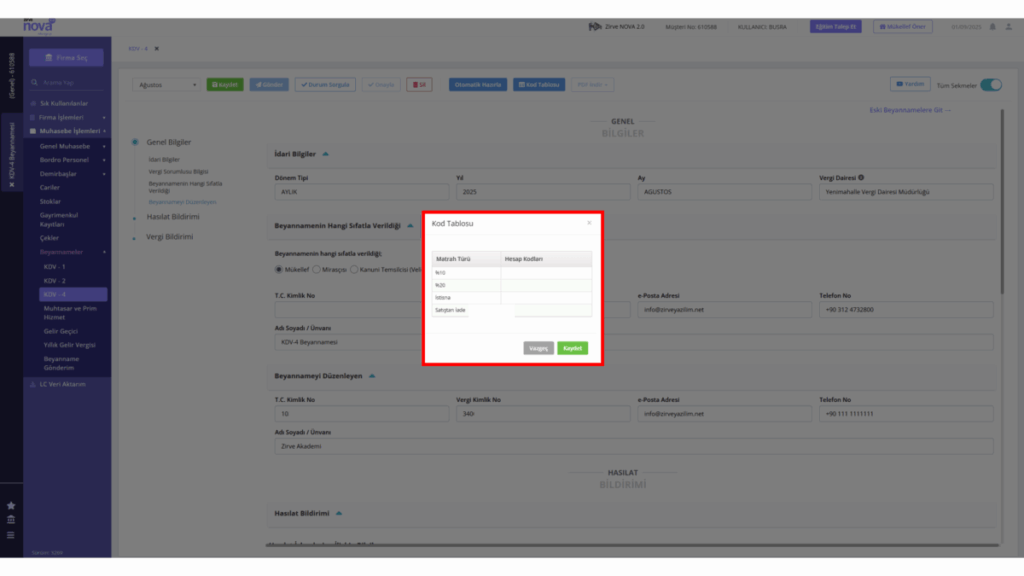
“Kod Tablosu” butonuna tıklandığında, KDV oranlarına göre kullanılacak hesap kodlarının yazılacağı alan açılır. Bu alanın bir kez doldurulması yeterlidir. Kod tablosunda dikkat edilmesi gereken nokta, hesap kodlarının doğru alanlara yazılmasıdır.

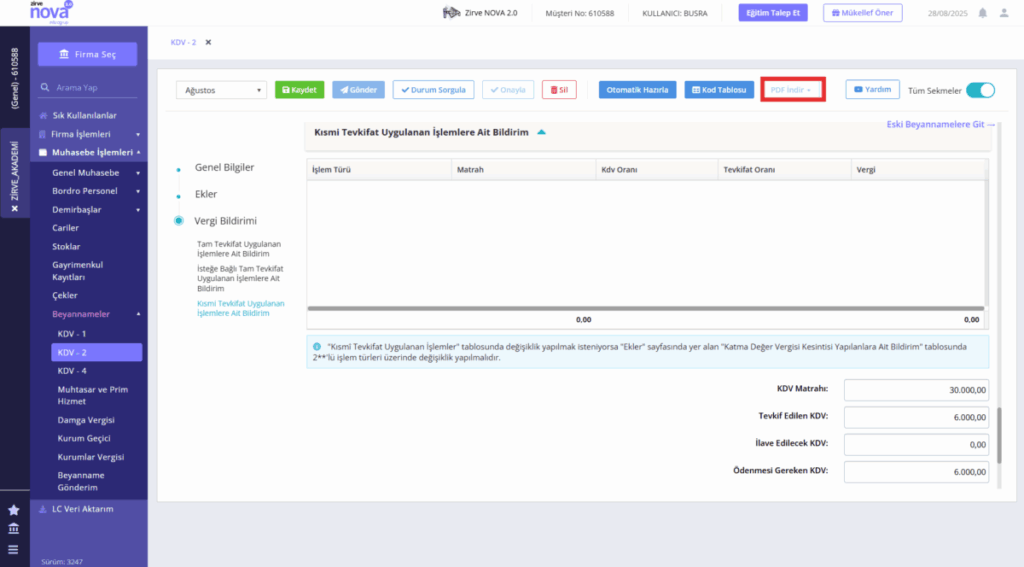
“PDF İndir” butonu aracılığıyla beyanname ve tahakkuku indirilebilir. Not: PDF indir butonunun aktif olabilmesi için beyanname “Onay Bekliyor” ya da “Onaylandı” statüsünde olması gerekmektedir.

Alt Sekmeler
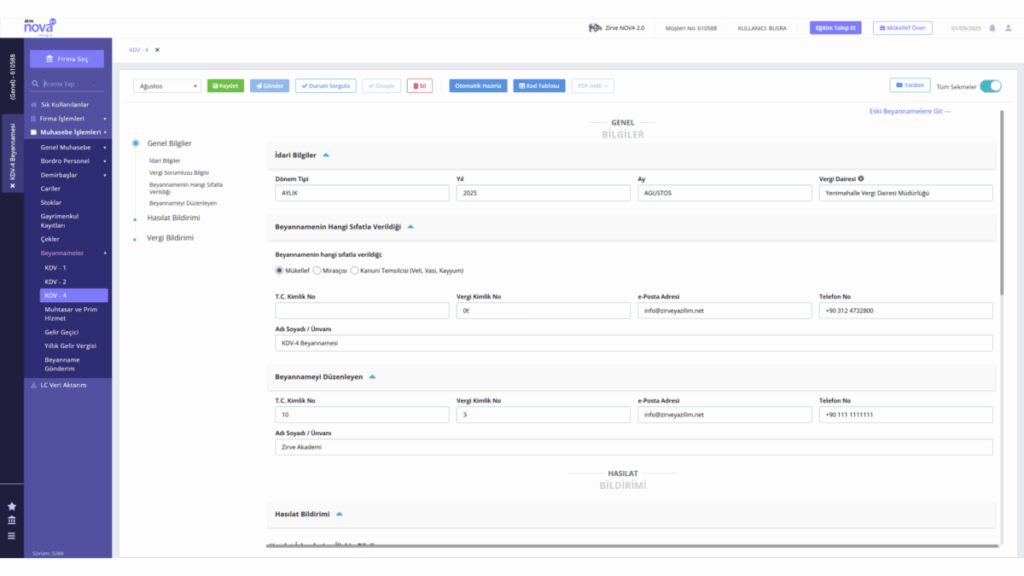
KDV-4 beyannamesi 3 sekmeden oluşmaktadır.
.
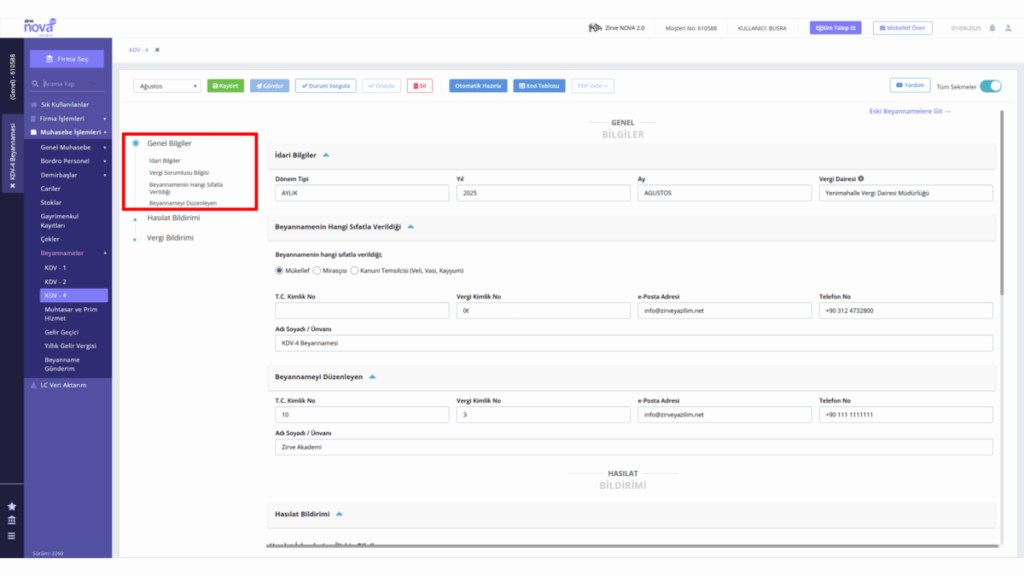
Genel Bilgiler
“Genel Bilgiler” sekmesinde yer alan bilgilerin tamamı “Şube Bilgileri” modülünden otomatik getirilmektedir. Herhangi bir değişiklik yapılmak istenirse bu değişiklik “Şube Bilgileri” modülünden gerçekleştirilmelidir.
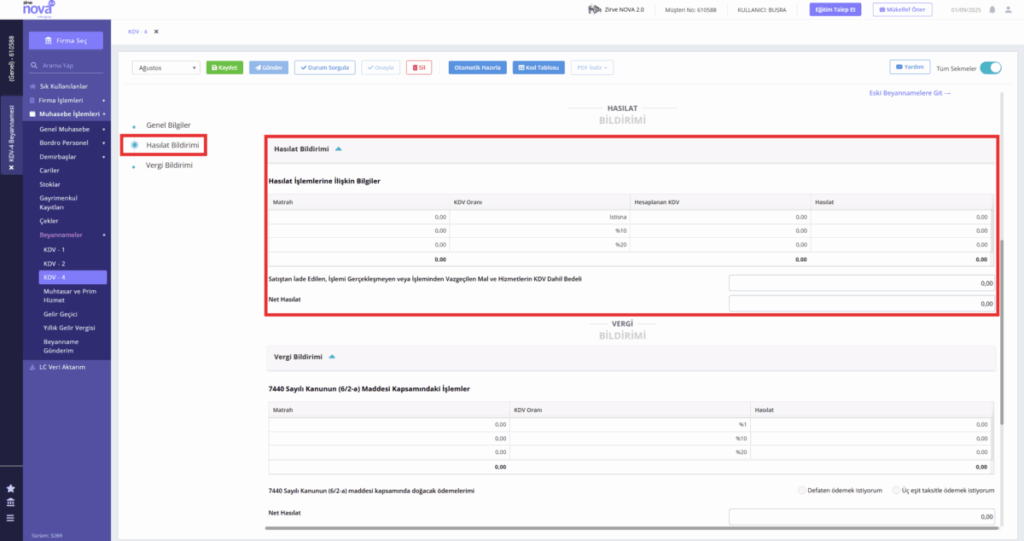
Hasılat Bildirimi
Kod tablo belirtilen muhasebe hesap kodları göre tablo otomatik olarak doldur.
Satışta İade Edilen, İşlemi Gerçekleşmeyen veya İşleminden Vazgeçilen Mal ve Hizmetlerin KDV Dâhil Bedeli: manuel olarak doldurulur.
Net Hasılat: “Hasılat kolonu toplamı – Satışta İade Edilen, İşlemi Gerçekleşmeyen veya İşleminden Vazgeçilen Mal ve Hizmetlerin KDV Dâhil Bedeli”
Vergi Bildirimi
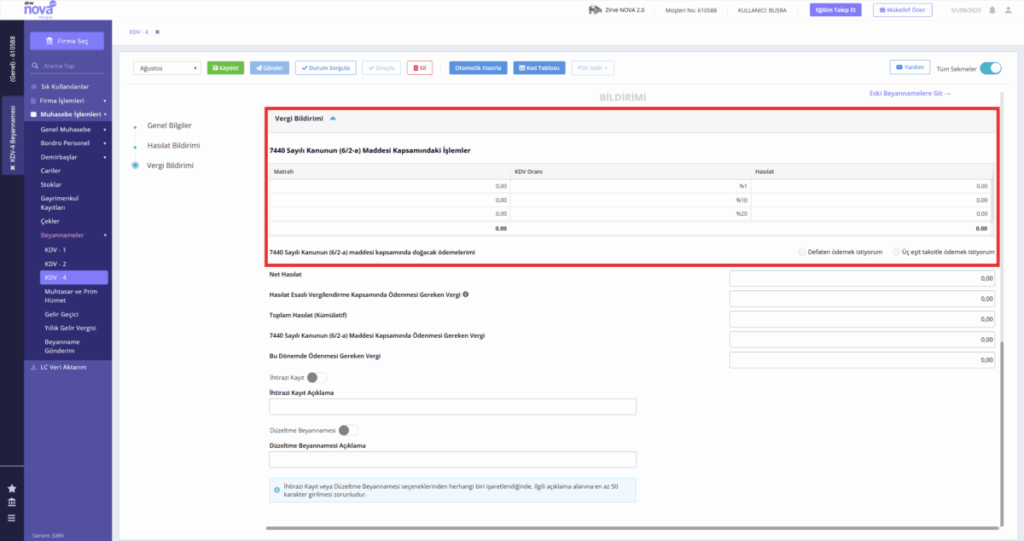
“7440 Sayılı Kanunun (6/2-a) Maddesi Kapsamındaki İşlemler” manuel olarak doldurulabilir.
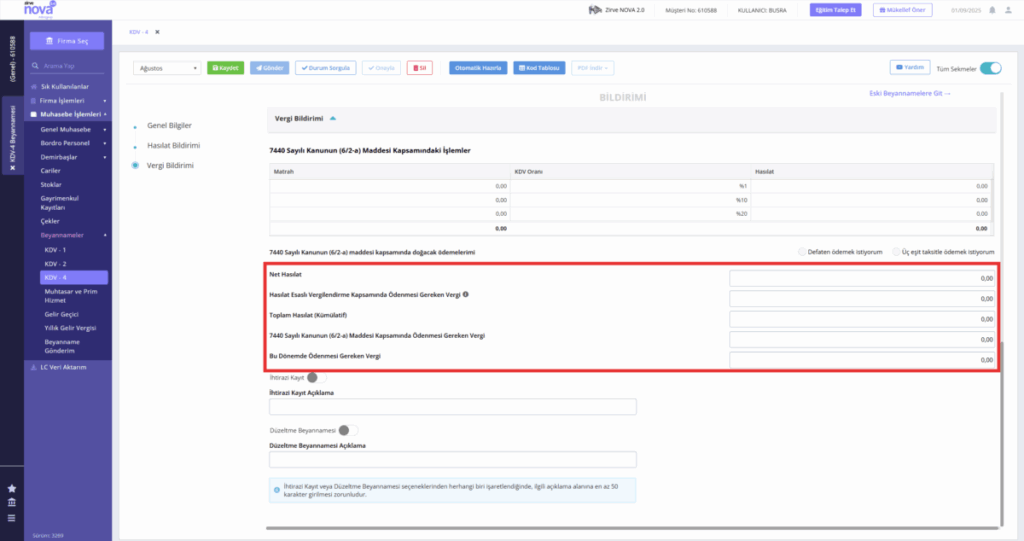
Net Hasılat: Hasılat bildirimi sekmesindeki Net Hasılat
Hasılat Esaslı Vergilendirme Kapsamında Ödenmesi Gereken Vergi: “Net Hasılat * 0.015“
7440 Sayılı Kanunun (6/2-a) Maddesi Kapsamında Ödenmesi Gereken Vergi: “7440 tablosu hasılat kolonu toplamı * 0.015”
Bu Dönemde Ödenmesi Gereken Vergi: 7440 Sayılı Kanunun (6/2-a) Maddesi kapsamında doğacak ödemelerimi seçeneğine göre hesaplanmaktadır.
Seçenek işaretli değilse veya “Üç eşit taksitle ödemek istiyorum” seçili ise = Hasılat Esaslı Vergilendirme Kapsamında Ödenmesi Gereken Vergi
“Defaten ödemek istiyorum“ seçili ise = Hasılat Esaslı Vergilendirme Kapsamında Ödenmesi Gereken Vergi + 7440 Sayılı Kanunun (6/2-a) Maddesi Kapsamında Ödenmesi Gereken Vergi
KDV-4 Beyannamesi Nasıl Hazırlanır?
Beyanname Hazırlama Süreçleri
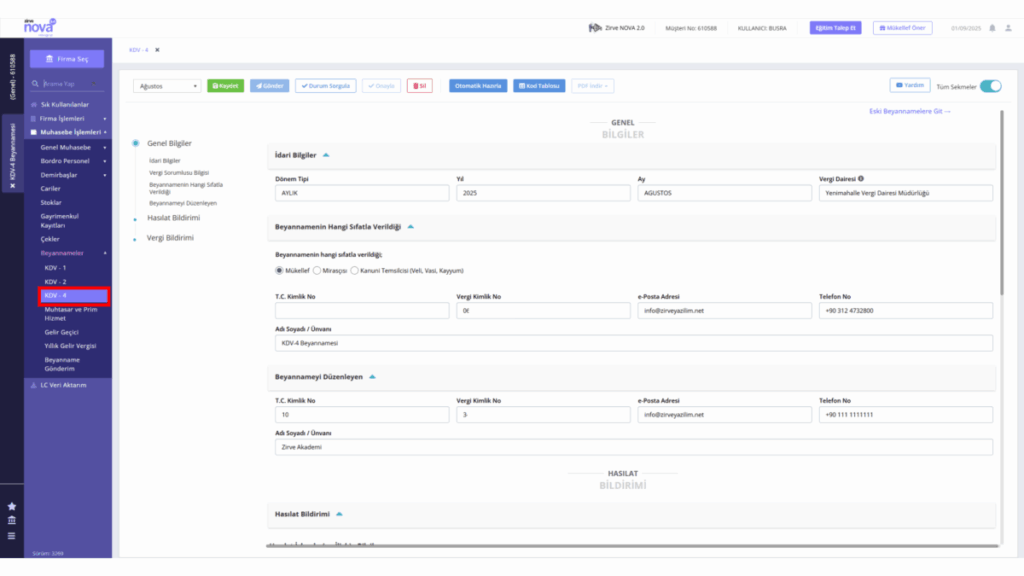
KDV-4 Beyannamesi hazırlamak için “Beyannameler”, “KDV-4” adımları takip edilir.
KDV-4 Beyannamesine hazırlamaya başlamadan önce kod tablosu doldurulmalıdır. Bu işlem için “Kod Tablosu” butonuna tıklanır.
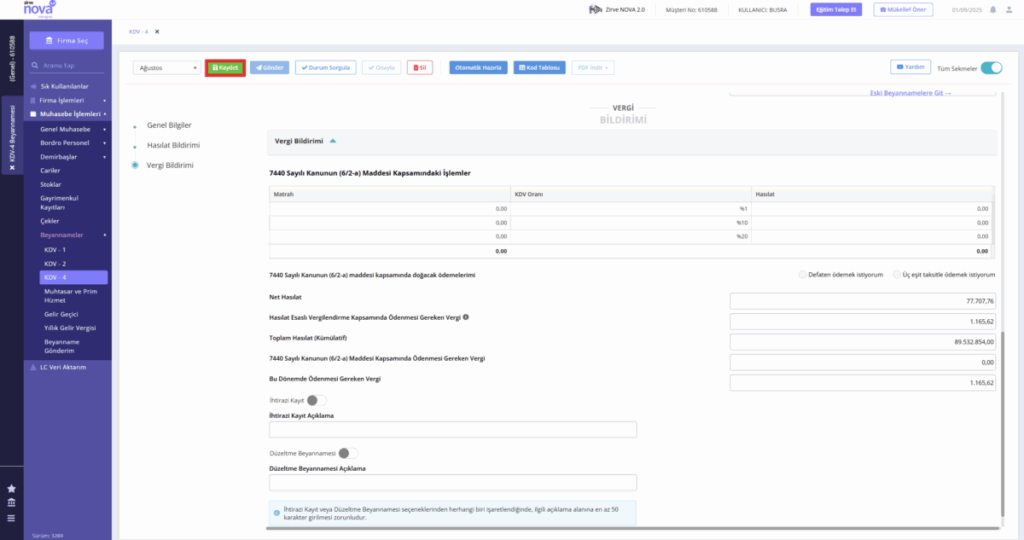
Kod tablosu doldurulduktan sonra “Kaydet ” butonuna tıklanır.
“Çalışma Ayları” alanından beyannamenin hazırlanacağı ay seçilir ve “Otomatik Hazırla” butonuna tıklanır.
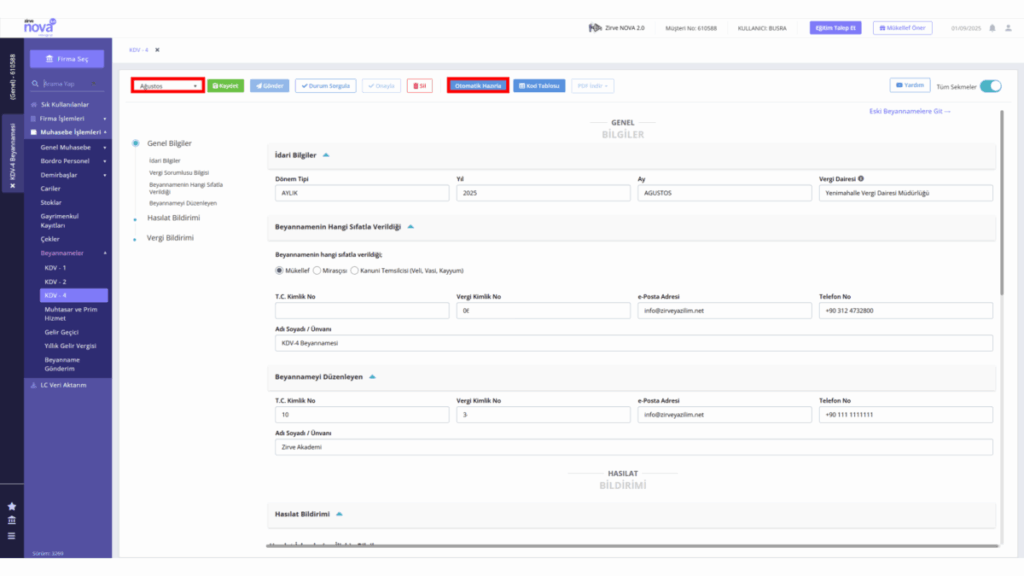
Hazırlanan beyannameni “Genel Bilgiler” sekmesi kontrol edilir.
Beyannamenin hazırlanmasıyla birlikte “Hasılat Bildirimi” sekmesine yazılan hesap kodlarına göre tutarlar otomatik gelecektir.
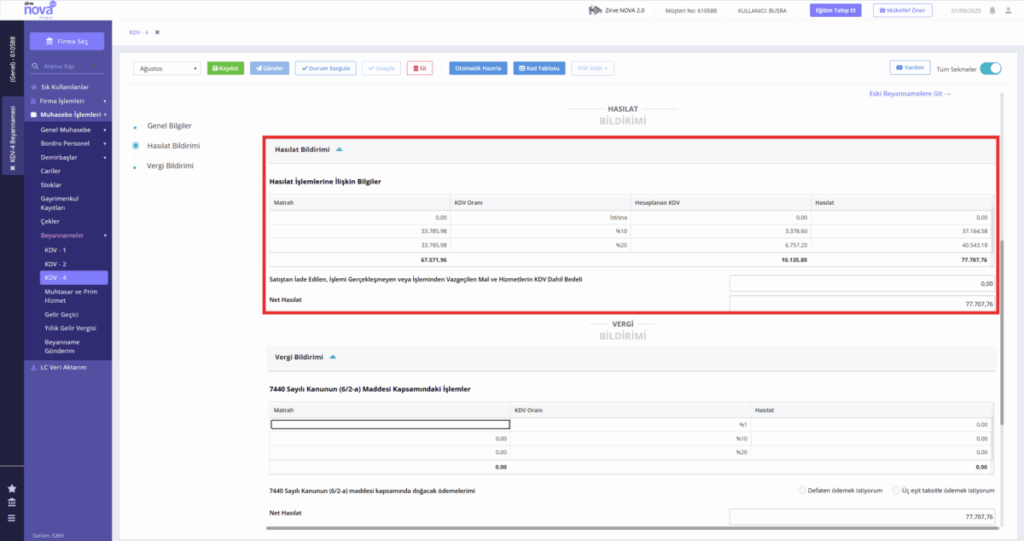
İsteğe bağlı “7440 Sayılı Kanunun (6/2-a) Maddesi Kapsamındaki İşlemler” tablosu manuel doldurulur. Ardından “Vergi Bildirimi” sekmesi kontrol edilir.
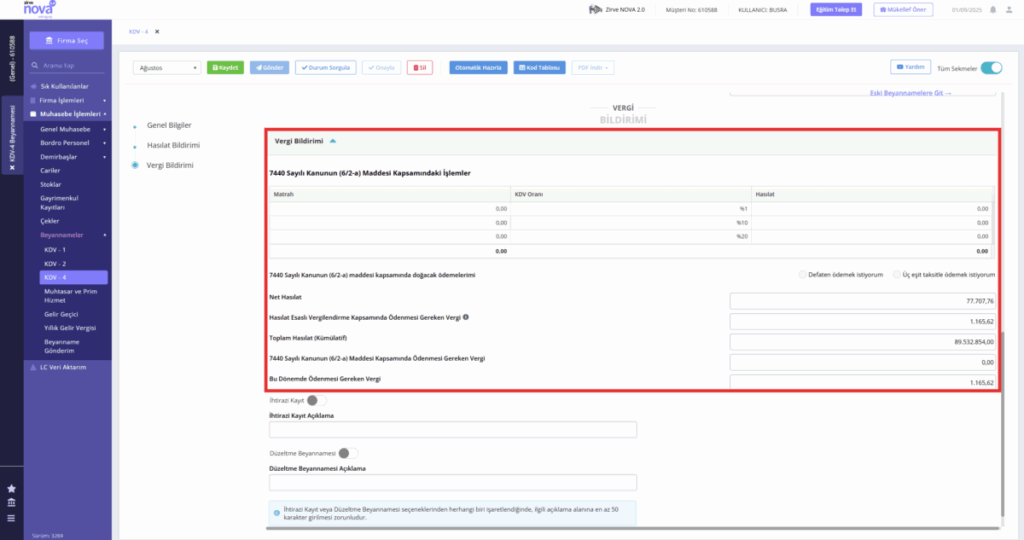
Beyanname kontrolleri tamamlandıktan sonra “Kaydet” butonu aracılığıyla beyanname kaydedilir.
Beyannameyi Gönderme ve Onaylama Süreçleri
KDV-4 beyannamesinin gönderimine geçmeden önce e-Beyan APİ KEY oluşturmalı ve ZirveNova 2.0’a tanımlanmalıdır. Entegrasyon anahtarının nasıl oluşturulduğuna dair bilgiye buradan ulaşabilirsiniz.
.
Beyannamenin içeriği kontrol edildikten sonra “Gönder” butonuna tıklayarak beyanname gönderilir.
Gönderilen beyannamenin sorgulamak için “Durum Sorgula” butonuna tıklanır.
Gönderilen beyannamenin onaylanması için “Onayla” butonuna tıklanır.
Beyanname süreçlerinin tamamlandığı dönemler için “PDF İndir “ butonuna tıklayarak beyanname ve tahakkuk bilgileri indirilebilir.