Banka hesap hareketlerinin manuel olarak muhasebe fişlerine işlenmesi, özellikle işlem yoğunluğu yüksek olan işletmeler ve mali müşavirler için zaman alıcı olabilir. Zirve Nova 2.0’da yer alan Banka Excel Aktarımı özelliği sayesinde, bankalardan alınan Excel formatındaki hesap hareketleri kısa sürede Genel Muhasebe modülüne aktarılabilir. Böylece manuel veri girişleri azalırken işlem süreci hızlanır ve hata riski minimum seviyeye indirilir.
Bu yazımızda Banka Excel Aktarımı özelliğinin nasıl kullanılacağını, şablon oluşturma işlemlerini ve aktarım sırasında dikkat edilmesi gereken noktaları adım adım ele alacağız.
Banka Excel Aktarımı Öncesinde Excel Dosyası Nasıl Hazırlanmalıdır?
Aktarım işlemine başlamadan önce kullanılacak Excel dosyasının kontrol edilmesi önemlidir. Dosyada yer alan bilgilerin eksiksiz ve doğru olması, aktarımın sorunsuz tamamlanmasını sağlar.
Standart bir banka ekstresinde aşağıdaki bilgilerin bulunması yeterlidir:
- İşlem Tarihi
- Fiş Numarası (İsteğe bağlı)
- İşlem Açıklaması
- Borç / Alacak bilgisi veya İşlem Tutarı
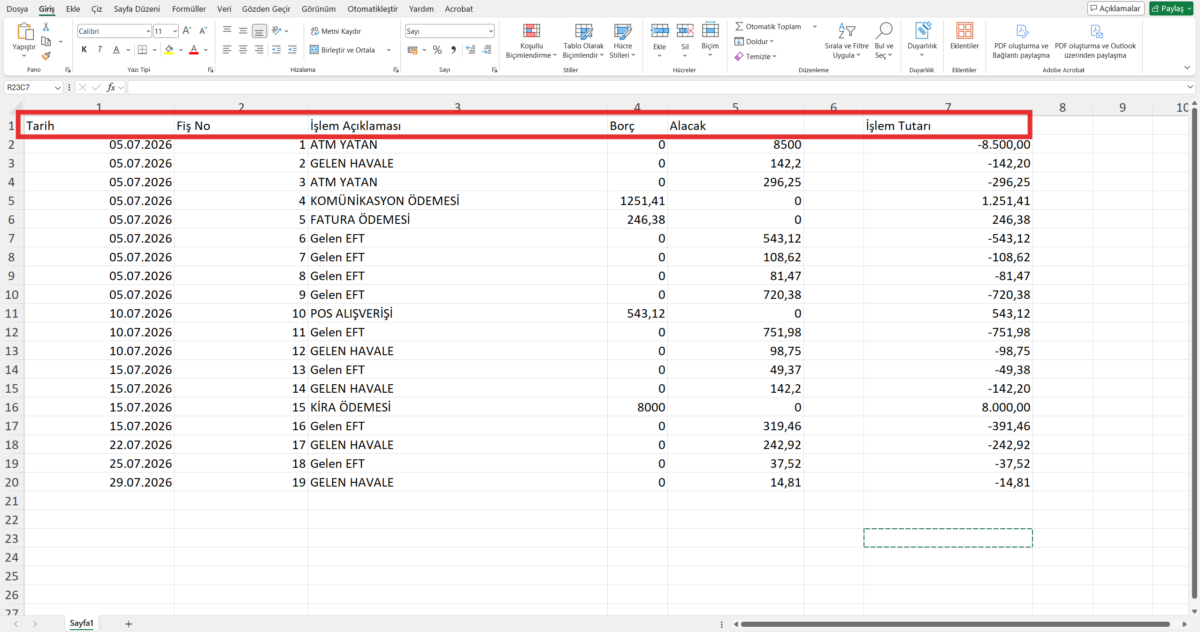
Bazı bankaların hazırladığı Excel dosyalarında borç ve alacak tutarları tek bir sütunda yer alabilir. Bu durumda alacak hareketlerinin eksi (-) değer olarak bulunması gerekir. Örneğin -1.000,00 TL şeklinde hazırlanan kayıtlar program tarafından doğru şekilde yorumlanacaktır.
Banka Excel Şablonu Nasıl Oluşturulur?
Banka hareketlerini programa aktarabilmek için öncelikle bir şablon oluşturulmalıdır.
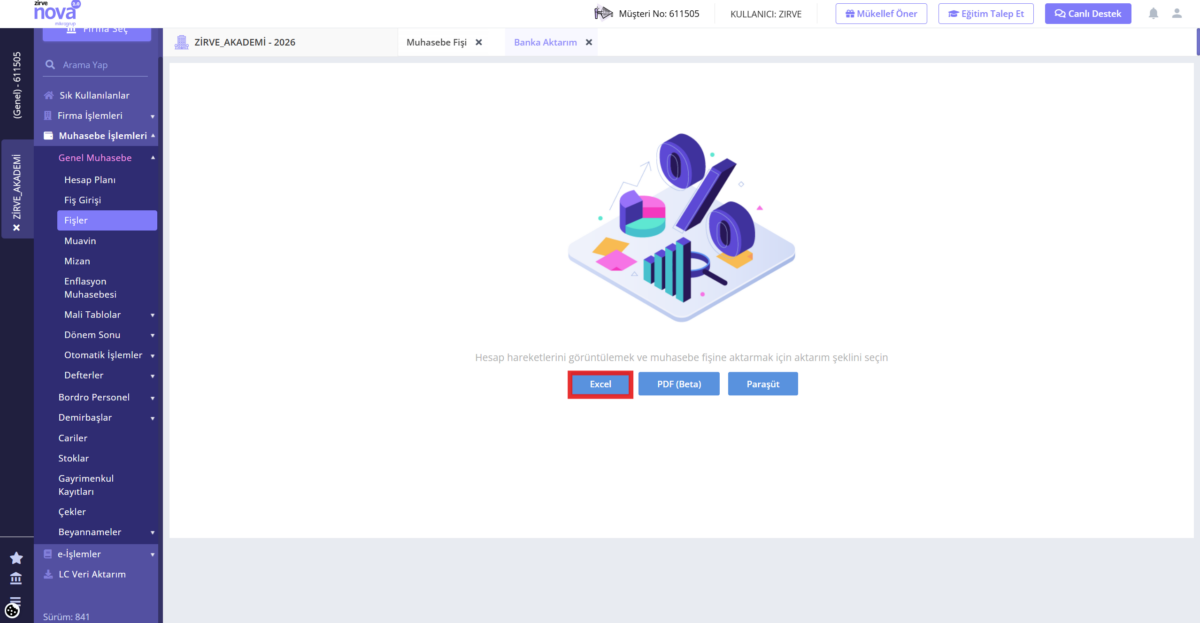
Bunun için Genel Muhasebe > Fiş Girişi > Aktarımlar > Banka Excel ekranı açılır.
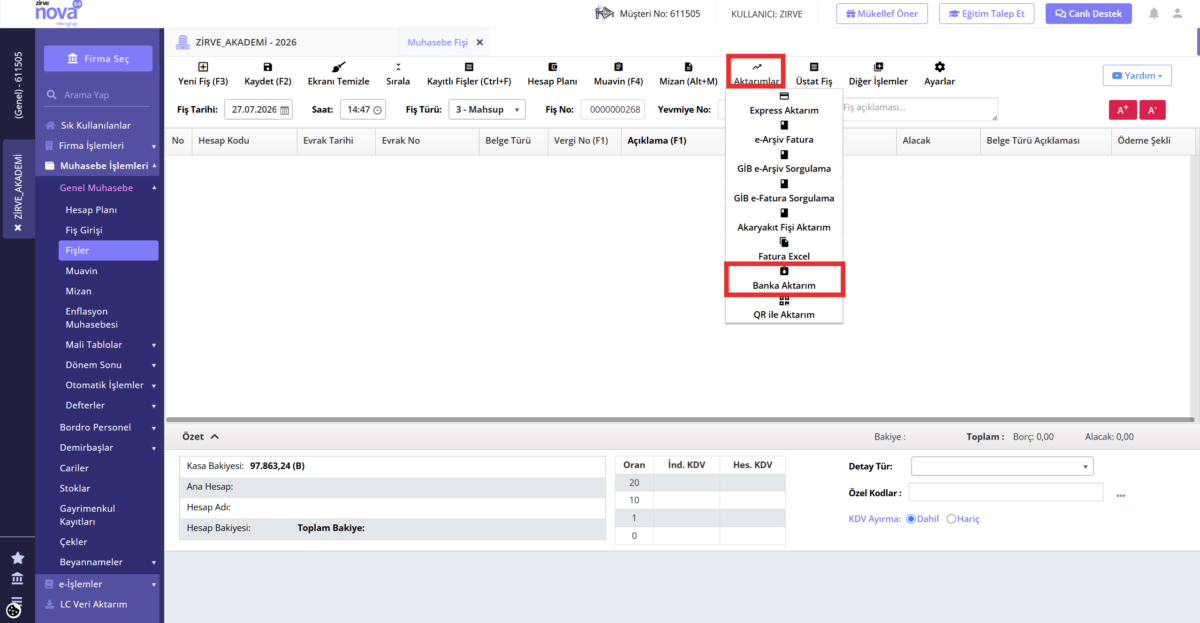
Hesap hareketlerini görüntülemek ve muhasebe fişine aktarmak için aktarım şeklini seçin alanından Excel seçimi yapılır.
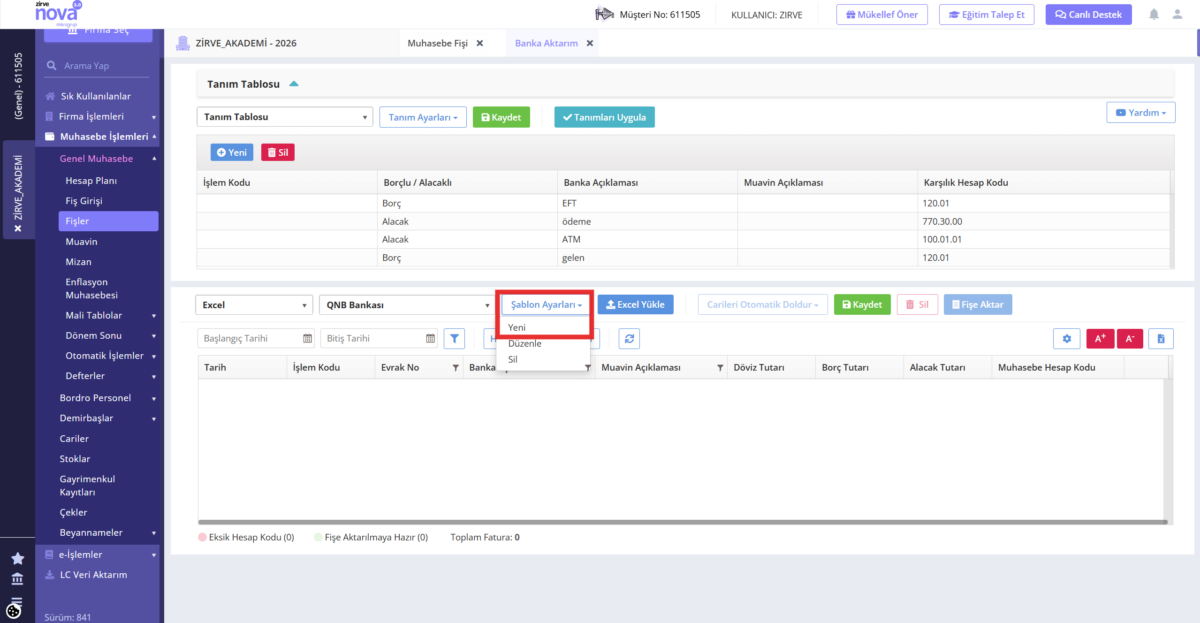
Açılan ekranda Şablon Ayarları bölümünden Yeni butonuna tıklanarak yeni bir şablon oluşturulur.
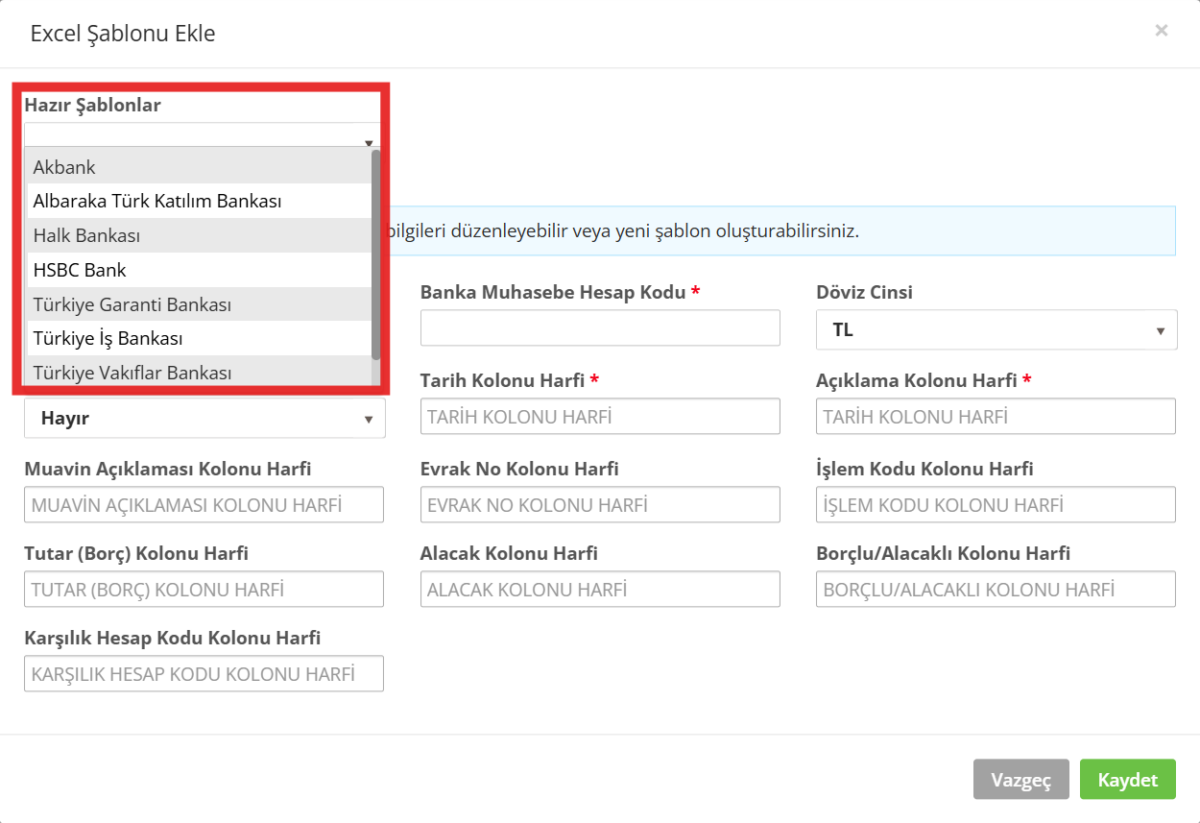
Program içerisinde birçok bankaya ait hazır Excel şablonları bulunmaktadır. Kullanılan banka listede yer alıyorsa Hazır Şablonlar alanından ilgili banka seçilerek kolon eşleştirmeleri otomatik olarak kullanılabilir.
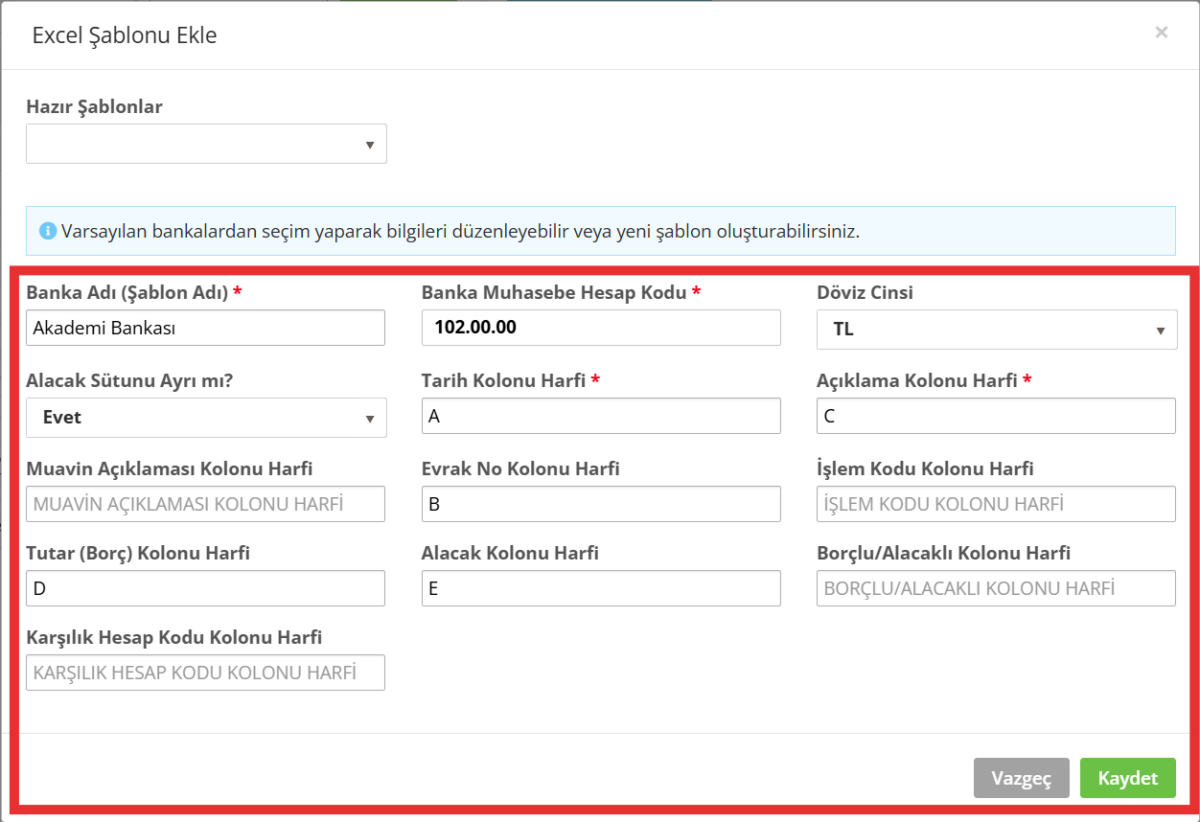
Hazır şablon kullanılmayacaksa alanların manuel olarak tanımlanması gerekir.
İlk olarak Banka Adı (Şablon Adı) belirlenir. Daha sonra Banka Muhasebe Hesap Kodu alanına kullanılacak 102 Bankalar detay hesap kodu yazılır. Dövizli hesap hareketleri aktarılacaksa Döviz Cinsi alanından ilgili para birimi seçilir.
Excel dosyasındaki sütunlar dikkate alınarak aşağıdaki alanlar tanımlanır:
- Tarih Kolon Harfi
- Açıklama Kolon Harfi
- Tutar (Borç) Kolon Harfi
- Alacak Kolonu Harfi
- Alacak Sütunu Ayrı mı?
- Karşılık Hesap Kodu Kolonu Harfi (Varsa)
- Evrak No Kolonu Harfi (Varsa)
- İşlem Kodu Kolonu Harfi (Varsa)
Borç ve alacak bilgileri ayrı sütunlarda yer alıyorsa Alacak Sütunu Ayrı mı? seçeneği Evet olarak işaretlenmeli ve her iki sütun harfi de tanımlanmalıdır. Eğer Excel dosyasında yalnızca işlem tutarı bulunuyorsa yalnızca Tutar (Borç) Kolon Harfi bilgisinin girilmesi yeterlidir.
Tüm tanımlamalar tamamlandıktan sonra Kaydet butonuna tıklanarak şablon oluşturma işlemi tamamlanır.
Excel Dosyası Programa Nasıl Aktarılır?
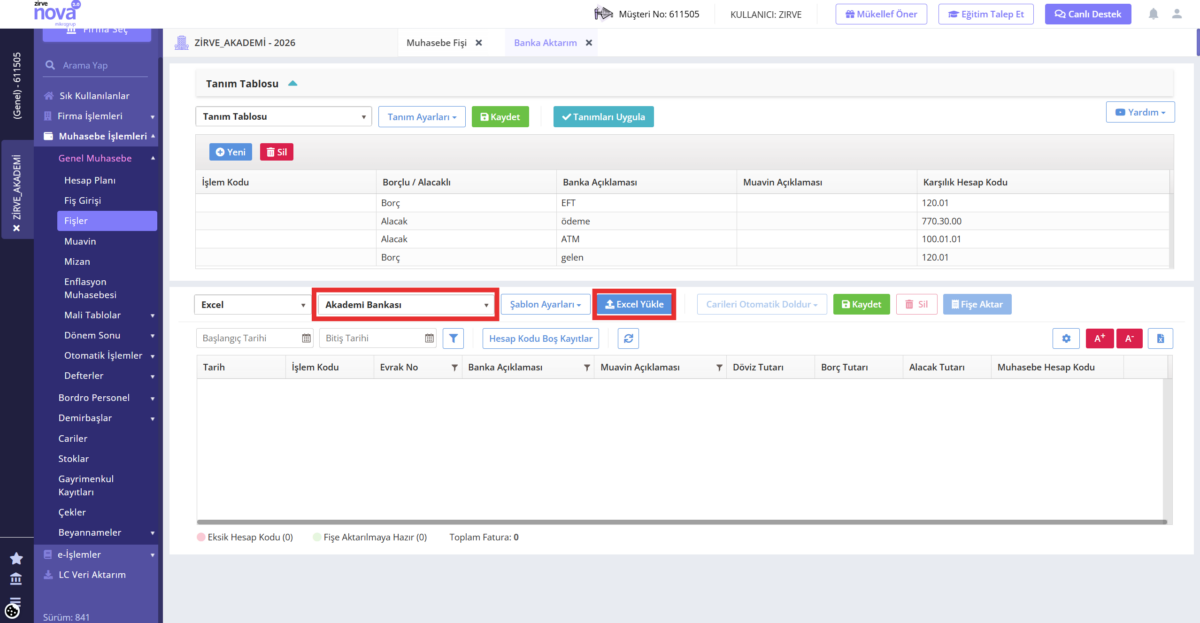
Şablon oluşturulduktan sonra oluşturulan şablon seçilir ve Excel Yükle butonuna tıklanır.
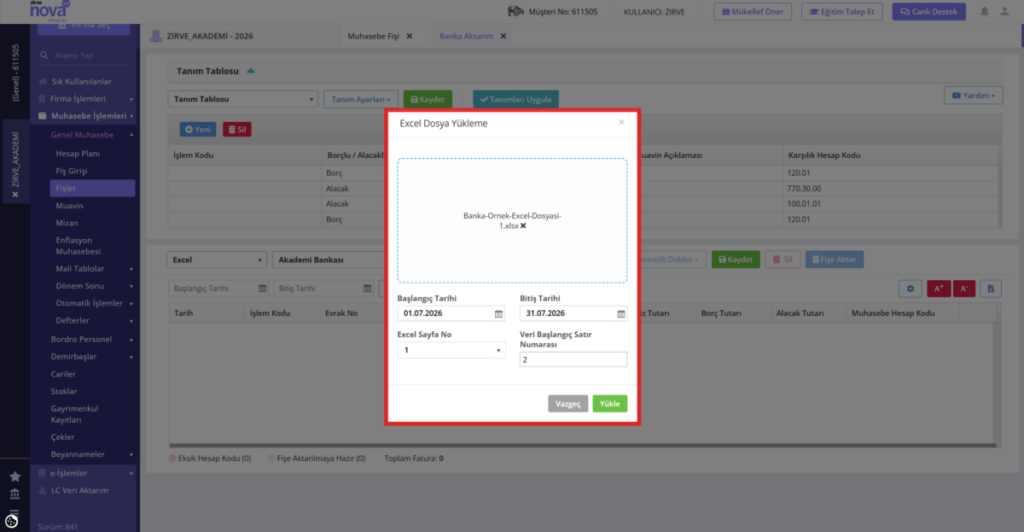
Açılan pencerede Dosya Seç butonu kullanılarak banka ekstresi seçilir. Ardından;
- Başlangıç Tarihi
- Bitiş Tarihi
- Excel Sayfa Numarası
- Veri Başlangıç Satır Numarası
bilgileri girildikten sonra Yükle butonuna tıklanır.
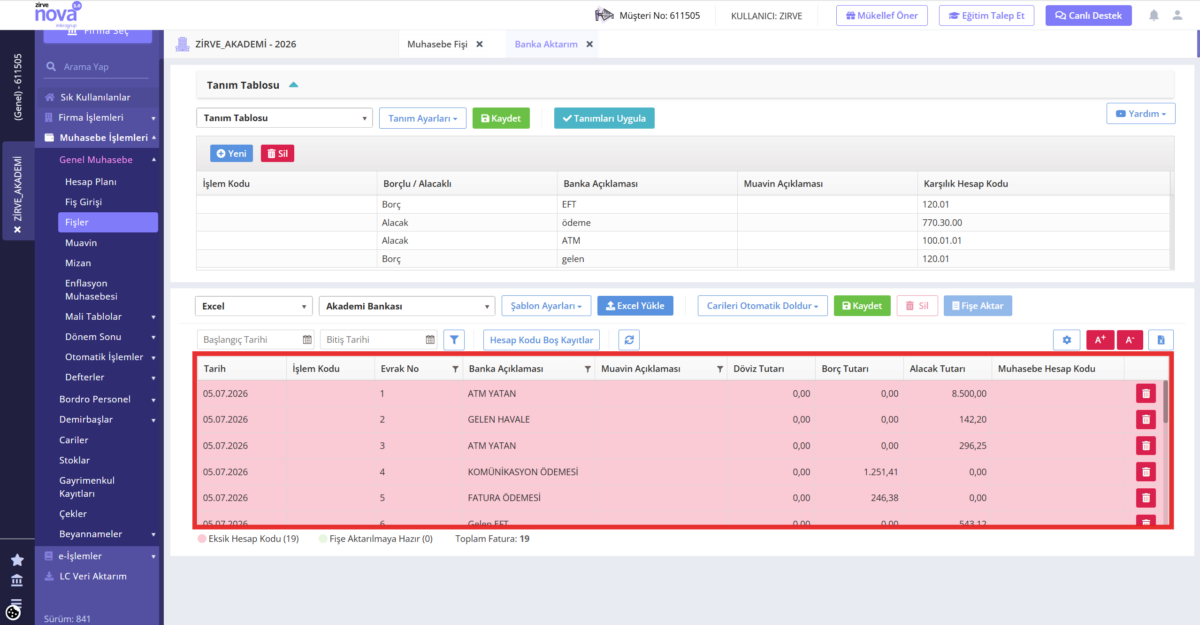
Program, Excel dosyasındaki banka hareketlerini okuyarak tabloya aktarır. Aktarılan kayıtlar ilk aşamada kırmızı renkte görüntülenir. Bu durum muhasebe hesap kodlarının henüz tanımlanmadığını ifade eder.
Excel Tutarları Hatalı Görünüyorsa Ne Yapılmalıdır?
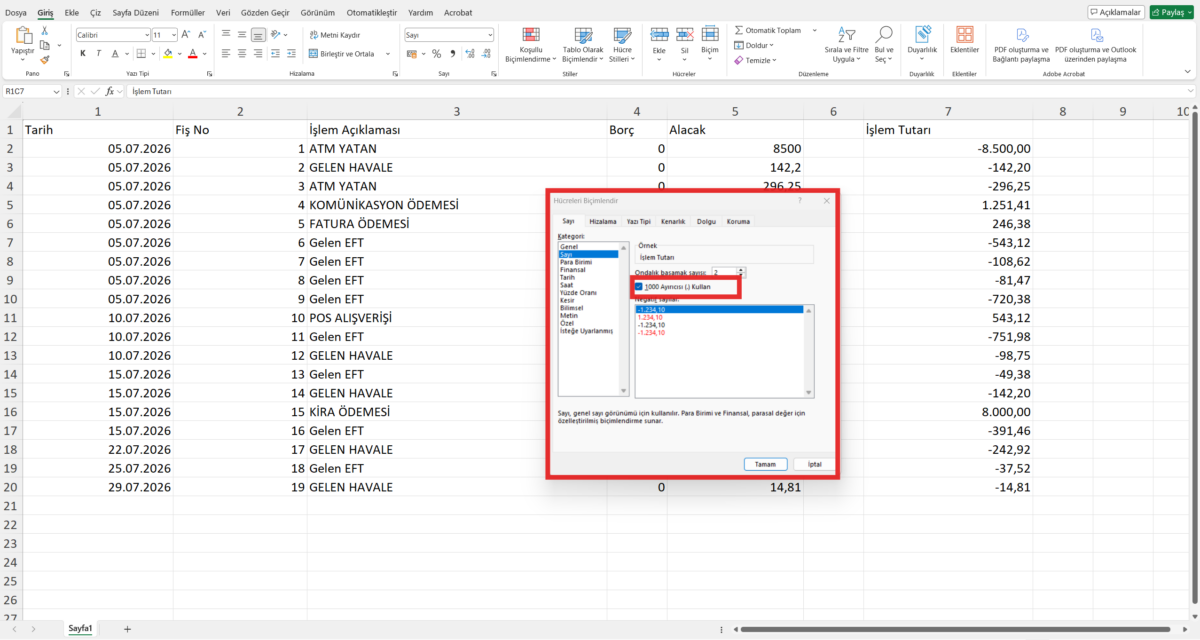
Bazı Excel dosyalarında sayı biçiminden kaynaklı olarak tutarlar yanlış okunabilir. Örneğin Excel dosyasında 8.500,00 TL olarak görünen bir kayıt programda 85,00 TL şeklinde görüntülenebilir.
Bu durumda Excel dosyasında tutarların bulunduğu sütun seçilerek Hücre Biçimlendir ekranı açılır. Açılan pencerede Kategori alanı Sayı olarak seçilir ve 1000 Ayırıcıyı Kullan seçeneği işaretlenir.
Excel dosyası kaydedildikten sonra Dosya Aç / Dosya Yenile seçeneği kullanılarak dosya yeniden yüklenmelidir.
Muhasebe Hesap Kodları Nasıl Tanımlanır?
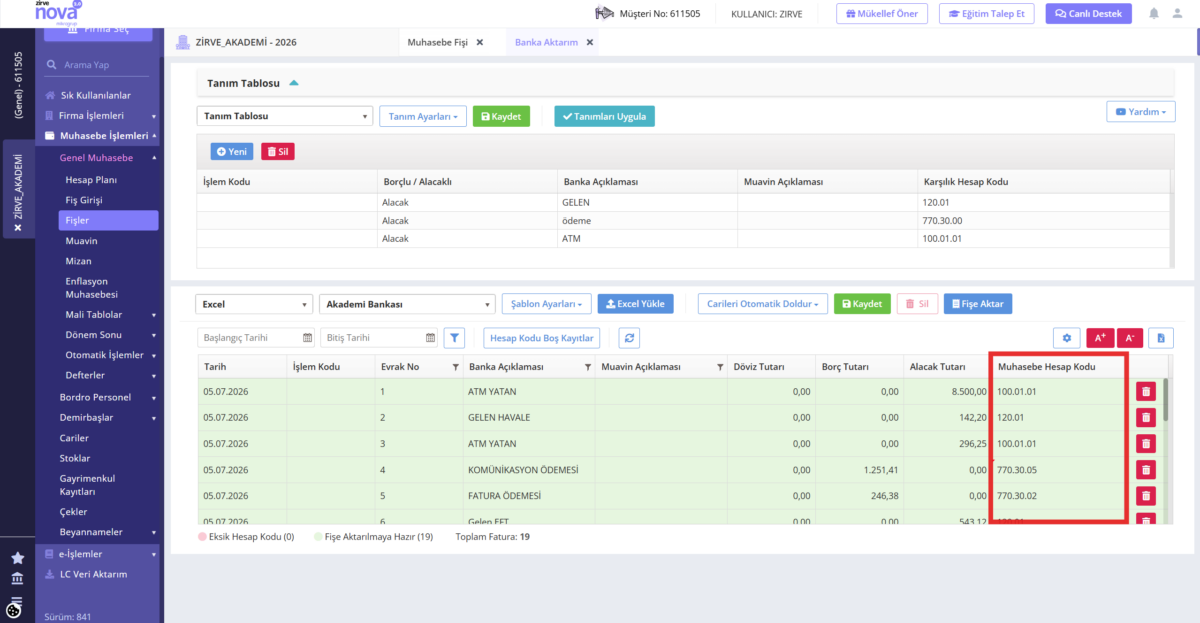
Excel dosyası yüklendikten sonra tabloda bulunan Muhasebe Hesap Kodu alanları doldurulmalıdır.
Muhasebe hesap kodu tanımlanan satırlar yeşil renkte görüntülenir. Böylece hangi kayıtların muhasebeleştirmeye hazır olduğu kolayca takip edilebilir.
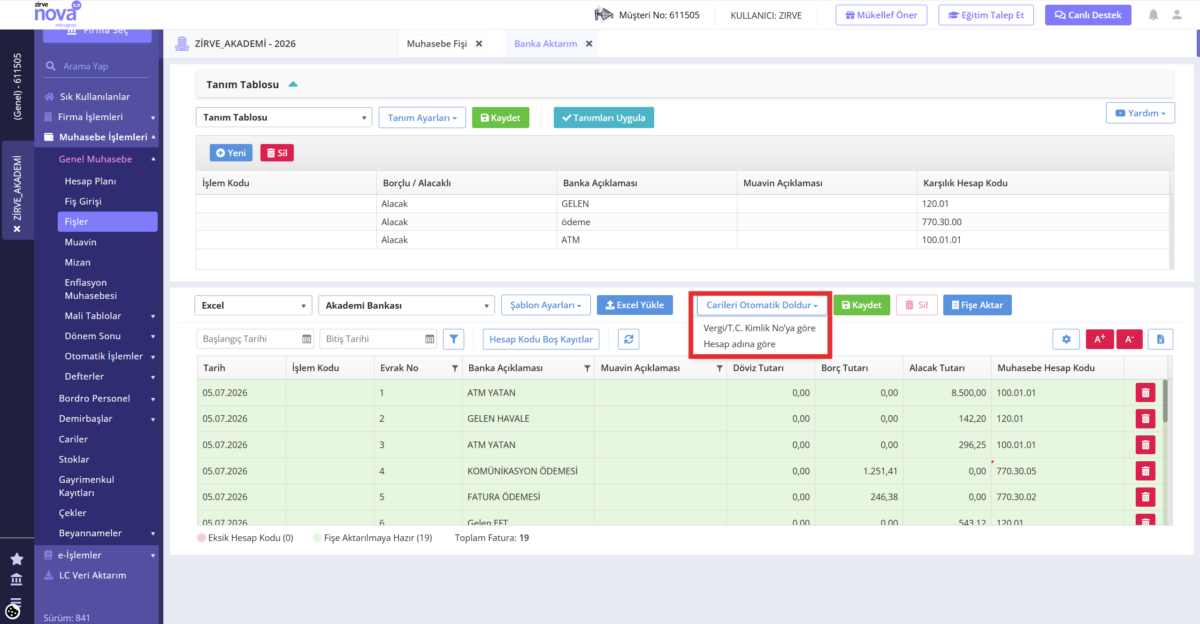
Carileri Otomatik Doldur Özelliği
Banka hareketlerinde bulunan cari hesapların tek tek seçilmesine gerek kalmadan Carileri Otomatik Doldur özelliği kullanılabilir.
Bu özellik sayesinde muhasebe hesap kodları;
- Vergi Kimlik Numarası / T.C. Kimlik Numarasına göre
- Hesap adına göre
otomatik olarak eşleştirilebilir.
Özellikle çok sayıda banka hareketi bulunan işletmelerde bu özellik önemli ölçüde zaman tasarrufu sağlar.
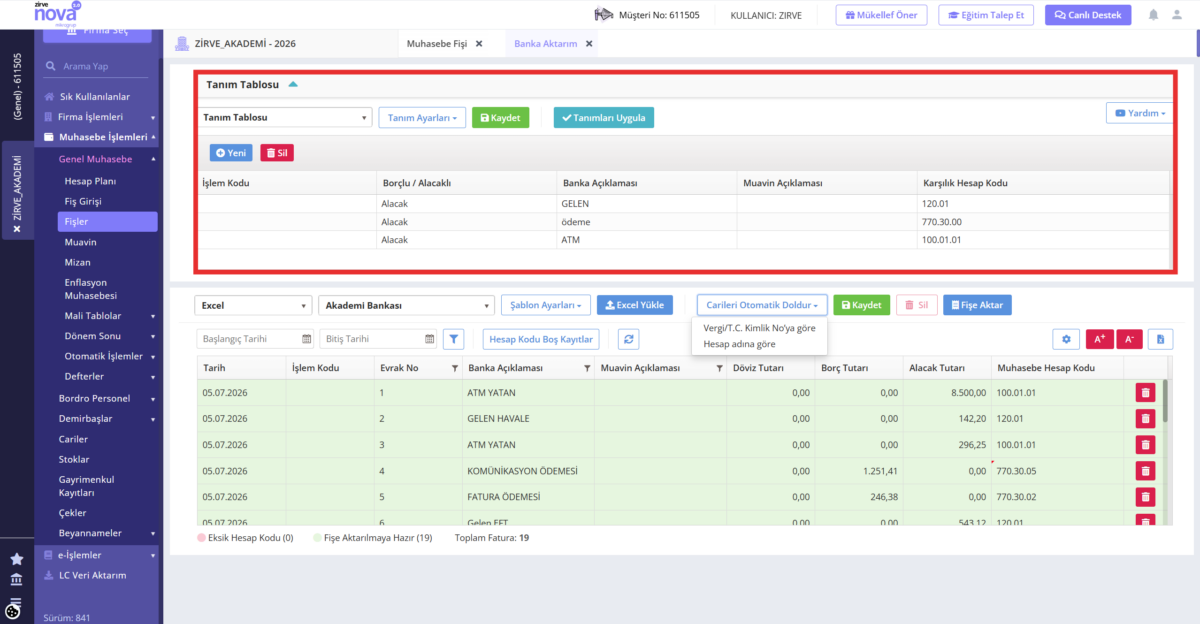
Tanım Tablosu ile Otomatik Muhasebe Hesap Kodlarını Doldurma
Banka Excel modülünün en önemli özelliklerinden biri Tanım Tablosu ekranıdır.
Tanım Tablosu sayesinde belirli açıklamalara sahip banka hareketleri için muhasebe hesap kodları önceden tanımlanabilir. Böylece aynı işlem türü tekrar geldiğinde hesap kodları otomatik olarak doldurulur ve manuel seçim yapılmasına gerek kalmaz.
Örneğin;
- EFT işlemleri için belirli bir hesap,
- POS tahsilatları için farklı bir hesap,
- Banka masrafları için gider hesabı,
- Faiz gelirleri için gelir hesabı
önceden tanımlanabilir.
İlerleyen dönemlerde aynı açıklamaya sahip banka hareketleri programa aktarıldığında ilgili muhasebe hesap kodları otomatik olarak getirileceği için aktarım işlemleri çok daha hızlı tamamlanır.
Banka Hareketleri Muhasebeye Nasıl Aktarılır?
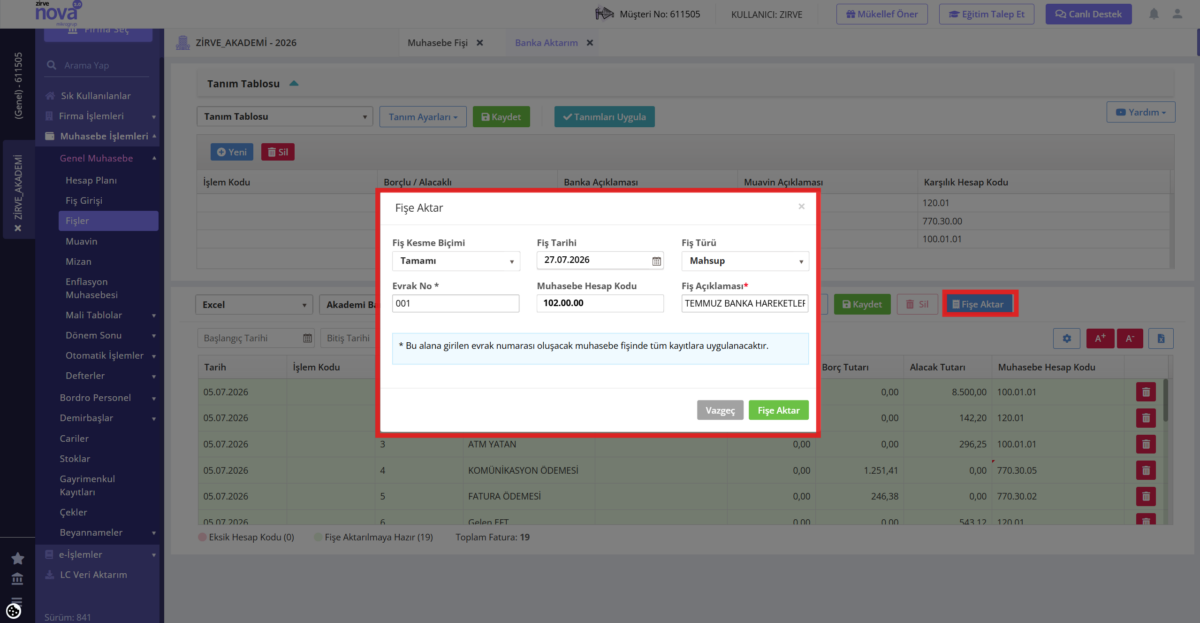
Muhasebe hesap kodları tamamlandıktan ve tüm satırlar yeşil renkte görüntülendikten sonra Fişe Aktar butonuna tıklanır.
Açılan ekranda;
- Fiş Kesme Biçimi
- Fiş Türü
- Fiş Tarihi
- Fiş Açıklaması
bilgileri girildikten sonra tekrar Fişe Aktar butonuna basılır.
İşlem tamamlandığında banka hareketleri otomatik olarak Genel Muhasebe > Fişler modülüne aktarılır ve muhasebe kayıtları oluşturulur.
Banka Excel Aktarımının Avantajları
Zirve Nova 2.0’da yer alan Banka Excel Aktarımı özelliği, özellikle yoğun banka hareketine sahip işletmeler ve mali müşavirler için muhasebe süreçlerini önemli ölçüde kolaylaştırır. Bankalardan alınan hesap ekstreleri kısa sürede programa aktarılabilir ve muhasebeleştirme işlemleri daha hızlı tamamlanabilir.
Başlıca avantajları şunlardır:
- Banka ekstreleri toplu olarak programa aktarılabilir.
- Manuel veri girişine duyulan ihtiyaç önemli ölçüde azalır.
- Veri girişinden kaynaklanan hata riski minimum seviyeye indirilir.
- Muhasebe fişleri otomatik olarak oluşturulur.
- Hazır şablonlar sayesinde farklı bankalara ait ekstreler kolayca aktarılabilir.
- Aynı banka formatı için oluşturulan şablonlar tekrar kullanılabilir.
- Carileri Otomatik Doldur özelliği sayesinde muhasebe hesap kodları VKN/TCKN veya hesap adına göre otomatik eşleştirilebilir.
- Tanım Tablosu ile sık kullanılan banka hareketleri için muhasebe hesap kodları önceden tanımlanabilir ve sonraki aktarımlarda otomatik olarak kullanılabilir.
- Yoğun işlem dönemlerinde muhasebe süreçleri hızlanır ve operasyonel verimlilik artar.
Eğitim Videosu
Banka Excel Aktarımı işlemlerinin uygulamalı anlatımını aşağıdaki eğitim videosundan izleyebilirsiniz.
Sık Sorulan Sorular
Hazır banka şablonları kullanılabilir mi?
Evet. Program içerisinde birçok bankaya ait hazır Excel şablonu bulunmaktadır. İlgili banka seçildiğinde kolon eşleştirmeleri otomatik olarak tanımlanabilir.
Carileri Otomatik Doldur özelliği ne işe yarar?
Bu özellik sayesinde muhasebe hesap kodları Vergi Kimlik Numarası / T.C. Kimlik Numarası veya hesap adına göre otomatik olarak eşleştirilebilir. Böylece manuel hesap seçimi önemli ölçüde azalır.
Tanım Tablosu ne amaçla kullanılır?
Tanım Tablosu, belirli banka hareketleri için muhasebe hesap kodlarının önceden tanımlanmasını sağlar. Aynı açıklamaya sahip işlemler sonraki aktarımlarda otomatik olarak ilgili muhasebe hesabına yönlendirilir.
Dövizli banka hesapları aktarılabilir mi?
Evet. Şablon oluşturulurken Döviz Cinsi seçilerek dövizli banka hesap hareketleri de programa aktarılabilir.
Aynı banka için her seferinde yeni şablon oluşturmak gerekir mi?
Hayır. Bir kez oluşturulan şablon kaydedilir ve aynı Excel formatı kullanılmaya devam edildiği sürece sonraki aktarımlarda tekrar kullanılabilir.