Gelir İdaresi Başkanlığı, mükelleflerin beyanname alınması işlemlerinde daha kaliteli hizmet sunmak, teknolojik yeniliklere uyum sağlamak ve beyannamelerin daha hızlı, kesintisiz ve güvenli bir şekilde sunulmasını sağlamak amacıyla “e-Beyan” projesi başlatılmıştır.
Artık KDV-1 beyannamesi yeni e-Beyan sistemi aracılığıyla gönderileceği için öncelikle e-Beyan Entegrasyon anahtarı(Token) oluşturmalı ve Zirve masaüstü programına tanımlanmalıdır. Entegrasyon anahtarının nasıl oluşturulduğuna dair bilgiye buradan ulaşabilirsiniz.
.
Yeni e-Beyan sistemine geçilmesiyle birlikte;
•Yeni e-Beyan sistemine geçiş yapılan beyannamelerde XML oluşturma süreçleri olmayacak (tüm iller İstanbul hariç) ve e-Beyan Entegrasyon sisteminden gönderilecek.
•Ekler sekmesinde yer alan tablolar doldurulduğunda “Matrah” hesaplamaları otomatik oluşturulacaktır.
•Hazırlanan beyannameye göre GİB tarafından sonuç ve vergi hesaplamaları otomatik olarak getirilecektir. Böylelikle Masaüstü programıyla karşılaştırılma yapılabilecek.
.
Zirve Masaüstü programında yer alan KDV-1 Beyannamesine ait modül ve süreçlerde değişiklik yapılmıştır. Bu blog yazımızda değişen KDV-1 Beyannamesinden ve nasıl hazırlanacağından bahsedeceğiz.
.
KDV-1 Beyannamesi, işletmelerin mal ve hizmet satışlarından doğan Katma Değer Vergisi ile alışlarında ödedikleri vergiyi birlikte bildirerek, ödenecek ya da sonraki döneme devredecek KDV tutarını hesapladıkları beyannamedir.
.
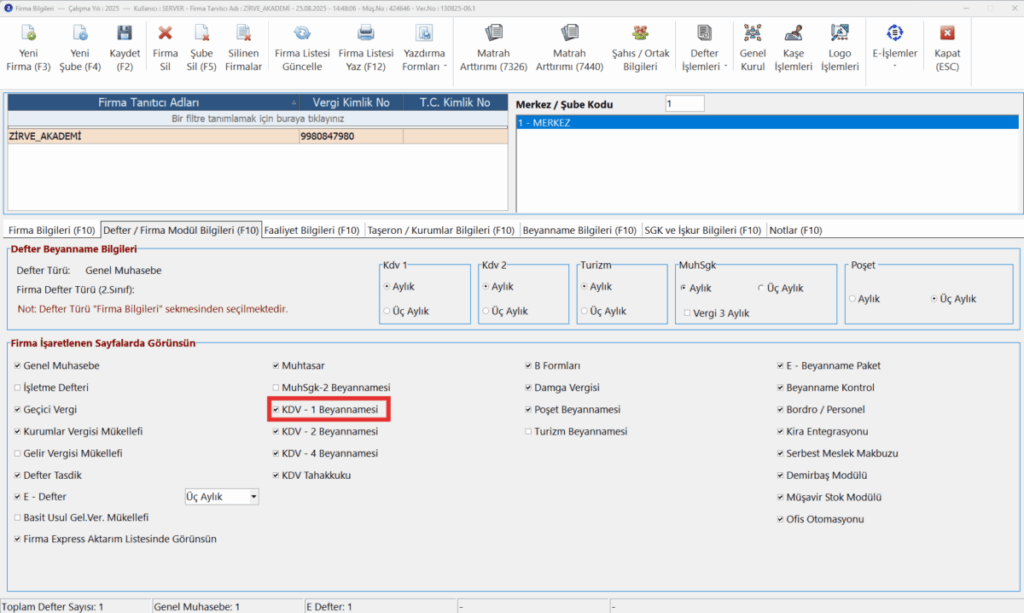
Zirve Masaüstü programında KDV-1 beyannamesi hazırlayabilmek için “Firma Bilgileri”, “Defter / Firma Modül Bilgileri” sekmesinde yer alan “KDV-1 Beyannamesi” seçeneği işaretlenmelidir.
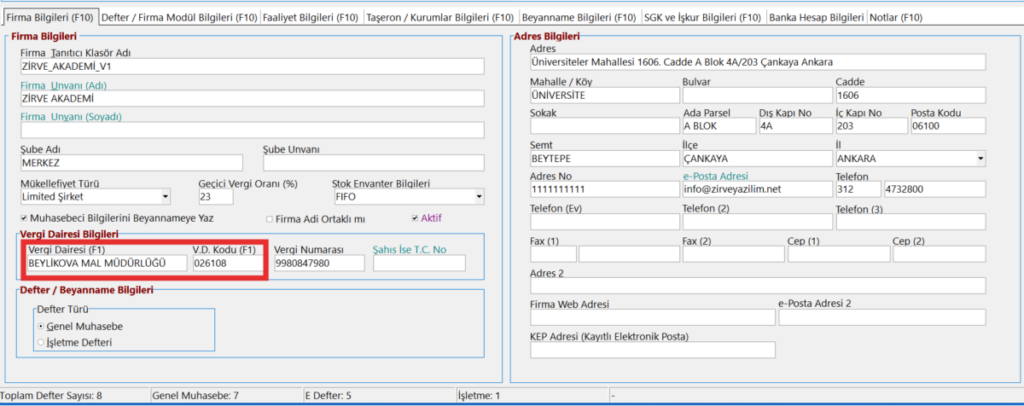
Aynı zamanda kapsam dahilinde olan illerde yer alan vergi daireleri seçilmelidir.
Not: Vergi Dairesi bilgisi F1 kısa yolu ile seçilmeli ve 6 haneden oluşmalıdır.
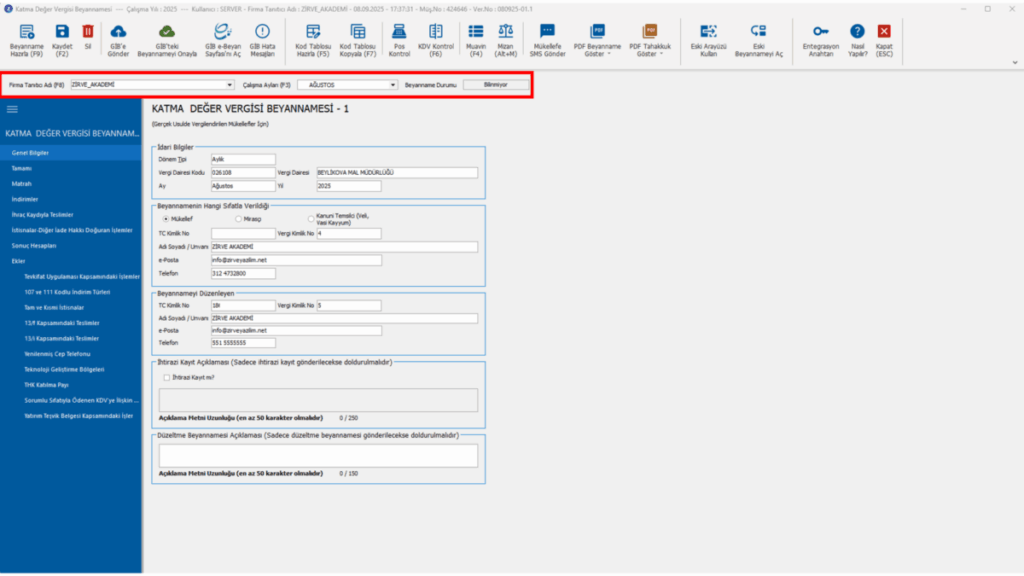
KDV-1 Beyannamesi Modül Tanıtımı
Yeni KDV-1 Beyannamesi modülü kullanıcı dostu bir arayüze sahiptir.
.
Şerit Menü
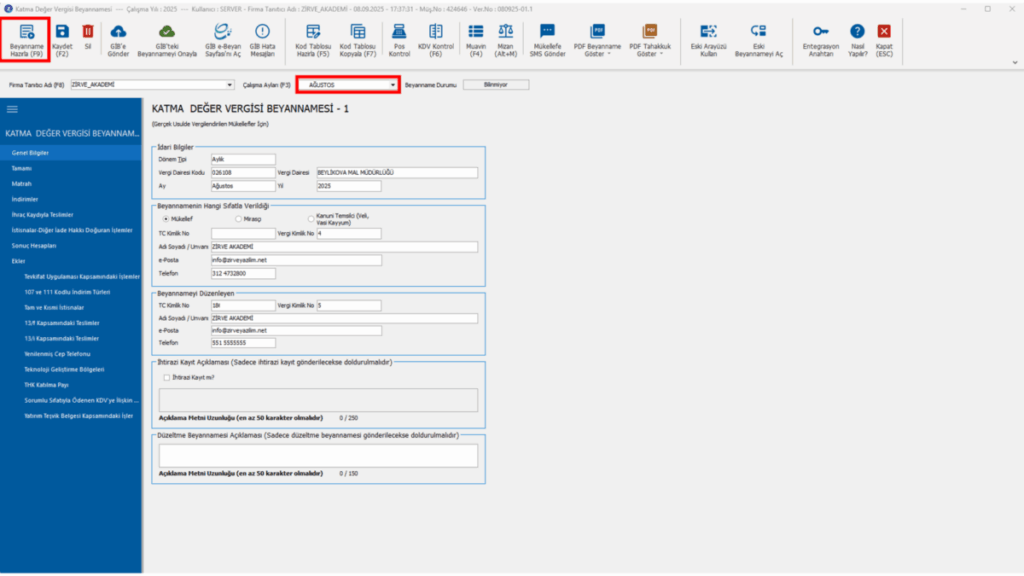
“Beyanname Hazırla” butonu aracılığıyla beyanname hazırlanabilir. Beyannameler ister seçilen bir firma istenirse de tüm firmalar için; aylık veya üç aylık olarak hazırlanabilir. Aylık veya 3 aylık seçimi Firma Bilgileri alanından seçilmiş olmalıdır.

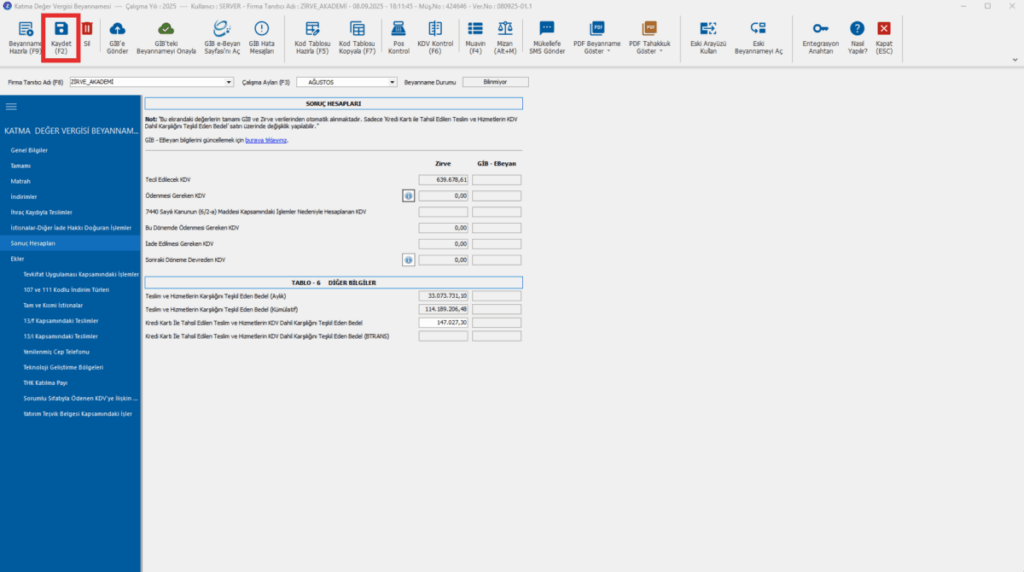
“Kaydet” butonu ile hazırlanan beyanname kaydedilebilir.

“Sil” butonuna tıklayarak programınızda kayıtlı olan beyanname silinebilir.

Bu işlem sonucunda yeni GİB e-Beyan sistemi üzerinde herhangi bir değişiklik yapılmayacaktır.

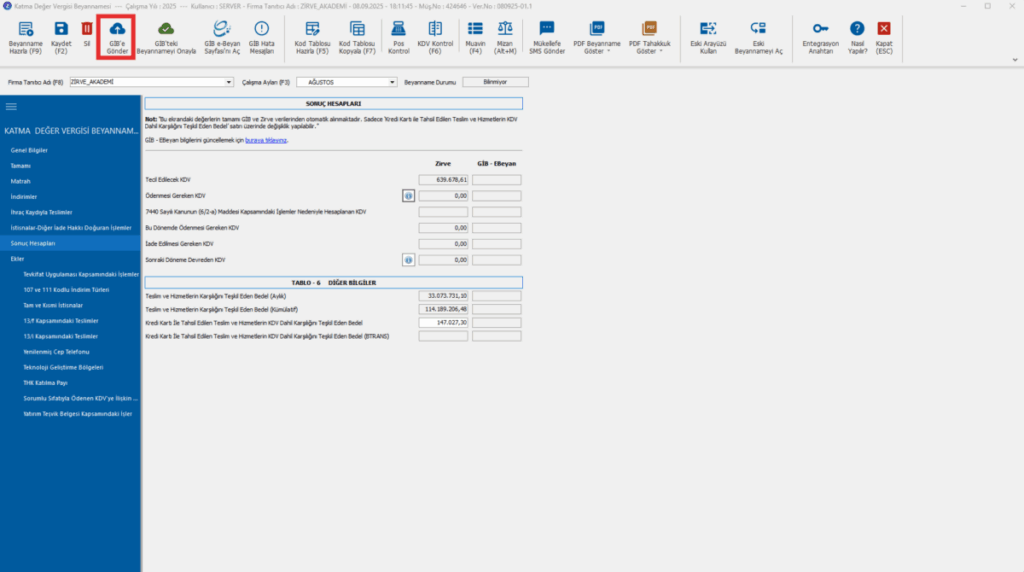
KDV-1 beyannamesi hazırlandıktan sonra “GİB’e Gönder” butonuna tıklayarak beyanname gönderilebilir.

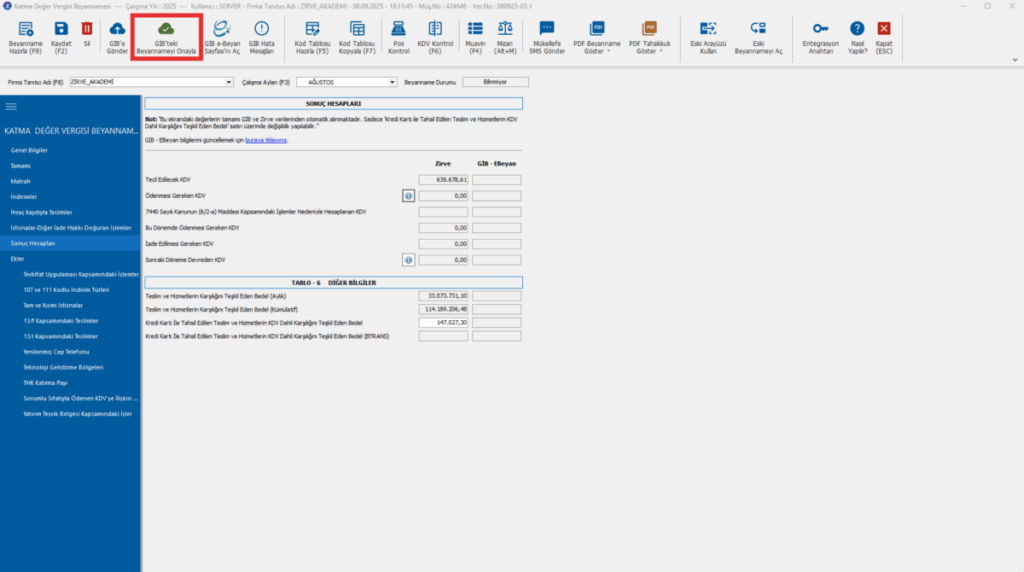
Gönderilen beyanname “GİB’teki Beyannameyi Onayla” butonuna tıklayarak onaylanabilir.

Gelir İdaresi Başkanlığı e-Beyan sayfasını gitmek için “GİB e-Beyan Sayfasını Aç” butonuna tıklanması yeterlidir.

Beyannamenin kaydedilmesi aşamasında ve gönderim aşamasında alınan hatalar “GİB Hata Mesajları” butonuna tıklayarak kontrol edilebilir.

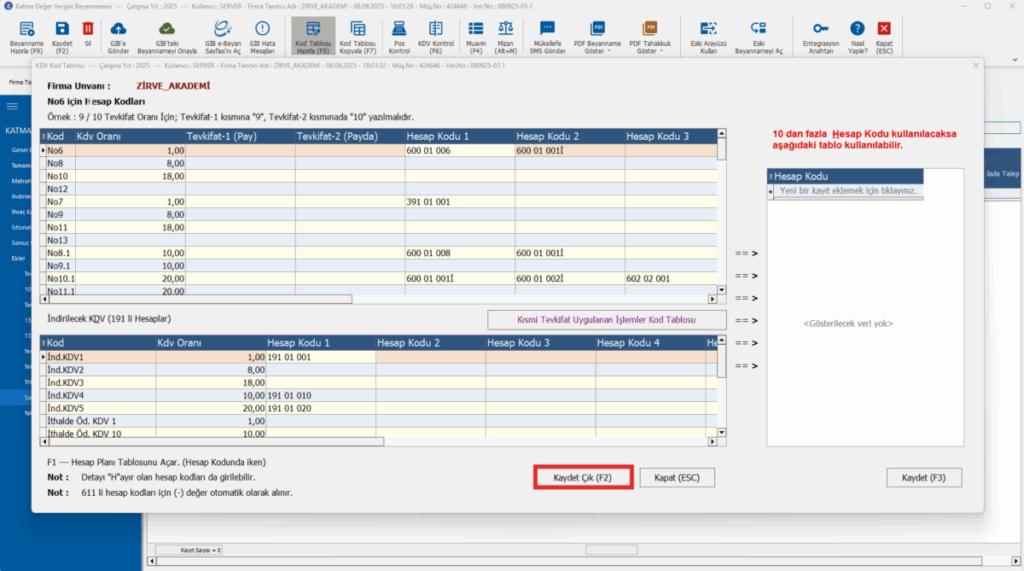
“Kod Tablosu Hazırla” butonuna tıklandığında, KDV oranlarına göre kullanılacak hesap kodlarının yazılacağı alan açılır. Bu alanın bir kez doldurulması yeterlidir. Kod tablosunda dikkat edilmesi gereken nokta, hesap kodlarının doğru alanlara yazılmasıdır. Kod tablosunda ve beyannamede sol tarafta yer alan numaraların karşısına hesap kodları yazılarak işlemler gerçekleştirilebilir.

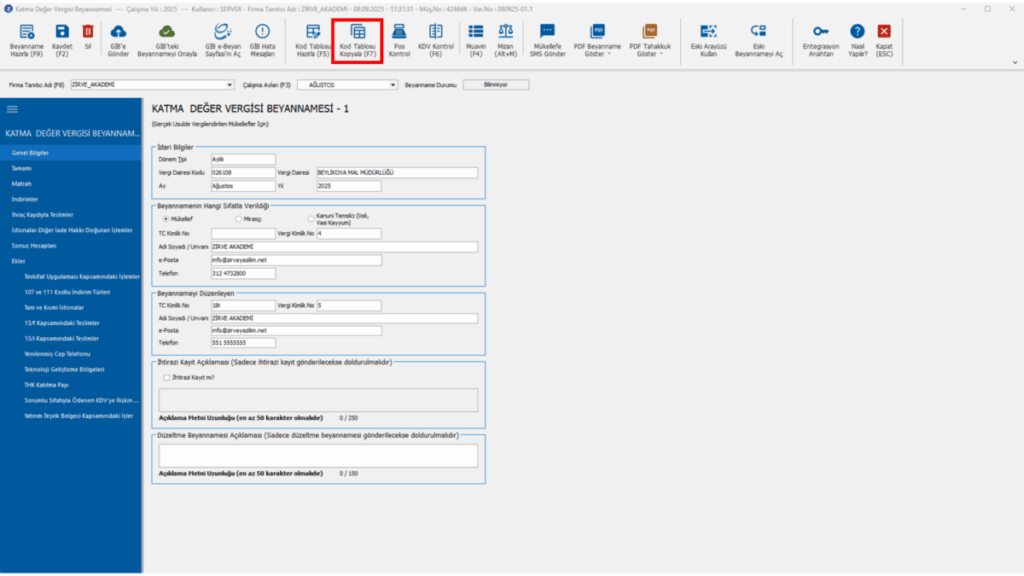
“Kod Tablosu Kopyala” başka bir firmanın kod tablosunu kopyalanabilir. Dikkat edilmesi gereken unsur kopyalamak istediğimiz firmanın hesap planının da aynı olması gerektiğidir.

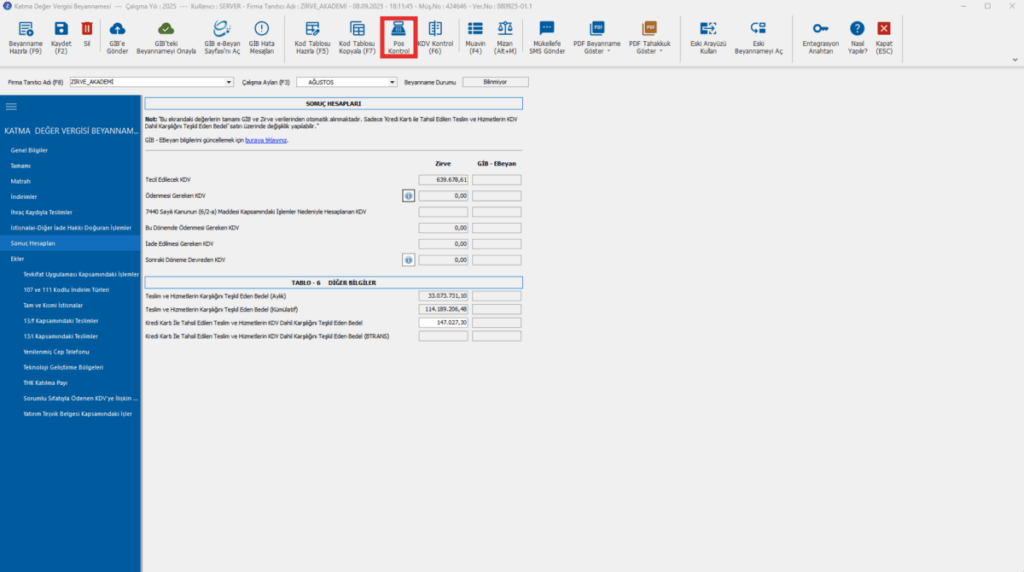
“Pos Kontrol” butonuna tıklayarak pos kredi kartı ile tahsil edilen tutarlarınızın görüntülemesini sağlanabilir.
Not: Bu alanı kullanabilmek için interaktif vergi dairesi şifresini Firma Bilgileri/E-İşlemler/Firma Vergi Dairesi Şifresi alanına tanımlanmalıdır.

“KDV Kontrol” butonuyla hesapları tek tek kontrol etmek yerine bu alandan kolayca kontrol edilebilir. Bu alan beyanname hazırladığınız ayı dikkate alır.

“PDF Beyanname Göster” ve “PDF Tahakkuk Göster” butonları aracılığıyla beyanname kontrol edilebilir.

Eski Damga Vergi Beyannamesinin arayüzü kullanılmak istenirse “Eski Arayüzü Kullan” butonuna tıklanmalıdır.

Yeni Damga Vergisi Beyannamesine geçmeden önceki beyannameleri kontrol edebilmek için “Eski Beyannameyi Aç” butonuna tıklanmalıdır.

“Entegrasyon Anahtarı” butonuyla yeni e-Beyan sistemine gönderilecek beyannameleri için entegrasyon anahtarı tanımlanabilir.

“Firma Tanıtıcı Adı”, “Çalışma Ayı” ve “Beyannamenin Durumunu” şerit menünün hemen altında yer alan bölümden kontrol edilebilir.
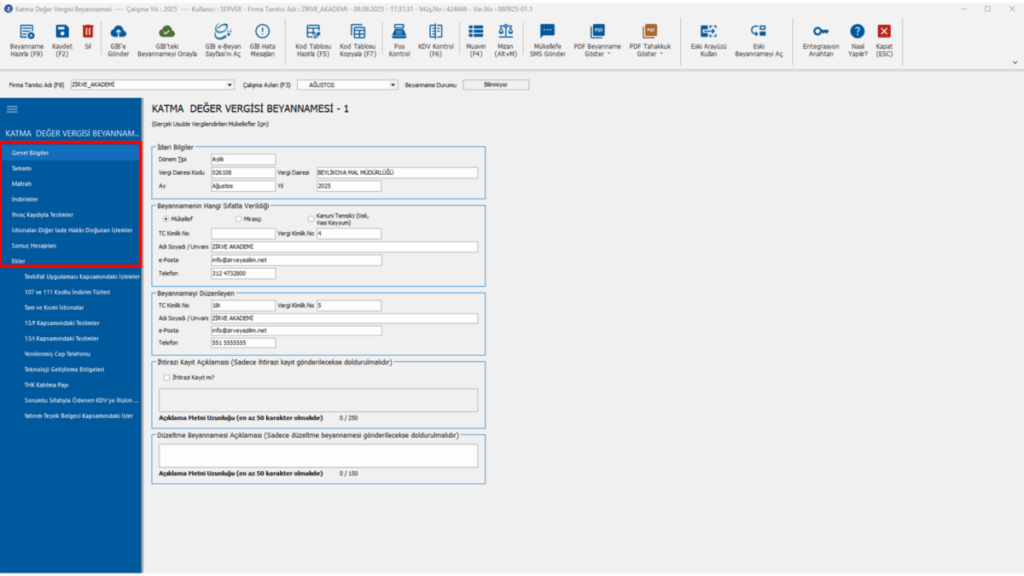
Alt Sekmeler
KDV-1 beyannamesi 8 sekmeden oluşmaktadır.
.
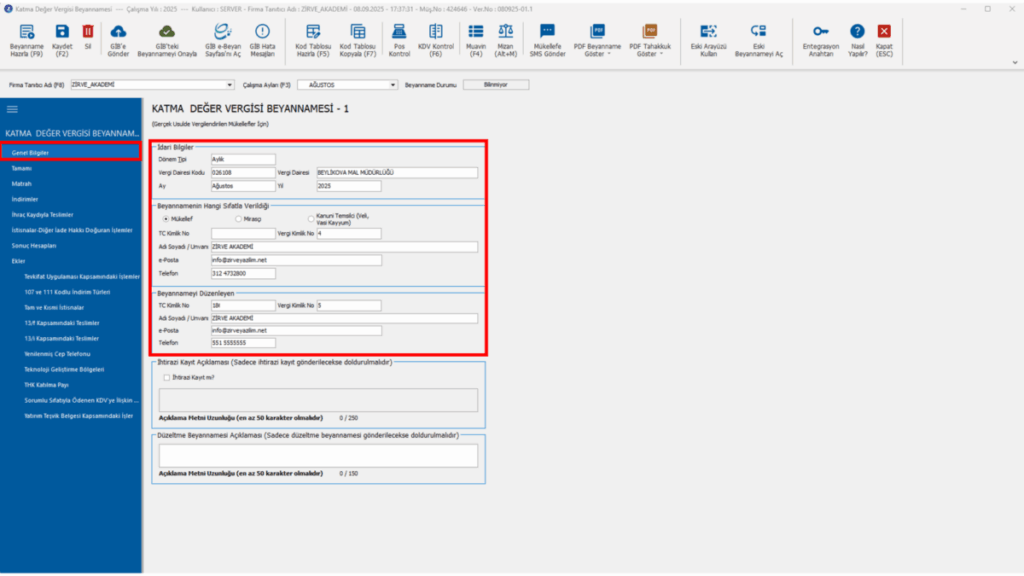
Genel Bilgiler
“Genel Bilgiler” sekmesinde yer alan bilgilerin tamamı “Firma Bilgileri” modülünden otomatik getirilmektedir. Herhangi bir değişiklik yapılmak istenirse bu değişiklik “Firma Bilgileri” modülünden gerçekleştirilmelidir.
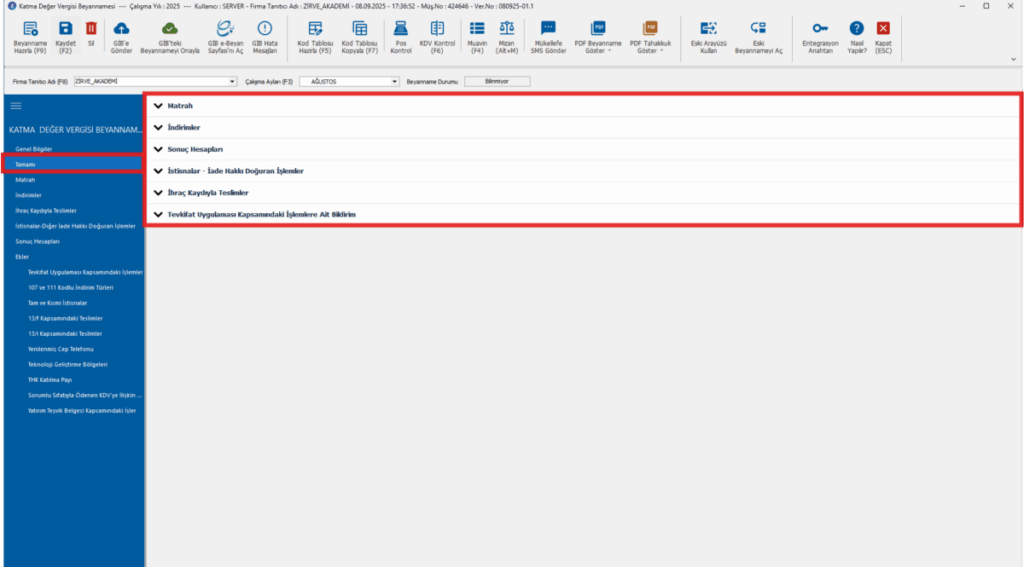
Tamamı
Genel bilgiler sekmesinin dışındaki diğer sekmelere ait bilgilerin tek bir ekran üzerinden kontrol edilmesi için kullanılmaktadır.
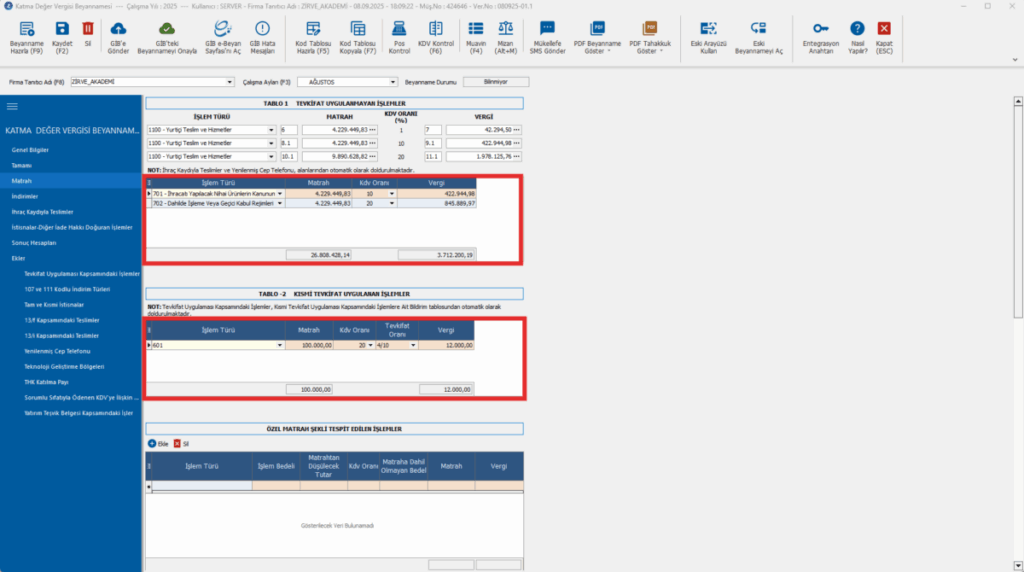
Matrah
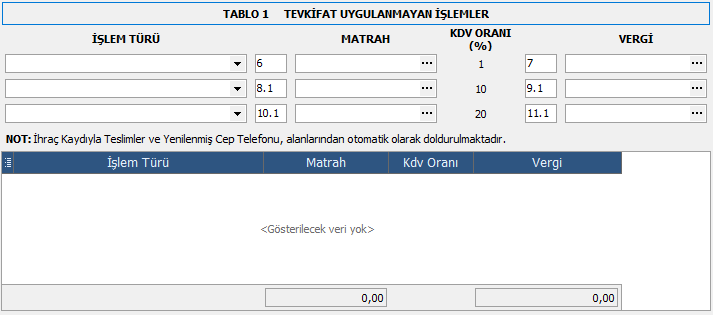
Tevkifat Uygulanmayan İşlemler
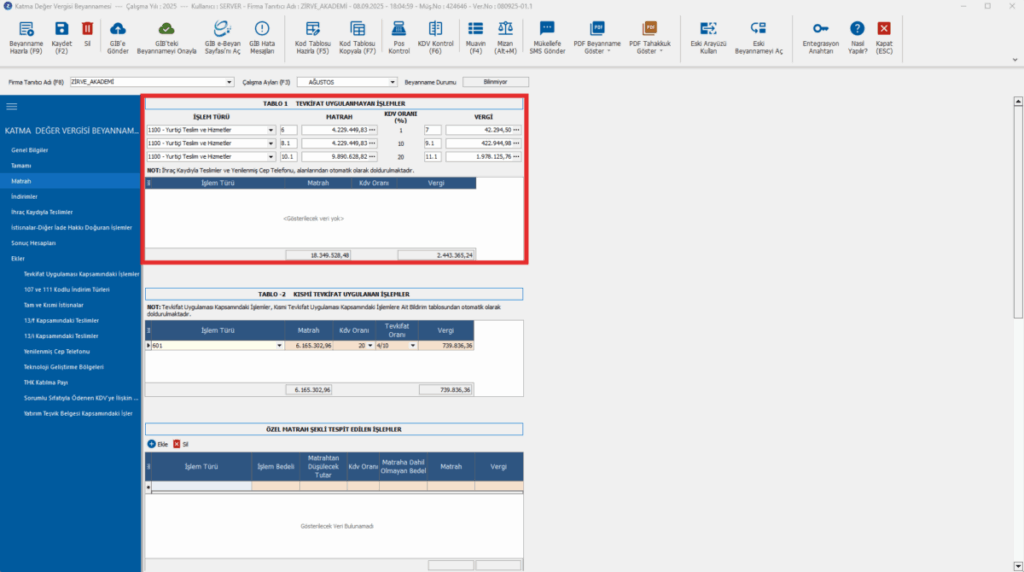
6, 8.1 ve 10.1 satırlarında, beyannameye konu olan dönem içinde KDV hesaplanarak yapılmış olup KDV’si tevkifata (kesintiye) uğramamış mal ve hizmet teslimlerinin KDV hariç tutarları (KDV matrahları), hizalarındaki KDV oranlarına göre ayrımlı olarak gösterilir.
7, 9.1 ve 11.1 satırlarında sırasıyla %1, %10, %20 oranlarında hesaplanmış ve kesintiye uğramamış olan teslim veya hizmet KDV’leri yazılır.
Aynı zamanda ekler sekmesinde yer alan “Yenilenmiş Cep Telefonu” ve İhraç Kaydıyla Teslimler sekmesinde yer “İhraç Kaydıyla Teslimlere Ait Bildirim” tablolarına kaydedilen verilere göre bilgiler tablo otomatik olarak doldurulacaktır.
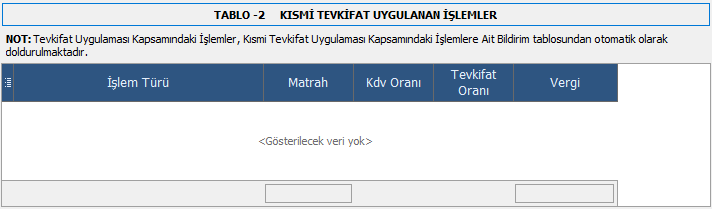
Kısmi Tevkifat Uygulanan İşlemler:
Kısmi Tevkifat uygulanan işlemler tablosuna manuel olarak bilgi girişi yapılamamaktadır. “Ekler”, “Tevkifat Uygulaması Kapsamındaki İşlemler” sekmesinde yer alan “Kısmi Tevkifat Uygulaması Kapsamındaki İşlemlere ait Bildirim” tablosuna kaydedilen verilere göre otomatik doldurulacaktır.
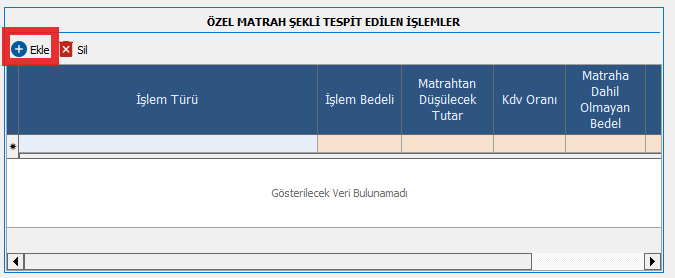
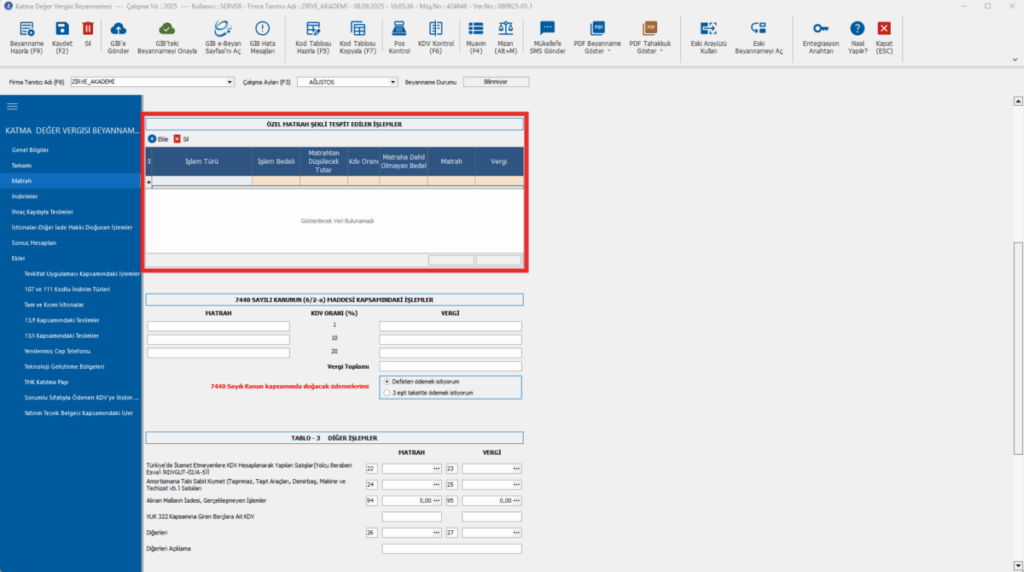
Özel Matrah Şekli Tespit Edilen İşlemler:
Yeni e-Beyan sistemine geçişle birlikte yeni oluşturulan bir tablodur. Tablo “Ekle” butonuna tıklayarak doldurulur.
Not: Bu tabloda işlem türü olarak 1001 – 1011 arasındaki işlem türlerine göre doldurulmalıdır.
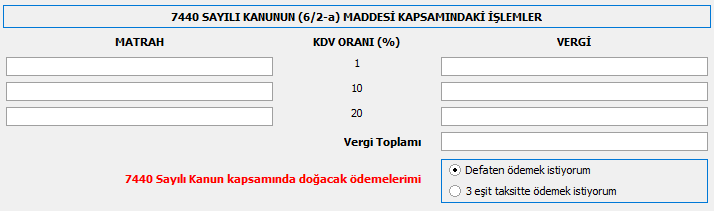
7440 Sayılı Kanun’un (6/2-a) Maddesi Kapsamındaki İşlemler:
Kayıtlarda yer aldığı hâlde işletmede mevcut olmayan emtiaya ilişkin düzenlenecek faturalar için hesaplanacak KDV, ilgili dönem 1 No.lu KDV beyannamesinin “Matrah” kulakçığının, “7440 Sayılı Kanun’un (6/2-a) Maddesi Kapsamındaki İşlemler” tablosuna kayıt yapılarak beyan edilecektir.
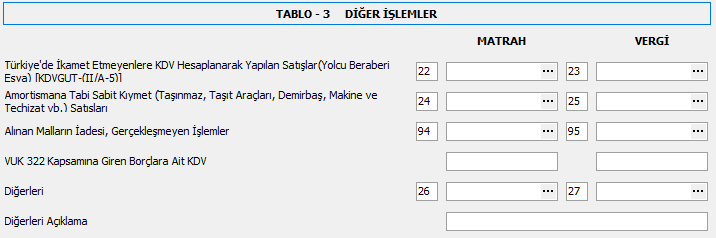
Diğer işlemler:
22 ve 23. satırlarda, 43 numaralı KDV Genel Tebliği kapsamında Türkiye’de ikamet etmeyenlere yapılan teslim bedelleri toplamı 22. satırda, bu bedeller üzerinden muhtelif oranlarda hesaplanmış olan KDV’ler toplamı 23. satırda gösterilir.
24 ve 25. satırlarda Amortismana Tabi Sabit Kıymet (Taşınmaz, Taşıt Araçları, Demirbaş, Makine ve Teçhizat vb.) Satışları bedelleri toplamı 24. satırda, bu bedeller üzerinden muhtelif oranlarda hesaplanmış olan KDV’ler toplamı 25. satırda gösterilir.
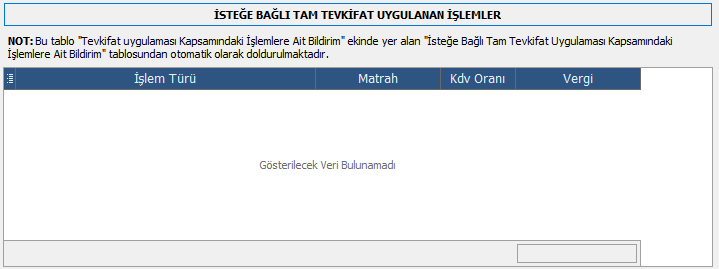
İsteğe Bağlı Tam Tevkifat Uygulanan İşlemler:
İsteğe Bağlı Tam Tevkifat uygulanan işlemler tablosuna manuel olarak bilgi girişi yapılamamaktadır. “Ekler”, “Tevkifat Uygulaması Kapsamındaki İşlemler” sekmesinde yer alan “İsteğe Bağlı Tam Tevkifat Uygulaması Kapsamındaki İşlemlere ait Bildirim” tablosuna kaydedilen verilere göre otomatik doldurulacaktır.
Hesaplanan Katma Değer Vergisi:
Toplam Matrah: Matrah sekmesinde yer alan toplam 6 tane tablonun matrah toplamı otomatik yazılır.
Hesaplanan Katma Değer Vergisi: Matrah sekmesinde yer alan toplam 6 tane tablonun vergi toplamı otomatik yazılır.
Daha Önce İndirim Konusu Yapılan KDV’nin İlavesi:bu döneme ait hesaplanan KDV’ye ilave edilmesi gereken tutarların toplamı bu satırda gösterilir.
Toplam Katma Değer Vergisi: Hesaplanan Katma değer Vergisi + Daha Önce İndirim Konusu Yapılan KDV’nin İlavesi toplanır ve yazılır.

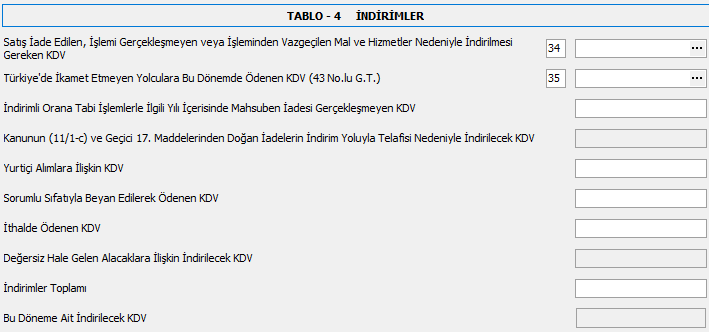
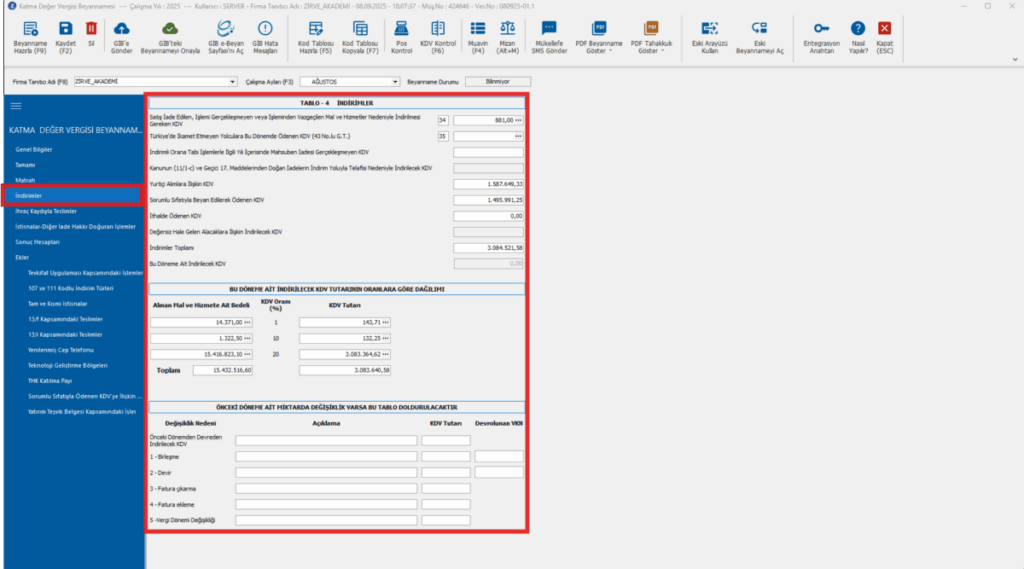
İndirimler
Bu tabloda yer alan bilgiler; “Değersiz Hale Gelen Alacaklara İlişkin Bildirim”, “107 Kod Numaralı Satır Aracılığıyla İndirim Konusu Yapılan KDV Alacağının Dönemi”, “Sorumlu Sıfatıyla Ödenen KDV’ye İlişkin Bildirim” tablolarından otomatik olarak gelecektir.
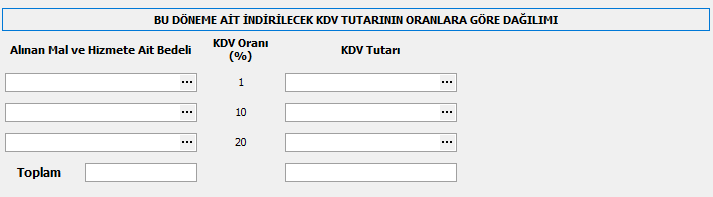
Bu Döneme Ait İndirilecek KDV Tutarlarının Oranlara Göre Dağılımı
Kod tablosunda yer alan “İndirilecek KDV” tablosuna yazılan KDV hesap kodlarından otomatik olarak gelmektedir.
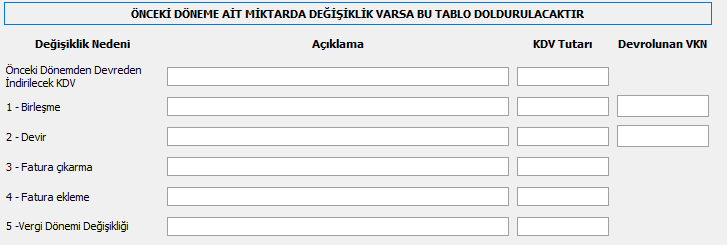
Önceki Dönemden Devreden KDV Tutarında Değişiklik Varsa Bu Tablo Doldurulacaktır:
İhraç Kaydıyla Teslimler
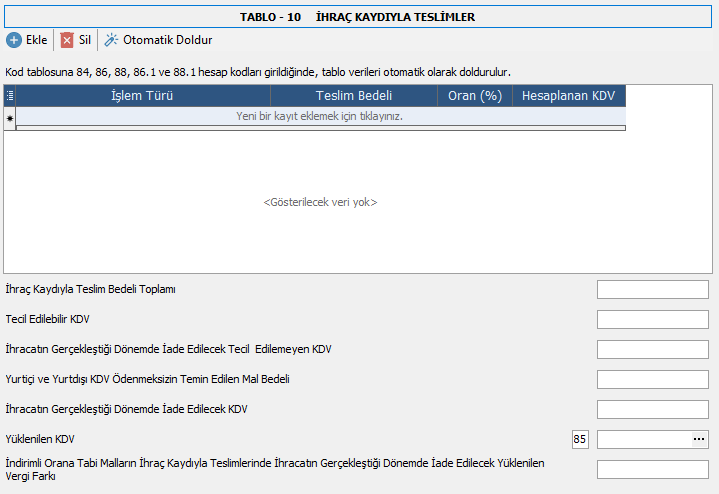
İhraç kayıtlı teslim, ihracatı yapan bir firmaya yapılan teslimdir. Mükellef ürettiği malı doğrudan yurt dışına satmıyor, arada başka bir firmanın ihraç edeceği malı tedarik ediyorsa ihraç kaydıyla teslim yapmış demektir. Kod tablosuna için de yer alan 84,86,88,86.01 ve 88.1 satırlara hesap kodları yazıldıktan sonra “Otomatik Doldur” butonu aracılığıyla ya da manuel olarak doldurulur. Bu tablodaki her satır için Matrah sekmesindeki “Tevkifat Uygulanmayan İşlemler” tablosuna bir satır oluşturulacaktır.
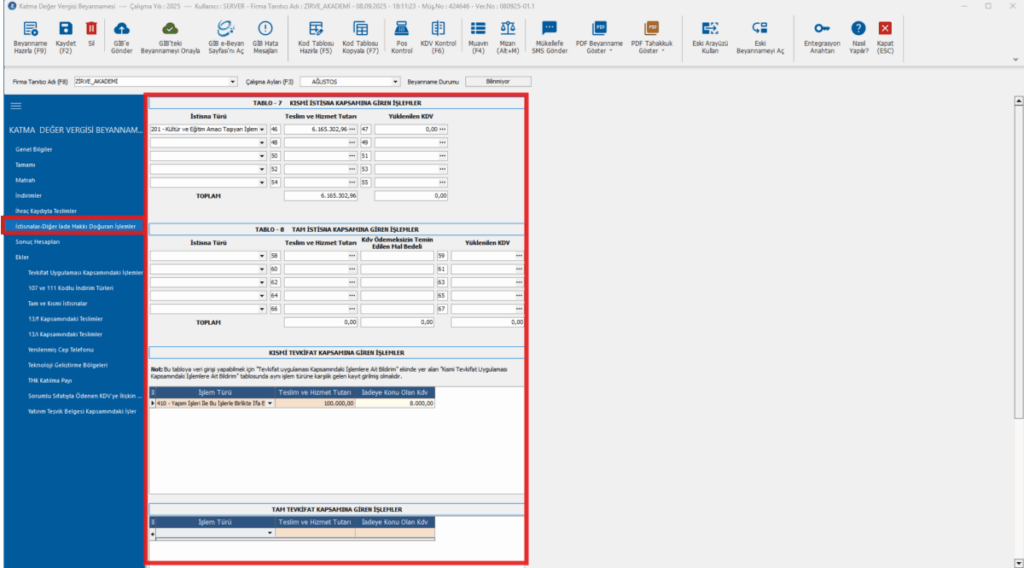
İstisna- Diğer İade Hakkı Doğuran İşlemler
Kısmi İstisna Kapsamına Giren İşlemler
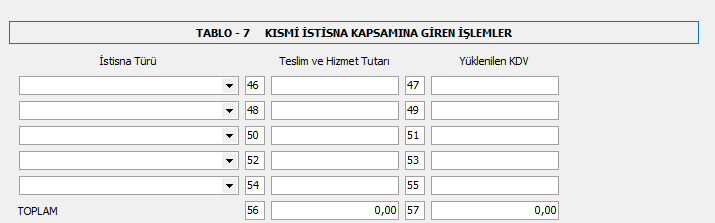
Kod tablosuna göre ya da manuel olarak doldurulabilir.
Not: İstisna Türü olarak 212 no’lu kodu ile giriş yapıldıysa “Ekler” sekmesinde yer alan “Tam ve Kısmi İstisnalara İlişkin Bildirim” tablosuna 212 kodu ile veri girilmeli ve ve Teslim Bedeli ve Yüklenilen KDV tutar toplamlarının bu tablo ile aynı olması gerekmektedir.
İstisna Türü olarak 223 no’lu kodu ile giriş yapıldıysa “Ekler” sekmesinde yer alan “Teknoloji Geliştirme Bölgeleri” tablosunun Teslim Hizmet Bedeli ve Yüklenilen KDV tutar toplamlarının bu tablo ile aynı olması gerekmektedir.
Tam İstisna Kapsamına Giren İşlemler
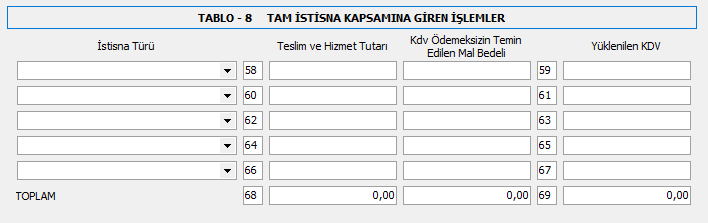
Kod tablosuna göre ya da manuel olarak doldurulabilir.
Not: İstisna Türü olarak 316 no’lu kodu ile giriş yapıldıysa “Ekler” sekmesinde yer alan “Tam ve Kısmi İstisnalara İlişkin Bildirim” tablosuna 316 kodu ile veri girilmeli ve ve Teslim Bedeli ve Yüklenilen KDV tutar toplamlarının bu tablo ile aynı olması gerekmektedir.
İstisna Türü olarak 310 no’lu kodu ile giriş yapıldıysa “Ekler” sekmesinde yer alan “13/f Kapsamındaki Teslimler” tablosunun Fatura Bedeli toplamının bu tablo ile aynı olması gerekmektedir.
İstisna Türü olarak 328 no’lu kodu ile giriş yapıldıysa “Ekler” sekmesinde yer alan “13/i Kapsamındaki Teslimler” tablosunun Satış Faturasının Tutarı ve Yüklenilen KDV tutar toplamlarının bu tablo ile aynı olması gerekmektedir.
Kısmi Tevkifat Kapsamına Giren İşlemler
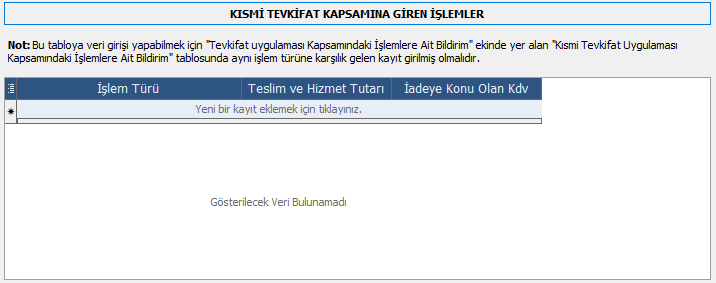
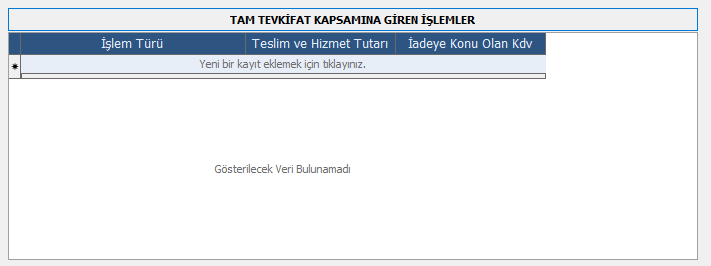
“Ekler”, “Tevkifat Uygulaması Kapsamındaki İşlemler” sekmesinde yer alan “Kısmi Tevkifat Uygulaması Kapsamındaki İşlemlere Ait Bildirim” tablosuna verilerin kaydedilmesi gerekmektedir. Kısmi Tevkifat Kapsamına Giren İşlemler tablosunda “İşlem Türü” seçildikten sonra Teslim ve Hizmet Tutarı ve İadeye Konu Olan KDV tutarları Kısmi Tevkifat Uygulaması Kapsamındaki İşlemler tablosuna otomatik olarak gelecektir. İki tablodaki işlem kodları farklıdır. Fakat arka planda kodlar birbirleriyle eşlidir. Ör: 601 = 410
Tam Tevkifat Kapsamına Giren İşlemler
“Ekler”, “Tevkifat Uygulaması Kapsamındaki İşlemler” sekmesinde yer alan “İsteğe Bağlı tam Tevkifat Uygulaması Kapsamındaki İşlemlere Ait Bildirim” tablosuna verilerin kaydedilmesi gerekmektedir. İsteğe Bağlı Tam Tevkifat Uygulaması Kapsamındaki İşlemlere Ait Bildirim tablosundaki veriler “Matrah” sekmesinde bulunan “İsteğe Bağlı Tam Tevkifat Uygulanan İşlemler” tablosuna aktarılmış olmalıdır. Tam Tevkifat Kapsamına Giren İşlemler tablosunda “İşlem Türü” seçildikten sonra Teslim ve Hizmet Tutarı ve İadeye Konu Olan KDV tutarları Tam Tevkifat Uygulaması Kapsamındaki İşlemler tablosuna otomatik olarak gelecektir. İki tablodaki işlem kodları farklıdır. Fakat arka planda kodlar birbirleriyle eşlidir. Ör: 801 = 902
Diğer İade Hakkı Doğuran İşlemler
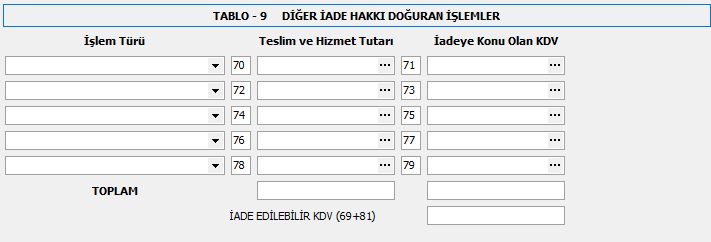
Kod tablosuna göre ya da manuel olarak doldurulabilir.
İade Edilebilir KDV: Tam istisna kapsamına giren işlemler tablosundaki “Yüklenilen KDV” toplamı, İsteğe bağlı tam tevkifat kapsamına giren işlemler tablosundaki “İadeye Konu Olan KDV” toplamı ve diğer iade hakkı doğuran işlemler tablosundaki “İadeye Kodu Olan KDV” toplamı buraya otomatik olarak gelir.
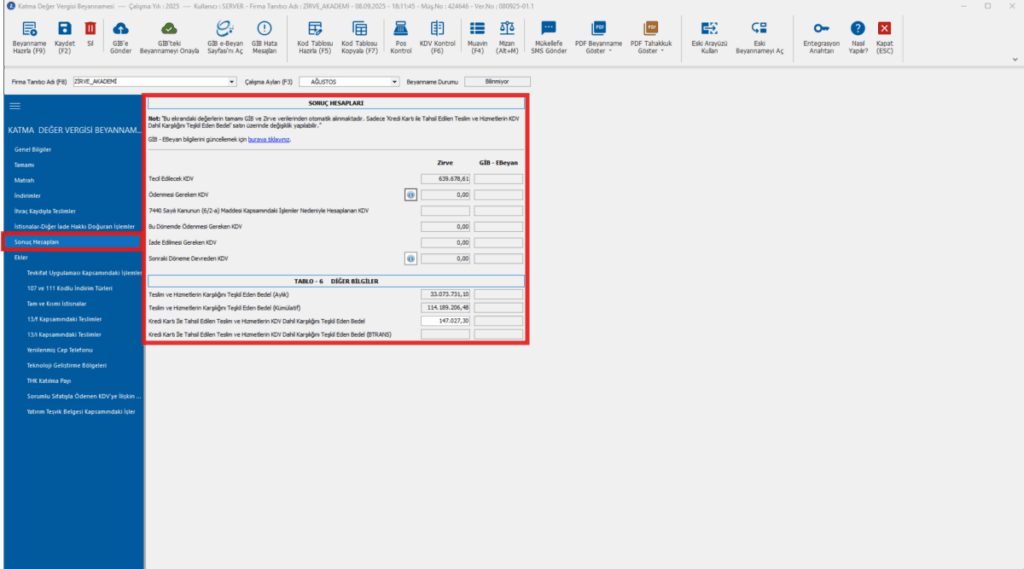
Sonuç Hesapları
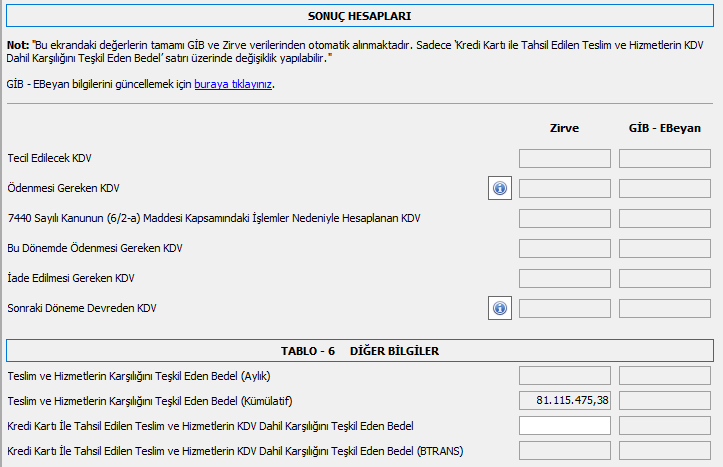
Tecil Edilecek KDV: Toplam Katma Değer Vergisi – İndirimler Toplamı
Ödenmesi Gereken KDV: Tecil Edilecek KDV
7440 Sayılı Kanunun (6/2-a) Maddesi Kapsamındaki İşlemler Nedeniyle Hesaplanan KDV: 7440 SAYILI KANUNUN (6/2-a) MADDESİ KAPSAMINDAKİ İŞLEMLER tablosunun Vergi toplamı
Bu Dönemde Ödenmesi Gereken KDV: Ödenmesi Gereken Katma Değer Vergisi – 7440 Sayılı Kanunun (6/2-a) Maddesi Kapsamındaki İşlemler Nedeniyle Hesaplanan Katma Değer Vergisi olarak otomatik hesaplanır.
Diğer Bilgiler
Teslim ve Hizmetlerin Karşılığını Teşkil Eden Bedel (Aylık): Pasif. Matrah sekmesindeki Toplam Matrah ve İstisnalar Diğer İade Hakkı Doğuran İşlemler sekmesindeki İstisna Kapsamına Giren İşlemlere Ait Toplam Teslim ve Hizmet Tutarı alanlarının toplamı buraya otomatik olarak gelir.
Teslim ve Hizmetlerin Karşılığını Teşkil Eden Bedel (Kümülatif): Pasif. Formülü = “Teslim ve Hizmetlerin Karşılığını Teşkil Eden Bedel (Aylık)” + Önceki beyannamadeki “Teslim ve Hizmetlerin Karşılığını Teşkil Eden Bedel (Kümülatif)”
Kredi Kartı İle Tahsil Edilen Teslim ve Hizmetlerin KDV Dahil Karşılığını Teşkil Eden Bedel: POS kontrol butonu aracılığıyla otomatik olarak çekilen tutar getirilebilir ya da manuel olarak doldurulabilir.
Not: “Bu ekrandaki değerlerin tamamı GİB ve Zirve verilerinden otomatik alınmaktadır. Sadece Kredi Kartı ile Tahsil Edilen Teslim ve Hizmetlerin KDV Dahil Karşılığını Teşkil Eden Bedel’ satırı üzerinde değişiklik yapılabilir.”
Ekler
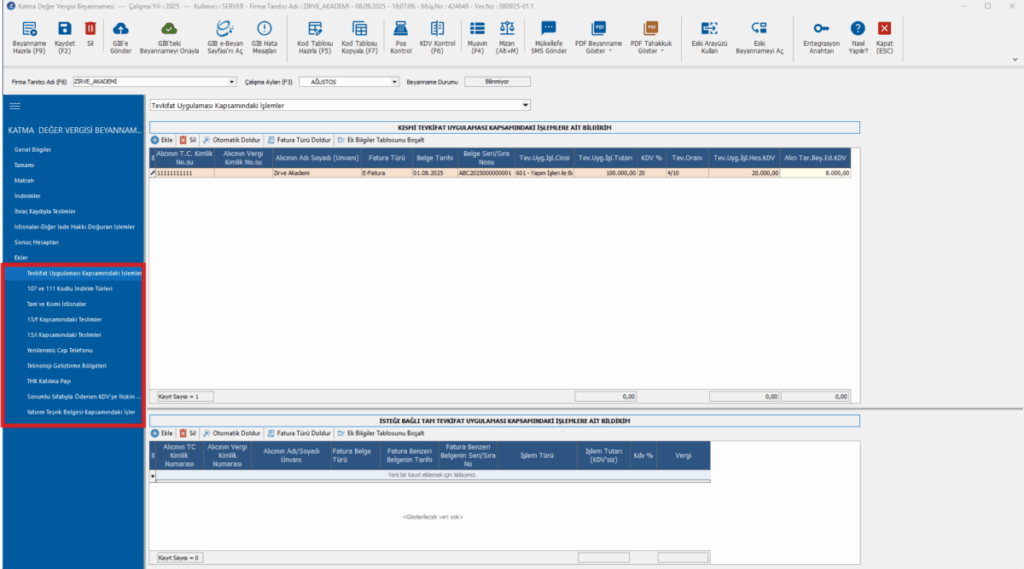
Tevkifat Uygulaması Kapsamındaki İşlemler
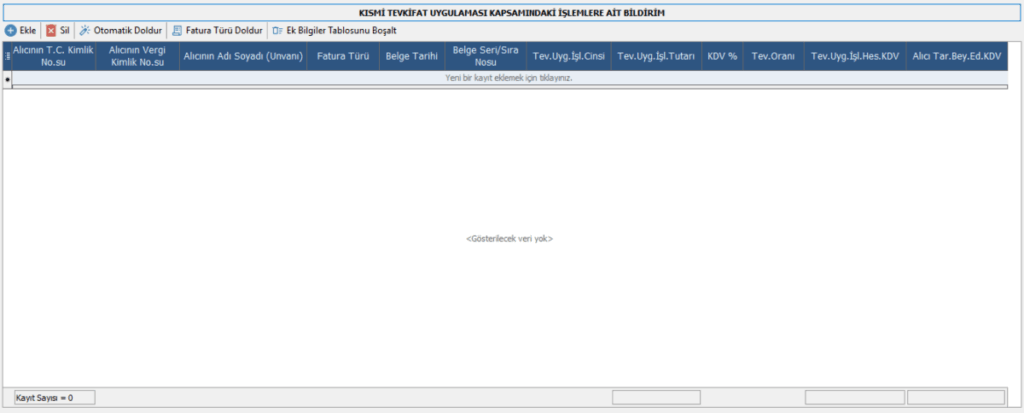
Kısmi Tevkifat Uygulaması Kapsamındaki İşlemlere Ait Bildirim
Kısmi Tevkifat Uygulaması Kapsamındaki İşlemlere Ait Bildirim tablosu “Ekle” butonuna tıklayarak satır bazlı doldurulabileceği gibi “Otomatik Doldur” butonu aracılığıyla da doldurulabilir. Kısmi Tevkifat Uygulaması Kapsamındaki İşlemlere Ait Bildirim yeni eklenen “Fatura Türü” satırdaki fatura göre tek tek seçilebilir ya da “Fatura Türü Doldur” butonu aracılığıyla otomatik doldurulabilir.
Not: Bu tabloya kaydedilen veriler Matrah sekmesindeki “Kısmî Tevkifat Uygulanan İşlemler” tablosuna otomatik aktarılır.
İsteğe Bağlı Tam Tevkifat Uygulaması Kapsamındaki İşlemlere Ait Bildirim
İsteğe Bağlı Tam Tevkifat Uygulaması Kapsamındaki İşlemlere Ait Bildirim tablosu “Ekle” butonuna tıklayarak satır bazlı doldurulabileceği gibi “Otomatik Doldur” butonu aracılığıyla da doldurulabilir. İsteğe Bağlı Tam Tevkifat Uygulaması Kapsamındaki İşlemlere Ait Bildirim yeni eklenen “Fatura Türü” satırdaki fatura göre tek tek seçilebilir ya da “Fatura Türü Doldur” butonu aracılığıyla otomatik doldurulabilir.
Not: Bu tabloya kaydedilen veriler Matrah sekmesindeki “İsteğe Bağlı Tam Tevkifat Uygulanan İşlemler” tablosuna otomatik aktarılır.
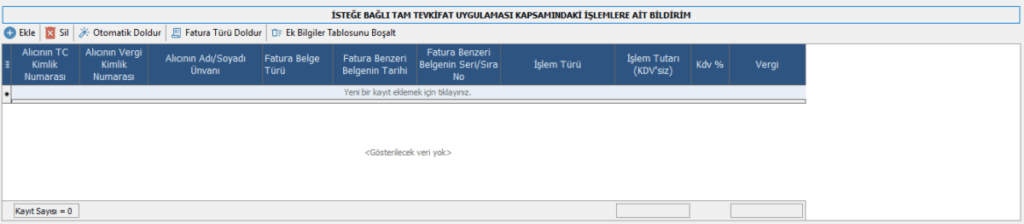
107 ve 111 Kodlu İndirim Türleri
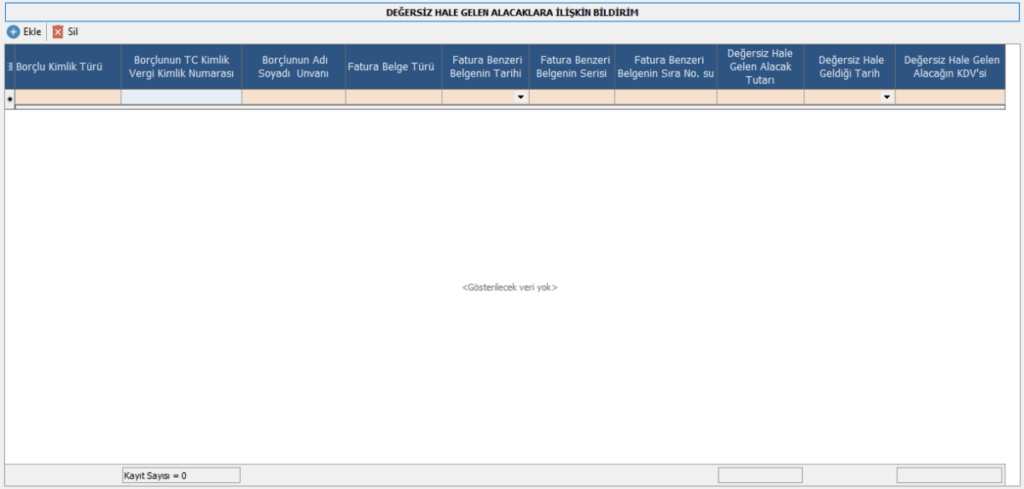
Değersiz Hale Gelen Alacaklara İlişkin Bildirim
Değersiz Hale Gelen Alacaklara İlişkin Bildirim tablosu “Ekle” butonuna tıklayarak doldurulur. Değersiz Hale Gelen Alacaklara İlişkin Bildirim yeni eklenen ” Borçlunun Kimlik No Türü” ve “Fatura Türü” alanlarından uygun seçim yapılmalıdır.
Not: Bu tabloya kaydedilen veriler İndirimler sekmesine otomatik aktarılır.
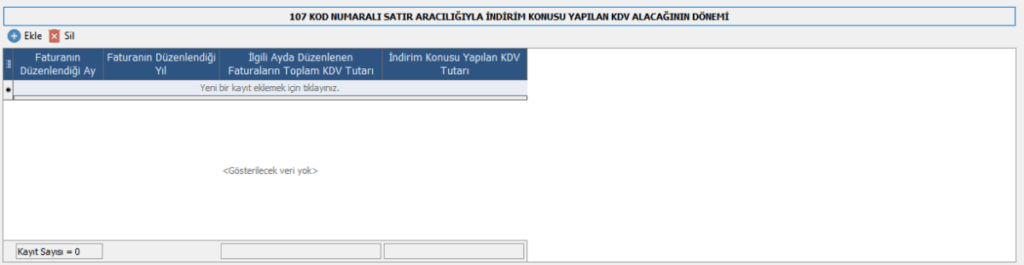
107 Kod Numaralı Satır Aracılığıyla İndirim Konusu Yapılan KDV Alacağının Dönemi
107 Kod Numaralı Satır Aracılığıyla İndirim Konusu Yapılan KDV Alacağının Dönemi tablosu “Ekle” butonuna tıklayarak doldurulur.
Not: Bu tabloya kaydedilen veriler İndirimler sekmesine otomatik aktarılır.
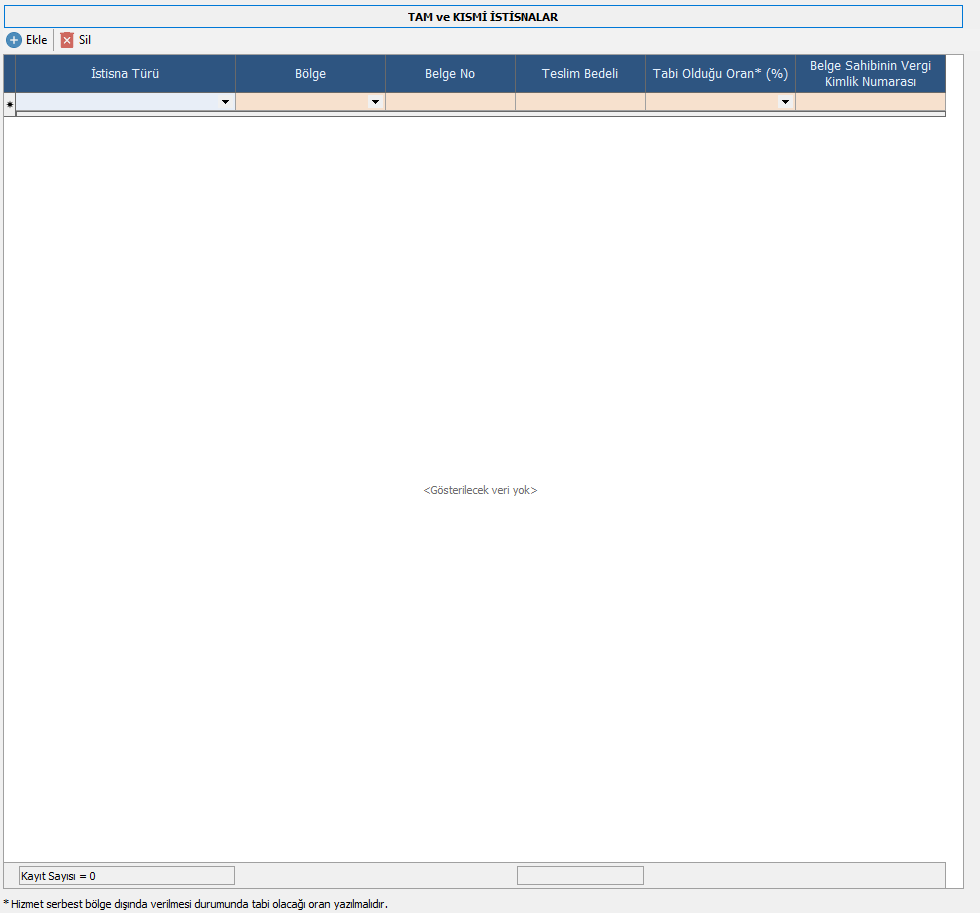
Tam ve Kısmi İstisnalar
Tam ve Kısmi İstisnalara İlişkin Bildirim tablosu “Ekle” butonuna tıklayarak doldurulur. Tam ve Kısmi İstisnalara İlişkin Bildirim yeni eklenen “Yüklenen KDV “ alanı uygun şekilde doldurulur.
Not: 212 kodu ile giriş yapılmışsa bu koda ait veriler “İstisnalar-Diğer İade Hakkı Doğuran İşlemler” sekmesindeki “Kısmi İstisna Kapsamına Giren İşlemler” tablosuna aktarılacaktır.
316 kodu ile giriş yapılmışsa bu koda ait veriler “İstisnalar-Diğer İade Hakkı Doğuran İşlemler” sekmesindeki “Tam İstisna Kapsamına Giren İşlemler” tablosuna aktarılacaktır.
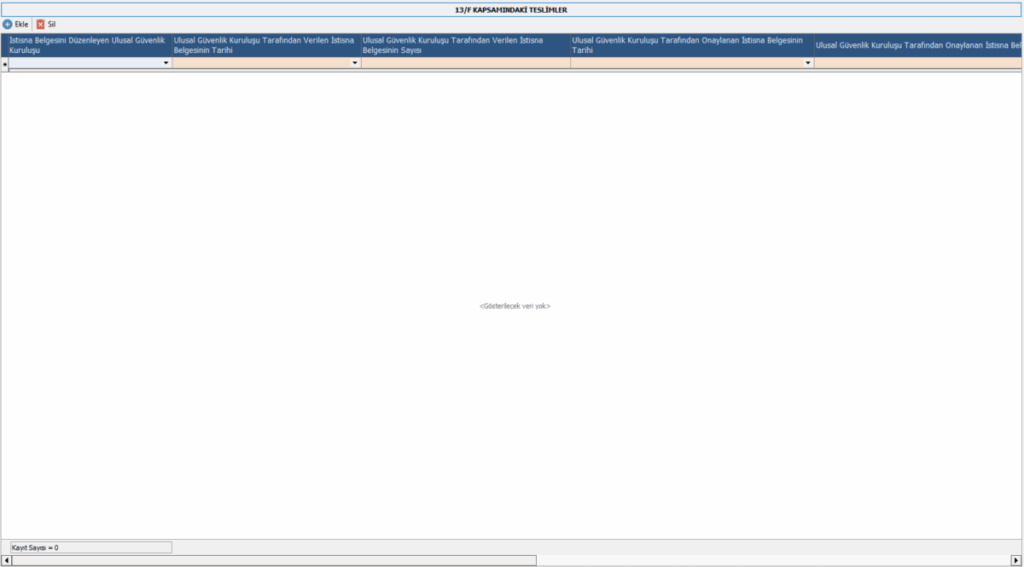
13/f Kapsamındaki Teslimler
13/f Kapsamındaki Teslimler tablosu “Ekle” butonuna tıklayarak doldurulur. 13/f Kapsamındaki Teslimler yeni eklenen “Fatura Türü “ alanı uygun şekilde seçilmelidir.
Not: “İstisnalar-Diğer İade Hakkı Doğuran İşlemler” sekmesinde yer alan “Tam İstisna Kapsamına Giren İşlemler” tablosundaki Teslim Bedeli ve Yüklenilen KDV tutar toplamlarının bu tablo ile aynı olması gerekmektedir.
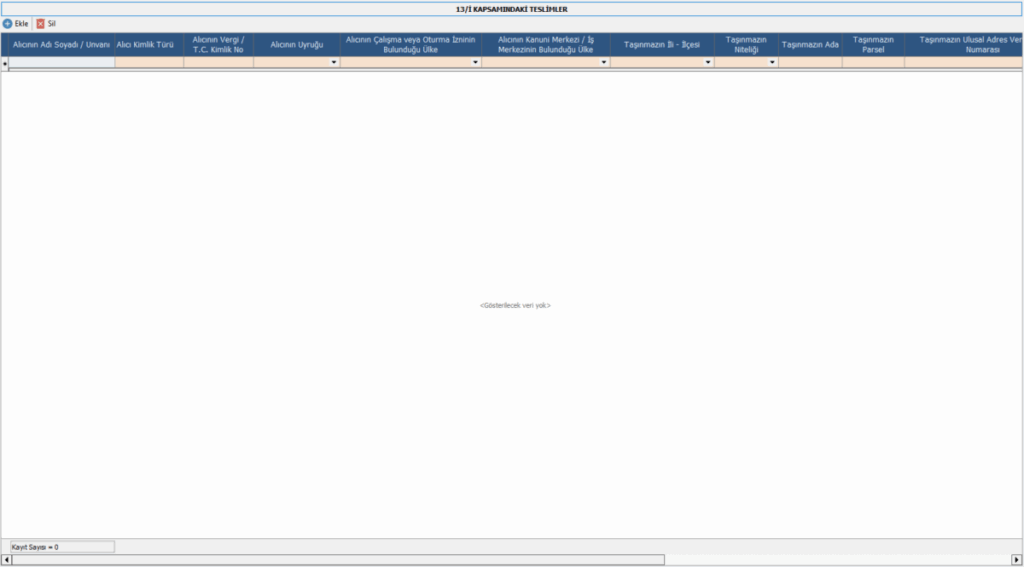
13/i Kapsamındaki Teslimler
13/i Kapsamındaki Teslimler tablosu “Ekle” butonuna tıklayarak doldurulur. 13/i Kapsamındaki Teslimler yeni eklenen “Fatura Türü “ alanı uygun şekilde seçilmelidir.
Not: “İstisnalar-Diğer İade Hakkı Doğuran İşlemler” sekmesinde yer alan “Tam İstisna Kapsamına Giren İşlemler” tablosundaki Teslim Bedeli ve Yüklenilen KDV tutar toplamlarının bu tablo ile aynı olması gerekmektedir.
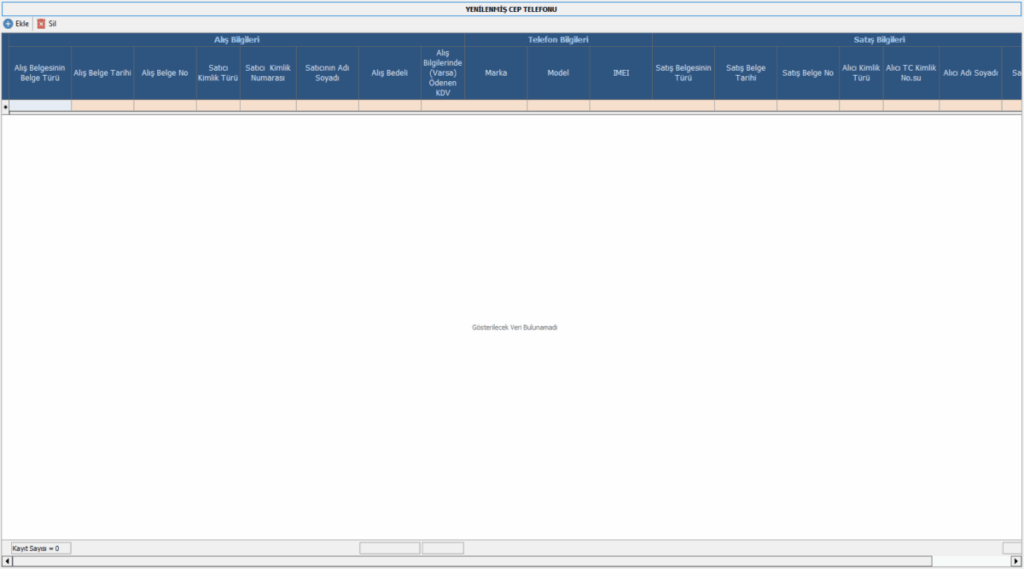
Yenilenmiş Cep Telefonu İşlemleri
Yenilenmiş Cep Telefonu İşlemleri tablosu “Ekle” butonuna tıklayarak doldurulur.
Not: Satış Bedeli ve Hesaplanan KDV tutar toplamları “Matrah” sekmesinde yer alan “Tevkifat Uygulanmayan İşlemler” tablosuna 1101 kodu ve %1 KDV oranı ile otomatik aktarılır.
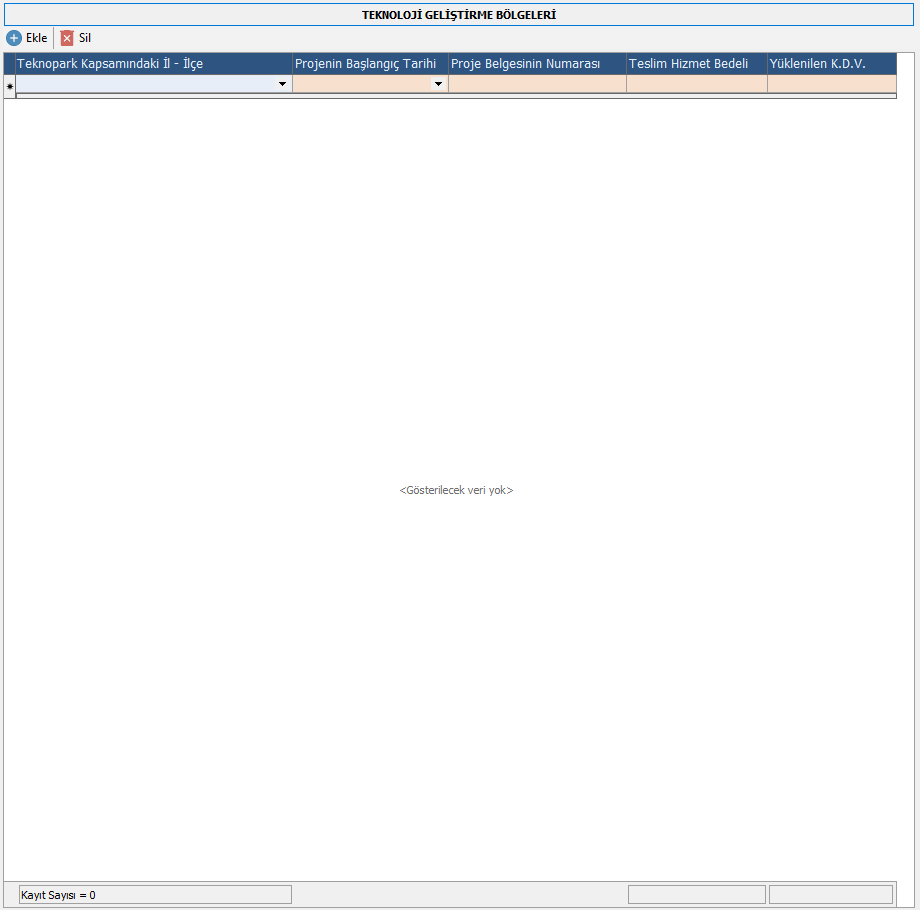
Teknoloji Geliştirme Bölgeleri
Teknoloji Geliştirme Bölgeleri tablosu “Ekle” butonuna tıklayarak doldurulur. Teknoloji Geliştirme Bölgeleri yeni eklenen “Teknopark Kapsamındaki İl” ve “Teknopark Kapsamındaki İlçe” bilgileri uygun şekilde seçilmelidir.
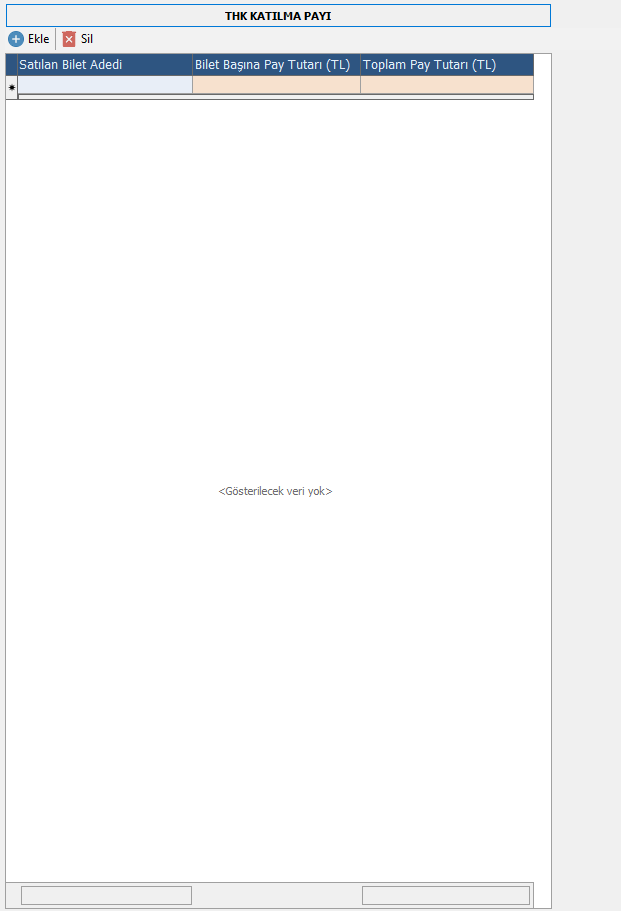
THY Katılma Payı
THY Katılma Payı tablosu “Ekle” butonuna tıklayarak doldurulur.
Not:Bu sadece tek bir satır eklenmelidir.
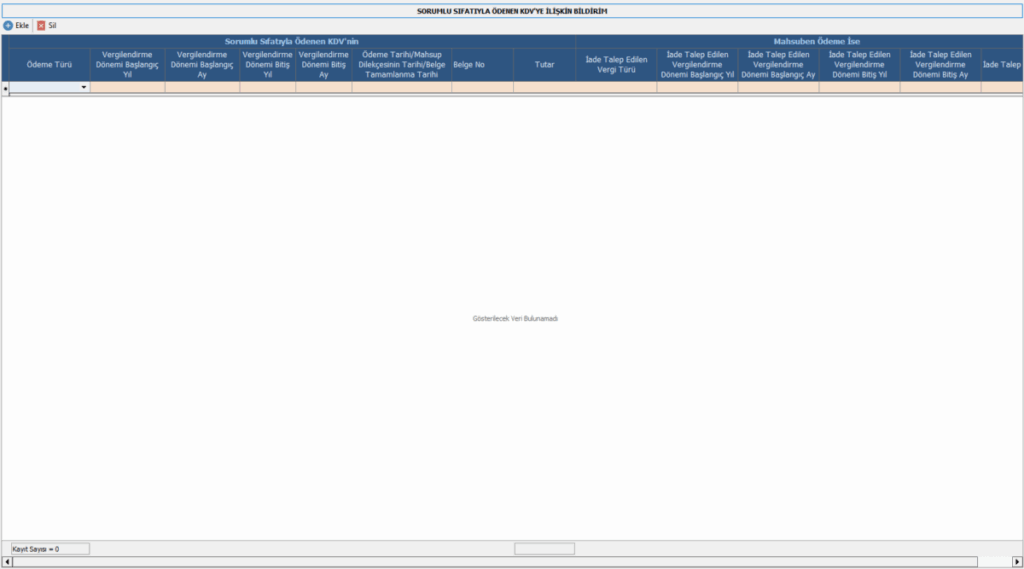
Sorumlu Sıfatıyla Ödenen KDV’ye İlişkin Bildirim
Sorumlu Sıfatıyla Ödenen KDV’ye İlişkin Bildirimi tablosu “Ekle” butonuna tıklayarak doldurulur.
Not:Bu tabloya kaydedilen veriler İndirimler sekmesine otomatik aktarılır.
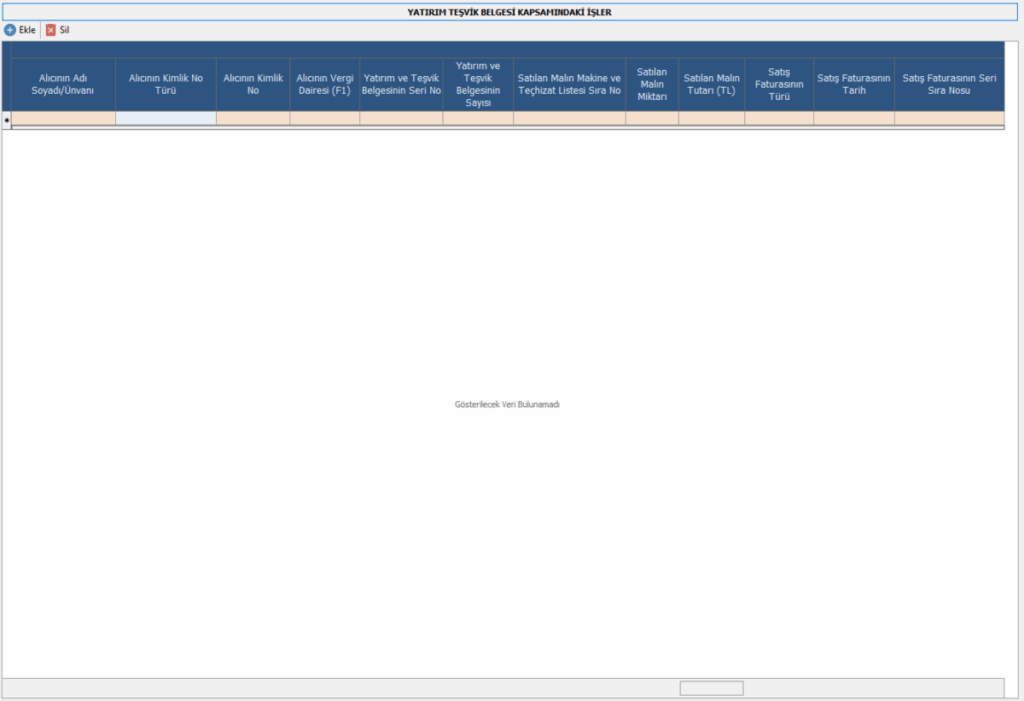
Yatırım Teşvik Belgesi Kapsamındaki İşler
Yatırım Teşvik Belgesi Kapsamındaki İşler tablosu “Ekle” butonuna tıklayarak doldurulur.
.
KDV-1 Beyannamesi Nasıl Hazırlanır?
Beyanname Hazırlama Süreçleri
KDV-1 Beyannamesi hazırlamak için “KDV-1 Beyannamesi” butonuna tıklanır.
KDV-1 Beyannamesi modülünü kullanmak için kullanıcı işlemlerine giriş yapılmalıdır. GİB e-belge entegrasyonu, online banka entegrasyonu ve e-Defter işlemleri için kullanılan kullanıcı bilgileri giriş yapılabilir. Eğer kullanıcı oluşturulmadıysa “Hesap Oluştur” butonuyla bir kullanıcı oluşturulur, ardından “Giriş Yap” butonuyla oluşturulan kullanıcı bilgileri kullanılarak giriş yapılır.

KDV-1 Beyannamesine hazırlamaya başlamadan önce kod tablosu doldurulmalıdır. Bu işlem için “Kod Tablosu” butonuna tıklanır.
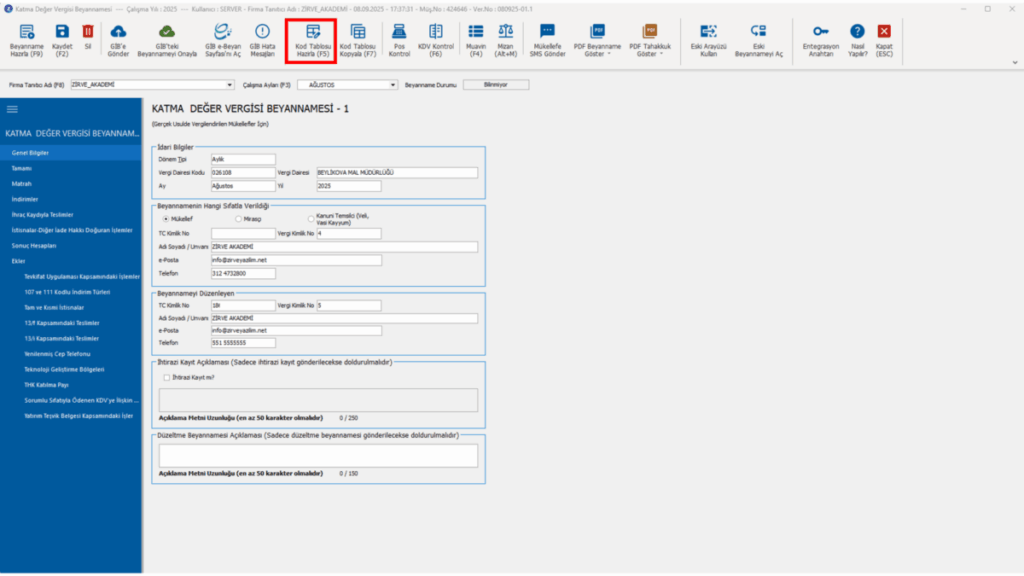
Kod tablosu doldurulduktan sonra “Kaydet Çık” butonuna tıklanır.
İsteğe bağlı olarak “Kod Tablosu Kopyala” butonu aracılığıyla başka firmaya ait kod tablosu da kopyalanabilir.
“Çalışma Ayları” alanından beyannamenin hazırlanacağı ay seçilir ve “Beyanname Hazırla” butonuna tıklanır.
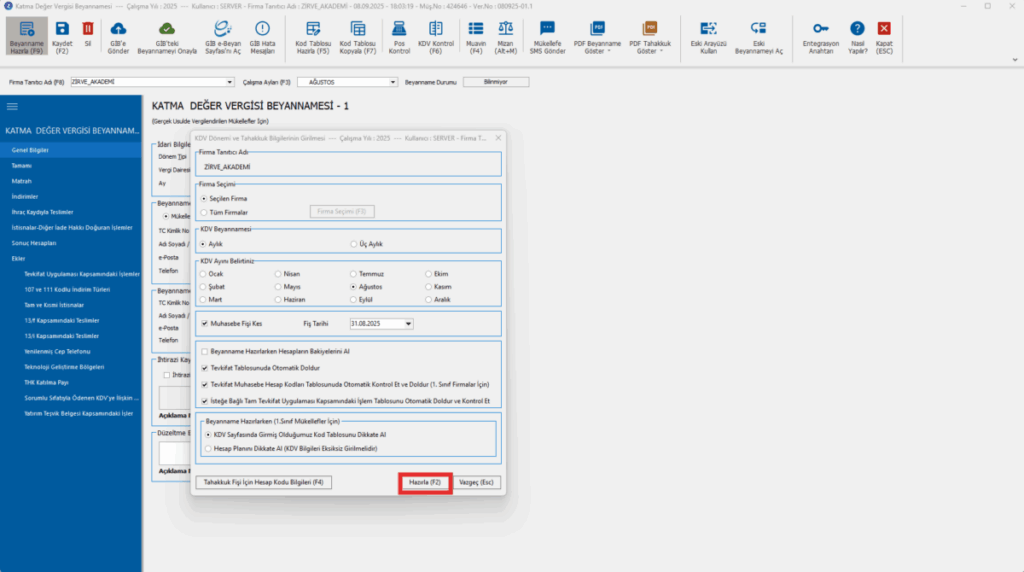
Hazırlamak istenilen beyannameye göre seçimler yapılır. Eğer tahakkuk kaydı oluşturulacaksa “Tahakkuk Fişi İçin Hesap Kodu Bilgileri” butonuna tıklayarak muhasebe hesap kodları tanımlanmalıdır.
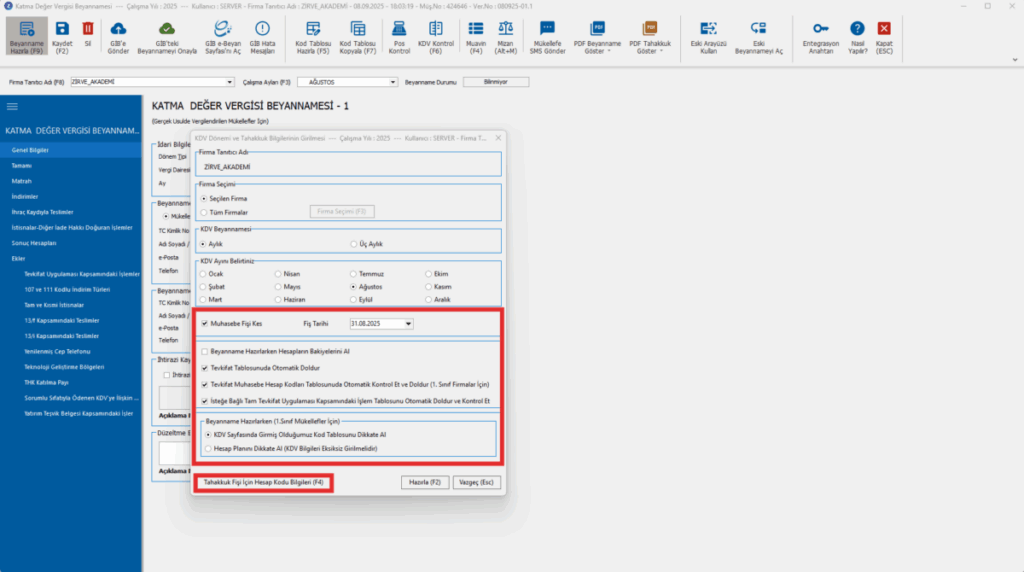
“Hazırla” butonuna tıklayarak beyanname hazırlanır.
Hazırlanan beyannameni “Genel Bilgiler” sekmesi kontrol edilir.
Matrah sekmesinde yer alan “Tevkifat Uygulanmayan İşlemler” tablosu hazırlanan kod tablosuna göre otomatik doldurulur.
“Özel Matrah Şekli Tespit Edilen İşlemler” firmaya uygun şekilde doldurulur.
Ardından “Ekler” sekmesinde geçiş yapılır. Ekler sekmesinde yer alan tablolar firmaya uygun şekilde doldurulur. Bu alana kaydedilen bilgileri “Matrah”, “İndirimler”, “İstisnalar-Diğer İade Hakkı Doğuran İşlemler” sekmelerinde ilgili alanlara otomatik aktarılacaktır. Hangi tablonun hangi sekmeye aktarıldığını öğrenmek için “Alt Sekmeler” bölümündeki yazımızı kontrol edebilirsiniz.
“İndirimler” sekmesine geçiş yapılarak tablolar kontrol edilir ve uygun şekilde doldurulur.
“İhraç Kaydıyla Teslimler” sekmesine geçiş yapılarak tablo “otomatik doldur” butonuna tıklayarak doldurulur.
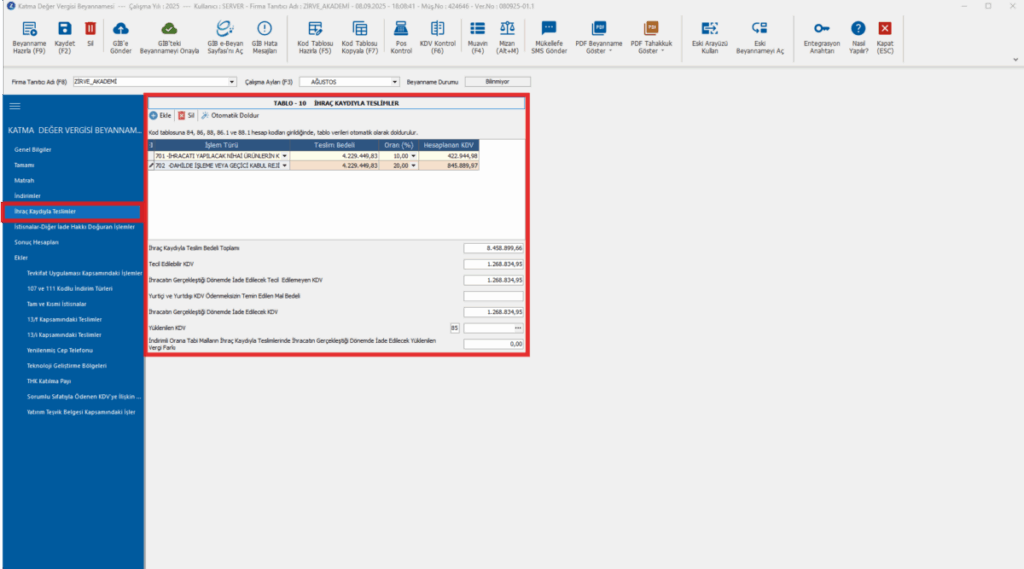
Bu tabloda yer alan bilgileri “Matrah” sekmesindeki “Tevkifat Uygulanmayan İşlemler” tablosuna otomatik olarak aktarılacaktır.
“İstisnalar-Diğer İade Hakkı Doğuran İşlemler” sekmesinde yer alan bilgiler kontrol edilir ve firmaya uygun şekilde doldurulur.
Son olarak “Sonuç Hesapları” sekmesi kontrol edilir.
“Pos Kontrol” butonuna tıklayarak pos kredi kartı ile tahsil edilen tutarlar “Kredi Kartı ile Tahsil Edilen Teslim ve Hizmetlerin KDV Dahil Karşılığını Teşkil Eden Bedel” alanı otomatik olarak doldurulur.
Not: “Pos Kontrol” işlemi için Firma Bilgileri/E-İşlemler/Firma Vergi Dairesi Şifresi alanına şifreler tanımlanmalıdır.
Beyanname kontrolleri tamamlandıktan sonra “Kaydet” butonu aracılığıyla beyanname kaydedilir.
Beyannameyi Gönderme ve Onaylama Süreçleri
KDV-1 beyannamesinin gönderimine geçmeden önce e-Beyan Entegrasyon anahtarı(Token) oluşturmalı ve Zirve masaüstü programına tanımlanmalıdır. Entegrasyon anahtarının nasıl oluşturulduğuna dair bilgiye buradan ulaşabilirsiniz.
.
Beyannamenin içeriği kontrol edildikten sonra “Gib’e Gönder” butonuna tıklayarak beyanname gönderilir.
Gönderilen beyannamenin onaylanması için “GİB’teki Beyannameyi Onayla” butonuna tıklanır.
“GİB’teki Beyannameyi Onayla” butonuna tıklandığında KDV-1 beyannamesini onaylamak için pencere açılır, açılan pencerede beyannamenin PDF’i ve beyannameden dönem özet bilgiler kontrol edilir. Bilgiler doğruysa, “Beyannameyi kontrol ettim, onaylıyorum.” onay kutusu işaretlenerek “Onayla” butonu ile ilgili beyanname onaylanır.