Gelir İdaresi Başkanlığı, mükelleflerin beyanname alınması işlemlerinde daha kaliteli hizmet sunmak, teknolojik yeniliklere uyum sağlamak ve beyannamelerin daha hızlı, kesintisiz ve güvenli bir şekilde sunulmasını sağlamak amacıyla “e-Beyan” projesi başlatılmıştır.
Zirve Nova 2.0’da yer alan KDV-2 Beyannamesine ait modül ve süreçlerde değişiklik yapılmıştır. Bu blog yazımızda değişen KDV-2 Beyannamesinden ve nasıl hazırlanacağından bahsedeceğiz.
Artık KDV-2 beyannamesi yeni e-Beyan sistemi aracılığıyla gönderileceği için öncelikle e-Beyan APİ KEY’in oluşturmalı ve Zirve Nova 2.0’a tanımlanmalıdır. Entegrasyon anahtarının nasıl oluşturulduğuna dair bilgiye buradan ulaşabilirsiniz.
.
KDV-2 Beyannamesi, tevkifat uygulanan işlemlerde alıcının sorumlu sıfatıyla beyan edip ödediği KDV’nin bildirildiği beyannamedir.
.
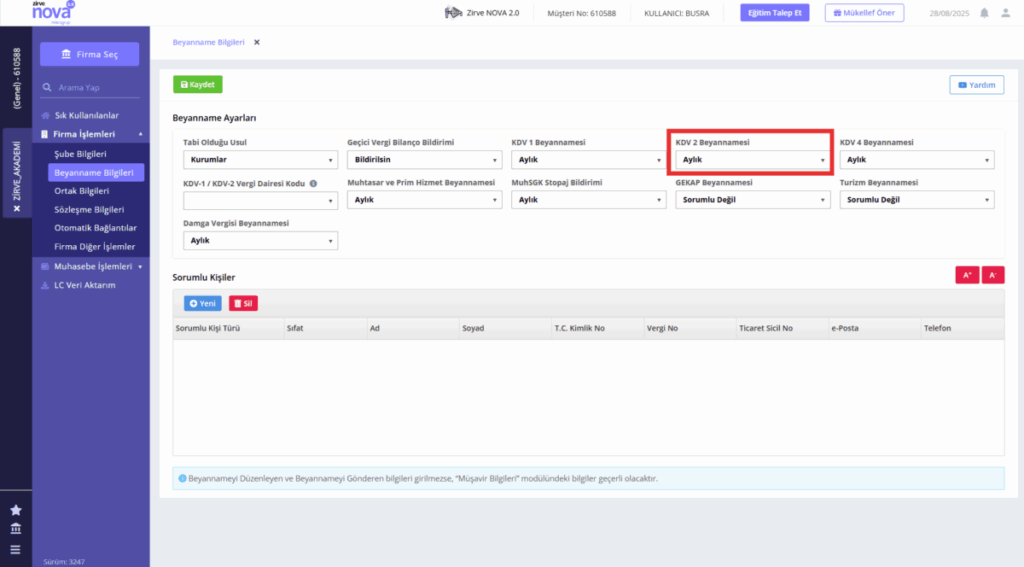
Zirve Nova 2.0’da KDV-2 beyannamesi hazırlayabilmek için “Firma İşlemleri”, “Beyanname Bilgileri” modülünde yer alan “KDV-2 Beyannamesi” seçeneği “Aylık” olarak seçilmelidir.
Not: Yeni e-Beyan sisteminde KDV-2 Beyannamesi “Aylık” verilecektir.
KDV-2 Beyannamesi Modül Tanıtımı
Yeni KDV-2 Beyannamesi modülü kullanıcı dostu bir arayüze sahiptir.
.
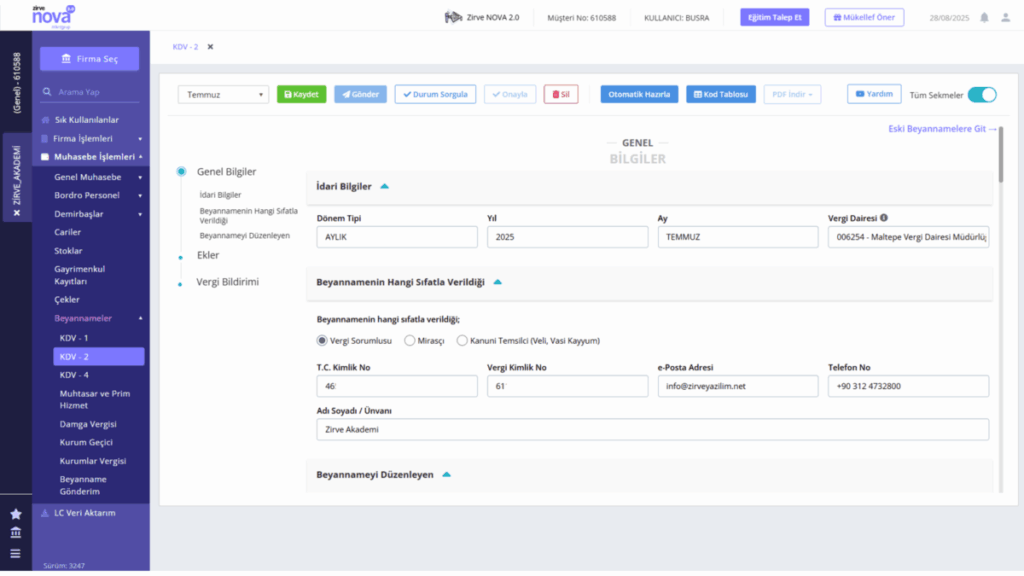
Şerit Menü
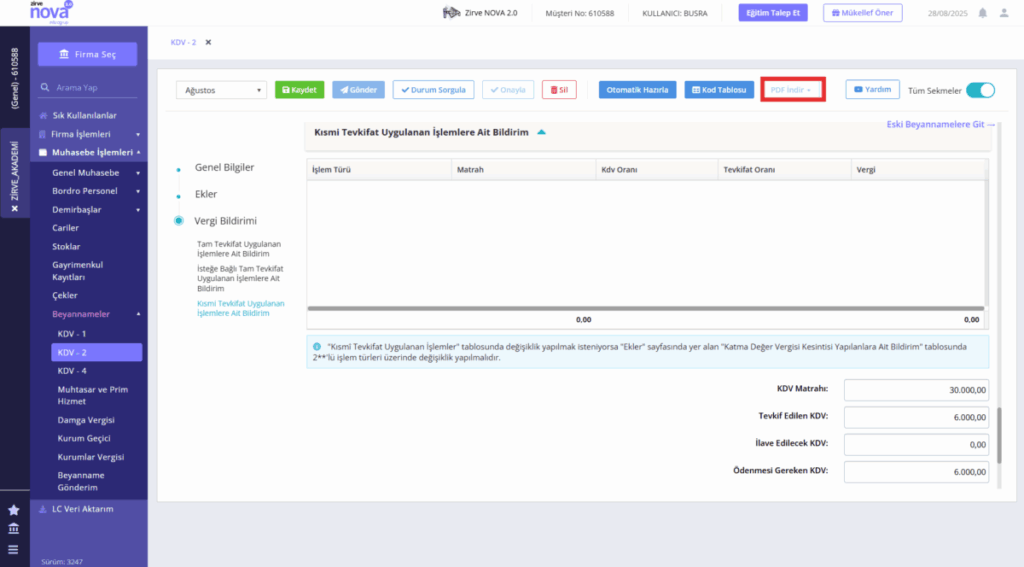
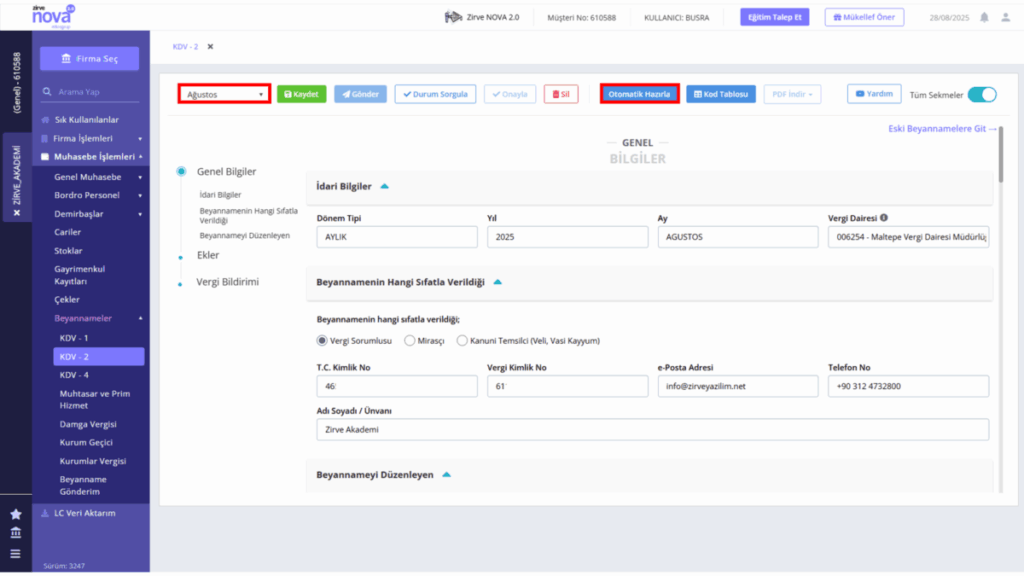
“Çalışma Ayı” beyannamenin hangi dönem için hazırlanacağı bu alandan belirlenir.

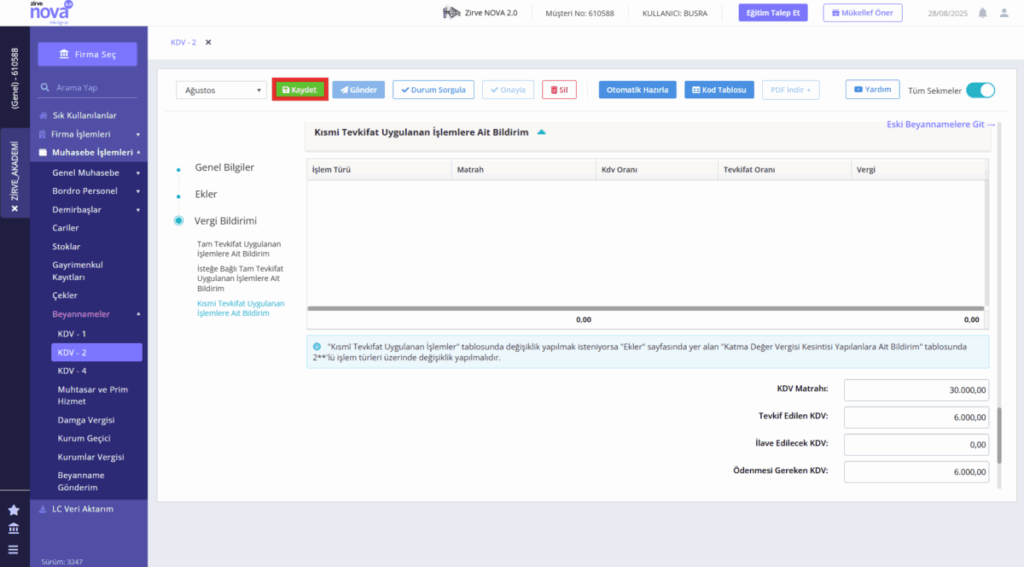
“Kaydet” butonu ile hazırlanan beyanname kaydedilebilir.

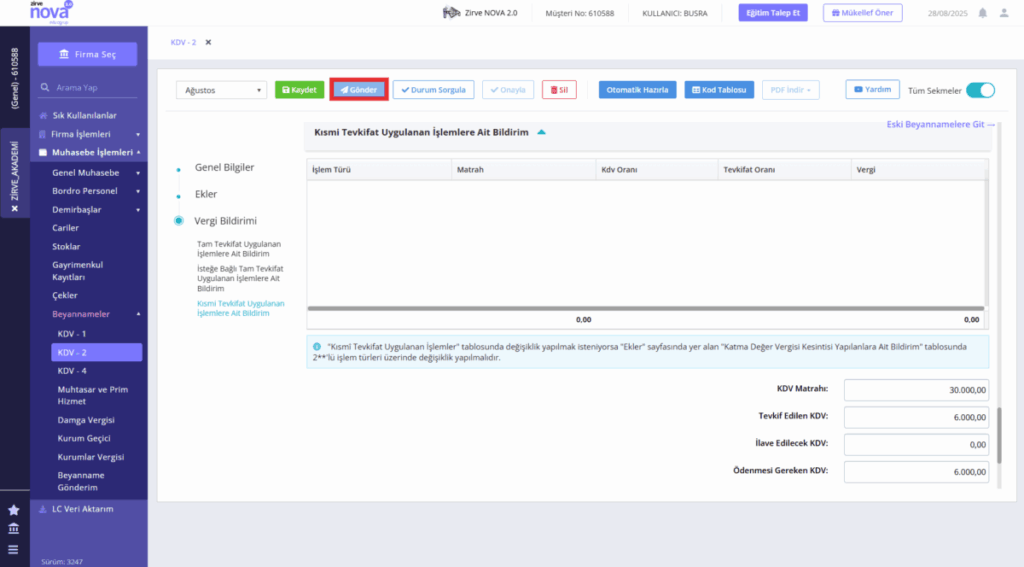
KDV-2 beyannamesi hazırlandıktan sonra “Gönder” butonuna tıklayarak beyanname gönderilebilir.

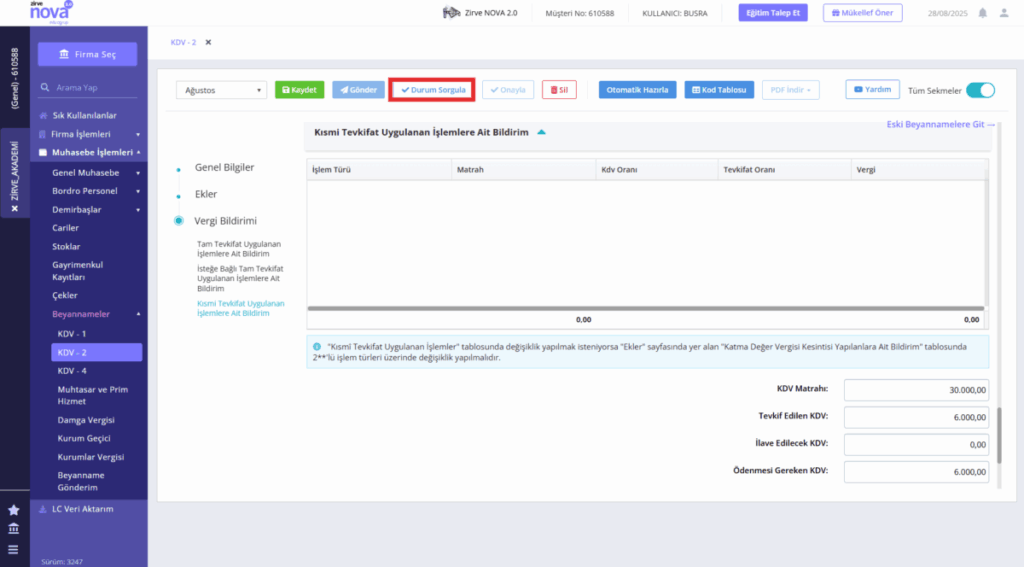
“Durum Sorgula” butonu aracılığıyla gönderilen beyannamenin Gelir İdaresi Başkanlığı e-Beyan sayfasını durumun sorgulamak için kullanılır.

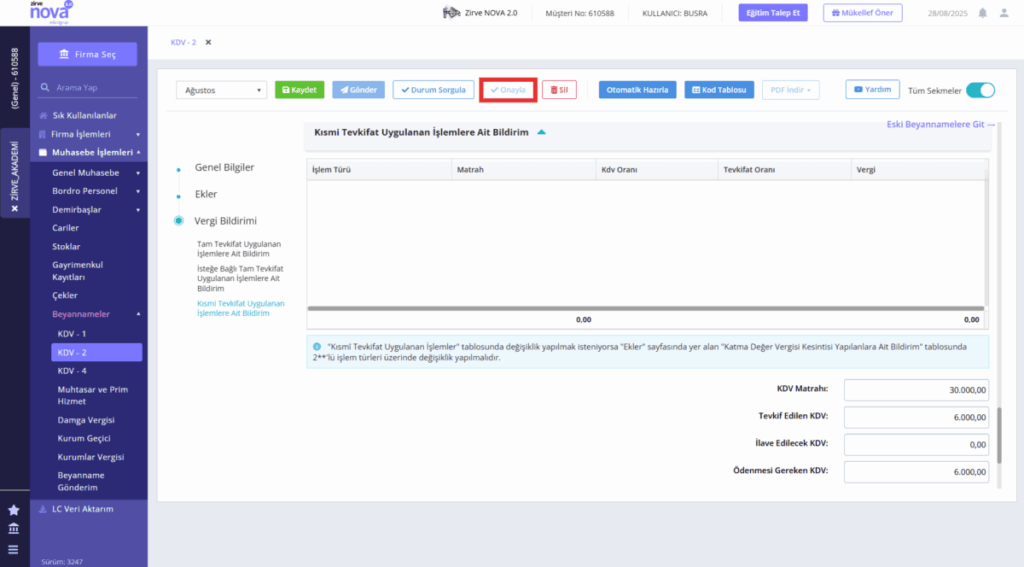
Gönderilen beyanname “Onayla” butonuna tıklayarak onaylanabilir.

“Sil” butonuna tıklayarak programınızda kayıtlı olan beyanname silinebilir.

Bu işlem sonucunda yeni GİB e-Beyan sistemi üzerinde herhangi bir değişiklik yapılmayacaktır.

“Otomatik Hazırla” butonu aracılığıyla beyanname hazırlanabilir.

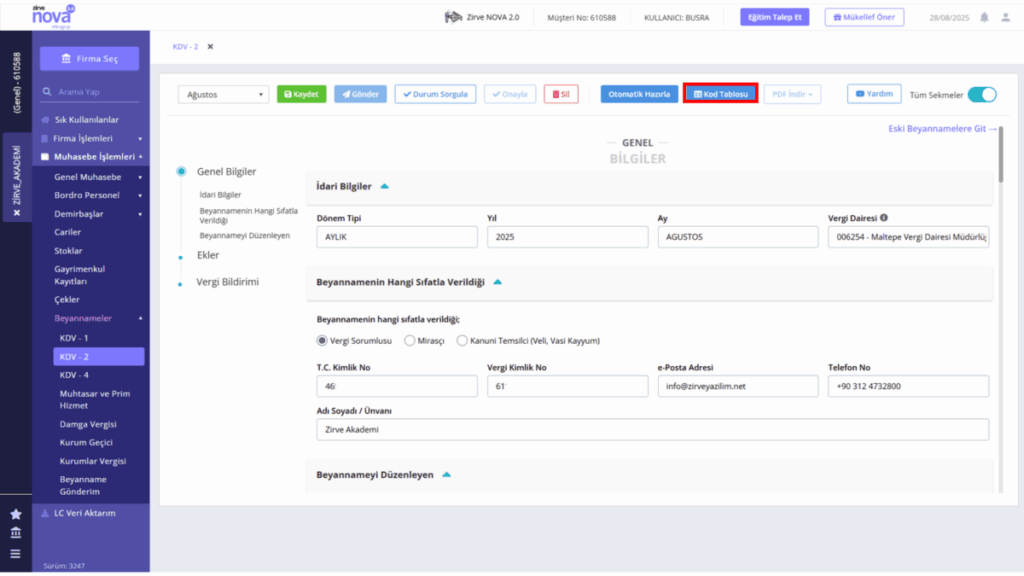
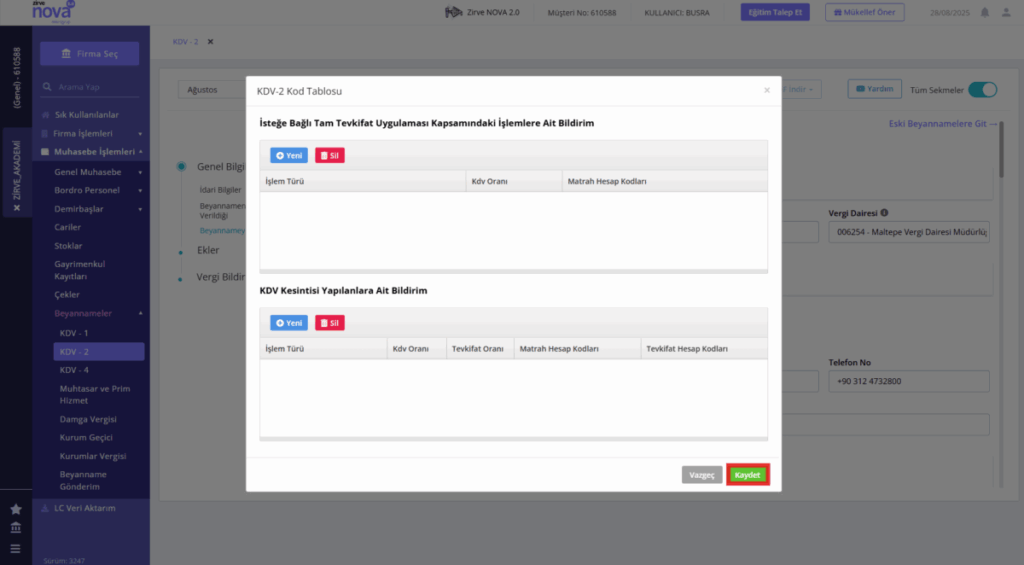
“Kod Tablosu” butonuna tıklandığında, KDV oranlarına göre kullanılacak hesap kodlarının yazılacağı alan açılır. Bu alanın bir kez doldurulması yeterlidir. Kod tablosunda dikkat edilmesi gereken nokta, hesap kodlarının doğru alanlara yazılmasıdır.

“PDF İndir” butonu aracılığıyla beyanname ve tahakkuku indirilebilir. Not: PDF indir butonunun aktif olabilmesi için beyanname “Onay Bekliyor” ya da “Onaylandı” statüsünde olması gerekmektedir.

Alt Sekmeler
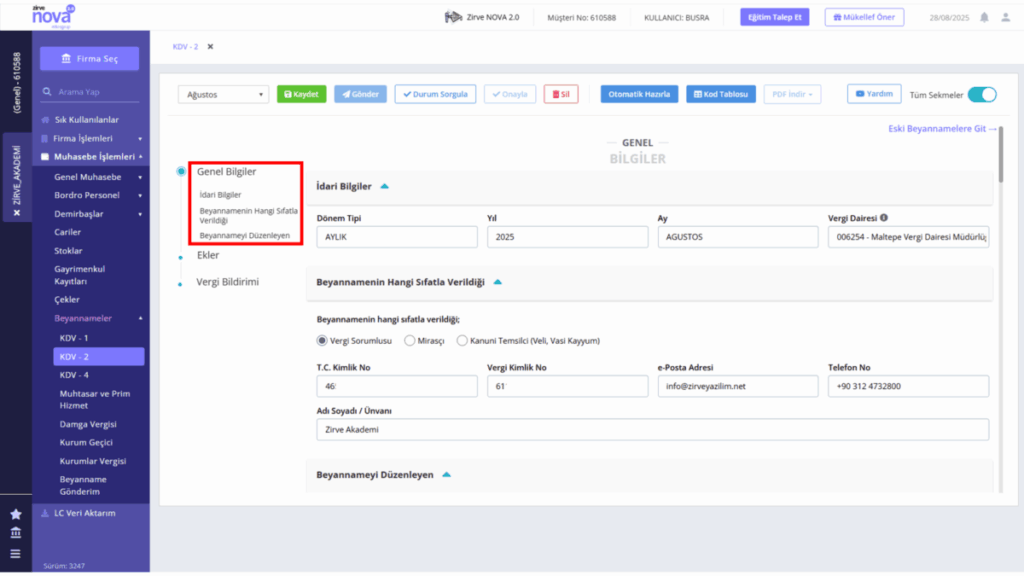
KDV-2 beyannamesi 3 sekmeden oluşmaktadır.
.
Genel Bilgiler
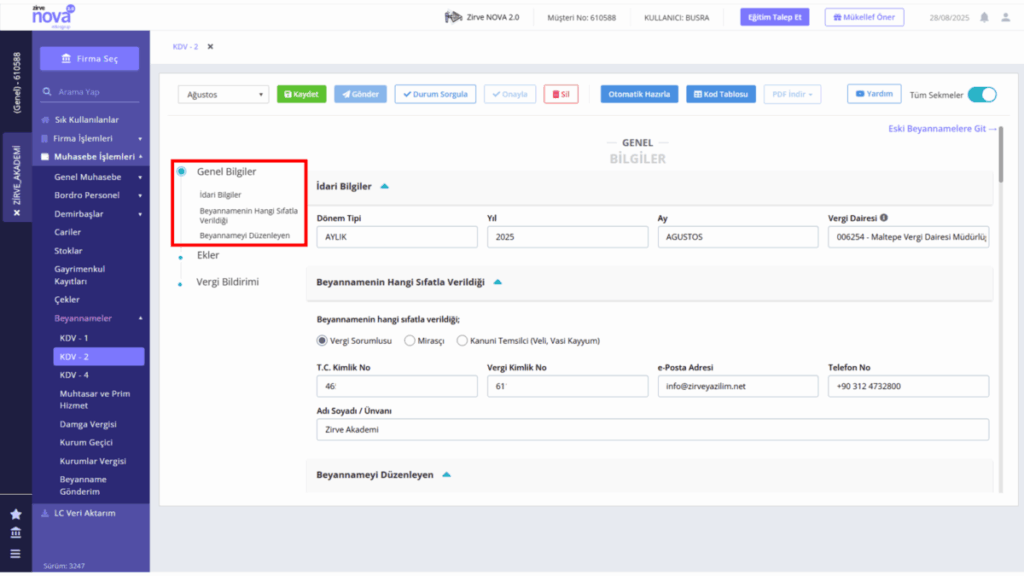
“Genel Bilgiler” sekmesinde yer alan bilgilerin tamamı “Şube Bilgileri” modülünden otomatik getirilmektedir. Herhangi bir değişiklik yapılmak istenirse bu değişiklik “Şube Bilgileri” modülünden gerçekleştirilmelidir.
Ekler
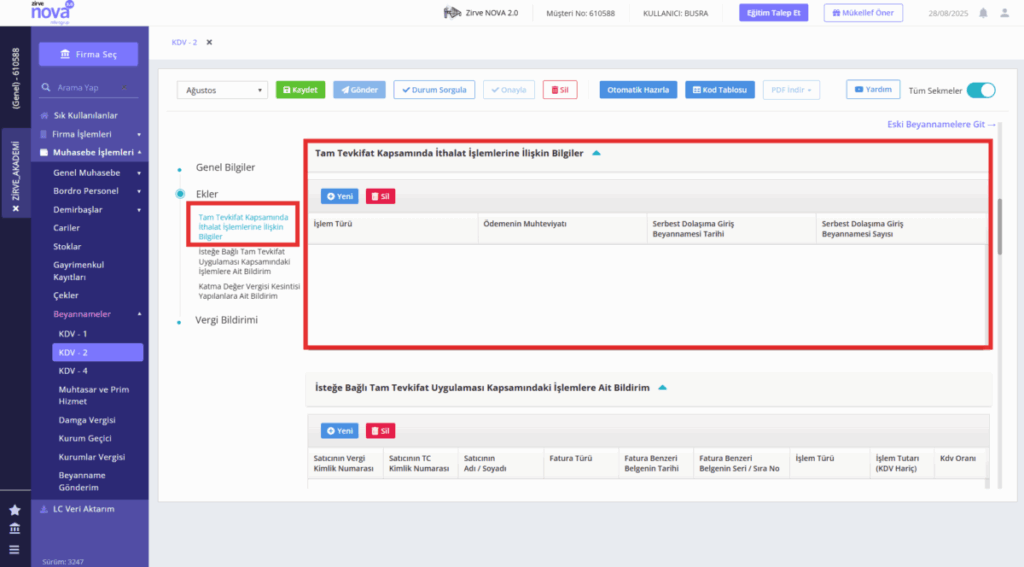
Tam Tevkifat Kapsamında İthalat İşlemlerine İlişkin Bilgiler
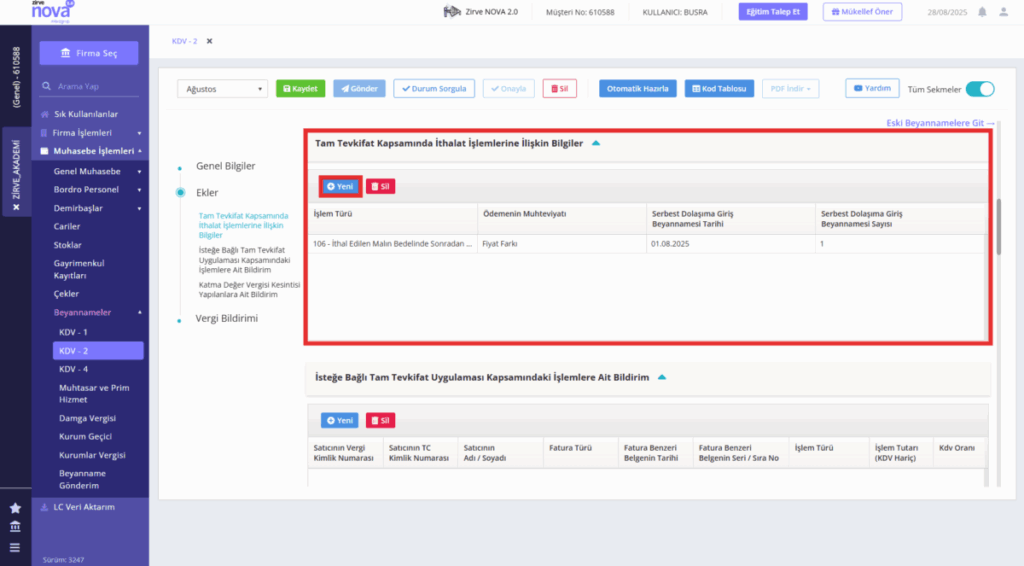
Tam Tevkifat Kapsamında İthalat İşlemlerine İlişkin Bilgiler tablosu “Yeni” butonuna tıklayarak doldurulur.
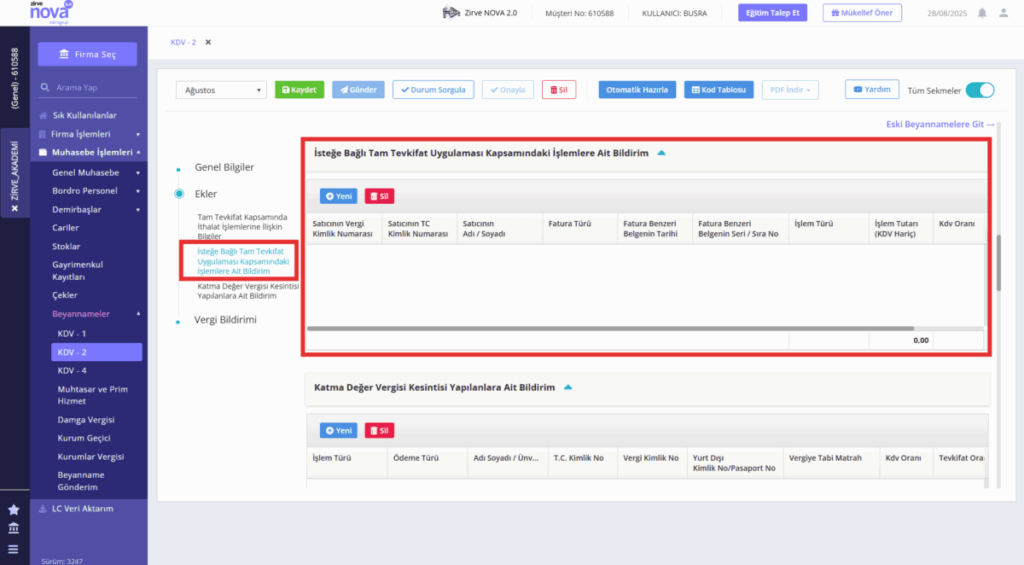
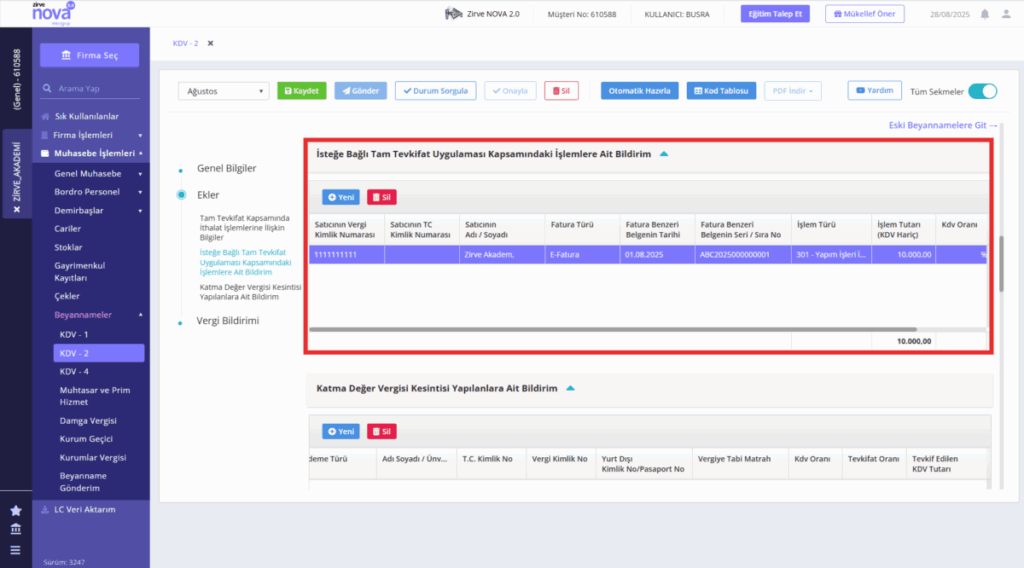
İsteğe Bağlı Tam Tevkifat Uygulaması Kapsamındaki İşlemlere Ait Bildirim
İsteğe Bağlı Tam Tevkifat Uygulaması Kapsamındaki İşlemlere Ait Bildirim tablosu “Yeni” butonuna tıklayarak satır bazlı doldurulabileceği gibi “Kod tablosunda” yer alan “İsteğe Bağlı Tam Tevkifat Uygulaması Kapsamındaki İşlemlere Ait Bildirim” bölümüne tanımlanan muhasebe hesap kodlarına göre otomatik doldurulabilir. İsteğe Bağlı Tam Tevkifat Uygulaması Kapsamındaki İşlemlere Ait Bildirim yeni eklenen “Fatura Türü” satırdaki fatura göre tek tek seçilmelidir.
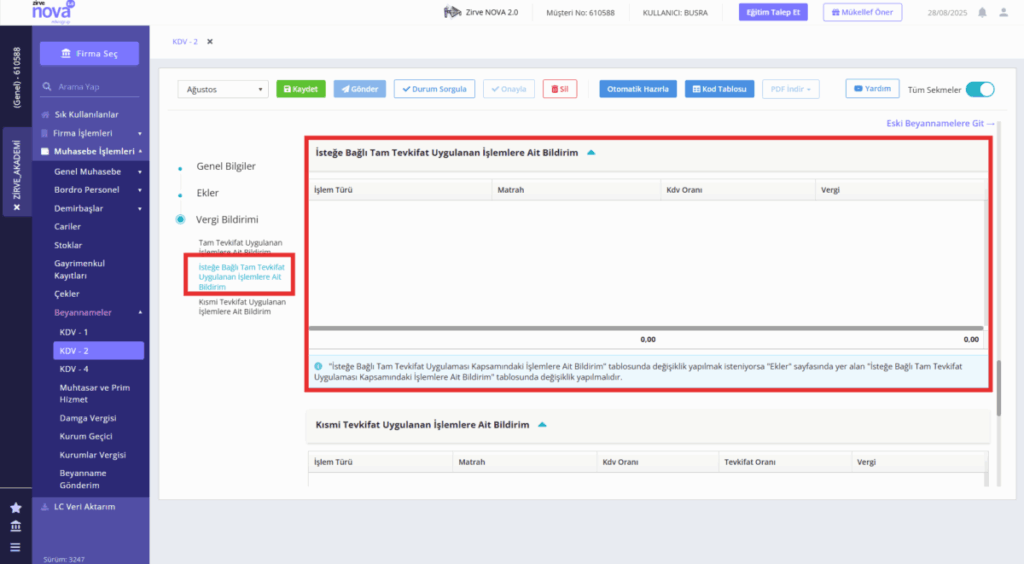
Not: Bu tabloya kaydedilen veriler Vergi Bildirimleri sekmesindeki “İsteğe Bağlı Tam Tevkifat Uygulanan İşlemler” tablosuna otomatik aktarılır.
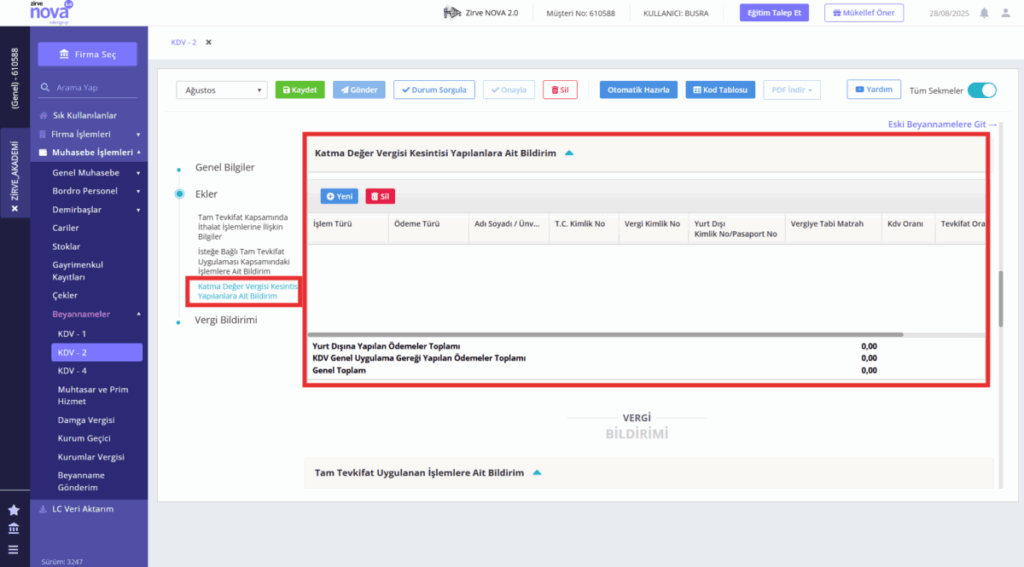
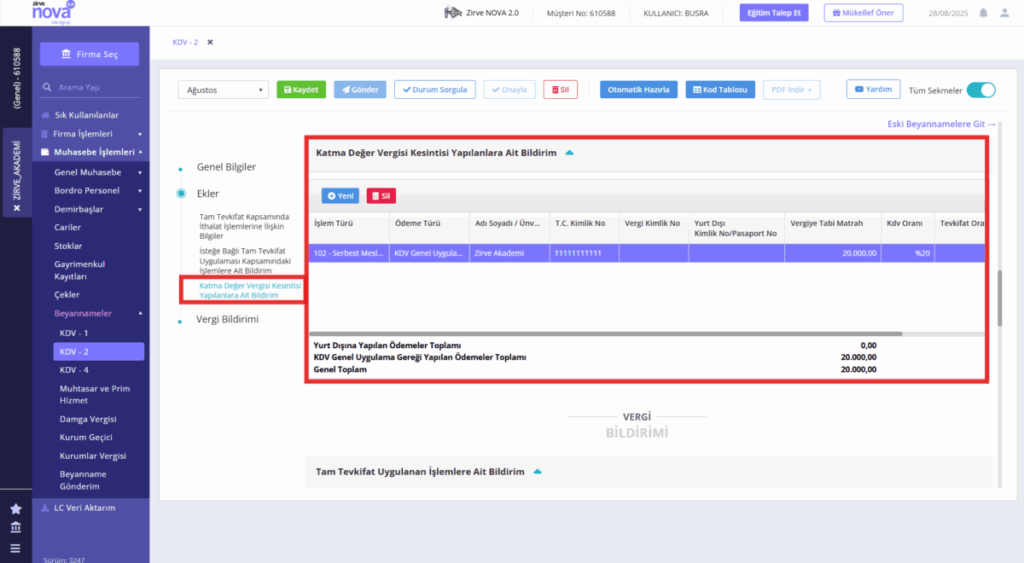
Katma Değer Vergisi Kesintisi Yapılanlara Ait Bildirim
İsteğe Bağlı Tam Tevkifat Uygulaması Kapsamındaki İşlemlere Ait Bildirim tablosu “Yeni” butonuna tıklayarak satır bazlı doldurulabileceği gibi “Kod tablosunda” yer alan “Katma Değer Vergisi Kesintisi Yapılanlara Ait Bildirim” bölümüne tanımlanan muhasebe hesap kodlarına göre otomatik doldurulabilir.
Not: Bu tabloya kaydedilen 1 ile başlayan kodlarla eklenen veriler Vergi Bildirimleri sekmesindeki “Tam Tevkifat Uygulanan İşlemlere Ait Bildirim” tablosuna otomatik aktarılır.
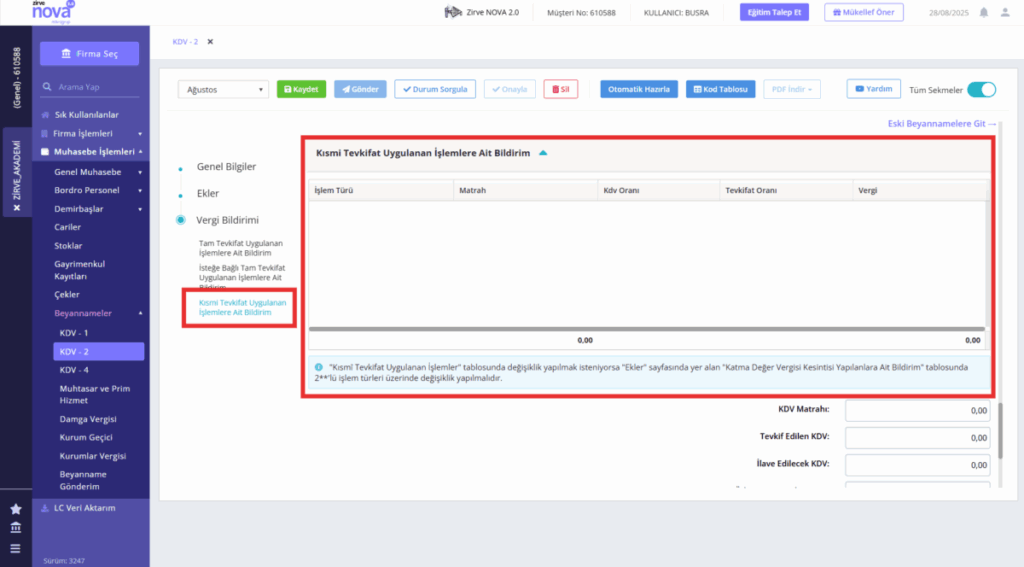
Bu tabloya kaydedilen 2 ile başlayan kodlarla eklenen veriler Vergi Bildirimleri sekmesindeki “Kısmî Tevkifat Uygulanan İşlemlere Ait Bildirim” tablosuna otomatik aktarılır.
Vergi Bildirimi
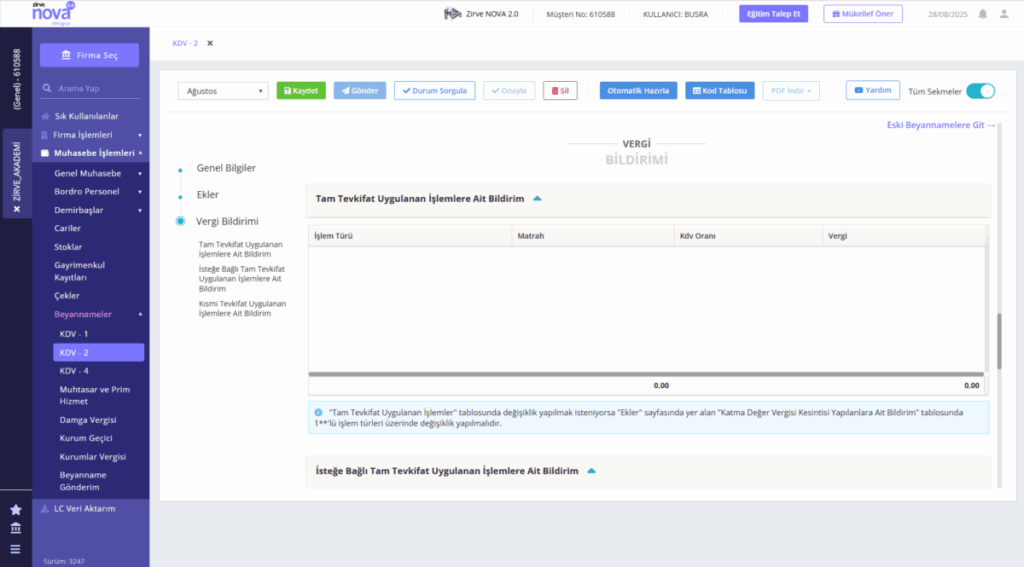
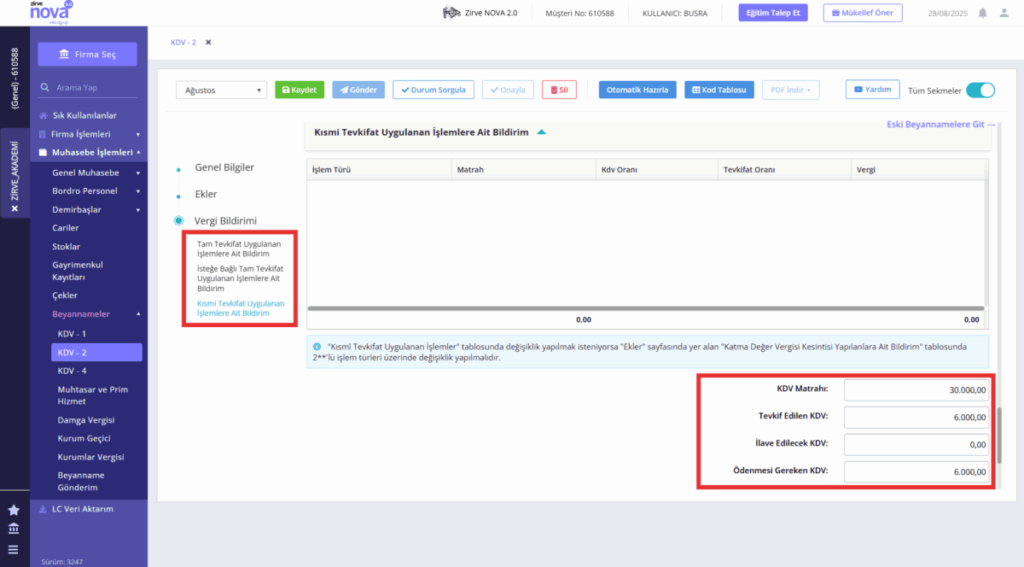
Tam Tevkifat Uygulanan İşlemlere Ait Bildirim
Ekler sekmesinde Katma Değer Vergisi Kesintisi Yapılanlara Ait Bildirim tablosundan kayıtlar aktarılmaktadır.
İsteğe Bağlı Tam Tevkifat Uygulanan İşlemler
Ekler sekmesinde İsteğe Bağlı Tam Tevkifat Uygulaması Kapsamındaki İşlemlere Ait Bildirim tablosundan kayıtlar aktarılmaktadır.
Kısmî Tevkifat Uygulanan İşlemlere Ait Bildirim
Ekler sekmesinde Katma Değer Vergisi Kesintisi Yapılanlara Ait Bildirim tablosundan kayıtlar aktarılmaktadır.
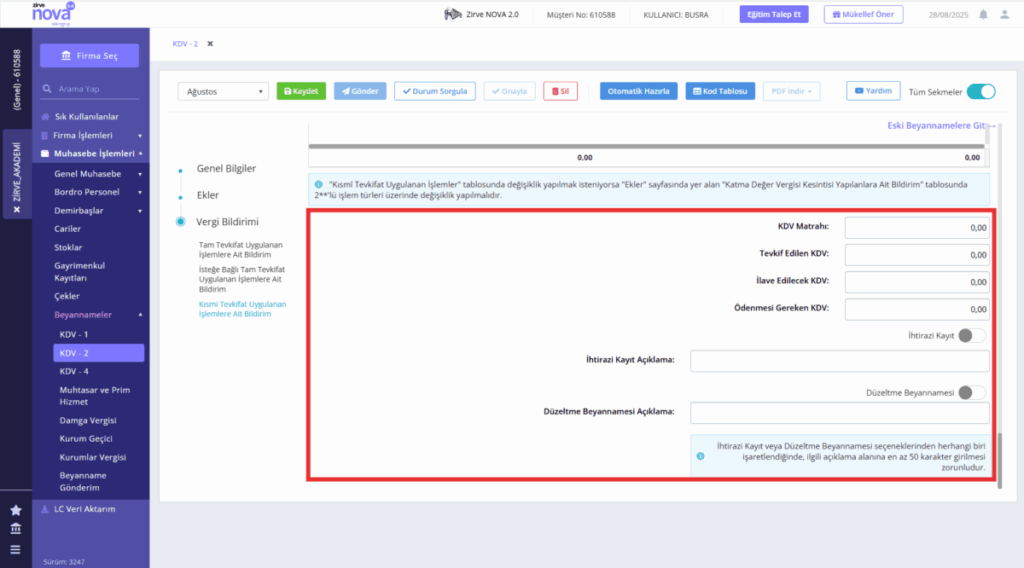
KDV Matrahı: Tam Tevkifat Uygulanan İşlemlere Ait Bildirim, İsteğe Bağlı Tam Tevkifat Uygulaması Kapsamındaki İşlemlere Ait Bildirim ve Kısmî Tevkifat Uygulanan İşlemlere Ait Bildirim tablolarının Matrah kolonları toplamı olarak otomatik yansımaktadır.
Tevkif Edilen KDV: Tam Tevkifat Uygulanan İşlemlere Ait Bildirim, İsteğe Bağlı Tam Tevkifat Uygulaması Kapsamındaki İşlemlere Ait Bildirim ve Kısmî Tevkifat Uygulanan İşlemlere Ait Bildirim tablolarının Vergi kolonları toplamıolarak otomatik yansımaktadır.
İlave Edilecek KDV: Manuel olarak doldurulmalıdır.
Ödenmesi Gereken KDV: Tevkif Edilen KDV + İlave Edilecek KDV olarak otomatik yansımaktadır.
KDV-2 Beyannamesi Nasıl Hazırlanır?
Beyanname Hazırlama Süreçleri
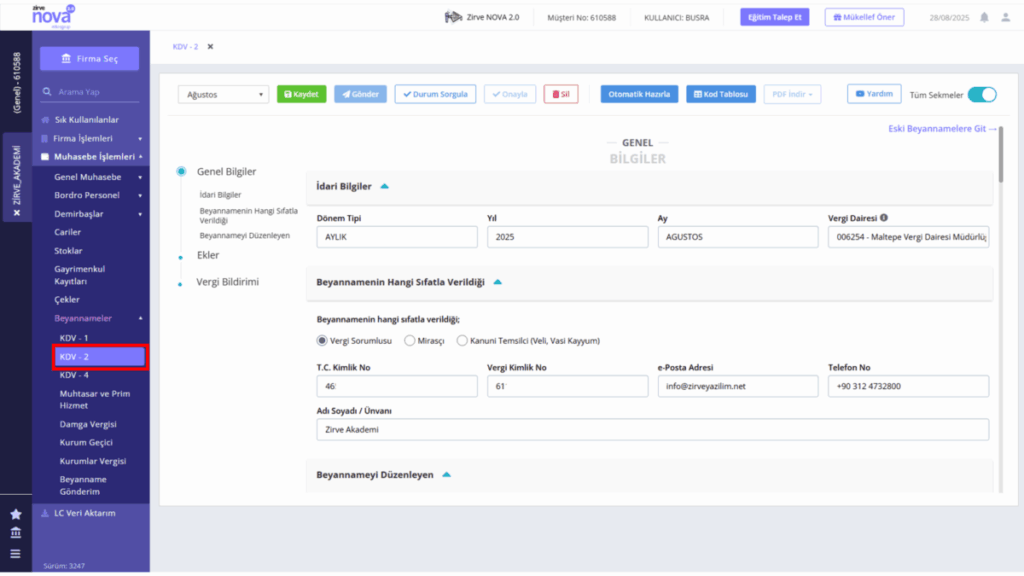
KDV-2 Beyannamesi hazırlamak için “Beyannameler”, “KDV-2” adımları takip edilir.
KDV-2 Beyannamesine hazırlamaya başlamadan önce kod tablosu doldurulmalıdır. Bu işlem için “Kod Tablosu” butonuna tıklanır.
Kod tablosu doldurulduktan sonra “Kaydet ” butonuna tıklanır.
“Çalışma Ayları” alanından beyannamenin hazırlanacağı ay seçilir ve “Otomatik Hazırla” butonuna tıklanır.
Hazırlanan beyannameni “Genel Bilgiler” sekmesi kontrol edilir.
Ekler sekmesinde yer alan “Tam Tevkifat Kapsamında İthalat İşlemlerine İlişkin Bilgiler“ tablo “Yeni” butonu aracılığıyla doldurulur.
“İsteğe Bağlı Tam Tevkifat Uygulaması Kapsamında İşlemlere Ait Bildirim” tablosu “Kod Tablosuna” kaydedilen hesap koduna göre otomatik olarak doldurulacaktır. İsteğe bağlı “Yeni” butonu aracılığıyla manuel doldurulabilir.
“Katma Değer Vergisi Kesintisi Yapılanlara Ait Bildirim“ tablosu “Kod Tablosuna” kaydedilen hesap koduna göre otomatik olarak doldurulacaktır. İsteğe bağlı “Yeni” butonu aracılığıyla manuel doldurulabilir.
Son olarak “Vergi Bildirimi” sekmesi kontrol edilir.
Not: “Ekler” sekmesinde doldurulan tablolara göre bilgiler otomatik olarak gelecektir.
Beyanname kontrolleri tamamlandıktan sonra “Kaydet” butonu aracılığıyla beyanname kaydedilir.
Beyannameyi Gönderme ve Onaylama Süreçleri
KDv-2 beyannamesinin gönderimine geçmeden önce e-Beyan APİ KEY oluşturmalı ve ZirveNova 2.0’a tanımlanmalıdır. Entegrasyon anahtarının nasıl oluşturulduğuna dair bilgiye buradan ulaşabilirsiniz.
.
Beyannamenin içeriği kontrol edildikten sonra “Gönder” butonuna tıklayarak beyanname gönderilir.
Gönderilen beyannamenin sorgulamak için “Durum Sorgula” butonuna tıklanır.
Gönderilen beyannamenin onaylanması için “Onayla” butonuna tıklanır.
Beyanname süreçlerinin tamamlandığı dönemler için “PDF İndir “ butonuna tıklayarak beyanname ve tahakkuk bilgileri indirilebilir.