Bu yazımızda Gelir idaresi başkanlığı ve sosyal güvenlik kurumununum uygulamalarına hızlı bir şekilde giriş yapabilmenize imkân sağlayan Zirve Nova Chrome eklentisinin nasıl kullanılacağından bahsedeceğiz.
.
Nova 2.0 Online Mali Müşavir programı ile entegre çalışan Zirve Nova Chrome Eklentisi sayesinde dış servislere otomatik bağlanabilirsiniz. Böylelikle mükelleflere ait şifreleri bir defaya mahsus zirve nova 2.0’a kaydettikten sonra ezberlenmenize ya da sürekli kontrol etmenize gerek kalmayacaktır.
.
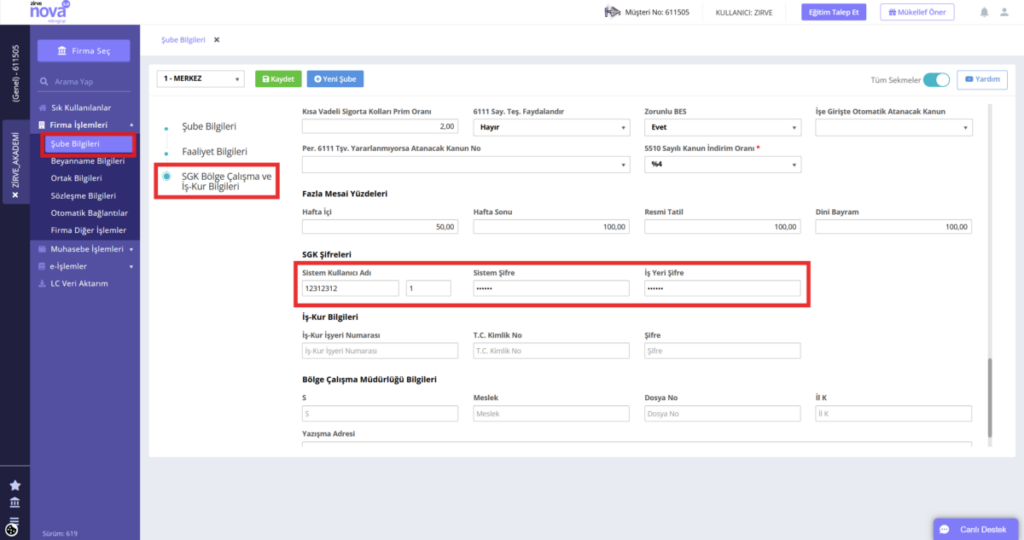
Zirve Nova Chrome eklentisini aktif olarak kullanabilmek için mutlaka firmalara ait SGK şifresinin ve GİB şifrelerinin kaydedilmesi gerekmektedir. SGK şifresini kaydetmek için firmaya giriş yapıldıktan sonra “Firma İşlemleri” – “Şube Bilgileri”- “SGK Bölge çalışma ve İş-Kur Bilgileri” alanında yer alan SGK Şifreleri bölümü doldurulmalıdır.
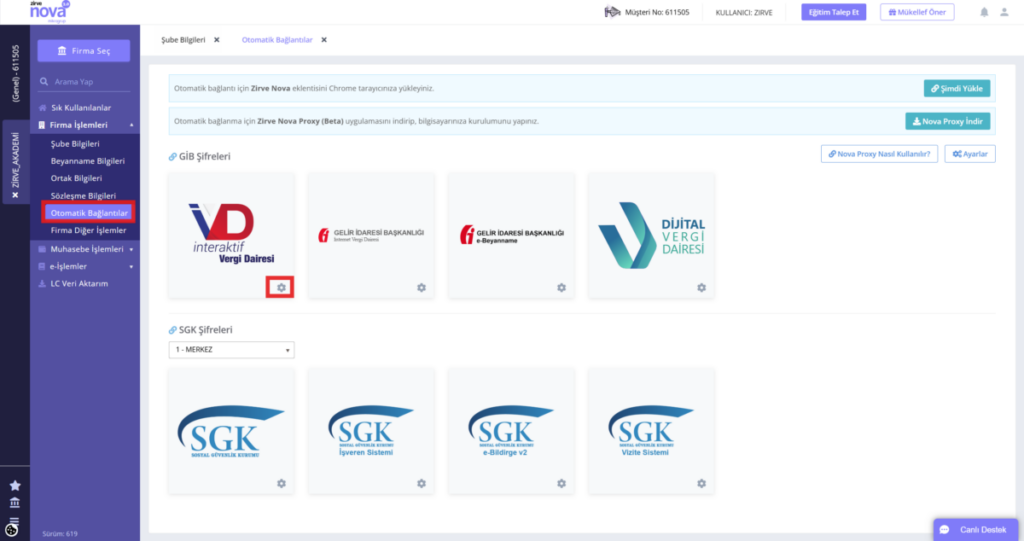
GİB Şifrelerini kaydetmek içinse “Firma İşlemleri” – “Otomatik Bağlantılar” alanında yer alan GİB Şifreleri bölümündeki “Ayar” butonuna tıklayarak açılan ekrana şifrelerin yazılması yeterlidir.
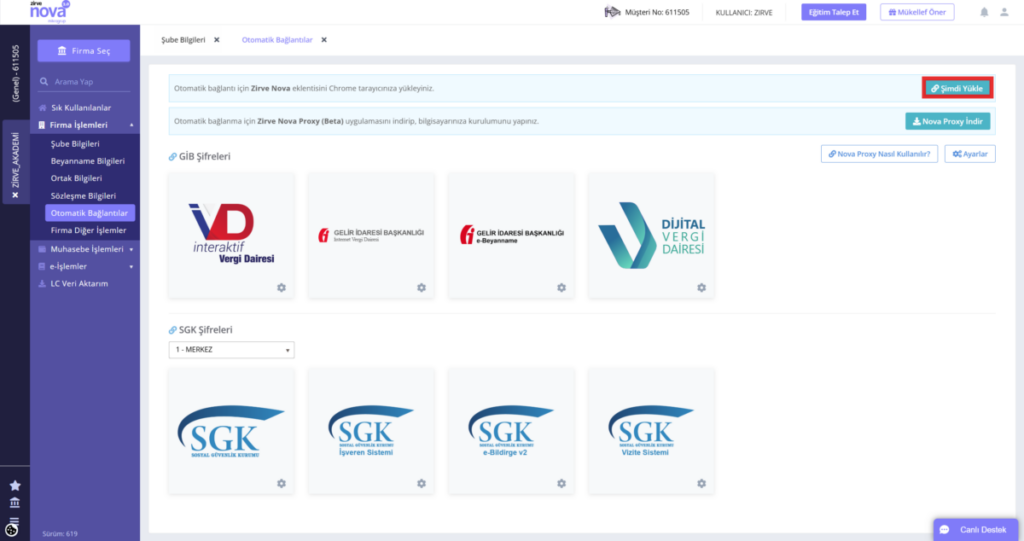
Zirve Nova eklentisinin Google Chrome tarayıcısına yüklemeye, bu işlem için “Otomatik Bağlantılar” modülünde yer “Şimdi Yükle” butona tıklanır.
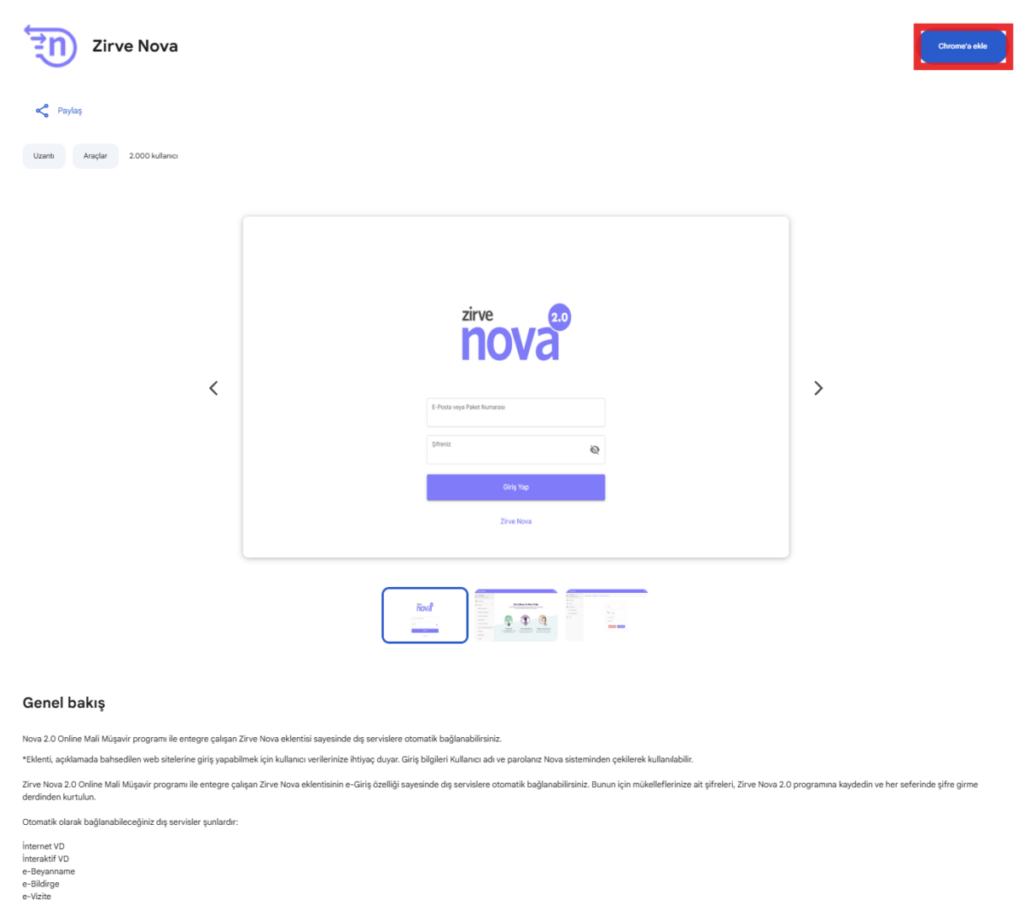
Açılan Chrome Web Mağazasında “Chrome’a Ekle” butonuna tıklanır ve “Uzantı ekle” denerek eklenti Chrome tarayıcısı eklenir.
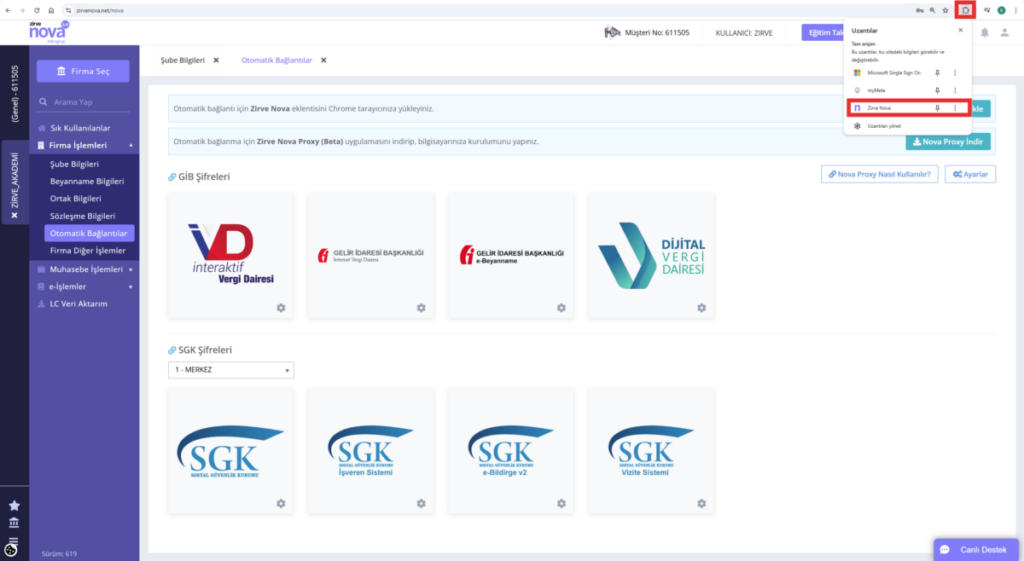
Eklenen nova eklentisini kullanmak için ekranın sağ üst köşesinde bulunan “Uzantılar” işaretine ve “Zirve Nova” eklentisine tıklanır.
Açılan ekranda Zirve Nova 2.0’a giriş yapılırken kullanılan “E-posta veya Paket Numarası” yazılır, ardından “Şifre” yazılarak “Giriş Yap” butonuna tıklanır. Böylelikle Zirve Nova eklentisi ile Zirve Nova 2.0 Mali Müşavir programı entegresi sağlanmış olacaktır.
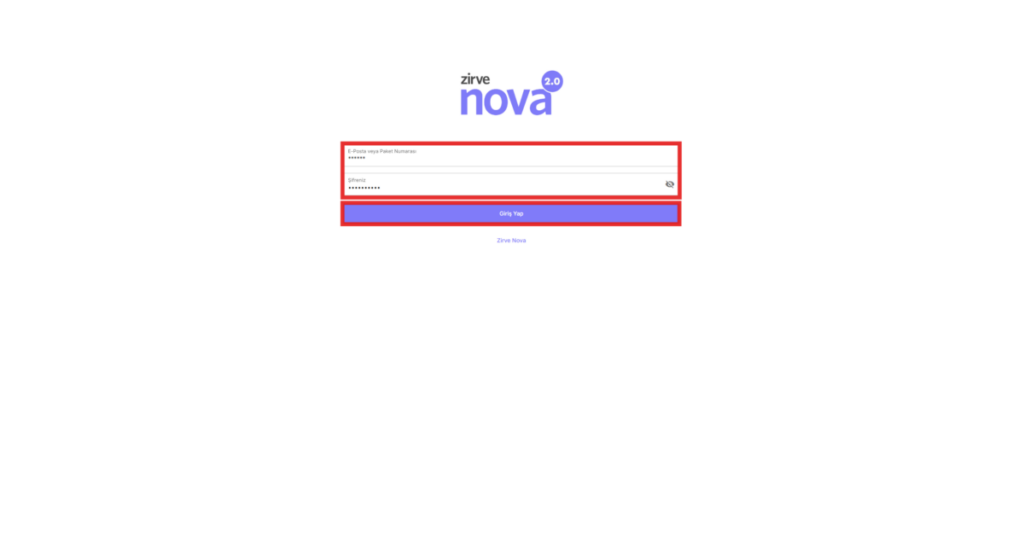
Nova eklentisi ile ekranın sol tarafında bulunan “e-Giriş” ve “SGK İşlemleri” alanında yer alan dış servislere bağlanılabilir.
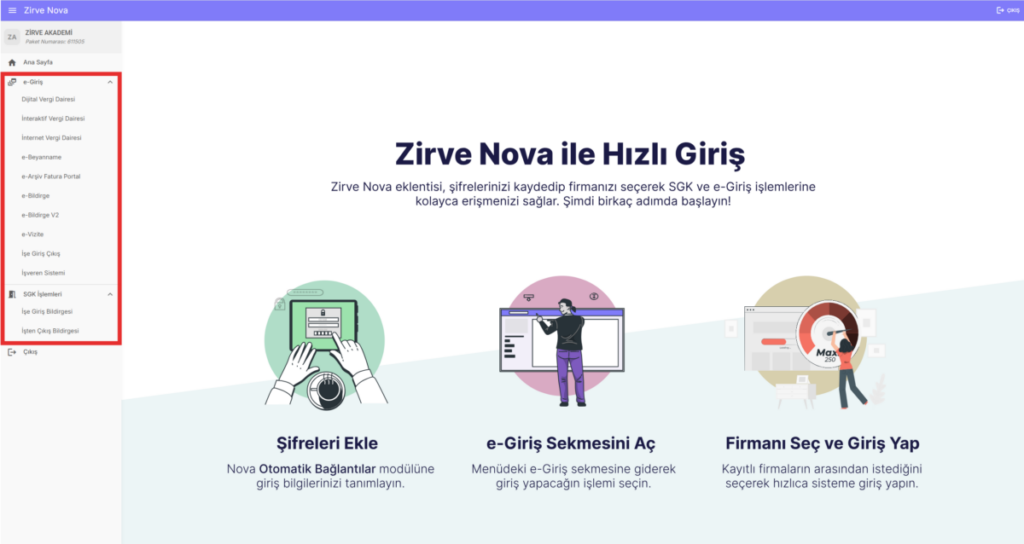
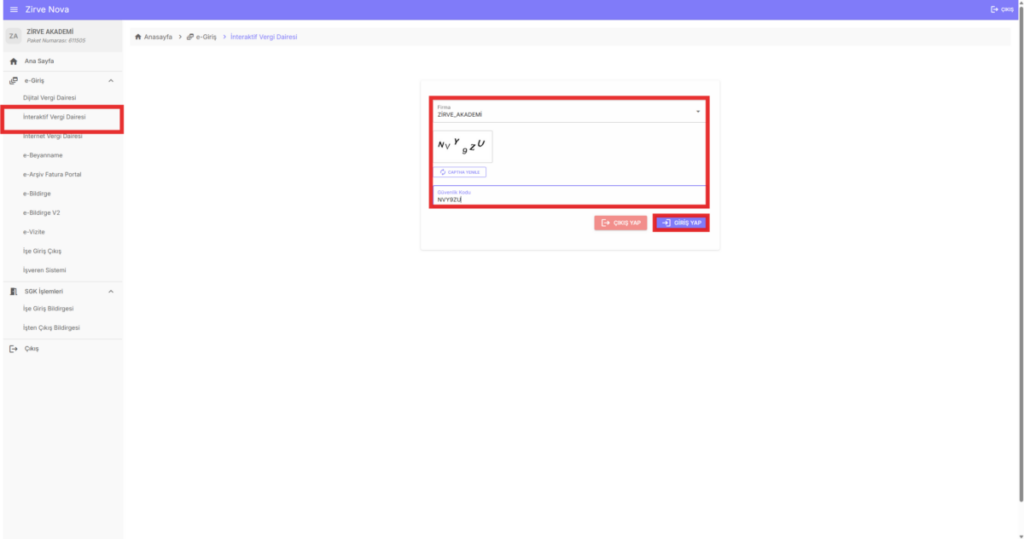
Örneğin; Mükellefin “İnteraktif Vergi Dairesini” bağlanmak istenirse. Bu işlem için “E-Giriş” alanında yer alan “İnteraktif Vergi Dairesi” butonuna tıkladıktan sonra “Firma” seçimi yapıp “Güvenlik Kodu” bilgilerini doldurup “Giriş Yap” butonuna tıklanması yeterli olacaktır.
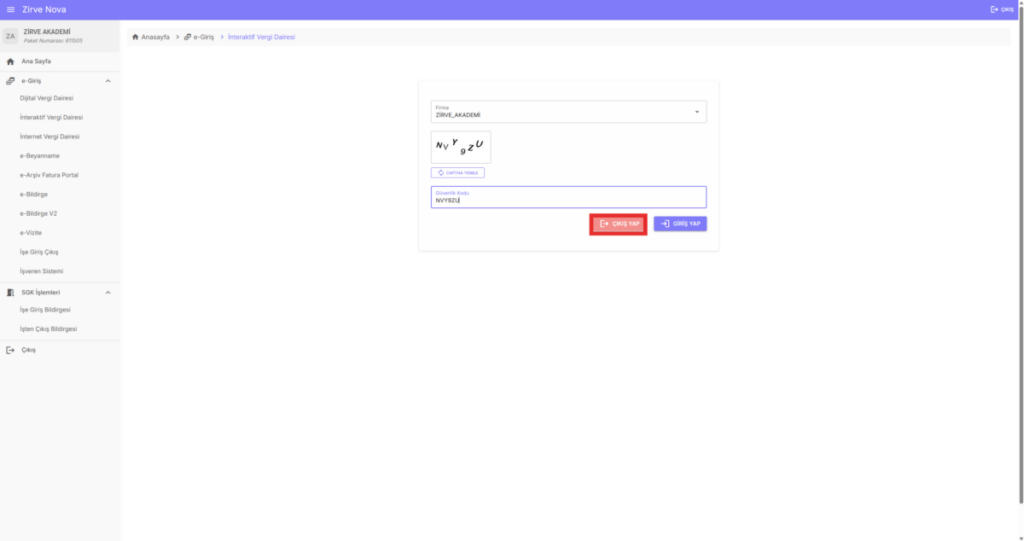
İnteraktif Vergi Dairesine giriş yapıldığında güvenli çıkış işlemi yapmadan ekran kapatıldıysa. Bu durumda “Çıkış Yap” butonu aktif olacaktır. “Çıkış Yap” butonuna tıklayarak güvenli çıkış yapılabilir.
Personellerin işe giriş-çıkış bildirgeleri için de zirve nova 2.0 Mali müşavir programında yer alana “Muhasebe İşlemleri” – “Bordro/Personel” – “Personel” modülünde yer alan “e-İşlemler” bölümündeki “e-Giriş” ve “e-Çıkış” butonları aracılığıyla işe giriş-çıkış işlemlerinin yanı sıra zirve nova eklentisini kullanarak işe giriş- çıkış bildirgelerini hazırlayıp, onaylanabilir.
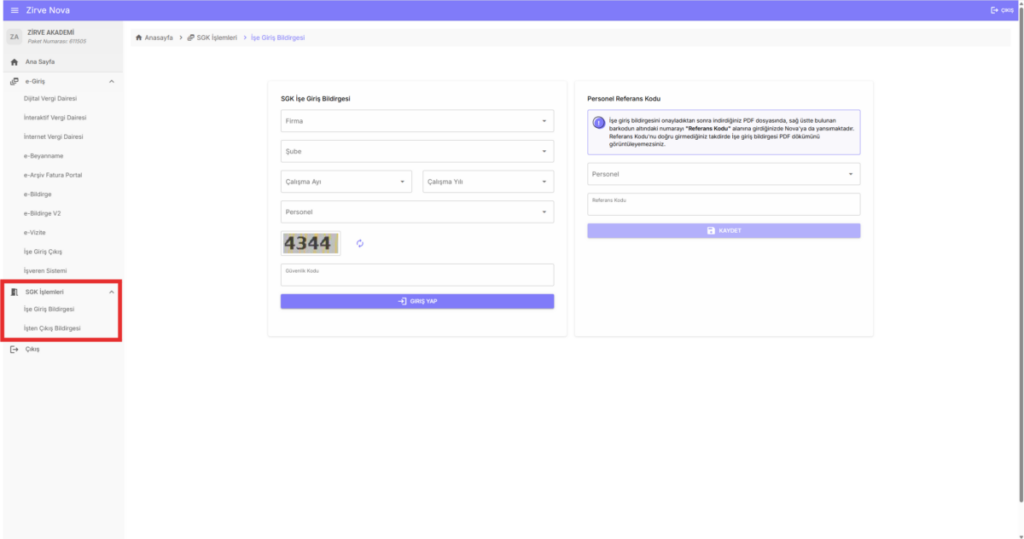
Örneğin; İşe giriş bildirgesi verilecek. Bu işlem için Zirve Nova eklentisinde bulunan “İşe Giriş Bildirgesi” butonuna tıklanır.
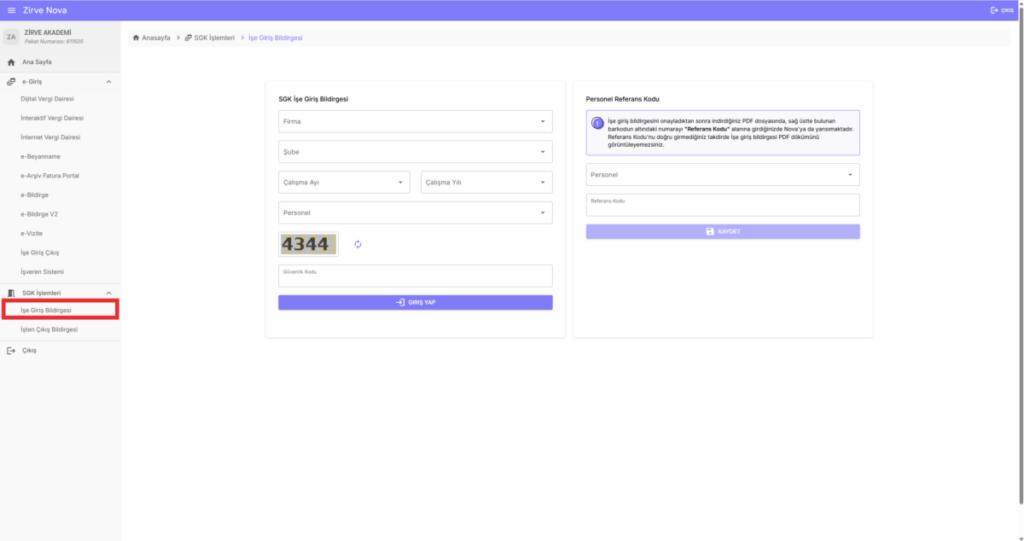
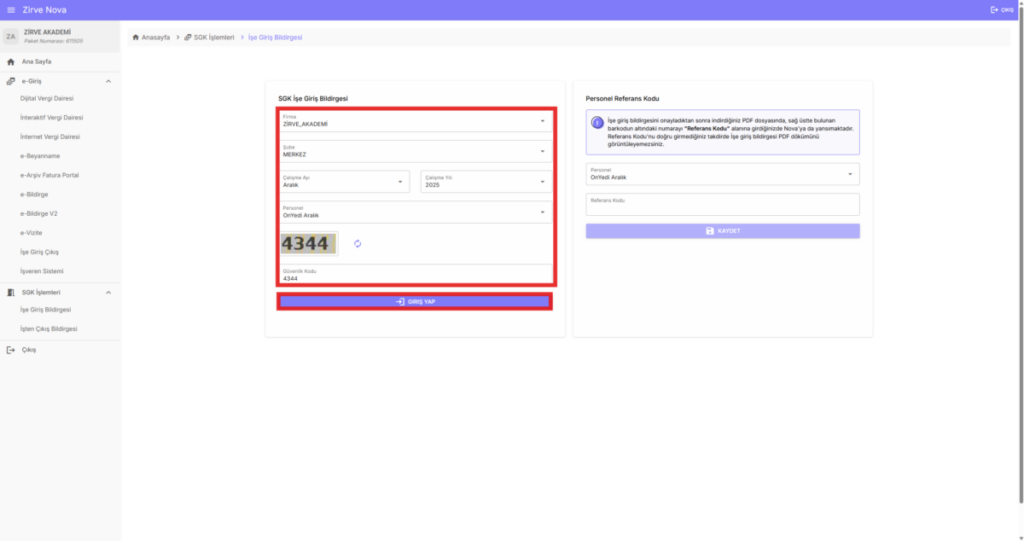
Ardından “Firma” alanından ilgili firma, Şube Bilgisi, Çalışma Ayı ve Çalışma Yılı seçilir. Yapılan seçimlere göre personeller otomatik bordro personel modülünden çekilecektir. İlgili personel seçildikten sonra “Güvenlik kodu” yazılarak “Giriş Yap” butonuna tıklanır.
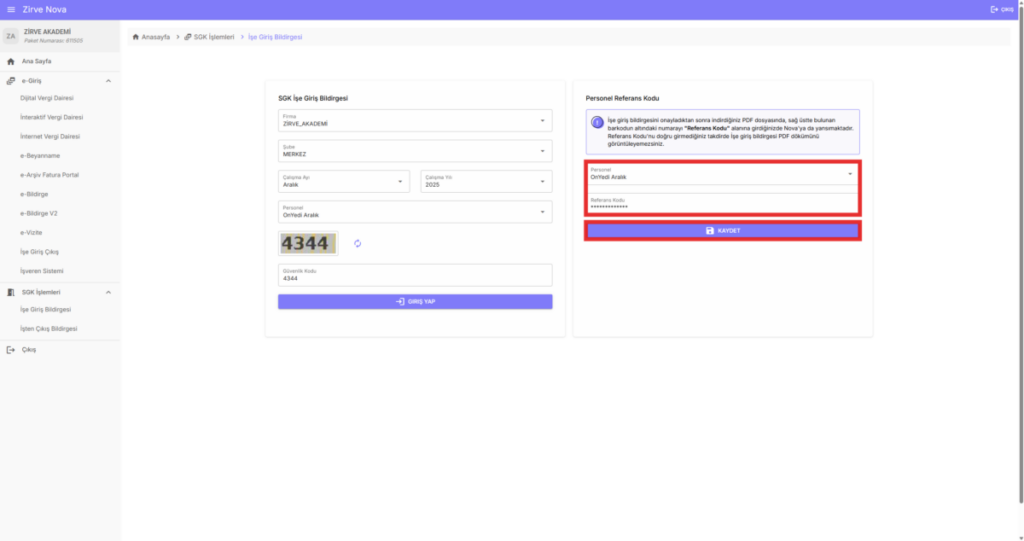
Bu süreçten sonra SGK sayfasında ilgili personelin işe giriş işlemleri tamamlanır. SGK sisteminde işe giriş bildirgesini onayladıktan sonra indirilen PDF dosyasının, sağ üst tarafında bulunan barkodun altındaki numarayı “Referans Kodu” alanına girilerek yapılan işlemler Nova 2.0’a yansıtılabilir.
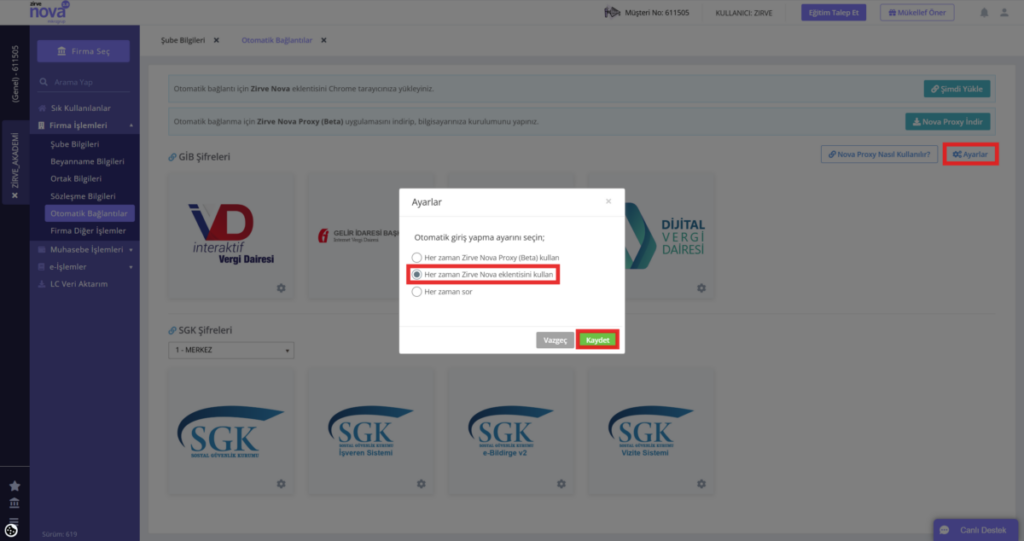
Aynı zamanda “Firma İşlemleri” – “Otomatik Bağlantılar” menüsü üzerinden “Ayarlar” butonuna tıklayarak Otomatik Giriş Yapma Ayarını Seçin alanından her zaman Zirve Nova Proxy kullan seçeneği işaretlenerek Kaydet butonuna tercih kaydedildikten sonra Otomatik Bağlantılar sayfasından giriş yapılmak istenen uygulama seçilerek, otomatik bağlantı sağlanabilir.
Keyifli kullanımlar dileriz.