UTTS kapsamında mükelleflerin aktifine kayıtlı araçlara ait akaryakıt alımlarına ilişkin gider belgeleri, Akaryakıt Fişi Aktarım modülü sayesinde NOVA 2.0 programına otomatik olarak aktarılıyor. Böylece fiş toplama, belge kontrolü ve manuel muhasebe kaydı gibi zaman alan adımlar azalırken, akaryakıt giderleri mevzuata uygun şekilde muhasebeleştiriliyor. Sürecin dijital ve entegre bir yapıda ilerlemesi, hem hata riskini düşürüyor hem de muhasebe süreçlerinde önemli bir zaman tasarrufu sağlıyor.
.
Bu blog yazımızda Akaryakıt Fişi Aktarım modülünün nasıl kullanılacağından bahsedeceğiz.
.
Bilanço Esasına Tabi Firmalarda Akaryakıt Fişi Aktarımı
Akaryakıt Fişi Aktarım özelliğini kullanmak için “Firma İşlemleri”, “Otomatik Bağlantılar”, “Firma İnternet Vergi Dairesi” alana şifrelerin yazılmış olması gerekmektedir.
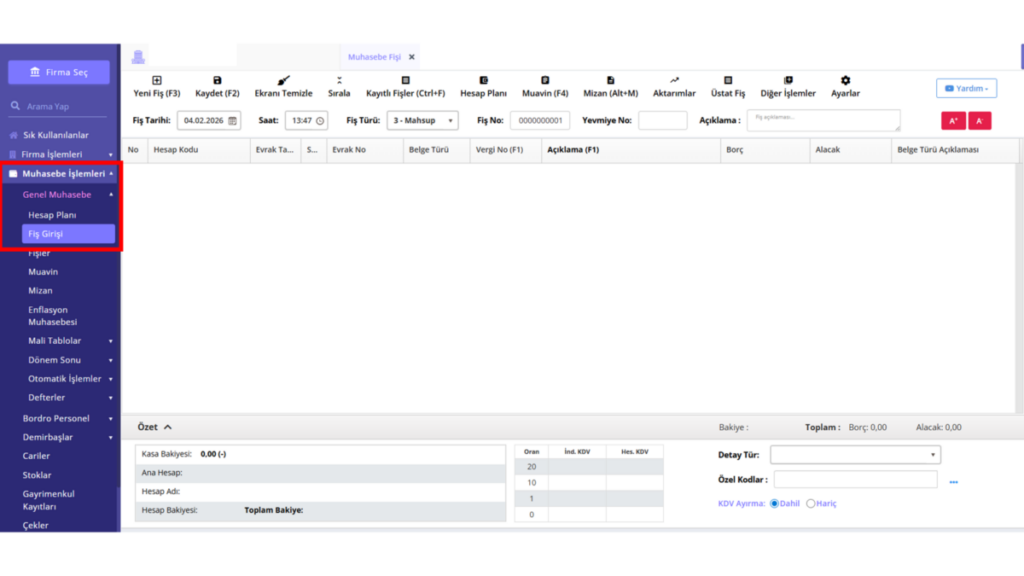
Akaryakıt Fişlerini indirmek için “Muhasebe İşlemleri”, “Genel Muhasebe” ve “Fiş Girişi” adımları takip edilir.
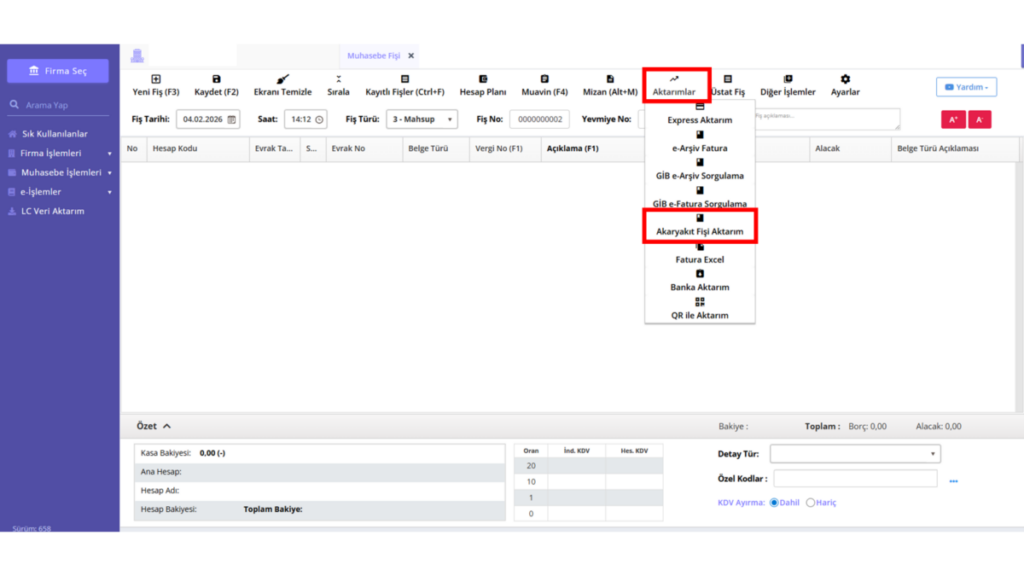
Ardından “Aktarımlar” ve “Akaryakıt Fişi Aktarım” butonlarına tıklanır.
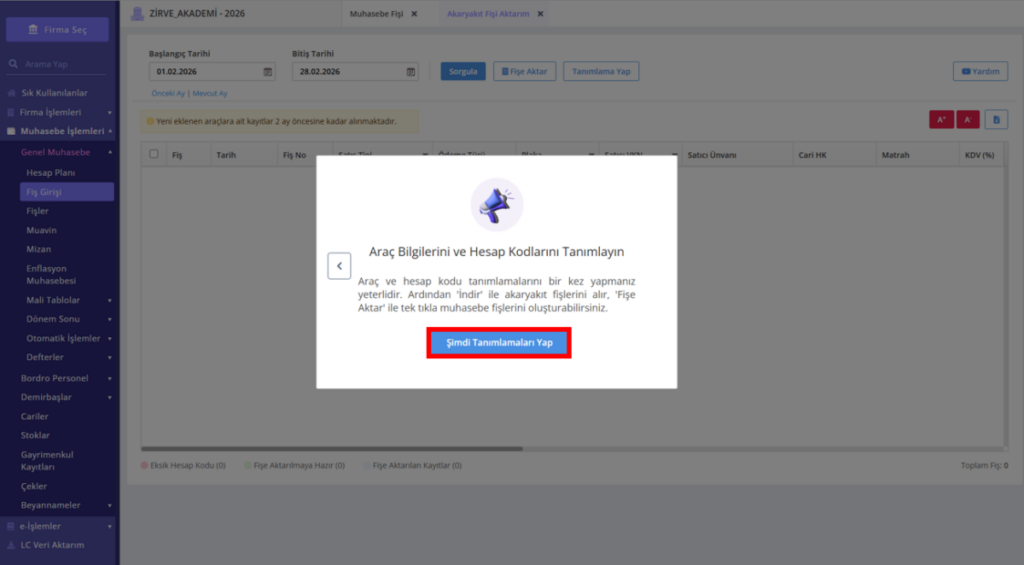
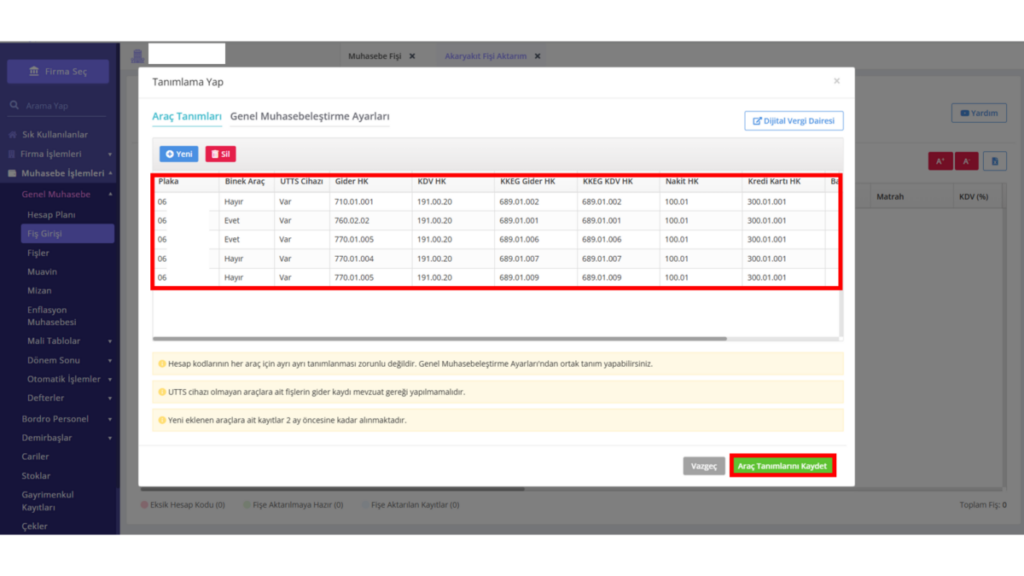
Fiş aktarımı için öncelikle araç bilgilerinin tanımlanmış olması gereklidir. Butona tıklanmasıyla ekrana duyuru metni gelecektir. Genel bilgilendirme metni okunur ve bir sonraki duyuruya geçilir. Bu ekranda yer alan “Şimdi Tanımlamaları Yap” metnine tıklayarak tanımlama ekranına ulaşılabilir.
Açılan ekranda “Yeni” butonuna tıklanır ve araç bilgileri doldurulur.
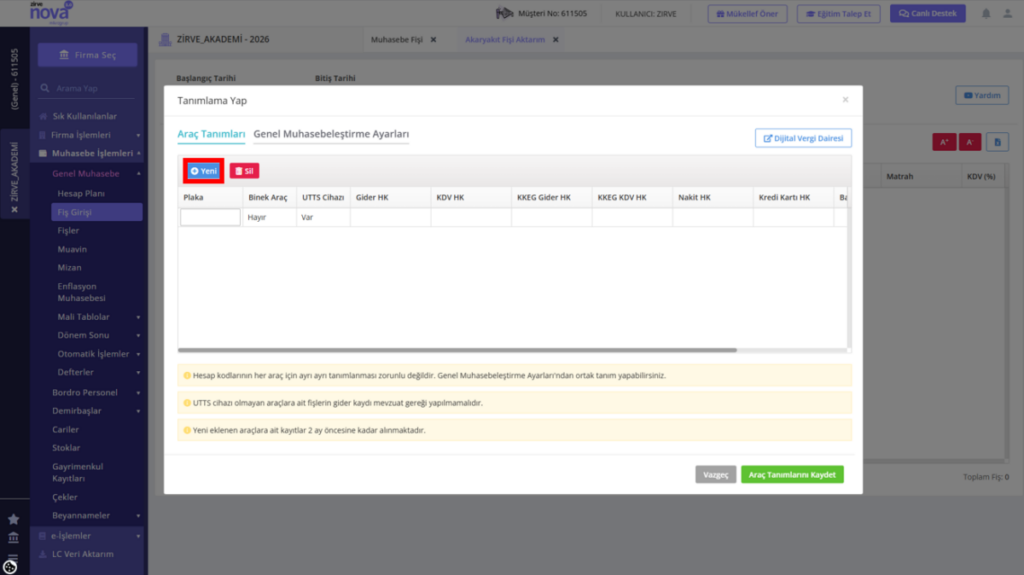
“Plaka” bilgisi yazıldıktan sonra araca uygun şekilde “Binek Araç” ve “UTTS Cihazı ” seçenekleri işaretlenmelidir. Eğer istenirse muhasebe fişinde kullanılmak istenen muhasebe hesap kodları, plakaya özel olarak bu ekranda tanımlanabilir. Bilgiler girildikten sonra “Araç Tanımlarını Kaydet” butonu ile bilgiler kaydedilir.
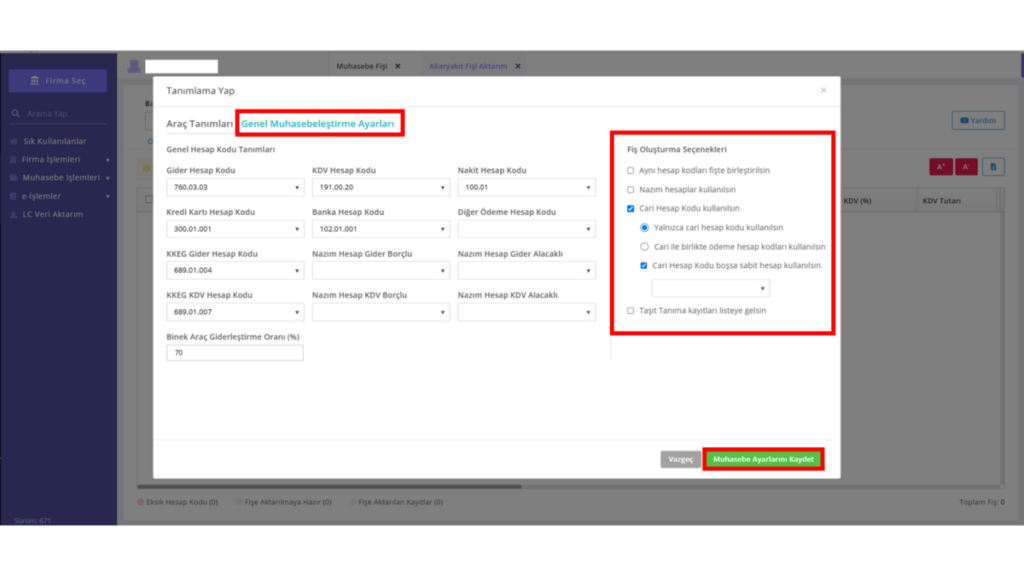
Hesap kodlarının her araç için ayrı ayrı tanımlanması zorunlu değildir. Genel Muhasebeleştirme Ayarları’ndan ortak tanımlamada yapılabilir. Bu işlem için “Genel Muhasebeleştirme Ayarlarına” geçilir. Açılan ekranda Binek Araç Giderleştirme Oranı otomatik olarak %70 gelecektir. “Genel Hesap Kodu Tanımları” yapılır “Fiş Oluşturma Seçenekleri” seçilebilir ve “Muhasebe Ayarlarını Kaydet” butonu ile bilgiler kaydedilir.
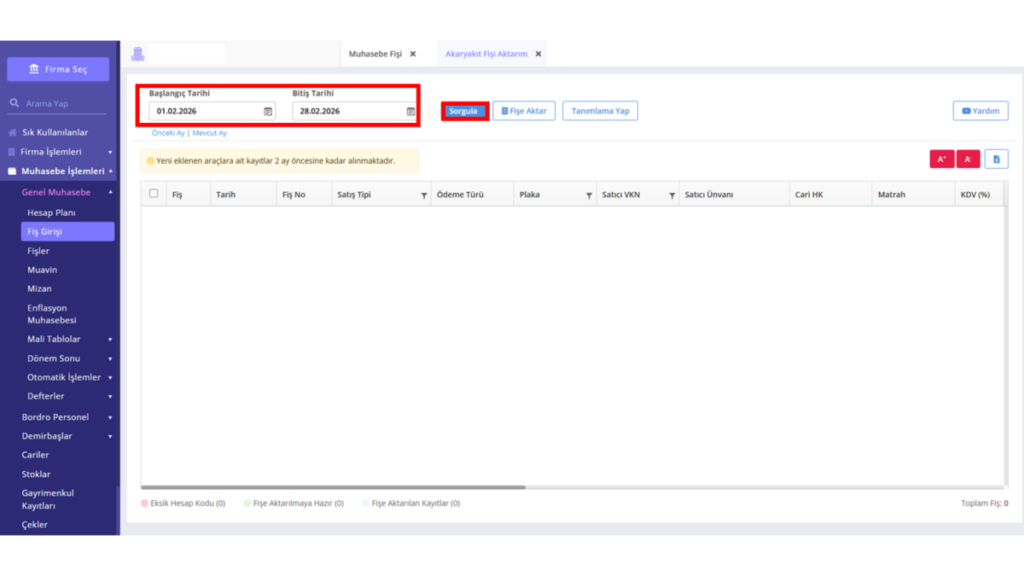
Bilgiler kaydedildikten sonra Akaryakıt Fişlerini indirebilmek için “Başlangıç/Bitiş Tarihi” seçimi yapılır ve “Sorgula” butonuna tıklanır.
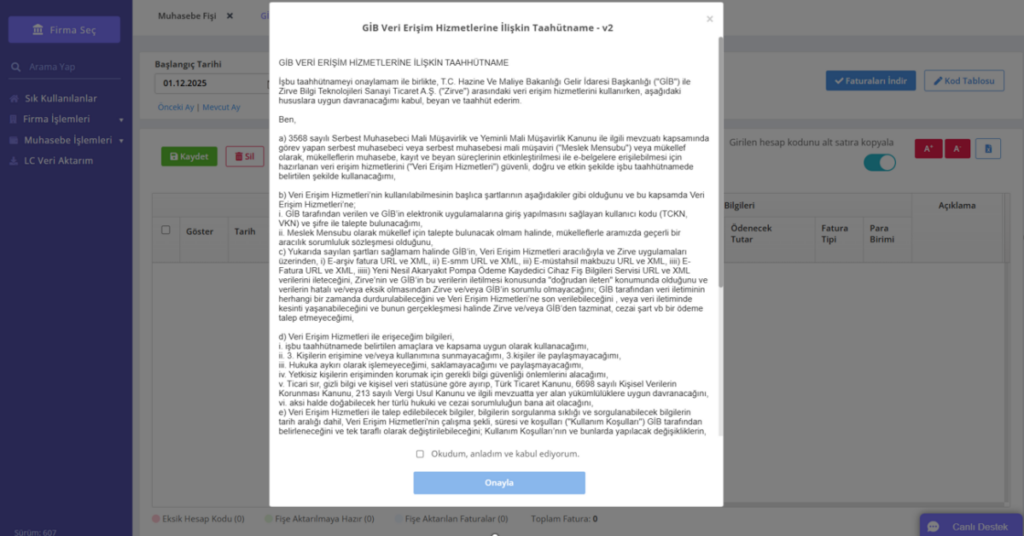
Butona tıklanmasıyla ekrana gelen “GİB Veri Erişim Hizmetlerine İlişkin Taahhütname” Okudum,anladım ve kabul ediyorum seçeneği işaretlenerekOnayla butonu aracılığıyla onaylanmalıdır.
Not: Sözleşmenin bir defaya mahsus onaylanması yeterlidir.
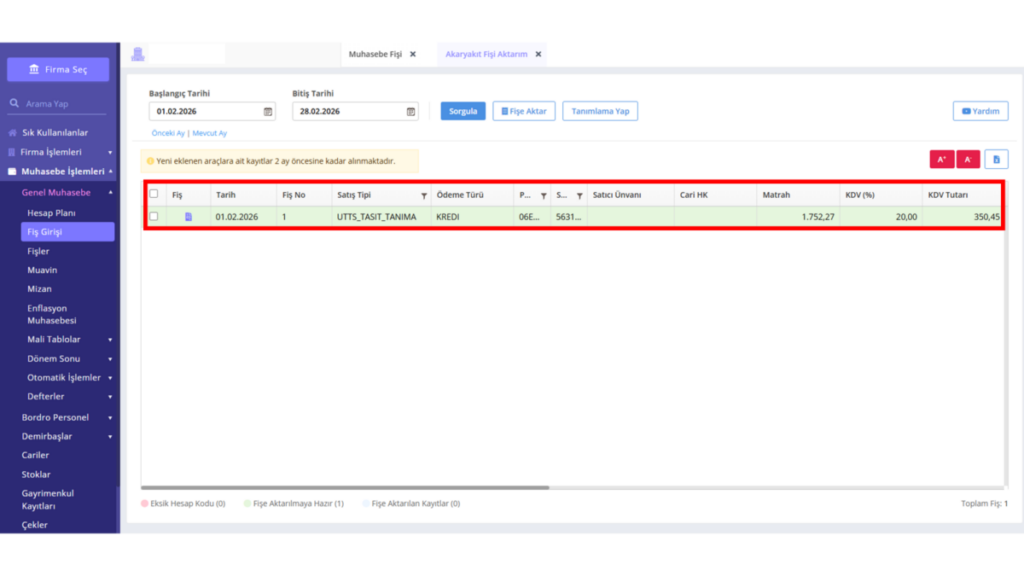
Sözleşmelerin onaylanmasının ardından belirtilen tarihe göre akaryakıt fişleri ekrana gelecektir. Genel Muhasebeleştirme Ayarları alanından belirlenen muhasebe hesap kodları fiş satırlarına otomatik olarak yansıtılacaktır. Eksik bir hesap kodu varsa kırmızı, fiş aktarıma uygunsa yeşil renkte görüntülenecektir.
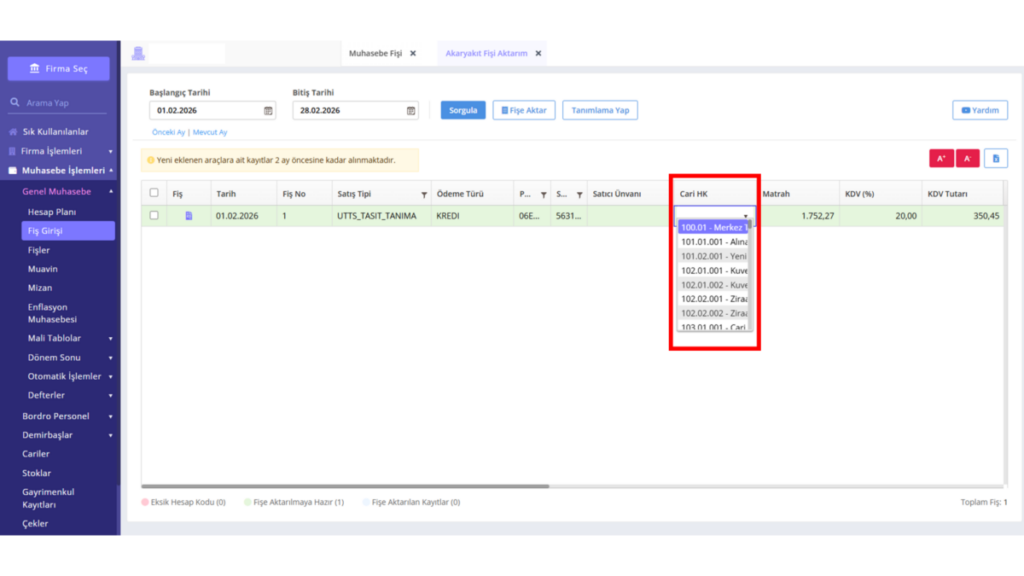
İsteğe bağlı olarak “Cari Hesap Kodu” değiştirilebilir.
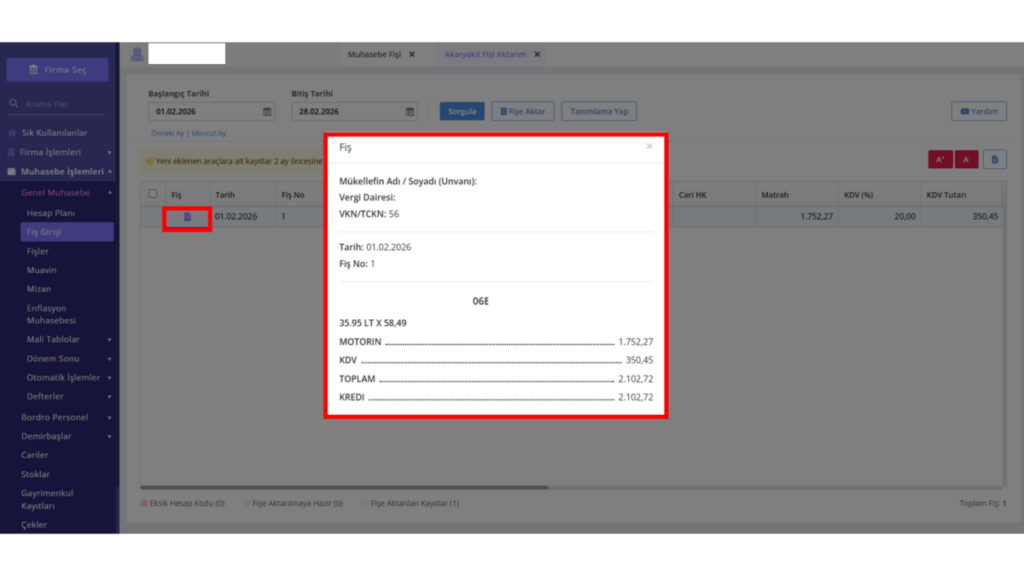
İlgili fiş ya da fişler seçildikten sonra “Fiş Önizleme” sembolüne tıklayarak fişlerin görüntüsü kontrol edilebilir.
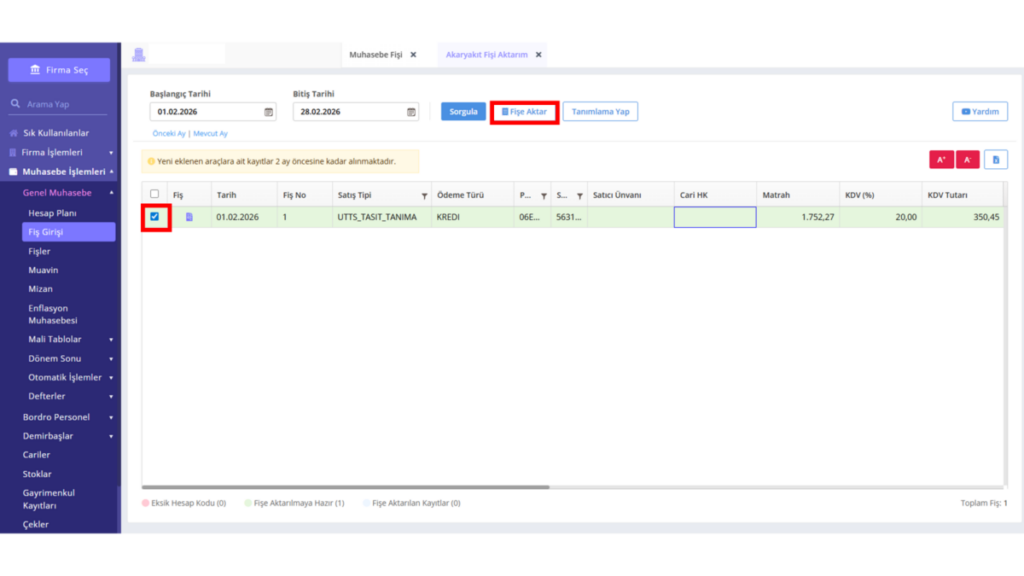
Muhasebeleştirilmek istenen fiş ya da fişler seçildikten sonra “Fişe Aktar” butonuna tıklanır.
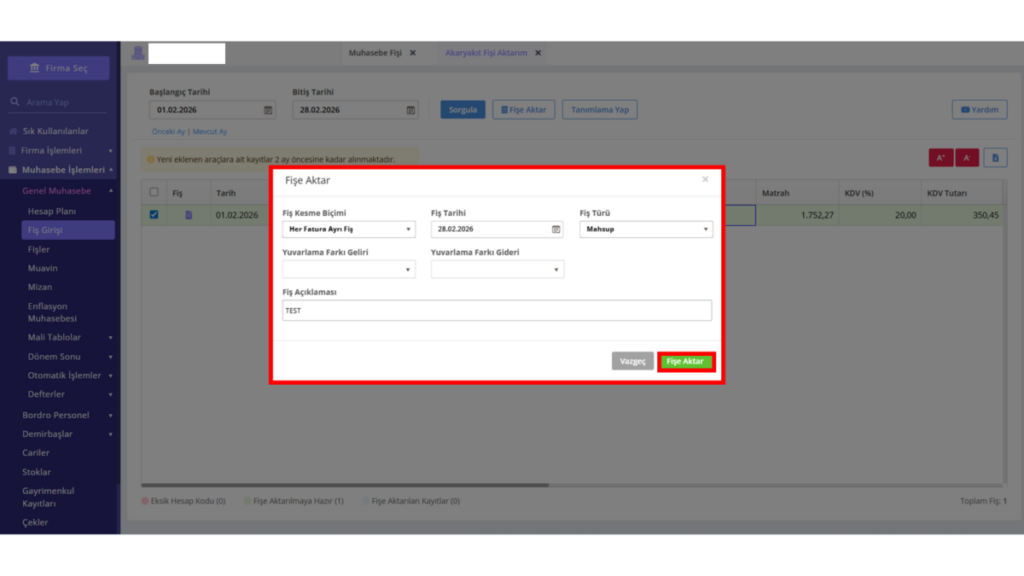
Butona tıklanmasıyla ekrana fiş aktarım penceresi açılacaktır. “Fiş Kesme Biçimi”, “Fiş Türü”, “Fiş Tarihi” ve “Fiş Açıklaması” belirlenir ve “Fişe Aktar” butonuna tıklanır.
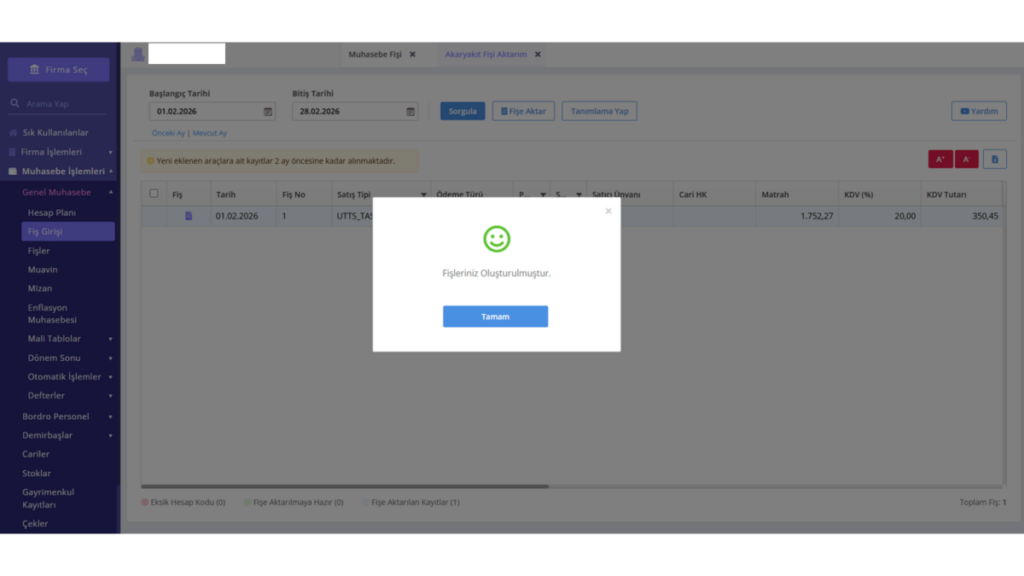
Fiş aktarıldığında ekrana Fişleriniz Oluşturulmuştur yazısı gelecektir. Tamam butonuna tıklanır.
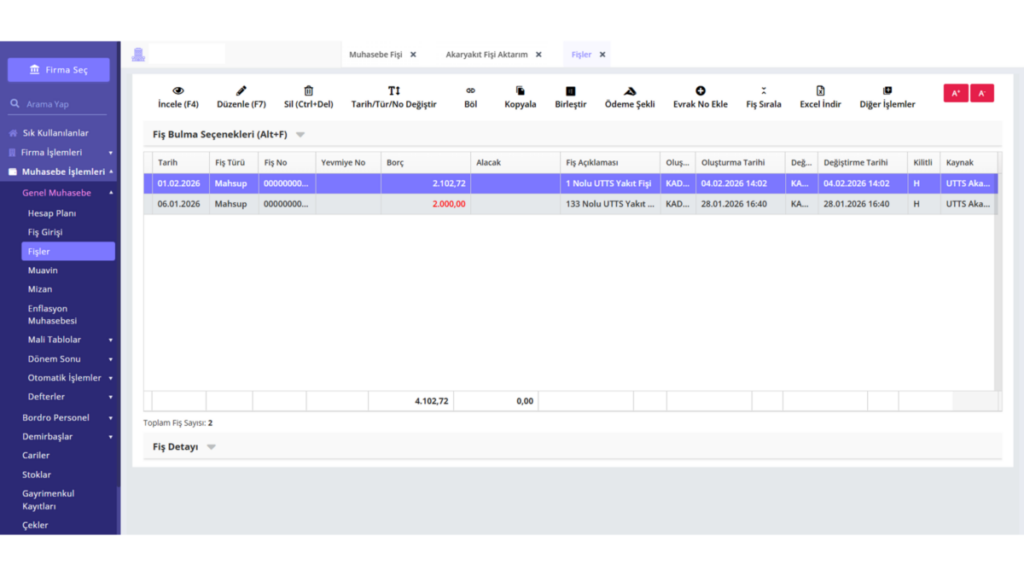
Muhasebeleştirilen Akaryakıt fişleri “Genel Muhasebe”, “Fişler” modülünden kontrol edilir.
Defter Beyan Firmalarında Akaryakıt Fişi Aktarımı
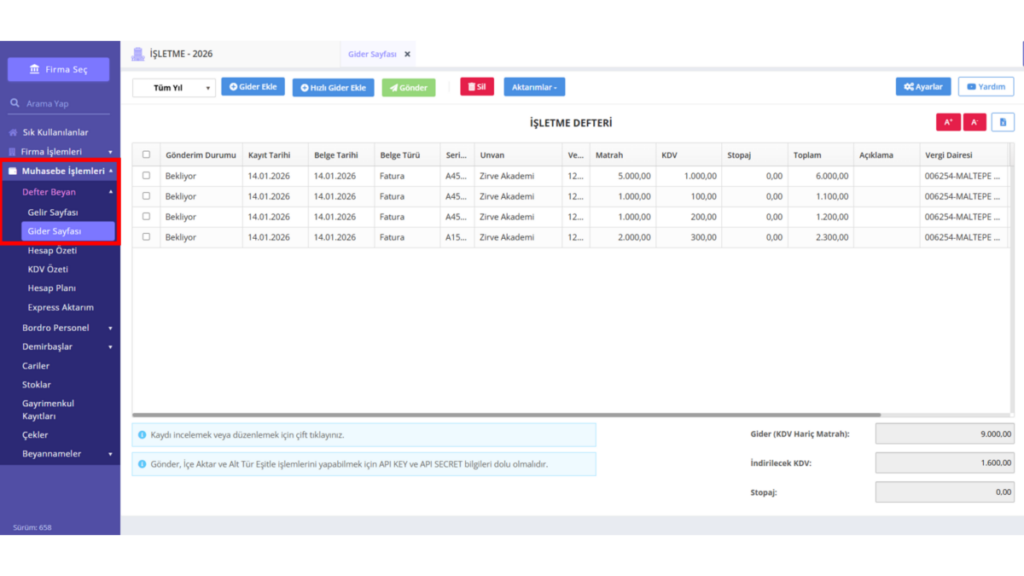
Akaryakıt Fişlerini indirmek için “Muhasebe İşlemleri”, “Defter Beyan” ve “Gider Sayfası” adımları takip edilir.
Ardından “Aktarımlar” ve “Akaryakıt Fişi Aktarım” butonlarına tıklanır.
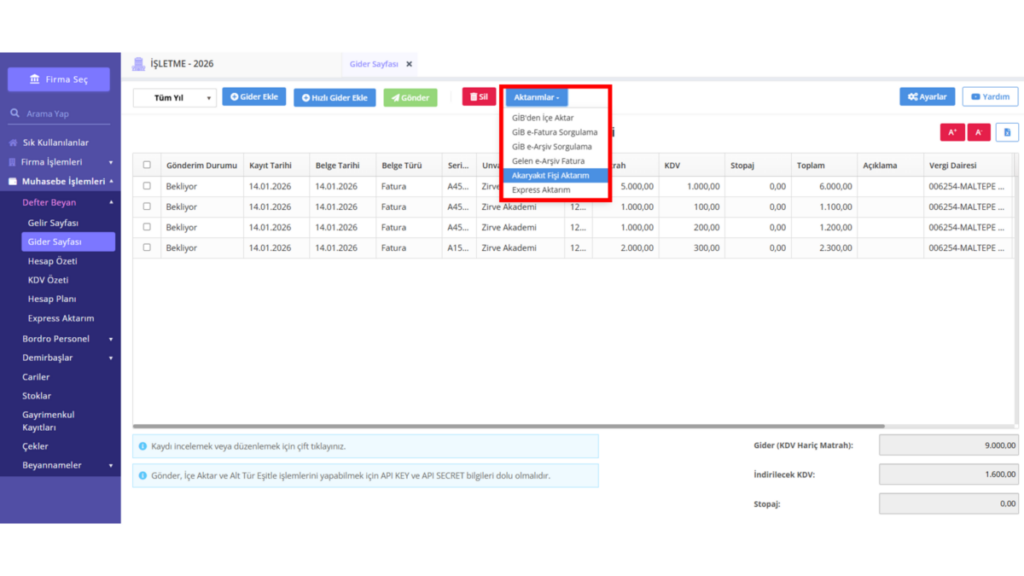
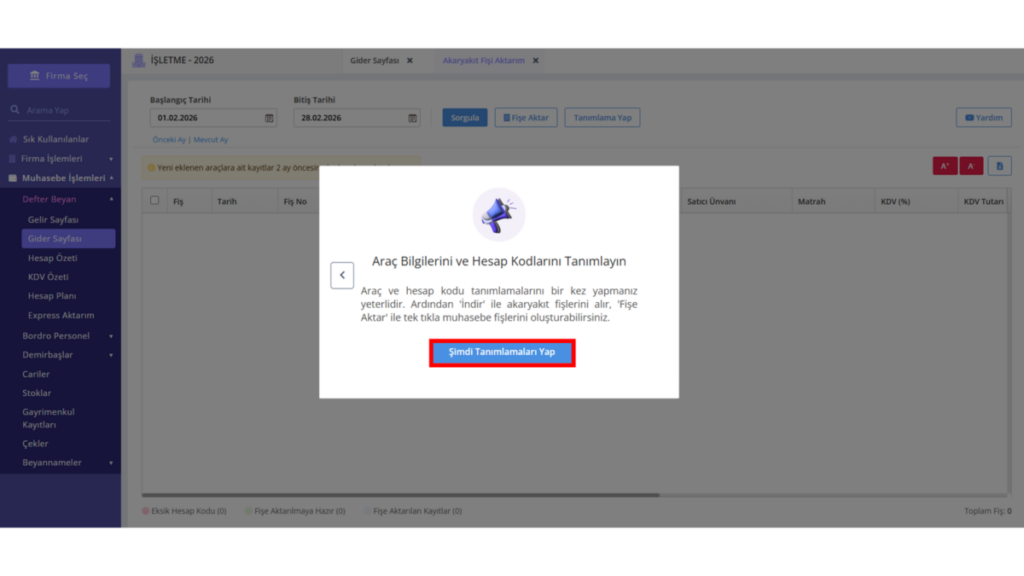
Fiş aktarımı için öncelikle araç bilgilerinin tanımlanmış olması gereklidir. Butona tıklanmasıyla ekrana duyuru metni gelecektir. Genel bilgilendirme metni okunur ve bir sonraki duyuruya geçilir. Bu ekranda yer alan “Şimdi Tanımlamaları Yap” metnine tıklayarak tanımlama ekranına ulaşılabilir.
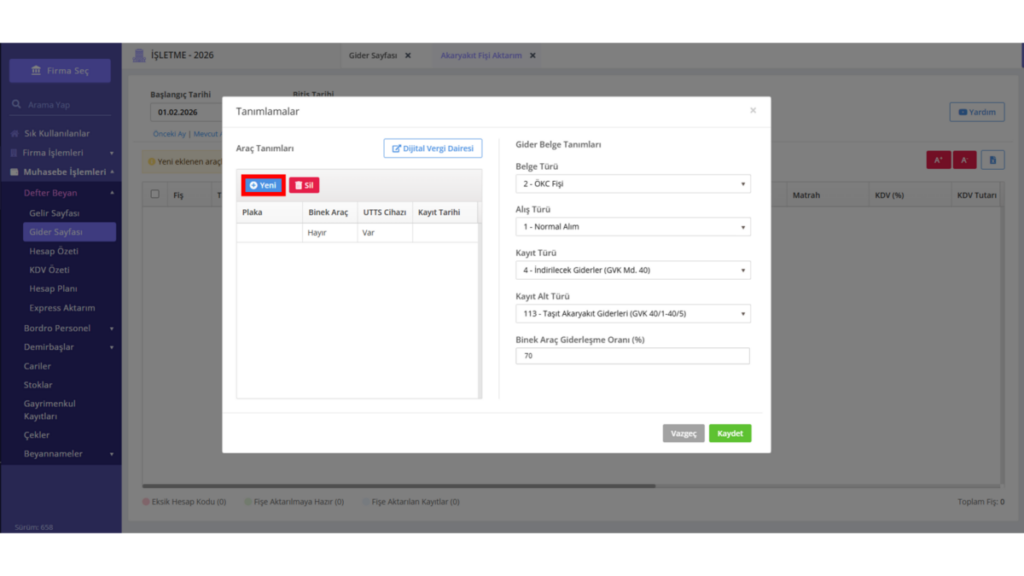
Açılan ekranda “Yeni” butonuna tıklanır ve araç bilgileri doldurulur.
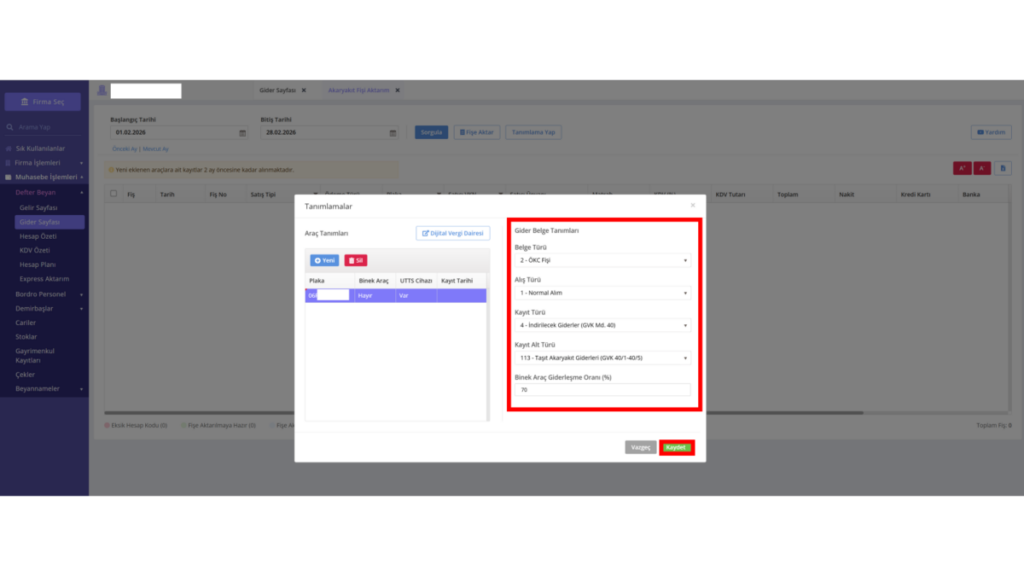
“Plaka” bilgisi yazıldıktan sonra araca uygun şekilde “Binek Araç” ve “UTTS Cihazı ” seçenekleri işaretlenmedir. “Gider Belge Tanımları” alanından, seçimler yapılır. Bilgiler girildikten sonra “Kaydet” butonu ile kaydedilir.
Bilgiler kaydedildikten sonra Akaryakıt Fişlerini indirebilmek için “Başlangıç/Bitiş Tarihi” seçimi yapılır ve “Sorgula” butonuna tıklanır.
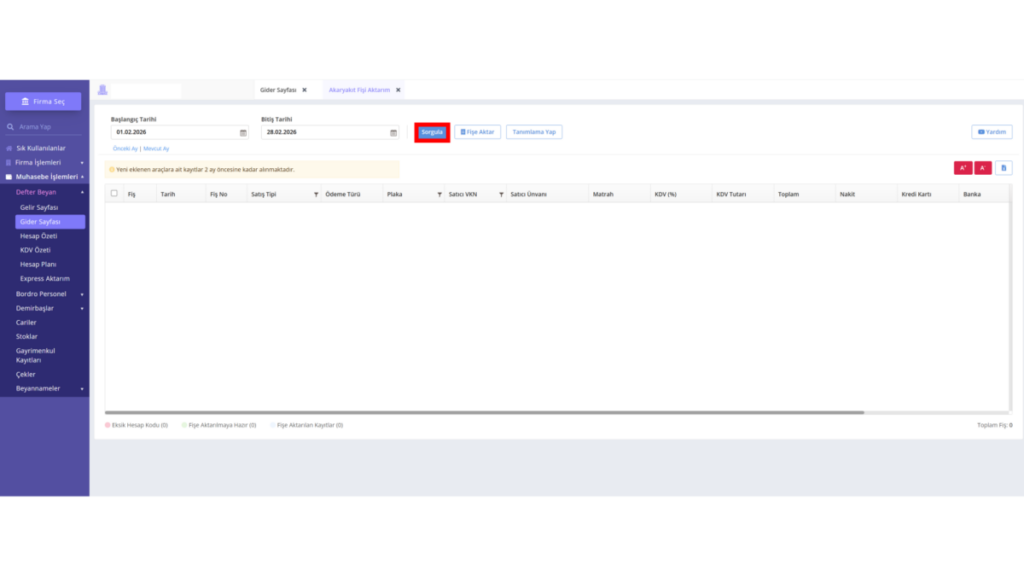
Butona tıklanmasıyla ekrana gelen “GİB Veri Erişim Hizmetlerine İlişkin Taahhütname” Okudum, anladım ve kabul ediyorum seçeneği işaretlenerek Onayla butonu aracılığıyla onaylanmalıdır.
Not: Sözleşmenin bir defaya mahsus onaylanması yeterlidir.
Sözleşmelerin onaylanmasının ardından belirtilen tarihe göre akaryakıt fişleri ekrana gelecektir.
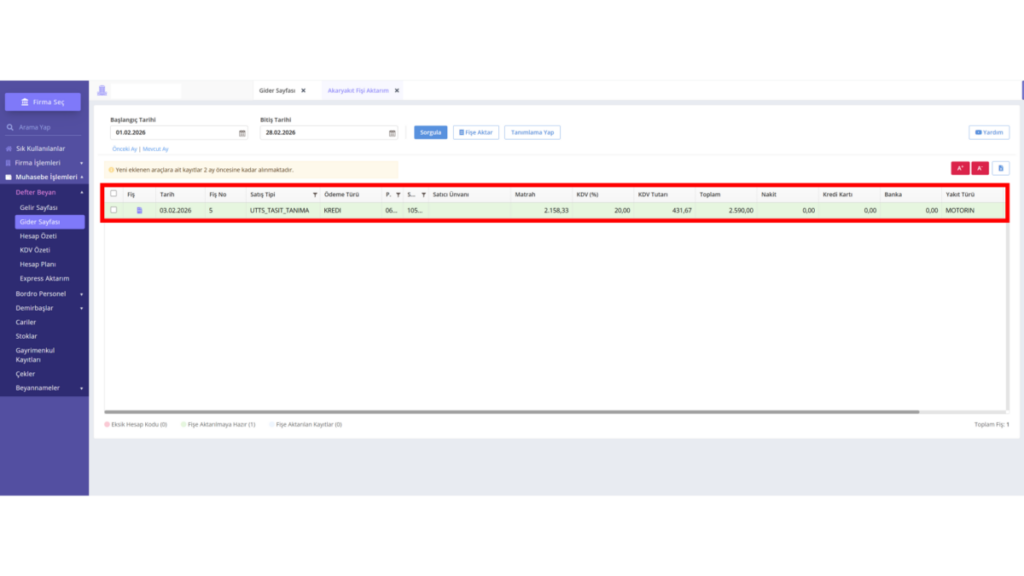
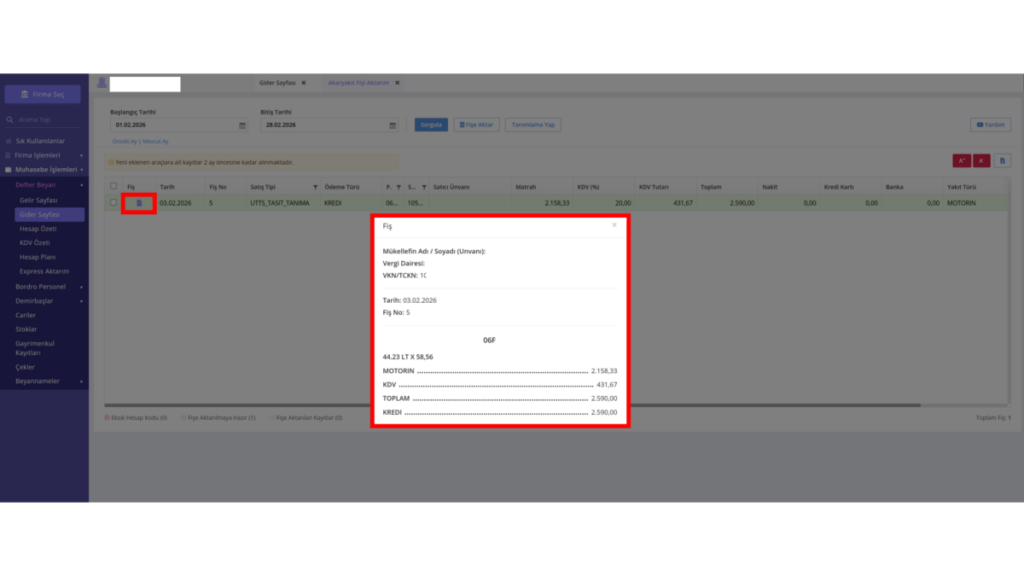
İlgili fiş ya da fişler seçildikten sonra “Fiş Önizleme” sembolüne tıklayarak fişlerin görüntüsü kontrol edilebilir.
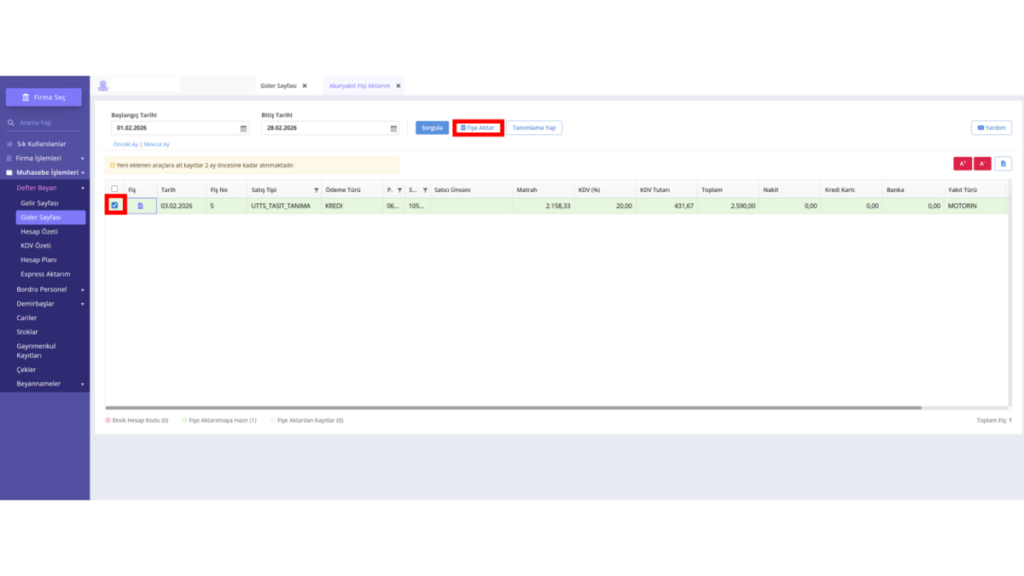
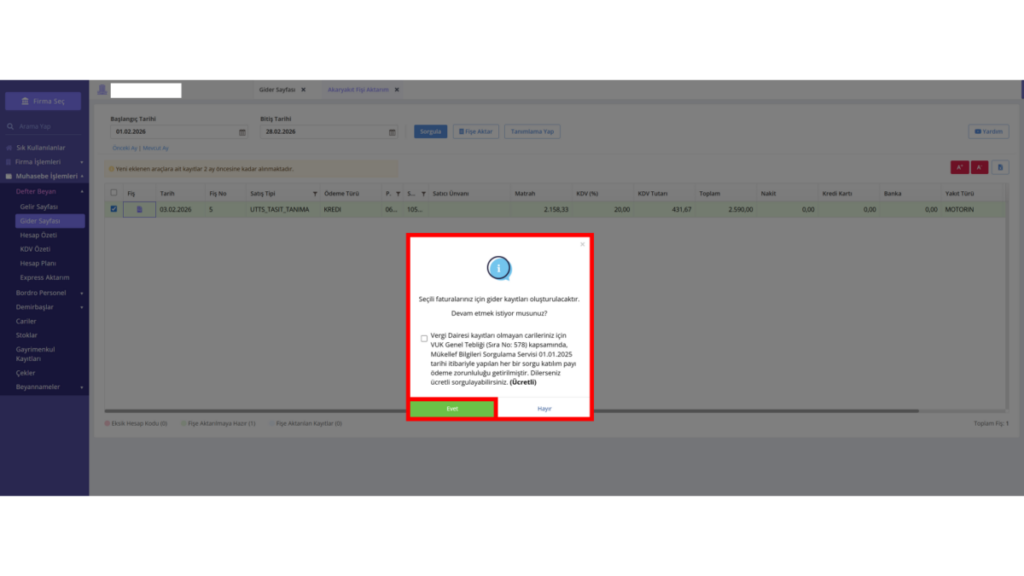
Muhasebeleştirilmek istenen fiş ya da fişler seçildikten sonra “Fişe Aktar” butonuna tıklanır.
Butona tıklanmasıyla ekranda onay penceresi açılacaktır. “Seçili faturalarınız için gider kaydı oluşturulacaktır. Devam etmek istiyor musunuz?” sorusuna “Evet” yanıtı verilir.
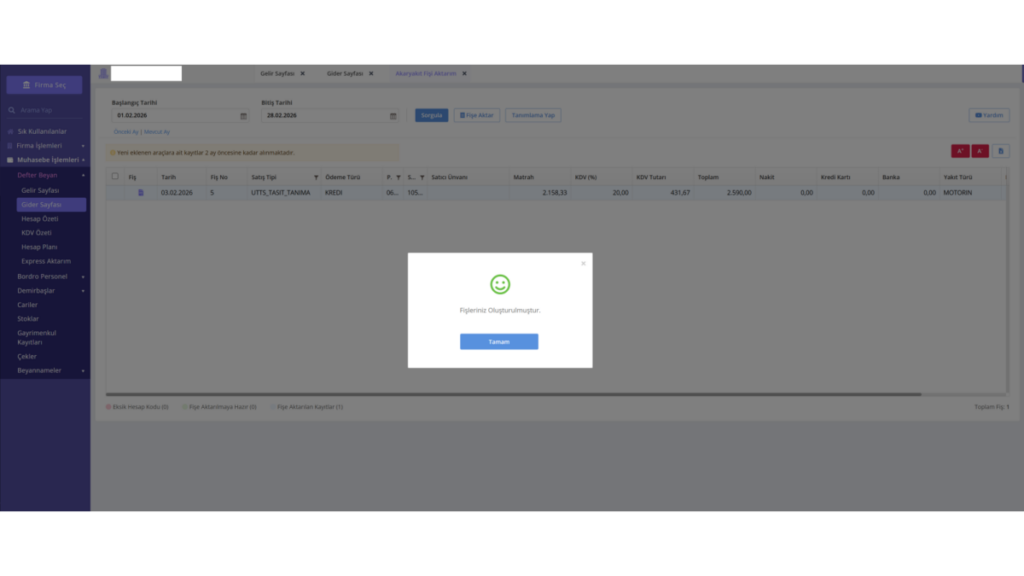
Fiş aktarıldığında ekrana Fişleriniz Oluşturulmuştur yazısı gelecektir. Tamam butonuna tıklanır.
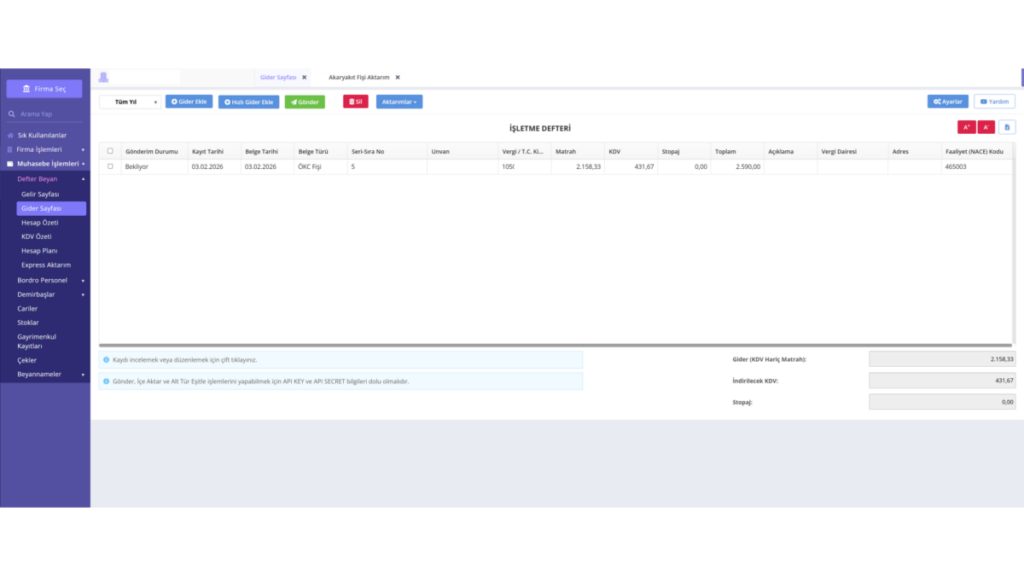
Muhasebeleştirilen Akaryakıt fişleri “Muhasebe İşlemleri”, “Defter Beyan”, “Gider Sayfası” modülünden kontrol edilir.
Keyifli kullanımlar dileriz.