Express Aktarım Özellikleri Nelerdir?
Tek Tıkla Fatura Aktarımı
Express aktarım ile MikroGrup çatısı altındaki Paraşüt, Bizmu, Bizim Hesap, e- Portal ve Zirve Portal’da yer alan tüm faturalar birkaç saniyede indirilebilir, kolayca muhasebeleştirilebilir. Ayrıca GİB e-Belge entegrasyonu sayesinde mükellefinizin entegratörü fark etmeksizin, e-Fatura, e-Arşiv Fatura, e-SMM ve e-MM belgelerinize de doğrudan programınıza indirebilirsiniz.
.
Tüm Faturalar Tek Ekranda
Faturaları tek bir ekrandan inceleyebilir, KDV oranı ve ürün/hizmet detayları dahil tüm bilgileri hızlıca görebilirsiniz.
.
Hesap Kodları Tanımlamak Çok Kolay
Muhasebeleştirme ayarları sayesinde hesap kodlarınızı bir kez tanımlamanız yeterli. Böylece entegrasyon işlemleri hızlı ve hatasız şekilde tamamlanır. Akıllı muhasebe ayarları ile …
.
Otomatik Fiş Kaydı
“Muhasebeleştir” seçeneğiyle, fiş kaydı otomatik olarak “Genel Muhasebe” modülünde oluşturulur.
.
Gerçek Temassız Muhasebe Deneyimi
Karmaşık işlemlerle vakit kaybetmeye gerek yok. Tüm e-Belgeler saniyeler içinde aktarılır, muhasebeleştirme işlemleri hızla tamamlanır.
.
Akıllı Muhasebe Ayarları
Bu sekme sayesinde, fatura türüne veya açıklamasına göre muhasebe hesap kodları otomatik olarak atanabilir. Böylece muhasebeleştirme işlemleri daha hızlı ve hatasız şekilde gerçekleştirilebilir.
.
XML’den Fatura Aktar
XML’den Fatura Aktar özelliği sayesinde XML veya sıkıştırılmış (.ZIP) dosyalarınızı kolayca programa aktarabilir, bir veya birden fazla dosyayı sürükle-bırak yöntemiyle tek seferde sisteme yükleyebilirsiniz.
.
Bu yazımızda Express Aktarım modülünden ve nasıl kullanılacağından bahsedeceğiz.
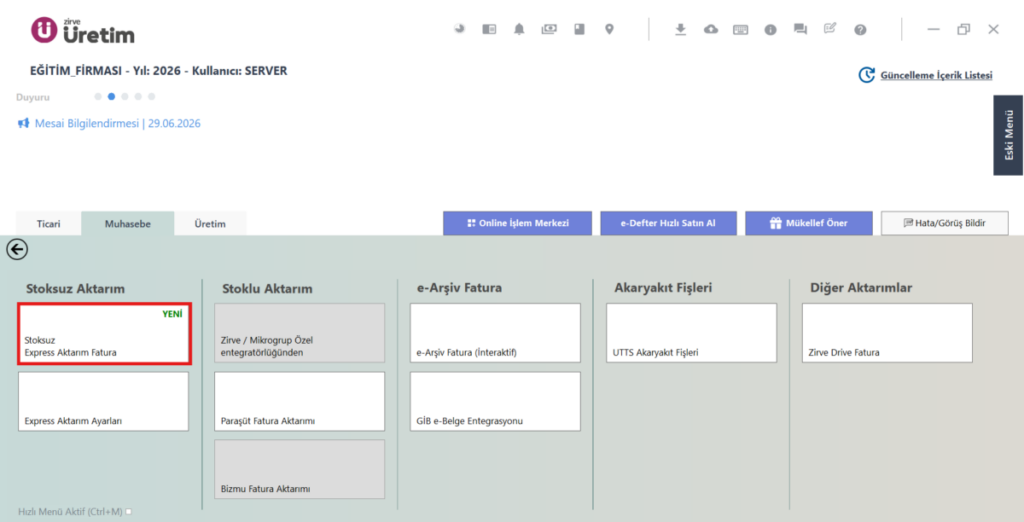
Modülü kullanmak için “Express Aktarım”, “Express Aktarım Fatura” modülüne tıklanır.
Express Aktarım Ayarları
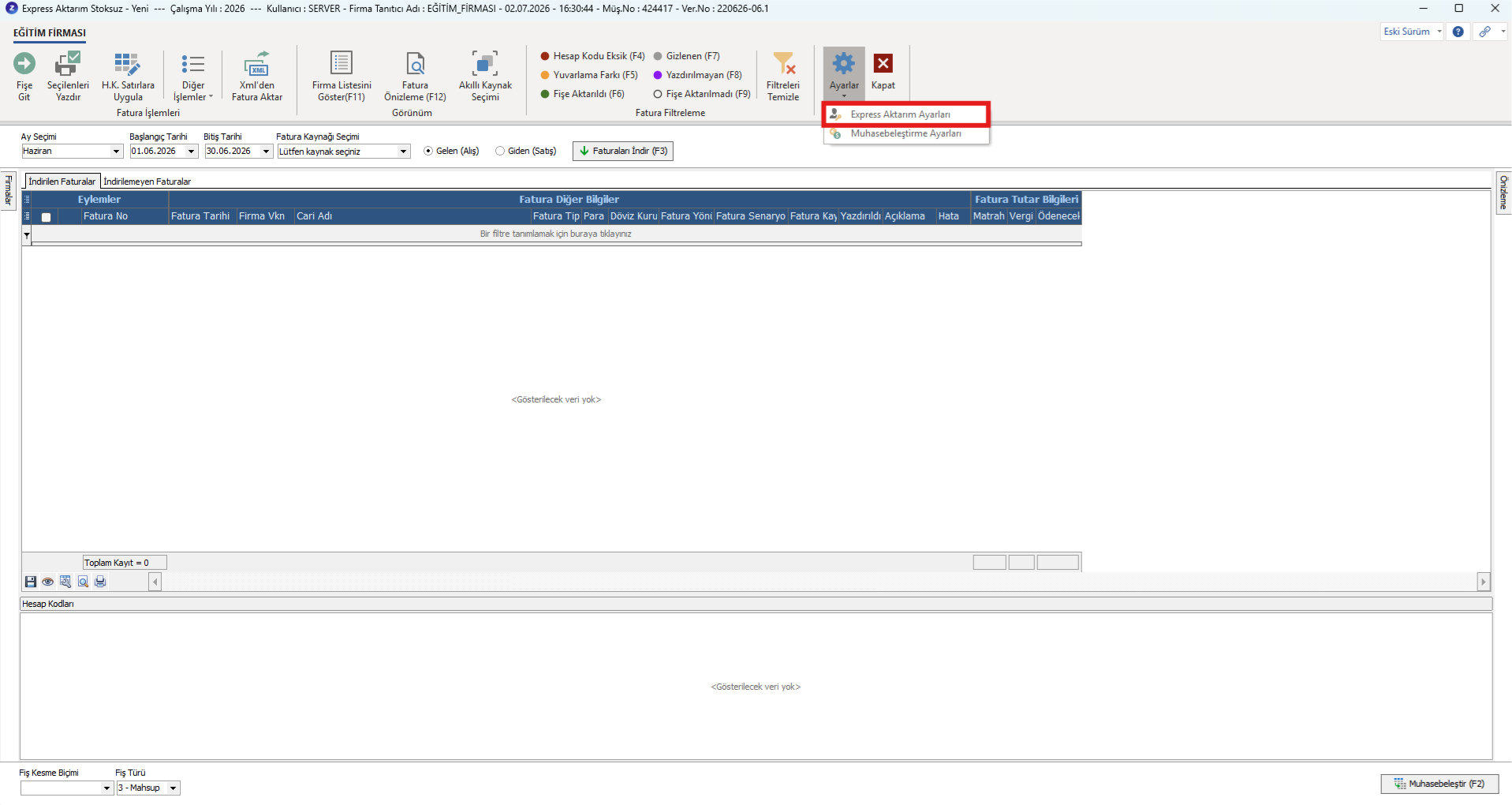
Aktarım yapabilmek için öncelikle Express aktarım ayarları yapılmalıdır. Bu işlem için Ayarlar, Express Aktarım Ayarları butonlarına tıklanır.
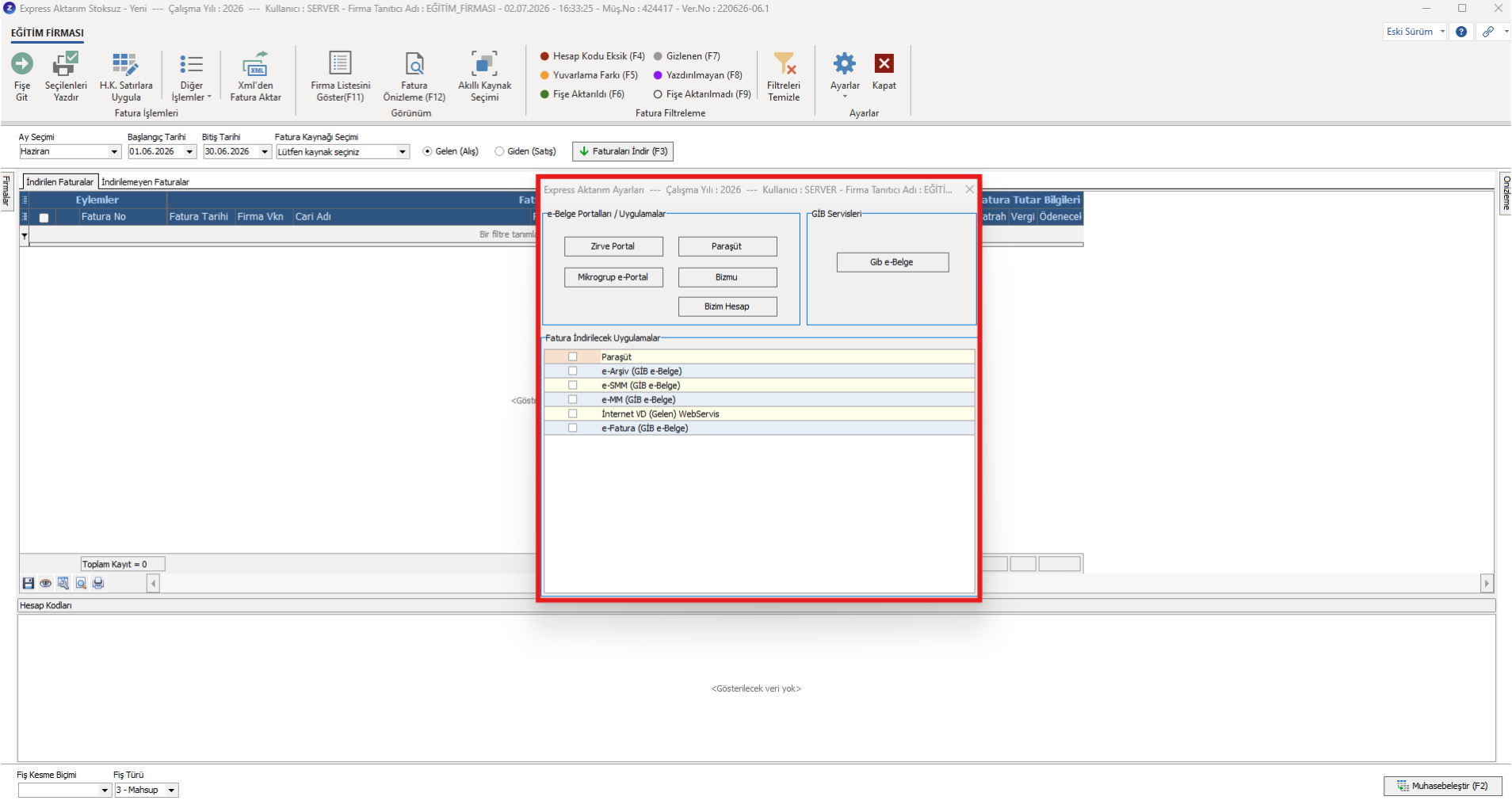
Express Aktarım Ayarları “e-Belge Portalları/ Uygulamalar” ve “GİB Servisleri” olmak üzere ikiye ayrılır.
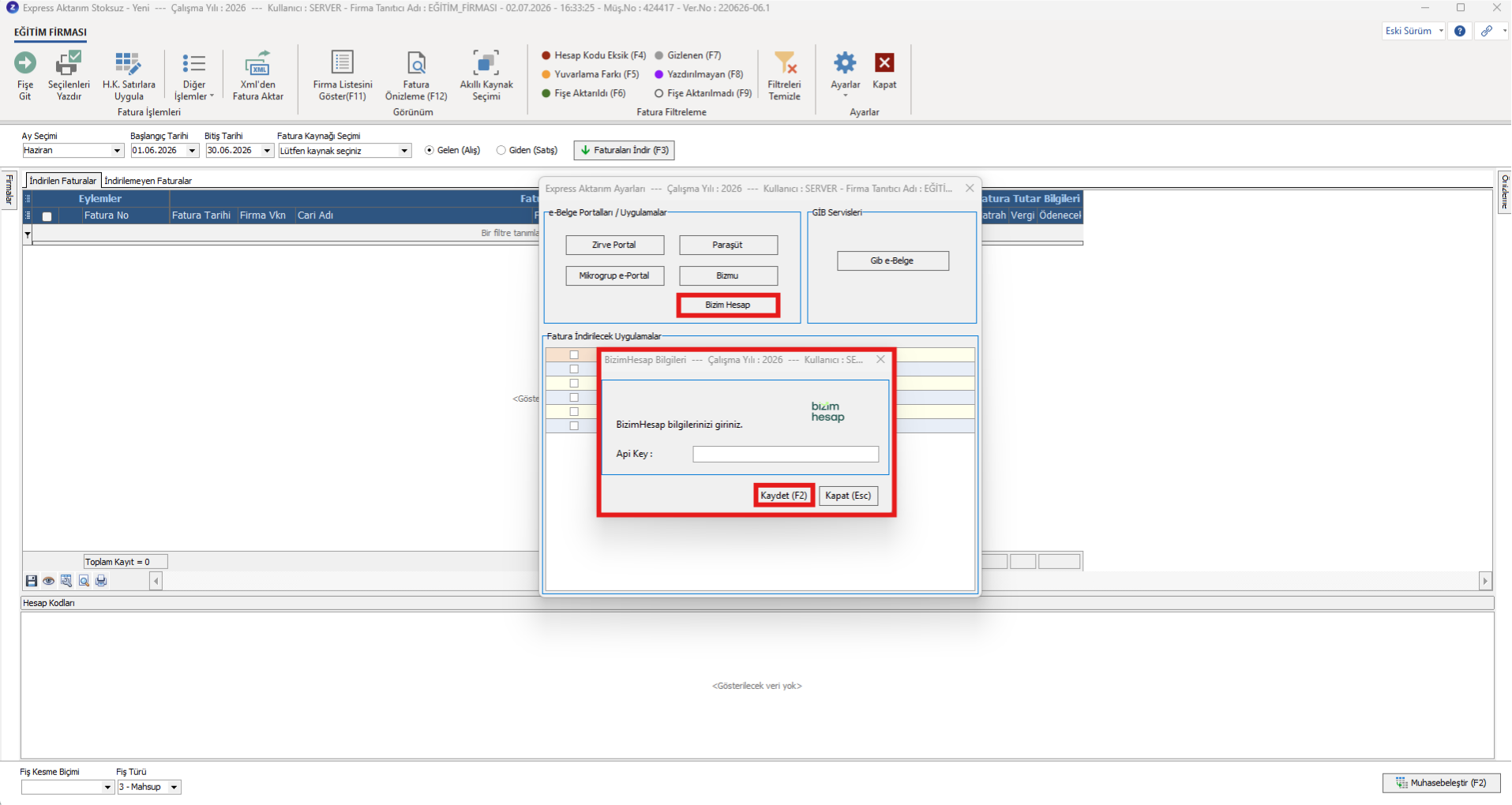
e-Belge Portalları/ Uygulamalar alanından aktarım yapılacak portal veya uygulama seçilir. Eğer aktarım Bizim Hesap üzerinden yapılacaksa öncelikle Bizim Hesap Programı içerisinde yer alan Hesabım bölümünden Zirve Express Aktarım API Key bilgileri alınmalıdır. Ardından e belge portalları/uygulamalar alanından Bizim Hesap seçimi yapıldıktan sonra API Key bilgileri girilerek entegrasyon işlemi tamamlanır.
Konu hakkında detaylı bilgiye buradan ulaşabilirsiniz.
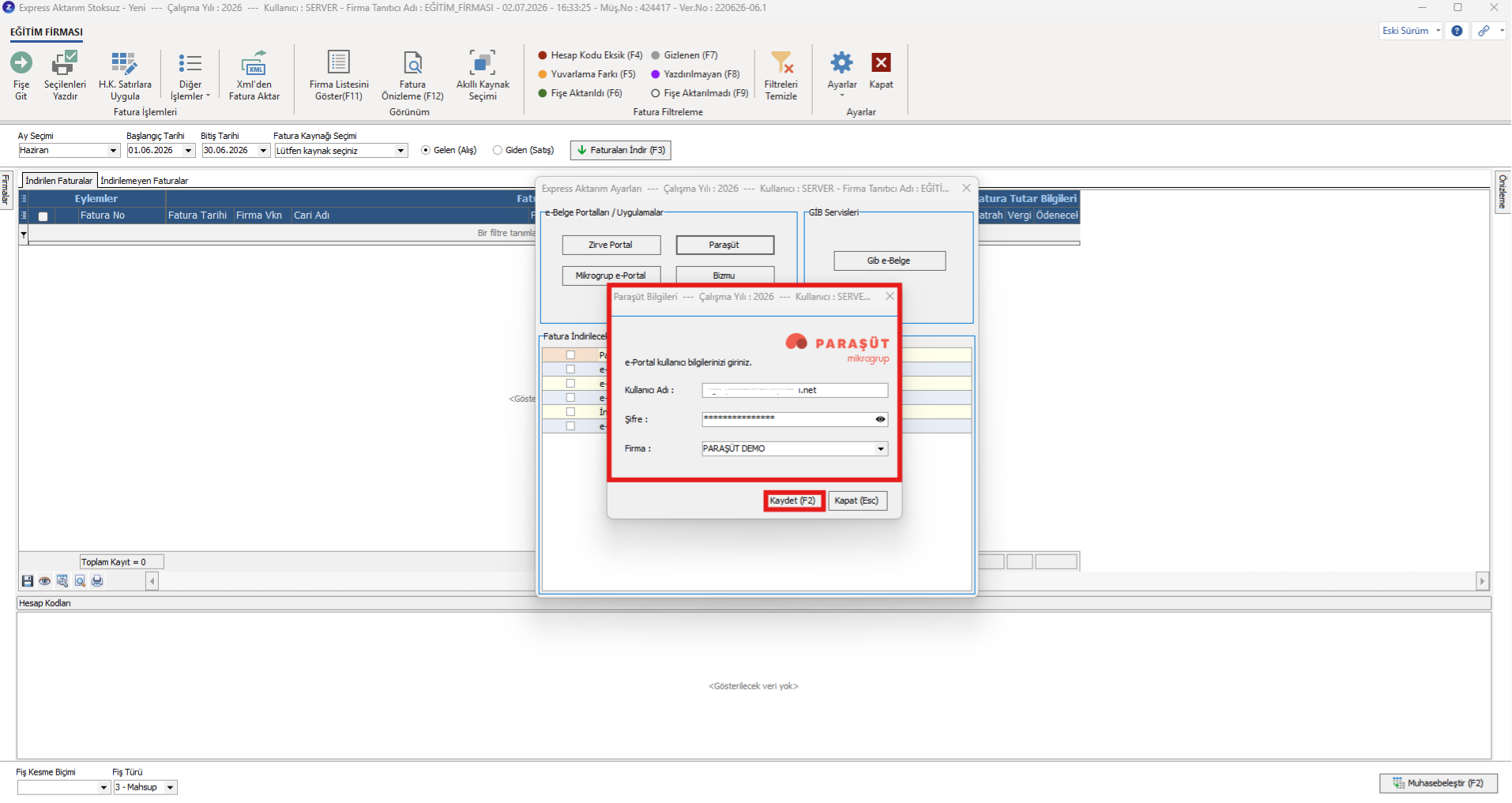
Bu örnekte paraşüt uygulaması kullanılmıştır. Ekrana gelen pencereye “Kullanıcı Adı”, “Şifre” yazıldıktan sonra “Firma” seçimi yapılır ve “Kaydet” butonuna tıklanır.
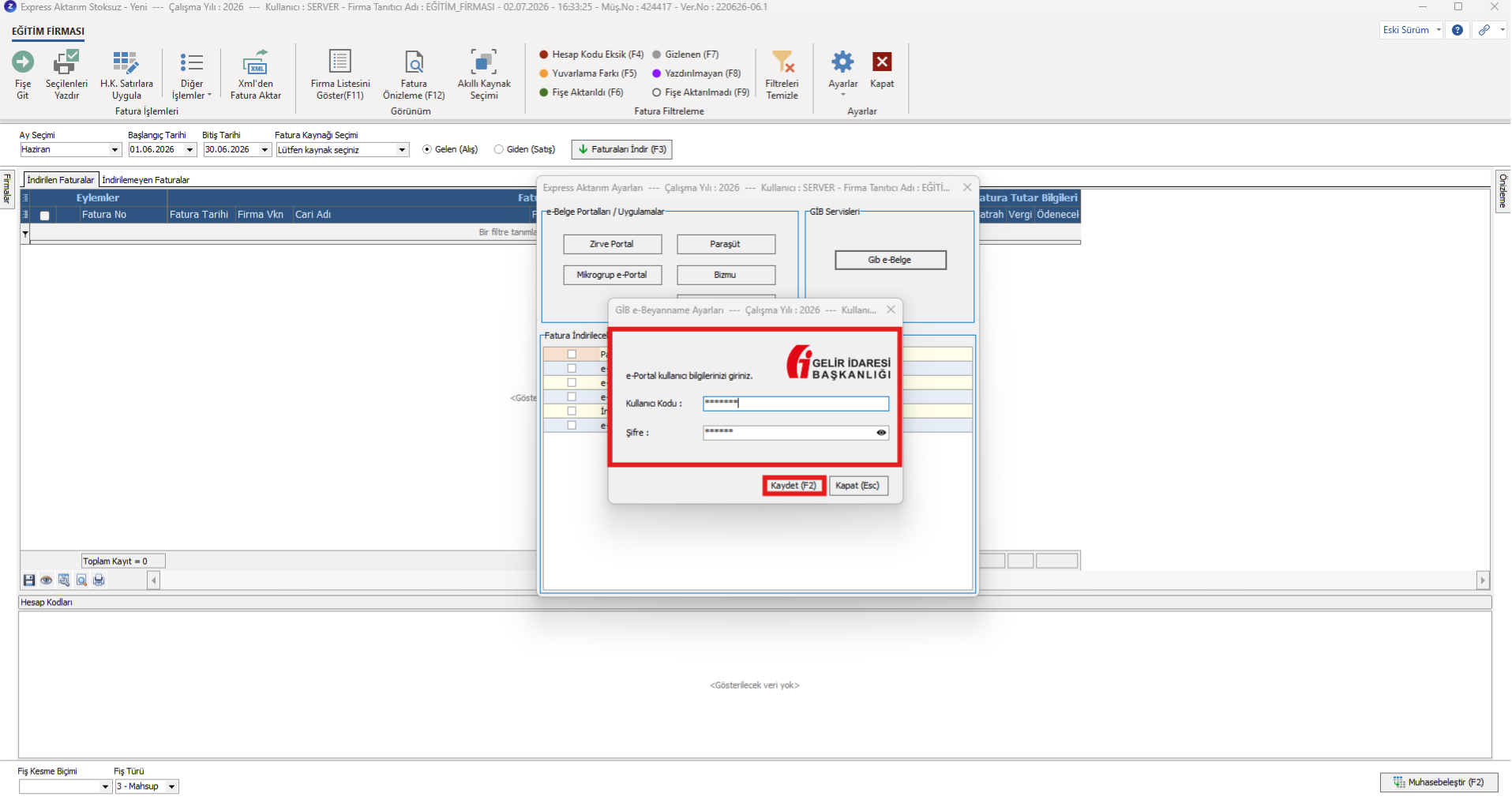
“Gib Servisleri” alanından belge indirmek içinse “GİB e-Belge” butonuna tıklanır. Ardından e-Beyanname “Kullanıcı Adı” ve “Şifre” yazılarak “Kaydet” butonun tıklanır. Konu hakkında detaylı bilgiye buradan ulaşabilirsiniz.
Muhasebeleştirme Ayarları
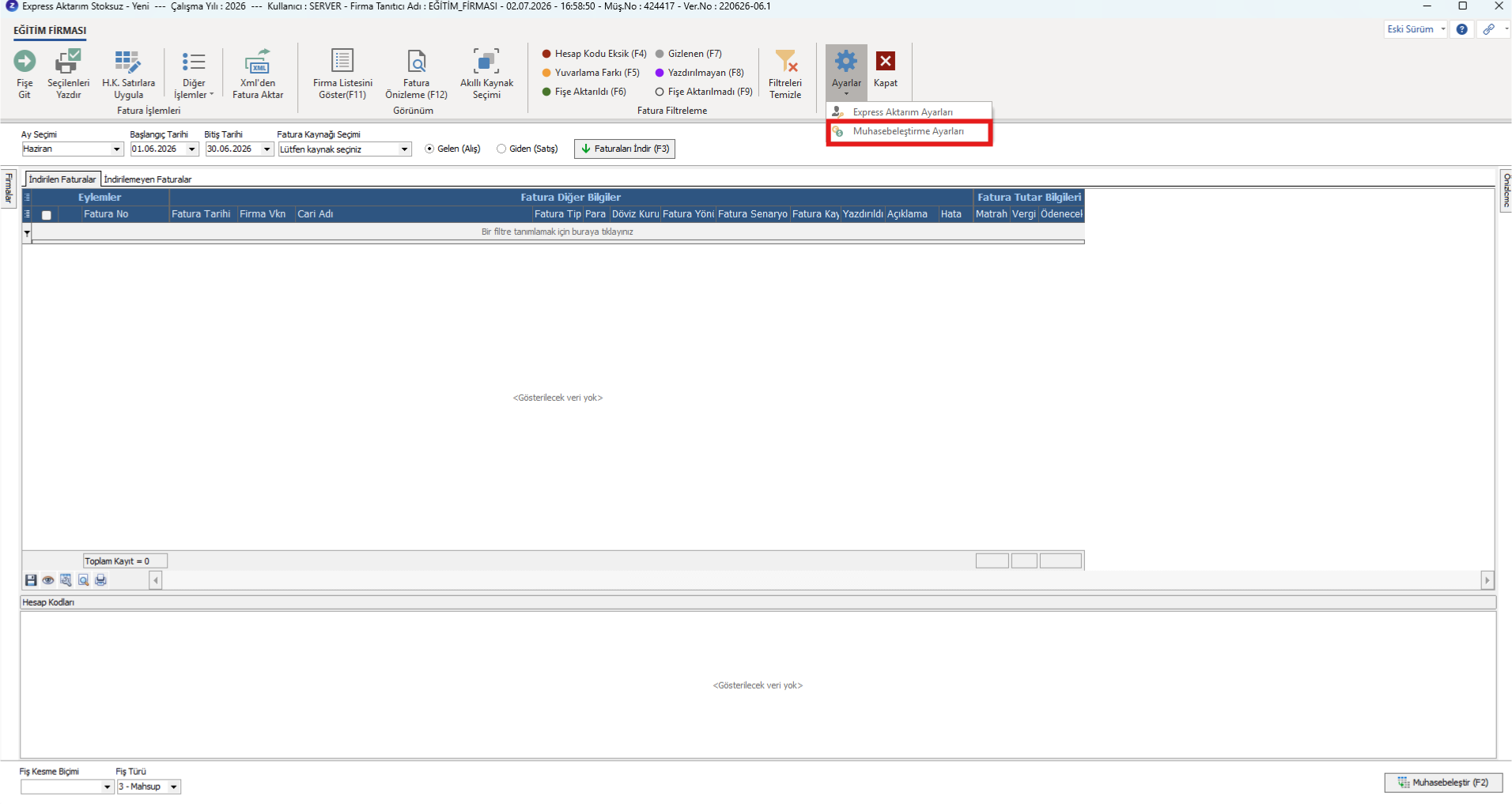
Aktarım ayarları tamamlandıktan sonra “Ayarlar”, “Muhasebeleştirme Ayarları” butonuna tıklanır.
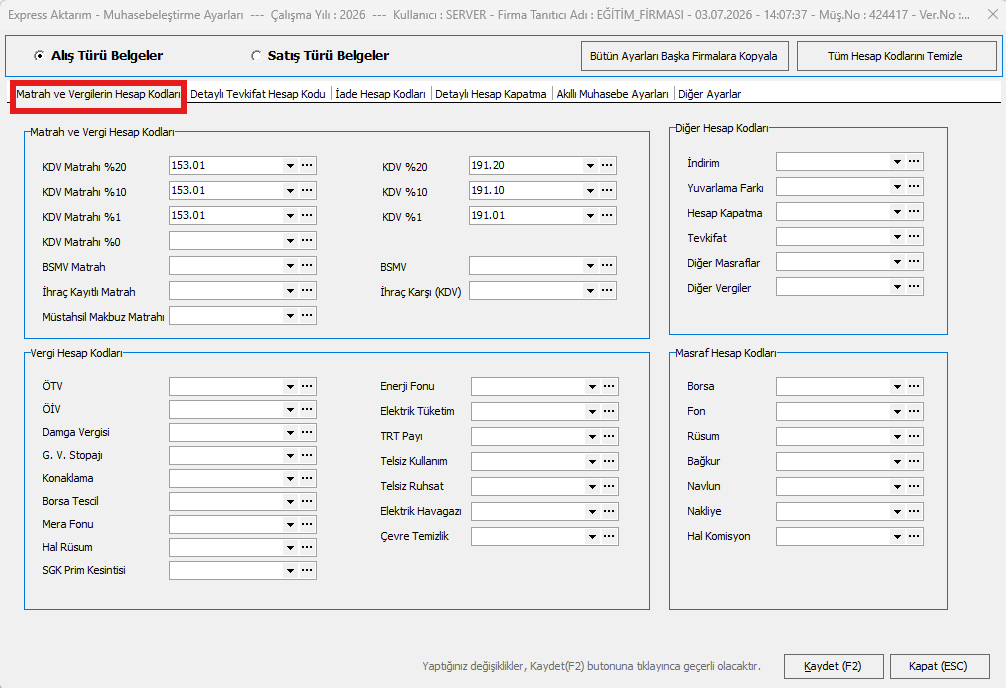
Açılan ekranda yer alan “Alış Türü Belgeler” ve “Satış Türü Belgeler” alanlarına indirilen faturalar için kullanılacak muhasebe hesap kodları tanımlanmalıdır. Örnekte alış faturaları indirileceği için “Alış Türü Belgeler” alanında yer alan muhasebe hesap kodları tanımlanacaktır.
.
“Matrah ve Vergilerin Hesap Kodu” alanından KDV oranlarına göre matrah hesap kodları, KDV hesap kodları ya da faturanın içerisinde bulunan diğer vergi veya indirim oranları için hesap kodları yazılır.
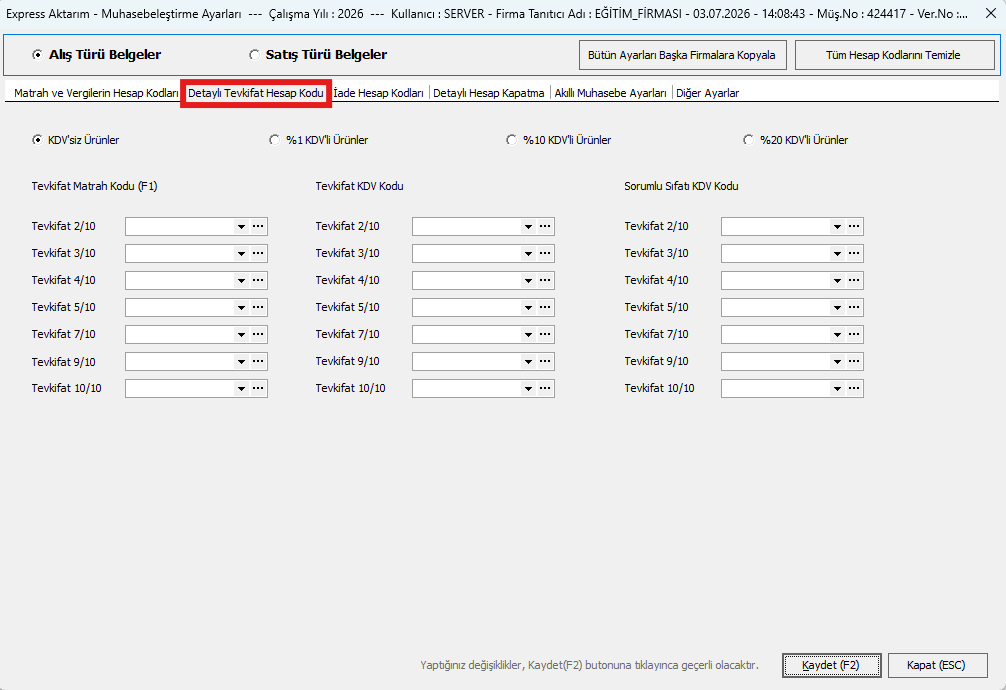
“Detaylı Tevkifat Hesap kodu” alanından KDV oranlarına göre tevkifat matrah hesap kodları, tevkifat KDV hesap kodları yazılır.
İade Hesap Kodları alanına satıştan iade matrah ve vergi hesap kodları eklenir.
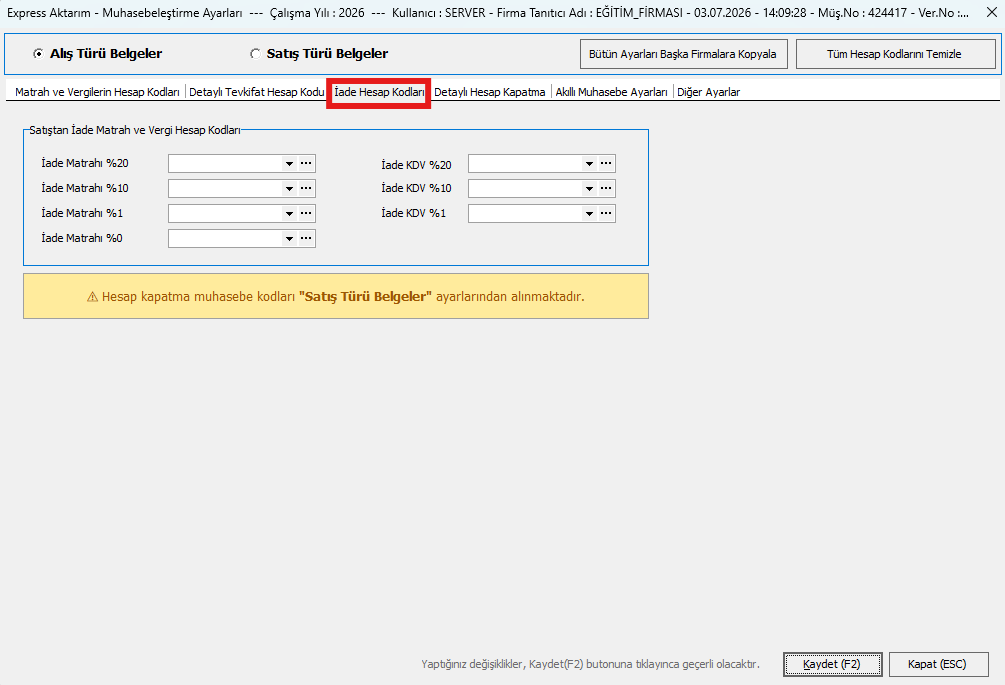
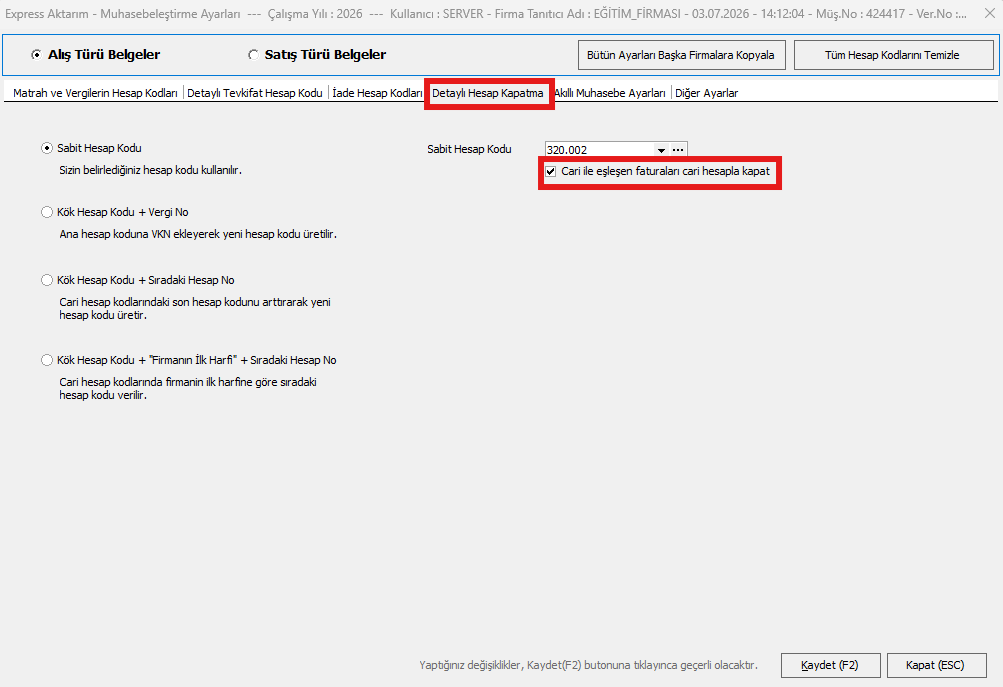
Kapatılacak hesap kodunu belirtmek için “Detaylı Hesap Kapatma” sekmesine tıklanır, uygulanması istenen hesap kapatma seçeneği işaretlenir. Sabit hesap kodu kullanımında, cari ile eşleşen faturaların cari hesap ile kapatılması için ilgili kutucuk işaretlenmelidir.
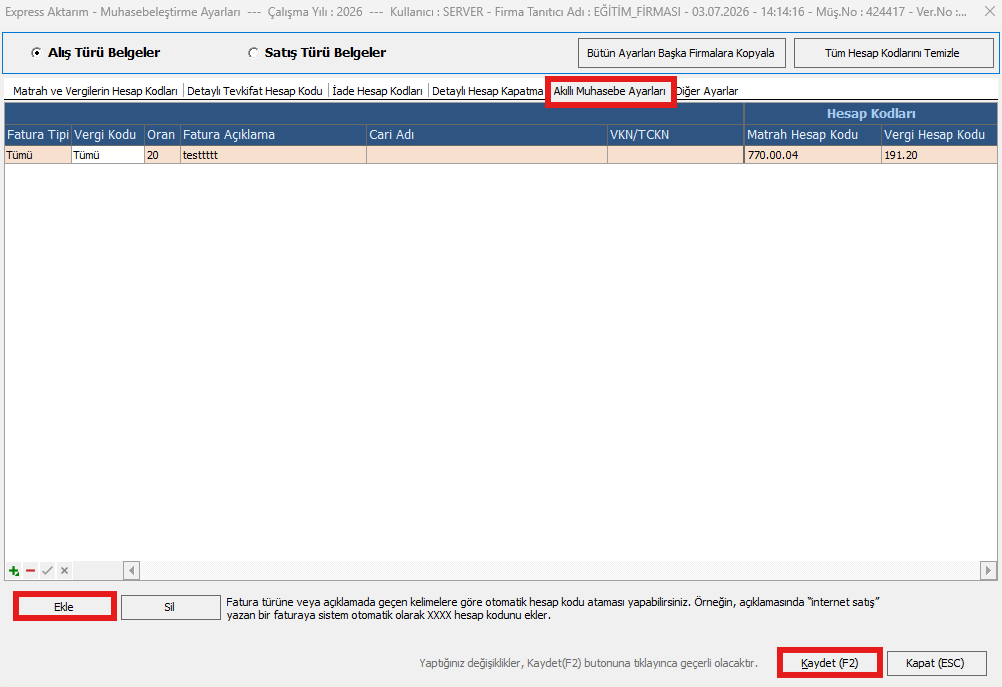
“Akıllı Muhasebe Ayarları” sekmesinden fatura türüne veya açıklamada geçen kelimelere göre otomatik hesap kodu ataması yapılabilir. Bu işlem için “Ekle” butonuna tıkladıktan sonra, muhasebe hesap kodlarının hangi kriterlere göre otomatik atanacağı belirlenerek tablo doldurulur ve “Kaydet” butonu ile kaydedilir.
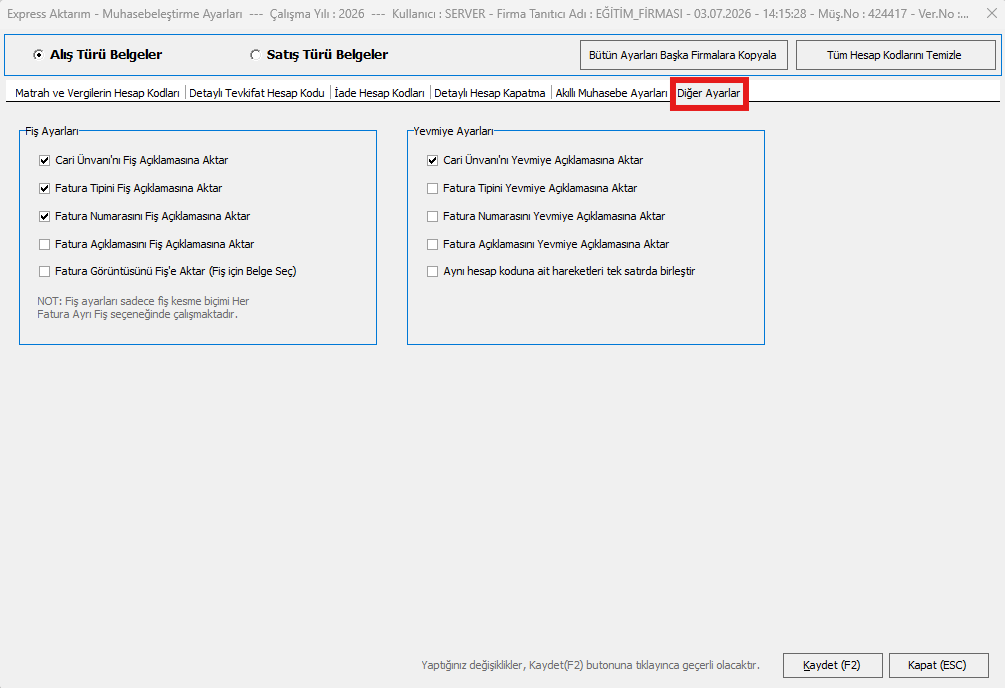
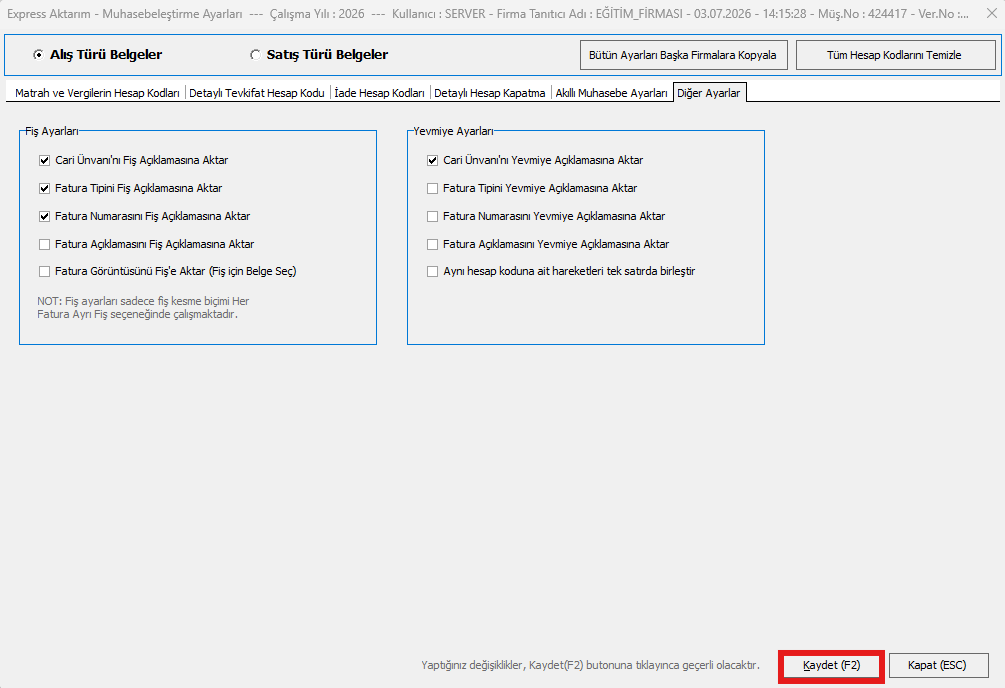
“Diğer Ayarlar” sekmesinde ise muhasebeleştirme ile ilgili seçenekler yer almaktadır.
Gerekli muhasebeleştirme ayarları yapıldıktan sonra “Kaydet” butonuna tıklayarak ayarlar kaydedilir.
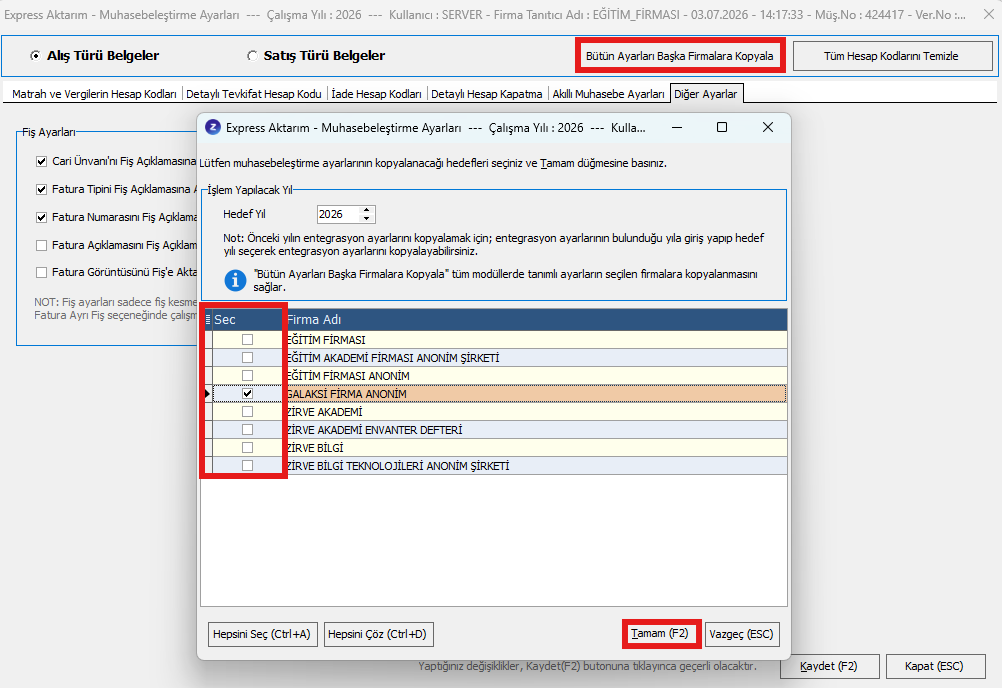
Eğer istenirse girilen ayarlar başka firmalara da kopyalanabilir. Bu işlem için “Bütün Ayarları Başka Firmalara Kopyala” butonuna tıklanır. Firma listesinden seçim yapılır ve tamam butonuna tıklanarak işlem tamamlanır. Yeni yıl geçişlerinde hesap kodları otomatik olarak ilgili yıla aktarılacaktır.
Faturaların İndirilmesi
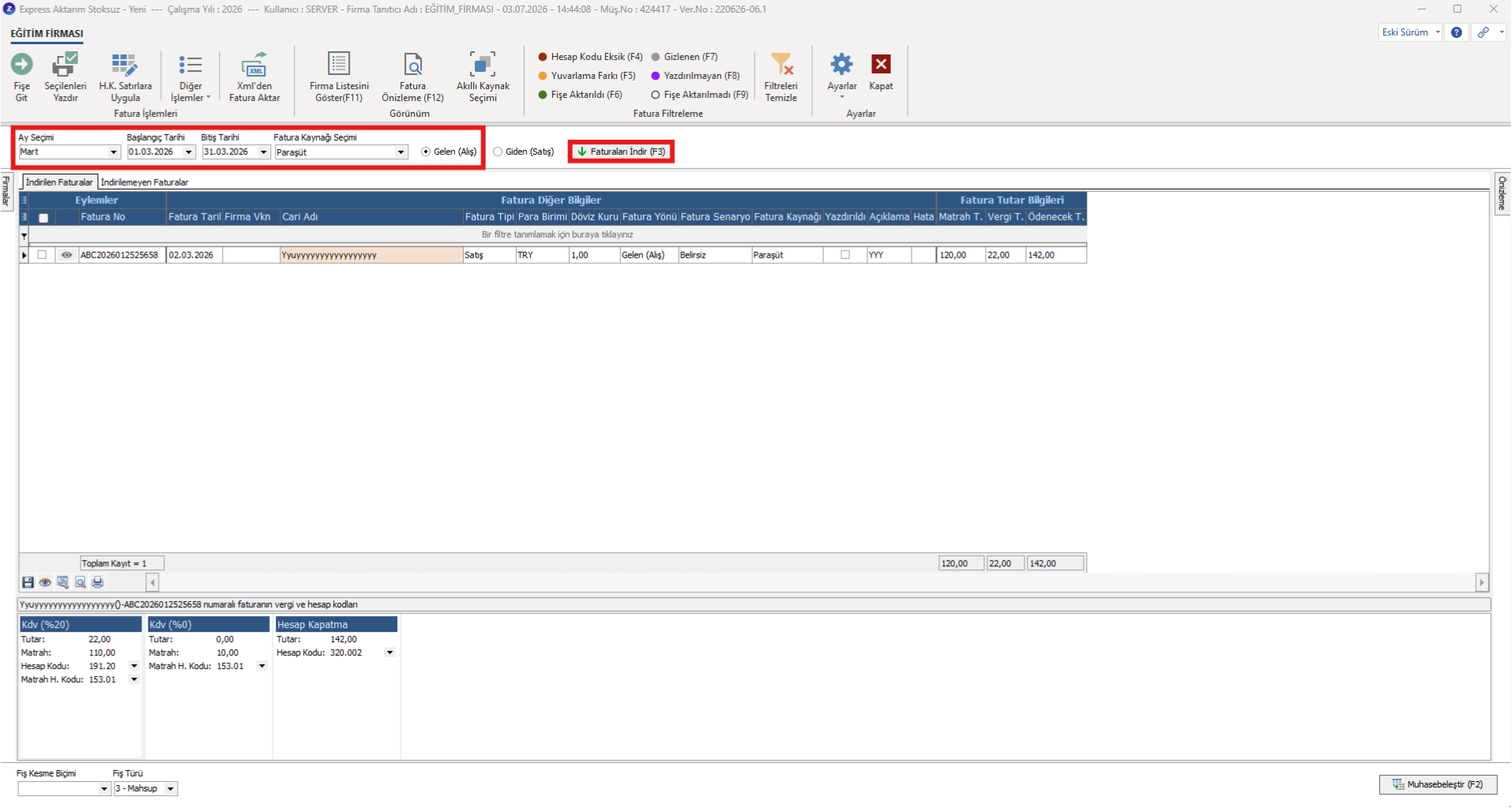
“Ay Seçimi” alanından faturaların indirilmesi istenen ay seçimi yapılır. Başlangıç ve bitiş tarihi belirlenir. Fatura Kaynağı Seçimi alanına daha önce girişi yapılmış uygulamalar gelecektir. Ardından “Gelen” ya da “Giden” fatura türü işaretlenir ve “Faturaları İndir” butonuna tıklanır. İndirilen faturalar tabloda görüntülenecektir.
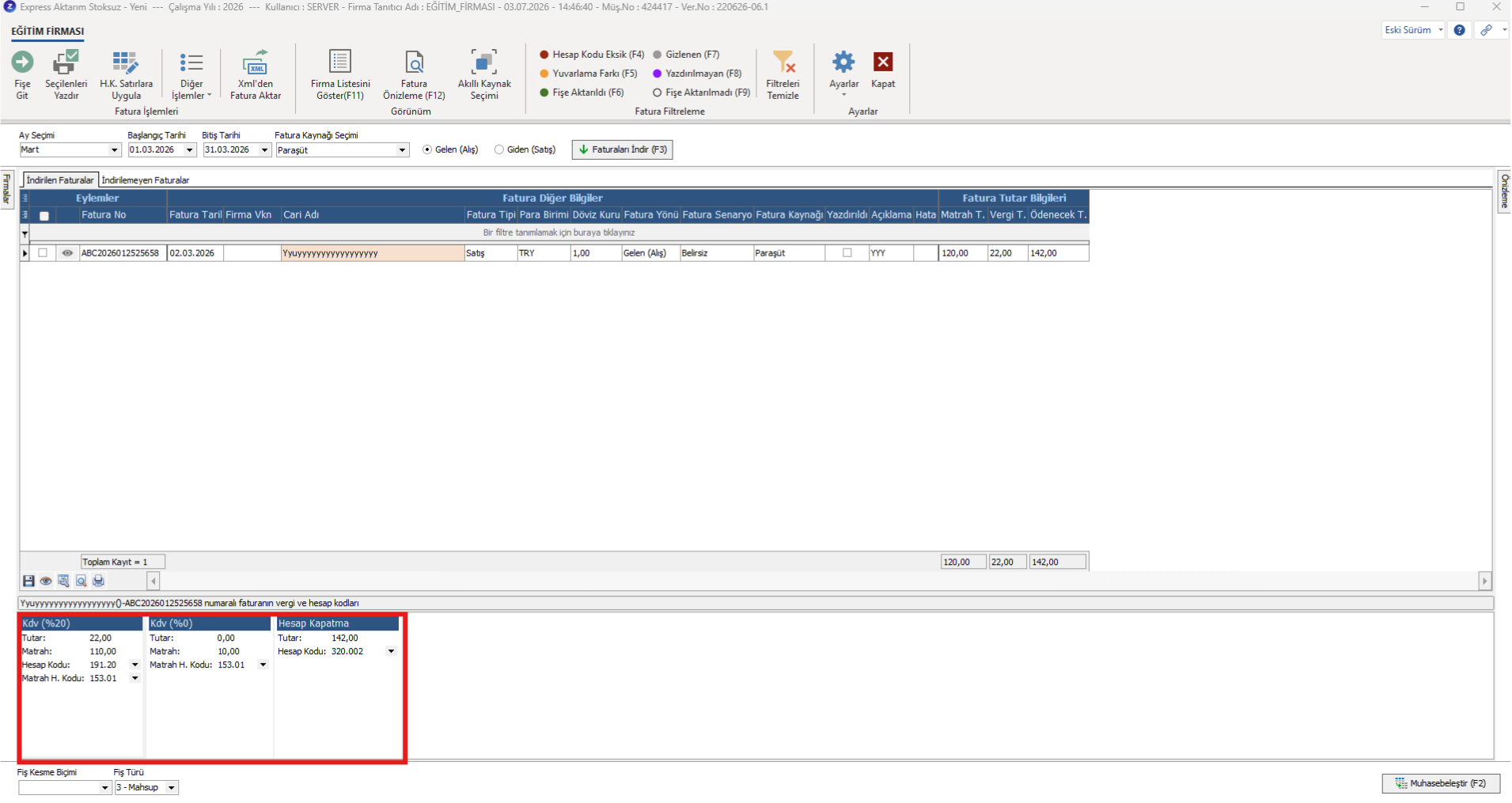
Muhasebeleştirme ayarlarında ilgili muhasebe hesap kodları tanımlandığı için faturalar indirildiği an itibariyle otomatik tanımlanmaktadır. İsteğe bağlı olarak ekranın sol alt köşesinden değişiklik yapılabilir.
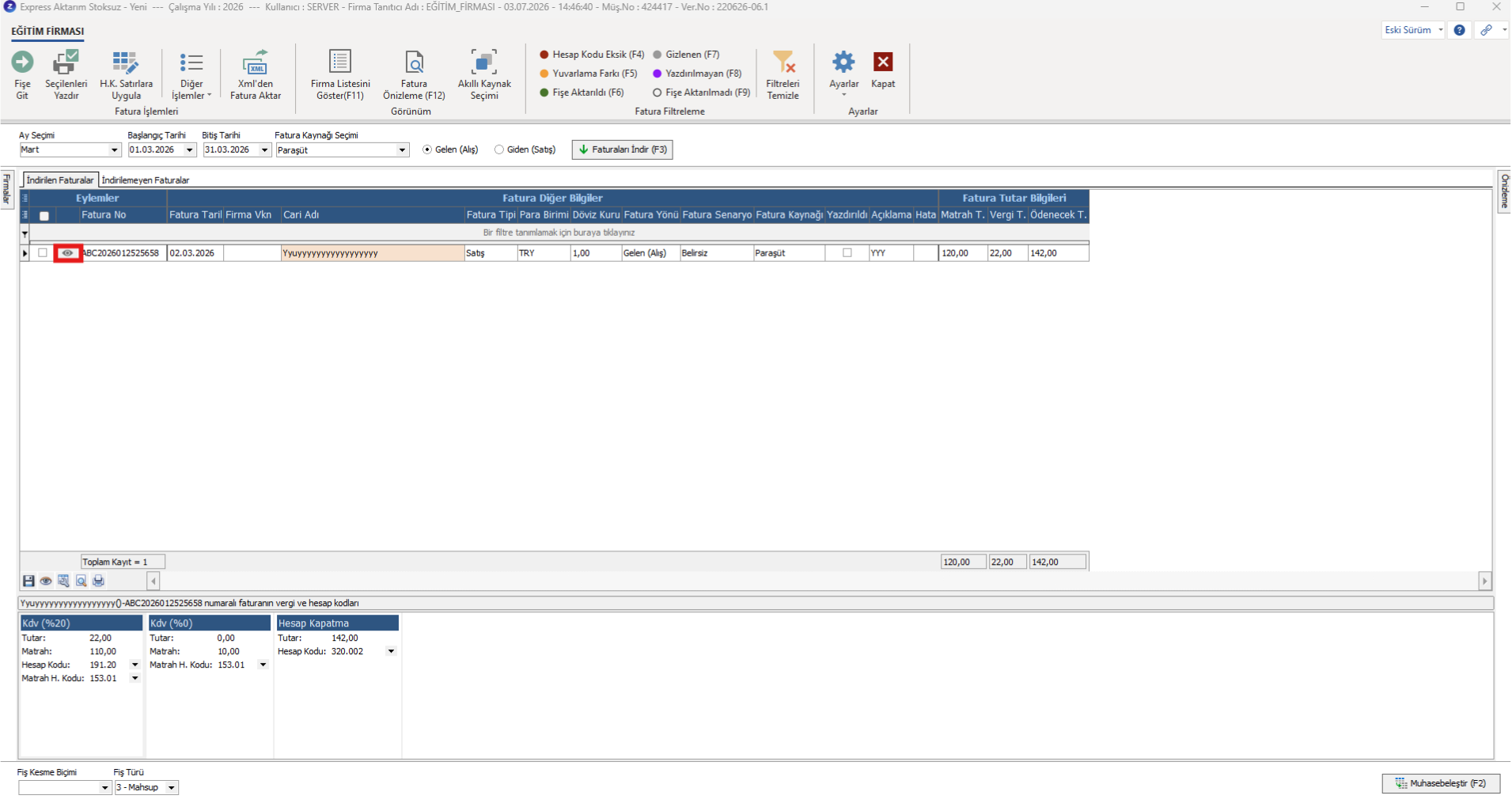
İndirilen faturaları görüntülemek için fatura satırlarında yer alan “Fatura Önizleme” simgesine ya da ilgili fatura çift tıklanması yeterlidir. Böylelikle yeni bir pencerede fatura görseli gelecektir.
Faturaların Muhasebeleştirilmesi
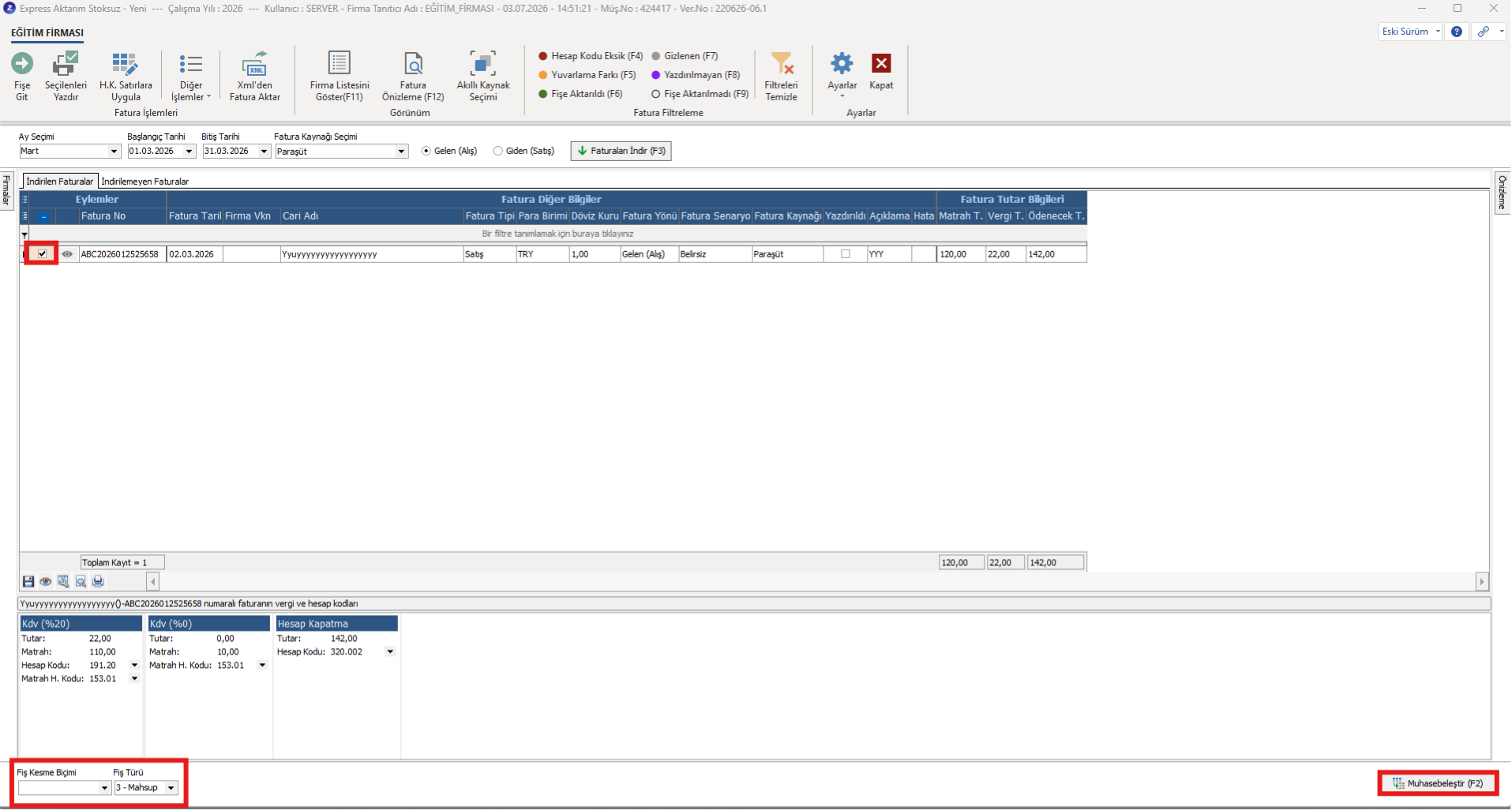
Muhasebeleştirilmek istenen faturalar seçilir ve “Fiş Kesme Biçimi”, “Fiş Türü” seçimleri yapıldıktan sonra “Muhasebeleştir” butonuna tıklanır.
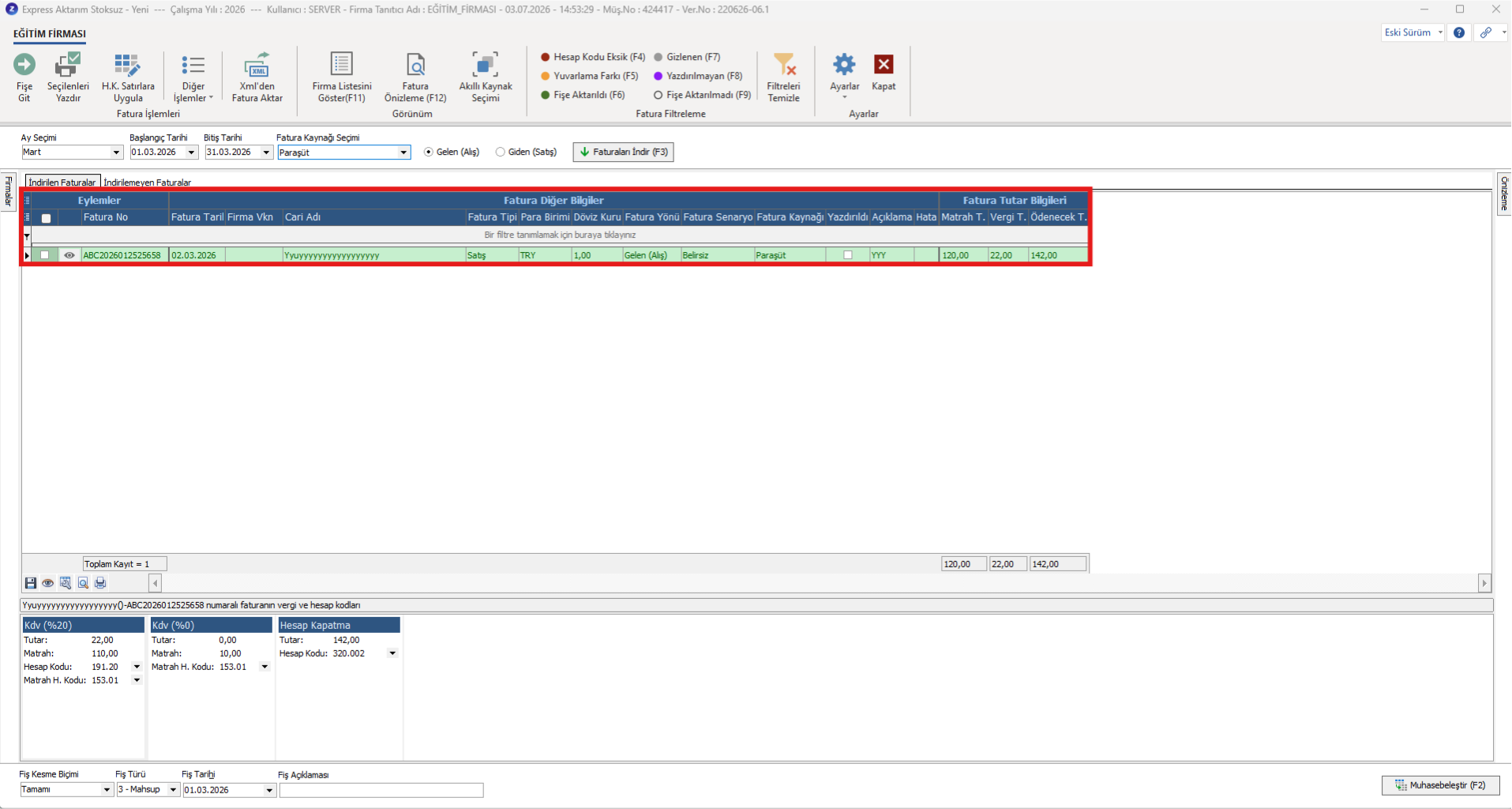
Muhasebeleştirme işlemi tamamlandıktan sonra tablodaki faturalar “Yeşil” renkte görünecektir.
Oluşturulan muhasebe fişini görmek için ilgili fatura seçildikten sonra “Fişe Git” butonuna tıklanması yeterlidir.
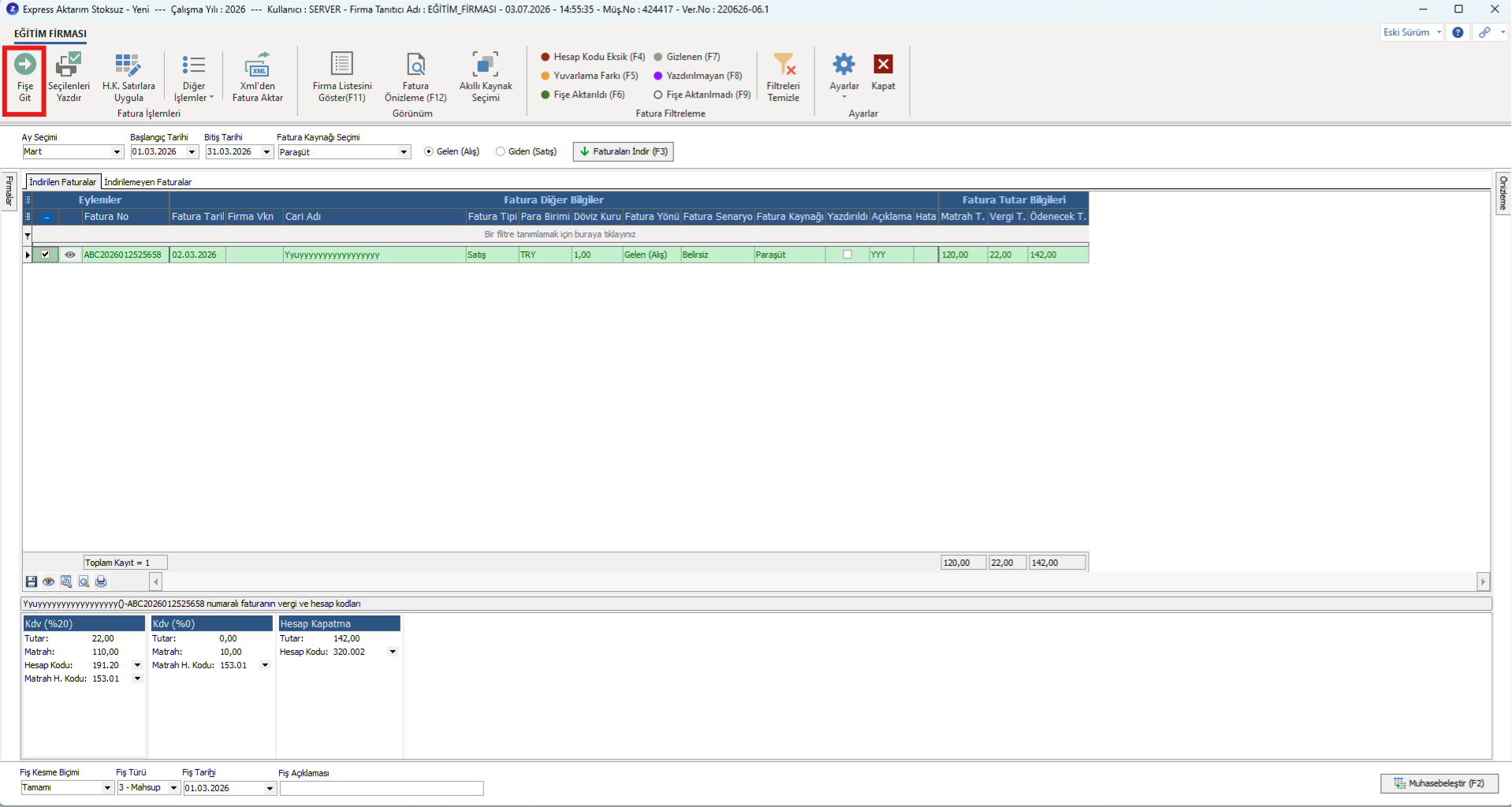
Böylelikle fiş işlemlerinde yer alan fişler görüntülenebilir.

Express Aktarım Modülü Buton ve İşlevleri
Modül içerisinde kullanıcılar için tasarlanmış çok sayıda filtre ve kullanıcı dostu özellikler yer almaktadır.
.
Fişe Git Muhasebeleştirilmiş fişlerin olduğu ekrana geçiş yapmayı sağlayan butondur.

Seçilen fatura ya da faturalar Seçilenleri Yazdır butonuna tıklayarak toplu olarak yazdırılabilir. Aynı zamanda Zirvenet > Zirvedata > Firma > Express Aktarım klasörü içerisinden faturalara ait HTML ve PDF formatında görseller kaydedilecektir. Bu alandan da faturalara ulaşılabilir.

Hesap Kodlarını Satırlara Uygula Kaydedilen muhasebe hesap kodlarını seçilen faturaya uygulama işlemi için kullanılır.

Diğer İşlemler butonunda yer alan seçenekler aracılığıyla; Faturaları Gizle/Geri Al, Fatura Listesini Temizle, Fatura XML’i göster ve e-arşiv excel işlemleri yapılabilir.

XML’den Fatura Aktar özelliği sayesinde XML dosyalarınızı tek tek uğraşmadan programa kolayca aktarabilirsiniz. Bu işlem için XML’den Fatura Aktar butonuna tıklanır. Açılan pencerede aktarılacak XML dosyası veya sıkıştırılmış klasör (.ZIP) seçilir. Ayrıca bir veya birden fazla XML ya da sıkıştırılmış (.ZIP) dosyayı sürükle-bırak yöntemiyle de tek seferde sisteme yükleyebilirsiniz.
XML’den Fatura Aktarma detayları için yazımızı inceleyebilirsiniz.

Firma Listesini Göster butonu aracılığıyla sol köşede tüm firmalar görüntülenebilir ve isteğe bağlı farklı firmalara geçiş yapılabilir.

Fatura Önizleme (F12) butonuna tıklayarak aynı ekran üzerinden fatura ön izleme işlemi yapılabilir.

Akıllı Kaynak Seçimi geliştirmesi sayesinde, Mikrogrup ürünlerinde entegrasyon kaydı bulunan faturalar için kaynak seçimi sistem tarafından otomatik olarak yapılacaktır. Bu işlem için “Akıllı Kaynak Seçimi” butonuna tıklanması yeterlidir. Butona tıklanmasıyla kaynak seçimleri otomatik olarak yansıyacaktır.

Son olarak ekranda fatura filtreleme seçenekleri yer alır. Bu seçenekler kullanılarak kalabalık bir listede istenilen filtre uygulaması yapılabilir.

Filtreleri Temizle butonu aracılığıyla uygulanan filtreler temizlenir.

Tahmini KDV Durumu Nasıl Kullanılır?
Tahmini KDV Durumu özelliği ile indirilen belgeler üzerinden döneme ait tahmini KDV durumu görüntülenebilir. Bu özellik sayesinde ay içerisinde, KDV beyannamesi hazırlanmadan önce dönem sonunda oluşabilecek KDV yükü takip edilebilir ve mükellefe önceden bilgi verilebilir.
.
Tahmini KDV Durumunu Görüntüleme
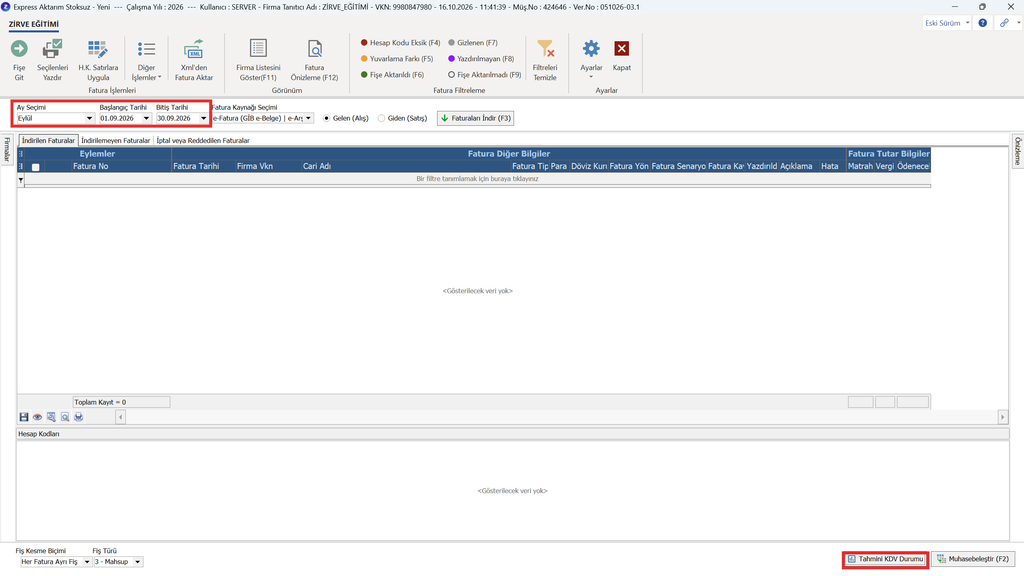
Tahmini KDV durumunu görüntülemek için öncelikle başlangıç ve bitiş tarihleri seçilir ve faturalar indirilir. Ardından Tahmini KDV Durumu butonuna tıklanır. Hesaplama, seçilen tarih aralığına göre yapılır. İlgili ay ve yıl bilgisi ekran başlığında görüntülenir.
Hesaplama Nasıl Yapılır?
Hesaplamada aşağıdaki bilgiler esas alınır:
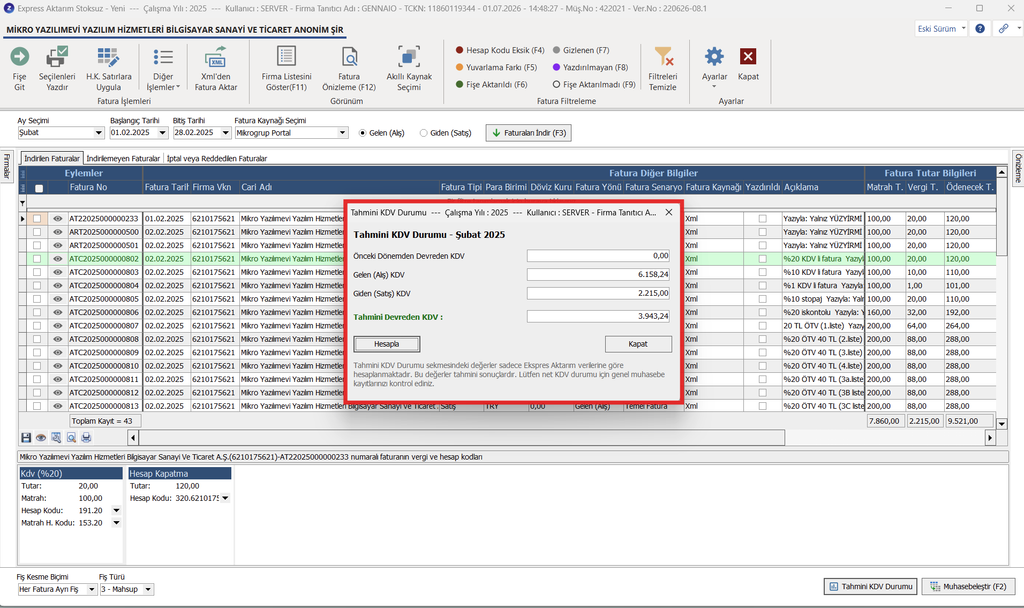
Tahmini KDV Durumu hesaplamasında üç alan dikkate alınır:
- Önceki Dönemden Devreden KDV: Programda hazırlanmış bir önceki aya ait KDV1 beyannamesinin “Sonraki Döneme Devreden KDV” alanındaki tutar esas alınır. Önceki aya ait KDV1 beyannamesi programda hazırlanmamışsa bu alan 0 olarak gelir. Bu durumda devreden KDV tutarının elle girilmesi gerekir.
- Gelen (Alış) KDV: Seçilen tarih aralığındaki alış faturalarının ve ÖKC fişlerinin KDV tutarları toplamıdır.
- Giden (Satış) KDV: Seçilen tarih aralığındaki satış faturalarının ve Z raporlarının KDV tutarları toplamıdır.
Tahmini KDV sonucu aşağıdaki formüle göre hesaplanır:
Sonuç = Giden (Satış) KDV − (Önceki Dönemden Devreden KDV + Gelen (Alış) KDV)
Hesaplama sonucuna göre ekranda iki farklı durum görüntülenir:
Tahmini Devreden KDV: Sonuç negatif olduğunda yeşil renkte gösterilir.
Tahmini KDV Ödemesi: Sonuç sıfır veya pozitif olduğunda kırmızı renkte gösterilir.
Bu bilgiler üzerinden ilgili dönemin tahmini KDV durumu görüntülenerek KDV beyannamesi hazırlanmadan önce dönem hakkında ön değerlendirme yapılabilir.
Hesaplamada Dikkat Edilmesi Gerekenler
Hesaplama sırasında gizlenen ve iptal edilen faturalar ile hatalı işaretli Z raporları ve ÖKC fişleri dikkate alınmaz.
Tahmini KDV Durumu, yalnızca Express Aktarım üzerinden alınan faturalar, Z raporları ve ÖKC fişleri üzerinden hesaplama yapar. KDV tevkifatı, indirimli orana tabi işlemler, iadeler, düzeltmeler, KDV2 ile ödenen KDV ve muhasebeye elle girilen kayıtlar hesaplamaya dahil edilmez.
Bu nedenle ekranda görüntülenen sonuç tahminidir ve kesin KDV tutarı olarak değerlendirilmemelidir. Kesin KDV durumunun belirlenmesinde genel muhasebe kayıtları ve KDV beyannamesi esas alınmalıdır. Ekranda yer alan uyarı da bu hususa dikkat çeker.
Önerilen kullanım: Ay içerisinde belgeler indirildikçe Tahmini KDV Durumu ekranı kontrol edilebilir. Böylece dönem sonu beklenmeden tahmini KDV ödemesi veya devreden KDV durumu takip edilebilir ve mükellefe erken bilgi verilebilir.
.
Express Aktarım Modülü Nasıl Kullanılır Videolu Anlatım
Keyifli Kullanımlar Dileriz.