
e-Belge (e-Fatura) Entegrasyonu Nedir?
.
Bu yazımızda Express Aktarım modülüne eklenen yeni bir özelliği sizlerle paylaşacağız.
GİB e-Belge e-Fatura entegrasyonu sayesinde mükellefinizin entegratörü fark etmeksizin, e-Faturalarınızı da doğrudan programınıza indirebileceksiniz.
.
Bu yeniliği kullanabilmek için Zirve Müşavir, Zirve Finansman veya Zirve Üretim programlarından herhangi birine sahip olmanız yeterlidir.
.
Üstelik bu entegrasyon, entegratör bağımsız olarak çalışır. Yani mükellefinizin, tüm e-Faturalarını tek bir ekrandan kolayca indirip, görüntüleyip, muhasebeleştirebilirsiniz.
.
e-Belge (e-Fatura) Entegrasyonu Nasıl Kullanılır?
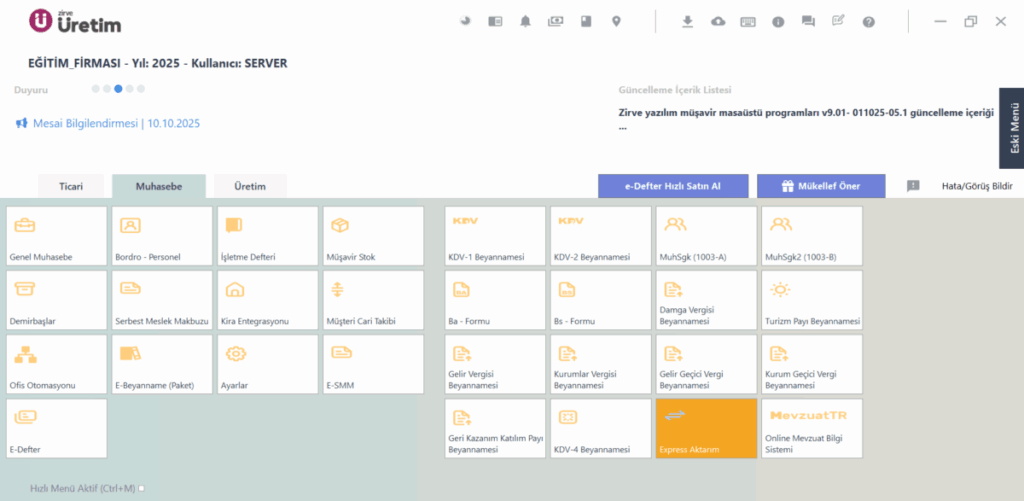
Faturaları indirilebilmek için öncelikle Express Aktarım modülüne tıklanır.
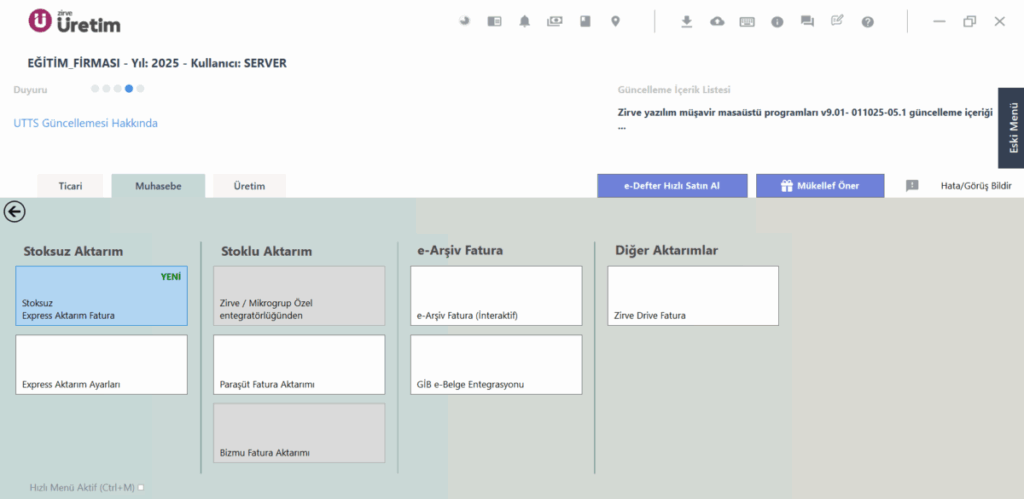
Ardından Stoksuz Express Aktarım Fatura modülüne tıklanır.
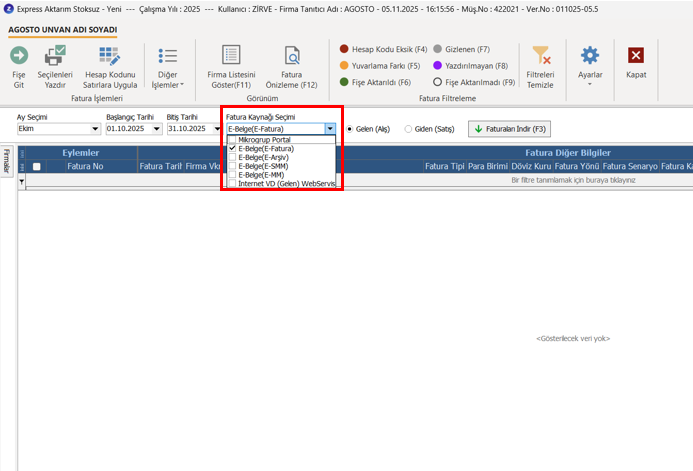
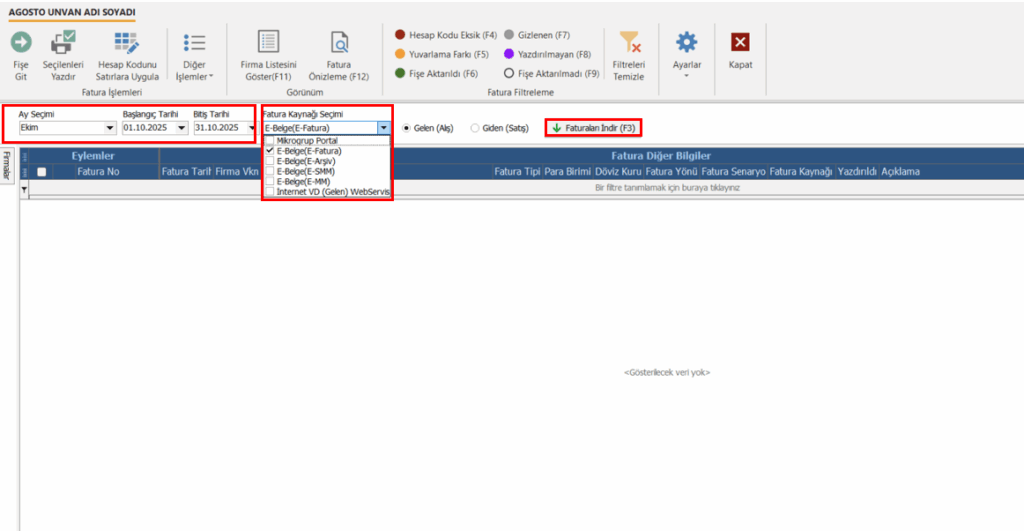
Kullanıcının Gib e-Belge ayarları kayıtlıysa yeniden bilgi girişine gerek olmayacaktır. Fatura Kaynağı Seçiniz alanında “E-Belge (E-Fatura)” kutucuğu seçili gelecektir. Bu işaret kaldırılana kadar fatura indirme işlemlerini yapacaktır.
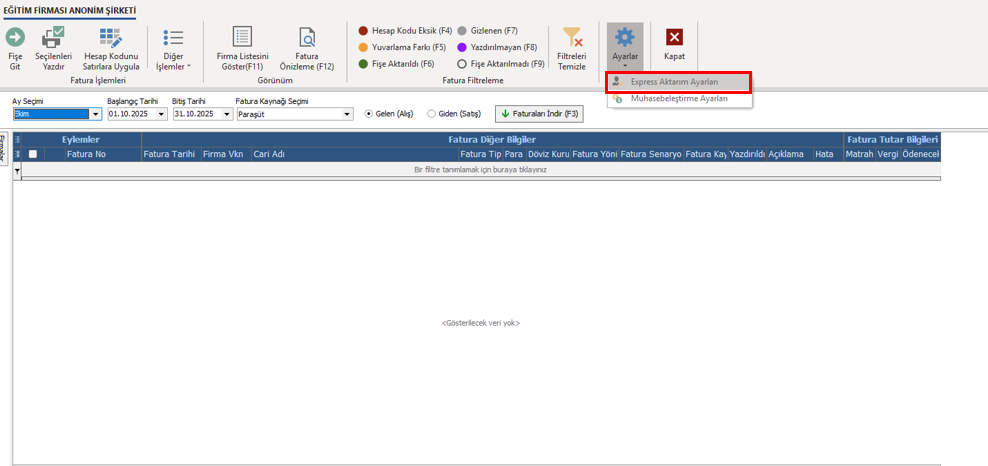
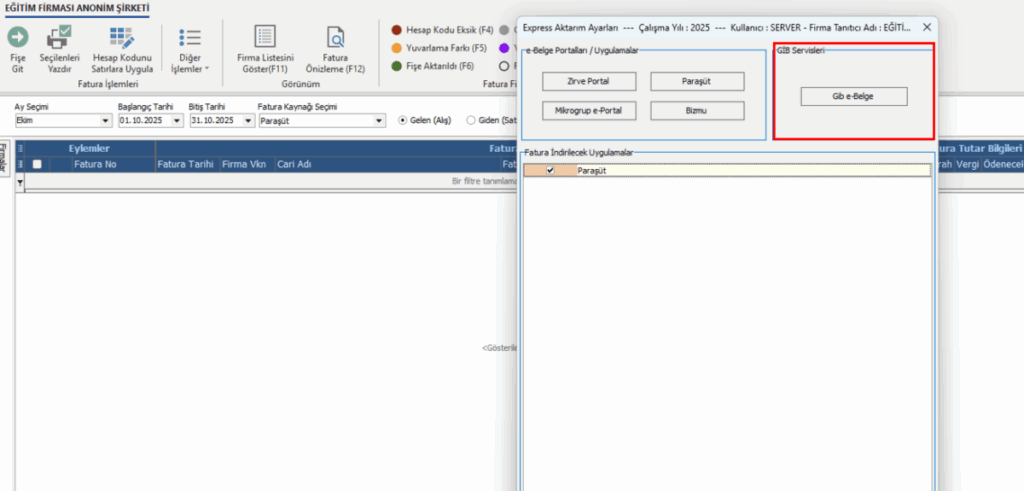
Kullanıcı bilgileri kayıtlı değilse öncelikle Ayarlar ve Express Aktarım Ayarları butonuna tıklanır.
Açılan ekranda yer alan GİB Servisleri alanından Gib e-Belge butonuna tıklanır.
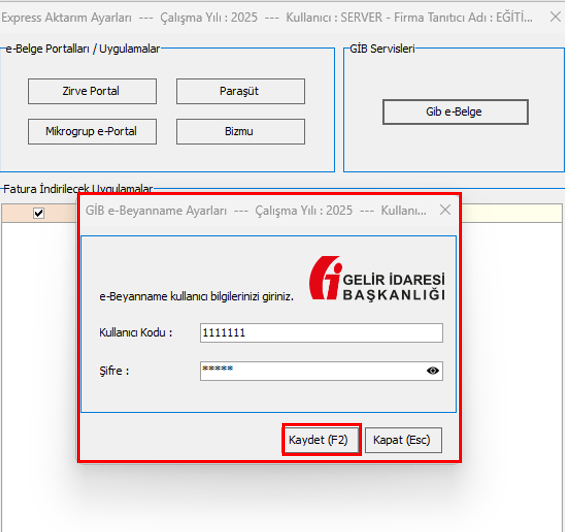
Ardından e-Beyanname “Kullanıcı Adı” ve “Şifre” yazılarak “Kaydet” butonuna tıklanır.
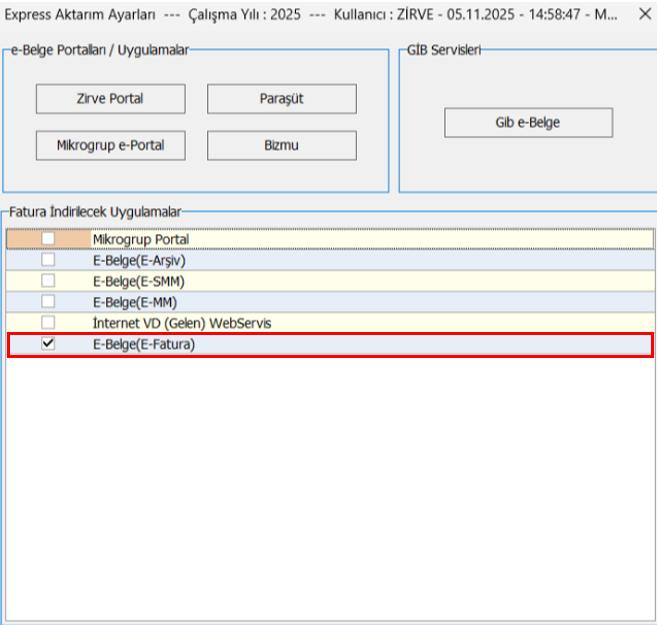
Kullanıcı bilgilerinin kaydedilmesiyle “Fatura İndirilecek Uygulamalar” alanında indirme işleminde kullanılacak uygulamalar görüntülenecektir. Bu alandan hangi uygulamadan faturaların indirilmesi isteniyorsa, ilgili seçim ya da seçimler yapılmalıdır. Bu ekrana yeni güncelleme ile birlikte artık E-Belge(E-Fatura) seçeneği de eklenmiştir.
Faturaları İndirmek için ay seçimi ve isteğe bağlı başlangıç-bitiş tarih seçimi yapılır. Fatura Kaynağı seçilir. Ardından Faturaları İndir butonuna tıklanır.
Faturaları İndir butonuna tıklandığında öncelikle SERVER kullanıcısının şifresi ilgili alana girilir ve ardından tamam butonuna tıklanır.
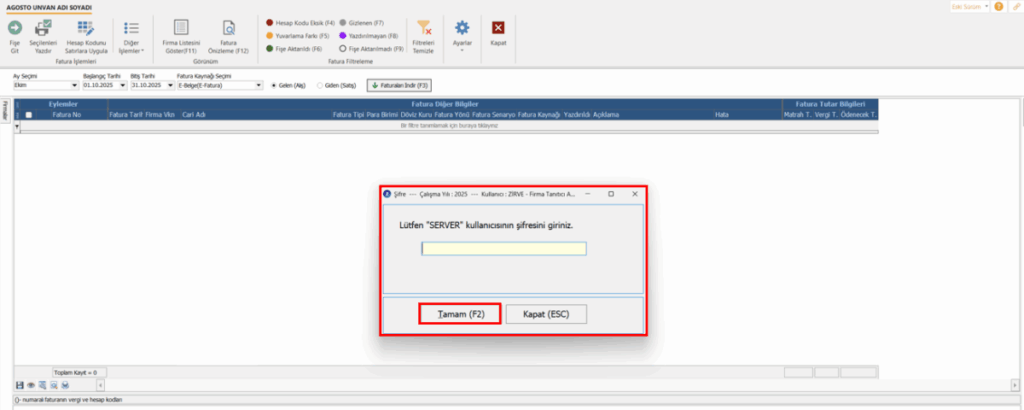
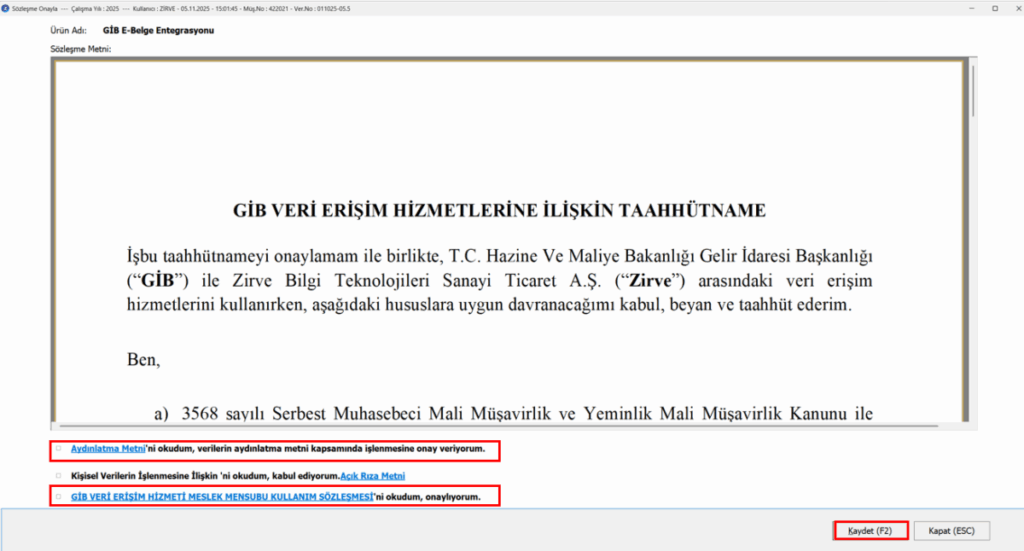
Butona tıklanmasıyla onay metni ekrana gelecektir. Kullanıcının Gib e-Belge ayarları daha önce kayıtlı bile olsa; Faturaları İndirebilmesi için sözleşmeyi onaylaması gereklidir. Daha önce onaylanan sözleşmeden farklı olarak bu defa e-Fatura için de onay alınacaktır.
Daha önce kullanıcı bilgileri kayıtlıysa ekranda yer alan Aydınlatma Metni ve GİB VERİ ERİŞİM HİZMETİ MESLEK MENSUBU KULLANIM SÖZLEŞMESİ’ ne onay verilmelidir.
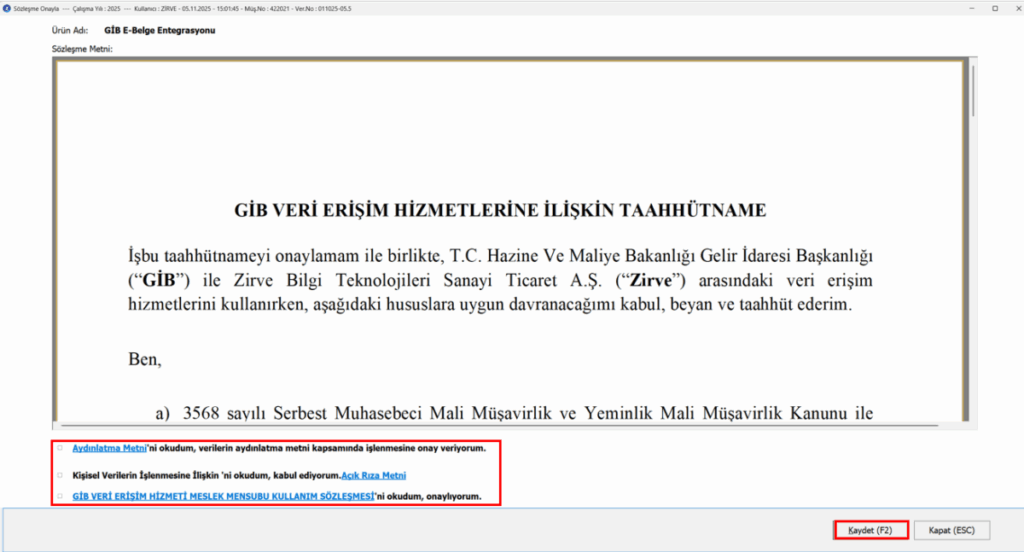
Kullanıcı bilgileri ilk kez kaydediliyorsa, tüm sözleşmelere izin verilmesi gerekmektedir. Onaylar verildikten sonra kaydet butonuyla işlem kaydedilir.
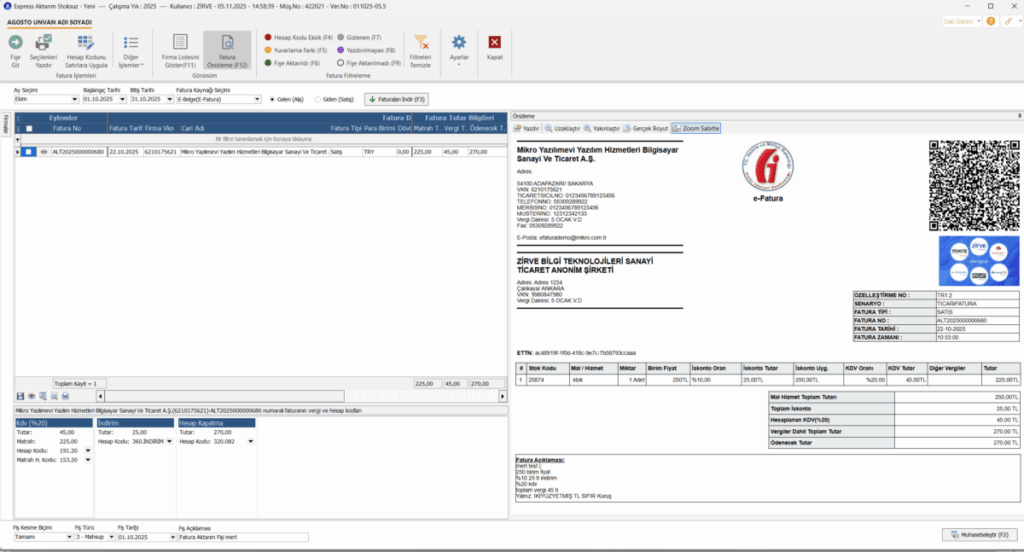
Onay işleminin tamamlanmasının ardından e-Fatura indirme işlemi sorunsuz bir şekilde gerçekleşecektir. İndirilen e-Faturalarınızı görüntüleyebilir ve tek tıkla muhasebeleştirebilirsiniz.
Keyifli kullanımlar dileriz.






