Gelir İdaresi Başkanlığı, mükelleflerin beyanname alınması işlemlerinde daha kaliteli hizmet sunmak, teknolojik yeniliklere uyum sağlamak ve beyannamelerin daha hızlı, kesintisiz ve güvenli bir şekilde sunulmasını sağlamak amacıyla “e-Beyan” projesi başlatılmıştır.
Artık KDV-2 beyannamesi yeni e-Beyan sistemi aracılığıyla gönderileceği için öncelikle e-Beyan Entegrasyon anahtarı(Token) oluşturmalı ve Zirve masaüstü programına tanımlanmalıdır. Entegrasyon anahtarının nasıl oluşturulduğuna dair bilgiye buradan ulaşabilirsiniz.
.
Yeni e-Beyan sistemine geçilmesiyle birlikte;
•Yeni e-Beyan sistemine geçiş yapılan beyannamelerde XML oluşturma süreçleri olmayacak(tüm iller İstanbul hariç) ve e-Beyan Entegrasyon sisteminden gönderilecek.
•Ekler sekmesinde yer alan tablolar doldurulduğunda “Matrah” hesaplamaları otomatik oluşturulacaktır.
•Hazırlanan beyannameye göre GİB tarafından sonuç ve vergi hesaplamaları otomatik olarak getirilecektir. Böylelikle Masaüstü programıyla karşılaştırılma yapılabilecek.
.
Zirve Masaüstü programında yer alan KDV-2 Beyannamesine ait modül ve süreçlerde değişiklik yapılmıştır. Bu blog yazımızda değişen KDV-2 Beyannamesinden ve nasıl hazırlanacağından bahsedeceğiz.
.
KDV-2 Beyannamesi, tevkifat uygulanan işlemlerde alıcının sorumlu sıfatıyla beyan edip ödediği KDV’nin bildirildiği beyannamedir.
.
Zirve Masaüstü programında KDV-2 beyannamesi hazırlayabilmek için “Firma Bilgileri”, “Defter / Firma Modül Bilgileri” sekmesinde yer alan “KDV-2 Beyannamesi” seçeneği işaretlenmelidir.
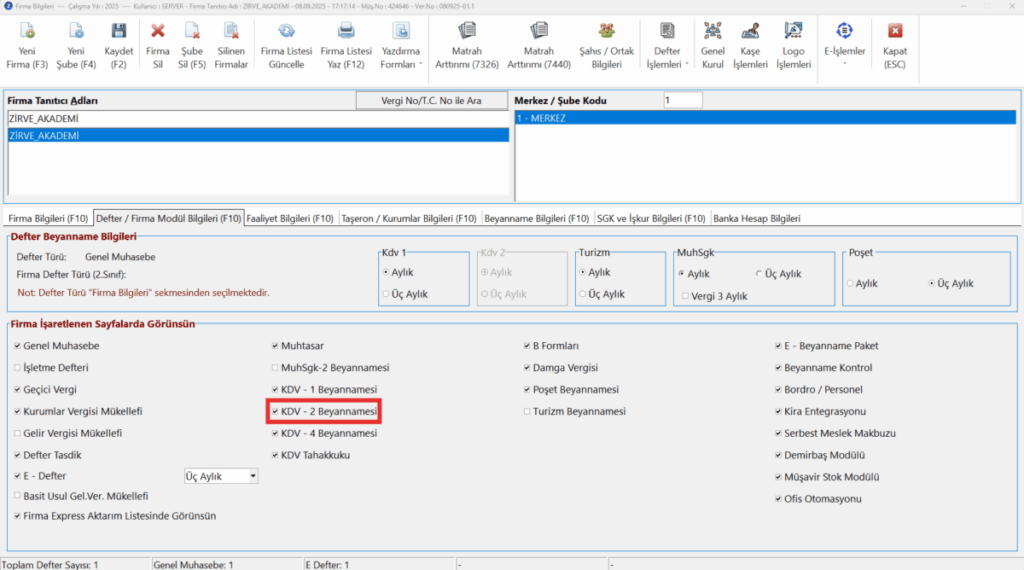
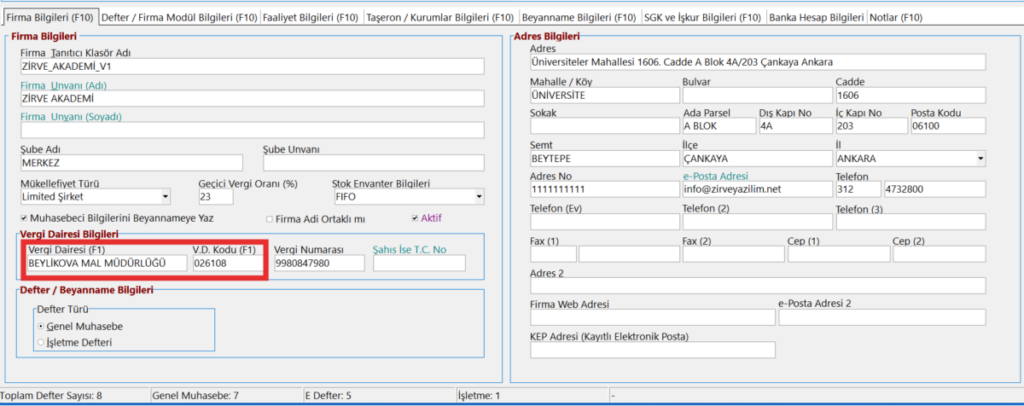
Aynı zamanda kapsam dahilinde olan illerde yer alan vergi daireleri seçilmelidir.
Not: Vergi Dairesi bilgisi F1 kısa yolu ile seçilmeli ve 6 haneden oluşmalıdır.
KDV-2 Beyannamesi Modül Tanıtımı
Yeni KDV-2 Beyannamesi modülü kullanıcı dostu bir arayüze sahiptir.
.
Şerit Menü
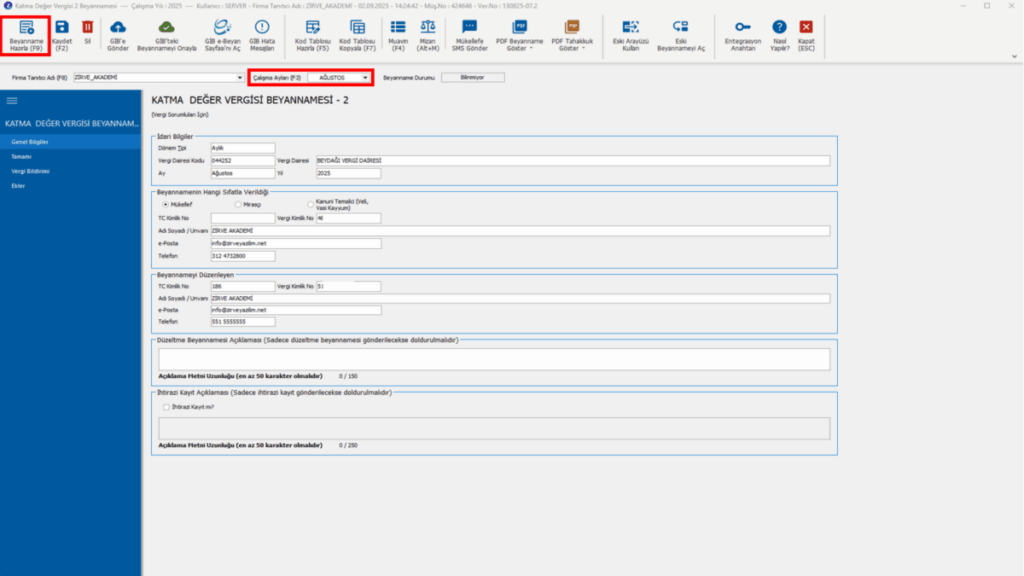
“Beyanname Hazırla” butonu aracılığıyla beyanname hazırlanabilir. Beyannameler ister seçilen bir firma istenirse de tüm firmalar için; aylık hazırlanabilir.

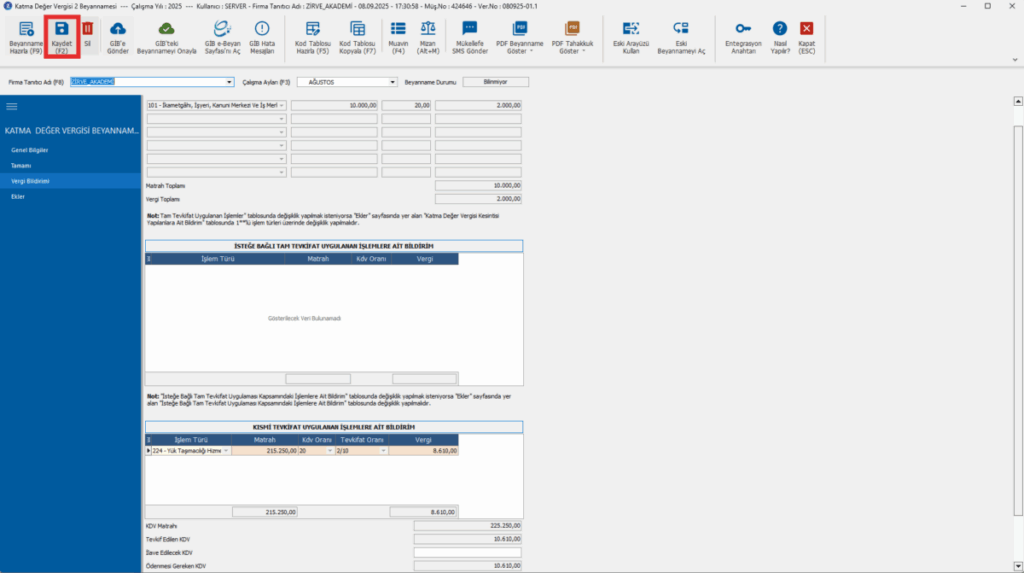
“Kaydet” butonu ile hazırlanan beyanname kaydedilebilir.

“Sil” butonuna tıklayarak programınızda kayıtlı olan beyanname silinebilir.

Bu işlem sonucunda yeni GİB e-Beyan sistemi üzerinde herhangi bir değişiklik yapılmayacaktır.

KDV-2 beyannamesi hazırlandıktan sonra “GİB’e Gönder” butonuna tıklayarak beyanname gönderilebilir.

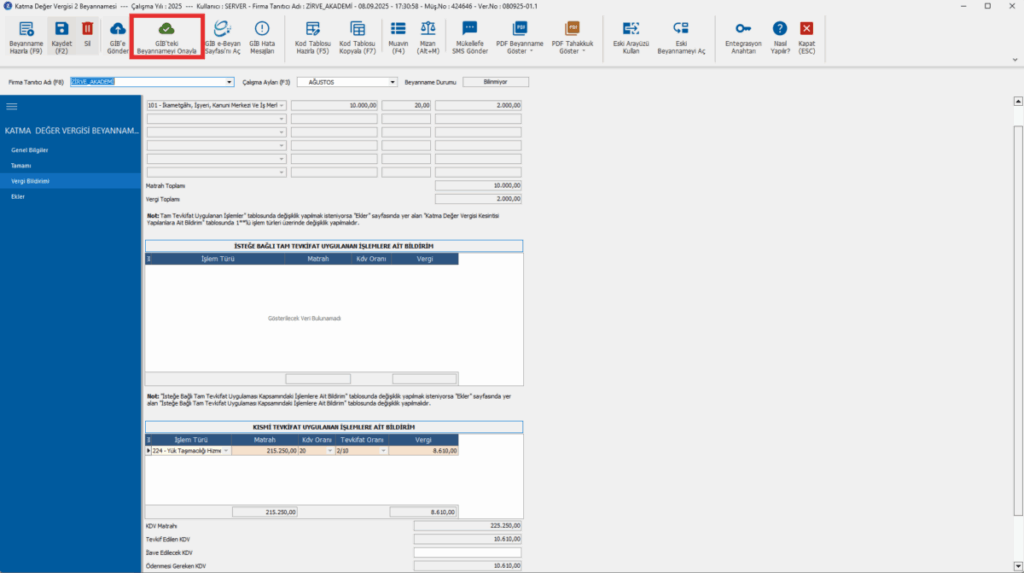
Gönderilen beyanname “GİB’teki Beyannameyi Onayla” butonuna tıklayarak onaylanabilir.

Gelir İdaresi Başkanlığı e-Beyan sayfasını gitmek için “GİB e-Beyan Sayfasını Aç” butonuna tıklanması yeterlidir.

Beyannamenin kaydedilmesi aşamasında ve gönderim aşamasında alınan hatalar “GİB Hata Mesajları” butonuna tıklayarak kontrol edilebilir.

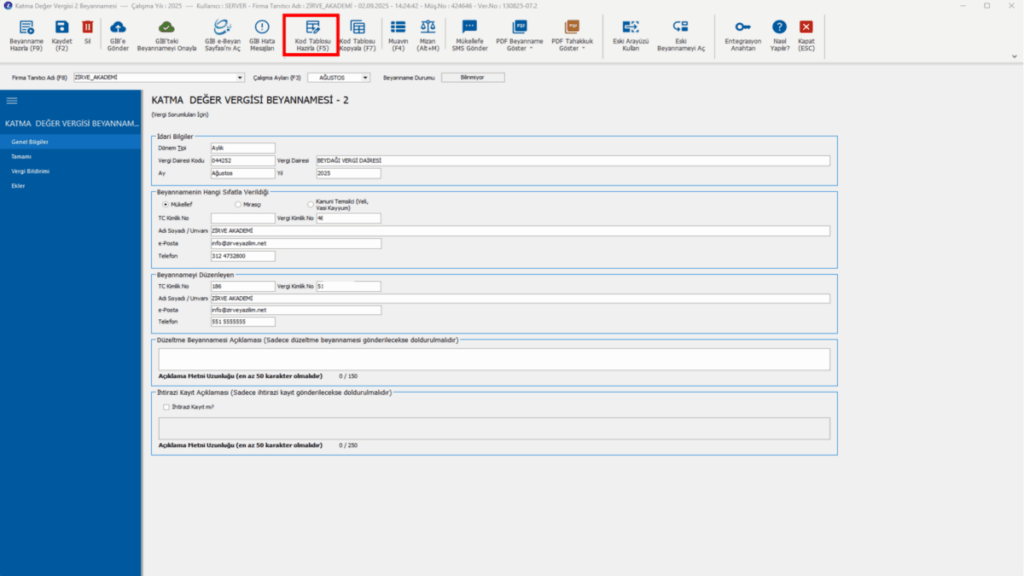
“Kod Tablosu Hazırla” butonuna tıklandığında, KDV oranlarına göre kullanılacak hesap kodlarının yazılacağı alan açılır. Bu alanın bir kez doldurulması yeterlidir. Kod tablosunda dikkat edilmesi gereken nokta, hesap kodlarının doğru alanlara yazılmasıdır. Kod tablosunda ve beyannamede sol tarafta yer alan numaraların karşısına hesap kodları yazılarak işlemler gerçekleştirilebilir.

“Kod Tablosu Kopyala” başka bir firmanın kod tablosunu kopyalanabilir. Dikkat edilmesi gereken unsur kopyalamak istediğimiz firmanın hesap planının da aynı olması gerektiğidir.

“PDF Beyanname Göster” ve “PDF Tahakkuk Göster” butonları aracılığıyla beyanname kontrol edilebilir.

Eski Damga Vergi Beyannamesinin arayüzü kullanılmak istenirse “Eski Arayüzü Kullan” butonuna tıklanmalıdır.

Yeni Damga Vergisi Beyannamesine geçmeden önceki beyannameleri kontrol edebilmek için “Eski Beyannameyi Aç” butonuna tıklanmalıdır.

“Entegrasyon Anahtarı” butonuyla yeni e-Beyan sistemine gönderilecek beyannameleri için entegrasyon anahtarı tanımlanabilir.

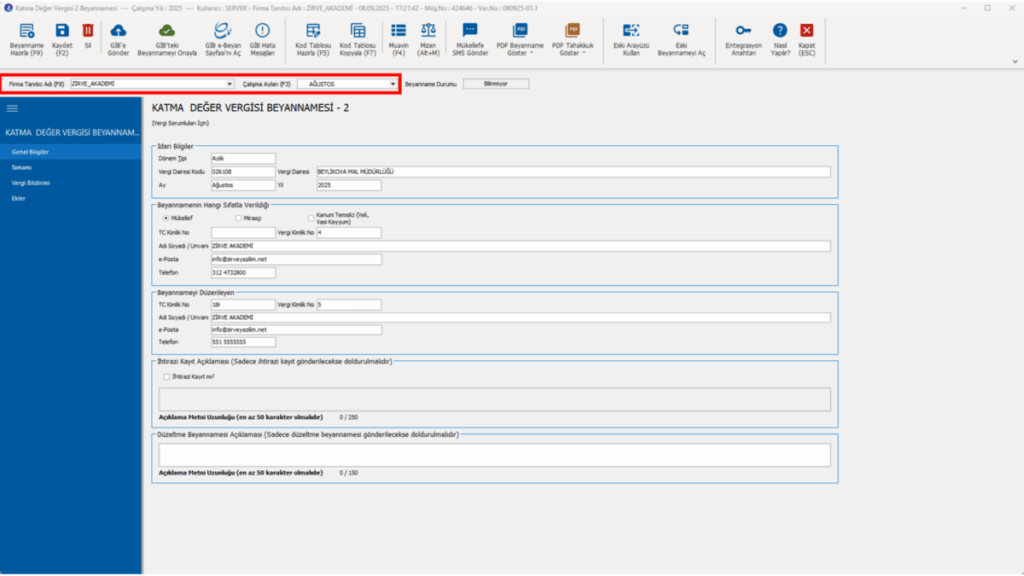
“Firma Tanıtıcı Adı”, “Çalışma Ayı” ve “Beyannamenin Durumunu” şerit menünün hemen altında yer alan bölümden kontrol edilebilir.
Alt Sekmeler
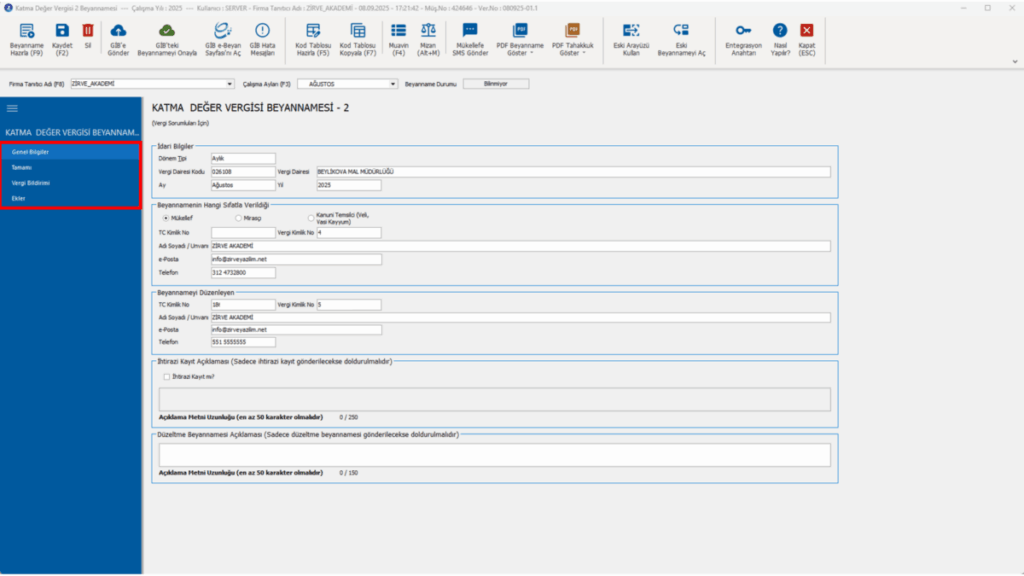
KDV-2 beyannamesi 4 sekmeden oluşmaktadır.
.
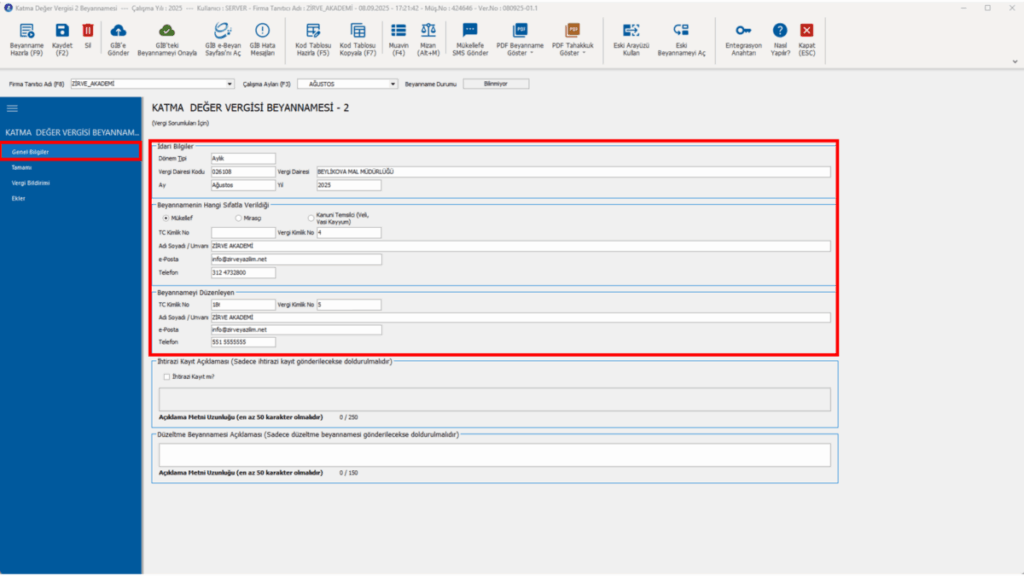
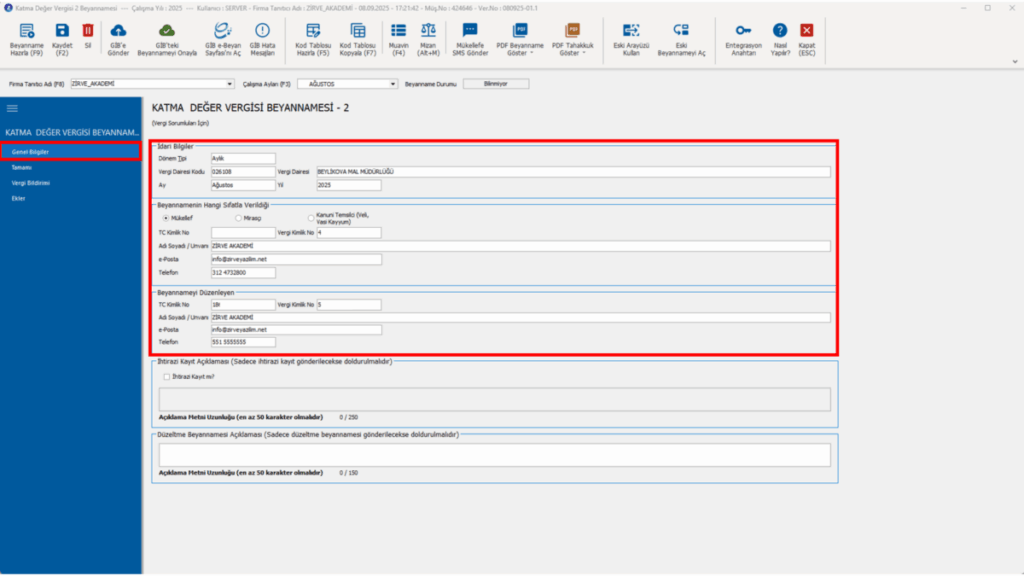
Genel Bilgiler
“Genel Bilgiler” sekmesinde yer alan bilgilerin tamamı “Firma Bilgileri” modülünden otomatik getirilmektedir. Herhangi bir değişiklik yapılmak istenirse bu değişiklik “Firma Bilgileri” modülünden gerçekleştirilmelidir.
Vergi Bildirimi
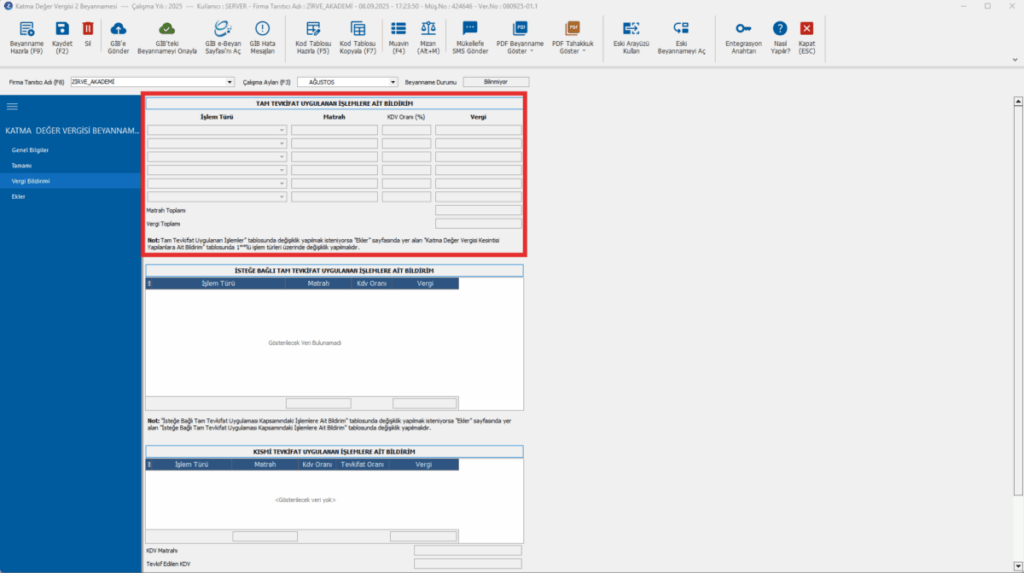
Tam Tevkifat Uygulanan İşlemlere Ait Bildirim
Ekler sekmesinde yer alan Katma Değer Vergisi Kesintisi Yapılanlara Ait Bildirim tablosundan kayıtlar aktarılmaktadır.
Not: Katma Değer Vergisi Kesintisi Yapılanlara Ait Bildirim 1 ile başlayan kodlarla eklenen veriler tabloya otomatik olarak aktarılır.
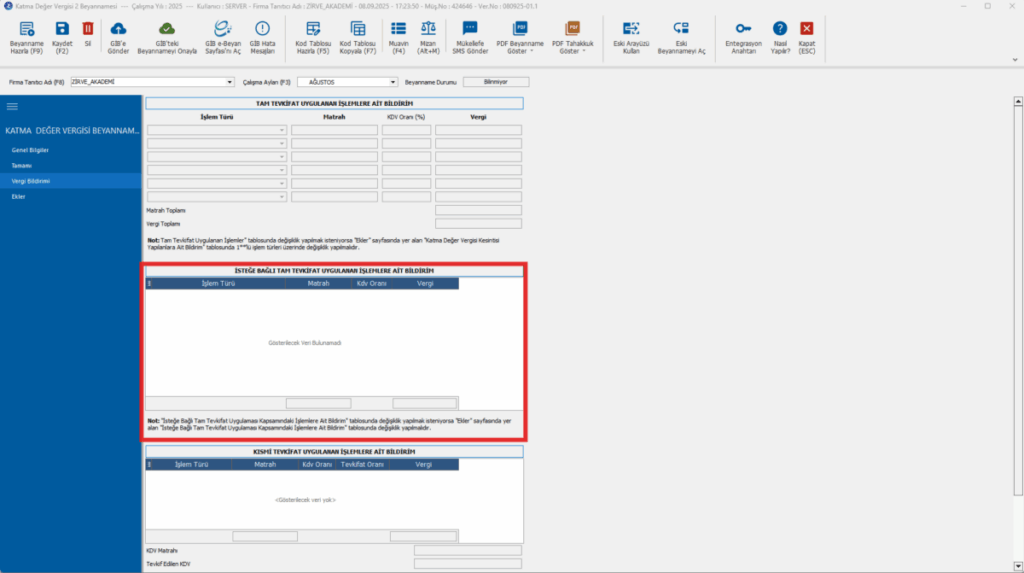
İsteğe Bağlı Tam Tevkifat Uygulaması Kapsamındaki İşlemlere Ait Bildirim
Ekler sekmesinde İsteğe Bağlı Tam Tevkifat Uygulaması Kapsamındaki İşlemlere Ait Bildirim tablosundan kayıtlar aktarılmaktadır.
Kısmî Tevkifat Uygulanan İşlemlere Ait Bildirim
Ekler sekmesinde Katma Değer Vergisi Kesintisi Yapılanlara Ait Bildirim tablosundan kayıtlar aktarılmaktadır.
Not: Katma Değer Vergisi Kesintisi Yapılanlara Ait Bildirim 2 ile başlayan kodlarla eklenen veriler tabloya otomatik olarak aktarılır.
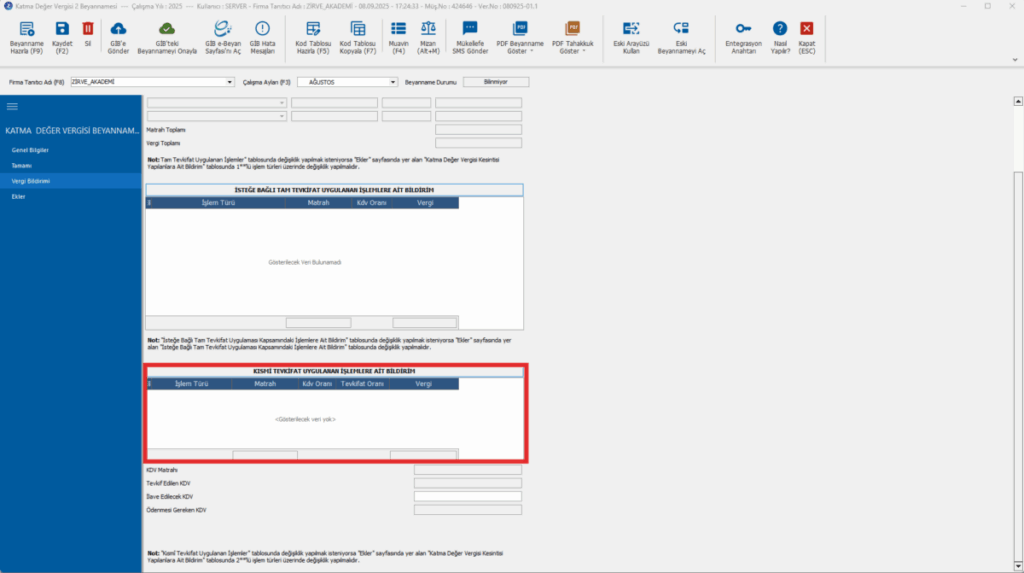
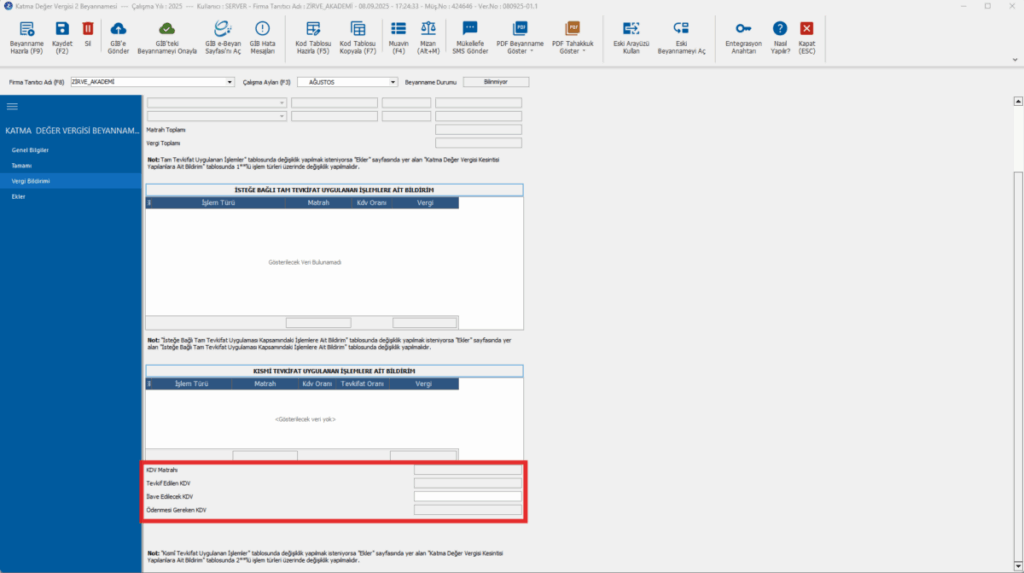
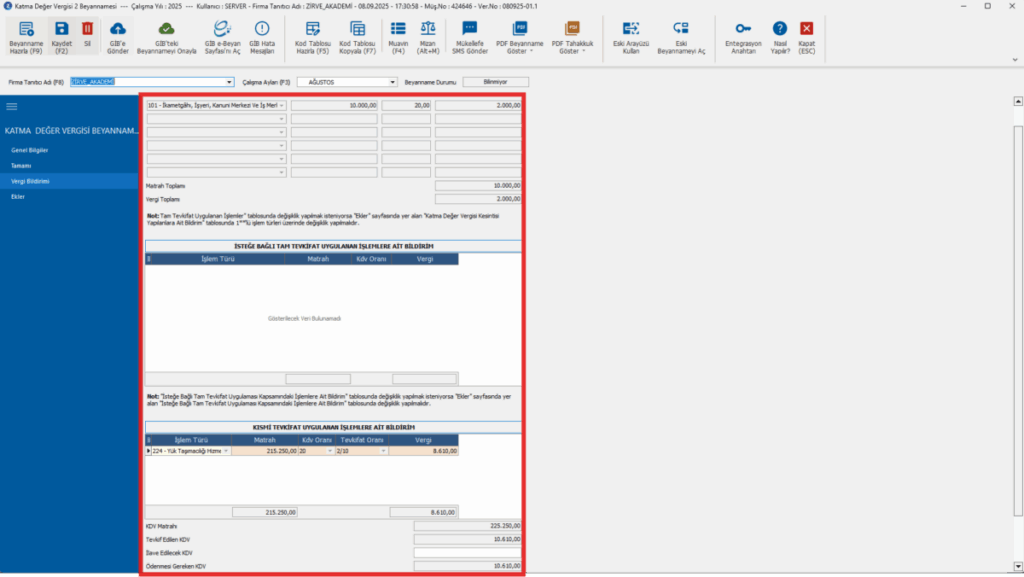
KDV Matrahı: Tam Tevkifat Uygulanan İşlemlere Ait Bildirim, İsteğe Bağlı Tam Tevkifat Uygulaması Kapsamındaki İşlemlere Ait Bildirim ve Kısmî Tevkifat Uygulanan İşlemlere Ait Bildirim tablolarının Matrah kolonları toplamı olarak otomatik yansımaktadır.
Tevkif Edilen KDV: Tam Tevkifat Uygulanan İşlemlere Ait Bildirim, İsteğe Bağlı Tam Tevkifat Uygulaması Kapsamındaki İşlemlere Ait Bildirim ve Kısmî Tevkifat Uygulanan İşlemlere Ait Bildirim tablolarının Vergi kolonları toplamıolarak otomatik yansımaktadır.
İlave Edilecek KDV: Manuel olarak doldurulmalıdır.
Ödenmesi Gereken KDV: Tevkif Edilen KDV + İlave Edilecek KDV olarak otomatik yansımaktadır.
Ekler
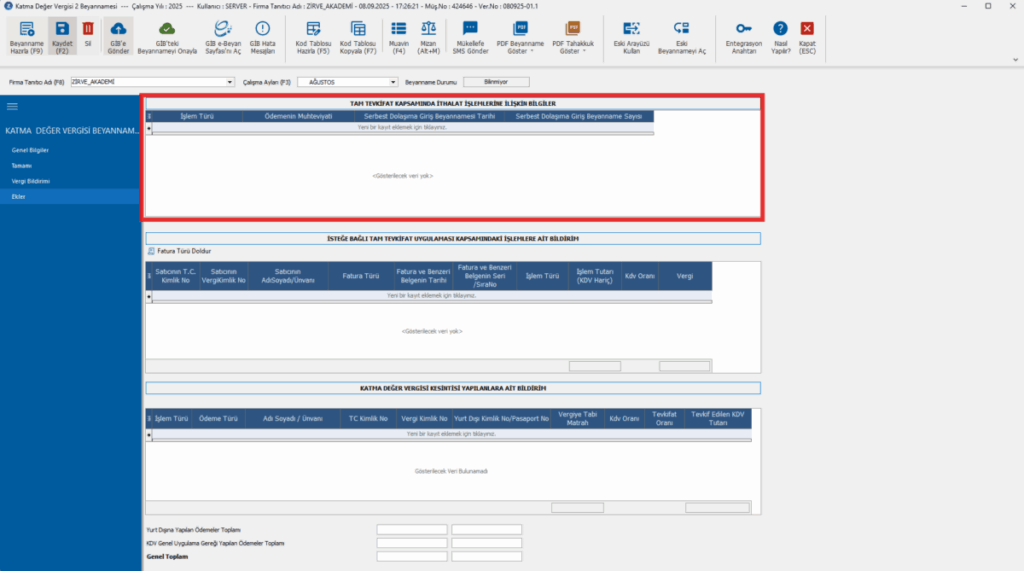
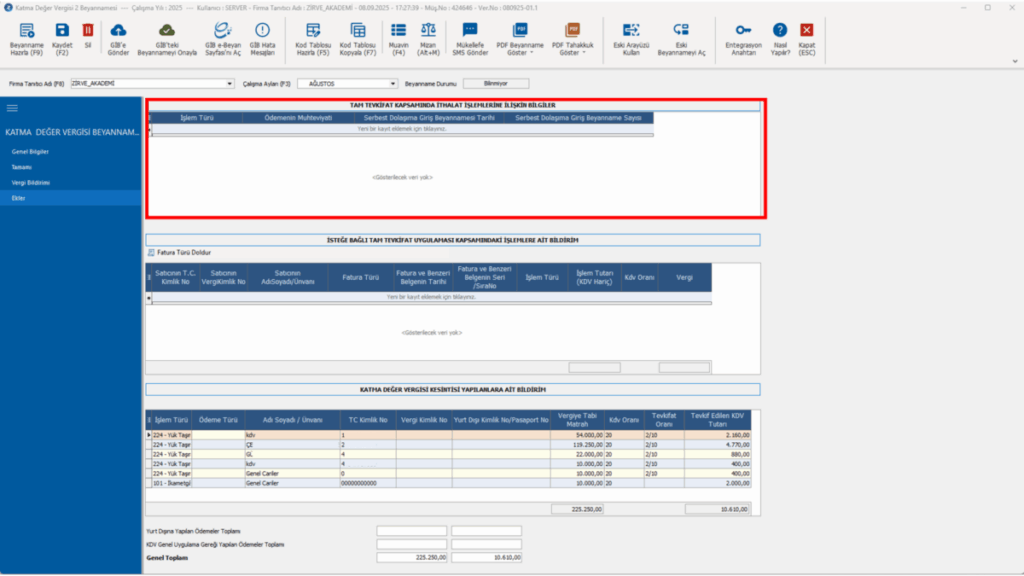
Tam Tevkifat Kapsamında İthalat İşlemlerine İlişkin Bilgiler
Tam Tevkifat Kapsamında İthalat İşlemlerine İlişkin Bilgiler tablosu manuel doldurulur.
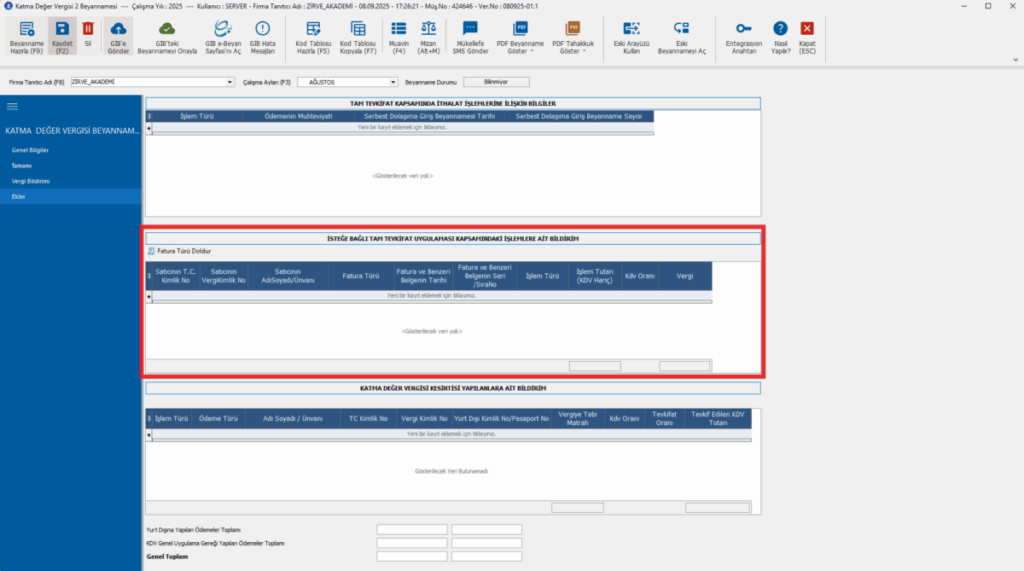
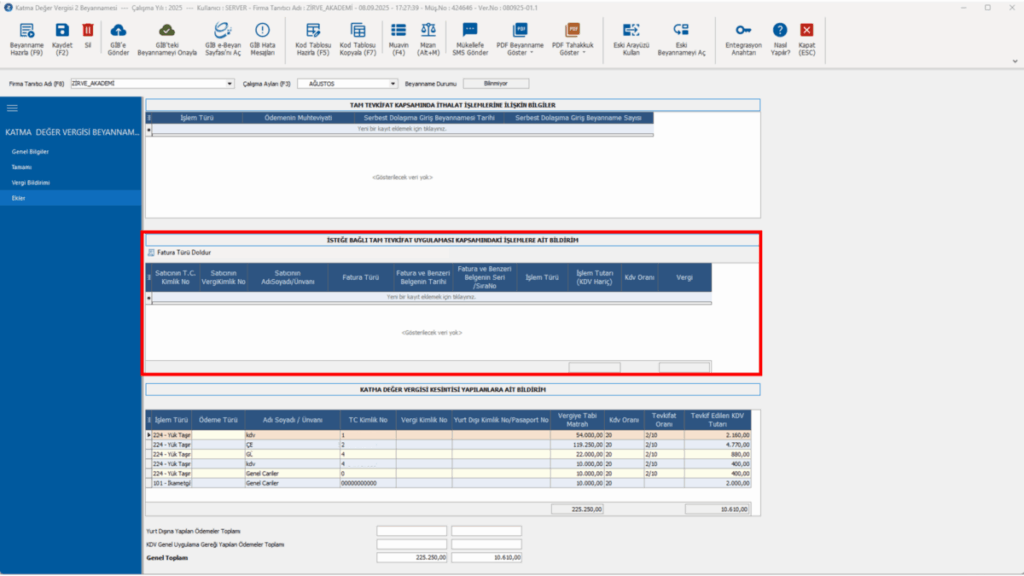
İsteğe Bağlı Tam Tevkifat Uygulaması Kapsamındaki İşlemlere Ait Bildirim
İsteğe Bağlı Tam Tevkifat Uygulaması Kapsamındaki İşlemlere Ait Bildirim tablosu manuel doldurulabileceği gibi “Kod tablosunda” yer alan “İşlem Türü” olarak 3 ile başlayan tür için tanımlanan muhasebe hesap kodlarına göre otomatik doldurulabilir. İsteğe Bağlı Tam Tevkifat Uygulaması Kapsamındaki İşlemlere Ait Bildirim yeni eklenen “Fatura Türü” satırdaki fatura göre tek tek seçilebilir yada “Fatura Türü Doldur” butonu acılığıyla otomatik doldurulabilir.
Not: Bu tabloya kaydedilen veriler Vergi Bildirimleri sekmesindeki “İsteğe Bağlı Tam Tevkifat Uygulanan İşlemler” tablosuna otomatik aktarılır.
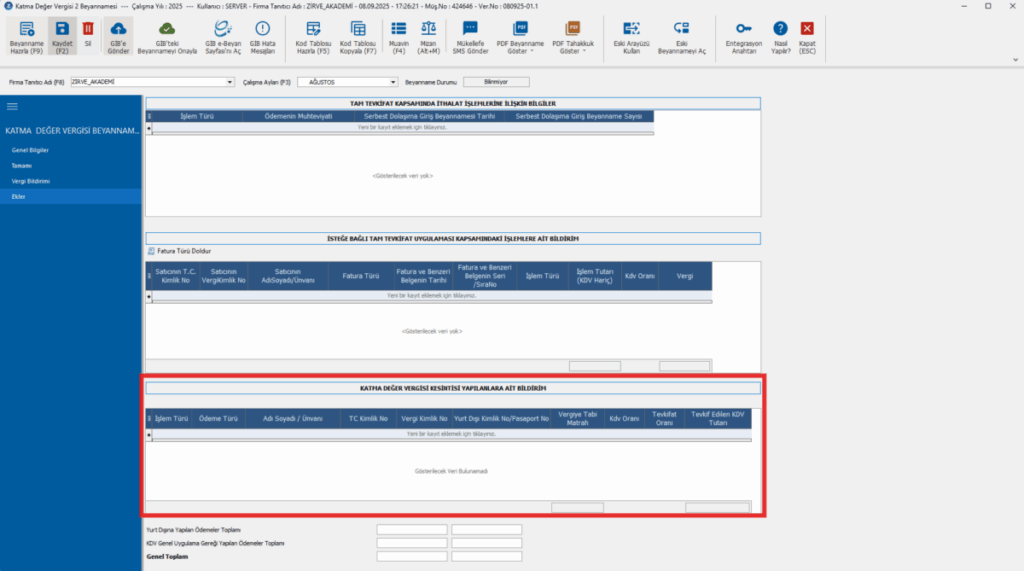
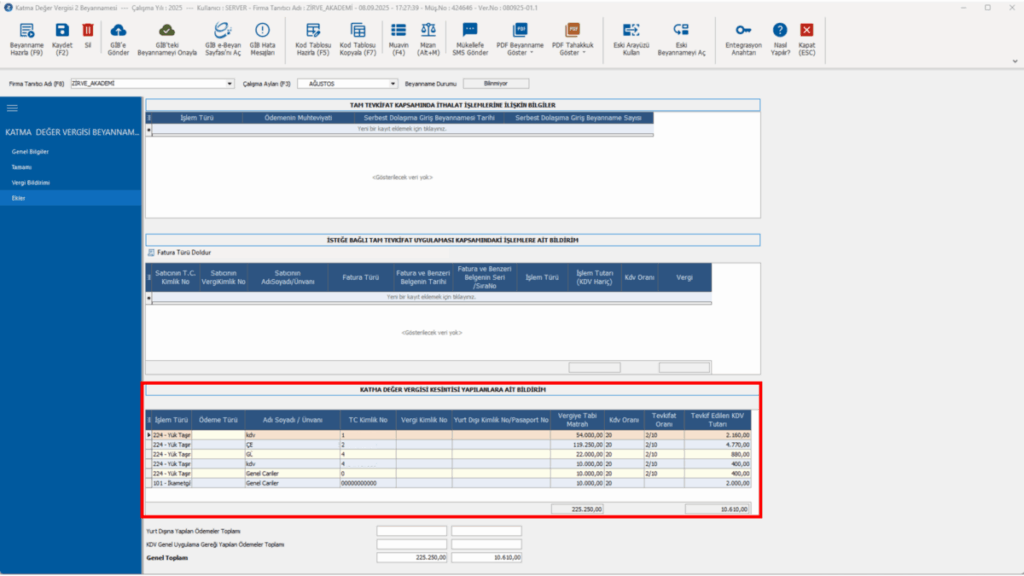
Katma Değer Vergisi Kesintisi Yapılanlara Ait Bildirim
İsteğe Bağlı Tam Tevkifat Uygulaması Kapsamındaki İşlemlere Ait Bildirim tablosu manuel doldurulabileceği gibi “Kod tablosunda” yer alan “İşlem Türü” olarak 1 ve 2 ile başlayan tür için tanımlanan muhasebe hesap kodlarına göre otomatik doldurulabilir.
Not: Bu tabloya kaydedilen 1 ile başlayan kodlarla eklenen veriler Vergi Bildirimleri sekmesindeki “Tam Tevkifat Uygulanan İşlemlere Ait Bildirim” tablosuna otomatik aktarılır.
Bu tabloya kaydedilen 2 ile başlayan kodlarla eklenen veriler Vergi Bildirimleri sekmesindeki “Kısmî Tevkifat Uygulanan İşlemlere Ait Bildirim” tablosuna otomatik aktarılır.
KDV-2 Beyannamesi Nasıl Hazırlanır?
Beyanname Hazırlama Süreçleri
KDV-2 Beyannamesi hazırlamak için “KDV-2 Beyannamesi” butonuna tıklanır.
KDV-2 Beyannamesi modülünü kullanmak için kullanıcı işlemlerine giriş yapılmalıdır. GİB e-belge entegrasyonu, online banka entegrasyonu ve e-Defter işlemleri için kullanılan kullanıcı bilgileri giriş yapılabilir. Eğer kullanıcı oluşturulmadıysa “Hesap Oluştur” butonuyla bir kullanıcı oluşturulur, ardından “Giriş Yap” butonuyla oluşturulan kullanıcı bilgileri kullanılarak giriş yapılır.

KDV-2 Beyannamesine hazırlamaya başlamadan önce kod tablosu doldurulmalıdır. Bu işlem için “Kod Tablosu” butonuna tıklanır.
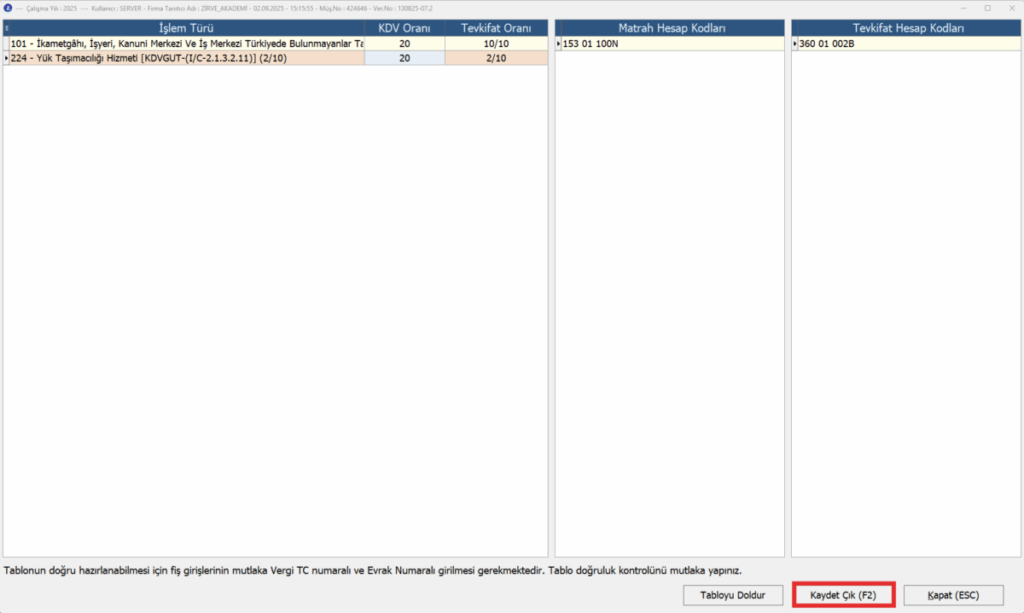
Kod tablosu doldurulduktan sonra “Kaydet Çık ” butonuna tıklanır.
Not: Tevkifat Hesap kodu olarak 360 no’lu Hesap kodu kullanılmalıdır.
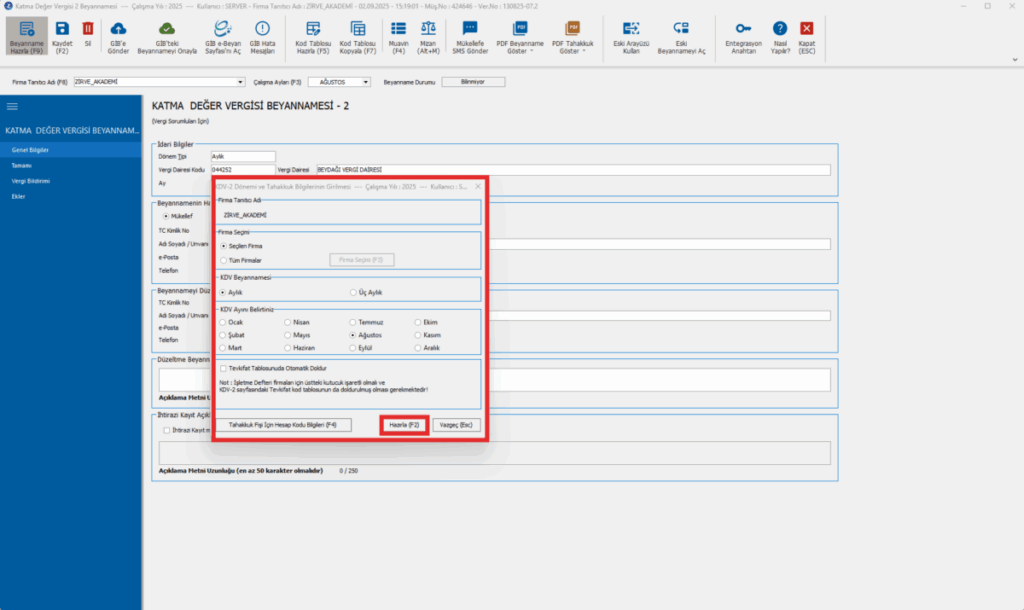
“Çalışma Ayları” alanından beyannamenin hazırlanacağı ay seçilir ve “Beyanname Hazırla” butonuna tıklanır.
“Hazırla” butonuna tıklayarak beyanname hazırlanır.
Hazırlanan beyannameni “Genel Bilgiler” sekmesi kontrol edilir.
Ekler sekmesinde yer alan “Tam Tevkifat Kapsamında İthalat İşlemlerine İlişkin Bilgiler“ tablo manuel doldurulur.
“İsteğe Bağlı Tam Tevkifat Uygulaması Kapsamında İşlemlere Ait Bildirim” tablosu “Kod Tablosuna” kaydedilen hesap koduna göre otomatik olarak doldurulacaktır. İsteğe bağlı manuel doldurulabilir.
“Katma Değer Vergisi Kesintisi Yapılanlara Ait Bildirim“ tablosu “Kod Tablosuna” kaydedilen hesap koduna göre otomatik olarak doldurulacaktır. İsteğe bağlı manuel doldurulabilir.
Son olarak “Vergi Bildirimi” sekmesi kontrol edilir.
Not: “Ekler” sekmesinde doldurulan tablolara göre bilgiler otomatik olarak gelecektir.
Beyanname kontrolleri tamamlandıktan sonra “Kaydet” butonu aracılığıyla beyanname kaydedilir.
Beyannameyi Gönderme ve Onaylama Süreçleri
KDV-2 beyannamesinin gönderimine geçmeden önce e-Beyan Entegrasyon anahtarı(Token) oluşturmalı ve Zirve masaüstü programına tanımlanmalıdır. Entegrasyon anahtarının nasıl oluşturulduğuna dair bilgiye buradan ulaşabilirsiniz.
.
Beyannamenin içeriği kontrol edildikten sonra “GİB-e Gönder” butonuna tıklayarak beyanname gönderilir.
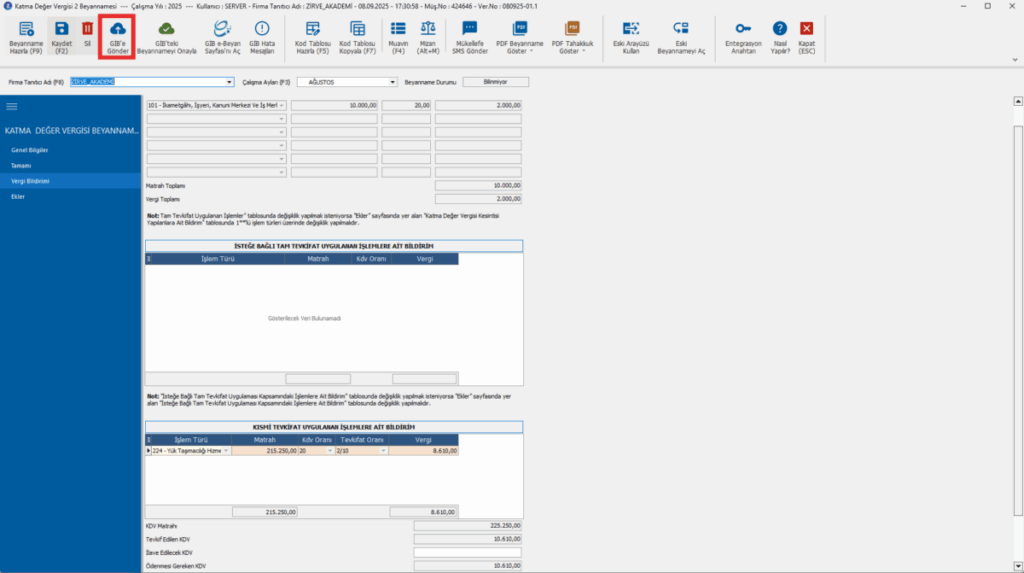
Gönderilen beyannamenin onaylanması için “GİB’teki Beyannameyi Onayla” butonuna tıklanır.
“GİB’teki Beyannameyi Onayla” butonuna tıklandığında KDV-4 beyannamesini onaylamak için pencere açılır, açılan pencerede beyannamenin PDF’i ve beyannameden dönem özet bilgiler kontrol edilir. Bilgiler doğruysa, “Beyannameyi kontrol ettim, onaylıyorum.” onay kutusu işaretlenerek “Onayla” butonu ile ilgili beyanname onaylanır.