Bu blog yazımızda e-portal ve e-belge ürünlerini kullanabilmek için gerçekleştirilmesi gereken aktivasyon işlemlerinden bahsedeceğiz.
.
İşlemlere başlamadan önce e-Portal Aktivasyon Rehberi’mize buradan ulaşabilirsiniz.
.
e-Portal’de Adım Adım Aktivasyon
Aktivasyon işlemlerinde Tüzel kişi için Mali Mühür, Gerçek kişi için e-imzaya ihtiyacınız olacak. Aynı zamanda mali mühür veya e-imzanın SİM kartının takılı olduğunda emin olup, şifre almalısınız. Şifrenizi mali mühür veya e-imzayı temin ettiğiniz firmadan alabilirsiniz. Aktivasyon işlemi yapacağınız bilgisayara Mali mührü veya e-imzanın takmalısınız.
Aktivasyon işlemini yapacak kullanıcılarımızın aşağıdaki aktivasyon anlatım videosunu izlemelerini tavsiye ediyoruz.
.
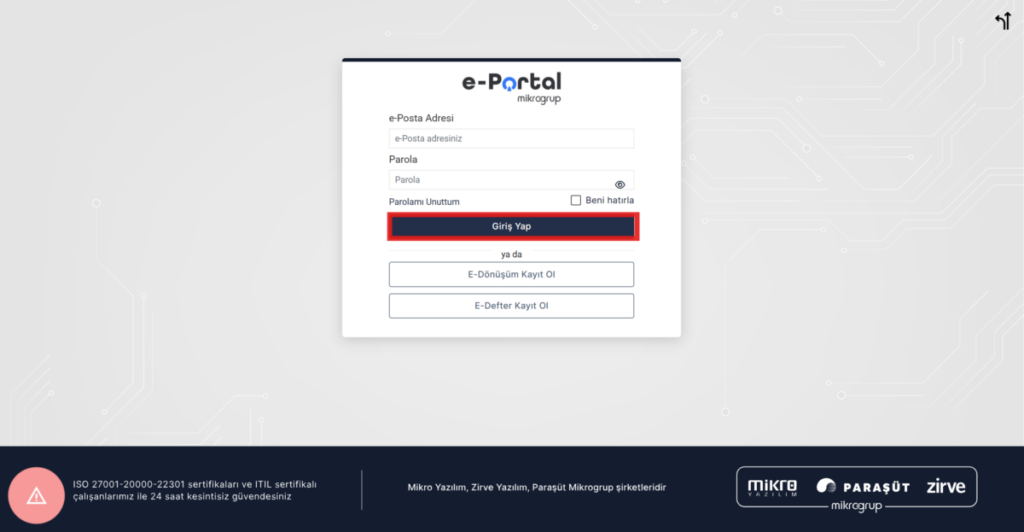
Aktivasyon işlemine başlamak için e-Portal sayfasına giriş yapın. Açılan sayfada “e-Dönüşüm Kayıt Ol” butonuna tıklayın.
.
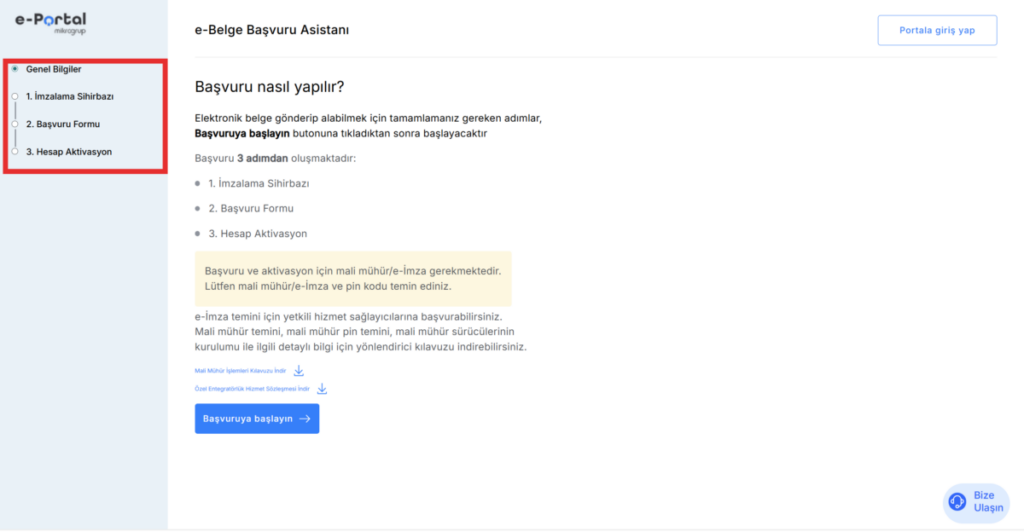
Aktivasyon işlemine ait süreç bu alanda yapılacaktır. e-Portal aktivasyon işlemleri;
- İmzalama Sihirbazı
- Başvuru Formu
- Hesap Aktivasyon olmak üzere 3 kısımdan oluşmaktadır.
“Başvuruya Başlayın” butonuna tıklayarak, Birinci kısım olan imzalama işlemlerine başlayabilirsiniz.
.
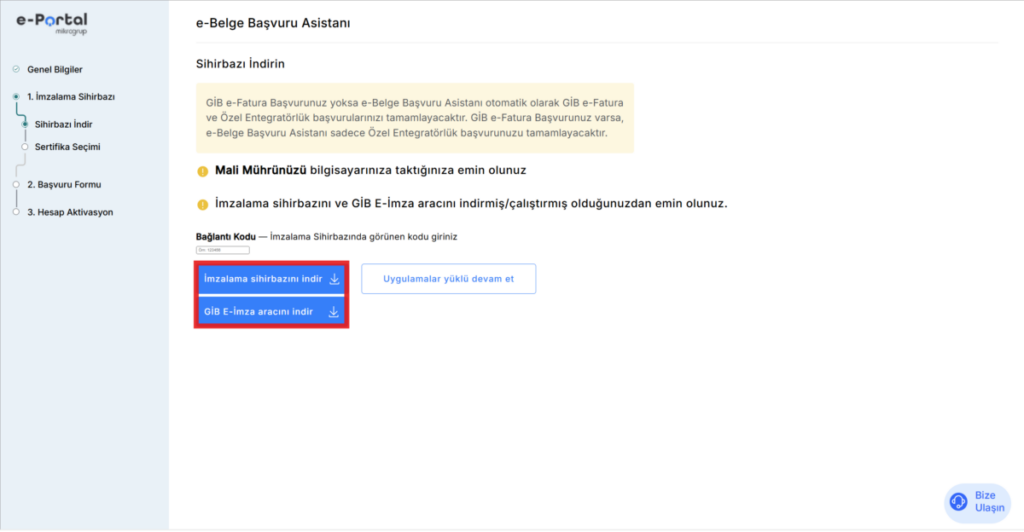
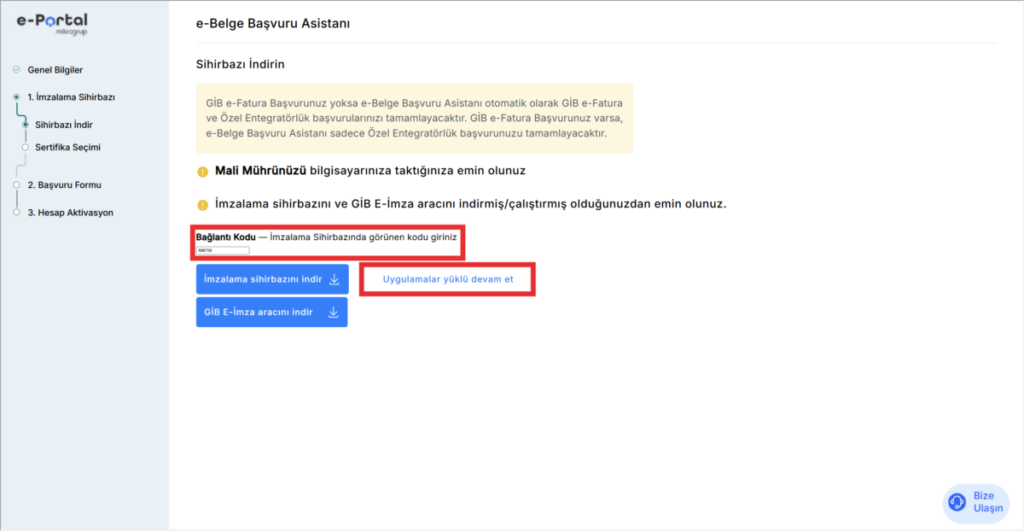
İmzalama işlemleri için bilgisayarınızda imzalama sihirbazının ve GİB e-İmza aracının yüklü olması gereklidir. Eğer imzalama sihirbazı ve GİB e-İmza Aracı yüklü ise “Uygulamalar Yüklü, devam et” butonuna tıklayarak bir sonraki adıma geçin. Değil ise “İmzalama Sihirbazını İndir” “ve GİB e-İmza Aracını indir” butonlarına tıklayarak programları indirmelisiniz.
.
Kısaca işlemi birlikte yapalım, İmzalama sihirbazını indirdikten sonra, çalıştırarak “ileri” seçeneklerine tıklayarak kurulum işlemini tamamlayın. Ardından GİB e-İmza Aracı için sıkıştırılmış olarak indirmiş olduğunuz “GİB e-İmza Aracı Kurulum” dosyasının içerisindeki dosyalar dışarı çıkartılmalıdır.

.
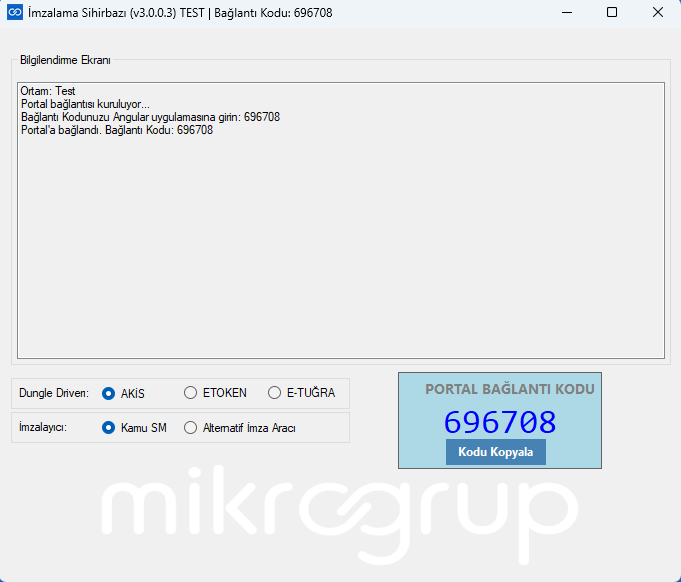
Masaüstünüze inen Mikrogrup imzalama sihirbazını çift tıklayarak çalıştırın ve aktivasyon işlemleri süresince kapatmayın.
.
Klasör içerisinde bulunan Kurulum-Setup dosyasını çalıştırın.

.
Ek bilgi alanına tıkladığınızda karşınıza gelen “yine de çalıştır” seçeneği ile kuruluma devam edin.

.
Yükle butonuna tıklanmasının ardından yönetici izni ile çalıştırarak işleme devam edilir. İndirme işlemleri için “ileri” seçeneği ile tamamlanır. Masaüstünüzde GİB e-İmza Aracı kısayolu oluşacaktır.

.
İmzalama Sihirbazı çalıştırıldıktan sonra, sihirbazda yer alan “Portal Bağlantı Kodu” kopyalanır.
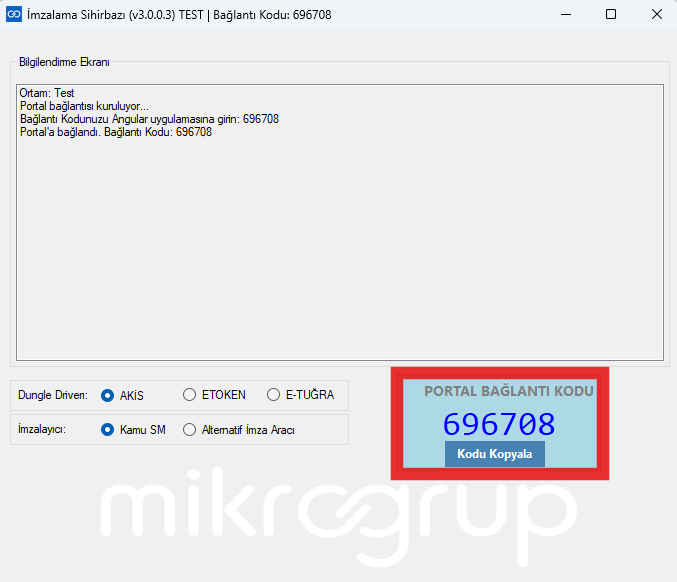
Kopyalanan bağlantı kodu, “Bağlantı Kodu” alanına yapıştırılır. Ardından “Uygulamalar Yüklü, Devam Et” butonuna tıklanarak bir sonraki adıma geçin.
.
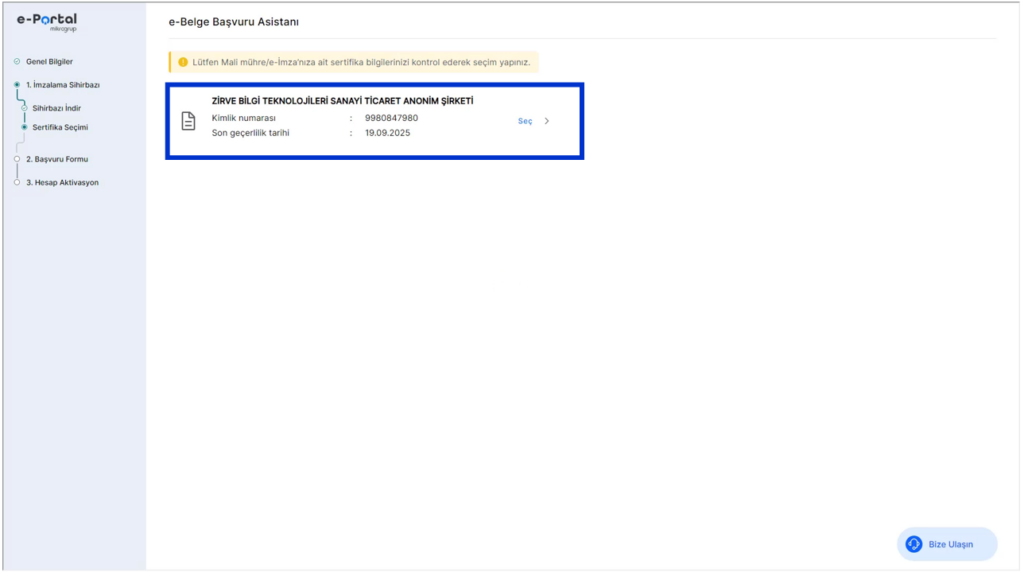
Bu noktada imzalama sihirbazı mali mührünüz veya e-imzanızı kontrol edecektir. Mali mührünüz veya e-imzanızın bilgilerinin doğruluğunu kontrol edip “Seç” butonuna tıklayarak ilerlemelisiniz.
.
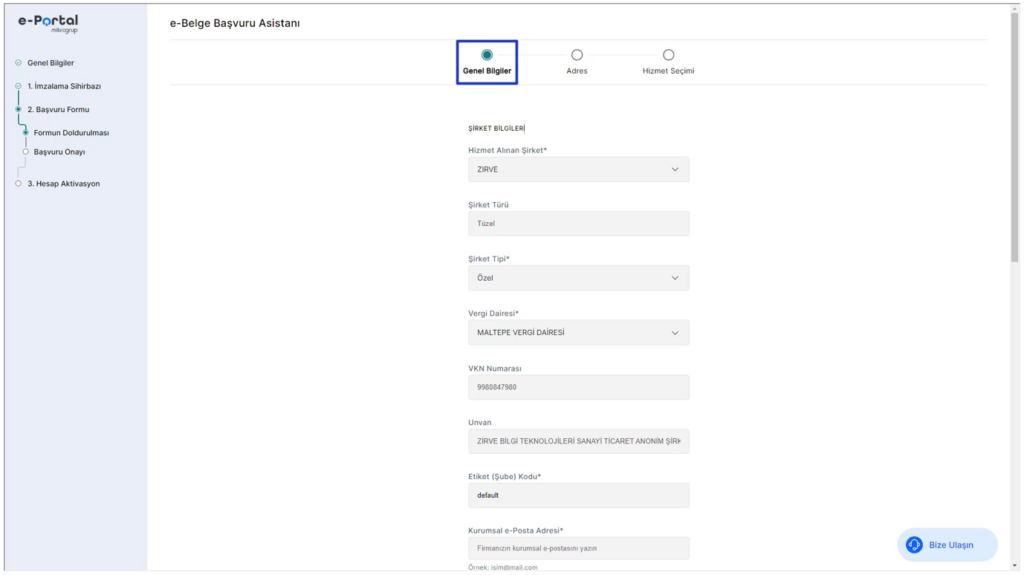
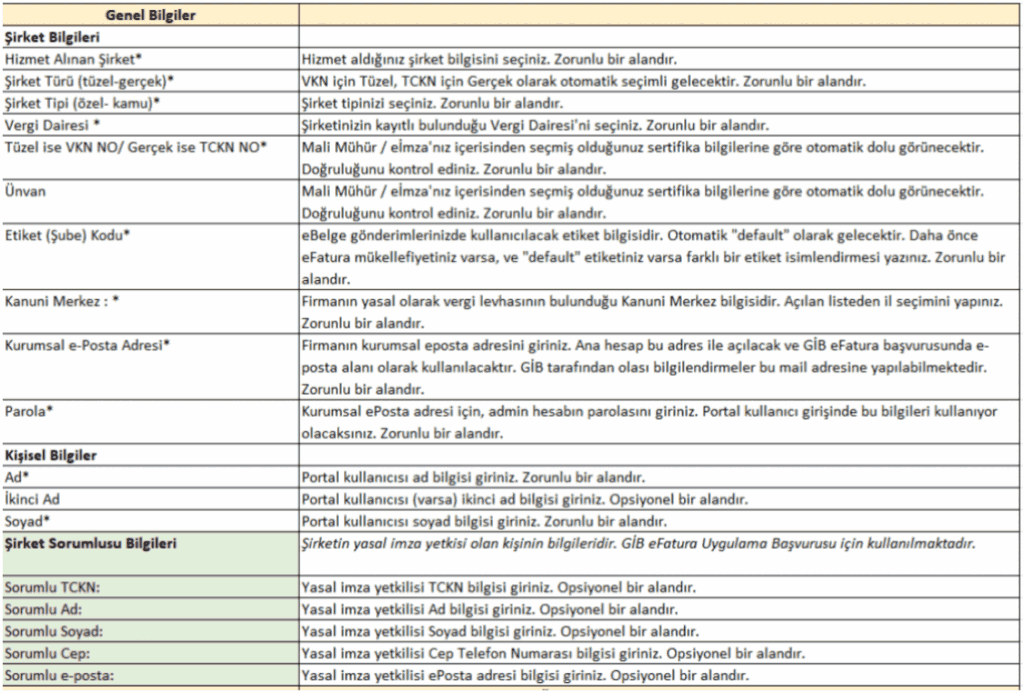
İkinci kısım olan başvuru formu için açılan “Genel Bilgiler” alanında yer alan formdaki yıldızlı alanlar zorunludur bu nedenle yalnızca bu alanları veya formun tamamını doldurabilirsiniz.
.
Form zorunlu alanlarının eksiksiz ve formata uygun doldurulması gereklidir.
.
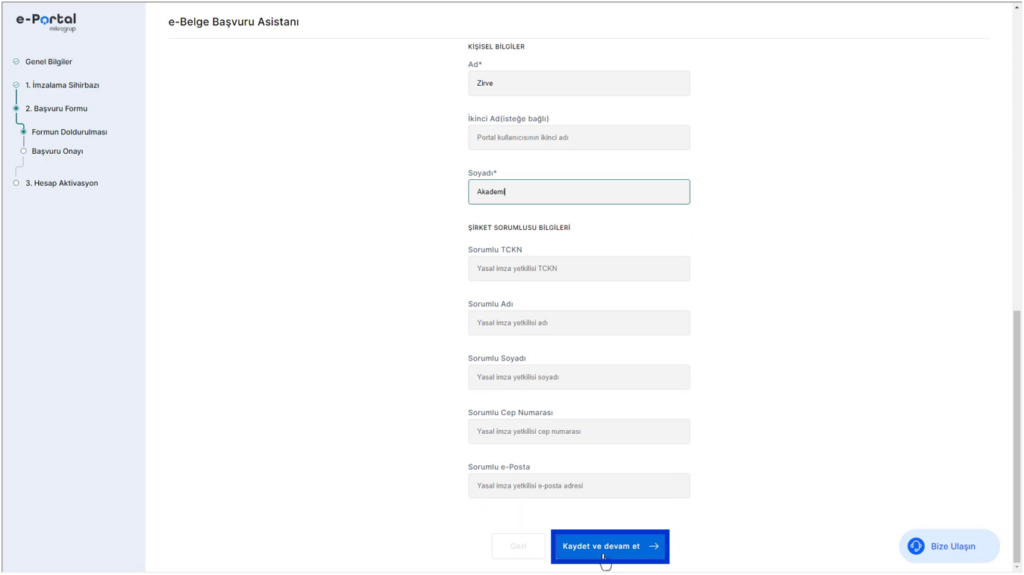
Genel bilgiler kısmını doldurduktan sonra ekranın en alt kısmında bulunan “Kaydet ve Devam Et” butonuna tıklayarak adres sayfasına geçin.
.
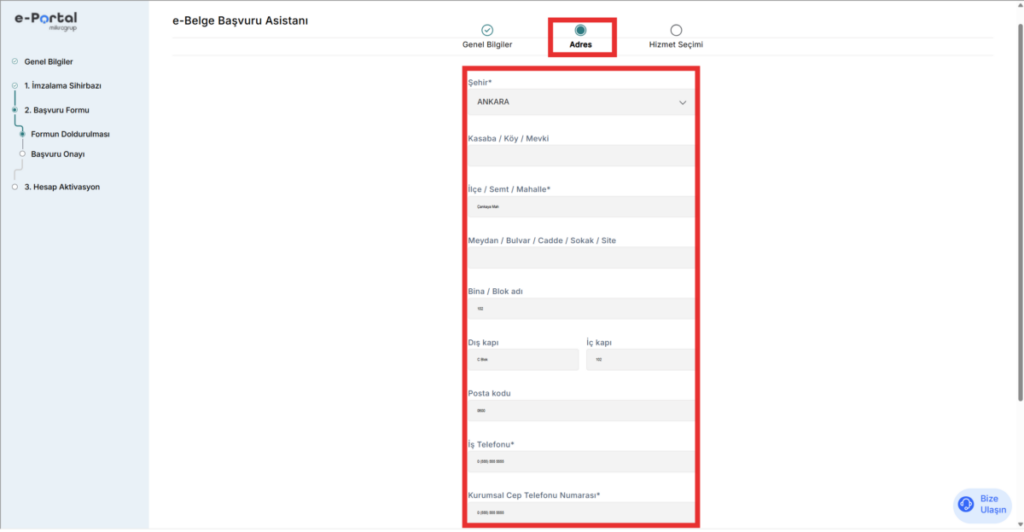
Vergi levhasında yer alan adres bilgileri girildikten sonra tekrar “Kaydet ve Devam Et” butonuna tıklayınız.
.
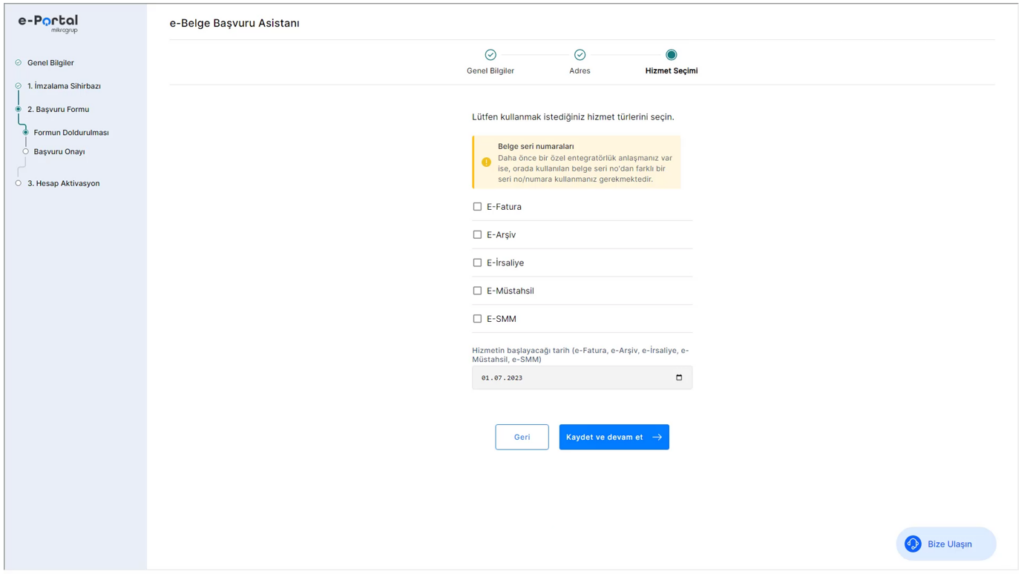
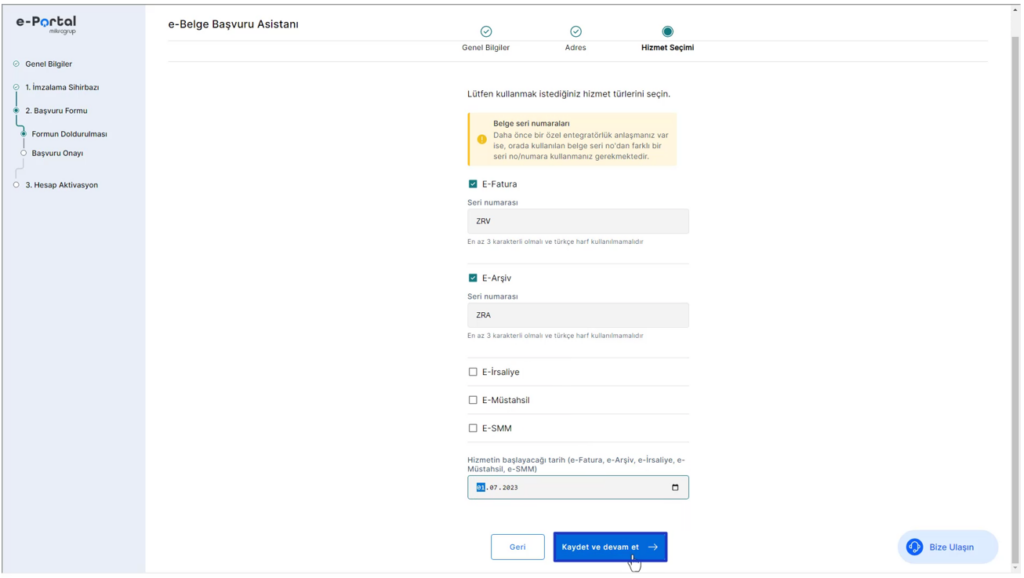
Her hizmet türü için birbirinden farklı ön ek belirlenmelidir.
.
Satın aldığınız hizmet türlerini seçerek 3 karakterden oluşan ve Türkçe karakter kullanmayacak şekilde ön ekleri belirlemelisiniz. “Hizmetin başlayacağı tarihi” İşlem yaptığınız gün veya maksimum 45 gün ileri olacak şekilde tarih seçilerek “Kaydet ve Devam et” butonuna tıklayın.
.
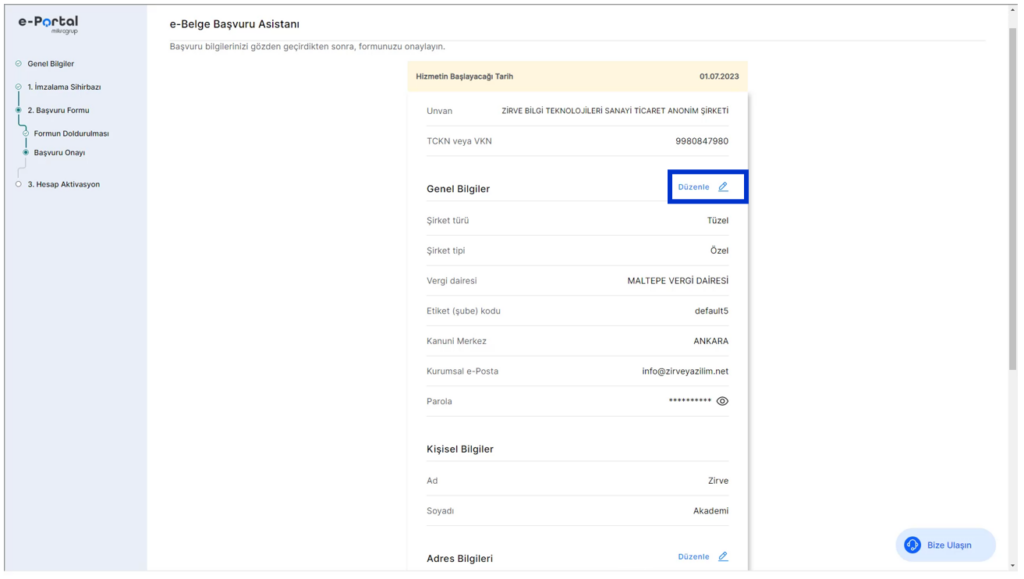
Başvuru özeti ekranında formda doldurduğunuz bilgiler yer alacaktır, bu bilgilerin doğruluğundan emin olmalısınız. Eğer emin değilseniz “Düzenle” butonuna tıklayarak doğru bilgileri doldurun.
.
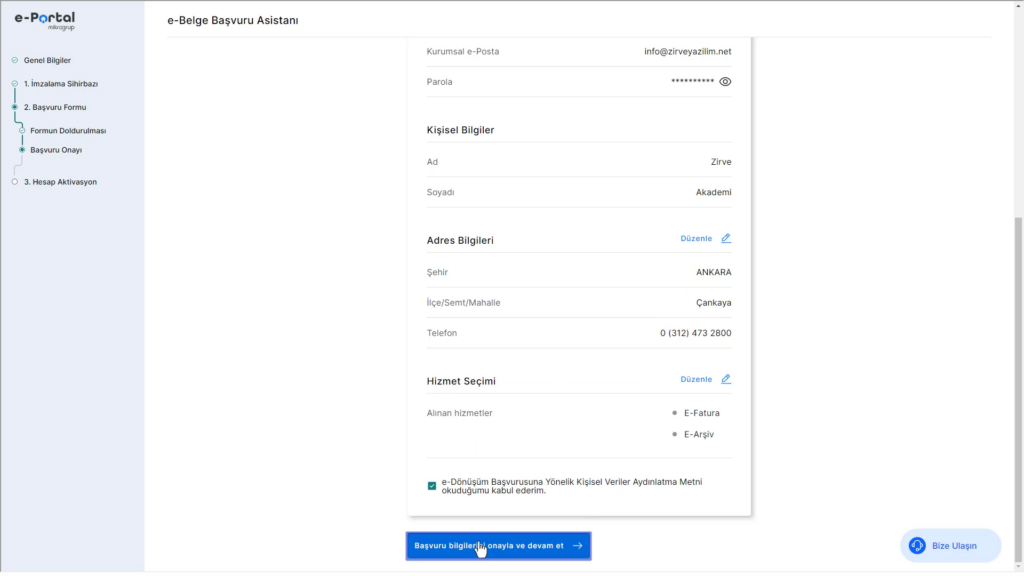
Bilgiler doğruysa “e-Dönüşüm Başvurusuna Yönelik Kişisel Veriler Aydınlatma Metnini” okuyup kabul ettikten sonra “Başvuru bilgilerini onayla ve devam et” butonuna tıklayın.
.
Üçüncü ve son kısım olan hesap aktivasyon işlemleri için ise bilgisayarınıza takmış olduğunuz mali mühür veya e-imza için belirlediğiniz PİN bilgisini yazın.
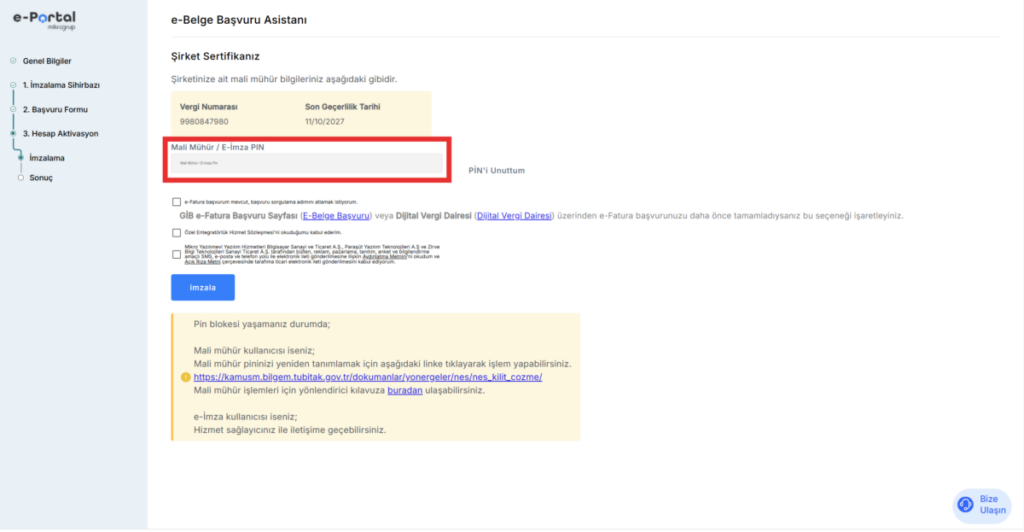
.
E-Portal’i kullanabilmek için gerekli olan “Özel Entegratörlük Hizmet Sözleşmesini” okuyarak onaylayın ve ardından “İmzala” butonuna tıklayarak başvuru sürecini tamamlayın.
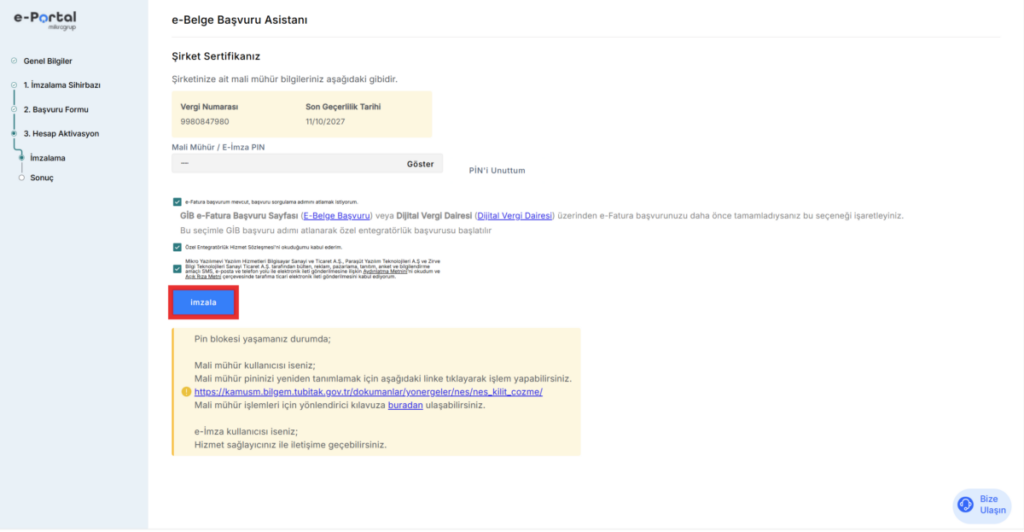
.
Bu bölümde iki aşamalı imzalama süreci mutlaka beklenmelidir. Tüm işlem süreciniz başarıyla tamamlandığında “E-Belge Başvuru Asistanı” notu karşınıza çıkacak.

.
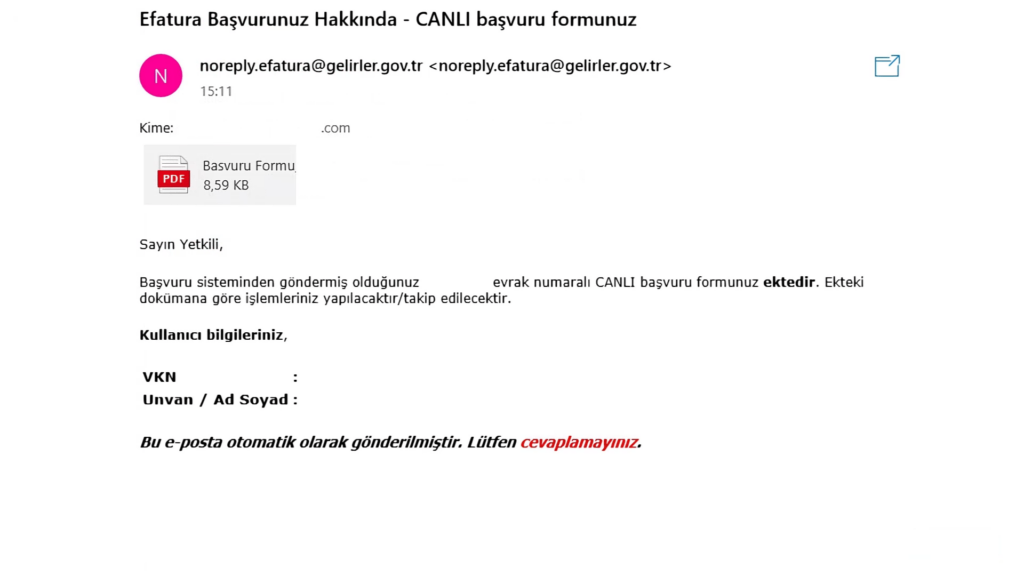
Gelir İdaresi Başkanlığına başvurunuz aktivasyon işlemleri ile gerçekleştiyse Gelir İdaresi Başkanlığı tarafından mail adresinize bilgilendirme maili gelecektir. E-Portal aktivasyon işlemleri tamamlanmıştır.
Keyifli kullanımlar dileriz.