Z Raporu Entegrasyon Modülü Nedir?
Z Raporu Entegrasyon Modülü, ödeme kaydedici cihazlardan alınan Z raporlarının otomatik olarak sisteme aktarılmasını ve muhasebeleştirilmesini sağlayan bir entegrasyon çözümüdür. Bu yapı sayesinde manuel veri girişi ihtiyacı ortadan kalkar, Z raporları tek ekran üzerinden hızlı ve kontrollü şekilde muhasebe süreçlerine dahil edilebilir.
.
Z Raporu entegrasyonunun kullanılabilmesi için ödeme kaydedici cihaz olarak Beko X30TR modelinin kullanılması gerekmektedir. Ayrıca daha önce e-Mükellef üzerinde Z Raporu entegrasyonu için aktif lisansa sahip olanlar, Zirve Masaüstü üzerinde yeniden satın alma yapılmadan entegrasyonu kullanabilmektedir.
.
Lisanslama ve aktivasyon süreçlerinde özet olarak aşağıdaki adımlar izlenecektir.
- Express Aktarım – Z Raporu modülü açılır.
- ÖKC Listesinden, ÖKC cihazı sorgulanır.
- Desteklenen cihaz için Satın Al butonuna tıklayarak satın alma sayfasına geçiş yapılır.
- Satın alma ekranında yer alan bilgilerin doğruluğunu kontrol edilir.
- Girilen cep telefon numarasının mükellefe ait olduğundan emin olunur.
- Girilen, mükellefe ait cep telefon numarasına Token Fin tarafından iletilen SMS’te yer alan formu eksiksiz şekilde mükellef tarafından doldurulur.
- Form onaylandıktan sonra entegrasyon süreci tamamlanır. ( Entegrasyon süreçleri anlık gerçekleşmediği için “ÖKC Listesini Güncelle” butonu aracılığıyla belli aralıklarda kontrol edilmelidir.)
Modüle İlk Giriş ve Cihaz Sorgulama
“Express Aktarım” menüsü altında yer alan “Z Raporu” modülüne giriş yapılır ve süreç başlatılır.
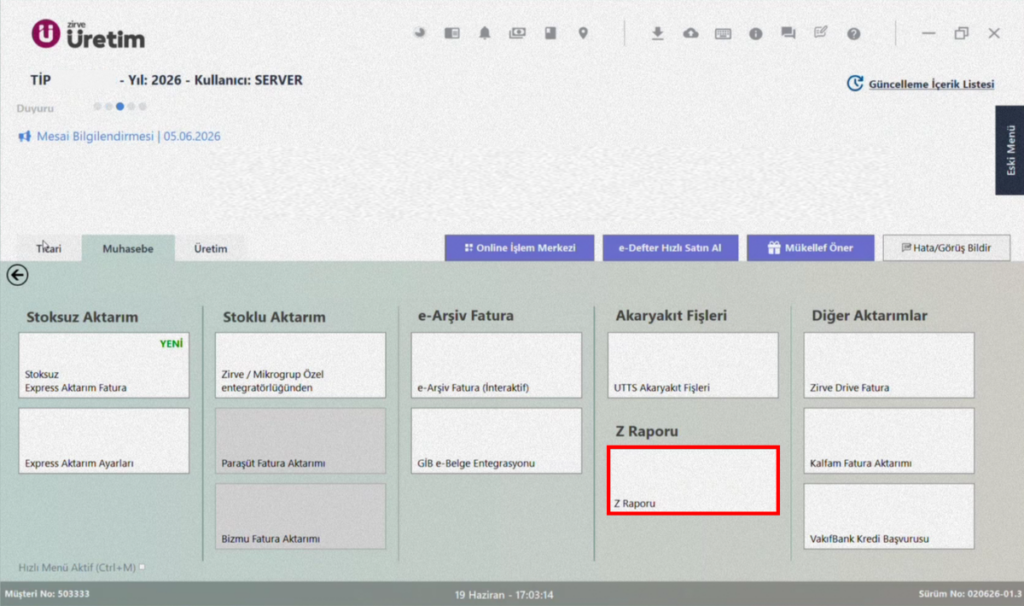
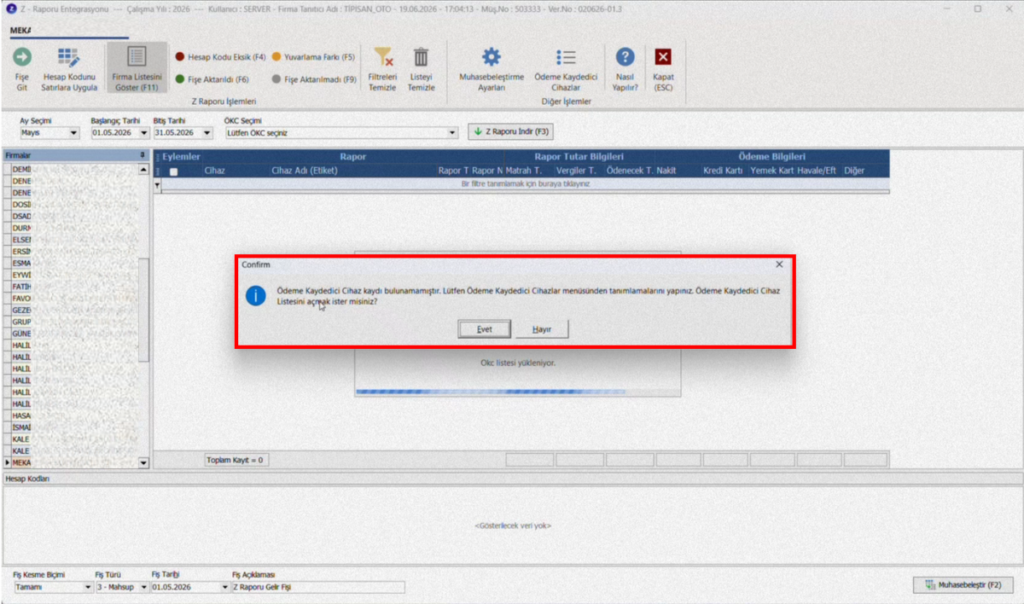
“Z Raporu” butonun tıklanmasıyla ekrana “Ödeme Kaydedici Cihaz kaydı bulunamamıştır. Lütfen Ödeme Kaydedici Cihazlar menüsünden tanımlamalarını yapınız. Ödeme Kaydedici Cihaz Listesini açmak ister misiniz?” uyarısı gelecektir. Gelen uyarıda yer alan “Evet” butonuna tıklanır.
Not: Daha önce tanımlanmış bir ödeme kaydedici cihaz bulunuyorsa bu uyarı ekranı görüntülenmez.
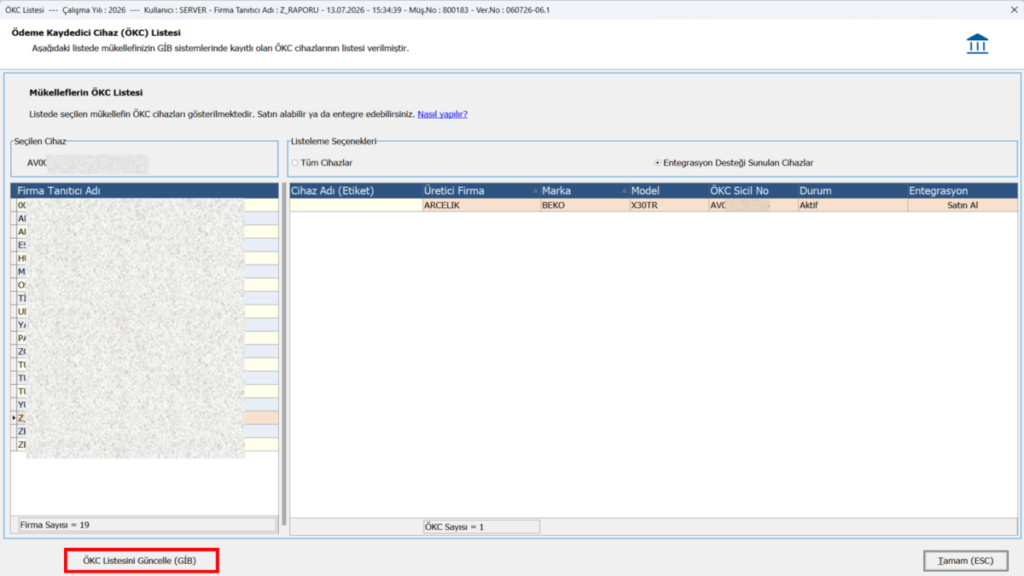
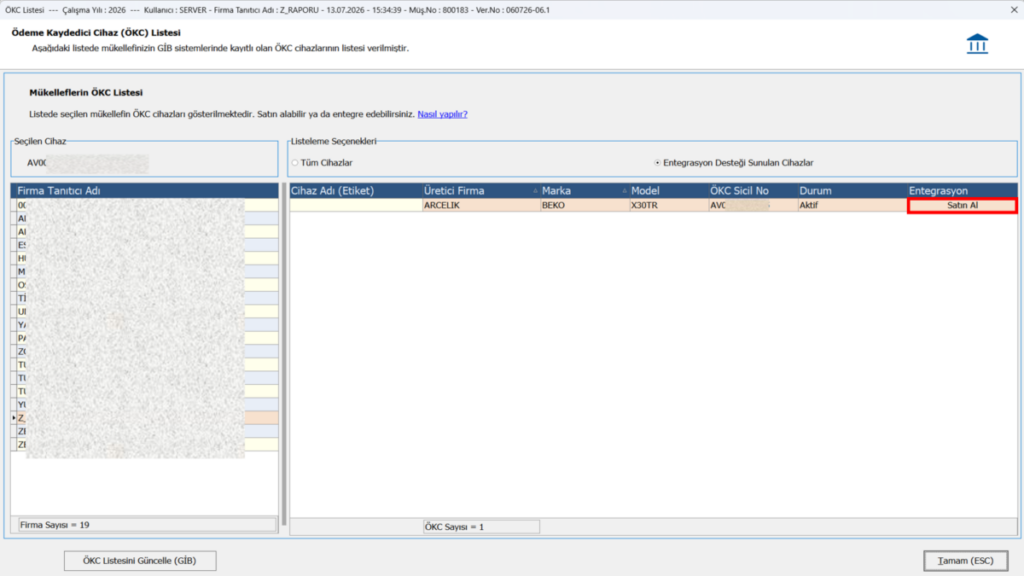
“Evet” butonuna tıklanmasının ardından “Ödeme Kaydedici Cihaz Listesi” ekranı açılır. Bu ekranda yer alan “ÖKC Listesini Güncelle” butonuna tıklanarak Gelir İdaresi Başkanlığı’ndan ödeme kaydedici cihaz bilgileri sorgulanır.
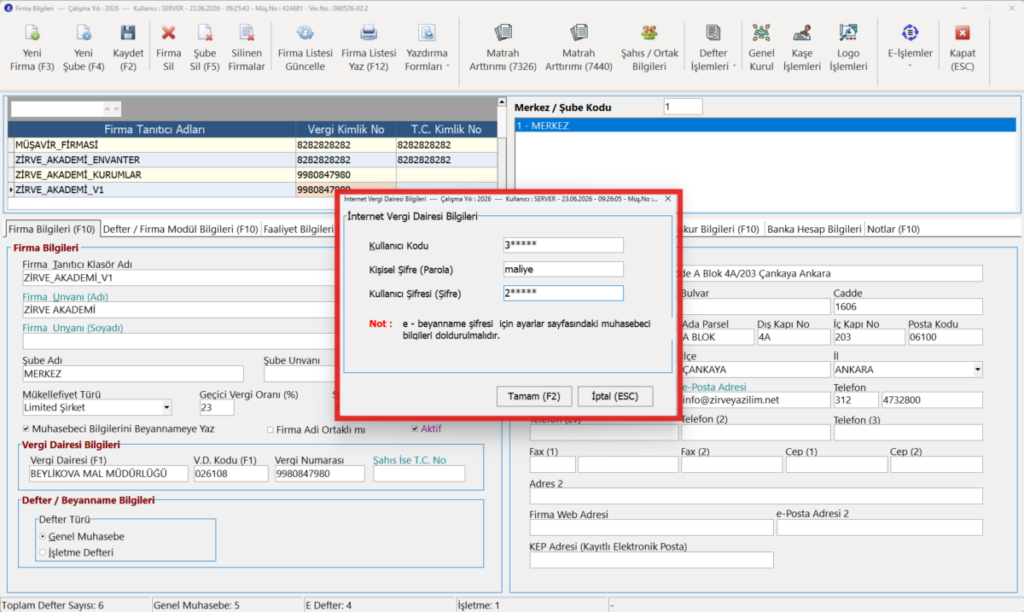
Bu sorgulama işleminin gerçekleştirilebilmesi için “Firma Bilgileri”, “e-İşlemler”, “Firma İnternet Vergi Dairesi” şifresinin eksiksiz olarak tanımlanmış olması gerekmektedir.
ÖKC Listesini Güncelle işlemi sonrasında sistem, firmaya ait ödeme kaydedici cihaz bilgilerini getirir ve entegrasyon desteği sunulan cihazları listeler.
Beko X30 TR cihazı görüntülendikten sonra lisanslama işlemlerine geçmek için “Satın Al” butonuna tıklanır.
Lisanslama ve Aktivasyon Süreci
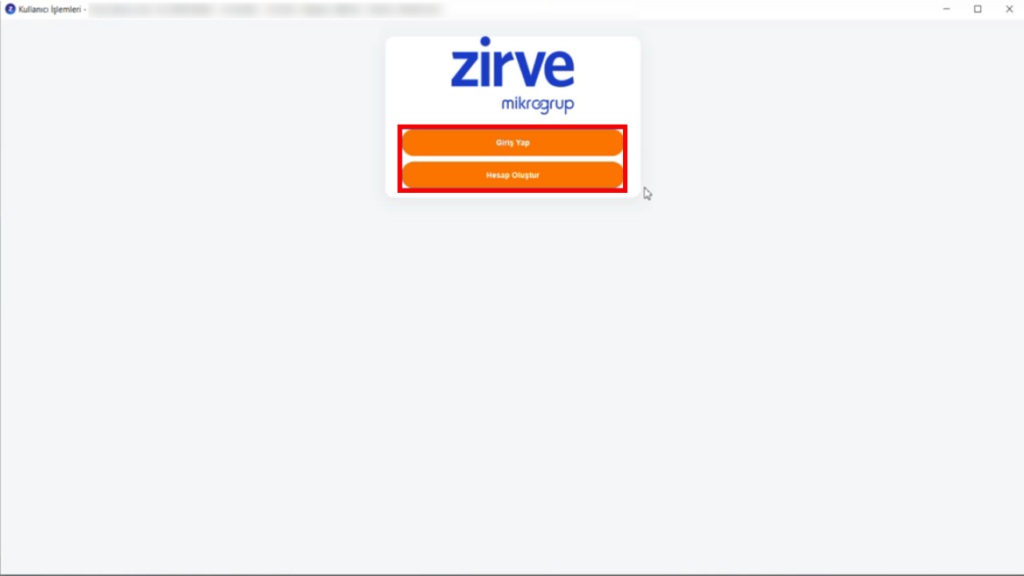
“Satın Al” butonuna tıklandıktan sonra ekrana gelen güvenlik sayfası için “Hesap Oluştur” butonuyla bir kullanıcı oluşturulmalı, ardından “Giriş Yap” butonuyla oluşturulan kullanıcı bilgileri kullanılarak giriş yapılmalıdır.
Not: Daha önce güvenlik sayfası için bir hesap oluşturulduysa “Giriş Yap” butonuna tıklayarak giriş yapılmalıdır.
Eğer modül bir firma için ilk defa kullanılıyorsa, giriş yaparken görüntülenen Aydınlatma Metni, Açık Rıza Metni ve GİB Veri Erişim Hizmeti Meslek Mensubu Kullanım Sözleşmeleri okunmalı ve onaylanmalıdır. Ardından Kaydet (F2) butonuyla işlem tamamlanmalıdır.
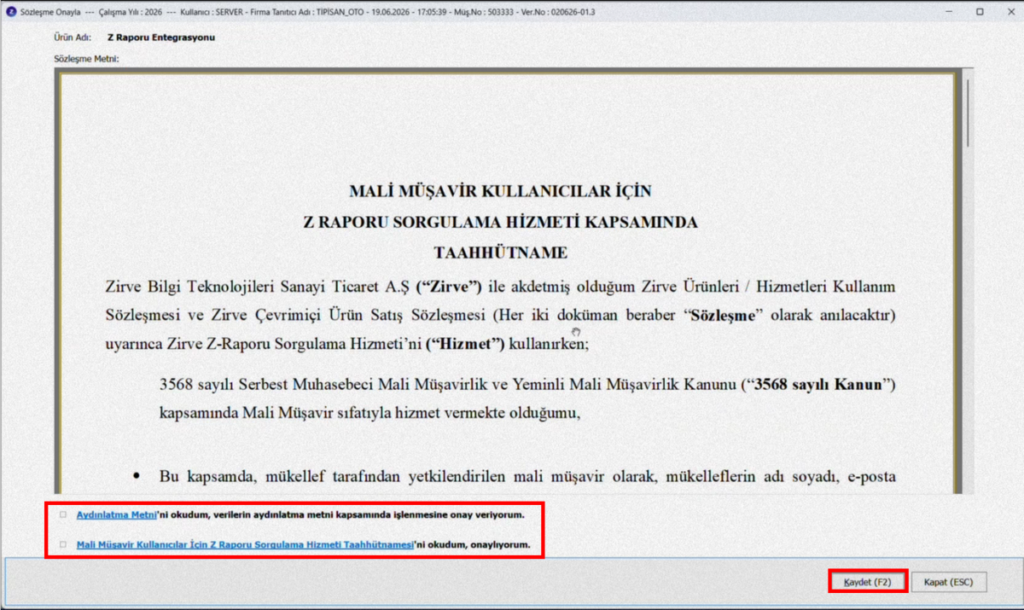
Satın alma süreci başlatıldığında ekranda gerekli sözleşmeler görüntülenir ve onay işlemlerinin ardından ödeme ekranına yönlendirme yapılır.
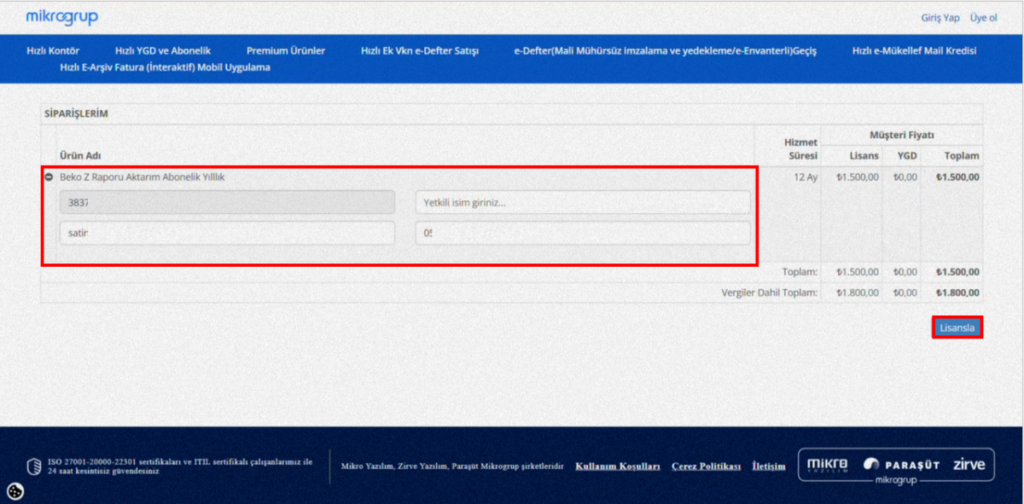
Ödeme işlemi tamamlandıktan sonra sipariş formunda girilen mükellefe ait cep telefon numarasına bir SMS gönderilir.
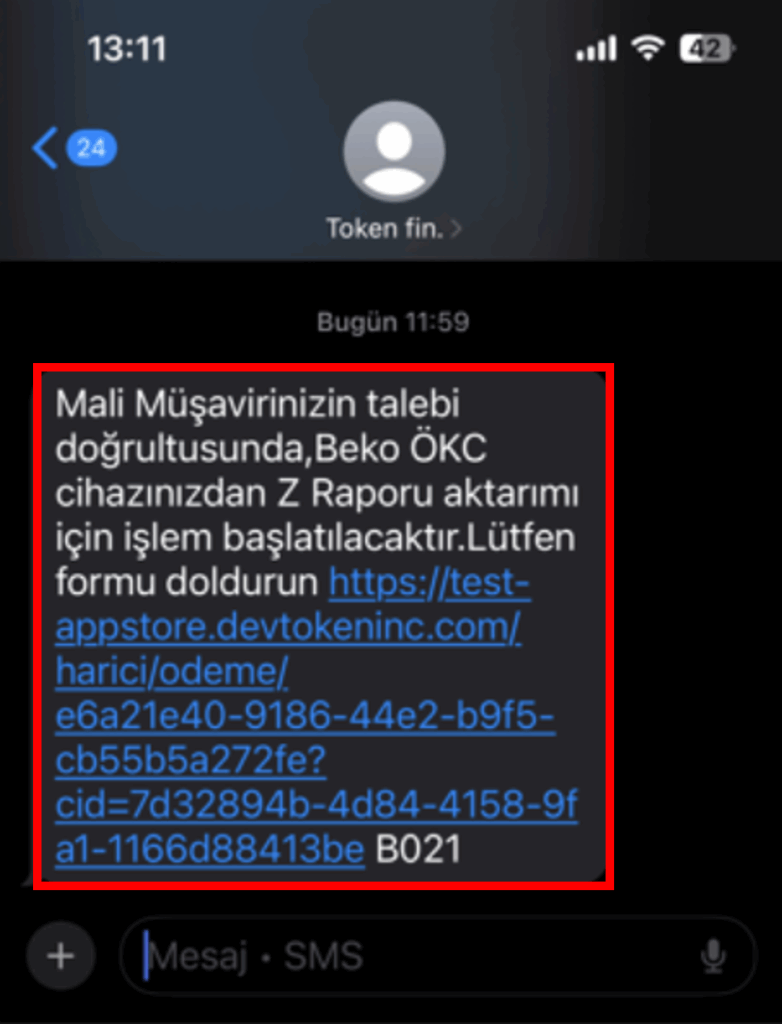
SMS içerisinde yer alan bağlantıya tıkladıktan sonra Formu Doldurma Başla butonu aracılığıyla form sayfasına ulaşılır.
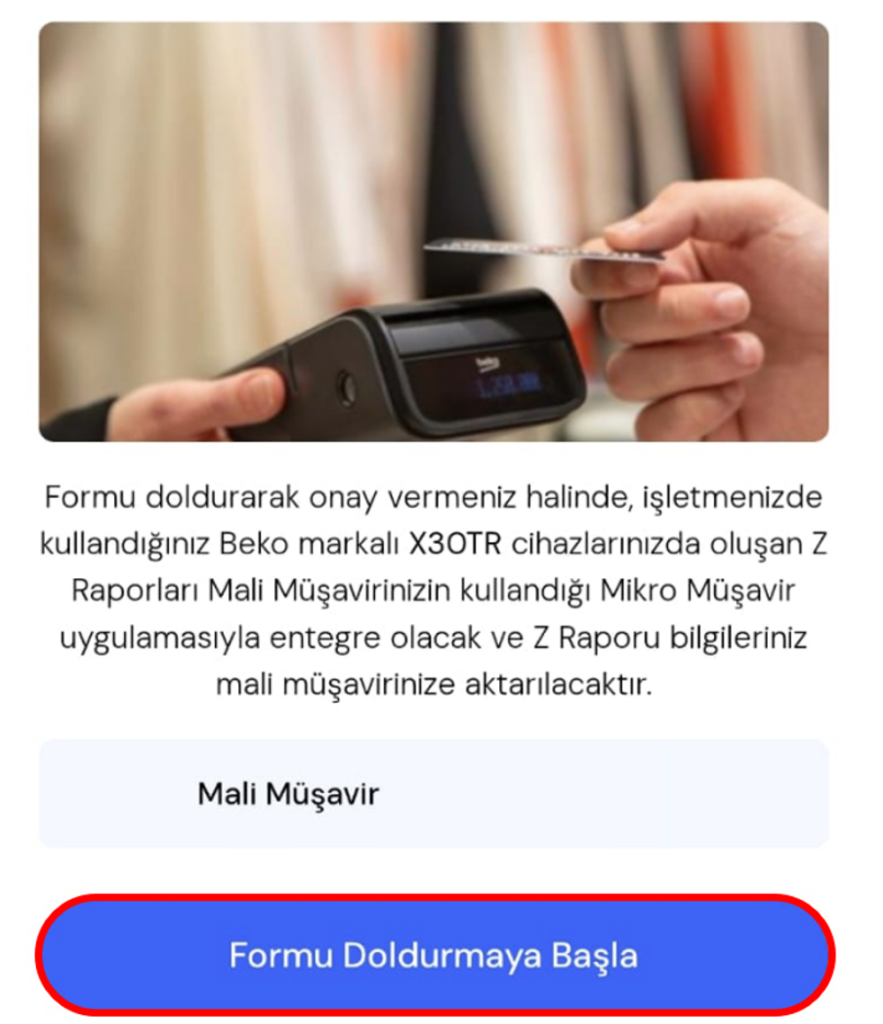
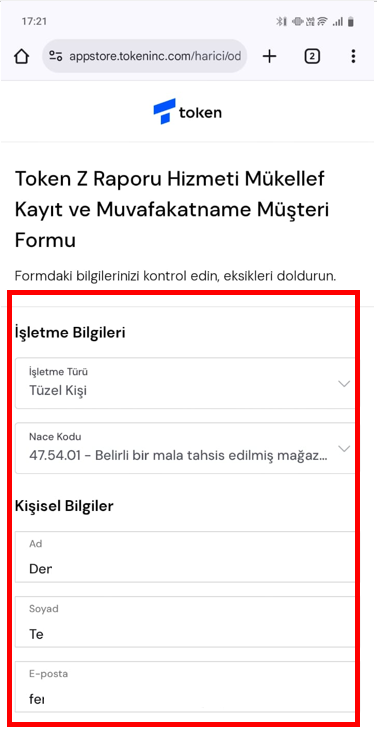
Formu Doldurmaya Başla butonuna tıklandıktan sonra Token Z Raporu Hizmeti Mükellef Kayıt ve Muvafakatname Müşteri Formu açılır. Bu ekranda işletme türü, NACE kodu, ad-soyad, e-posta adresi bilgileri eksiksiz doldurulur.
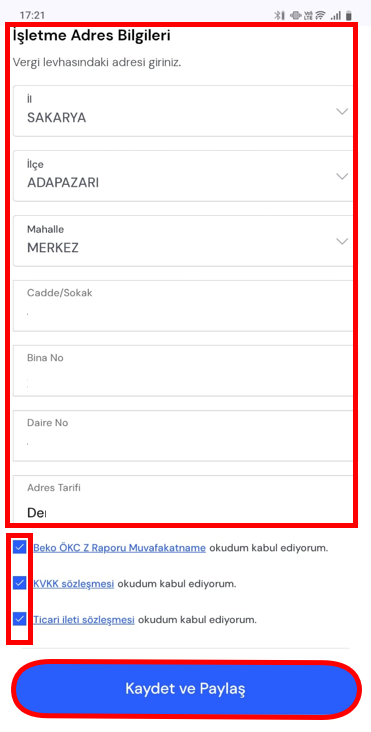
Ekranın aşağısına doğru ilerleyerek işletme adresi bil
Form doldurma işlemi tamamlandıktan sonra sayfanın alt bölümünde yer alan Beko ÖKC Z Raporu Muvafakatnamesi, KVKK Sözleşmesi ve Ticari İleti Sözleşmesi okunarak onay kutuları işaretlenir. Ardından Kaydet ve Paylaş butonuna tıklanarak girilen bilgiler sisteme gönderilir.
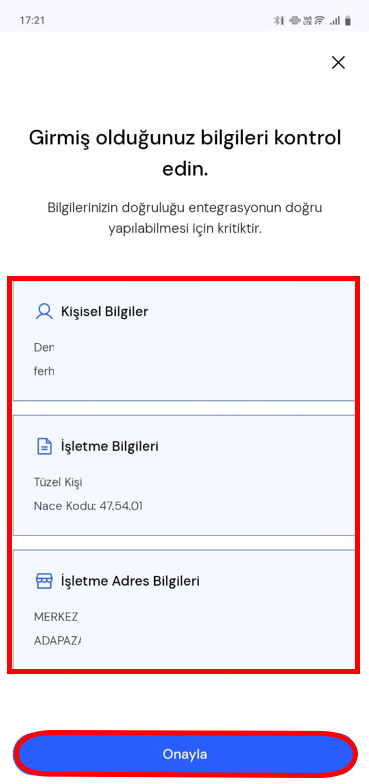
Bu işlemin ardından, formda girilen bilgilerin özetini içeren bir doğrulama ekranı görüntülenir. Bu ekranda kişisel bilgiler, işletme bilgileri ve işletme adres bilgileri son kez kontrol edilir. Bilgilerin doğruluğundan emin olduktan sonra Onayla butonuna tıklanarak başvuru tamamlanır.
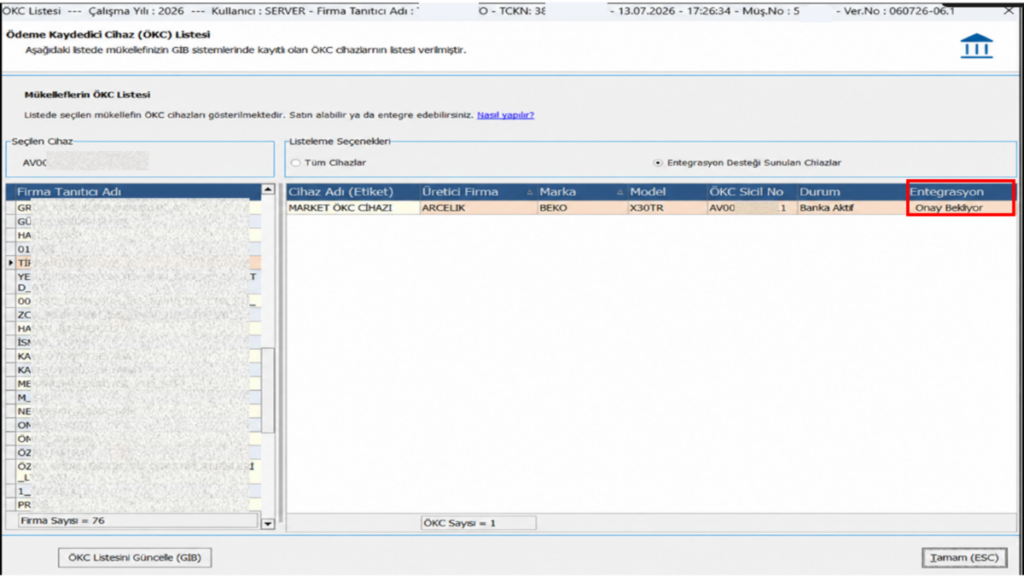
Aktivasyon işlemi tamamlandığında tekrar “Entegrasyon” alanı “Onay Bekliyor” şeklinde gözükecektir.
Not: Entegrasyon süreci birkaç gün sürebileceğinden, bu süreçte “ÖKC Listesini Güncelle” butonu kullanılarak belirli aralıklarla durum kontrol edilmelidir. Ayrıca, entegrasyon süreci tamamlanıp aktif hale gelene kadar Beko X30 TR ödeme kaydedici cihazı kapatılmamalıdır.
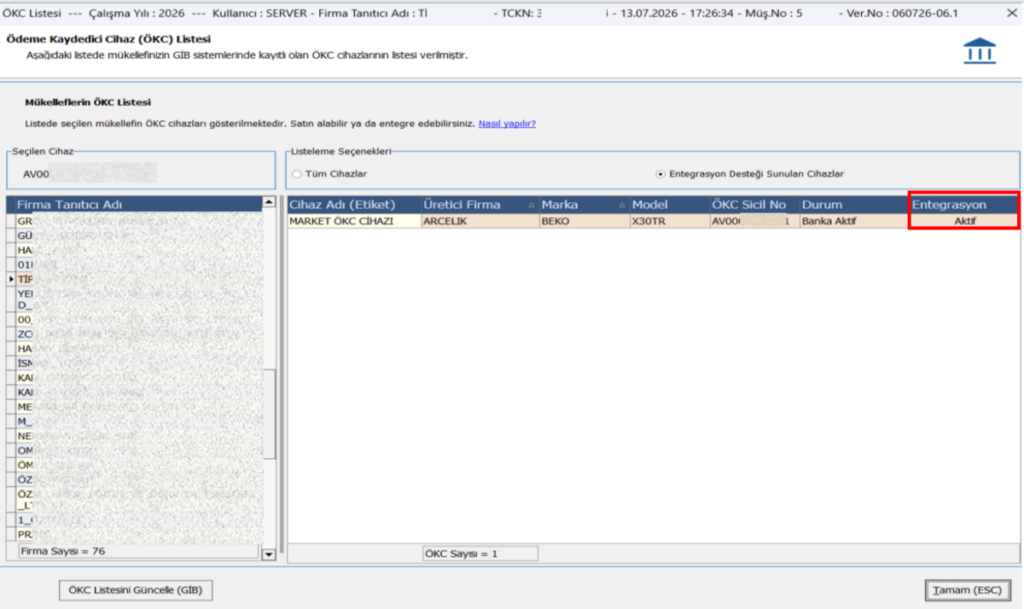
“ÖKC Listesini Güncelle” tıklandığında ilgili cihazın durumu sistem üzerinde aktif olarak görüntülenir ve entegrasyon kullanıma hazır hale gelir.
Muhasebeleştirme Ayarlarının Yapılması
Aktivasyon tamamlandıktan sonra muhasebeleştirme ayarlarının yapılabilmesi için “Muhasebeleştirme Ayarları” butonuna tıklanır.
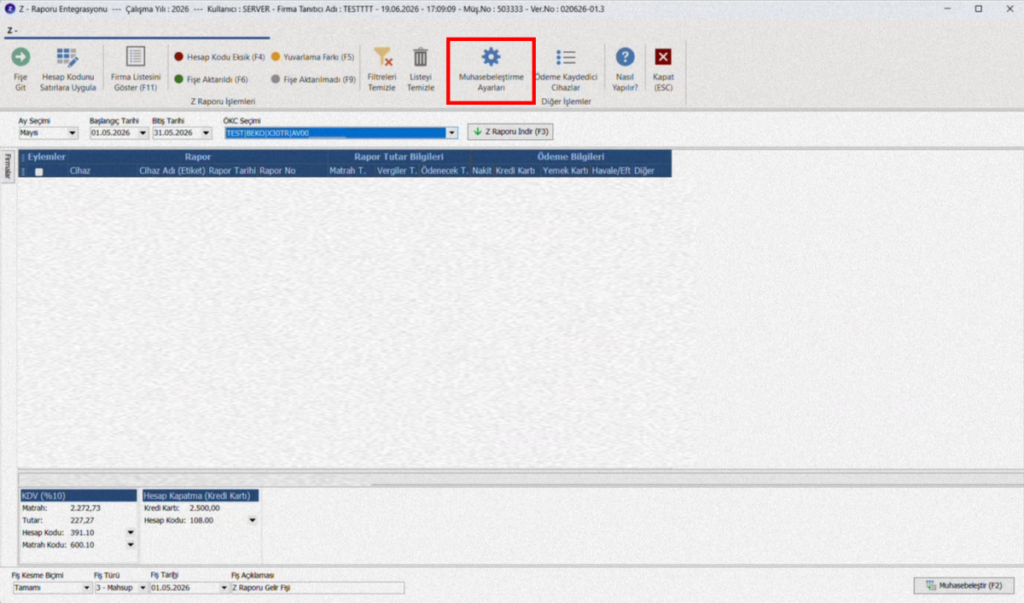
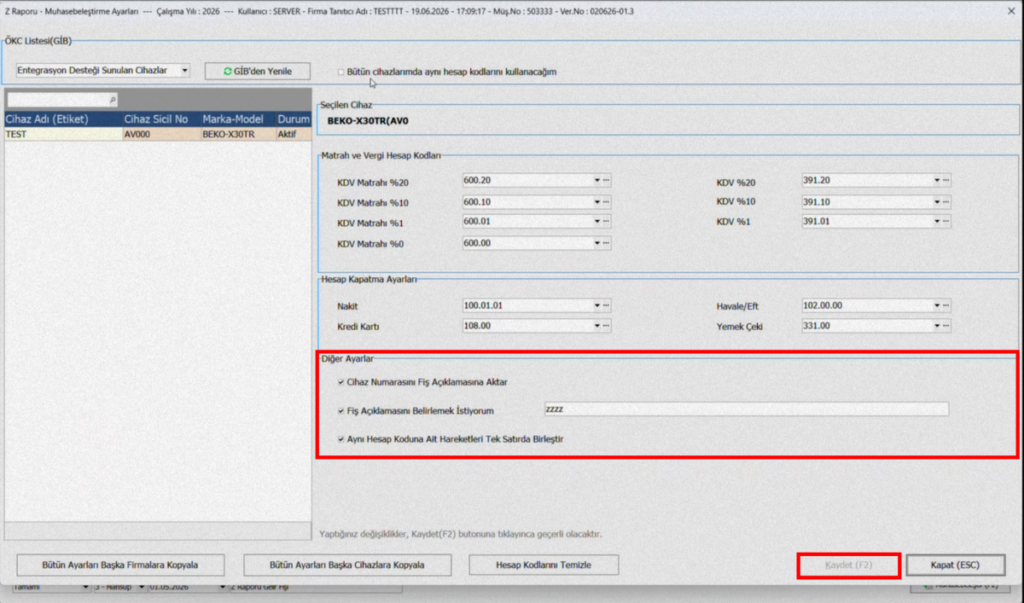
Açılan ekranda Z raporlarından gelen tutarların hangi muhasebe hesaplarına aktarılacağı belirlenebilir. Gelir hesapları, KDV hesapları ve diğer muhasebe parametreleri ihtiyaçlara göre tanımlanır.
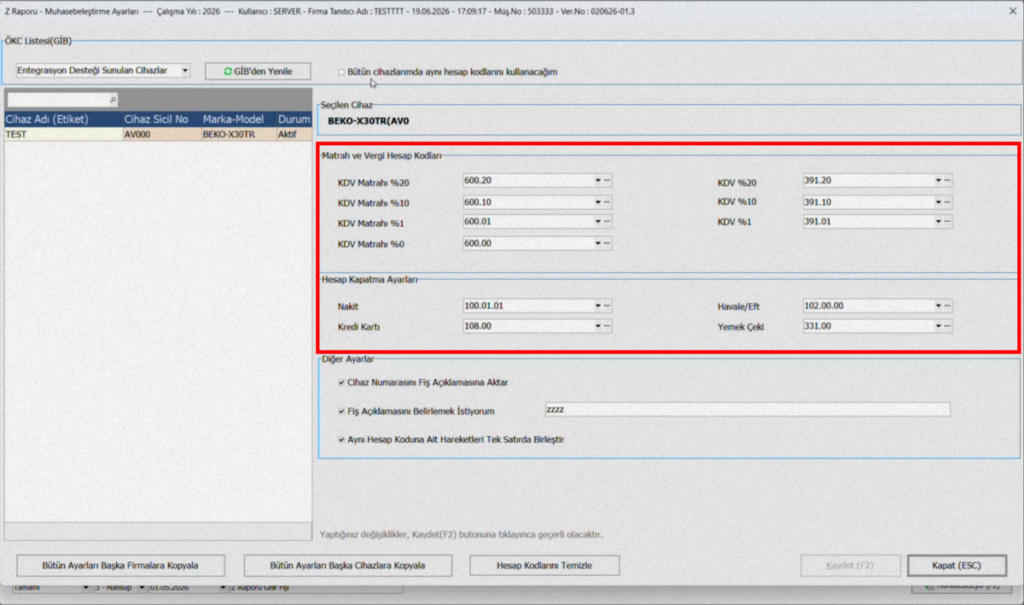
Ayrıca cihaz numarasının veya cihaz açıklamasının muhasebe fişi açıklamalarına aktarılması sağlanabilir. Aynı hesap koduna sahip kayıtların tek satırda birleştirilmesi gibi seçenekler sayesinde daha düzenli muhasebe kayıtları oluşturulabilir. Muhasebeleştirme ayarları tamamlandıktan sonra “Kaydet (F2)” butonuna tıklanır.
Z Raporlarının İndirilmesi ve Kontrol Edilmesi
Muhasebeleştirme ayarları tamamlandıktan sonra “Ay” seçimi ve “ÖKC Seçimi” yapılarak “Z Raporu İndir” butonuna tıklanır.
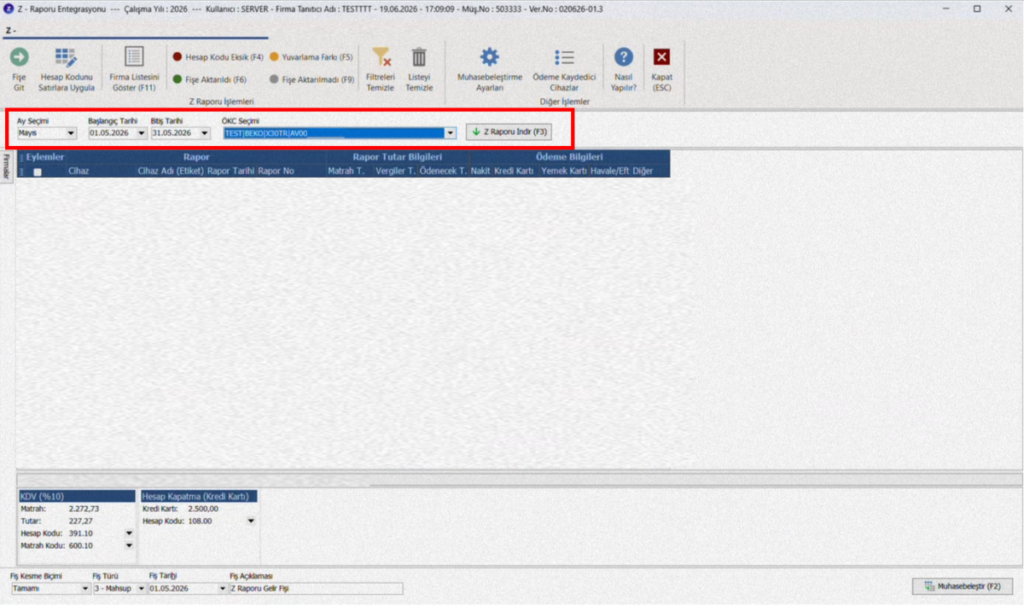
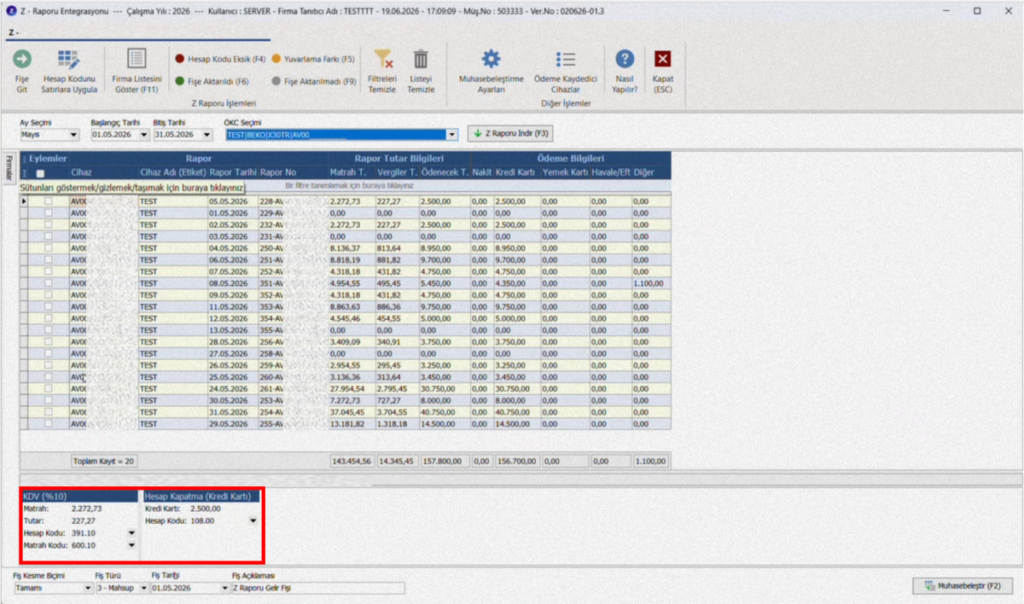
İndirilen raporlar ekran üzerinde görüntülenir ve muhasebeleştirme öncesinde detaylı şekilde incelenir.
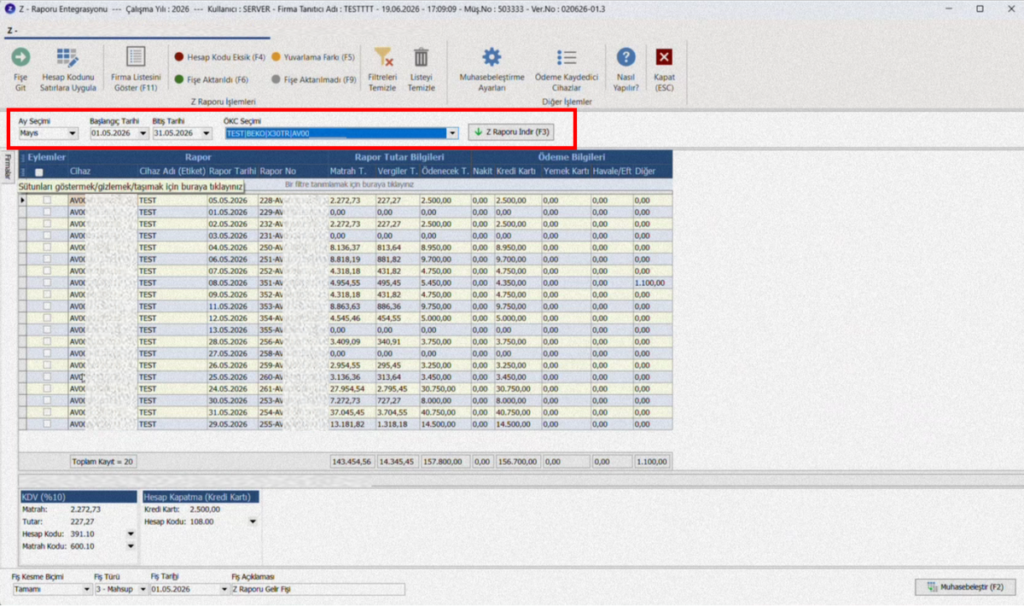
Herhangi bir hesap kodu tanımlanmamış kayıt bulunması durumunda sistem uyarı verir. Böylece eksik tanımlamalar muhasebeleştirme işleminden önce tamamlanabilir ve hatalı kayıt oluşmasının önüne geçilebilir.
Muhasebeleştirme İşlemi
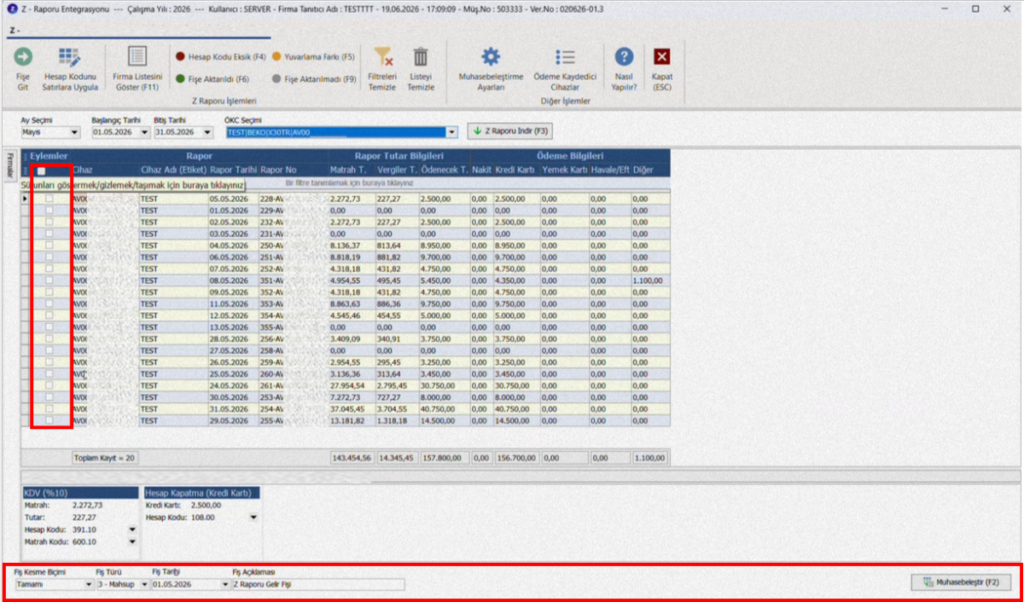
Muhasebe hesap kodları satırlara tanımlandıktan sonra muhasebeleştirilmek istenen faturalar seçilir ve “Fiş Kesme Biçimi”, “Fiş Türü” seçimleri yapıldıktan sonra “Muhasebeleştir” butonuna tıklanır.
Oluşturulan muhasebe fişleri daha sonra görüntülenebilir ve kontrol edilebilir.
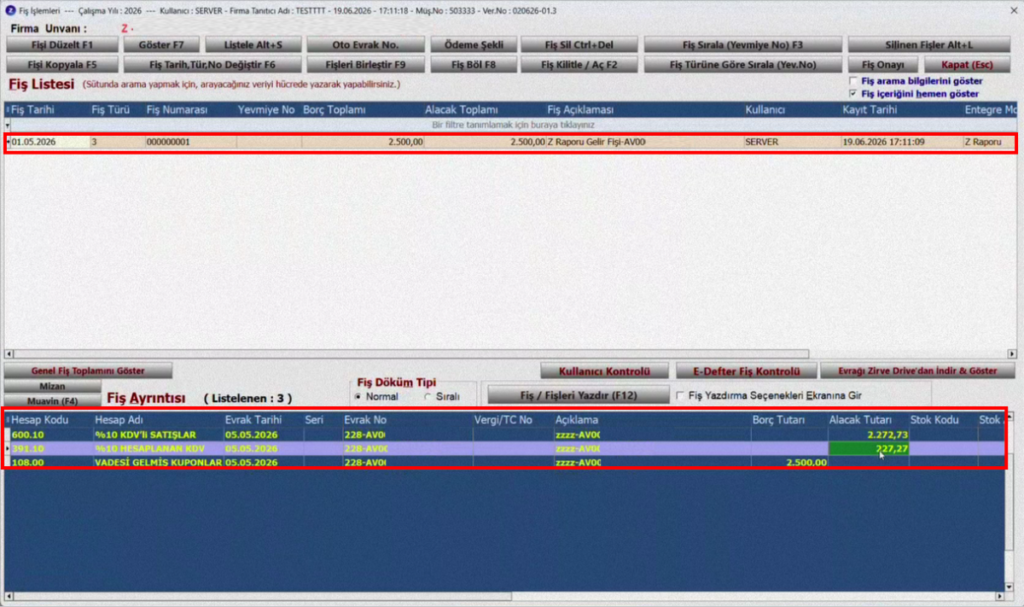
Böylece Z raporlarından muhasebe kaydına kadar olan süreç tek bir ekran üzerinden yönetilebilir.