Zirve Yazılım olarak e-Dönüşüm uygulamalarında her zaman hızlı ve uygun çözümlerle sizlere en iyi hizmeti sunmaktayız. e-Arşiv fatura modül uygulaması hakkında bu makaleden bilgi alabilirsiniz.
Zirve e-Arşiv entegratör programı ile Zirve Ticari, Finansman veya Üretim programlarında oluşturulan e-Fatura kapsamındaki evrakların Zirve Entegratör sistemi üzerinden GİB’e iletilmesi ve alınması işlemlerinin yapılabilmesi için tasarlanmıştır.
.
e-Arşiv Fatura Modülü Nasıl Kullanılır?
Modül kullanımı hakkında videolu anlatımımıza göz atabilirsiniz:
.
e-Arşiv Modül Kullanımı
- Gönderilecek ve İşlenen Faturalar: e-Arşiv faturalarınızın görüntüsünü alabileceğiniz ,gönderim yapabileceğiniz alandır.

- Ayarlar : e-Arşiv modülünde kullanıcı bilgileri ayarları, parametreler, e-posta ayarları yapılan alandır.

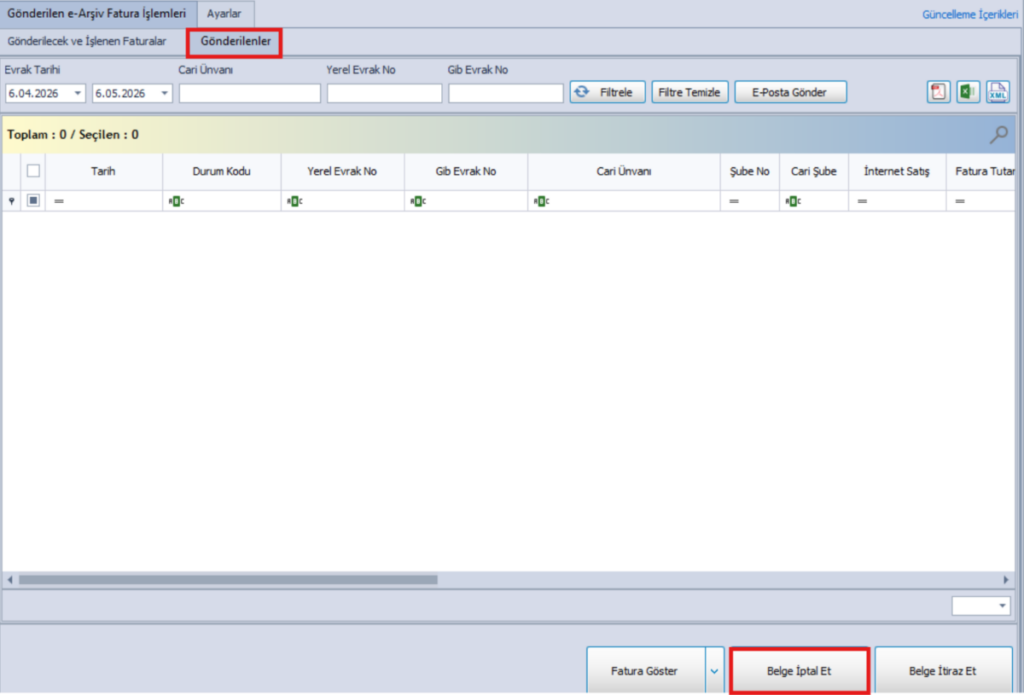
- Gönderilenler: Resmileşen e-Arşiv faturaları görüntüleme sağlanan ve iptal ya da itiraz oluşturulabilen alandır.

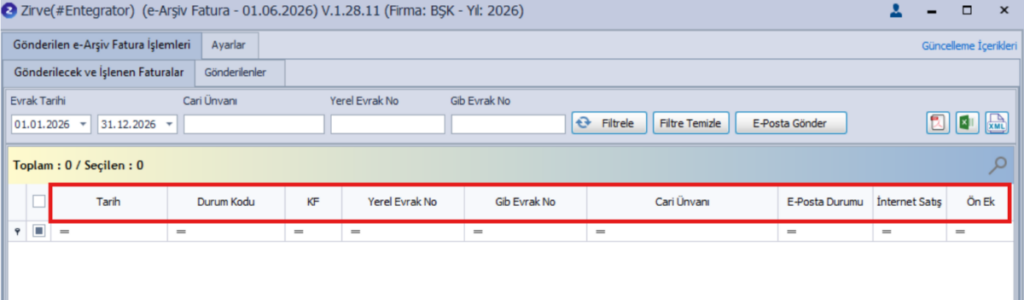
Tarih: Faturaların evrak tarihi aralığı verilerek filtrelemesini yapar.
Durum Kodu : Fatura durumuna (Gönderildi, Hatalı-sistem gibi durum kodlarına) göre filtrelemesini yapar.
KF: Faturanızı mail yoluyla değil kağıt fatura ile gönderim sağlamayı seçmiş iseniz bu alana ‘E’ ibaresi eklenir.
Yerel Evrak No: Fatura modülünden girilen evrak numarasına göre filtrelemesini yapar.
GIB Evrak No: Fatura gönderildikten sonra otomatik verilen numaraya göre filtreleme yapar.
Cari Unvanı: Faturalarınızı cari unvan girerek filtrelemesini yapar.
E-Posta Durumu: Faturanız gittikten sonra mailinin alıcı firmaya gidip gitmediğini görüntülediğiniz alandır.
İnternet Satış: Faturanızın internet satışlı bir işlem olup olmadığını gördüğünüz alandır.
Ön Ek: Faturanızda ki evrak numarasının ilk 3 hanesi önekiniz ya da seri numaranızdır.
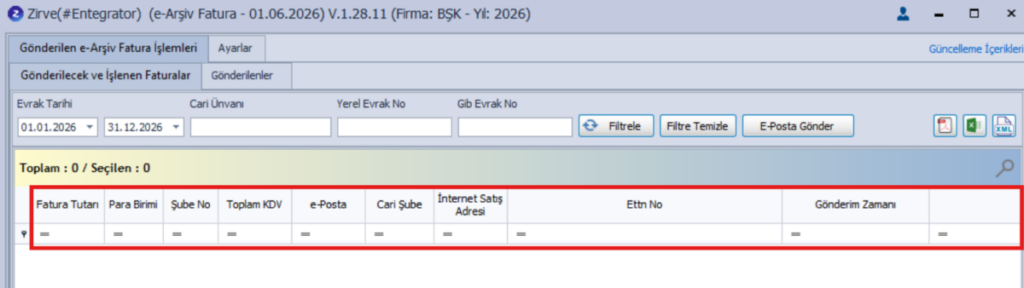
Fatura Tutarı: Faturanızı toplam tutarını gördüğünüz alandır.
Para Birimi : Faturanızın döviz cinsini gördüğünüz alandır.
Şube No: Şubeli bir fatura kesmiş iseniz şube kodunu gördüğünüz alandır.
Toplam KDV: Faturanızdaki toplam KDV tutarını görebileceğiniz alandır.
e-Posta: Cari kartlardaki mail adreslerine göre mail atılan e-posta adreslerini gördüğünüz alandır.
Cari Şube: Cari, şubeli ve faturayı şubeye kesmiş iseniz şube adını görebildiğiniz alandır.
İnternet Satış Adresi: E-arşiv ayarlarda internet üzerinden yapılan satış işlemlerine ait bilgilerinizi doldurulduktan sonra gelen alandır.
Ettn No: Faturayı gönderdikten sonra oluşan Ettn numaranızı görebileceğiniz alandır.
Gönderim Zamanı: Faturanızı gönderdiğiniz zamanı görebileceğiniz alandır.
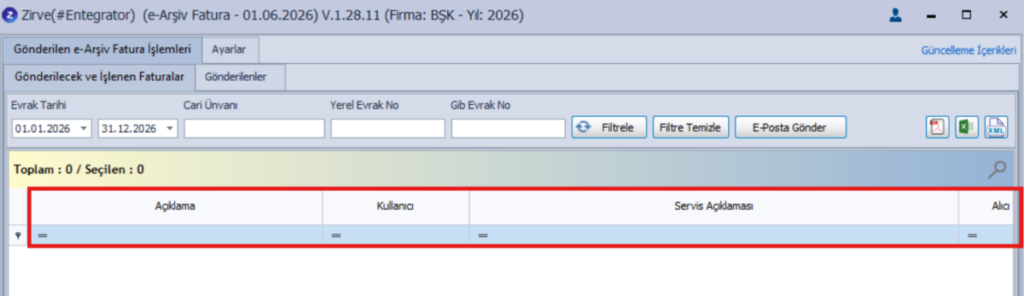
Açıklama: E-arşiv fatura girişi yaparken, fatura modülünde yazdığınız açıklamanın görüntülendiği alandır.
Kullanıcı: Fatura gönderimini yapan kullanıcınızı görebileceğiniz alandır.
Servis Açıklaması: E-Arşiv fatura gönderiminden sonra servisten gelen açıklamayı ifade eder.
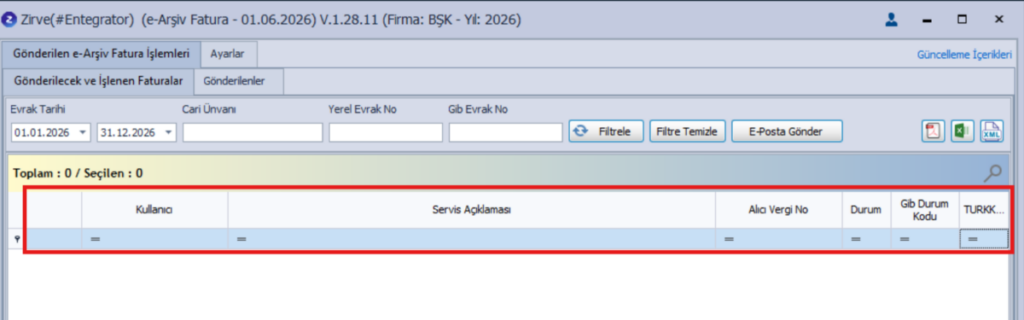
Alıcı Vergi No: Alıcı carinizin vergi numarasını görebileceğiniz alandır.
Durum: Faturanızı gönderdikten sonra sisteminize gelen durumlarınızı görebileceğiniz alandır. (Gönderildi, Kuyruğa alındı gibi.)
GİB Durum Kodu: Faturanızı gönderdikten sonra sisteminize gelen durum kodlarını görebileceğiniz alandır. (1300,1000 gibi.)

Dizayn Bilgisi: Yaptırmış olduğunuz bir dizaynınız varsa bu alanda seçebilirsiniz.
E-Posta Gönderilmesin : Bu seçenek işaretli olduğunda alıcı firmaya fatura gönderildiğine dair PDF ve XML dökümü mail olarak iletilmez.
Fatura Gönder : Kesmiş olduğunuz faturanızı seçip; gönderim yapmanızı sağlar.
Durum Kontrolü: Faturanızı gönderdikten sonra durum bilgisinin güncellenmesini sağlar.
Fatura Göster: Fatura göster ile fatura görüntünüzü alabilirsiniz.
Zirve Portal: Bu sekme ile zirve portal adresini tarayıcıdan açabilirsiniz.
Kontör Satın Al : Fatura gönderim, alım işlemleriniz için kontörünüz bittiğinde bu sekme ile online olarak alımınızı yapabilirsiniz.
e-Arşiv Fatura Oluşturma İşlemleri
Fatura modülünden giriş yapılır ve ”Yeni Fatura” sekmesinden ilgili fatura türü seçilir.
Cari seçimi yapılır. (Cari e-fatura carisi değilse; ” E-Arşiv Fatura Bilgileri ” uyarısını verir.)
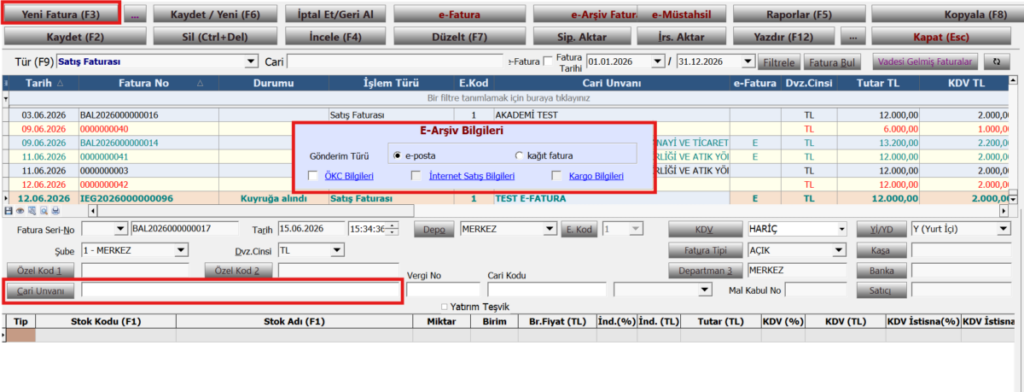
- E -Arşiv faturayı kesip gönderdikten sonra alıcı firmaya faturayı nasıl ileteceğiniz konusunda bu alandan seçim yapmanız gerekmektedir.
- E-posta seçeneğini seçtiğinizde , cari kartın içindeki e-posta; mail adresi bilgisine göre cariye mail atılır. Ayrıca e-arşiv modülünde eposta ayarlarınızı yapmanız gerekmektedir.
- Cari seçimi yapıldıktan ve ekran uyarısı geldikten sonra evrak noları GİB standartına uygun şekilde ilk 3 hanesi harf olarak gelir ve yıl bilgisi ile devam eder. Örnek : BAL2026000000017
- Evrak no 16 haneli olur. Stok bilgileri girilerek fatura kaydedilebilir.
- E-Arşiv faturanın rengi siyah renktedir .
İade Evrak Bilgilerinin Eklenmesi
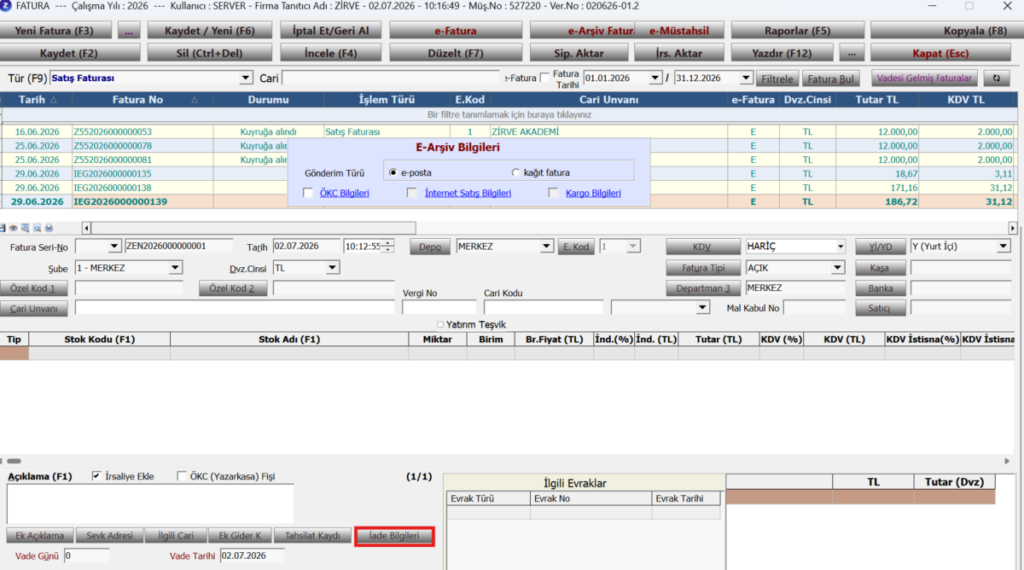
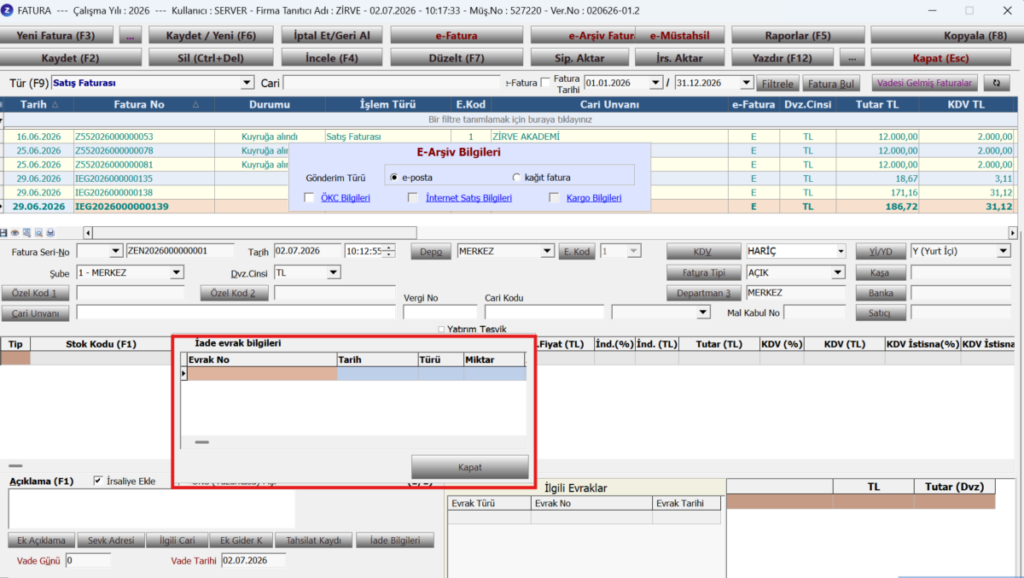
- E-Arşiv fatura kapsamında olan faturada ekranın alt kısmında ‘‘İade Bilgileri’‘ alanı mevcuttur.
.
Bu buton seçilerek evrak bilgilerinin girilebileceği ekran açılır.
Ekranda evrak tarihi , evrak no ve türü seçilip kapatılır. Buraya birden fazla evrak bilgisi yazılabilir. İade evrak bilgileri E-Arşiv faturada çıkacaktır.
İrsaliye Bilgisi Ekleme Yöntemleri
- İrsaliye modülünden ”Faturaya Aktar” diyerek aktarım yapılır. Otomatik olarak ”İlgili Evraklar” kısmında irsaliye bilgisi çıkar.

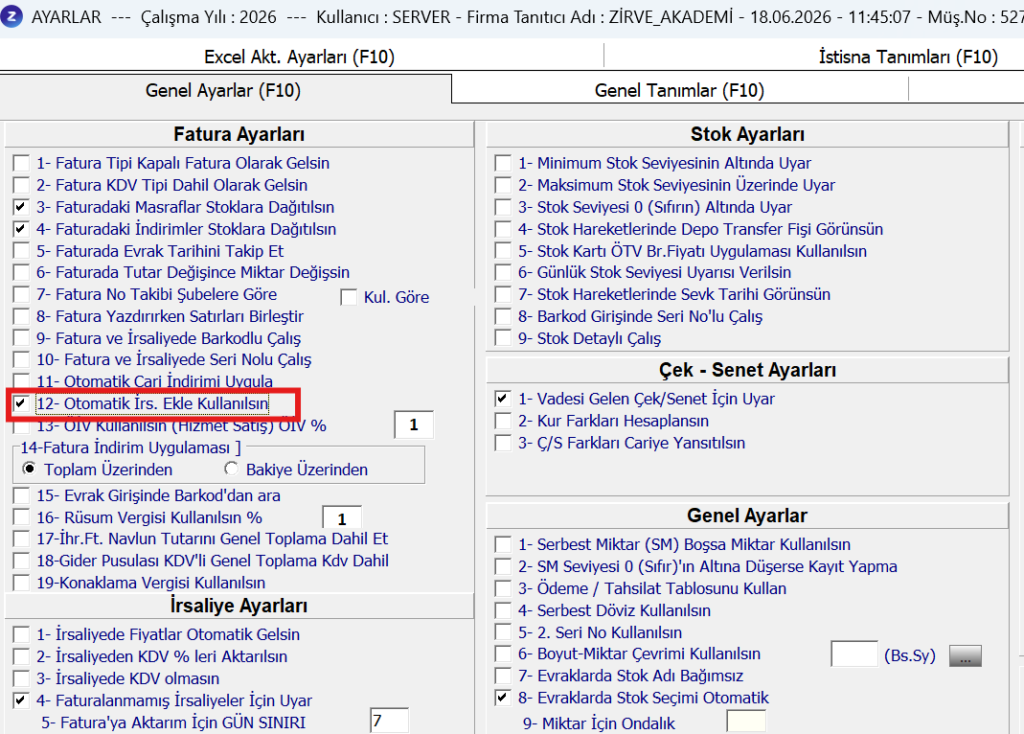
- Ticari kısımdaki ” Ayarlar” 12. seçenek ”Otomatik İrsaliye Ekleme ” seçilir ve faturada sol altta açıklama alanının olduğu kısımda ”İrsaliye Ekle” kutucuğu seçilir.
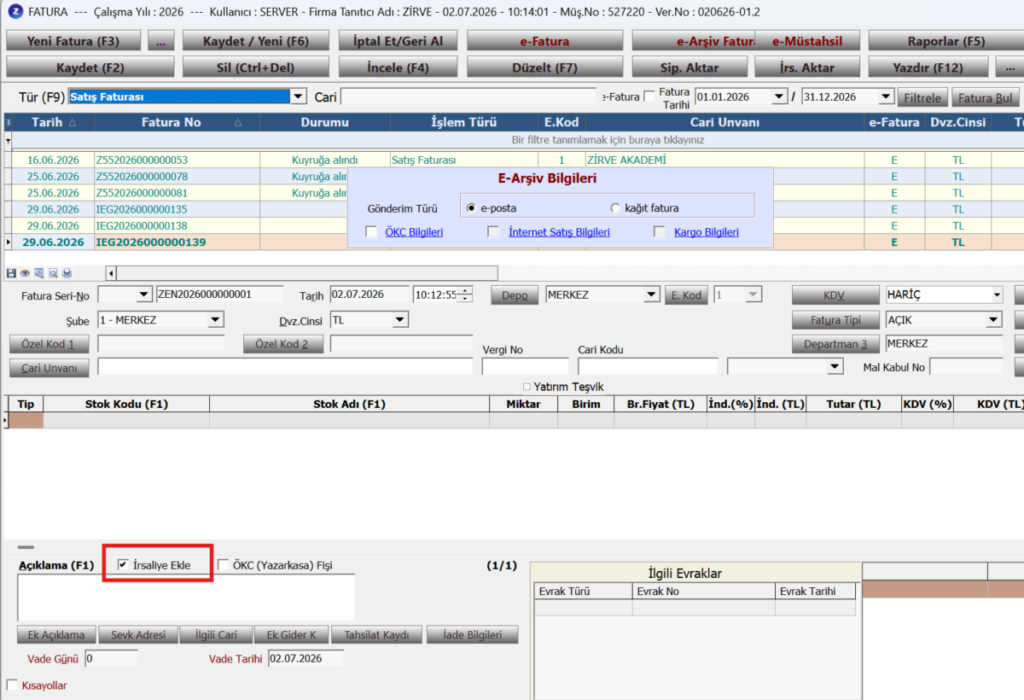
- Faturanın alt bölümünde İrsaliye Ekle butonu ile manuel olarak ekleme yapılabilir.
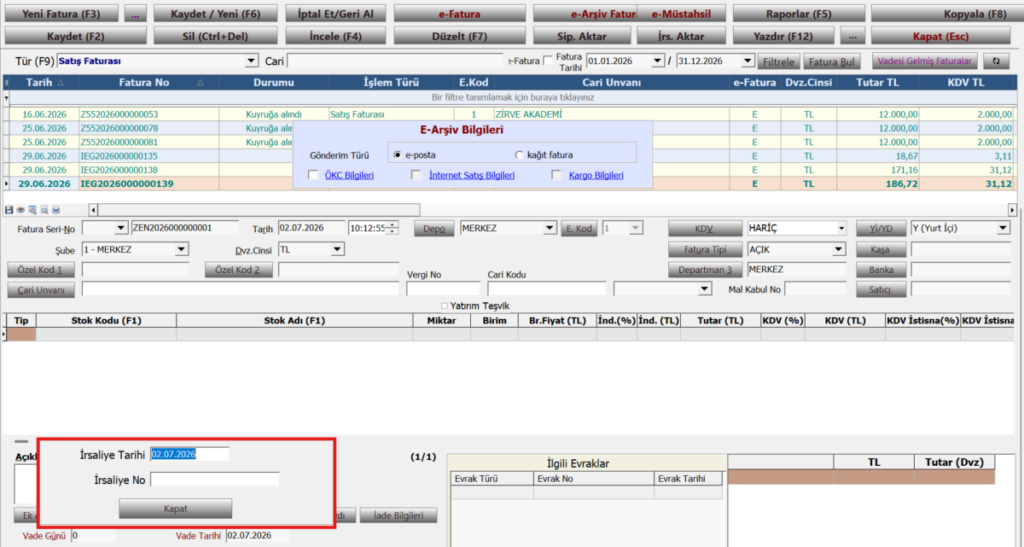
- Bu alan seçildikten sonra ekrana tablo çıkar ; tablodaki irsaliye tarihi ve numarası yazılır. Fatura kaydedildikten sonra otomatik irsaliyesi de eklenir.
E-Arşiv Fatura Gönderim İşlemleri
Fatura modülünde E-arşiv faturayı oluşturduktan sonra ; E-arşiv fatura modülüne giriş sağlanır.
- “Gönderilecek ve İşlenen Faturalar” kısmında fatura modülünde girilmiş tüm faturalarınız listelenir.
- Sıralı bir şekilde ilk sıradaki fatura çift tıklanarak seçilir.
- ”Fatura Gönder” butonunu tıklayarak faturanızı gönderebilirsiniz.
- Fatura gönderildikten 15 dakika sonra ”Durum Kontrolü” yapılır ve faturalar ”Gönderilenler” başlığı altına düşer.
- “Fatura Göster” ile faturanın gittikten sonraki son görüntüsünü alabilirsiniz.
- Ekranın altında bulunan ”Zirve Portal” butonu ile internet tarayıcınızdan zirvenin portal sayfasına giriş yapılabilirsiniz.
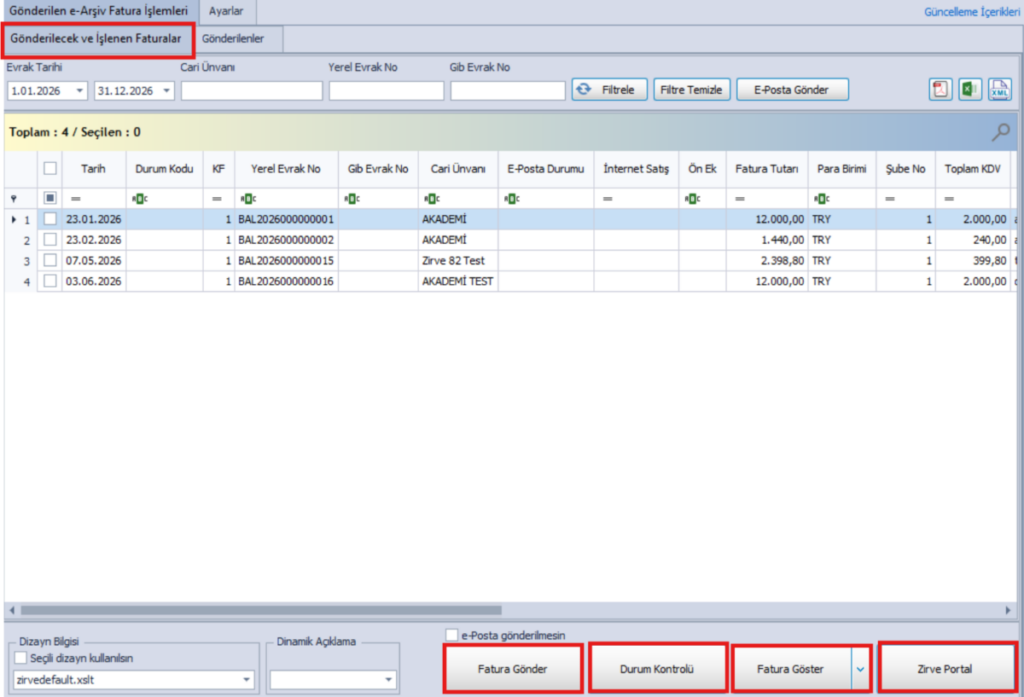
E-arşiv fatura ekranında fatura renkleri şu durumları ifade etmektedir. • Yeşil : Mail gitmiş. • Mavi : Mail iletilebilir durumda. • Siyah : Mail bilgileri cari kartında bulunmayan ,eksik olan anlamına gelmektedir.
Mail gönderim işlemleri; ayarlarınız tam ise fatura gönderildikten sonra otomatik olarak yapılmaktadır .
Mail gönderim ayarları, eksiksiz ve tam olmalıdır.
E-Arşiv Fatura İptal İşlemleri
- E-arşiv faturalar gönderildikten sonra, takip eden gün, saat 23:59 a kadar GİB ‘e raporlanır.
- İptal işlemleri, fatura gönderdikten sonra, e-arşiv modülünde ”Gönderilenler” kısmından fatura seçilerek ve iptal nedeni yazılarak yapılır.
- İptal nedeni yazıldıktan sonra, ”Fatura İptal Et” butonu tıklanmalıdır.
Sıkça Sorulan Sorular
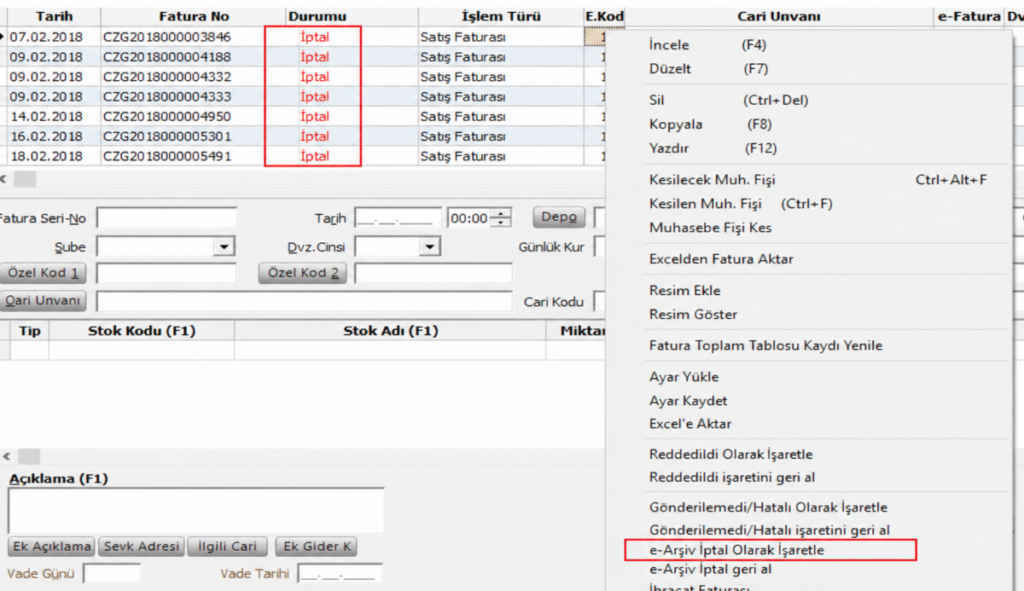
SORU: E-arşiv fatura iptal edilmesine rağmen CARİ ,STOK VE İRSALİYE modüllerinde işlemler çıkıyor. İşlemleri nasıl düzeltebilirim?
CEVAP : Fatura modülünden ilgili fatura seçilir, sağ tıklanır “E-arşiv iptal olarak işaretle” yapılır.
Fatura rengi siyah iken; iptal işaretlendiğinde rengi mavi olacaktır.
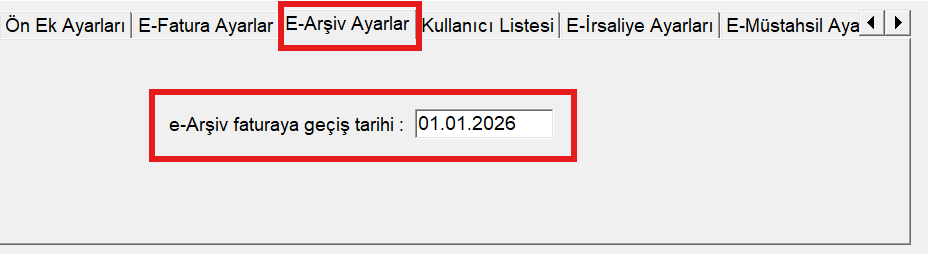
SORU : Programda E-arşiv fatura kesemiyorum , ayarlarımı nasıl düzeltebilirim?
CEVAP : Ayarlar menüsü açılır; Genel Tanımlar sekmesine gelinir; sağ alt kısımdaki E-fatura , E-arşiv fatura geçiş tarihleri kontrol edilir.
SORU : Bugün tarihli bir E-arşiv fatura kesip gönderdim fakat tarihi yanlış olmuş, iptal ettim. Önceki güne E-arşiv fatura nasıl kesebilirim ?
CEVAP : Fatura iptal edilmiş olsa bile GİB’ e iletilmiş bir fatura olduğu için tarih takibine dahildir. İlgili faturayı kesmek için yeni önek tanımlanmalıdır.
SORU: Kullanmış olduğum E-fatura ve E-arşiv fatura için yeni bir seri (önek) tanımlamak istiyorum nasıl yapabilirim ?
CEVAP : E- Arşiv fatura modülü açılır; ayarlar sekmesinden Şube/Önek bilgileri açılır; “Ekle” butonu ile satır açılıp, üç harfli ön ek belirlenir. “Kontrol Et” denildikten sonra bilgileriniz kaydedilir.
SORU : E-arşiv fatura işlem anında entegre edemiyorum neden?
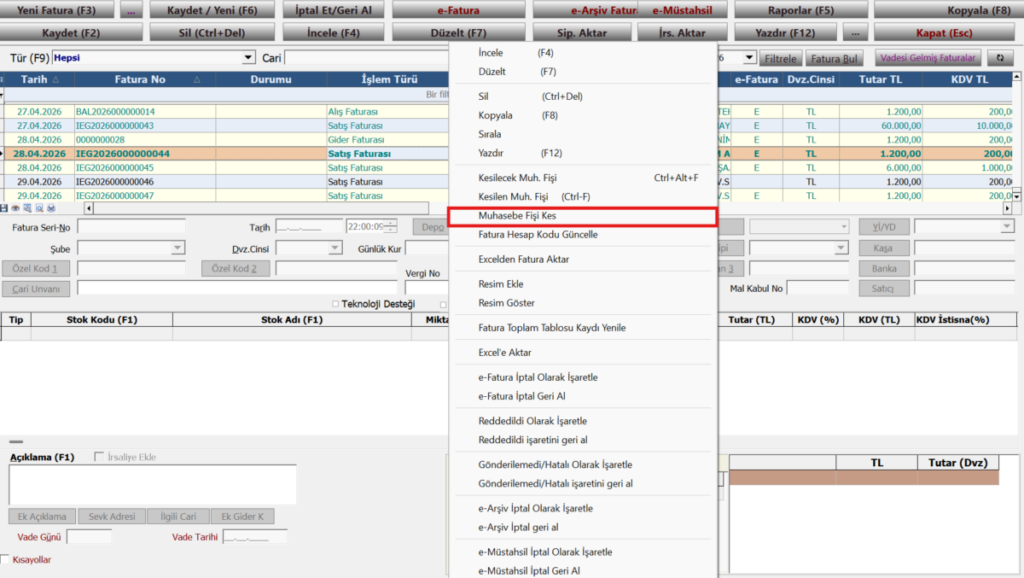
CEVAP : GİB ’e iletilmeyen faturalar entegre edilemeyeceği için ilgili faturalar önce gönderilmelidir. Bu durumdan dolayı E-arşiv fatura “işlem anında entegrasyon” ile çalışmaz. Ya faturalar gönderildikten sonra (Durum bilgileri fatura modülünde göründükten sonra) sağ tıklayıp; “Muhasebe Fişi Kes” denilmelidir ya da sonradan entegrasyon seçilerek toplu entegrasyon yapılabilir.
NOT: Entegrasyon yapmakta sorun yaşıyorsanız;
- E-Arşiv faturalar gönderildikten sonra entegre edilmesi gereken faturalardır.
- İşlem anında, fatura kaydedildikten sonra entegresi yapılamaz .
- Durum kodunun ‘Gönderildi’ olarak güncellenmesi sonucu entegrasyon işleminizi yapabilirsiniz.
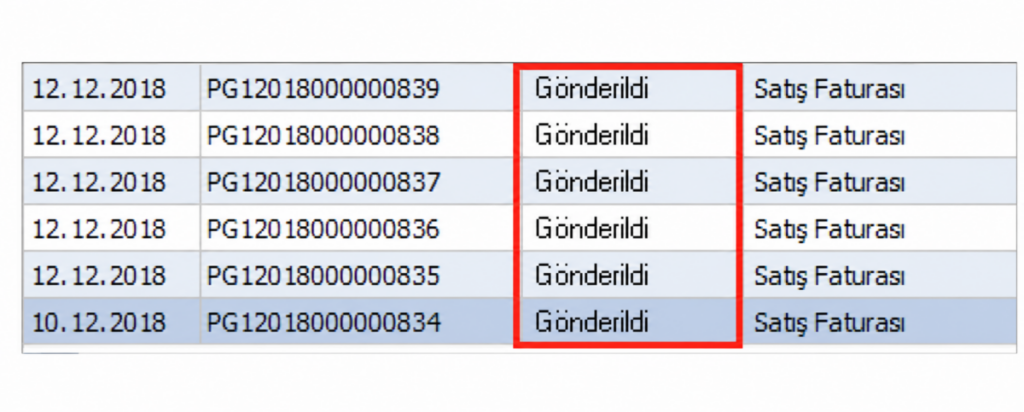
Entegrasyon işlemlerini başarılı bir şekilde yapabilmeniz için ticari kısımda kontrol etmeniz gereken alanlarınız vardır. Örneğin; stok ,cari ,gelir-gider kartları gibi.
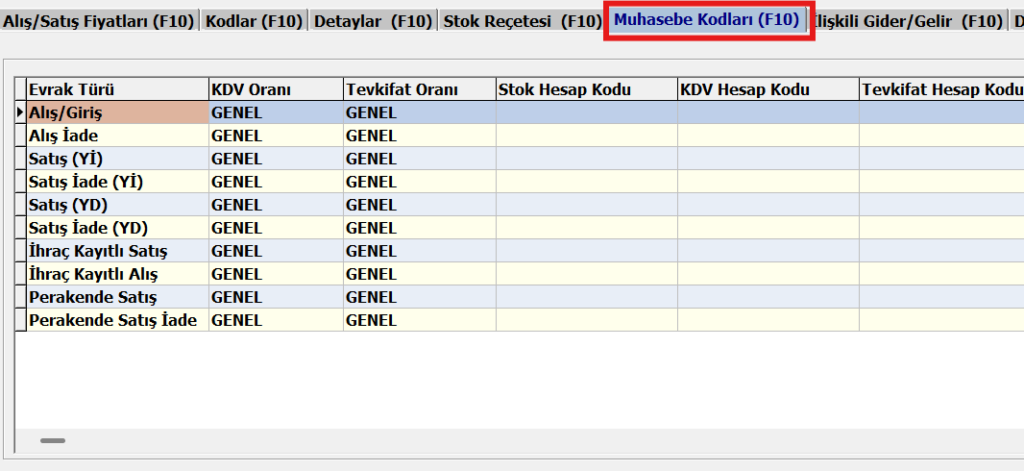
- Stok kartları içinde muhasebe kodu alanlarının dolu olup olmadığı kontrol edilmelidir. Stok modülüne gidilir ve ilgili stok kartı seçilip kart İncele- Düzelt denilir. Muhasebe kodları kısmından matrah ve KDV muhasebe hesap kodları yazılır.
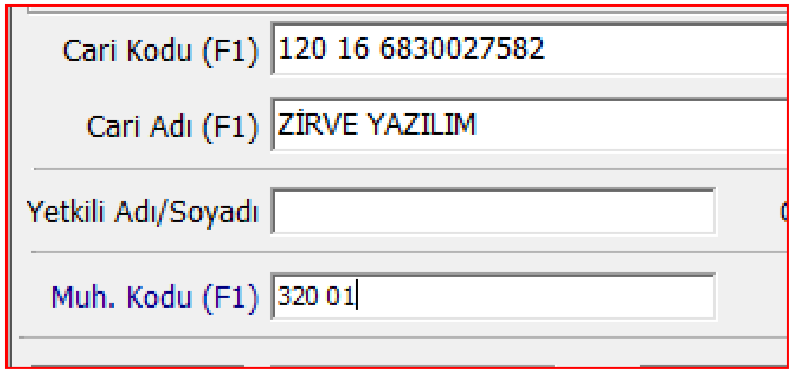
2.Cari kartları içinde ilgili muhasebe kodu alanının kontrol etmeniz gerekmektedir. Cari modülünden ilgili cari kart seçilir ve kart İncele- Düzelt denilir. Cari kart içerisinde ki muhasebe kodu alanı yazılır.
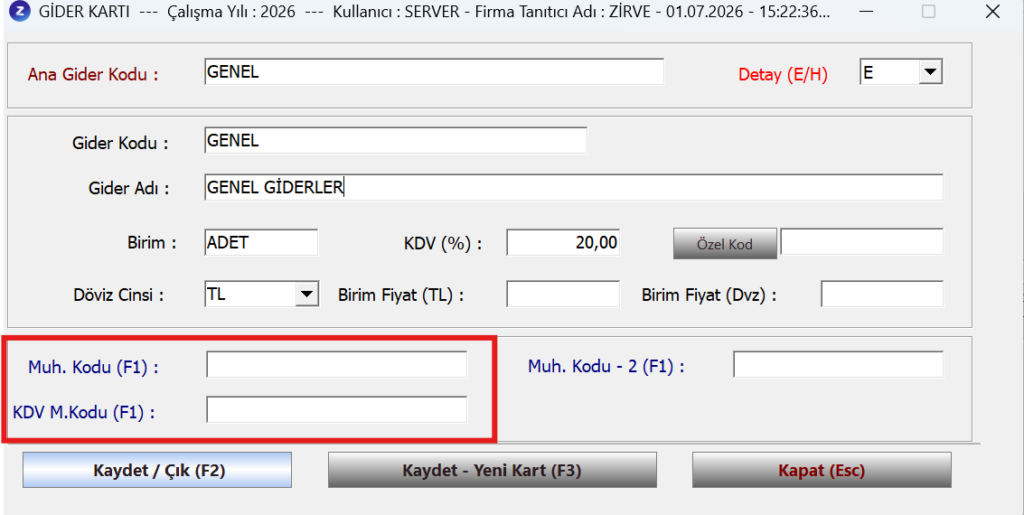
3. Eğer faturanızı oluştururken stok kartı değil de Gelir-Gider Kartlarınızı kullanmış iseniz aynı şekilde Gelir Gider Kartlarınızda da muhasebe hesap kodlarının olup olmadığını kontrol etmeniz gerekmektedir
4. Tek Tek stok ,gelir-gider kartlarından giriş yapmayıp tek muhasebe kodu için işlem yapacaksanız muhasebe alanında ‘Entegrasyon işlemleri ’ modülünden tüm faturalar için muhasebe hesap kodlarını tek sefer yazabilirsiniz.
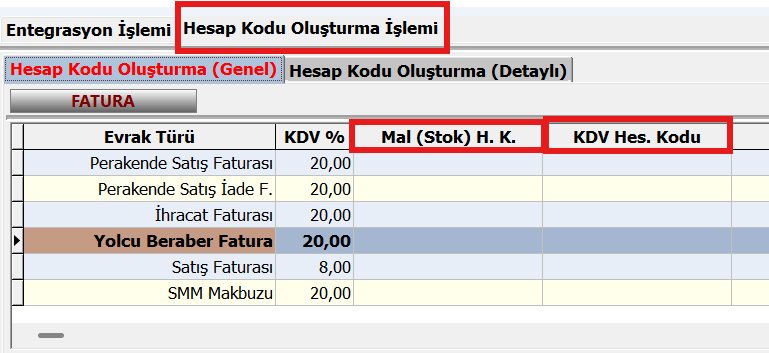
- Tüm kart tiplerinin kontrolünü yapıp fatura durumunda entegrasyon yapmaya uygun koşula geldikten sonra faturaları entegre edebilirsiniz.
Muhasebe kısmında ki entegrasyon işlemleri alanından ‘Sonradan Entegrasyon ’ seçilir entegre edilecek modüller seçilir ve ay seçiminizi yaptıktan sonra ‘Entegrasyon ’ butonuna tıklayarak işlemi tamamlayabilirsiniz. - İşlem tamamlandıktan sonra fişlerinizi kontrol etmelisiniz.
- Eğer çok faturam yok ya da tek faturayı entegre etmem gerekiyor derseniz; fatura modülünden de yapabilirsiniz.
- İlgili Faturayı seçip, sağ tık “muhasebe fişi kes” yapmalısınız.
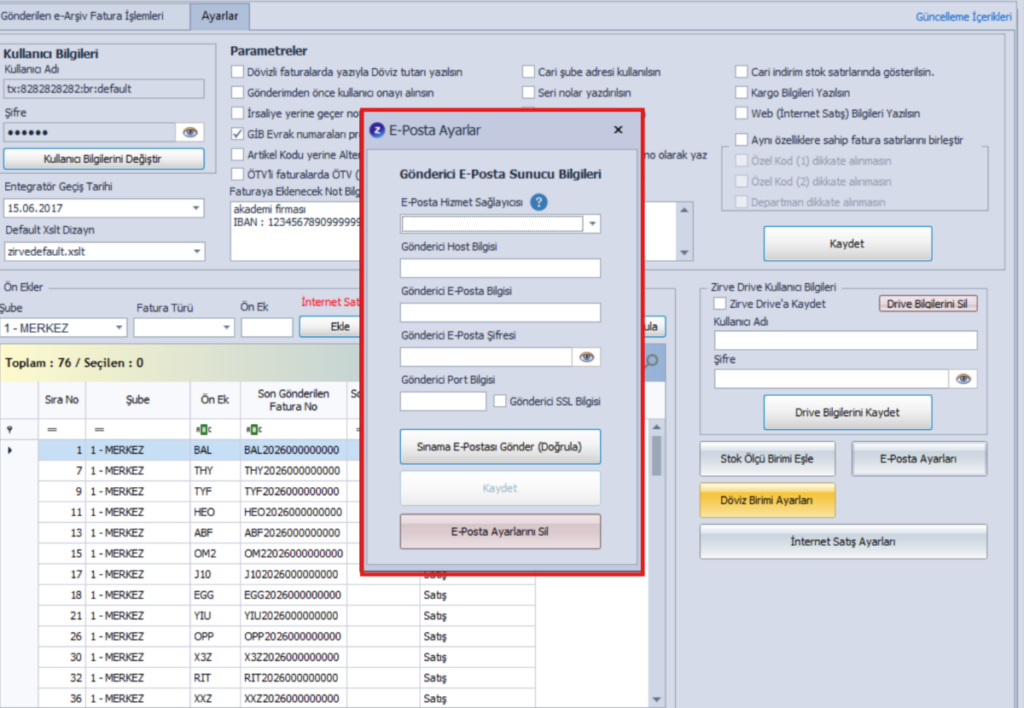
SORU: E-Arşiv fatura gönderdim ama mail gitmiyor. Neden?
CEVAP: E-Posta gönder kısmında ki ayarlamalarınızı yapmanız gerekli.
SORU : Mail gönderildi ama içerikleri boş gitmiş. Neden?
CEVAP: Fatura durumu “Gönderildi” olmadan maili gönderilen faturaların içerik kısımları boş gider. Bundan dolayı fatura durumu güncellendikten sonra mail gönderilmelidir.
SORU : E-Arşiv faturamı gönderdim GİB sisteminden nasıl kontrol edebilirim ?
CEVAP : http://www.efatura.gov.tr/earsivsorgula.html sayfasından ilgili fatura bilgileri girilerek faturanın raporlanıp raporlanmadığını kontrol edebilirsiniz.
SORU : E-Arşiv fatura maillerimi birden fazla cariye otomatik göndermek istiyorum nasıl yapabilirim?
CEVAP : Cari kartınızda tanımlı olan tek mail adresine otomatik mail gönderimi yapılır. 2. ya da 3. mail adresi ekleme durumu yoktur.
SORU : Birden fazla logo eklemek istiyorum, nasıl yapabilirim?
CEVAP : Standart dizaynlarda tek dizayn ekleme işlemi yapılır. Birden fazla ekleme yapılmasını istiyorsanız özel dizayn yaptırmanız gerekir.