Gelir İdaresi Başkanlığı (GİB) tarafından yürütülen e-Beyan uygulaması kapsamında beyanname süreçlerinde yeni bir dönem başlıyor. Kurum Geçici Vergi Beyannamelerinin e-Beyan kapsamında hazırlanıp gönderilmesine yönelik çalışmalar devam ederken, belirlenen illerde 2026/Temmuz-Eylül döneminden itibaren pilot uygulamaya geçilmesi planlanıyor.
.
Bu kapsamda Afyonkarahisar, Eskişehir, Kayseri, Kırıkkale ve Kırşehir illerindeki mükellefler için pilot uygulamanın 1 Ekim 2026 tarihinde yeni sistem üzerinden alınmaya başlanmıştır.
.
Artık Kurum Geçici Vergi beyannamesi e-Beyan sistemi aracılığıyla gönderileceği için öncelikle e-Beyan APİ anahtarı oluşturmalı ve Zirve Nova 2.0’a tanımlanmalıdır. Entegrasyon anahtarının nasıl oluşturulduğuna dair bilgiye buradan ulaşabilirsiniz.
.
Kurumlar vergisi mükellefleri açısından önemli bir beyanname olan Kurum Geçici Vergi Beyannamesi; ilgili döneme ait kazançların hesaplanması, vergi matrahının belirlenmesi ve hesaplanan geçici verginin beyan edilmesi açısından önemli bir süreci kapsıyor. Bu sürecin elektronik ortamda yürütülmesiyle birlikte, beyannamenin hazırlanması kadar bilgilerin doğru şekilde kontrol edilmesi ve gönderim öncesinde gerekli kontrollerin tamamlanması da önem taşıyor.
Kurum Geçici Vergi Beyannamesi Modül Tanıtımı
Kurum Geçici Vergi Beyannamesi modülü kullanıcı dostu bir arayüze sahiptir.
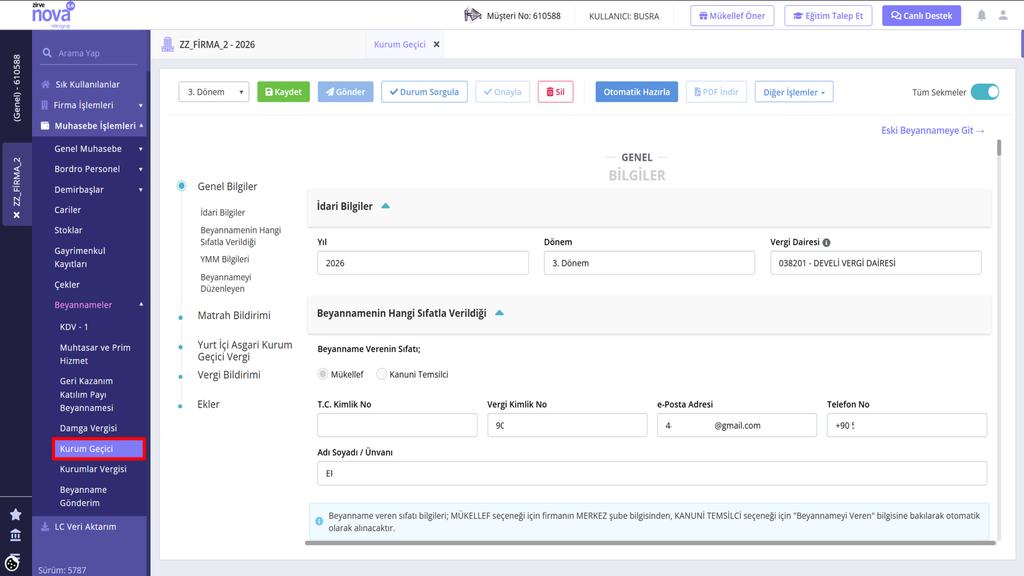
Şerit Menü
“Çalışma Dönemi” beyannamenin hangi dönem için hazırlanacağı bu alandan belirlenir.

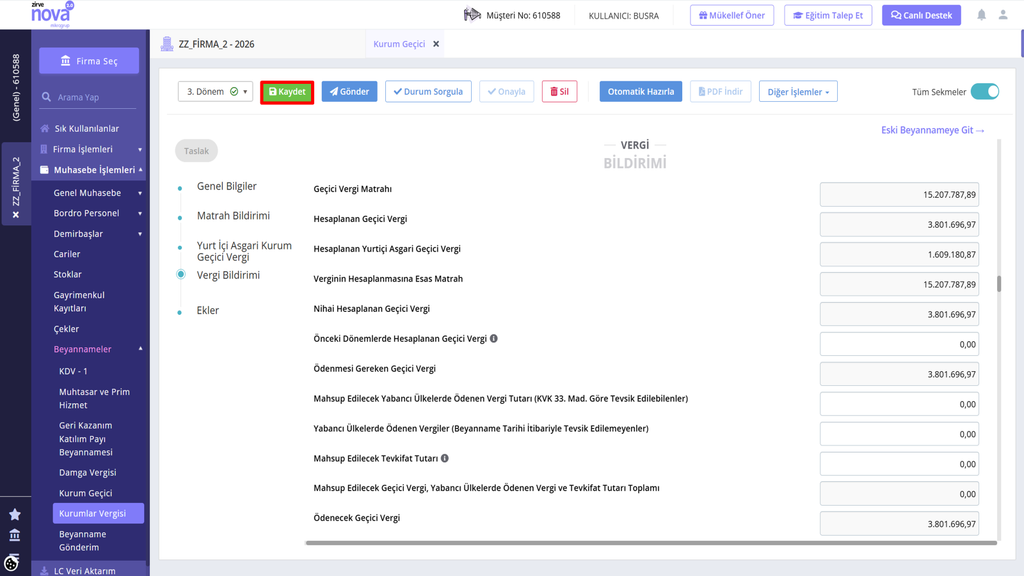
“Kaydet” butonu ile hazırlanan beyanname kaydedilebilir.

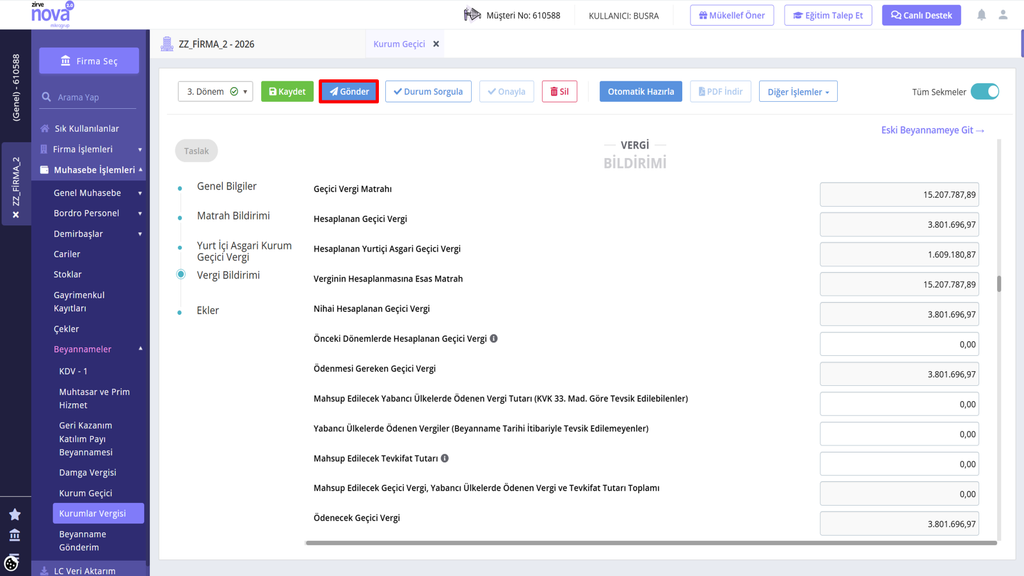
Kurum Geçici Vergi beyannamesi hazırlandıktan sonra “Gönder” butonuna tıklayarak beyanname gönderilebilir.

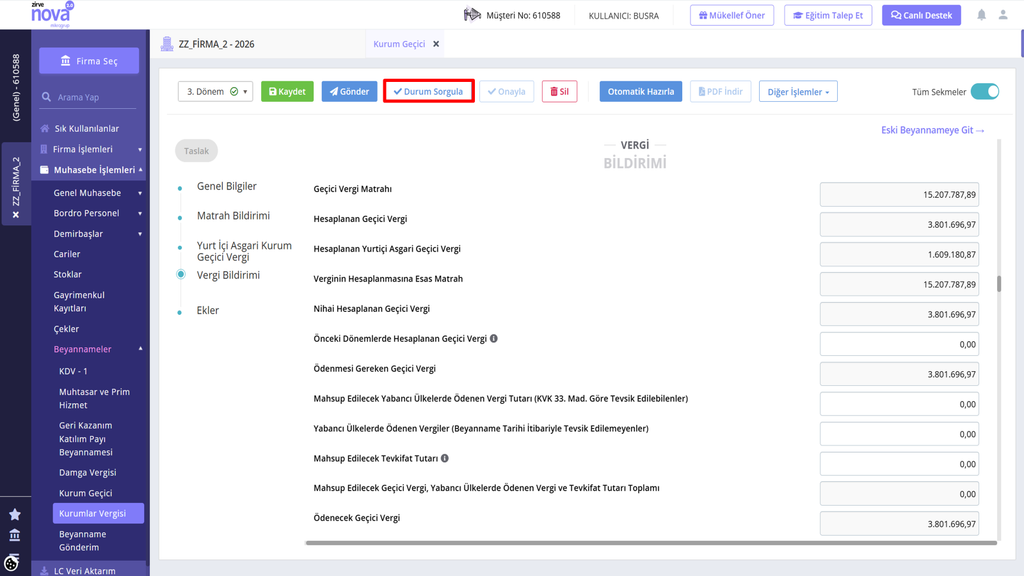
“Durum Sorgula” butonu aracılığıyla gönderilen beyannamenin GİB e-Beyan sistemindeki durumunu sorgulamak için kullanılır.

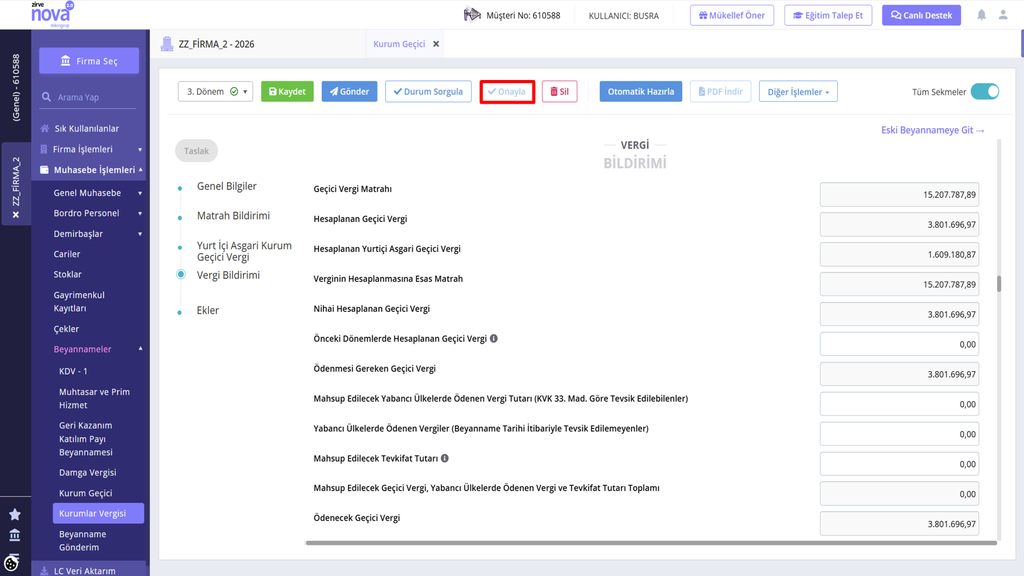
Gönderilen beyanname “Onayla” butonuna tıklayarak onaylanabilir.

“Sil” butonuna tıklayarak programınızda kayıtlı olan beyanname silinebilir.

Bu işlem sonucunda yeni GİB e-Beyan sistemi üzerinde herhangi bir değişiklik yapılmayacaktır.

“Otomatik Hazırla” butonu aracılığıyla beyanname hazırlanabilir.

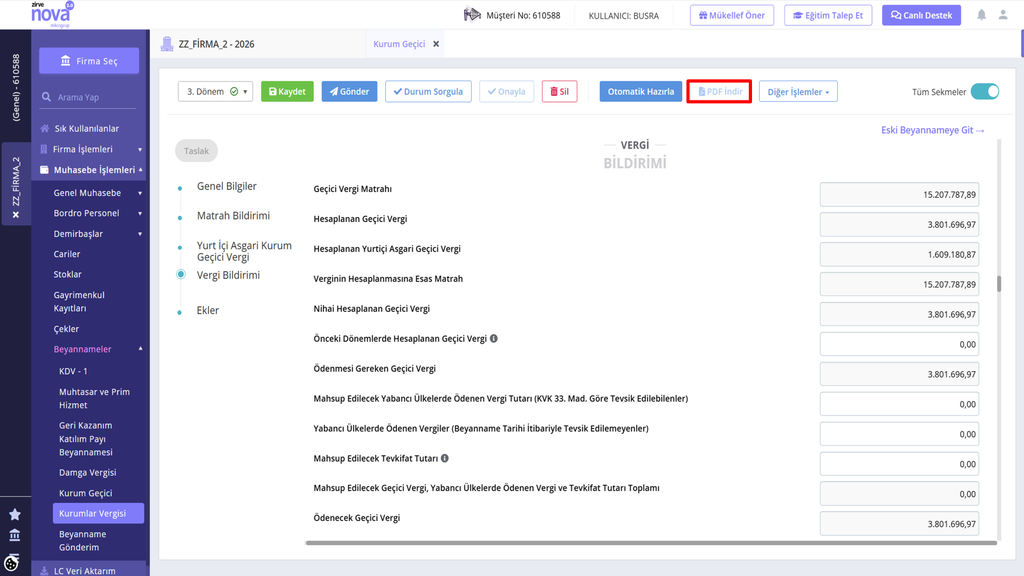
“PDF İndir” butonu aracılığıyla beyanname ve tahakkuku indirilebilir.
Not: PDF indir butonunun aktif olabilmesi için beyanname “Onay Bekliyor” ya da “Onaylandı” statüsünde olması gerekmektedir.

Diğer İşlemler
“Kod Tablosu Hazırla” butonuna tıklandığında, işlem türüne göre kullanılacak hesap kodlarının yazılacağı alan açılır. Bu alanın bir kez doldurulması yeterlidir. Böylelikle kod tablosunda belirtilen muhasebe hesap kodları göre beyannamede ilgili olanlar otomatik olarak doldurulur.

“Tahakkuk Kaydı” butonuyla hazırlanan beyannamenin tahakkuk kaydı oluşturulabilir.
Not: Tahakkuk kaydının oluşturulması için “Kod tablosunda yer alan “Tahakkuk Hesap Kodları” alanının doldurulması gerekmektedir.

Alt Sekmeler
Kurum geçici vergi beyannamesi 5 sekmeden oluşmaktadır.
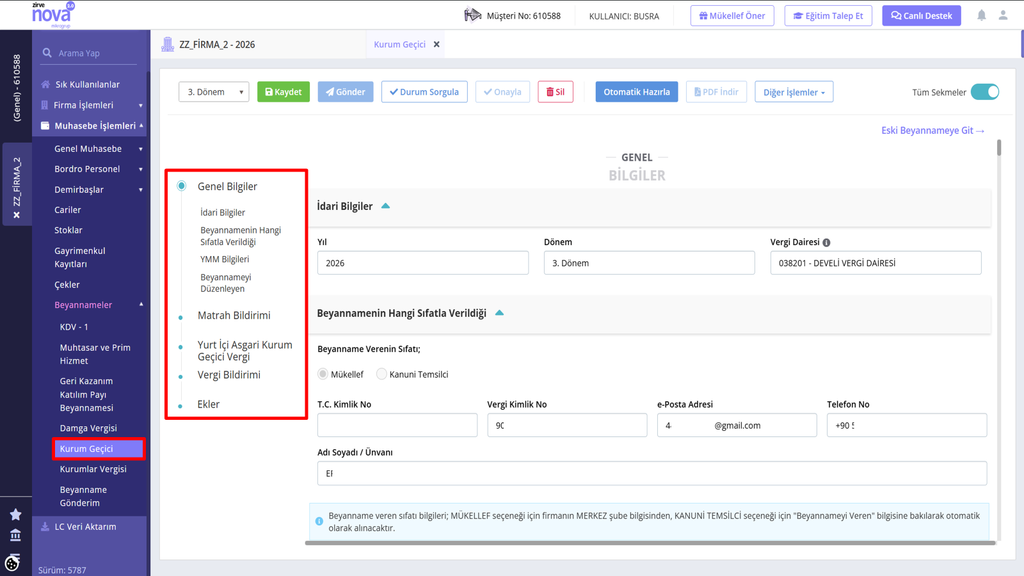
Genel Bilgiler
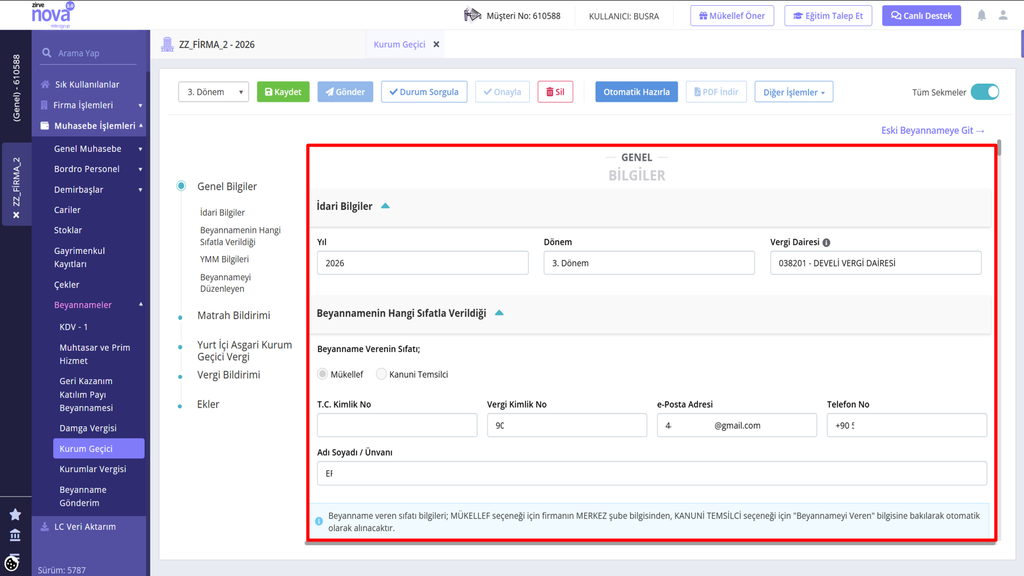
“Genel Bilgiler” sekmesinde yer alan bilgilerin tamamı “Şube Bilgileri” ve “Müşavir Bilgileri” modülünden otomatik getirilmektedir. Herhangi bir değişiklik yapılmak istenirse bu değişiklik “Şube Bilgileri” ve “Müşavir Bilgileri” modülünden gerçekleştirilmelidir.
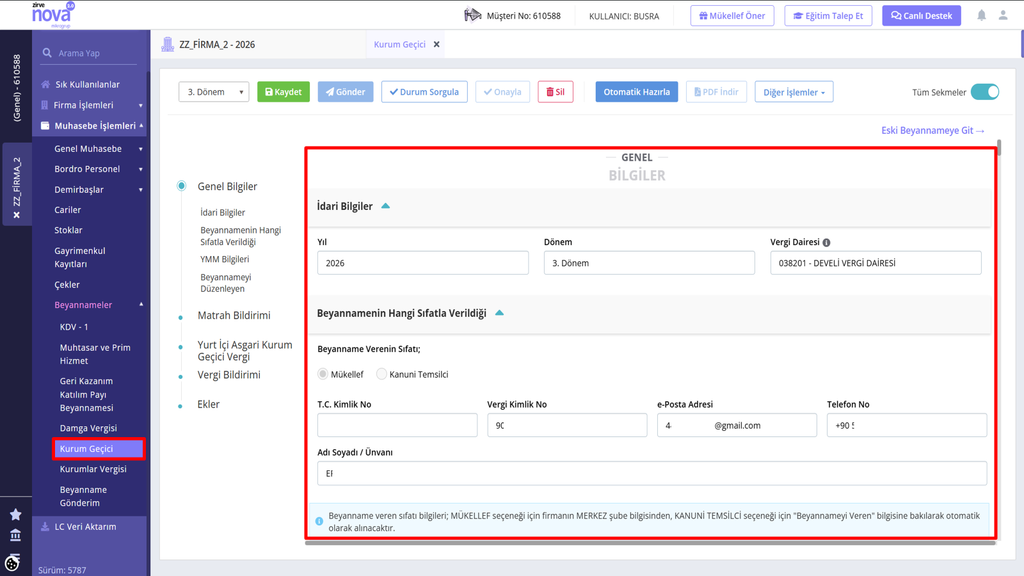
Matrah Bildirimi
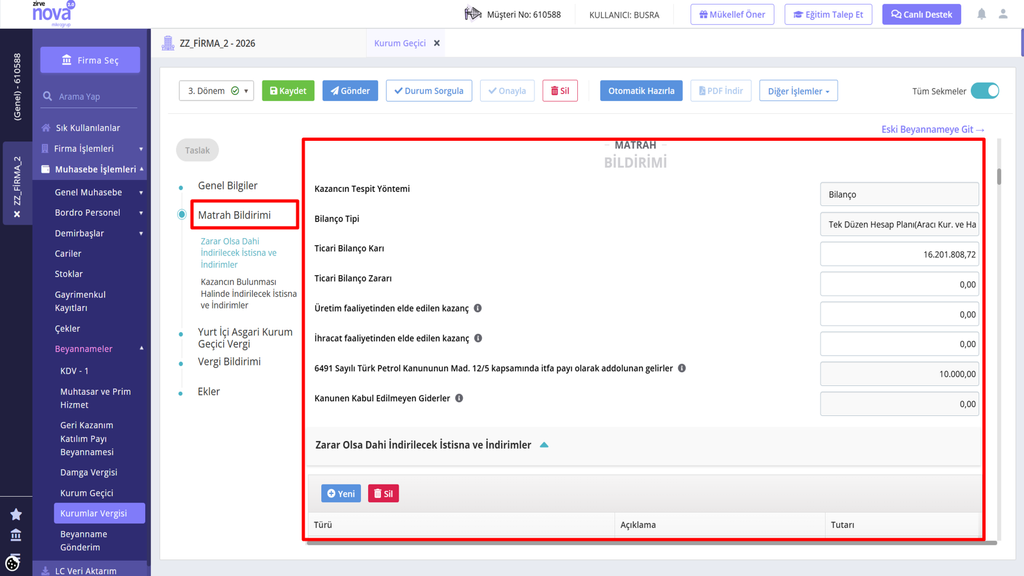
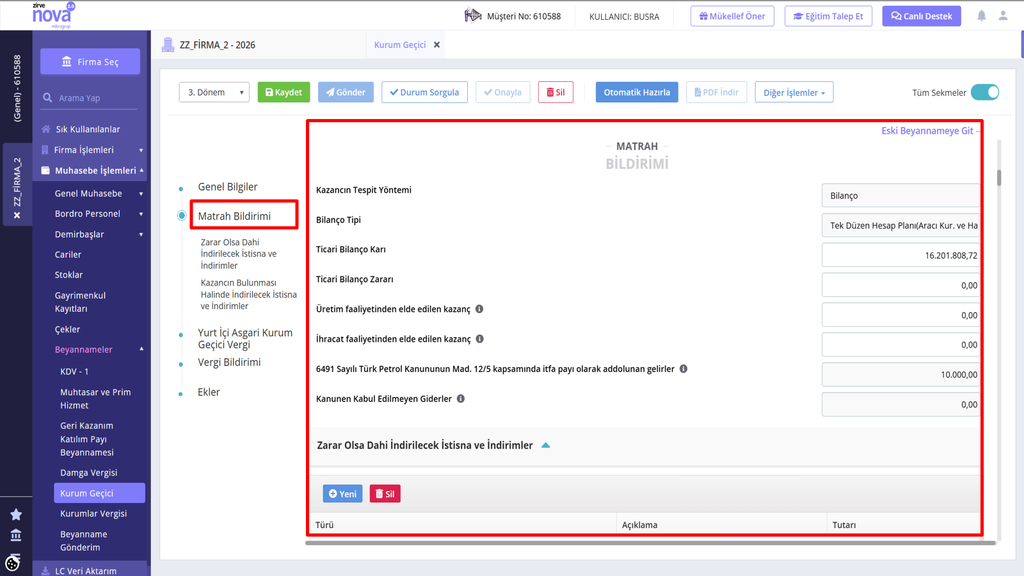
Matrah Bildirim alanı ilgili dönem işlemlerinden filtrelenerek otomatik olarak doldurulur.
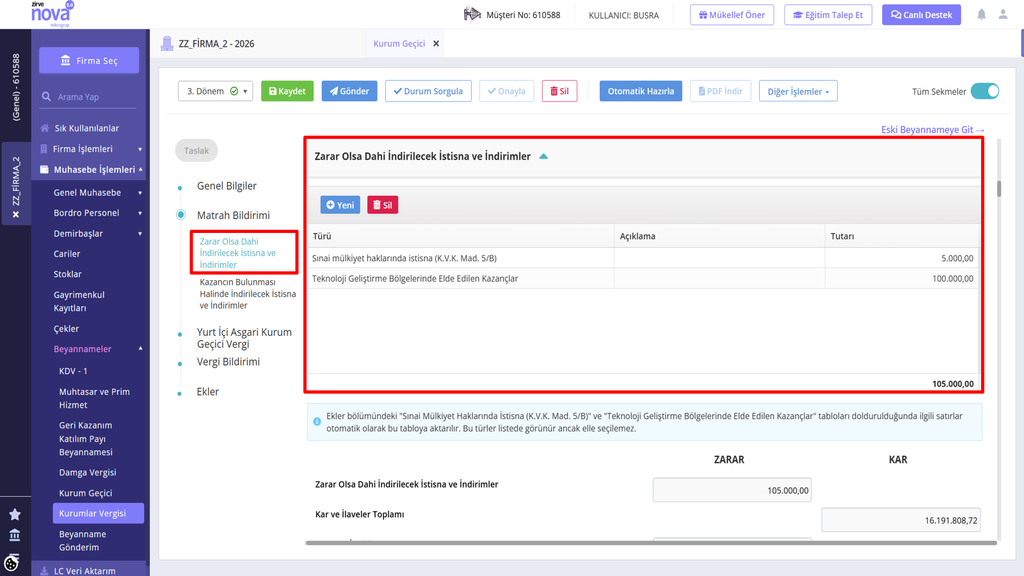
Zarar Olsa Dahi İndirilecek İstisna ve İndirimler tabloları Yeni butonu aracılığıyla manuel, Kod tablosu ya da Ekler sekmesinde yer alan tablolara göre otomatik olarak doldurulur.
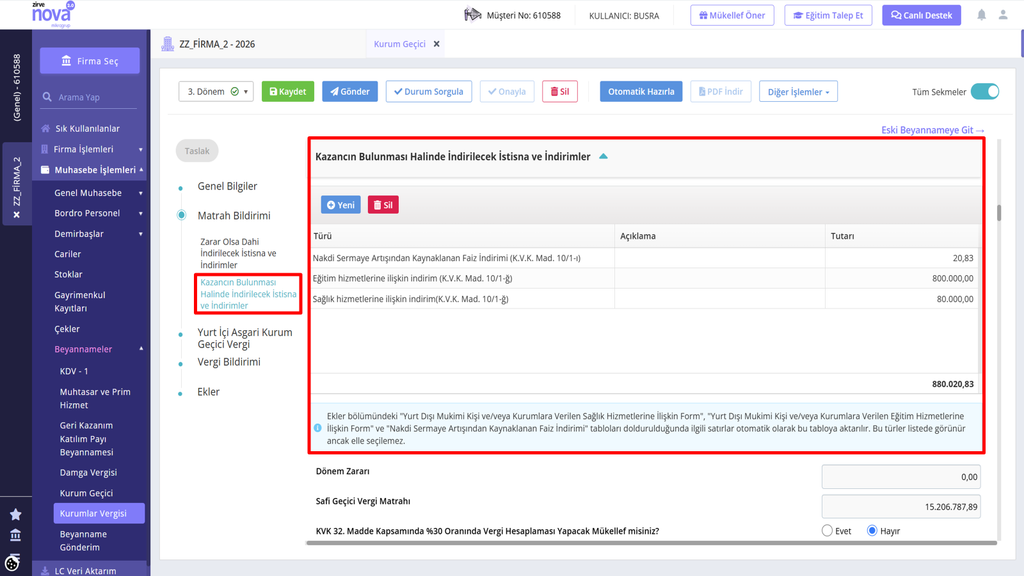
Kazancın Bulunması Halinde İndirilecek İstisna ve İndirimler tabloları Yeni butonu aracılığıyla manuel, Kod tablosu ya da Ekler sekmesinde yer alan tablolara göre otomatik olarak doldurulur.
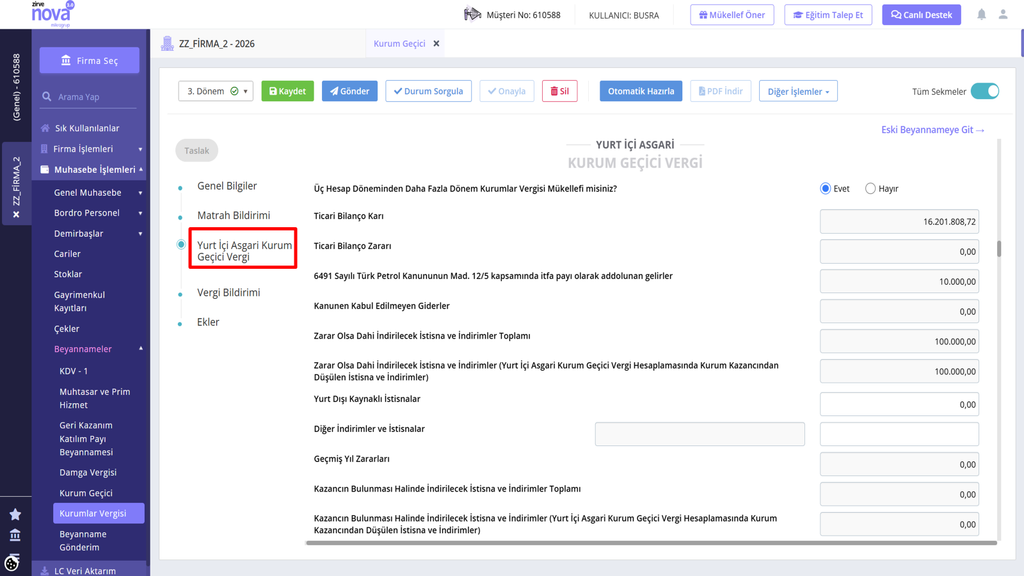
Yurt İçi Asgari Geçici Vergi
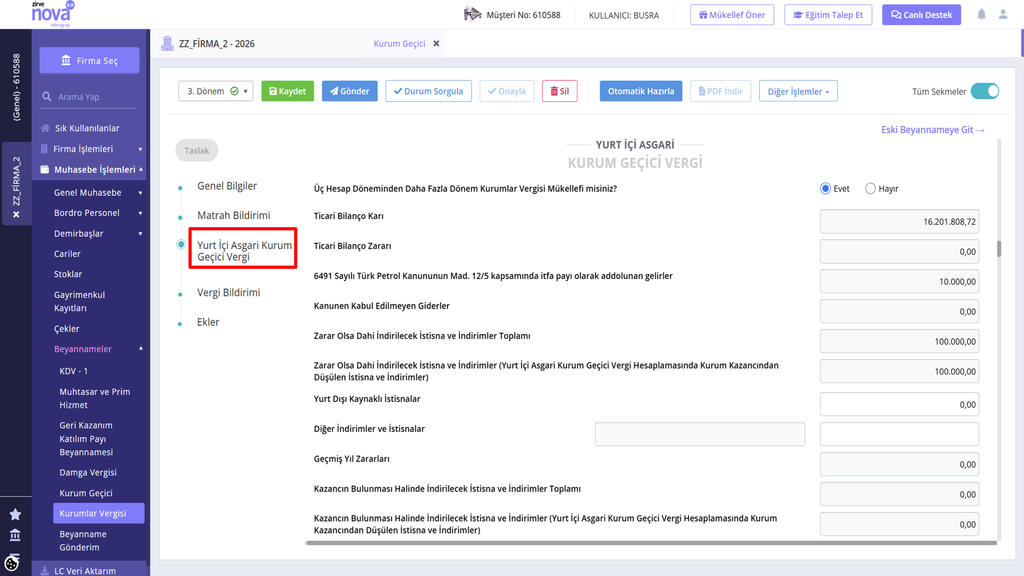
02.08.2024 tarih ve 32620 sayılı Resmî Gazete’de yayımlanan Kurumlar Vergisi Kanununun “Kurumlar vergisi ve geçici vergi oranı” başlıklı 32’nci maddesine, 32/C maddesi olarak “Yurt içi asgari kurumlar vergisi” maddesi eklenmiştir.
Bu düzenlemeye göre; KVK’nun 32’nci ve 32/A maddeleri hükümleri dikkate alınarak hesaplanan kurumlar vergisi, indirim ve istisnalar düşülmeden önceki kurum kazancının %10’undan az olamayacaktır.
Hesaplama yapılabilmesi için Yurt İçi Asgari Geçici Vergi sekmesinin ilk satırında yer alan “Üç Hesap Döneminden Daha Fazla Dönem Kurumlar Vergisi Mükellefi Misiniz?” sorusunun evet olarak seçilmesi gereklidir.
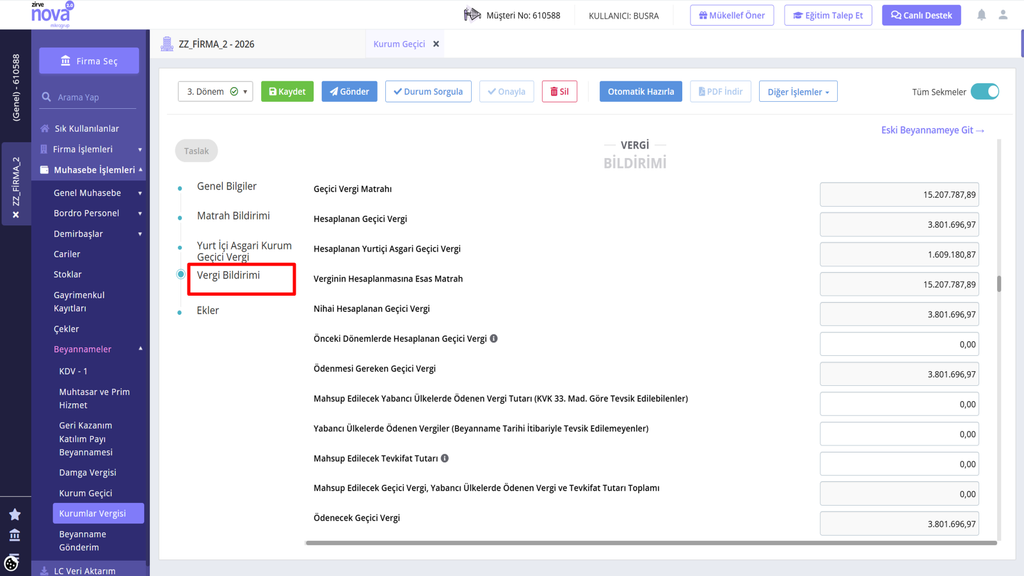
Vergi Bildirimi
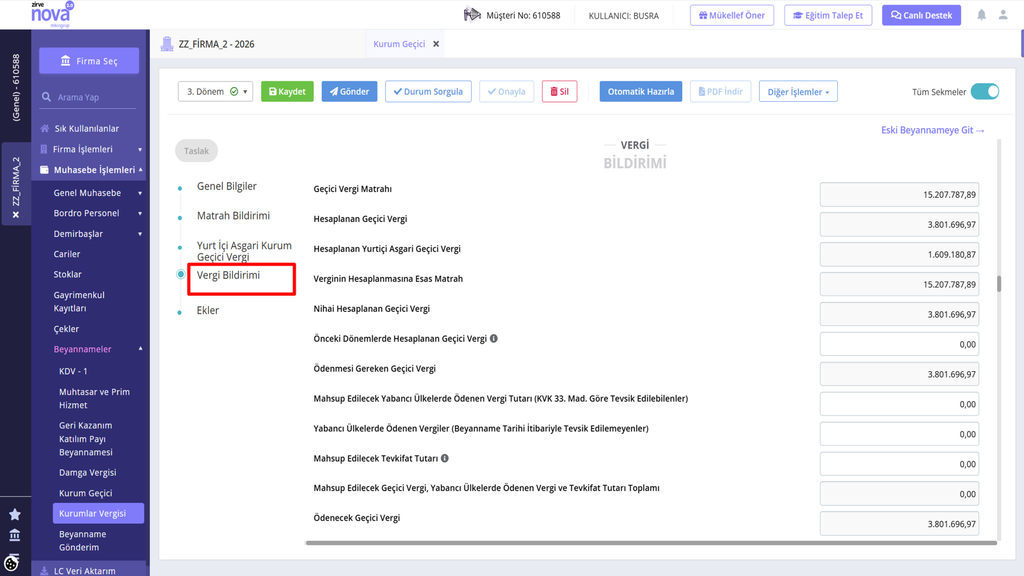
Vergi Bildirim alanı, matrah bildirimi ekranında hesaplanan tutarlara göre otomatik olarak doldurulur.
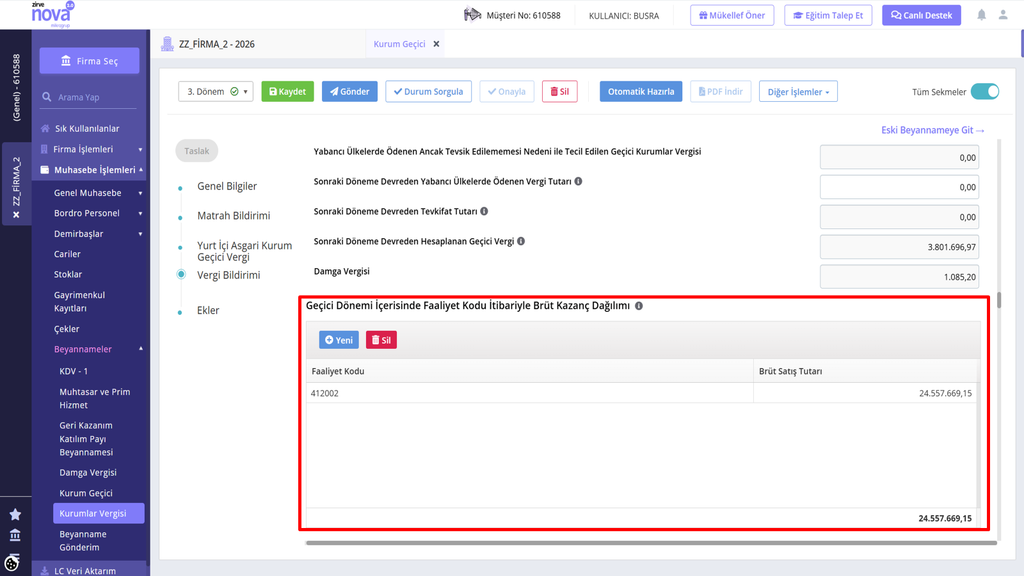
Geçici Dönemi İçerisinde Faaliyet Kodu İtibariyle Brüt Kazanç Dağılımı alanında tablo otomatik olarak dolu gelecektir. İsteğe bağlı Kod tablosu aracılığıyla ya da Yeni butonuyla manuel olarak doldurulabilir.
Not: Faaliyet Kodu bilgileri GİB sisteminden firmanın faaliyetine göre otomatik getirilmektedir.
Ekler
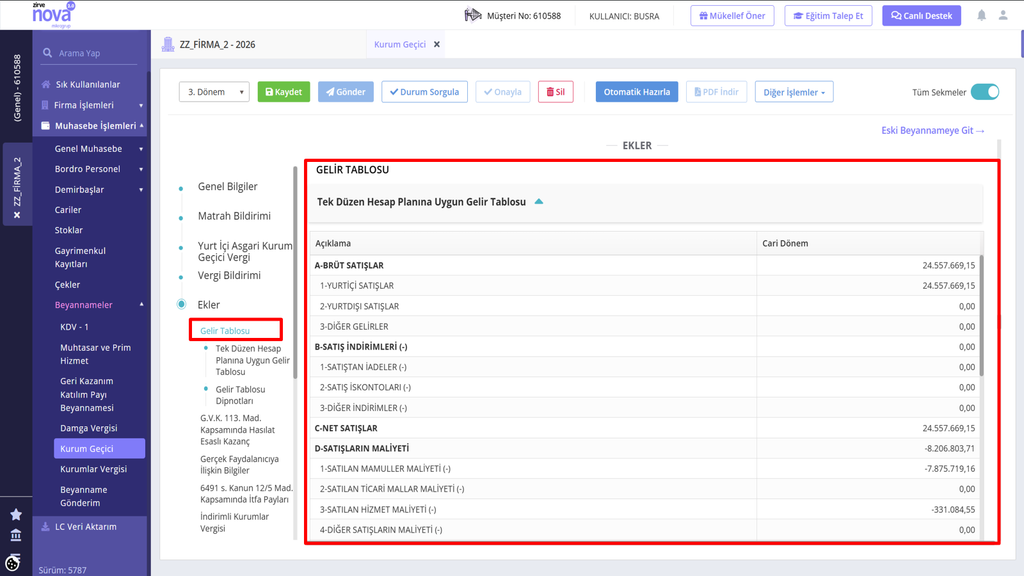
Gelir Tablosu
Tek Düzen Hesap Planına Uygun Gelir Tablosu
İlgili dönemin hazırlanmış gelir tablosu bilgileri program tarafından otomatik gelir, bu alana müdahale edilmez.
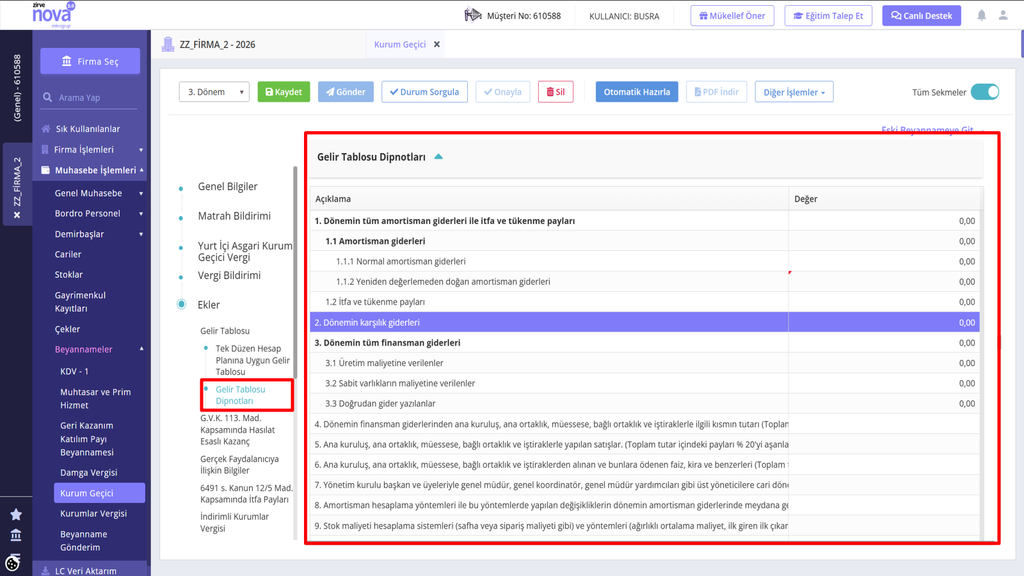
Gelir Tablosu Dipnotları
Geçici vergi gelir tablosu hazırlanırken eklenen dipnotlar bu alana otomatik olarak gelmektedir. İsteğe bağlı bu alan manuel olarak doldurulabilir.
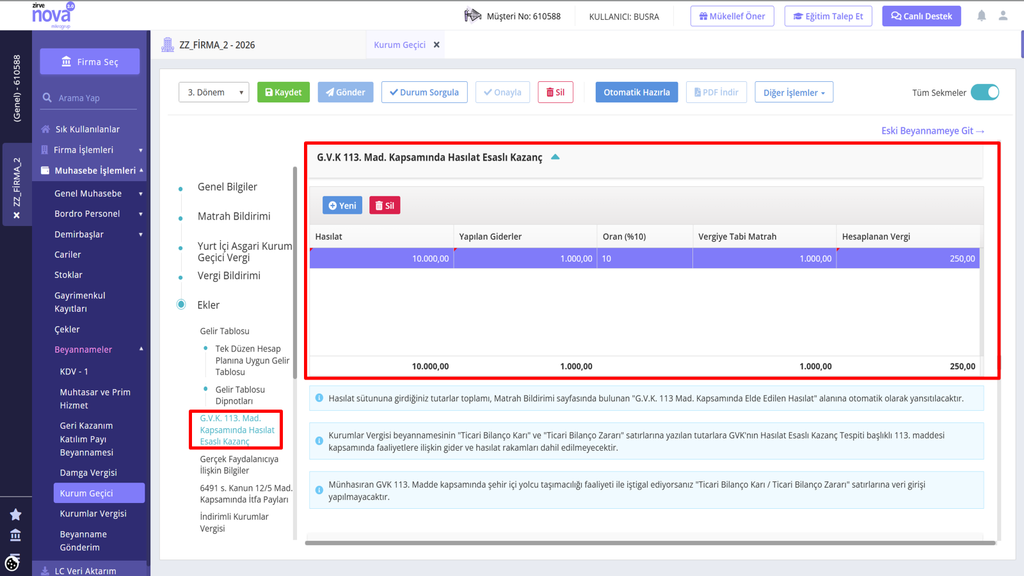
G.V.K. 113. Mad. Kapsamında Hasılat Esaslı Kazanç
Manuel olarak doldurulması gereken bir tablodur.
Not: Matrah Bildirimi sekmesinde bulunan HASILAT ESASLI VERGİLEME KAPSAMINDAKİ FAALİYETLER (GVK 113. MADDE) otomatik olarak aktarılacaktır.
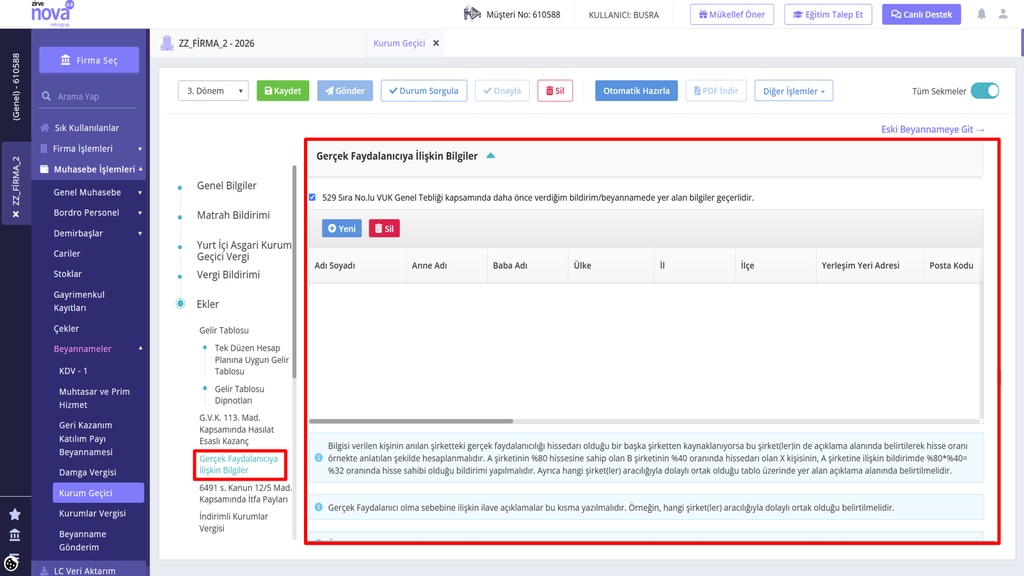
Gerçek Faydalanıcıya İlişkin Bilgiler
Önceki verilen beyannamede yer alan bilgilerde değişiklik yoksa “529 Sıra Nolu VUK Genel Tebliği kapsamında daha önce verdiğim bildirim/beyannamede yer alan bilgiler geçerlidir.” kutucuğu işaretlenmelidir. Değişiklik varsa alt tablo doldurulmalıdır.
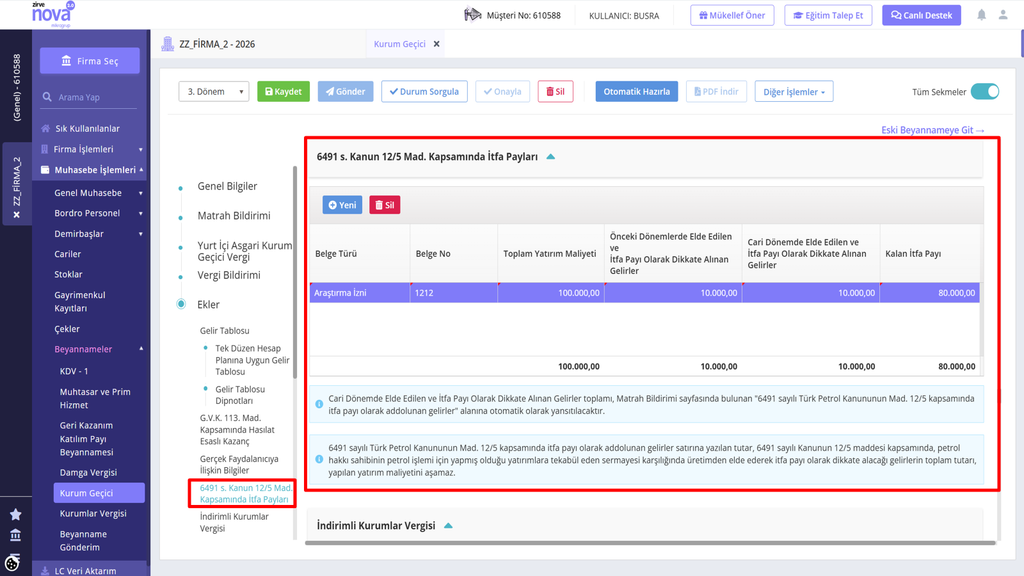
6491 s. Kanun 12/5 Mad. Kapsamında İtfa Payları
Manuel olarak doldurulması gereken bir tablodur.
Not: Matrah Bildirimi sekmesinde bulunan 6491 Sayılı Türk Petrol Kanunu’nun 12/5 Maddesi Kapsamında İtfa Payı Olarak Addolunan Gelirler otomatik olarak aktarılacaktır.
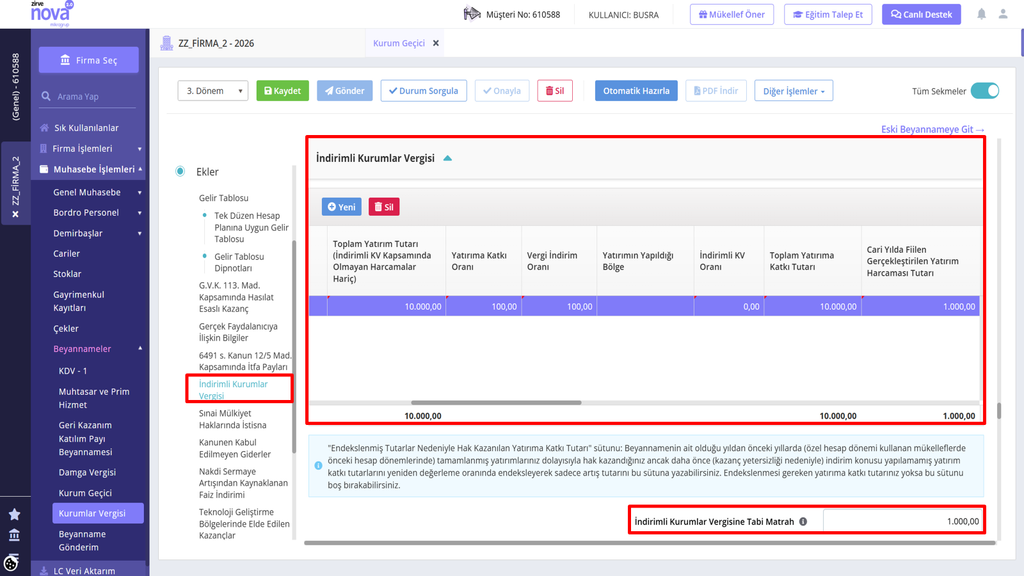
İndirimli Kurumlar Vergisi Tablosu
Teşvik kapsamındaki indirimlerin girileceği alandır. Eğer bir firma Teşvikten yaralanıyorsa Teşvik Belgesi No alanı GİB sisteminden otomatik olarak çekilir. Tabloya ait diğer bilgiler manuel olarak doldurulur.
Not: Matrah Bildirimi sekmesinde bulunan KVK’nın 32/A Mad. Kapsamında İndirimli Kurumlar Vergisine (Geçici Vergiye) Tabi Matrah otomatik olarak aktarılacaktır.
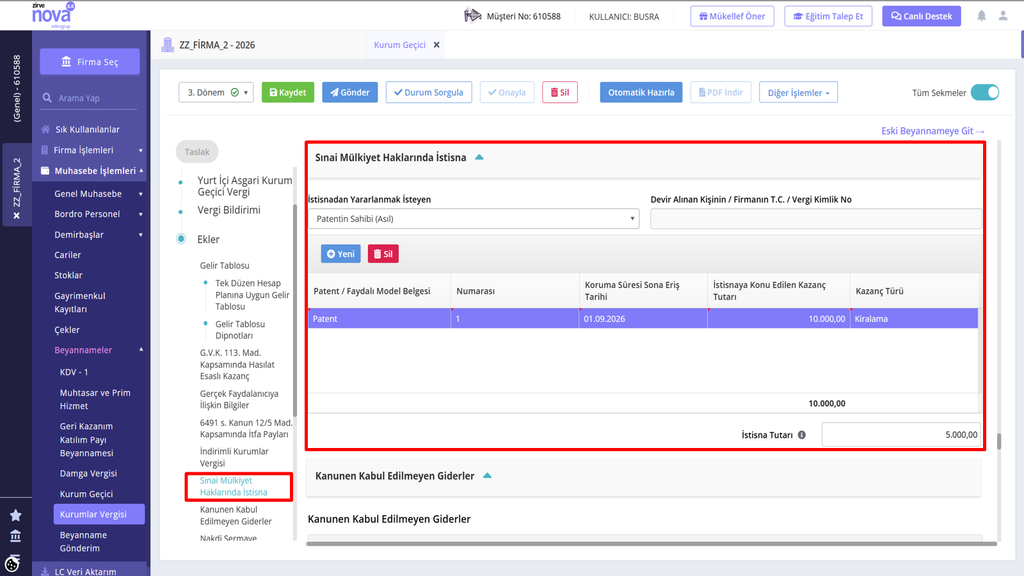
Sınai Mülkiyet Haklarında İstisna Tablosu
Manuel olarak doldurulması gereken bir tablodur.
Not: Matrah Bildirimi sekmesinde bulunan Zarar Olsa Dahi İndirilecek İstisna ve İndirimler tablosuna (Sınai mülkiyet haklarında istisna (K.V.K. Mad. 5/B)) otomatik olarak aktarılacaktır.
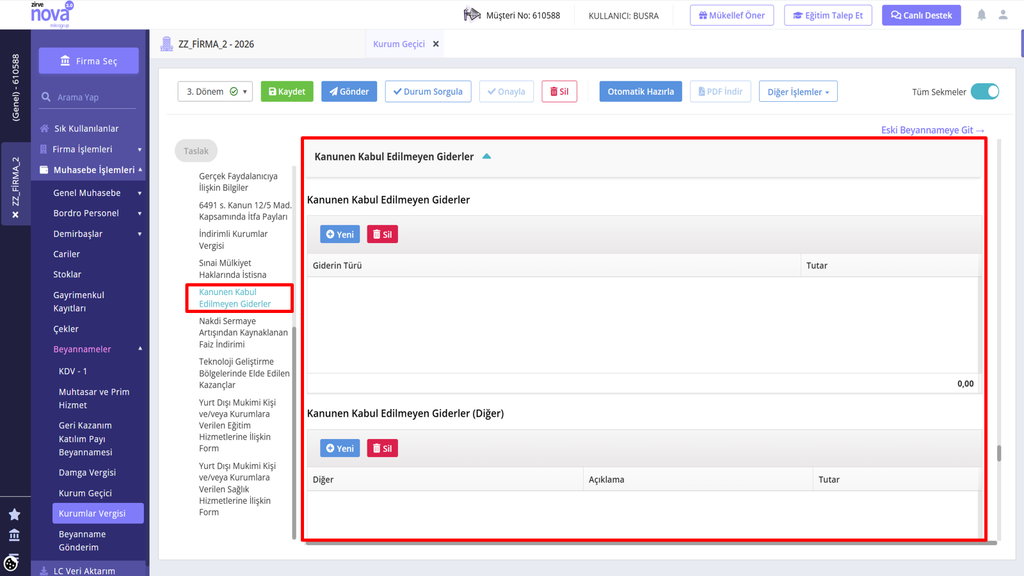
Kanunen Kabul Edilmeyen Giderler
Beyannamede Kanunen Kabul Edilmeyen giderlerin girilebileceği alandır, manuel olarak ya da Kod Tablosu aracılığıyla doldurulur.
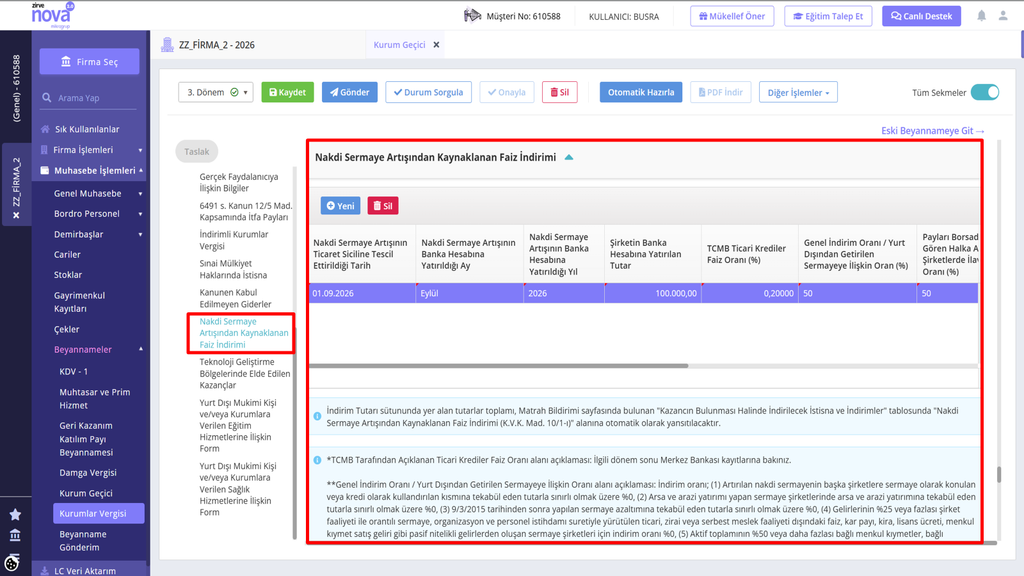
Nakdi Sermaye Artışından Kaynaklanan Faiz İndirimi
Manuel olarak doldurulması gereken bir tablodur.
Not: Matrah Bildirimi sekmesinde bulunan Kazancın Bulunması Halinde İndirilecek İstisna ve İndirimler tablosuna (Nakdi Sermaye Artışından Kaynaklanan Faiz İndirimi (K.V.K. Mad. 10/1-ı)) otomatik olarak aktarılacaktır.
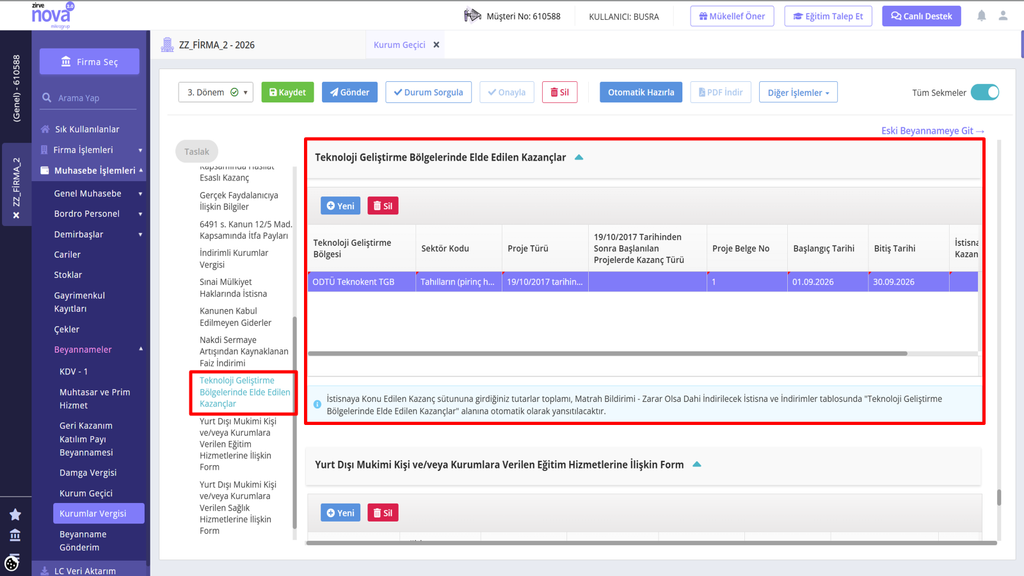
Teknoloji Geliştirme Bölgelerinde Elde Edilen Kazançlar
Manuel olarak doldurulması gereken bir tablodur.
Not: Matrah Bildirimi sekmesinde bulunan Zarar Olsa Dahi İndirilecek İstisna ve İndirimler tablosuna (Teknoloji Geliştirme Bölgelerinde Elde Edilen Kazançlar) otomatik olarak aktarılacaktır.
Yurtdışı Mukimi Kişi veya Kurumlara Verilen Eğitim Hizmetlerine İlişkin Form
Manuel olarak doldurulması gereken bir tablodur.
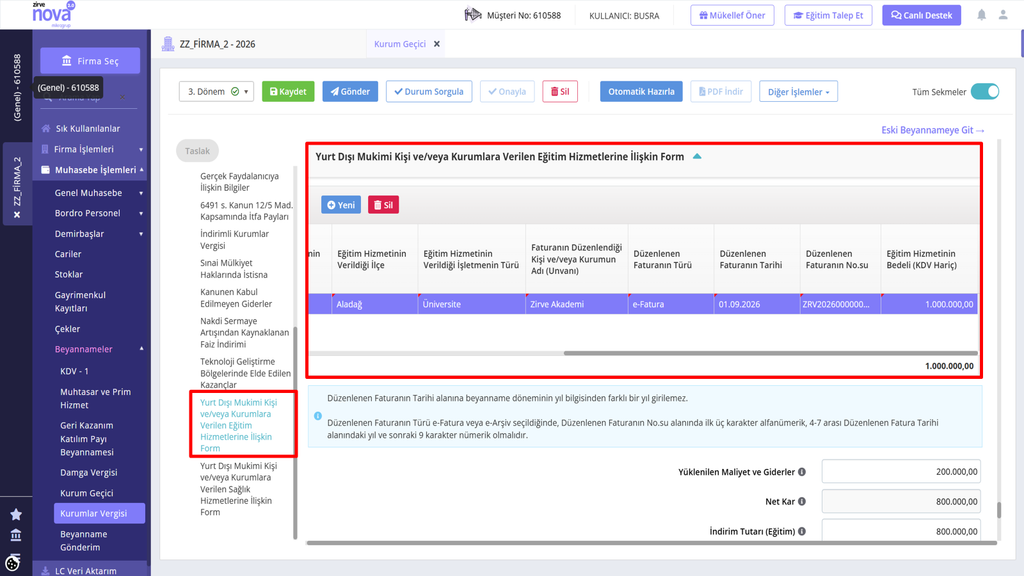
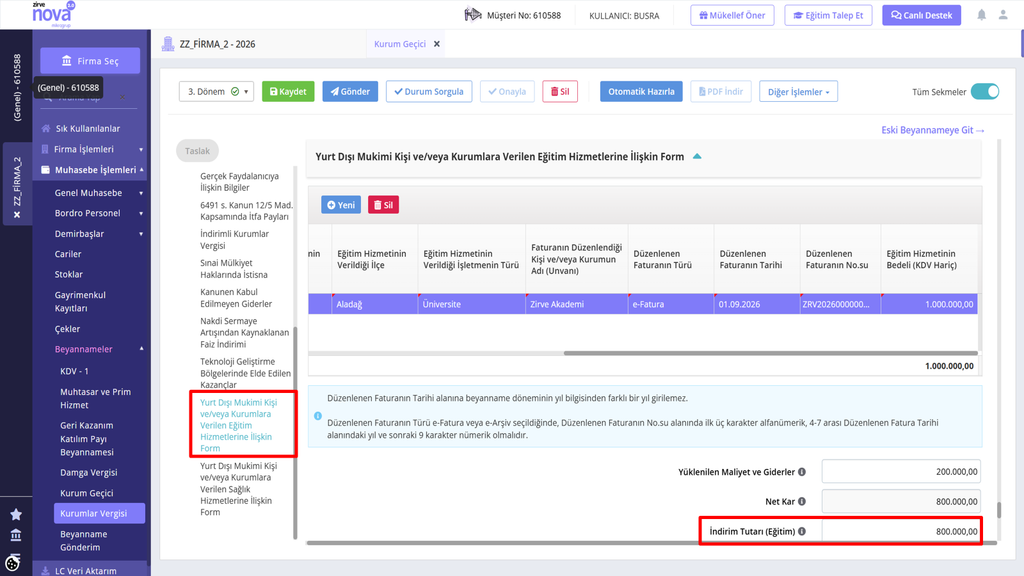
Matrah Bildirimi-Kazancın Bulunması Halinde İndirilecek İstisna ve İndirimler tablosuna(114-Eğitim Hizmetlerine İlişkin İndirim)” alanına otomatik olarak yansımasın için ekranın sağ alt köşesinde yer alan İndirim Tutarı (Eğitim) alanı doldurulmalıdır.
Not: Bu tutar Net Kar’ın %100‘ünü aşamaz.
Yurtdışı Mukimi Kişi veya Kurumlara Verilen Sağlık Hizmetlerine İlişkin Form
Manuel olarak doldurulması gereken bir tablodur.
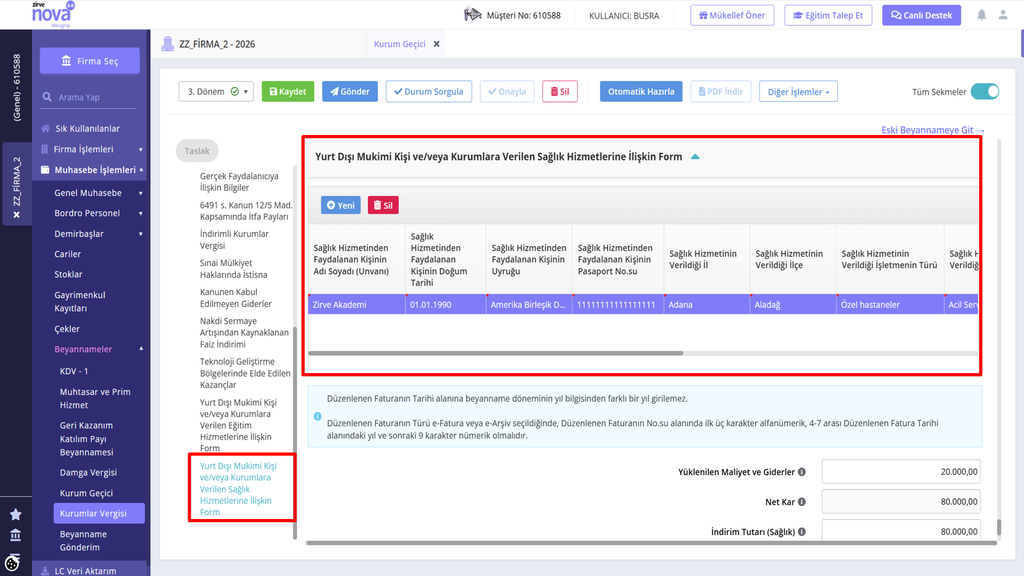
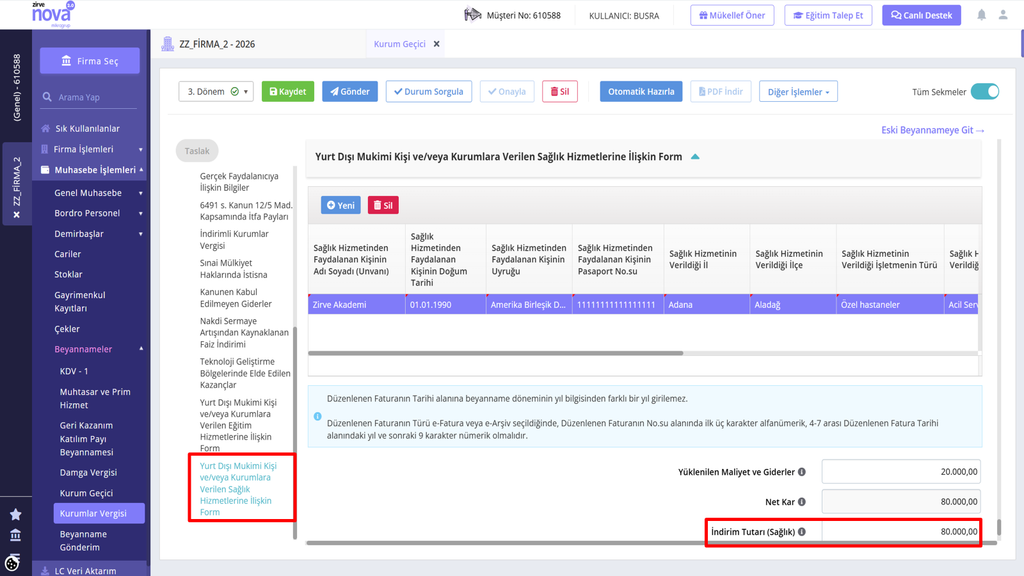
Matrah Bildirimi-Kazancın Bulunması Halinde İndirilecek İstisna ve İndirimler tablosuna(112-Sağlık Hizmetlerine İlişkin İndirim)” alanına otomatik olarak yansımasın için ekranın sağ alt köşesinde yer alan İndirim Tutarı (Sağlık) alanı doldurulmalıdır.
Not: Bu tutar Net Kar’ın %100‘ünü aşamaz.
Kurum Geçici Vergi Beyannamesi Nasıl Hazırlanır?
Beyanname Hazırlama Süreçleri
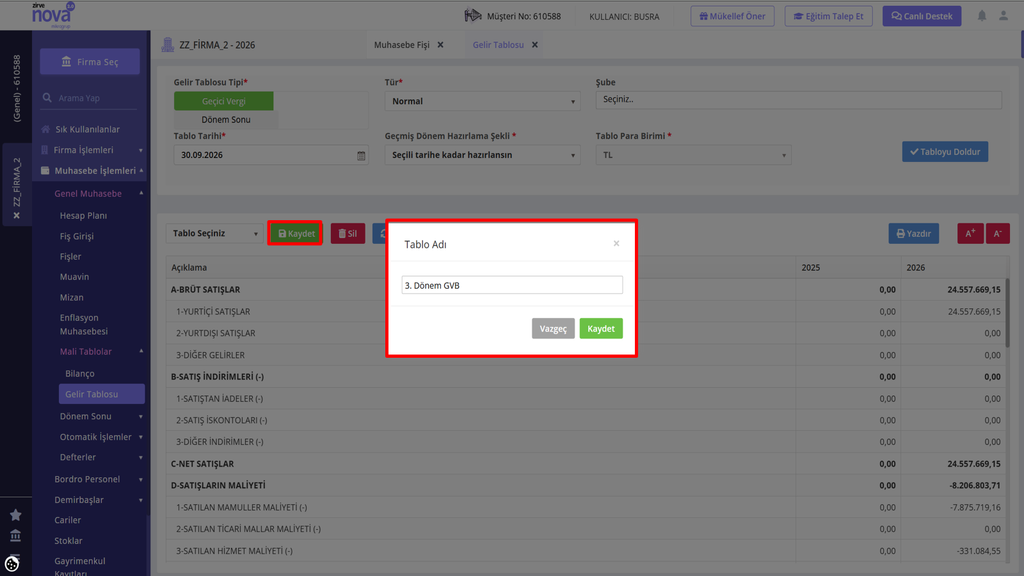
Zirve Nova 2.0’da Kurum Geçici Vergisinin hazırlanabilmesi için öncelikle gelir tablosunun hazırlanması gereklidir. Bu işlem için sırasıyla “Genel Muhasebe> Mali Tablolar > Gelir Tablosu” adımları takip edilir.
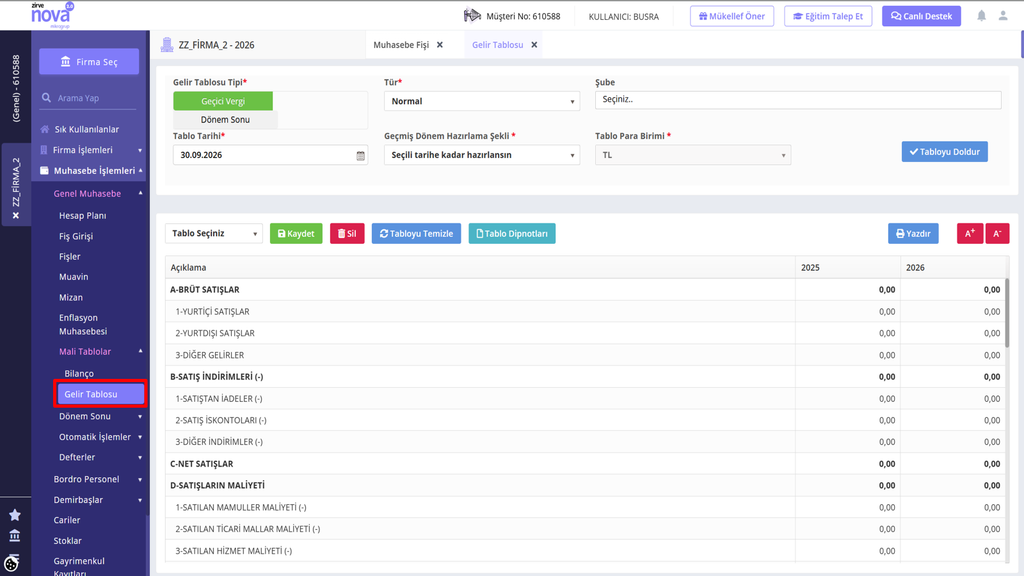
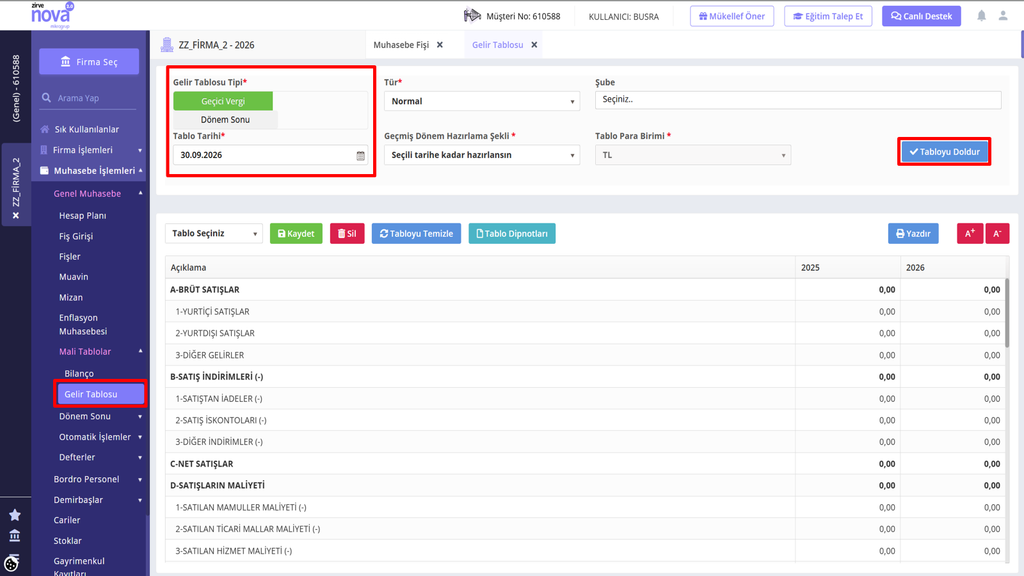
“Gelir Tablosu Tipi” alanından “Geçici Vergi “seçimi yapıldıktan sonra “Tablo Tarihi“ seçilir ve “Tabloyu Doldur” butonuna tıklanır.
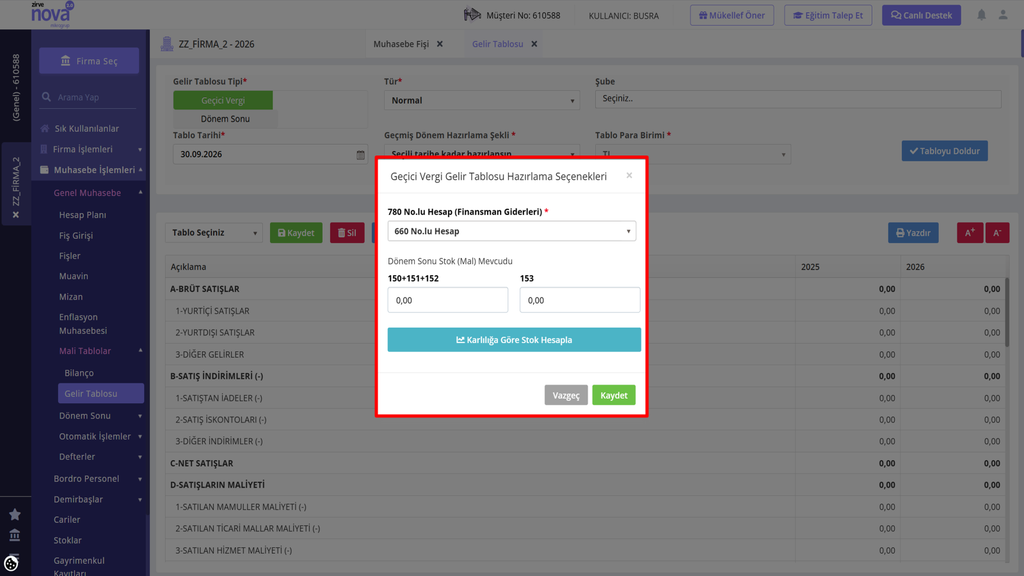
Yansıtma işlemleri arka planda yapıldığı için 150,151 ve 152 toplamları bu alana girilir ve 153 bakiye yazılır. 780 nolu hesap (Finansman Giderlerinden) hesap seçimi yapılır ve “Kaydet” butonuna tıklanır.
Tabloya eklemek istenen bir dipnot varsa “Tablo Dipnotları” alanından eklenebilir.
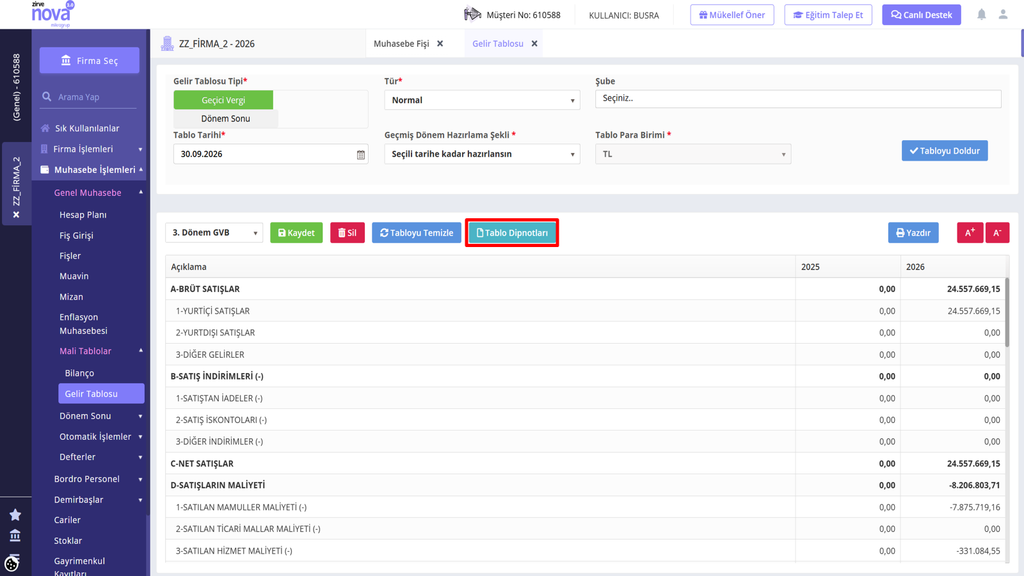
Beyannameye geçici vergi gelir tablosunun yansıması için “Kaydet” butonuna tıkladıktan sonra “Tablo Adı” belirlenir ve “Kaydet” butonuna tıklanır.
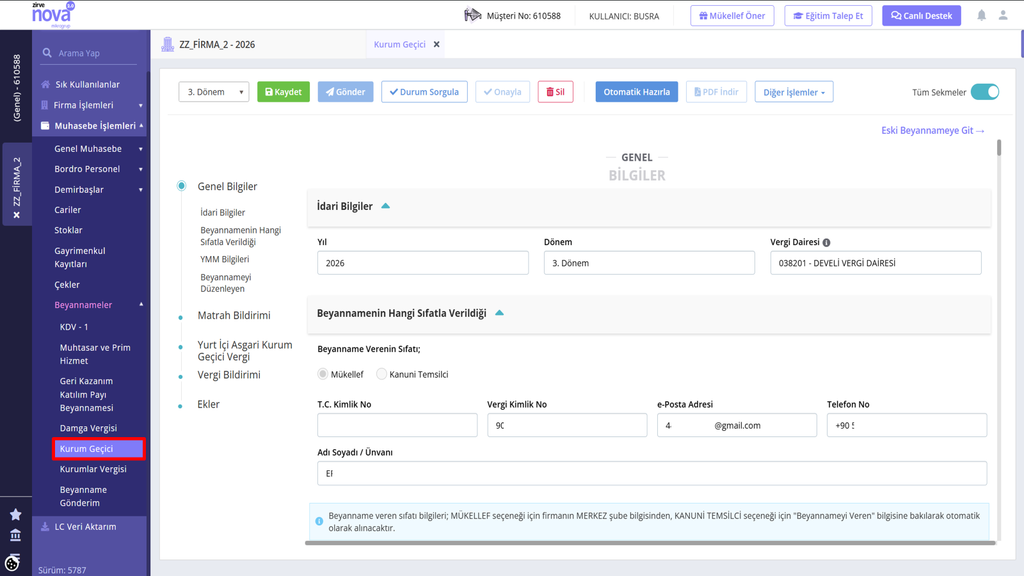
Kurum Geçici Vergi Beyannamesi hazırlamak için “Beyannameler”, “Kurum Geçici” adımları takip edilir.
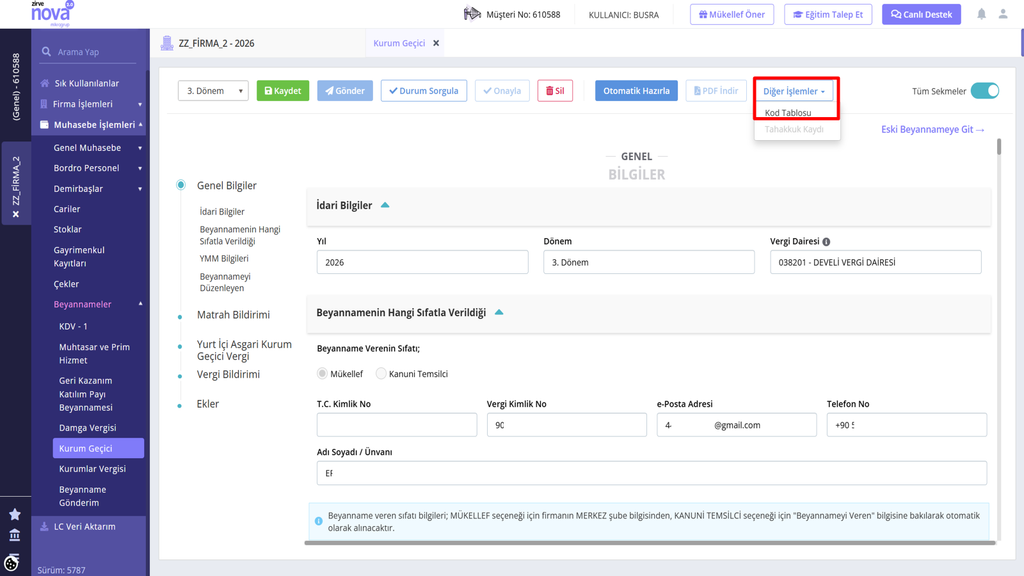
Kurum Geçici Vergi Beyannamesine hazırlamaya başlamadan önce, bilgilerin kod tablosu aracılığıyla otomatik gelmesi için “Kod Tablosu” doldurmalıdır. Bu işlem için “Diğer İşlemler”, “Kod Tablosu” butonuna tıklanır.
Kod tablosu doldurulduktan sonra “Kaydet ” butonuna tıklanır.
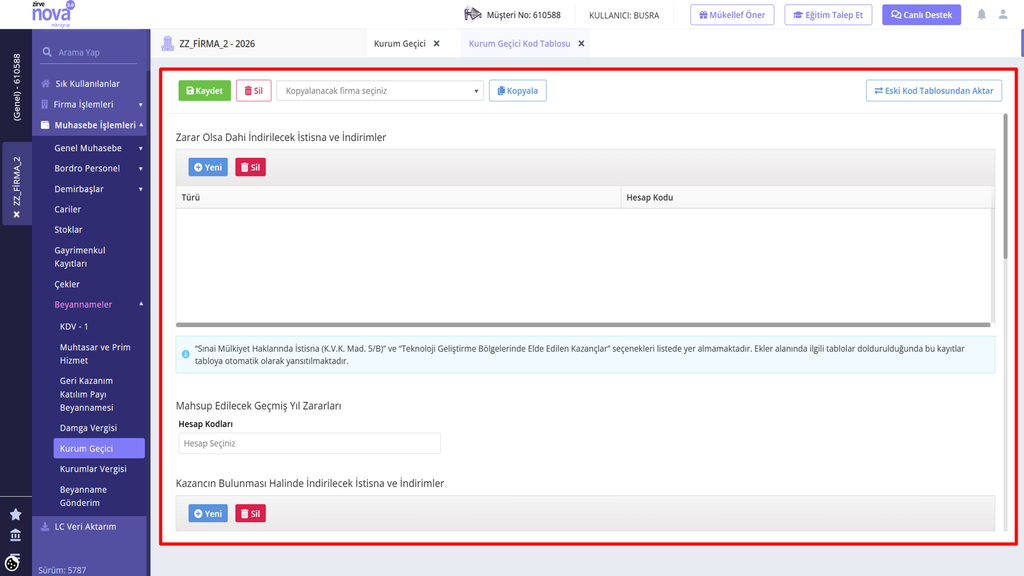
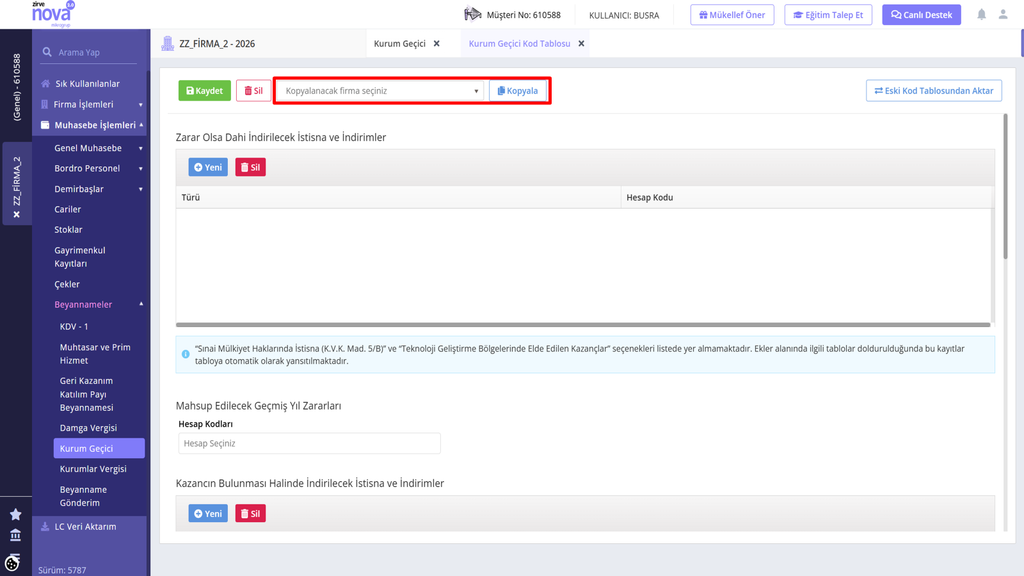
İsteğe bağlı olarak “Kopyala” butonu aracılığıyla başka firmaya ait kod tablosu da kopyalanabilir.
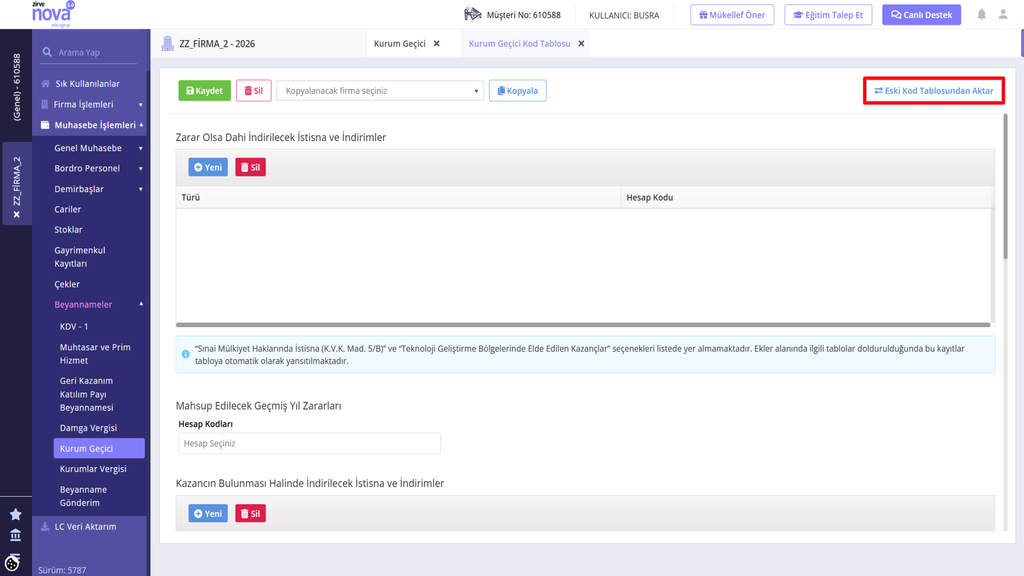
Eski beyannameden kod tablosunu kopyalamak için “Eski Kod Tablosundan Aktar” seçeneği kullanılmalıdır.
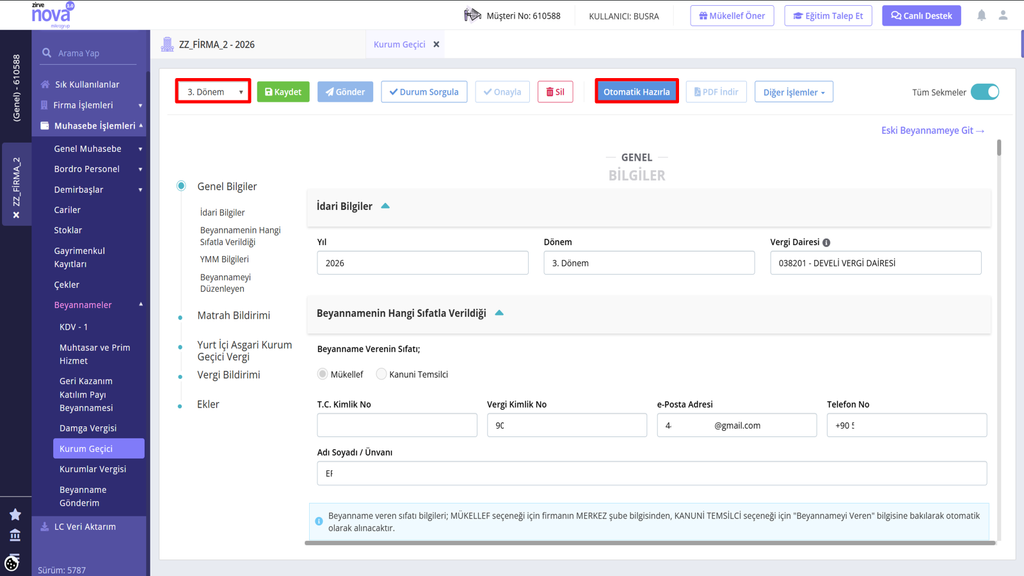
“Çalışma Dönemi” alanından beyannamenin hazırlanacağı dönem seçilir ve “Otomatik Hazırla” butonuna tıklanır.
Hazırlanan beyannamenin “Genel Bilgiler” sekmesi kontrol edilir.
Ekler sekmesinde yer alan “Gelir Tablosu” tablosu hazırlanan geçici vergi gelir tablosuna göre otomatik doldurulur.
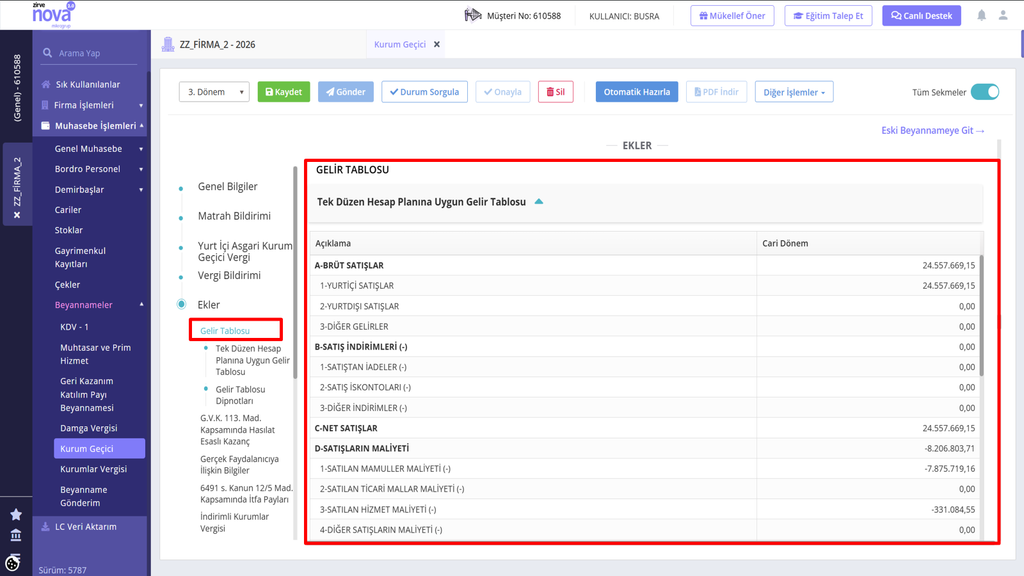
Ardından Ekler sekmesinde yer alan tablolar firmaya uygun şekilde doldurulur. Bu alana kaydedilen bilgileri “Matrah Bildirimi” sekmelerinde ilgili alanlara otomatik aktarılacaktır. Hangi tablonun hangi sekmeye aktarıldığını öğrenmek için “Alt Sekmeler” bölümündeki yazımızı kontrol edebilirsiniz.
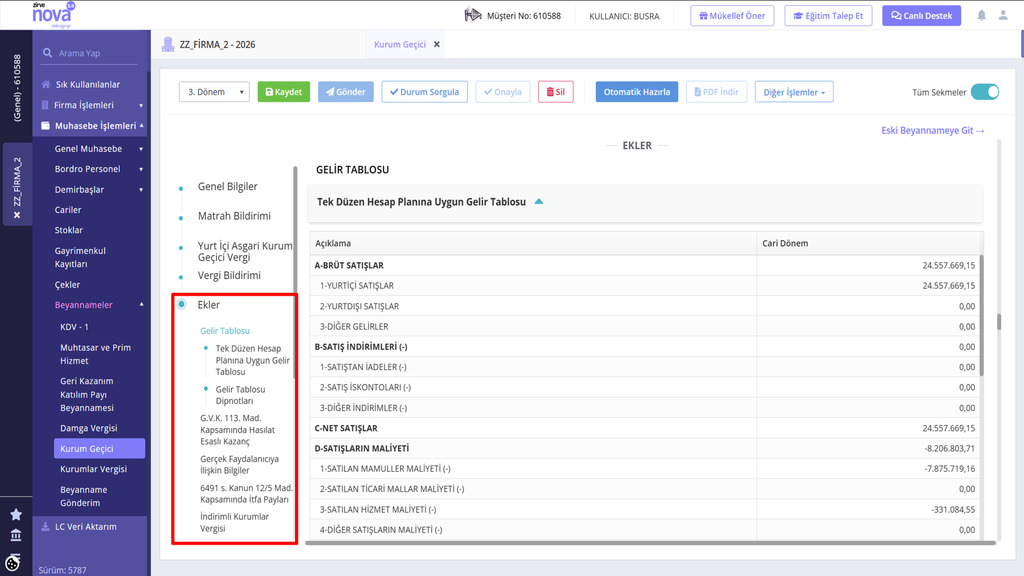
“Matrah Bildirimi” sekmesine geçiş yapılarak tablolar kontrol edilir ve uygun şekilde doldurulur.
“Yurt İçi Asgari Kurum Geçici Vergi” sekmesine geçiş yapılarak firmaya uygun seçim yapılır.
Son olarak “Vergi Bildirimi” sekmesi kontrol edilir.
Beyanname kontrolleri tamamlandıktan sonra “Kaydet” butonu aracılığıyla beyanname kaydedilir.
Beyannameyi Gönderme ve Onaylama Süreçleri
Kurum Geçici Vergi beyannamesinin gönderimine geçmeden önce e-Beyan APİ KEY oluşturmalı ve ZirveNova 2.0’a tanımlanmalıdır. Entegrasyon anahtarının nasıl oluşturulduğuna dair bilgiye buradan ulaşabilirsiniz.
.
Beyannamenin içeriği kontrol edildikten sonra “Gönder” butonuna tıklayarak beyanname gönderilir.
Gönderilen beyannamenin durumunu sorgulamak için “Durum Sorgula” butonuna tıklanır.
Gönderilen beyannamenin onaylanması için “Onayla” butonuna tıklanır.
Beyanname süreçlerinin tamamlandığı dönemler için “PDF İndir “ butonuna tıklayarak beyanname ve tahakkuk bilgileri indirilebilir.