e-Belge (e-Fatura) Entegrasyonu Nedir?
Bu yazımızda Aktarımlar modülüne eklenen yeni bir özelliği sizlerle paylaşacağız.
GİB e-Belge e-Fatura entegrasyonu sayesinde mükellefinizin entegratörü fark etmeksizin, e-Faturalarınızı da doğrudan programınıza indirebileceksiniz.
.
Üstelik bu entegrasyon, entegratör bağımsız olarak çalışır. Yani mükellefinizin, tüm e-Faturalarını tek bir ekrandan kolayca indirip, görüntüleyip, muhasebeleştirebilirsiniz.
.
Bilanço Esasına Tabi Firmalarda e-Belge (e-Fatura) Entegrasyonu Nasıl Kullanılır?
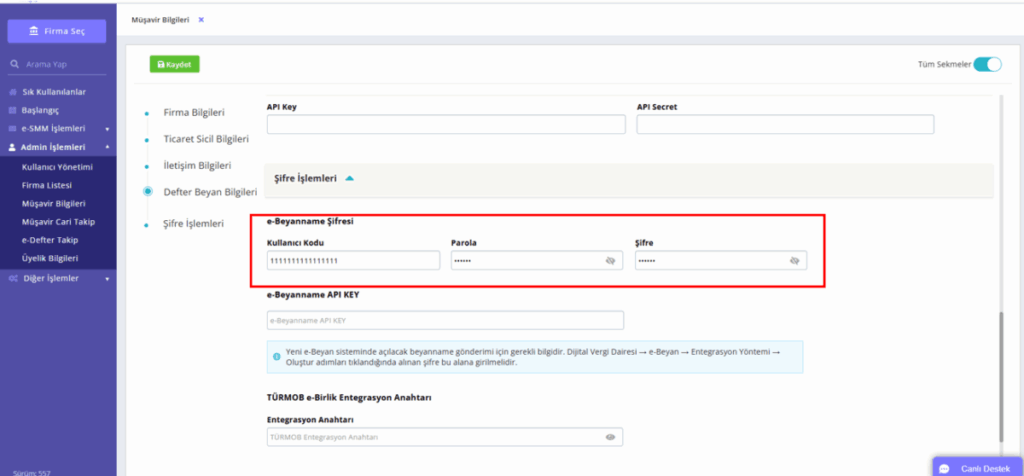
GİB e-Fatura sorgulama işlemlerinin yapılabilmesi için öncelikle Admin İşlemleri > Müşavir Bilgileri modülünde bulunan VKN/TCKN alanları doldurulmalıdır.
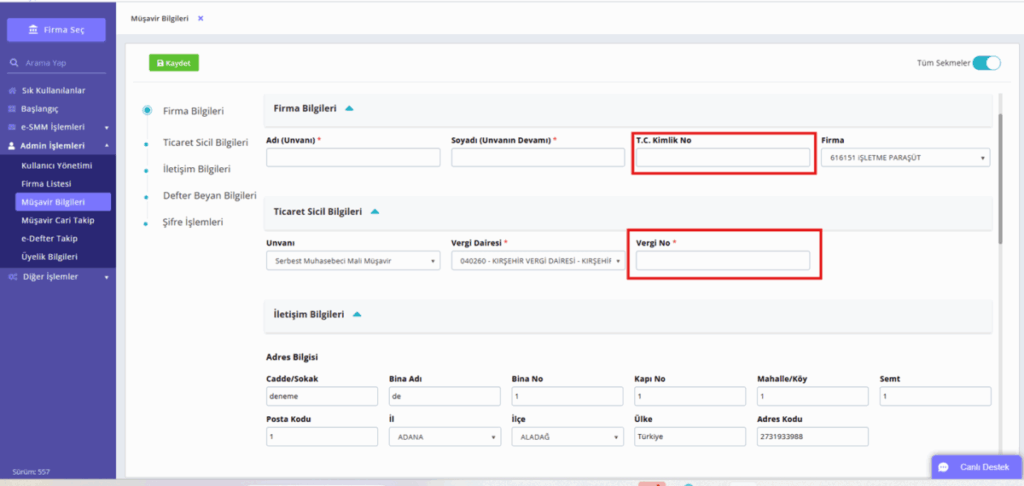
Ardından e-Beyanname Şifreleri alanları doldurulmalıdır.
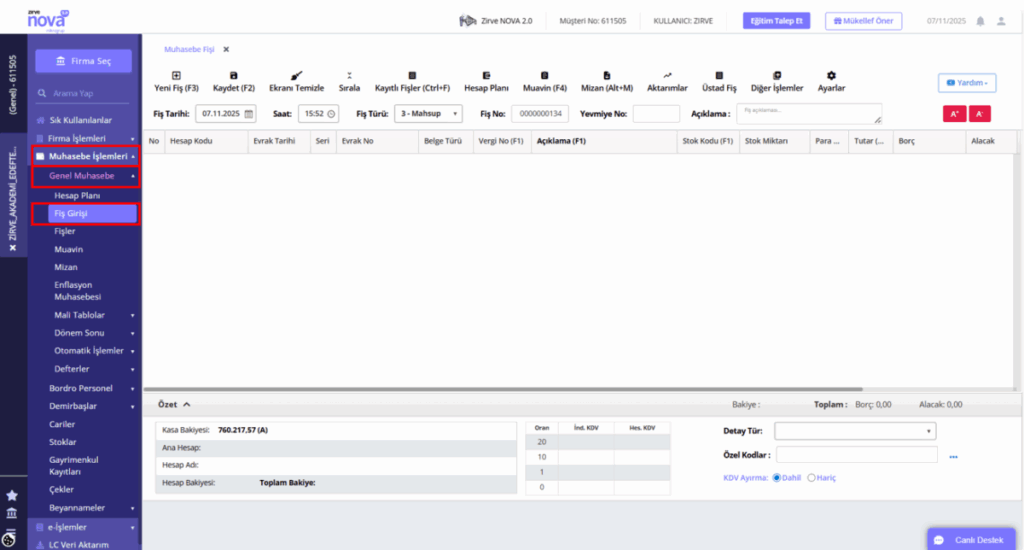
Bilgiler girildikten sonra istenilen firmaya giriş yapılır ve faturaları indirilebilmek için Muhasebe İşlemleri >Genel Muhasebe > Fiş Girişi butonlarına tıklanır.
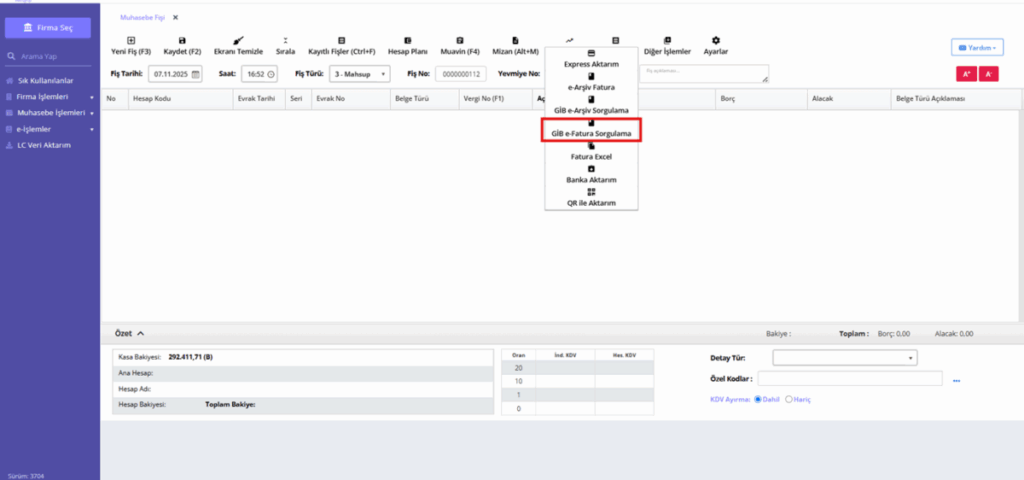
Ardından Aktarımlar > GİB e-Fatura Sorgulama butonuna tıklanır.
Butona tıklanmasıyla ekranda “GİB Veri Erişim Hizmetlerine İlişkin Taahhütname” görüntülenecektir. Kullanıcının Gib e-Belge ayarları daha önce kayıtlı bile olsa; Faturaları İndirebilmesi için sözleşmeyi onaylaması gereklidir. “Okudum, anladım ve kabul ediyorum” metin kutucuğu işaretlenerek “Onayla” butonuna tıklanır. Taahhütname onaylandıktan sonra işlem adımlarına devam edilir.
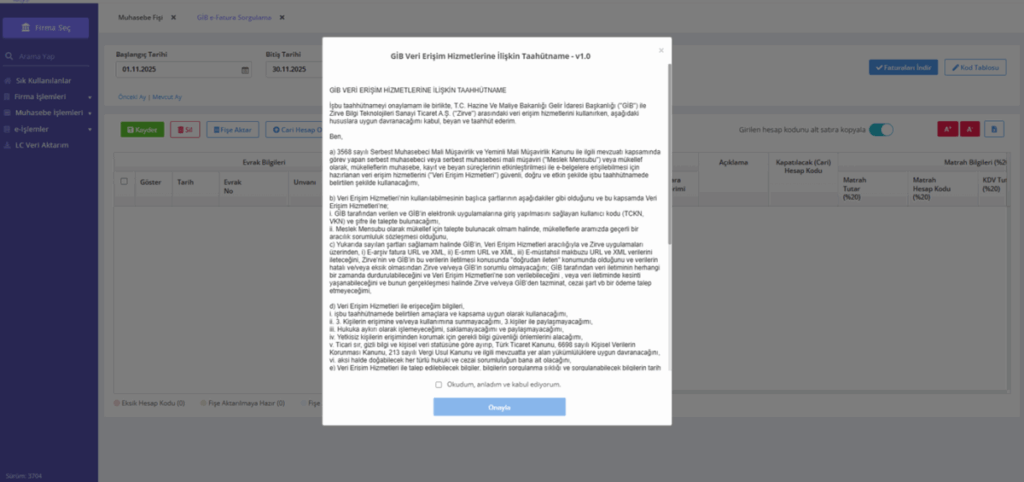
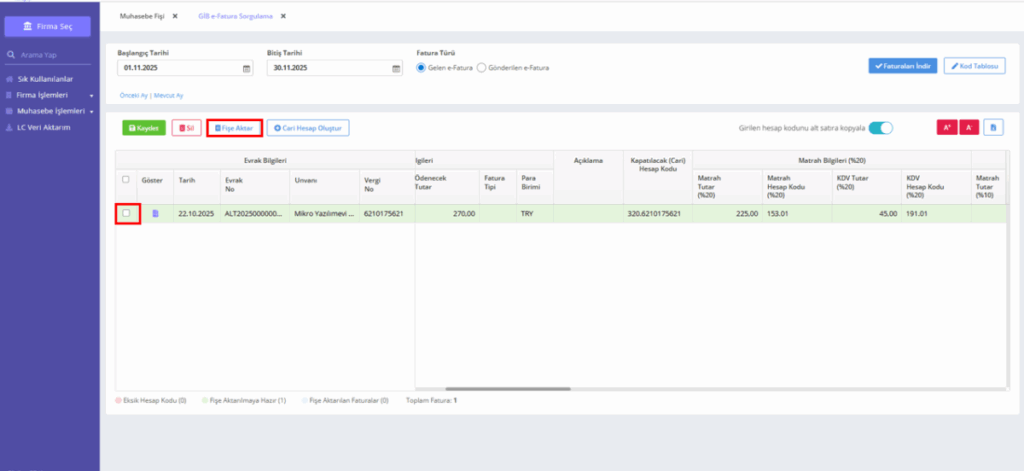
Onay işleminin tamamlanmasının ardından Faturaları İndir butonuna tıklayarak e-Fatura indirme işlemi gerçekleştirilir.
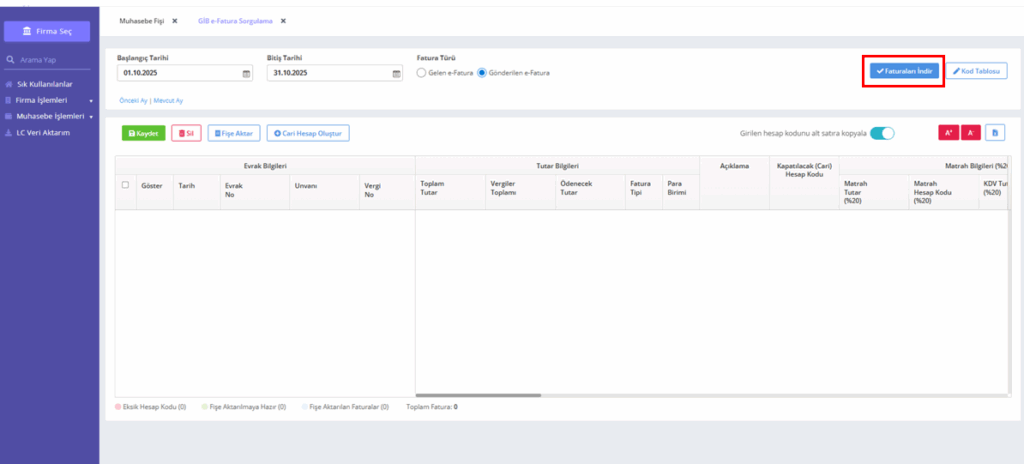
Fatura indirme işleminden sonra ” Göster ” sütununda ilgili faturaların ön izlemesini görüntüleyebilirsiniz.
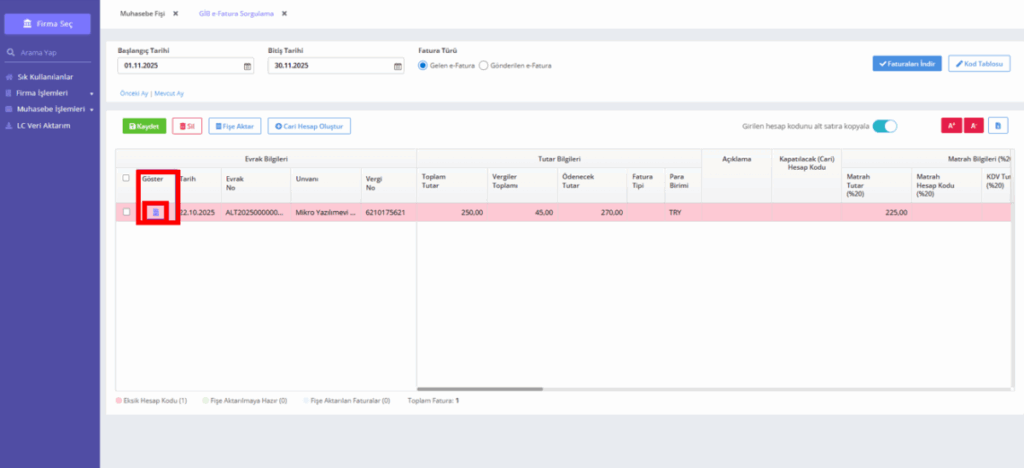
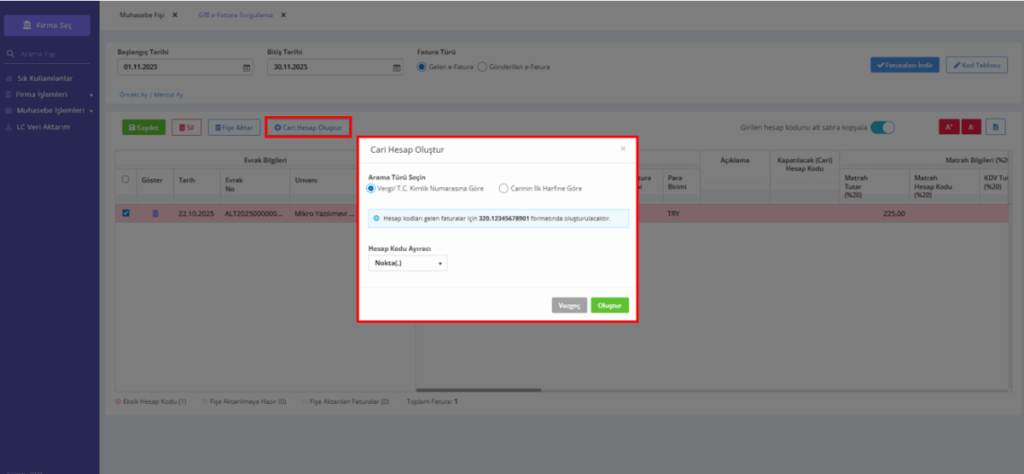
120 (Alıcı) ya da 320 (Satıcı) hesapları hesap planında oluşturulurken cariye ait VKN/T.C. yazılıysa “Kapatılacak (Cari) Hesap Kodu” otomatik gelecektir. Yazılı değilse “Cari Hesap Oluştur” butonuna tıklayarak kapatılacak (cari) hesap kodu hızlı bir şekilde oluşturulabilir
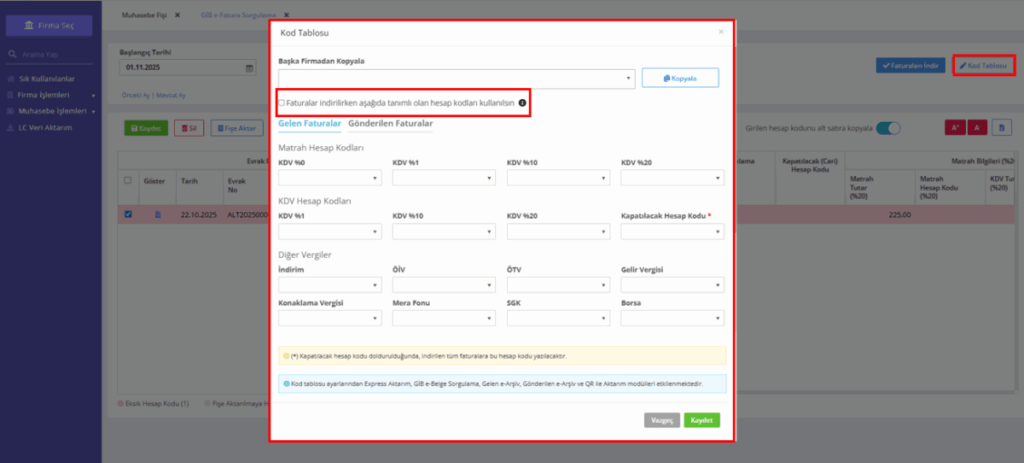
Kod Tablosu butonuna tıklayarak açılan ekranda gelen ve gönderilen faturalarınız için hesap kodlarınızı tanımlayabilirsiniz. Tanımlama sırasında ” Faturalar indirilirken aşağıda tanımlı olan hesap kodları kullanılsın ” kutucuğunu işaretlerseniz fatura indirme esnasında hesap kodlarınız satırlara otomatik gelecektir.
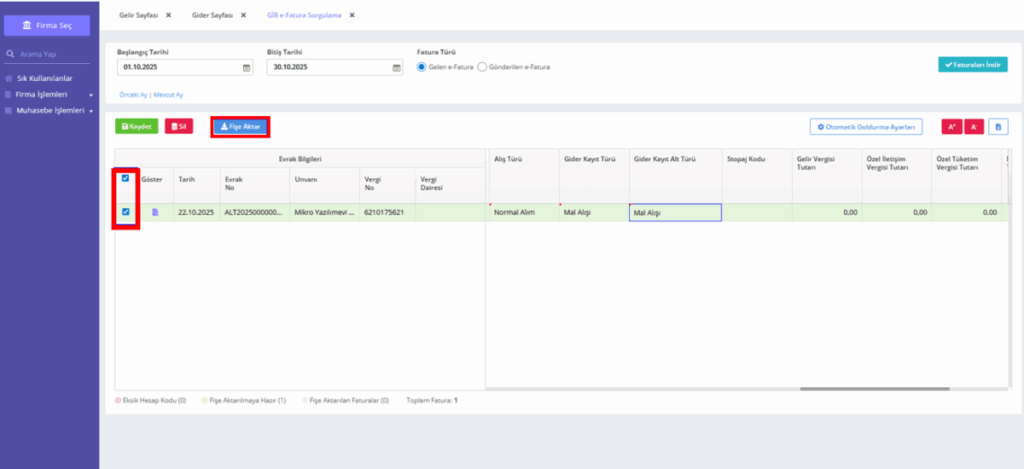
Gerekli olan bütün muhasebe hesap kodları yazıldıktan sonra satırlar artık yeşil olarak görünecektir. Aktarılmak istenen faturalar seçilerek “Fişe Aktar” butonuna tıklanır ve faturalar hızlıca fişe aktarılmış olur.
Defter Beyan Firmalarında e-Belge (e-Fatura) Entegrasyonu Nasıl Kullanılır?
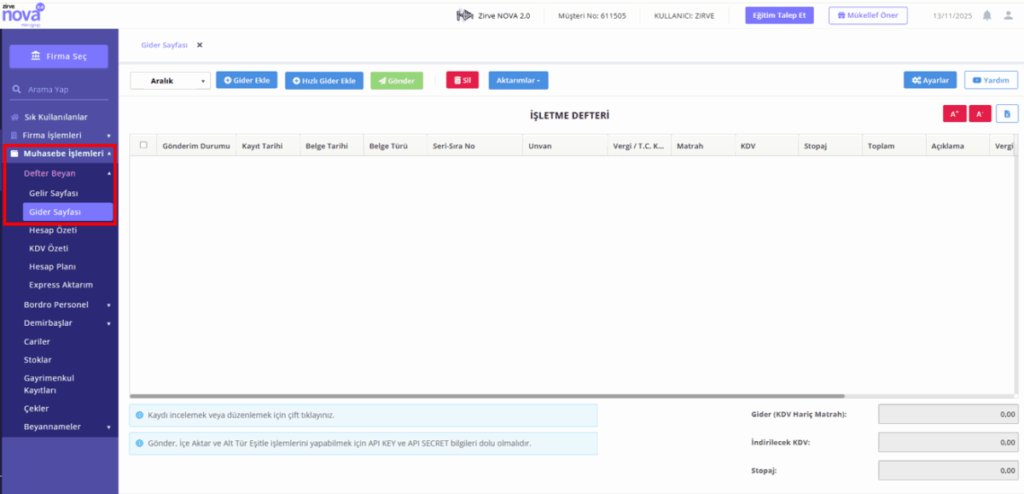
Firmaya giriş yapıldıktan sonra “Muhasebe İşlemleri”, “Defter Beyan”, “Gelir Sayfası” ya da “Gider Sayfası” adımları takip edilir.
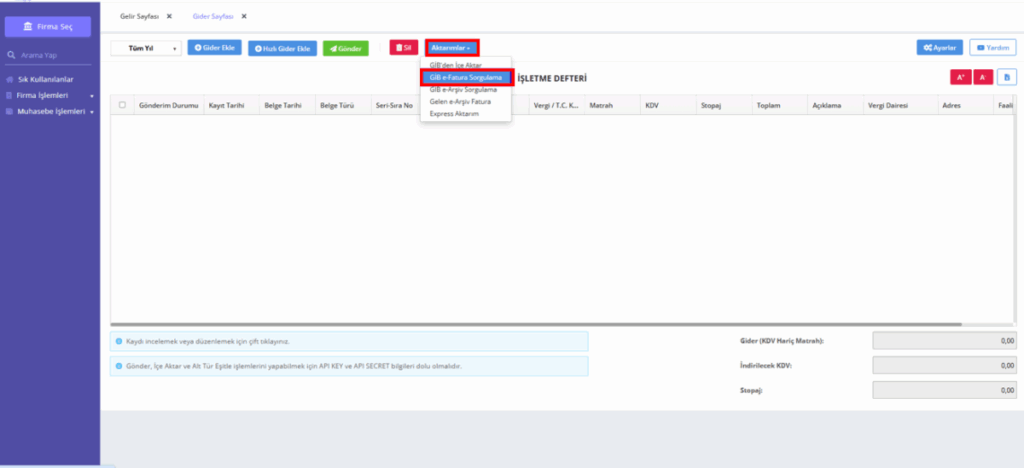
GİB e-Fatura Sorgulamasına başlayabilmek için “Aktarımlar”,” GİB e-Fatura Sorgulama” butonuna tıklanır.
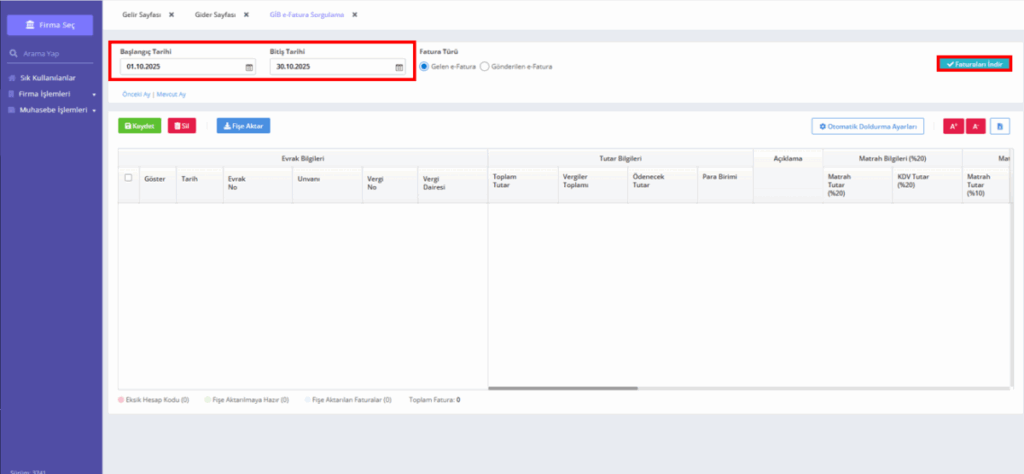
Açılan sayfada “Başlangıç Tarihi”, “Bitiş Tarihi” ve “Fatura Türü” seçilerek “Faturaları İndir” butonuna tıklanır.
Butona tıklanmasıyla ekranda “GİB Veri Erişim Hizmetlerine İlişkin Taahhütname” görüntülenecektir. Kullanıcının Gib e-Belge ayarları daha önce kayıtlı bile olsa; Faturaları İndirebilmesi için sözleşmeyi onaylaması gereklidir. “Okudum, anladım ve kabul ediyorum” metin kutucuğu işaretlenerek “Onayla” butonuna tıklanır. Taahhütname onaylandıktan sonra işlem adımlarına devam edilir.
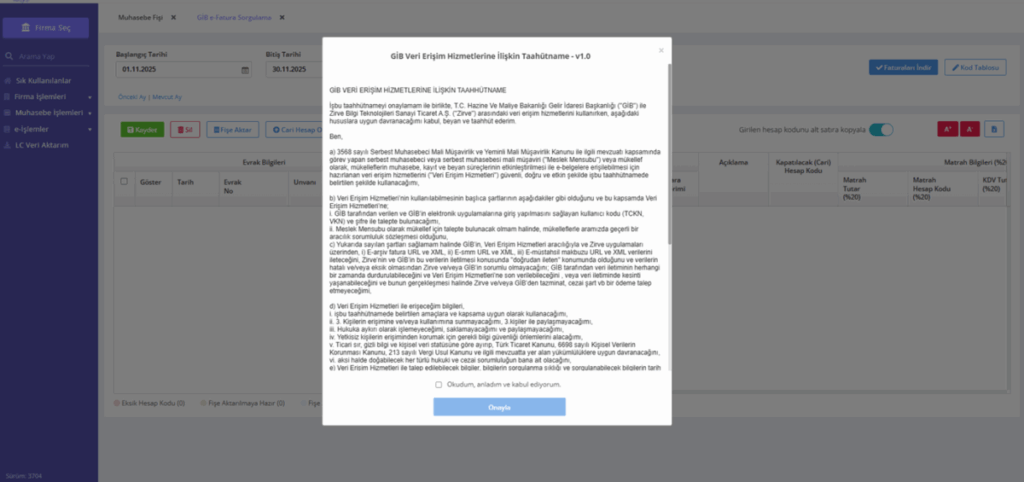
Taahhütname onaylandıktan sonra tekrar “Faturaları İndir” butonuna tıklanır. İndirilen faturalar alt tabloda kırmızı renkte görünecektir.
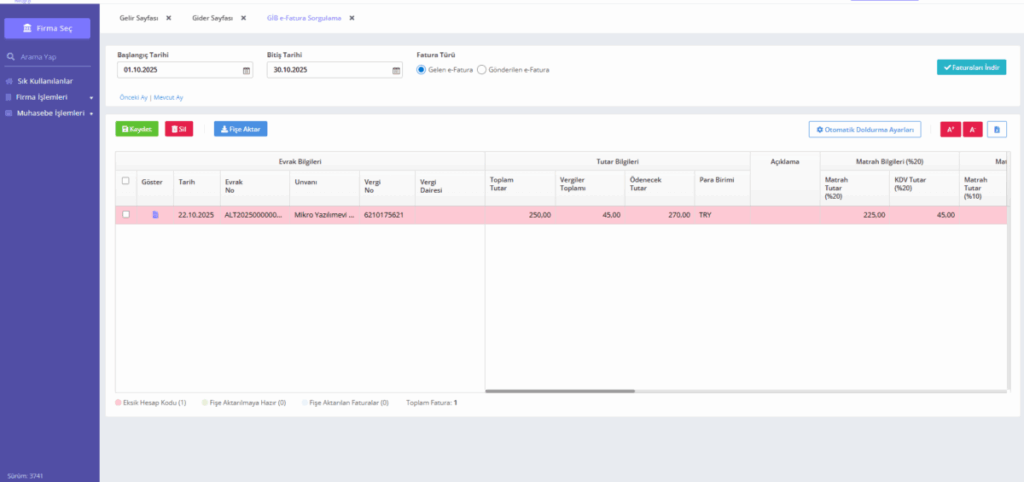
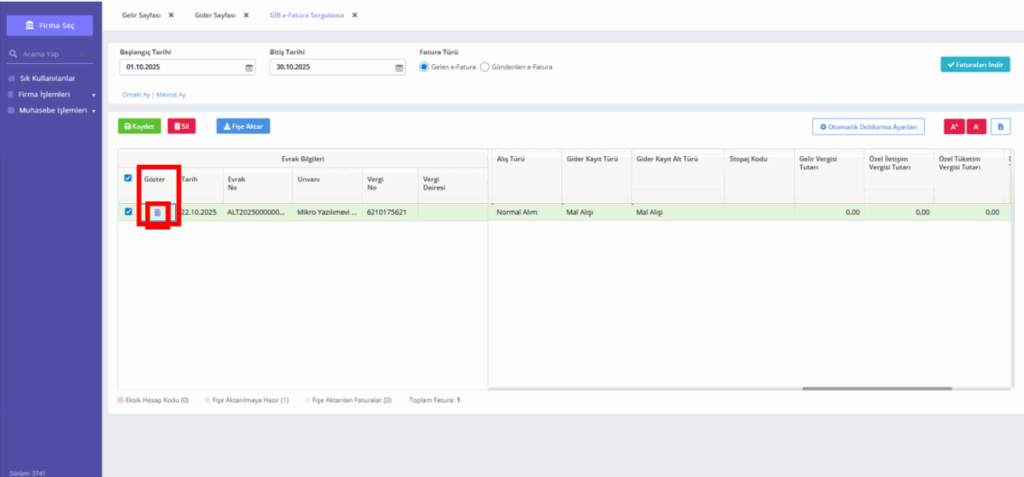
Fatura indirme işleminden sonra ” Göster ” sütununda ilgili faturaların ön izlemesini görüntüleyebilirsiniz.
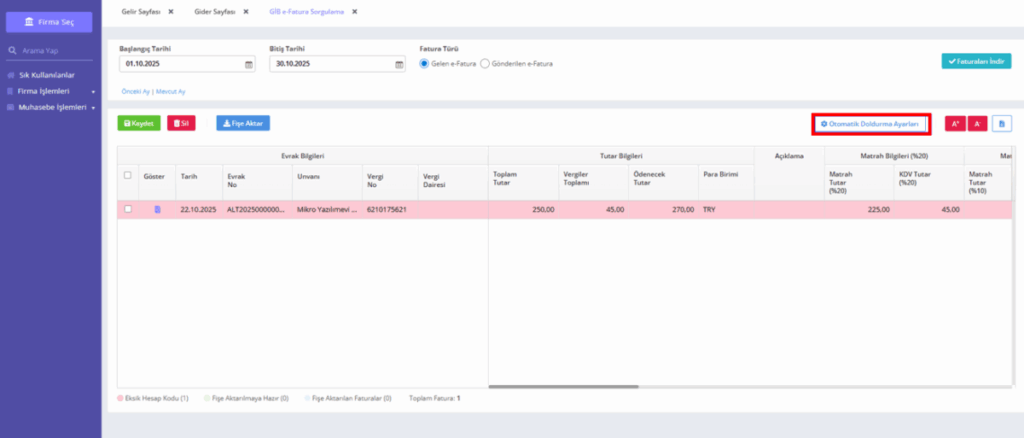
“Otomatik Doldurma Ayarları” butonuna tıklayarak “Belge Türü”, “Satış Türü”, “Kayıt Türü” ve “Kayıt Alt Türü” otomatik olarak doldurulabilir.
Otomatik doldurma ayarlarının dışında ekranın sağına doğru ilerleyerek de “Belge Türü”, “Satış Türü”, “Kayıt Türü” ve “Kayıt Alt Türü” alanları doldurulabilir.
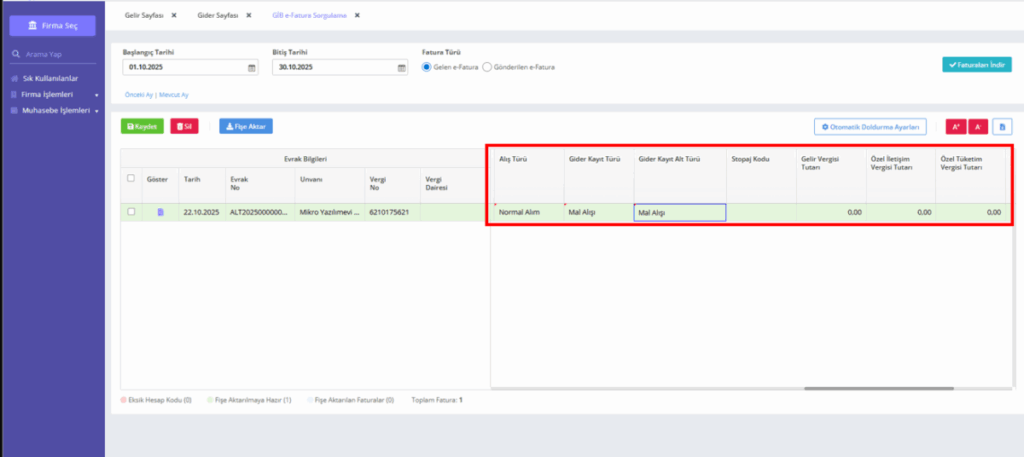
Gerekli olan bütün türler yazıldıktan sonra satırlar yeşil olarak görünecektir. Aktarılmak istenen faturalar seçilerek “Fişe Aktar” butonuna tıklanır.
Keyifli kullanımlar dileriz.