Vergi incelemeleri ve özellikle KDV iade süreçlerinde talep edilen belgelerden biri Karşıt İnceleme Tutanağıdır. Bu tutanak, mükellefler arasındaki ticari işlemlerin doğruluğunun tespit edilmesi amacıyla hazırlanır ve vergi inceleme süreçlerinde önemli bir yer tutar.
.
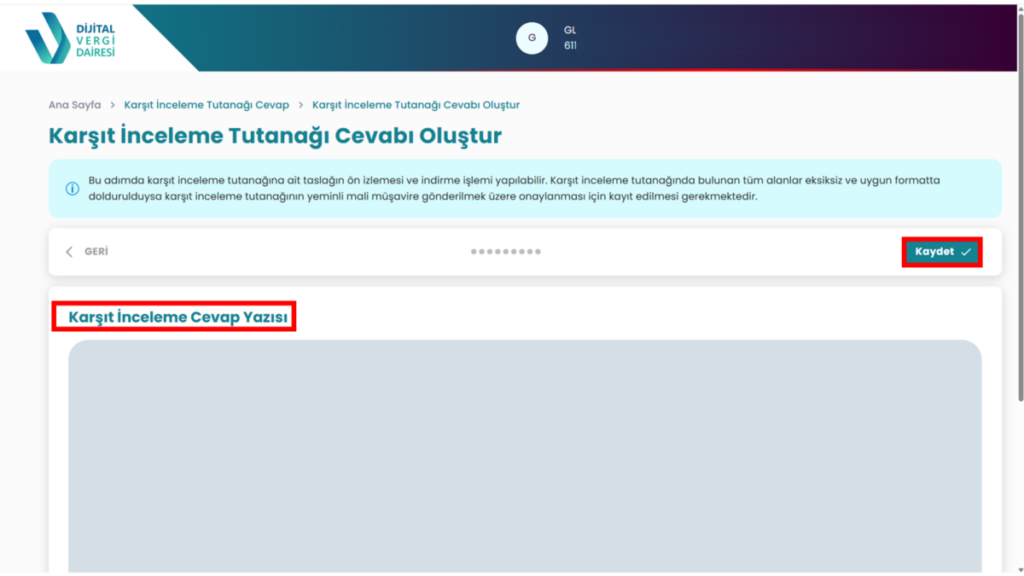
Karşıt İnceleme Tutanaklarının Dijital Vergi Dairesi üzerinden gönderilmesine ilişkin zorunluluk 1 Ocak 2027 yılına ertelenmiştir. Bununla birlikte, Yeminli Mali Müşavir tarafından karşıt inceleme tutanağının Dijital Vergi Dairesi üzerinden gönderilmesi halinde, karşıt inceleme yapılan mükellefin tutanağa ilişkin cevabını da dijital ortam üzerinden vermesi gerekmektedir. Bu nedenle, dijital ortamda başlatılan karşıt inceleme sürecinin yine dijital ortamda tamamlanması gerekir.
.
Zirve Masaüstü programında yer alan Karşıt İnceleme Tutanağı özelliği sayesinde, tutanak için gerekli bilgiler programdaki muhasebe kayıtları kullanılarak kısa sürede hazırlanabilir. Böylece manuel veri girişine gerek kalmıyor, raporlama sürecinin hızlandırılması ve elektronik ortama aktarılacak bilgilerin düzenli şekilde hazırlanması mümkün olur.
Karşıt İnceleme Tutanağı Nedir?
Karşıt İnceleme Tutanağı; vergi incelemeleri sırasında bir mükellefin alış veya satış yaptığı firmalara ait işlemlerin doğruluğunu teyit etmek amacıyla hazırlanan resmi bir belgedir.
Tutanakta genel olarak;
- İncelemeye konu firma bilgileri,
- İnceleme dönemi,
- Alış ve satış faturaları,
- KDV beyannamesine ait bilgiler,
- Defter ve ortaklık bilgileri,
- Muhtasar beyanname bilgileri
yer alır.
Bu bilgiler sayesinde vergi inceleme sürecinde talep edilen veriler düzenli ve eksiksiz şekilde sunulabilir.
Zirve Masaüstü Programında Karşıt İnceleme Tutanağı Nasıl Hazırlanır?
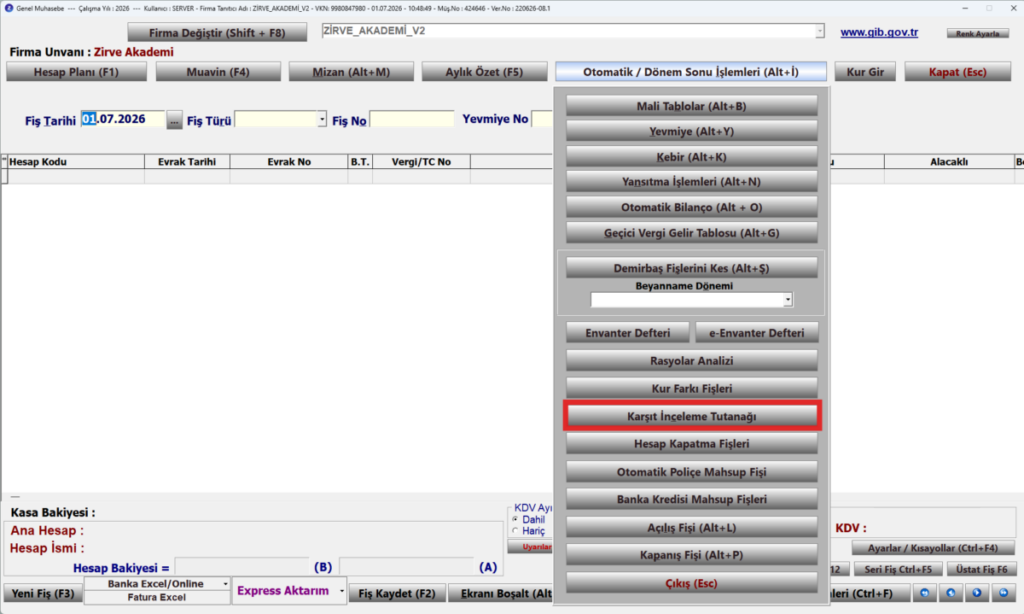
Karşıt inceleme tutanağını hazırlamak için “Genel Muhasebe”, “Otomatik-Dönem Sonu İşlemler”, “Karşıt İnceleme Tutanağı” butonuna tıklanır.
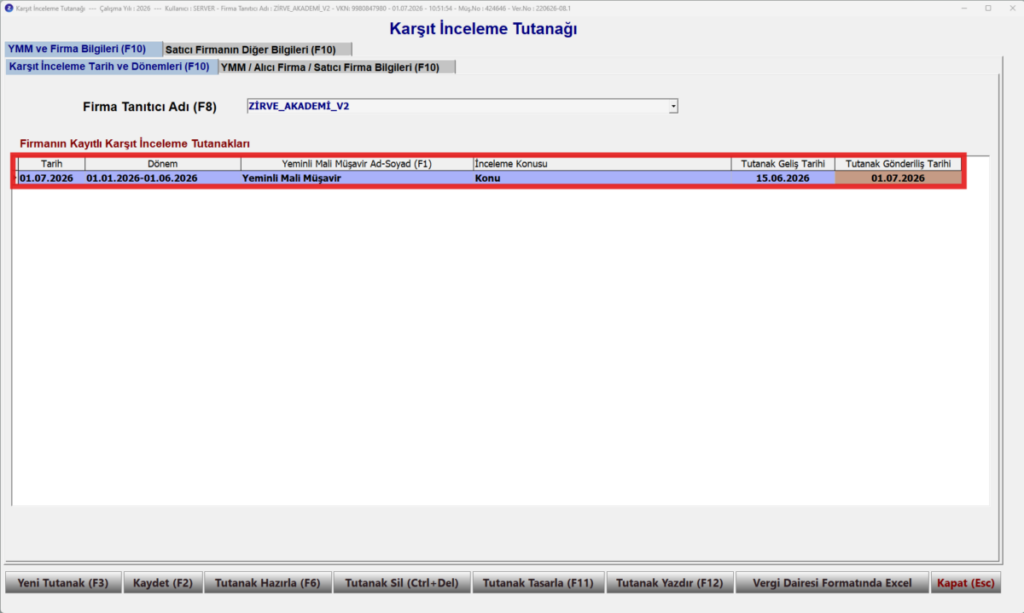
Açılan ekranda Yeni Tutanak (F3) butonu kullanılarak yeni bir tutanak oluşturulur.
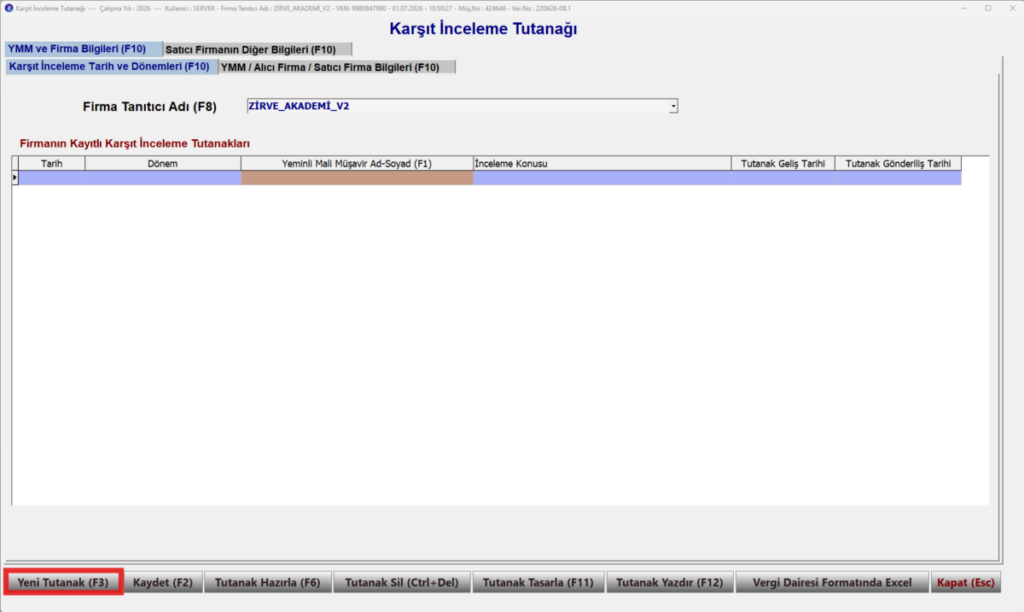
Ardından Firmanın Kayıtlı Karşıt İnceleme Tutanakları bölümünde yer alan “Tarih”, “Dönem”, “Yeminli Mali Müşavir Adı Soyadı”, “İnceleme Konusu”, “Tutanak Geliş Tarihi” ve “Tutanak Gönderiliş Tarihi” bilgileri doldurulur.
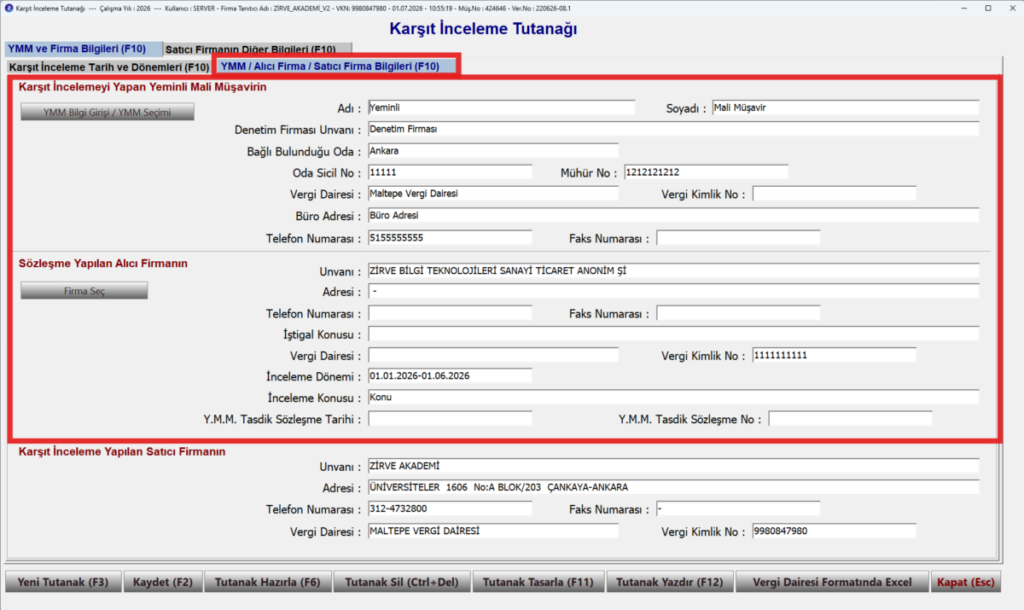
Daha sonra YMM / Alıcı Firma / Satıcı Firma Bilgileri bölümünden “Karşıt İncelemeyi Yapan Yeminli Mali müşavire” ait bilgiler ile “Sözleşme Yapılan Alıcı Firmaya” ilişkin bilgiler girilir.
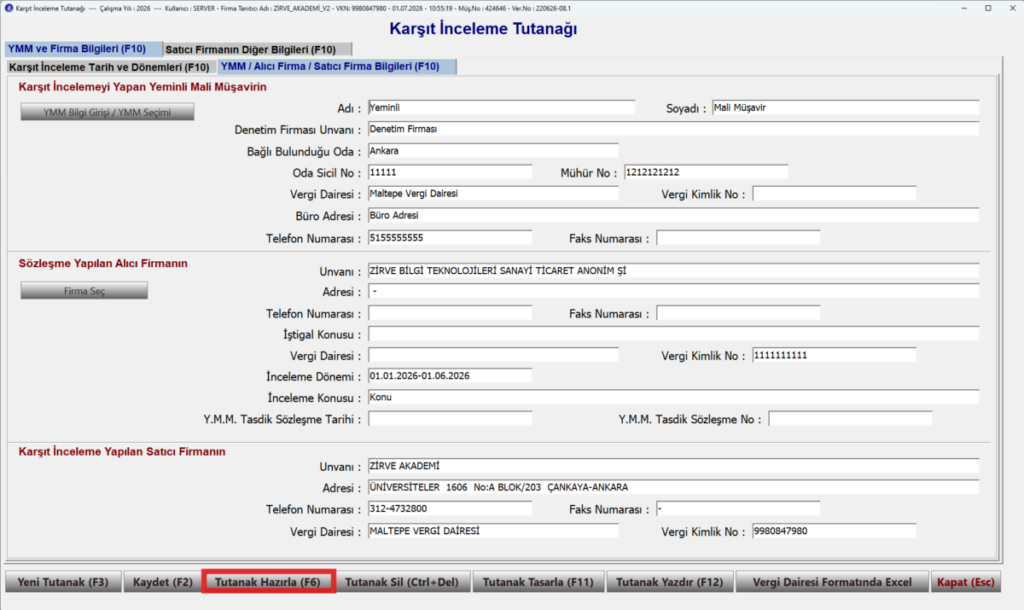
Gerekli bilgiler tamamlandıktan sonra “Tutanak Hazırla (F6)” butonuna tıklanır.
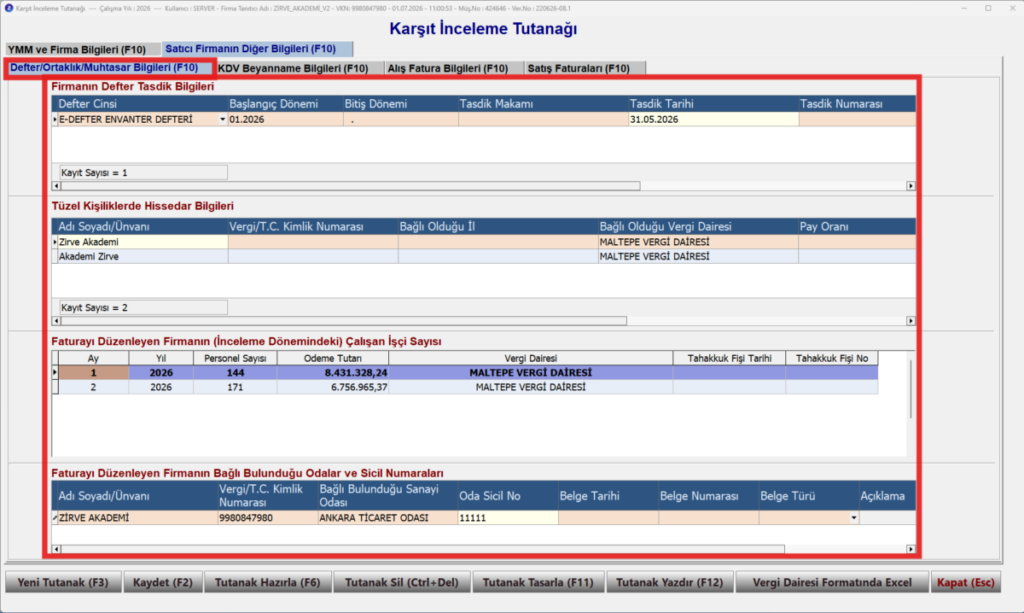
Tutanak Hazırla butonuna tıklanmasıyla “Satıcı Firmanın Diğer Bilgileri” sekmesinde yer alan “Defter/Ortaklık/Muhtasar Bilgileri” bölümünde yer alan “Firmanın Defter Tasdik Bilgileri”, “Tüzel Kişiliklerde Hissedar Bilgileri”, “Faturayı Düzenleyen Firmanın Çalışan İşçi Sayısı” ve “Faturayı Düzenleyen Firmanın Bağlı Bulunduğu Odalar ve Sicil Numaraları” tabloları otomatik doldurulur. Otomatik olarak oluşturulan tablolar kontrol edilir.
“KDV Beyannamesi Bilgileri” sekmesinde yer alan bilgiler KDV Beyannamesi modülünden tutanağa otomatik olarak aktarılır.
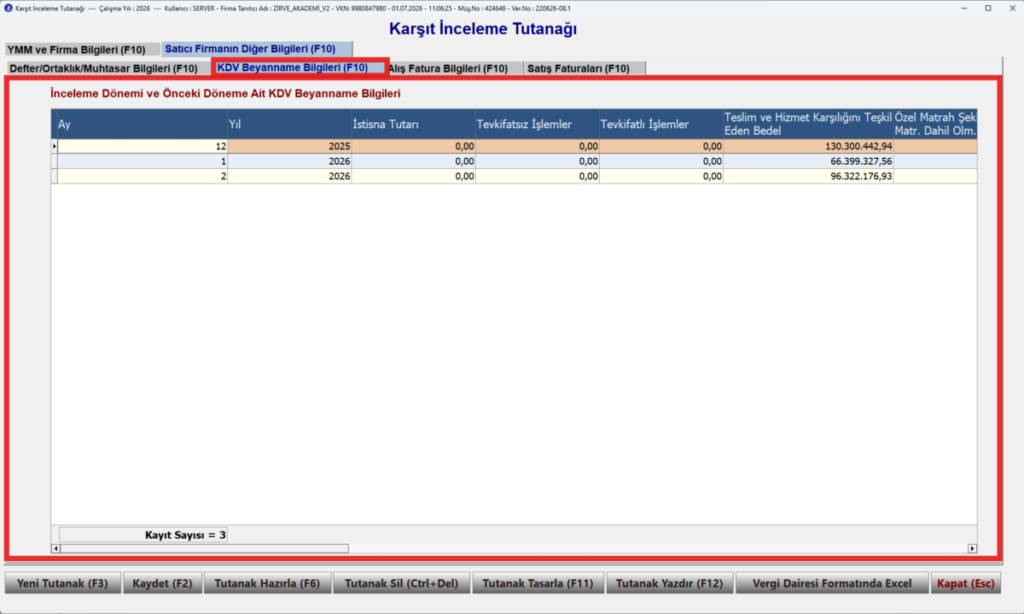
Genel Muhasebe modülünde kayıtlı alış ve satış faturaları, “Alış Fatura Bilgileri” ve “Satış Faturaları” sekmelerine otomatik olarak aktarılır.
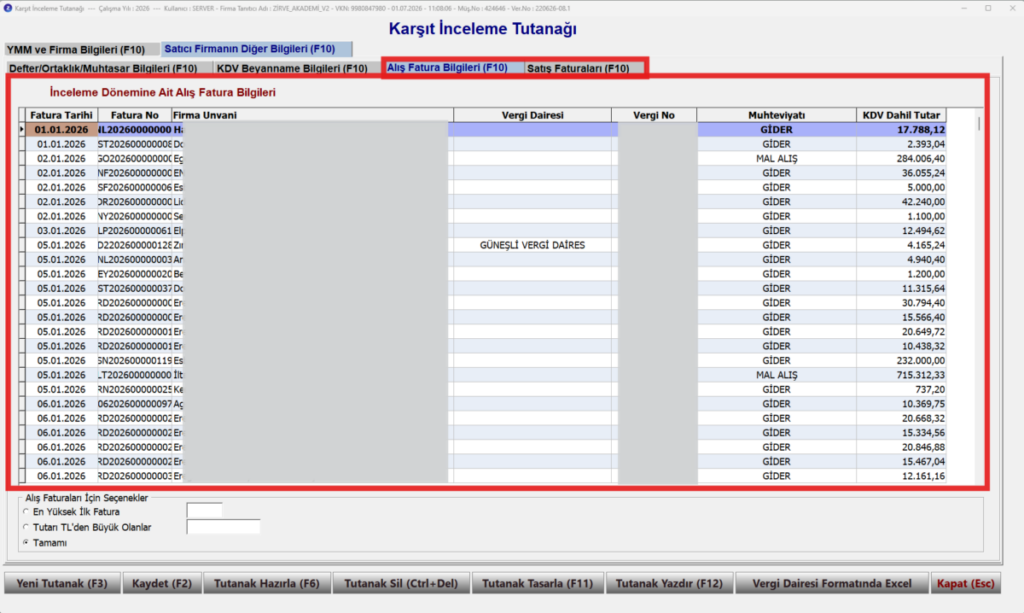
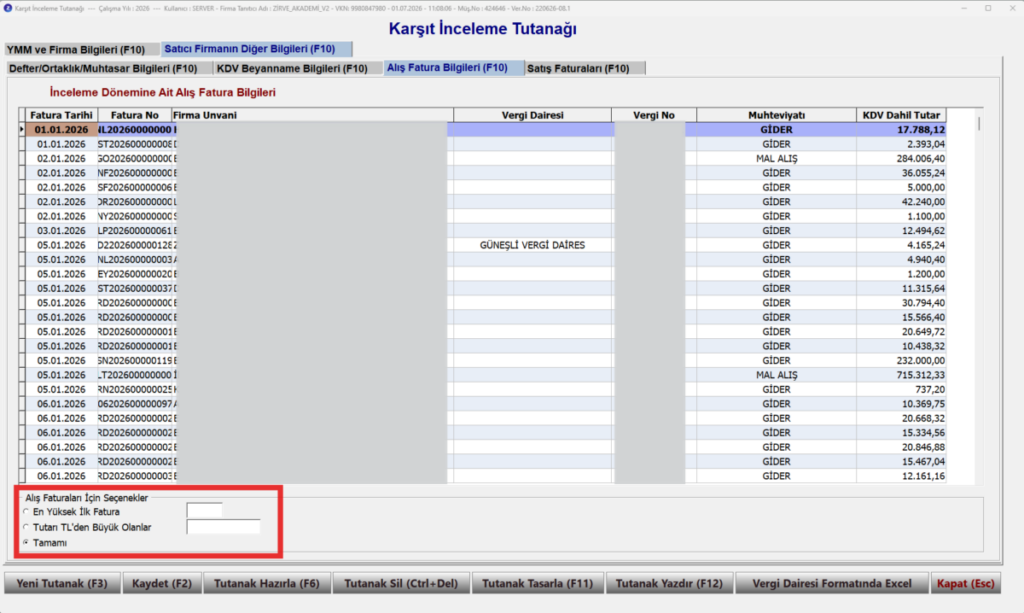
“Alış Fatura Bilgileri” sekmesinde yer alan tablo “En Yüksek İlk Fatura”, “Tutarı TL’den Büyük Olanlar” ve “Tamamı” olarak düzenlenebilir.
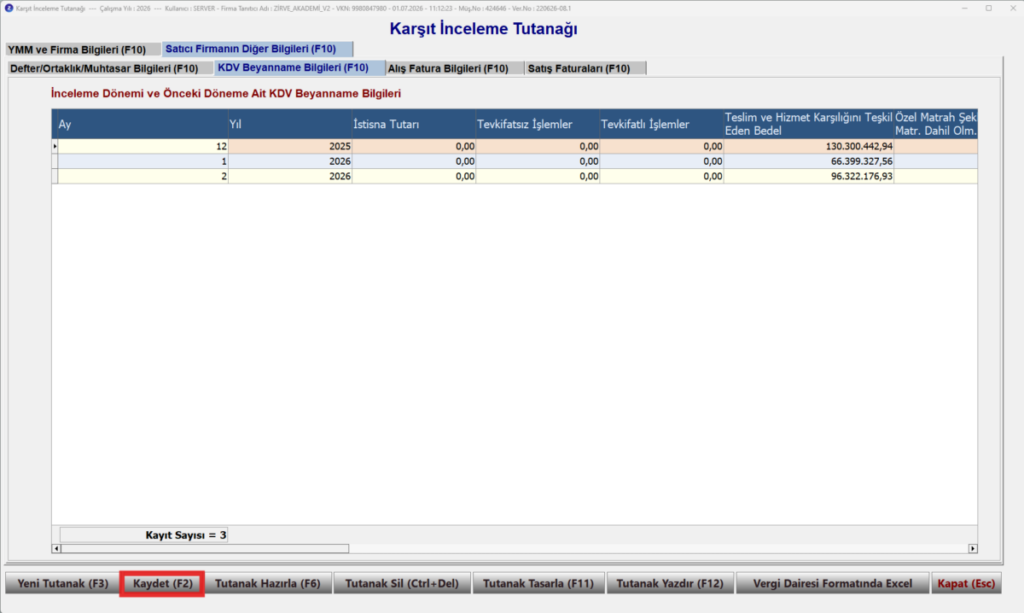
Oluşturulan tutanak kontrol edildikten sonra Kaydet (F2) butonu ile kayıt işlemi tamamlanır.
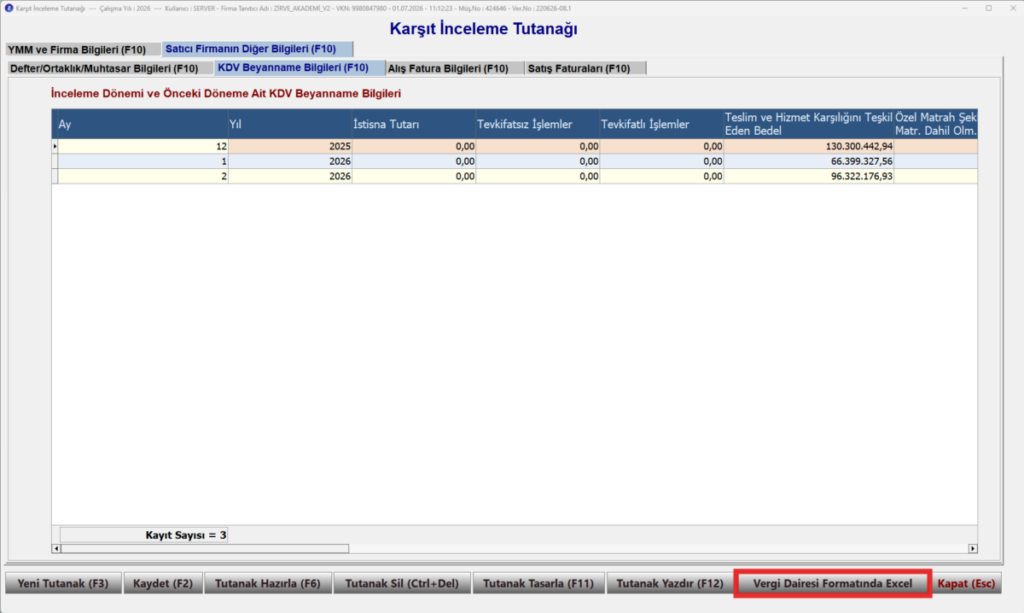
Hazırlanan tutanağa ait bilgilerin Dijital Vergi Dairesine yüklenebilmek için Excel formatında bilgisayara indirilmesi gerekmektedir. Bu işlem için “Vergi Dairesi Formatında Excel” butonuna tıklanır.
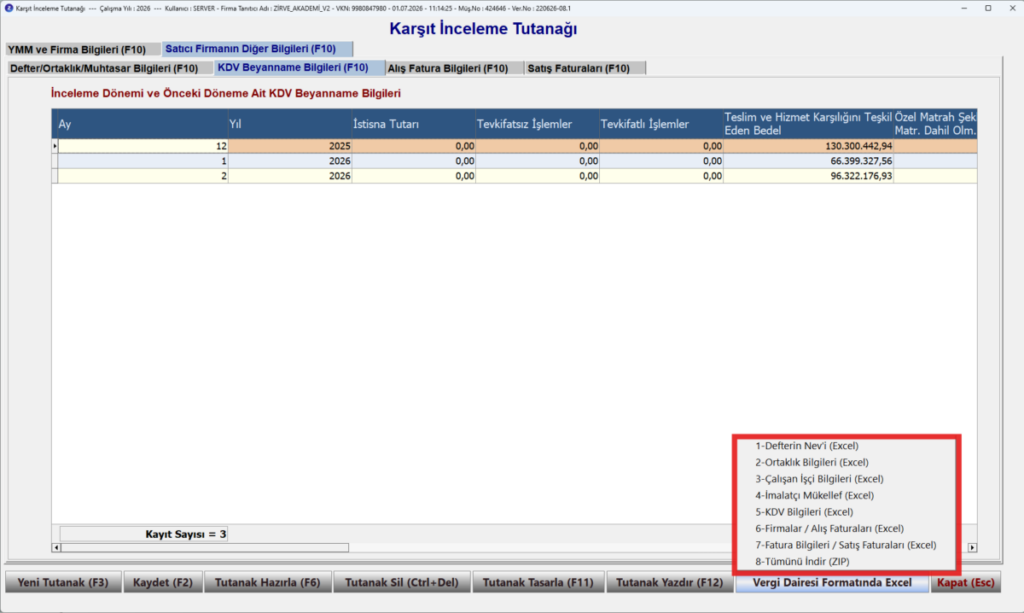
Bu alandan tablo bazlı indirme yapılabileceği gibi “8-Tümünü İndir (ZIP)” seçeneğiyle tüm tablolar tek bir ZIP dosyasında indirilebilir.
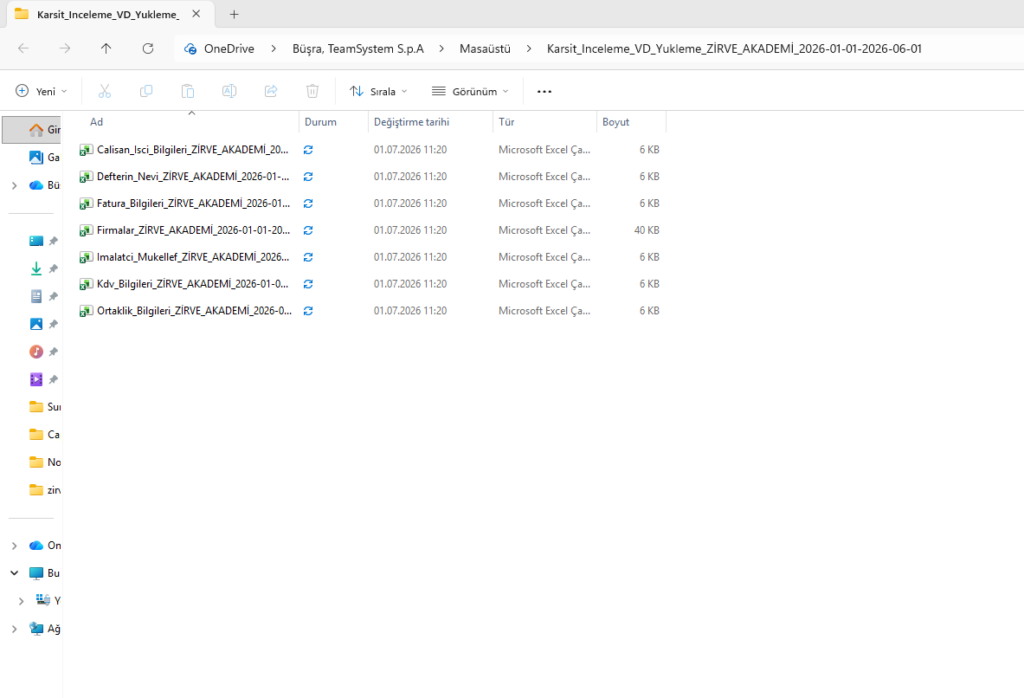
İndirilen ZIP dosyası dışarıya aktarıldığında her dolu tablo için farklı Excel dosyası klasörde yer alacaktır.
Karşıt İnceleme Tutanağı Dijital Vergi Dairesine Nasıl Yüklenir?
Karşıt İnceleme Tutanağına ait tablolar Excel formatında bilgisayara indirildikten sonra Dijital Vergi Dairesi sistemine giriş yapılır.
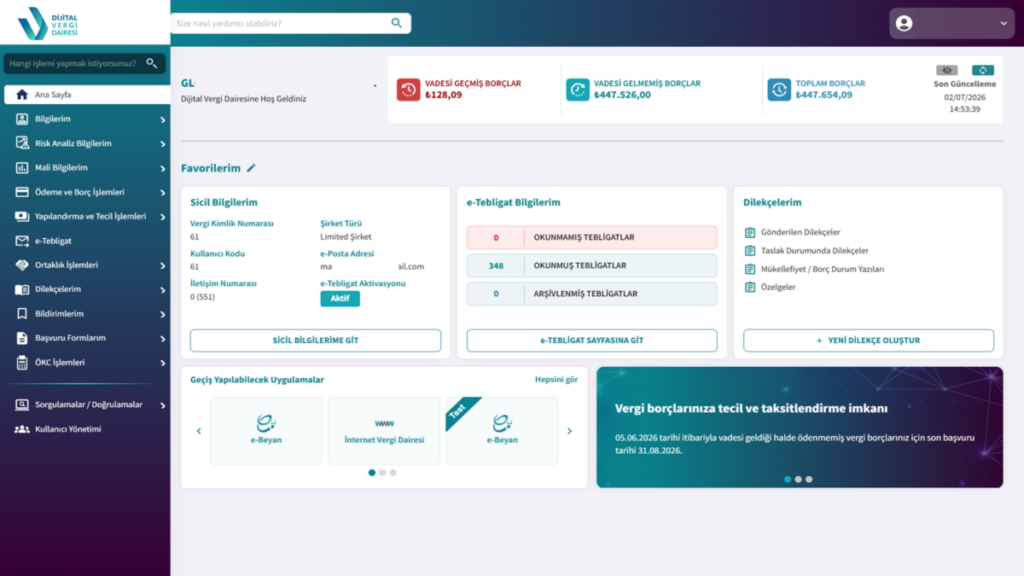
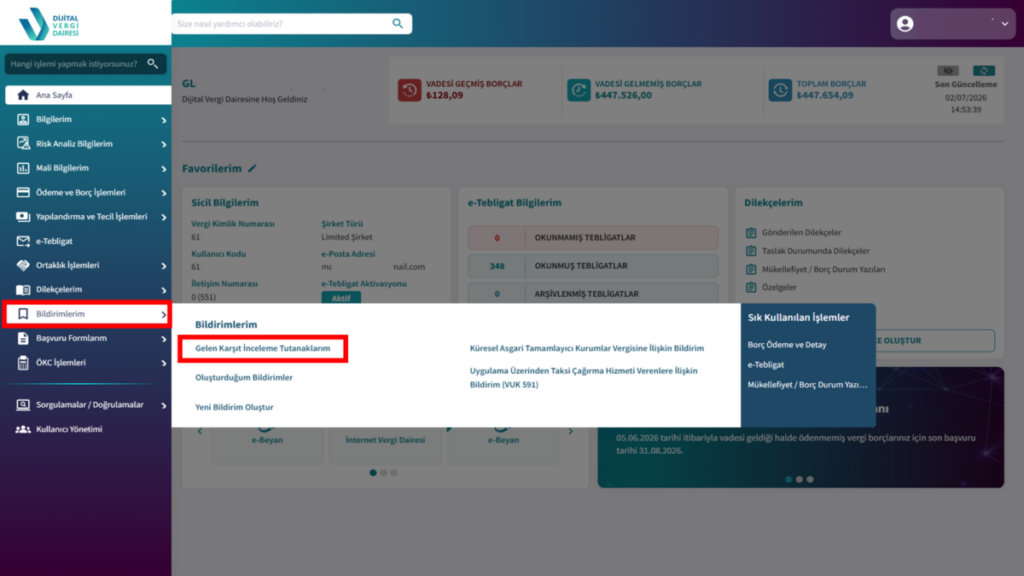
Ardından ekranın sol tarafında yer alan “Bildirimler” menüsünden “Gelen Karşıt İnceleme Tutanaklarım” alanına tıklanır.
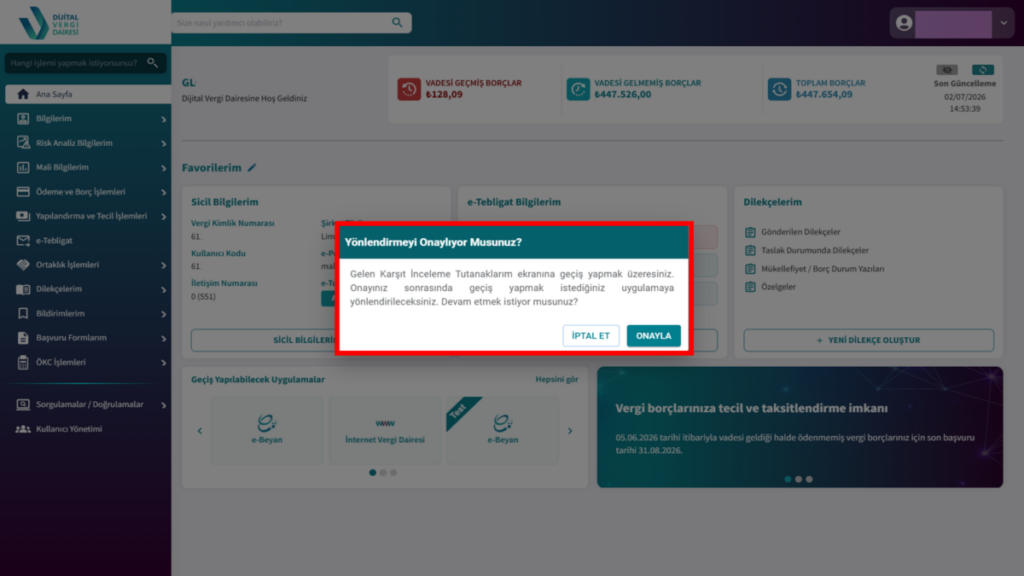
Karşılaşılan “Yönlendirmeyi onaylıyor musunuz?” uyarısı onaylandığında sistem, kullanıcıyı otomatik olarak Karşıt İnceleme Tutanağı Cevap ekranına yönlendirir.
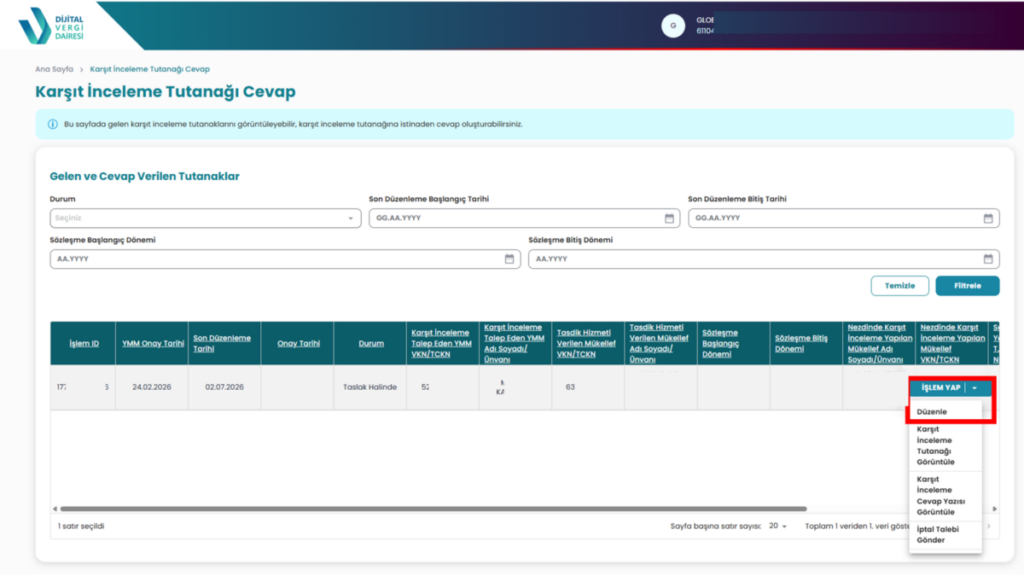
Açılan ekranda Gelen ve Cevap Verilen Tutanaklar bölümünde ilgili tutanak bulunur ve İşlemler > Düzenle seçeneğine tıklanır.
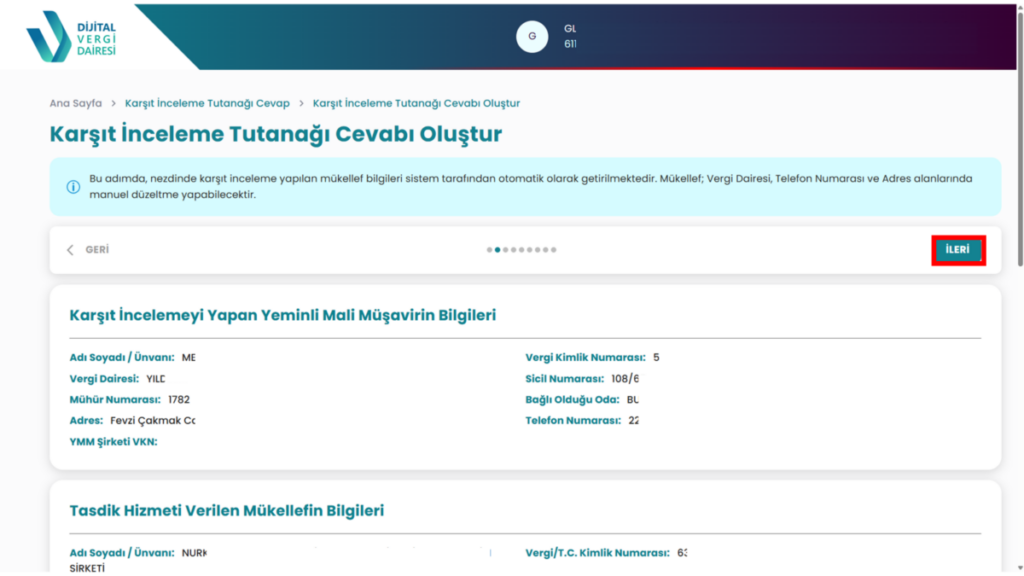
İleri butonu kullanılarak sırasıyla Karşıt İncelemeyi Yapan Yeminli Mali Müşavir, Tasdik Hizmeti Verilen Mükellefe ait bilgiler ve diğer tablolar kontrol edilir. Gerekli kontroller tamamlandıktan sonra tekrar İleri butonuna tıklanır.
Bir sonraki aşamada, Zirve Masaüstü programından indirilen Excel dosyaları tablo bazında sisteme yüklenir. İlk olarak Mükellefin Ortaklık Bilgileri ekranı görüntülenir. Bu ekranda yer alan Dosya Seç butonu kullanılarak ilgili Excel dosyası sisteme yüklenir.
Not: Zirve masaüstü programından alınan Excel’ler, dijital vergi dairesiyle birebir uyumludur; bu nedenle herhangi bir ek düzenleme yapılmasına gerek yoktur.
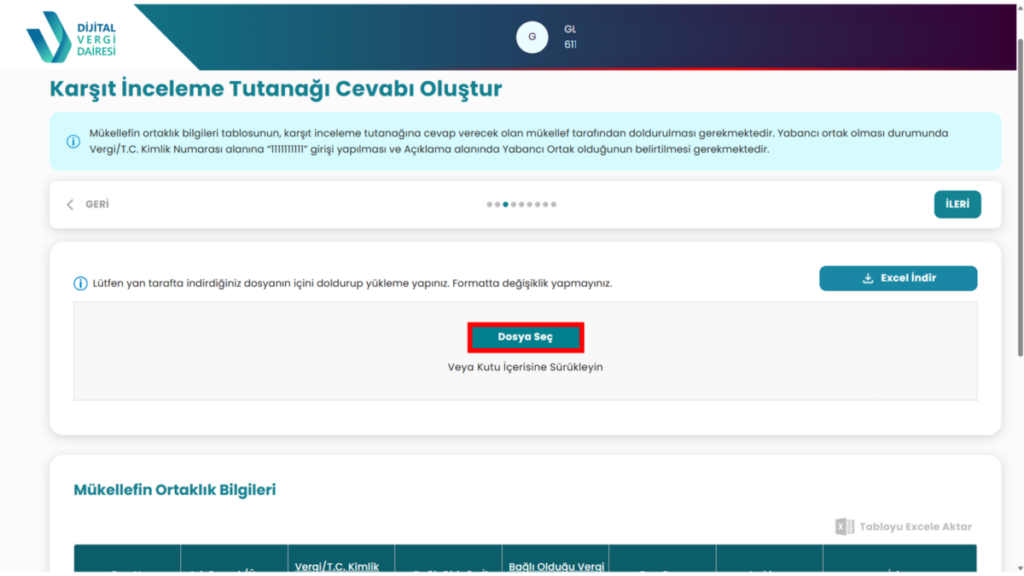
Diğer tablolar için de aynı işlem uygulanır. Son olarak Kaydet butonuna tıklayarak karşıt inceleme tutanağına ait cevap Dijital Vergi Dairesi sistemine kaydedilir.