Bordro modülü kullanımı hakkında yazmış olduğumuz bilgilendirme yazımız aşağıda kullanıcılarımız için paylaşılmıştır.
Nasıl yapılır serimizdeki ilgili yazılara buradan ulaşabilirsiniz.
www.zirveyazilim.net üzerinden programlarımızı inceleyebilir, kampanyalarımızdan yararlanabilirsiniz.
Bordro-Personel
Bordro Modülü Tanım ve İşlevleri
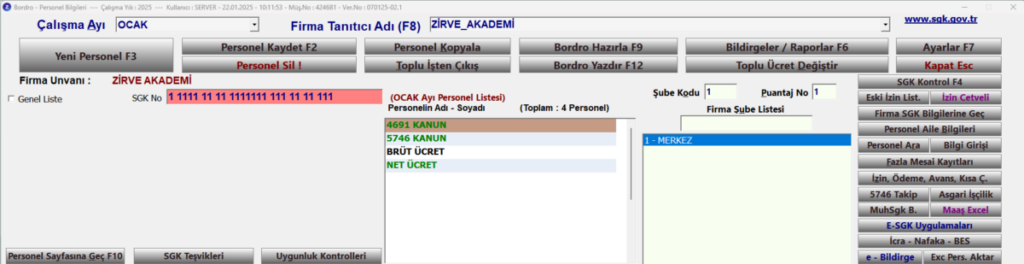
Çalışma Ayı
Bordro çalışma ayını gösterir.
Firma Tanıtıcı Adı
İşlem yapmakta olduğunuz firmayı gösterir. F8 tuşu ile veya Firmanın sağında bulunan aşağı ok tuşuna tıklayarak firma değişimi yapılabilir.
Yeni personel
Yeni Personel butonuna basarak veya klavyeden F3 tuşu ile personel tanımlaması yapabilirsiniz.
Personel Kaydet
Yeni Personel tanımlaması veya personel kartında yapılmış değişiklikleri kaydetmenize yarar. Klavyeden F2 tuşu ile de yapabilirsiniz.
Personel Sil
Personeli silmenizi sağlayan butondur. Personeli puantaj bilgileri ile birlikte siler, silme işleminde 3 defa uyarı verir, silinen personeller, varsa yedeğe dönülerek getirilebilir bu nedenle silme işlemi yaparken bundan emin olunuz.
Personel Kopyalama
Seçmiş olduğunuz personel/personelleri farklı bir şube veya farklı bir firmaya kopyalamanızı sağlayan butondur. Personel kopyalama işleminde puantaj bilgileri kopyalanmaz, varsa devir vergi matrahı isteğe göre kopyalanabilir.
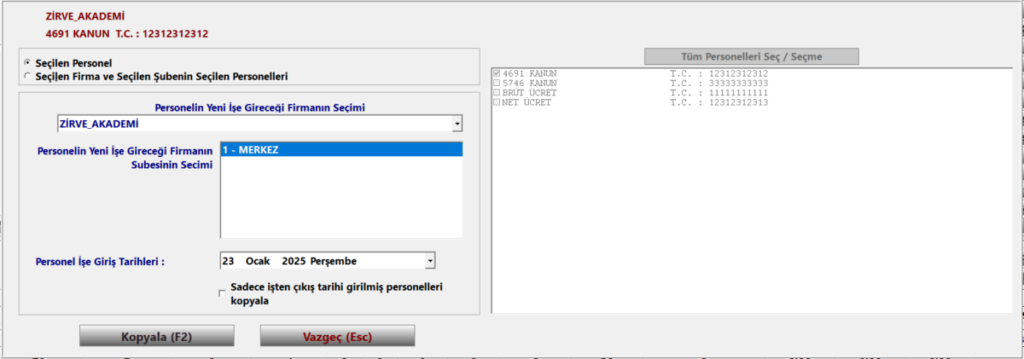
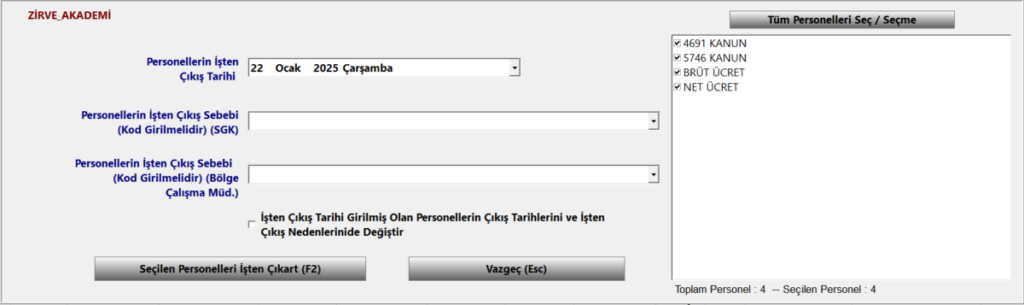
Toplu İşten Çıkış
Şube personelinin tamamını veya seçmiş olduğunuz personellerin tek tuş ile işten çıkış tarihlerini ve işten çıkış nedenlerini girebildiğiniz butondur. Ayrıca daha önce işten çıkış tarih ve nedenini girdiğiniz personelleri de toplu şekilde değiştirebilirsiniz.
Bordro Hazırla
Seçmiş olduğunuz Çalışma Ayına Bordro hazırlamanızı sağlar. Klavyeden F9 tuşu ile de bu işlemi yapabilirsiniz.
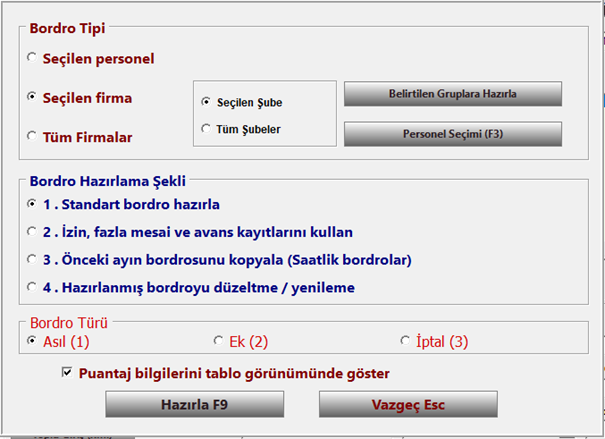
Bordro Tipi
Seçilen Personel
Bordro Hazırla butonuna basmadan önce Personel listesinde seçmiş olduğunuz personele bordro hazırlamak için Seçilen Personel kutucuğunu işaretlemeniz gerekir.
Seçilen Firma
Bu kutucuğu işaretlediğinizde, çalışmakta olduğunuz firmanın Firma şube listesinde seçtiğiniz şubesine veya Tüm şubeler kutucuğunu işaretleyip, firmanın tamamına bordro hazırlamanızı sağlar.
Tüm Firmalar
Tüm firmalar kutucuğu işaretli ise Zirve programında kayıtlı olan bütün firmalarınız listeye gelir, bütün firmalarınız bordrolarını hazırlayabileceğiniz gibi, isterseniz bu listeden firmaları işaretleyebilir ve seçilen firmalara bordro hazırlayabilirsiniz, ayrıca Sadece Genel Muhasebe Firmaları ve Sadece İşletme Firmaları seçenekleri de vardır.
Bordro Hazırlama Şekli
1. Standart Bordro Hazırla
Personellerin bordroları ilgili ayın Çalışma günleri, hafta sonu tatilleri ve dini ulusal tatillerine göre otomatik doldurularak ekrana gelir, standart bordro hazırlansa dahi, bordro hazırlama ekranında kullanıcı alanlara müdahale edebilir ve bordroyu bu şekilde hazırlayabilir, yapılan değişiklikler sadece o bordro için geçerlidir, bordro tekrar hazırlanırsa girilen bilgiler silinir.
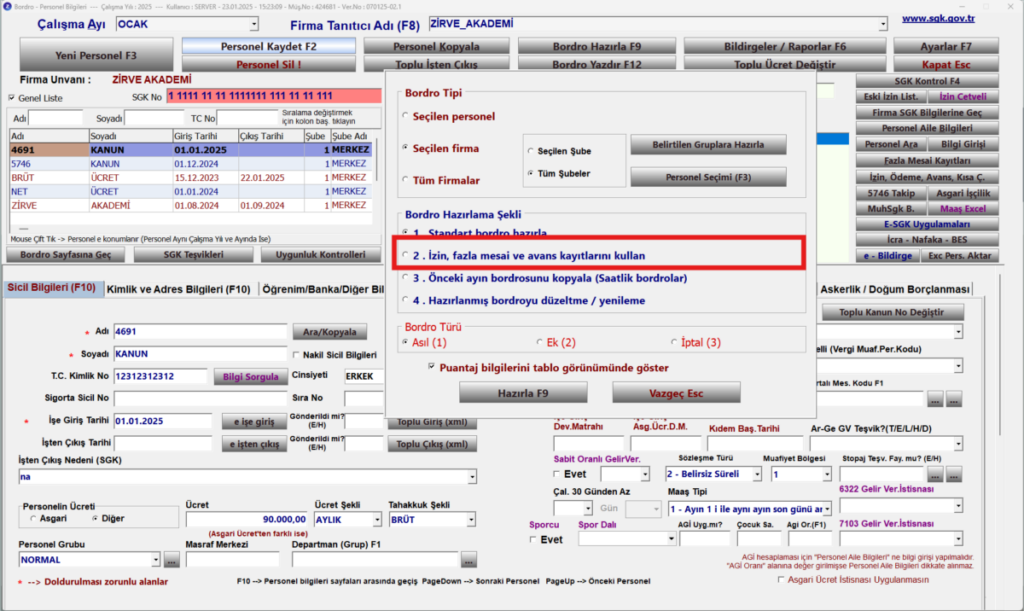
2. İzin , fazla mesai ve avans kayıtlarını kullan
Standart bordroda olduğu gibi ilgili ayın tatil ve çalışma günleri otomatik gelir, bununla beraber Sağ Menüden tanımlanmış olan Fazla mesai, izin, ödeme, avans kayıtlarını dikkate alarak bordro hazırlamanızı sağlar.
3. Önceki ayın bordrosunu kopyala (Saatlik bordrolar)
Saatlik ücret şekli ile çalışan personellerde bordro hazırla ekranı boş olarak gelir ve kullanıcı bu personeller için tanımlamalarını bordro hazırla ekranında yapar. Kolaylık sağlaması için yapılmış bu seçenek ile saatlik çalışan personellerin bir önceki ay hazırlanmış bordroları otomatik getirilebilir.
4. Hazırlanmış bordroyu düzeltme / yenileme
Hazırlanmış bordroyu tekrar ekrana getirir, özellikle standart bordro olarak hazırlanmış bordroların düzeltilmesinde kolaylık sağlar.
Bordro Türü: Bordronun asıl, ek veya iptal bordrosu olarak hazırlanmasını sağlar.

Puantaj Bilgilerini Tablo Görünümünde Göster : Puantaj cetvelini puantaj bilgileri ekranına getirir.

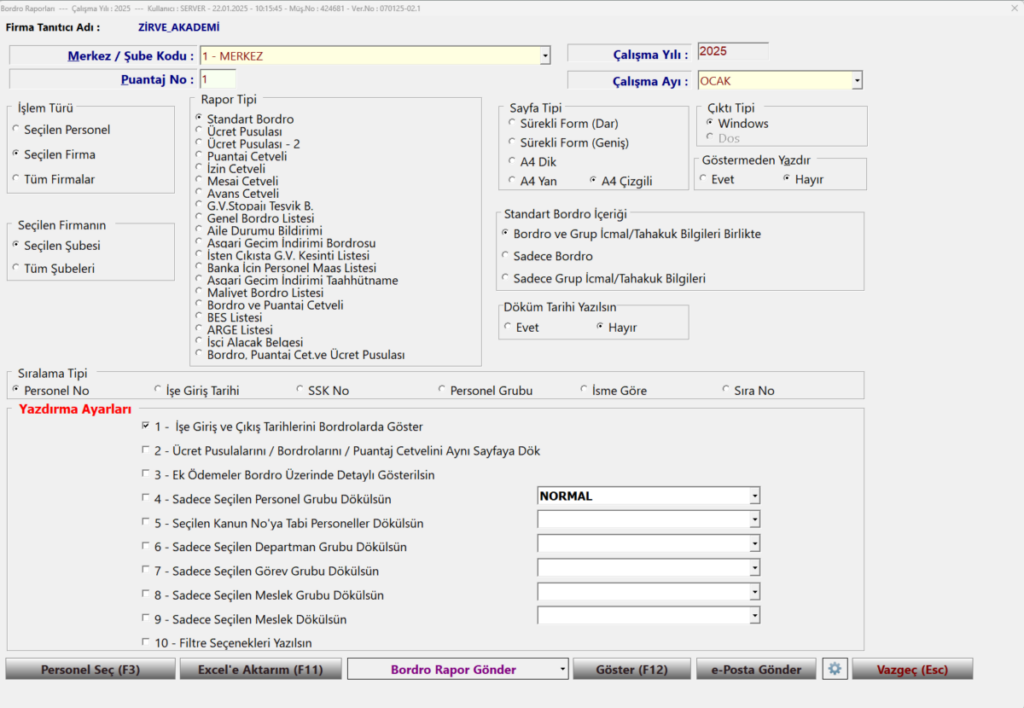
Bordro Yazdır
Çeşitli bordro , taahhütname ve bildirim çıktılarını alabileceğiniz modüldür. Ayrıca bu modülde Yazdırma ayarlarından, filtreleme yaparak, sadece istediğiniz grup veya personelleri yazdırabilirsiniz.
Excel’e Aktarım
Bu modül sayesinde kullanıcı istediği bütün bilgileri ilgili ayın bordrosunun hazır olması şartı ile excele aktarabilir.
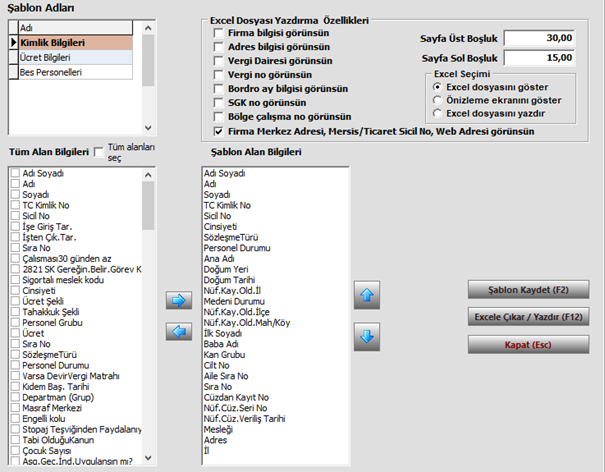
Kullanıcı kendi şablonlarını oluşturup kaydedebilir. Örneğin Şablon adları kısmına bir şablon adı belirliyorsunuz, Tüm Alan bilgileri bölümünden istediğiniz kutucukları işaretleyip sağ ok butonu ile sağ taraftaki Şablon Alan Bilgileri bölümüne aktarıyorsunuz. Şablon Kaydet butonuna bastığınızda tanımlamış olduğunuz şablonu kaydedip , istediğiniz zaman bu şablona ulaşabilirsiniz. Excele Çıkar / Yazdır butonu ile tanımlarınıza göre Excele aktarımını yapabilirsiniz.
Not: İlgili ayın personel bordrolarının hazırlanmış olması gerekmektedir.
Bildirge / Raporlar
Sgk Bildirgelerini çeşitli raporları ve Kıdem , İhbar gibi bordroları ,İşkur çizelgelerinin xml lerini hazırlayabileceğiniz , yazdırabileceğiniz modüldür. Ayrıca yine bu modülden Sgk sitesine e-Bildirgelerinizi gönderebilirsiniz ve Bordro tahakkuklarınızı yapabilirsiniz.
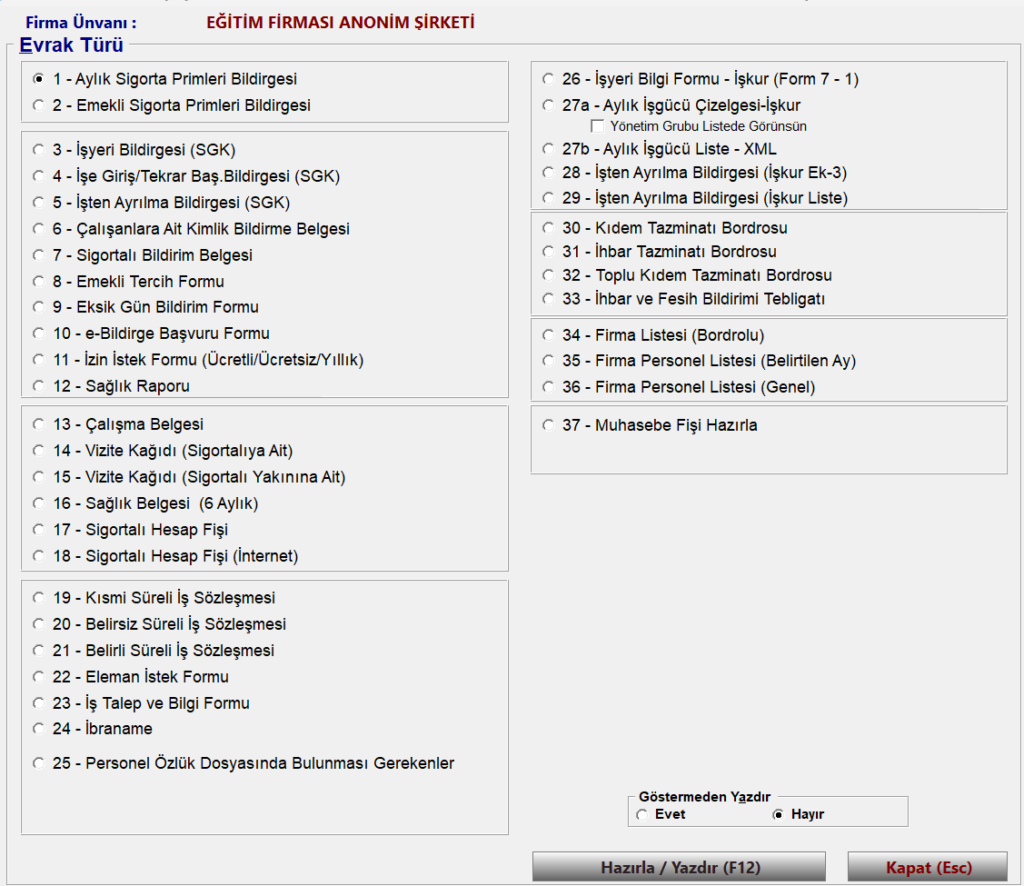
1- Aylık Sigorta Primleri Bildirgesi
Belge türü 02 olmayan ( Emekli Olmayan ) personellerin sigorta prim bildirgelerini yazdırdığınız seçenektir. Bildirgenin mahiyeti, Belge Türü, Düzenlenmesine Esas Kanun No alanları doğru seçilmiş olmalıdır.
2- Emekli Sigorta Primleri Bildirgesi
Belge türü 02 olan ( Emekli ) personellerin sigorta prim bildirgelerini yazdırdığınız seçenektir. Bildirgenin mahiyeti, Belge Türü, Düzenlenmesine Esas Kanun No alanları doğru seçilmiş olmalıdır.
27a- Aylık İşgücü Çizelgesi-İşkur
İlgili ayın Türkiye İş Kurumu Aylık İşgücü Çizelgesini hazırladığınız ve yazdırdığınız seçenektir. Çizelgeyi hazırlayabilmek için Personellerin ilgili ayının bordroları eksiksiz hazırlanmış olmalıdır.
27b- Aylık İşgücü Liste – XML
İlgili ayın Türkiye İş Kurumu Aylık İşgücü Çizelgesini XML olarak kaydettiğiniz seçenektir. Xml yi hazırlayabilmek için ilgili ayın bordroları eksiksiz hazırlanmış olmalıdır. Hazırlanan xml Bilgisayarınızda zirvenet/eISKUR/ilgili firma klasörü/ ilgili yıl klasörünün içine kaydedilir. Daha sonra ister zirve programından isterseniz internet tarayıcınızdan İşkur sitesine bağlanarak xml yükleme işlemini yapabilirsiniz.
30 – Kıdem Tazminatı Bordrosu & 31 – İhbar Tazminatı Bordrosu
Personellerin kıdem ve ihbar tazminat bordroları , aylık bordrolarından ayrı hazırlanır. Kıdem/İhbar Tazminatı Bordrosu hazırlayabilmeniz için, personelin işten ayrılış tarihi girilmiş ve son ayının bordrosu hazırlanmış olmalıdır.
Kıdem/İhbar Tazminatı Bordrosunu hazırladığınızda İşten ayrılış tarihi girilmiş personeller listeye gelecektir.
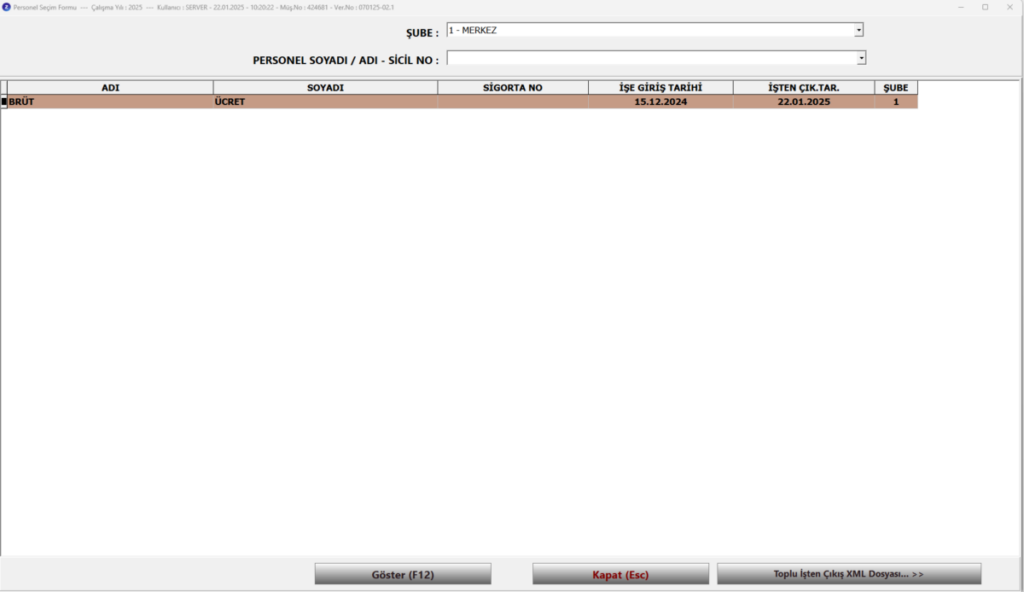
Göster butonuna tıkladığınızda işaretli olan personelin Kıdem/İhbar Tazminatı bordrosunu hazırlayabilirsiniz. İsterseniz yine bu bölümden Toplu İşten Çıkış XML Dosyası yaparak işten ayrılış tarihi yazılmış personellerin hepsini yada seçtiklerinizi Xml oluşturarak ve sgk sitesine bağlanarak gönderebilirsiniz. Bunun için Firma SGK Bilgileri sayfasında SGK şifreleri tanımlı olmalıdır.
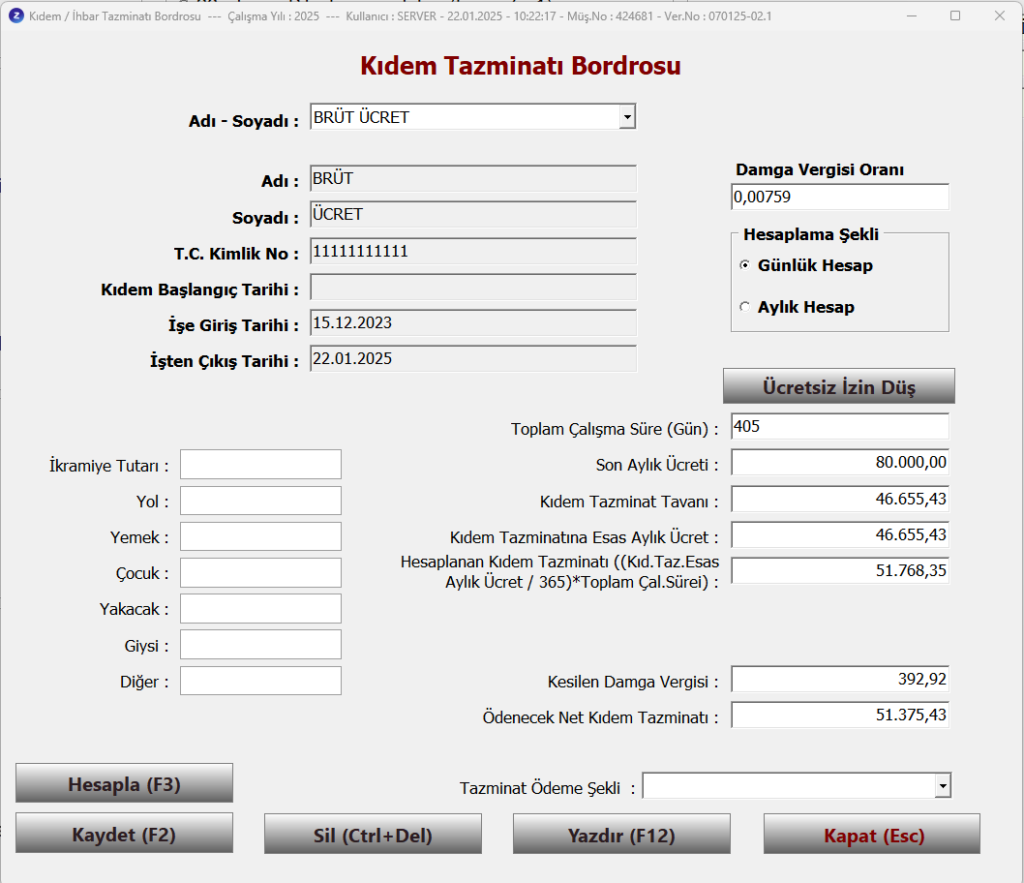
Adı Soyadı bölümünden işten ayrılış tarihi girilmiş diğer personellere geçiş yapabilirsiniz.
Çalışma günü , son aylık ücret gibi bölümlere müdahale edebilir değişiklik yapabilirsiniz, değişiklikleri yaptıktan sonra Enter ile tekrar hesaplamalarını yaptırmalısınız, Eğer Hesapla butonunu kullanırsanız yazmış olduğunuz değil, bordro üzerindeki ve personel bilgilerindeki değerlerle tekrar hesaplama yapar.
Yazdır butonu ile yazdırabilir, Kaydet butonu ile de son ay bordrosuna kıdem/ihbar tazminat bordrosunu eklemiş olursunuz.
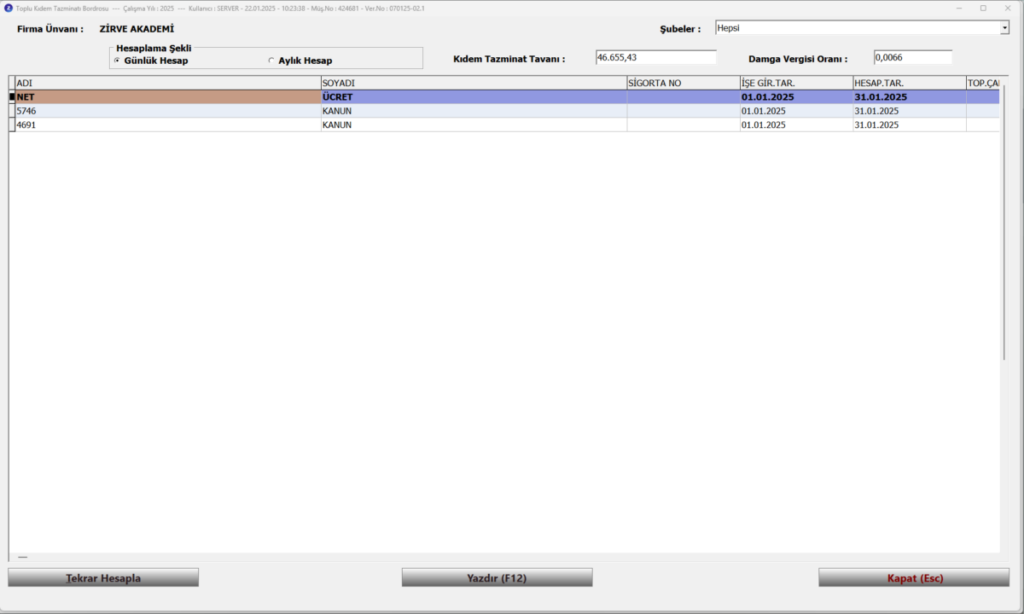
32- Toplu Kıdem Tazminatı Bordrosu
Bu seçenek ile işten çıkış tarihi girilmemiş personellerin, kıdem bordroları hazırlandığında ödenebilecek Kıdem Tazminatlarını hesaplar.
37- Muhasebe Fişi Hazırla
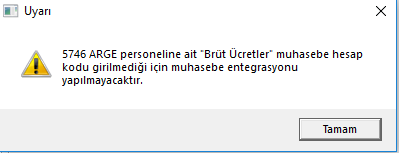
Firmanın tamamını, seçilen şubesini veya bütün firmaların bordro tahakkuklarını yapar. İlgili ayın bordroları mutlaka hazır olmalıdır. Firma Genel muhasebe firması ise, personellerin muhasebe kodları mutlaka tanımlanmış olmalıdır. Muhasebe hesap kodlarında herhangi bir eksiklik varsa, bordro muhasebe fişi keserken program bunun uyarısını verecektir.
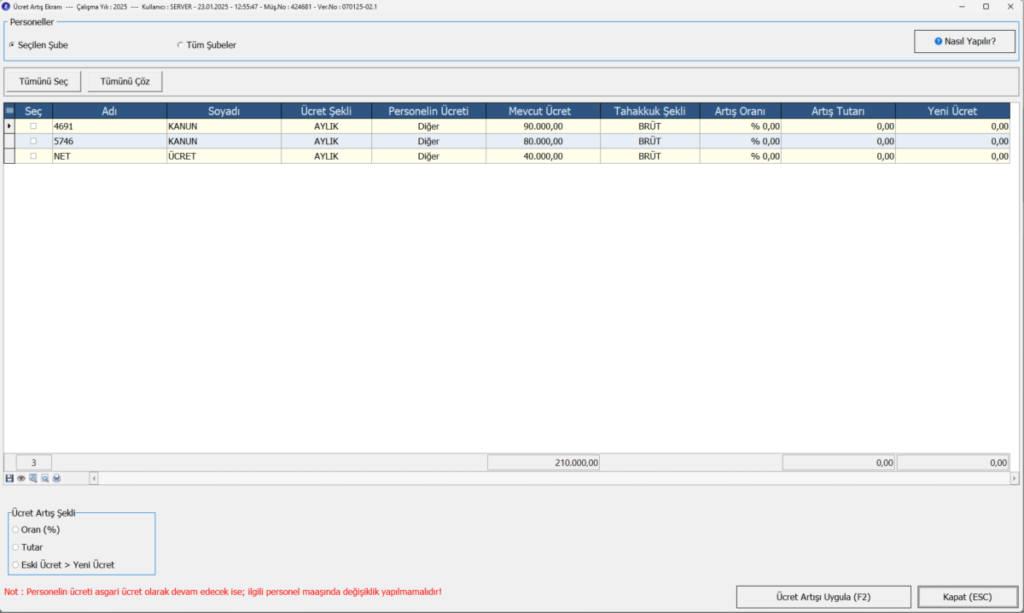
Toplu Ücret Değiştir
Personellerin ücretlerini toplu şekilde ya da tanımladığınız şekilde değiştirilmesini sağlar, personel kartlarına tanımlanmış ücretleri değiştirir.
Ayarlar
Bordroların hazırlanması için gerekli olan kanuni değerlerin , ek ödeme bilgilerinin ve ek kesinti bilgilerinin tanımlandığı alandır.
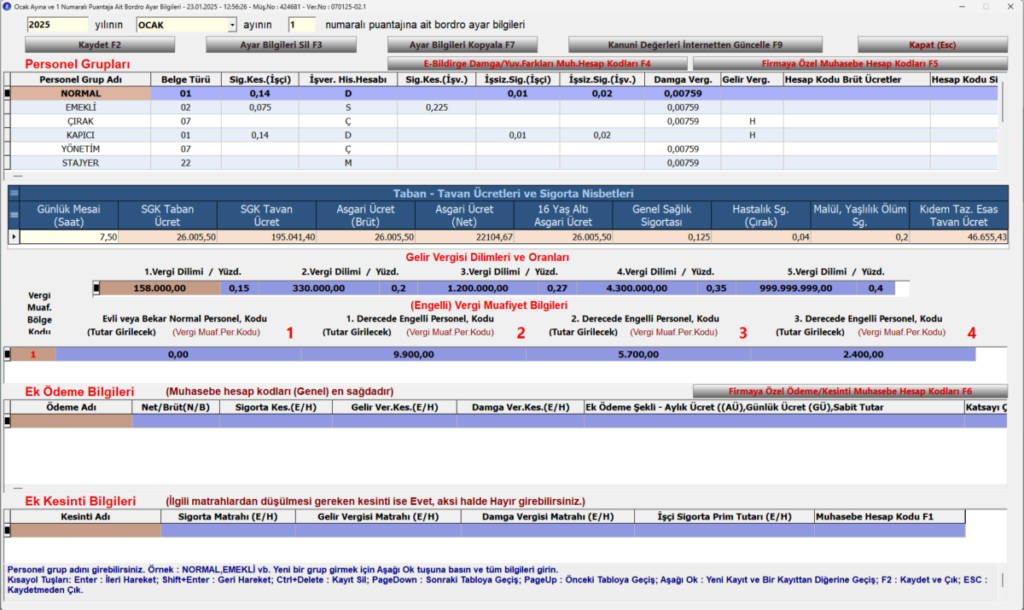
Kaydet
Yapılan değişiklikleri kaydeder.
Ayar Bilgilerini Sil
Ayar bilgilerin tamamını siler. Tanımladığınız herhangi bir satırı silmek için klavyeden ctrl + delete tuşlarını kullanmalısınız.
Ayar Bilgilerini Kopyala
Tanımlamaların yapıldığı herhangi başka bir aydan değerleri kopyalamanızı sağlar.

Kanuni Değerleri İnternetten Güncelle
Taban – Tavan Ücretlerini ve Sigorta Nisbetlerini, Gelir vergisi Dilimlerini ve Oranlarını, Engelli Vergi Muafiyet Bilgilerini sgk sitesinden belirlenmiş kanuni değerlere göre günceller. Bu üç alan dışında başka hiçbir alanda değişiklik yapmaz.
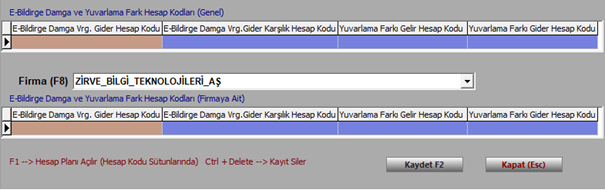
E-Bildirge Damga/Yuv.Farkları Muh.Hesap Kodları
Bordro tahakkukları için e-bildirge damga vergisi gelir gider muhasebe hesap kodlarını ve bazı kesintilerden doğabilecek yuvarlama farkı muhasebe hesap kodlarını tanımlayabileceğiniz alandır. Tanımlamaları firmaya özel yapabildiğiniz gibi bütün firmalar için genel bir tanımlamada yapabilirsiniz.
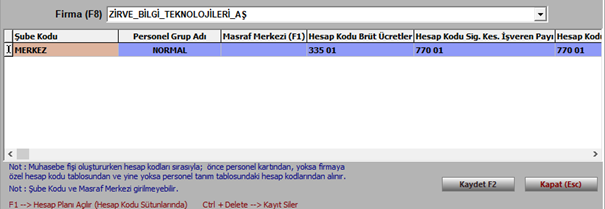
Firmaya Özel Muhasebe Hesap Kodları
Bordro tahakkukları için personellere tek tek muhasebe hesap kodu tanımı yapmak yerine, kullanmış oldukları Personel Gruplarına muhasebe hesap kodu tanımı yapabilirsiniz. Bu alanda tanımlama yapılmışsa, Personele ayrıca muhasebe hesap kodu girmemeniz gerekmektedir. Tahakkuk işleminde program hesap kodu önceliğini personel kartına vermiştir, eğer hem personel kartında hem firmaya özel muhasebe kodlarında hesap kodu var ise program muhasebe fişi keserken personel kartına tanımlanmış olan hesap kodlarını dikkate alır.
Personel Grupları
Zirve programı tarafından otomatik doldurulmuş alanlardır, değerler kanuni değerlere göre girilmiştir. İsteğe göre bu bölümde değişiklik yapabilir ve yeni personel grupları tanımlayabilirsiniz. Bordro hazırlamada kullanılan bu değerler mutlaka doğru şekilde girilmiş olmalıdır. Bu alanda klavyeden sağ ok tuşu ile ilerleyip muhasebe kodları Malul Yaş.Ölüm sig. Ve Genel Sağlık sig. Oranları tanımlanabilir.

Ek Ödeme Bilgileri
Personellere yapılacak ek ödemeler Ayarlar sayfasında tanımlı olmak zorundadır. Bu alana ödeme adını tahakkuk şeklini ve kesintilerinin yanı sıra ödeme şekilleri varsa istisnaları ve muhasebe hesap kodlarını tanımlayabilirsiniz. Bu alanda tanımlama yoksa izin ödeme avans kısmında ek ödeme veremezsiniz.

Firmaya Özel Ödeme/Kesinti Muhasebe Kodları butonu ile ek ödemeler için kullanılacak firmaya özel muhasebe kodu da girebilirsiniz.
Ek Kesinti Bilgileri
Personelden yapılacak kesintilerin tanımlandığı alandır. Bu alana Kesinti adını ve kesintilerini, muhasebe kodlarını tanımlayabilirsiniz. Bu alanda tanımlama yoksa izin ödeme avans kısmından ek kesinti uygulayamazsınız. Ayrıca İcra Kesintisi, Nafaka, Avans kesintilerini ilgili alanlardan kullanmazsanız bu kısımda, bu isimlerle kesinti adı oluşturamazsınız. Bes kesintisi için ek kesinti bilgilerini program otomatik yapmaktadır, bordroyu hazırladığınızda varsa bes kesintisi uygulamanız yeterli olacaktır, sadece muhasebe hesap kodunu girmeniz gerekecektir.

Personel Sayfasına Geç / Bordro Sayfasına Geç
Personelin sicil, kimlik, öğrenim, adres, bilgilerinin muhasebe kodlarının olduğu sekme ile bordro sayfası arasında geçişinizi sağlar.
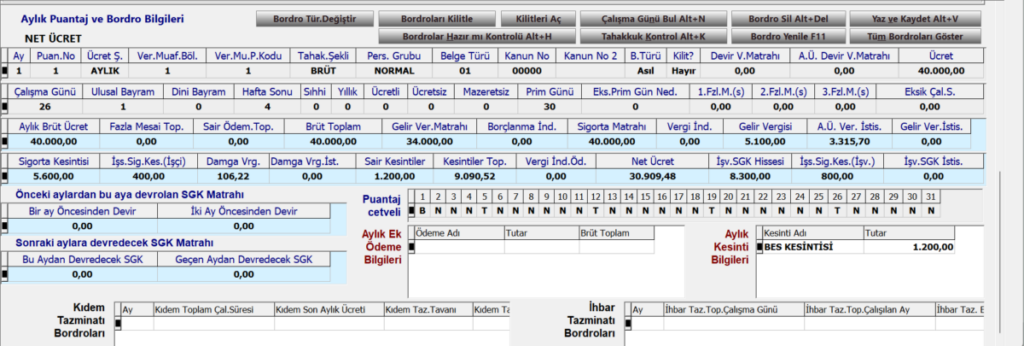
Bordro Sayfası
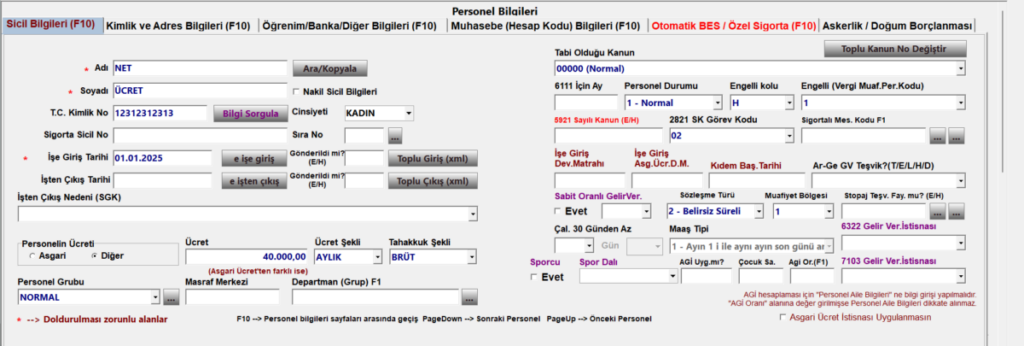
Personel Bilgileri Sayfası
SGK Teşvikleri
4447/Geçici 10. Maddesi Kapsamında Geçmişe Dönük Teşvik Sorgulama ve Uygulama Sistemi
ÖNEMLİ NOT: Bu uygulamada herhangi bir hesaplama veya kontrol sistemi bulunmamaktadır. Sadece verilen kanun numaralarıyla sistemde hızlı bir şekilde işlem yapmanızı sağlamaktadır. Kanun maddelerinin uygunluğu ve seçimi tamamen sizin kontrolünüzde ve sorumluluğunuzdadır.
Detaylar için Bknz; http://www.zirveyazilim.net/PDF/4447_10_tesvik_islemleri.pdf
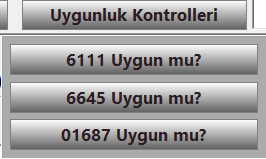
Uygunluk Kontrolleri
Zirve programı personellerin bordrolarını, işe giriş tarihlerini, doğum tarihlerini ve firmanın çalıştırdığı personel sayılarının aylık ortalamalarına göre, hesaplama yaparak 6111 ve 6645 kanunlardan, firmanın ve personelin yararlanıp yararlanamadığının kontrolünü yapar. Bu kontrol tamamen programa girilmiş bilgilerden yapılmaktadır.
Şube Kodu – Puantaj Numarası – Genel Liste
Şube kodu Firmanın seçili şubesini ifade eder, Puantaj no çalışılmakta olan bordronun puantaj numarasıdır. Detayları 15 inden 14 üne bordro hazırlamada ve ek ödeme bordrolarında anlatılmaktadır.
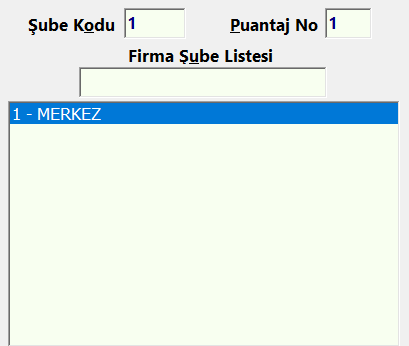
Genel Liste Firmanın işe girmiş, işten ayrılmış bütün personellerini kontrol edebileceğiniz alandır. Personel geçmiş yıllarda işten ayrılmış olsa bile, bu listede adı soyadı işe giriş ve çıkış tarihleri ve çalışmış olduğu şubeler görünür.
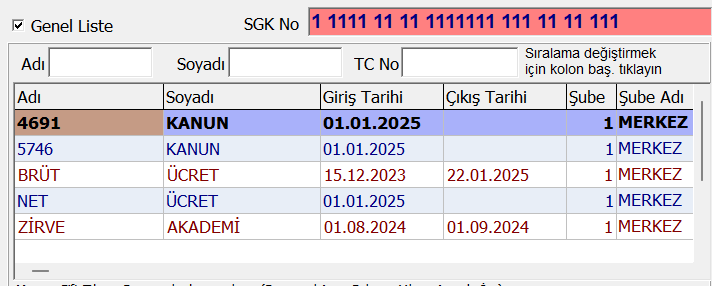
Personel Listesi
İlgili ayda firmanın seçili şubesinde çalışan personellerin listesidir.
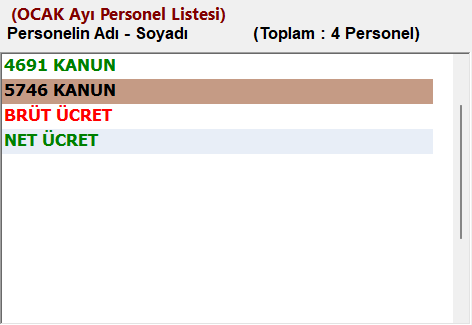
İlgili ayda
işe giriş yapanlar YEŞİL
işten ayrılanlar KIRMIZI
Çalışmakta olan Personeller SİYAH
Renklerle belirtilmiştir.
PERSONEL BİLGİLERİ
Sicil Bilgileri
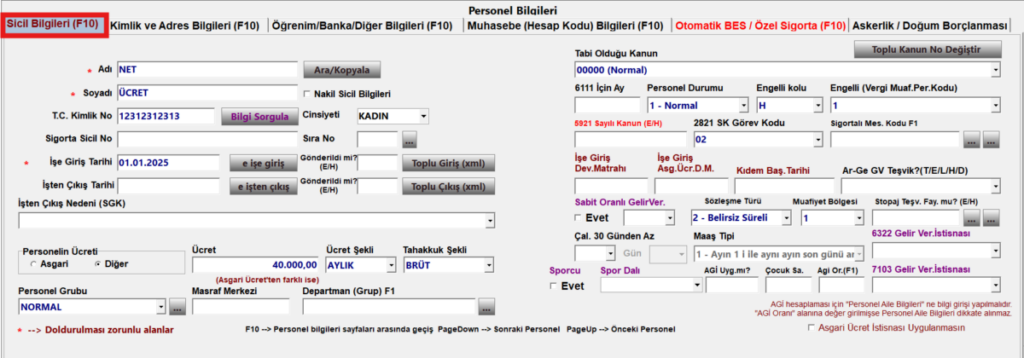
Personelin temel tanımlamalarının yapıldığı bölümdür, ücret şekli, tahakkuk şekli, ücreti, personel grubu, tabi olduğu kanun, vergi muafiyetleri gibi bilgileri de bu alandan tanımlanır. Personelin işe giriş ve çıkışları da yine bu alandan yapılır.
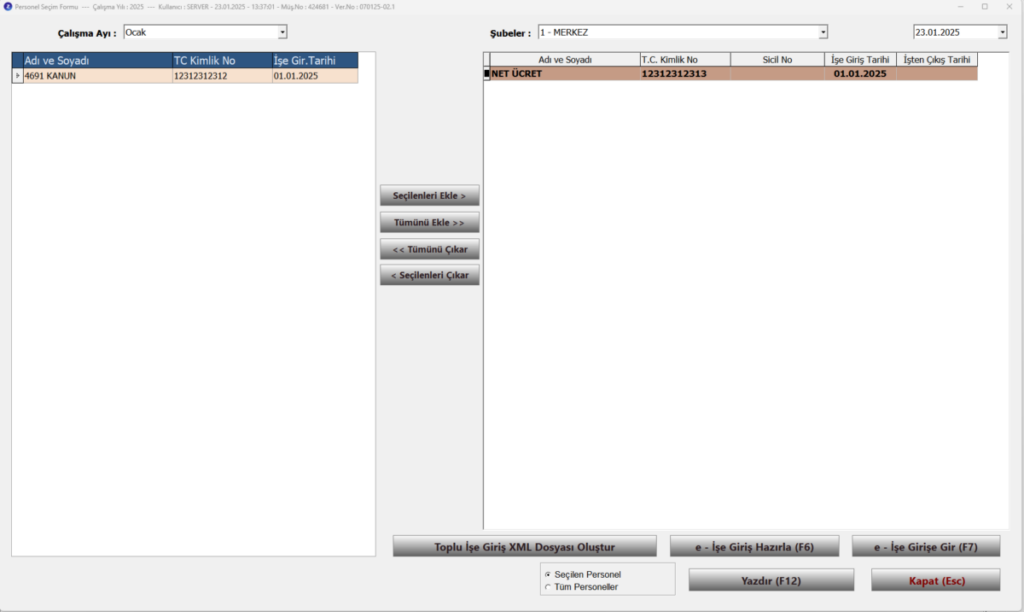
e-işe giriş
Sigortalı işe giriş bildirgesini yazdırmanızı ve sgk sistemine göndermenizi sağlar. Butona tıkladığınızda gelen ekrandan personelleri seçerek e-işe giriş hazırla butonu ile direkt sgk sitesine bağlanıp e-işe giriş işlemini yapabilirsiniz. Programdan personelin ilgili bilgilerini eksiksiz girerseniz sgk sitesinden ek bilgi seçmenize gerek yoktur. e-işe Girişe Gir butonu ile sgk e işe giriş ana sayfasına bağlanabilirsiniz.
Toplu Giriş (XML)
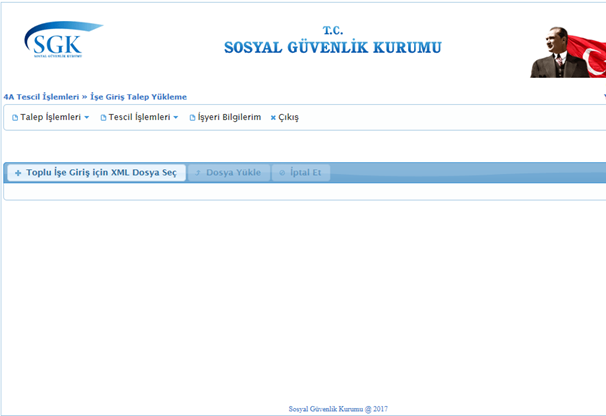
Personellerin işe girişlerini toplu şekilde verebileceğiniz butondur. Oluşturulan xml Bilgisayarınızda \zirvenet\zirvedata\firmaklasörü\DÖKÜMANLAR\TopluIseGirisCikis klasörüne kaydedilir.
Firma sgk bilgileri sayfasında SGK şifrelerinin doğru tanımlı olması durumunda Sosyal Güvenlik Kurumu işe giriş talep yükleme Toplu işe giriş için xml dosyası yükleme sayfasına otomatik bağlanır. Bilgisayarınıza kaydedilen xml yi bu sayfadan yükleyebilirsiniz.
e-işten çıkış
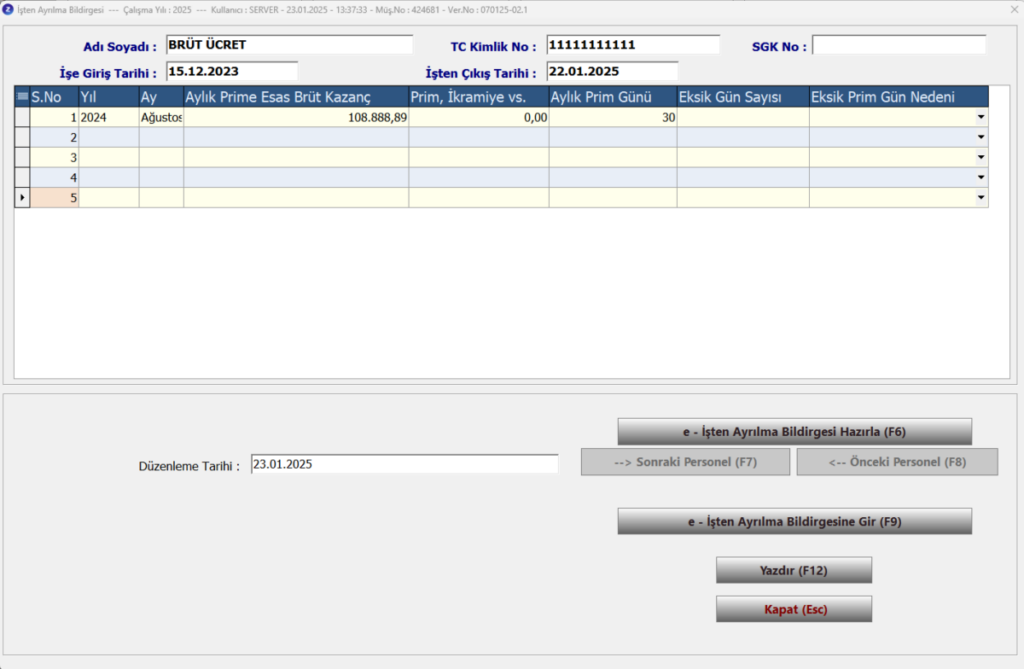
Sigortalı işten çıkış bildirgesini yazdırmanızı ve sgk sistemine göndermenizi sağlar. Butona tıkladığınızda gelen ekrandan personelleri seçerek e-işten ayrılma bildirgesi hazırla butonu ile direkt sgk sitesine bağlanıp e-işten çıkış işlemini yapabilirsiniz. Programdan personelin ilgili bilgilerini eksiksiz girerseniz sgk sitesinden ek bilgi seçmenize gerek yoktur. e-İşten Ayrılma Bildirgesine Gir butonu ile sgk e-işten ayrılma bildirgesi ana sayfasına bağlanabilirsiniz.
Toplu Çıkış (XML)
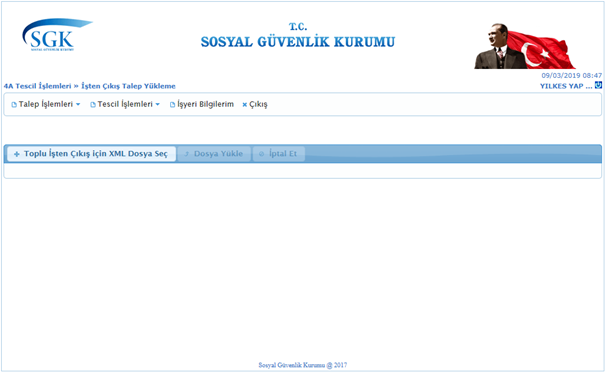
Personellerin işten ayrılma bildirgelerini toplu şekilde verebileceğiniz butondur. Oluşturulan xml Bilgisayarınızda \zirvenet\zirvedata\firmaklasörü\DÖKÜMANLAR\TopluIseGirisCikis klasörüne kaydedilir.
Firma sgk bilgileri sayfasında SGK şifrelerinin doğru tanımlı olması durumunda Sosyal Güvenlik Kurumu işeten çıkış talep yükleme Toplu işten çıkış için xml dosyası yükleme sayfasına otomatik bağlanır. Bilgisayarınıza kaydedilen xml yi bu sayfadan yükleyebilirsiniz.
Toplu Kanun No Değiştir
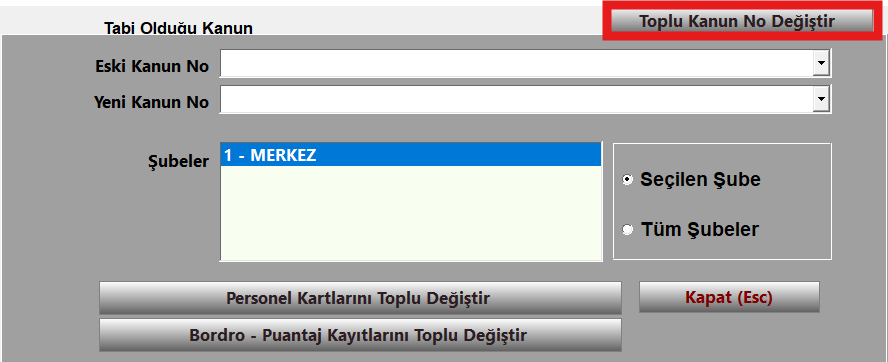
Seçili şubedeki veya firmanın bütün şubelerindeki Personellerin personel kartındaki ve hazırlanmış bordrolardaki kanun numaralarını tek tuşla değiştirmenizi sağlar.
Personelin Ücreti

Asgari ücretli personellerde personelin ücreti tanımlaması Asgari seçilmelidir Ücret alanı boş bırakılır ve Tahakkuk şekli brüt olur.
Ücret şekli Saatlik olan personellerin Ücret kısmı mutlaka doldurulmalıdır.
Personel Grubu Ayarlar tablosunda tanımlanan Personel Grupları bu alana otomatik gelir. Bordro hesaplamalarında ayarlar tablosundaki değerler dikkate alınır.
Masraf Merkezi raporlama ve muhasebe kodları tanımlasın da filtreleme olarak kullanılır.
Departman
Personellerin departmanalara göre ayrımını yapmanızı sağlar. Bordro hazırlarken ve yazdırırken bu filtreyi kullanabilir ve sadece seçmiş olduğunuz depatmandaki personellere işlem yapabilirsiniz.
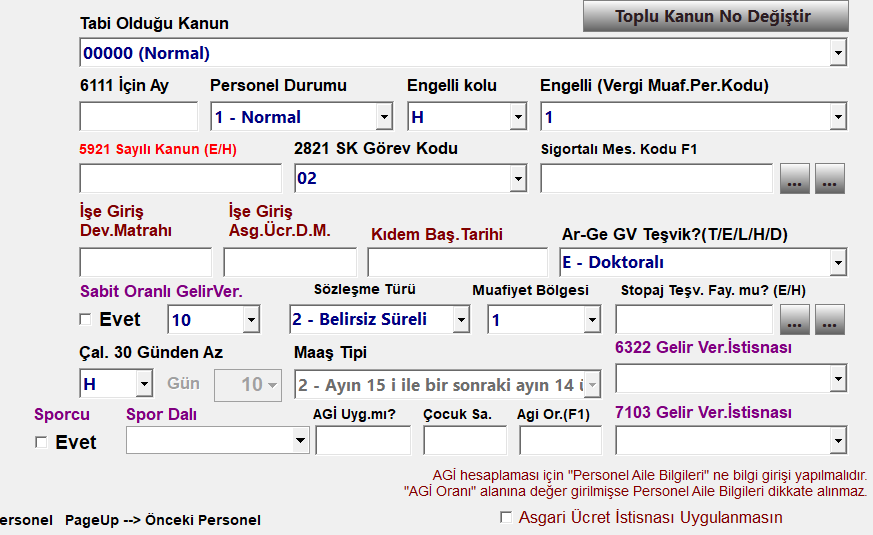
Tabi olduğu Kanun
Personelin sgk teşviklerinde hangi kanundan yararlandığını tanımladığınız alandır. Bordroda hesaplamaları otomatik yapması için ve bildirge gönderilirken bu alana tanımlanmış olan kanun numarasına göre işlem yapar.
6111 için uyg. Süresi (Ay)
Personelin yararlanıyorsa 6111 no lu kanundan kaç ay yararlanacağını tanımladığınız alandır. Hesaplamayı işe giriş tarihinden itibaren bu alana yazılmış olan ay ile yapar.
Vergi muaf bölgesi
Ayarlar bölümüne tanımlanmış olan vergi muafiyeti bölge kodudur. Personelin engellilik harici istisna bir durumu varsa veya ayarlar tablosundaki tutarlardan başka bir tutar girilecekse, ayarlar tablosuna yeni vergi muafiyet bölgesi tanımlanır ve bölge muafiyet kodu bu alana yazılır.
Engelli ( Vergi Muaf Per. Kodu )
Personelin engellilik derecesine göre vergi muafiyet kodudur. Ayarlar tablosundaki tanımlamalarda yazılmış tutarlardan hesaplama yapar. Normal personeller için bu alan 1 dir. Engelli personellerde veya çocuğu engelli personellerde derecesine göre 1. Derecede engelli personele 2, 2. Derecede 3, 3.derece engelli personeller için 4 yazılır. Muafiyet tutarları ayarlar tablosundadır.

Sigortalı meslek kodu
Personelin meslek kodudur F1 ile bütün meslek kodlarını görerek personelin mesleğine göre seçim yapabilirsiniz. Bütün personellere veya seçtiğiniz personellere tek tuşla meslek kodlarını kopyalayabilirsiniz.
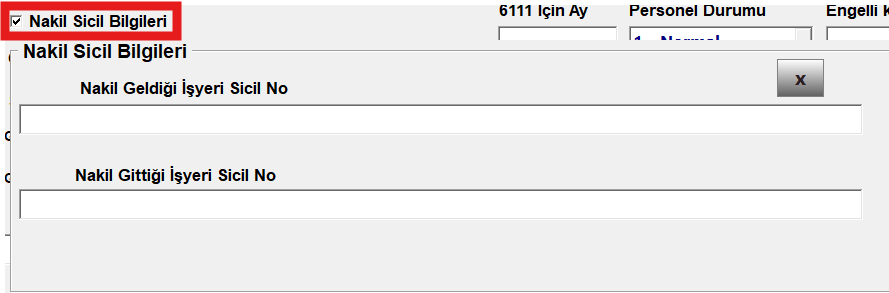
Nakil Sicil Bilgileri
Personelin eğer nakil olarak geldiyse nakil bilgilerinin yer aldığı alandır. Kutucuğu işaretlediğinizde ekranın sağ altında açılan pencerede bu bilgilere erişebilirsiniz.
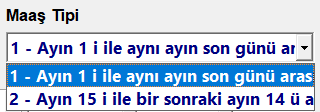
Maaş Tipi
Personelin ayın 1- 30 günleri arasında mı, 15 ile bir sonraki ayın 14 ü arasında mı çalıştığını tanımladığımız alandır. Herhangi bir yanlışlık yapılmaması için seçenek pasif haldedir, aktif duruma getirmek için Maaş Tipi yazısına çift tıklamanız gerekmektedir.
Ar-Ge GV Teşvik? (T/E/L/H/D)
Arge personellerinin E (Doktoralı) , L (Yüksek Lisanslı) veya H (Normal) olduğunu belirttiğimiz alandır. Arge çalışanları için hesaplamada, muhtasar beyannamesine doğru yansıtılmasında önemlidir.
Personelin Durumu
Personelin Normal, Engelli, Eski Hükümlü veya Hükümlü, Terör Mağduru tanımlamasının yapıldı alandır. Vergi muafiyetinde kullanılır.
Kıdem Baş. Tarihi
Personelin Kıdem başlangıç tarihidir. Kıdem Tazminatı bordrosunda dikkate alınmasını istediğiniz tarihi yazabilirsiniz. Kıdem Baş. Tarihi alanında tanımlama yapıldıysa Kıdem Tazminatı bordrosu bu tarihe göre hesaplanır.
İşe Giriş Devir Vergi Matrahı
Personelin işe girişinde eğer varsa devir vergi matrahı bu alana yazılır. İlk bordrosu hazırlanırken program otomatik olarak bu alana tanımladığınız devir vergi matrahı tutarını dahil eder. Daha sonraki aylarda üzerine gelir matrahı ilave ederek hesaplamalara devam eder. Girmiş olduğunuz tutar sadece giriş ayı içindir.
İşe Giriş Asgari Ücret Devir Matrahı
Personelin işe girişinde eğer varsa asgari ücret devir vergi matrahı bu alana yazılır. İlk bordrosu hazırlanırken program otomatik olarak bu alana tanımladığınız asgari ücret devir vergi matrahı tutarını dahil eder. Daha sonraki aylarda üzerine gelir matrahı ilave ederek hesaplamalara devam eder. Girmiş olduğunuz tutar sadece giriş ayı içindir.
Stopaj Teşviğinden Faydalanıyor mu?
Ar-ge personellerinin Gelir vergisi stopaj teşviğinden faydalandığını/faydalanmadığını belirttiğiniz alandır.
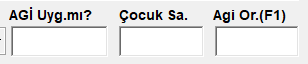
Asgari Geçim İndirimi Uygulansın mı?
Personelin maaşına asgari geçim indiriminin dahil edilip edilmediğini belirttiğiniz alandır.
Çocuk Sayısı
Personelin çocuk sayısıdır. Sağ menüden Personel aile bilgilerinden de tanımla yapılabildiği gibi bu alanada sadece çocuk sayısı yazarak asgari geçim indiriminde ve duruma göre ek ödemelerinde kullanılması sağlanır.
Agi Oranı %
Bu alan personelin agi oranını yazabildiğiniz gibi F1 tuşu ile çocuk sayısını ve esşi çalışıyor/çalışmıyor seçenekleriyle agi oranını programa hesaplatabilirsiniz.
Kimlik ve Adres Bilgileri
Personellerin kimlik bilgilerinin tanımlandığı alandır. Şablon excel’de raporlama yaparken bu bilgileri excele çıkarabilirsiniz.
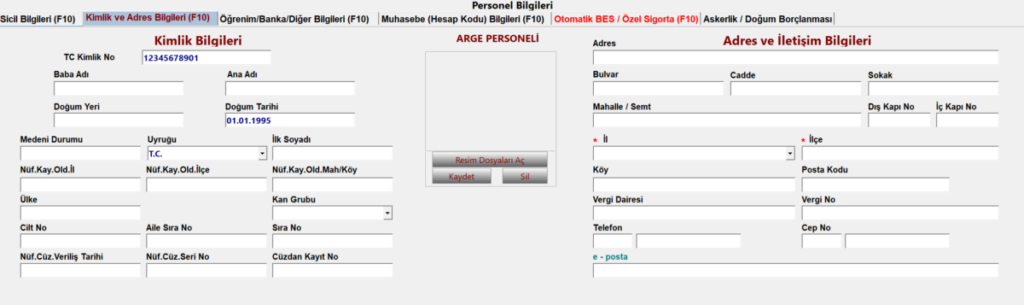
Resim dosyaları aç butonu ile bilgisayarınızda bulunan personele ait fotoğrafı, personel kartına ekleyebilirsiniz.
Öğrenim/Banka/Diğer Bilgileri
Personelin öğrenim ve banka gibi bilgilerinin tanımlandığı alandır.
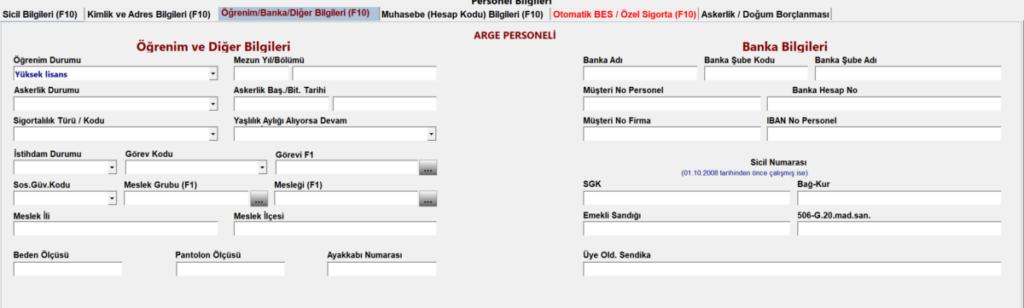
Bes Başvuru ve tahsilat İşlemlerinde banka bilgileri (IBAN) girilmesi zorunludur.
Muhasebe (Hesap Kodu) Bilgileri
Genel muhasebe firmalarının, bordro tahakkukları için personellere tanımladığı muhasebe hesap kodları alanıdır. Muhasebe hesap kodları personel gruplarına tanımlandığı gibi, ayrı ayrı personellere tanımlanabilir. Muhasebe hesap kodlarında herhangi bir eksiklik varsa , bordro muhasebe fişi keserken program bunun uyarısını verecektir.
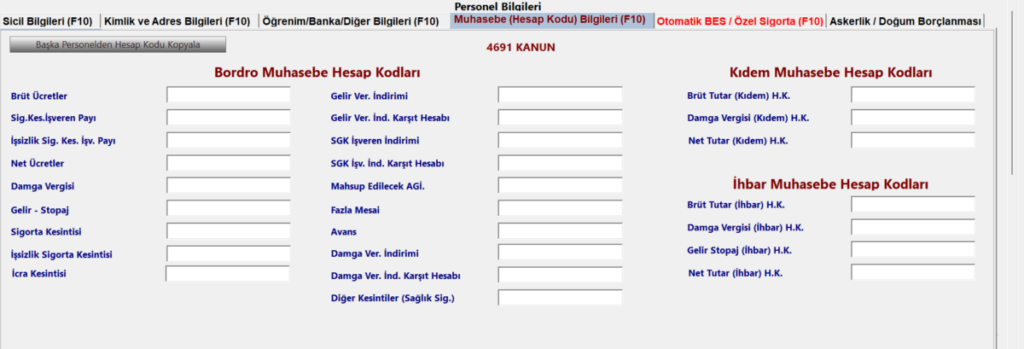
Hesap kodları temsili girilmiştir.
Başka Personelden Hesap Kodu Kopyala butonu ile hesap kodlarını kopyalayabilirsiniz.
Otomatik BES/Özel Sigorta
Personel Bireysel Emeklilik sigortası, hayat sigortası ve özel sağlık sigortası tanımlamalarının yapıldığı alandır.
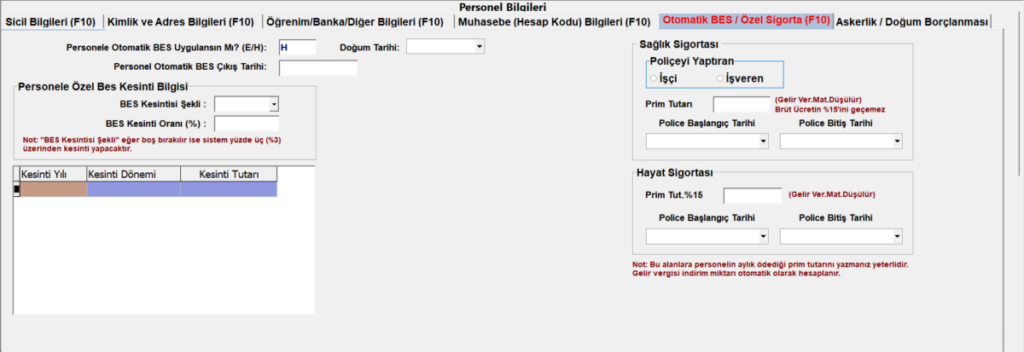
Personele Otomatik BES Uygulansın mı?
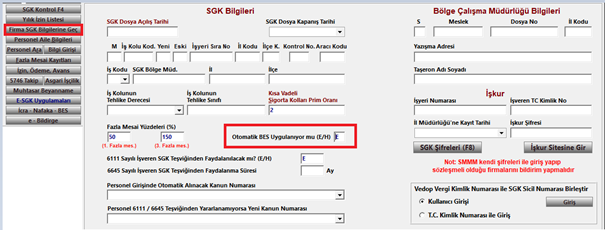
Bes kullanımı için öncelikle Firma SGK bilgileri sekmesinden Otomatik BES Uygulanıyor mu? alanı E (EVET) olmalıdır, aksi halde hiçbir personele BES uygulaması yapılamaz. İlk ay 45 yaş altı personellerde bes zorunlu olduğu için bu alana H işaretlenmiş olsa bile ilk ay bordrosu hazırlanırken program otomatik E olarak getirir ve BES uygulanır.45 yaş üzeri personellerde BES kesintisi zorunlu değildir, personelin isteği doğrultusunda E (EVET)seçilerek BES kesintisi yapılabilir. Personeller ilk ay kesintisinden sonra BES sisteminden çıkmak isterlerse tanımlamayı H (HAYIR) a çevirerek BES kesintisi yapmamasını sağlayabilirsiniz.
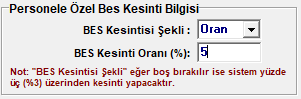
Personele Özel BES Kesinti Bilgisi
BES kesintisi kanunen Sigorta matrahının %3 ü olarak hesaplanır bu oranın altında BES kesintisi yapılamaz. İsteğe göre personel birikimini fazla yapabilir. Bu alana oran olarak ya da tutar olarak tanımlama yapılabilir. (Kesinti %3 den fazla yapılacaksa Personele Özel BES Kesinti Bilgisi alanına tanımlama yapılabilir.)
Doğum Tarihi
Personel kimlik bilgilerinden otomatik gelmektedir. Kimlik bilgileri alanı boş ise bu alana da tanımlama yapılabilir.45 yaş üstü personeller için yaş kontrolü yapacağı için önemlidir. Doğum tarihi girilmemiş personeller için bordro hazırlarken personellerin BES sistemine dahil edilsin mi? Uyarısı gelmektedir.
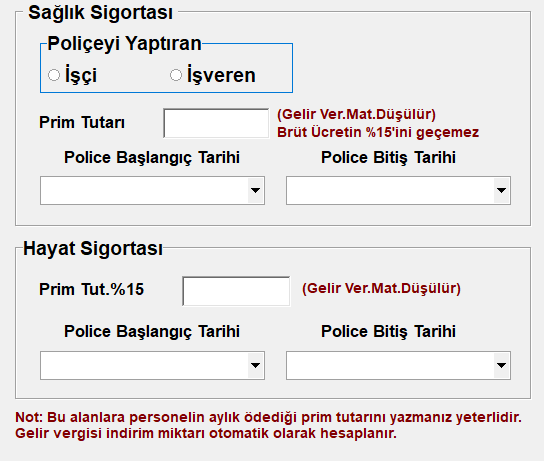
Sağlık Sigorata Primi tutarı ve Hayat sig. Primi Tut.%15
Personelin özel sağlık sigortaları varsa bu alana aylık tutarları yazılarak bordroda hesaplaması yaptırılabilir.
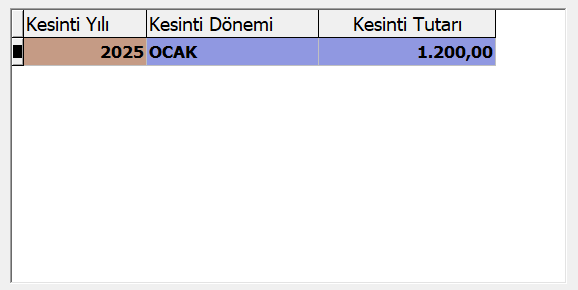
Personel BES kesinti Listesi
Personel hangi aylarda BES kesintilerinin olduğunu gördüğünüz alandır.
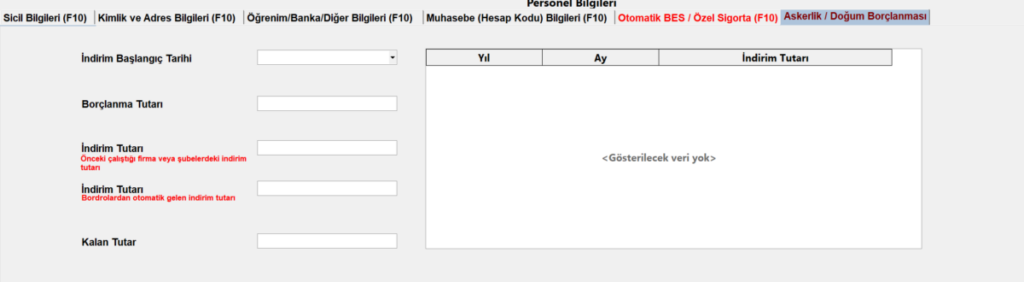
Askerlik /Doğum Borçlanması
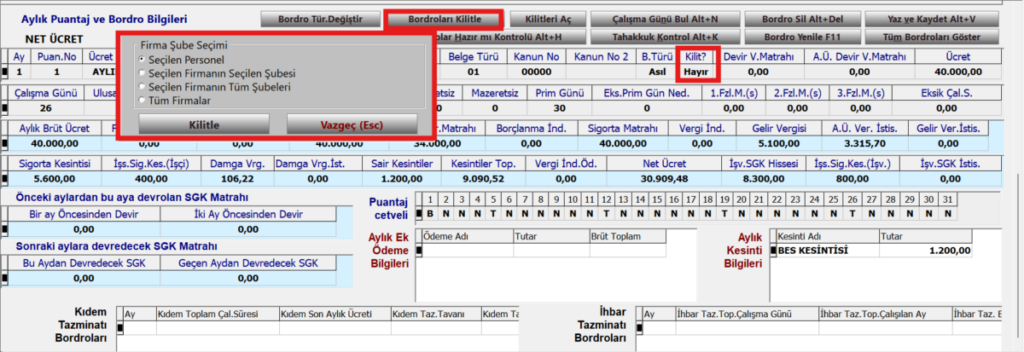
BORDRO BİLGİLERİ
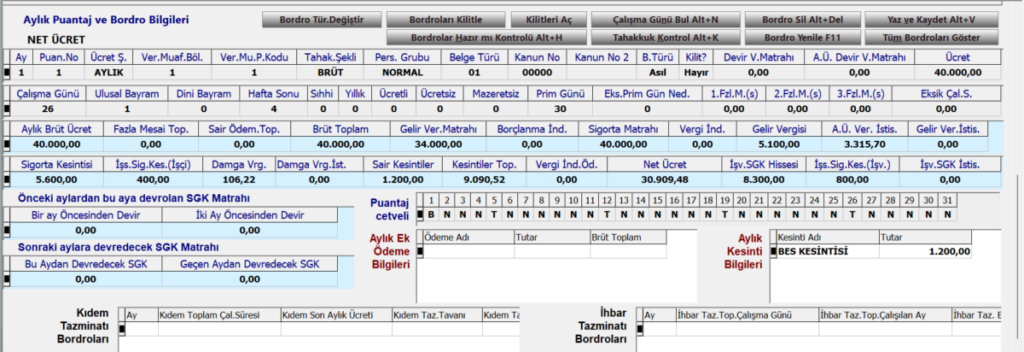
Bordro Tür. Değiştir
Seçilen Personelin veya Şubenin tamamının Bordro türlerinin Asıl/Ek/İptal olarak değiştirebileceğiniz butondur.
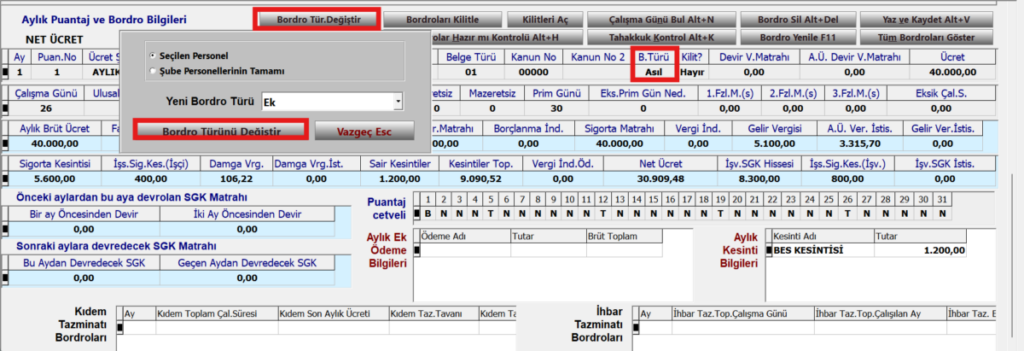
Bordro Kilitle ve Kilitleri Aç
Hazırlanmış bordroda işlem yapılmasını önlemek için seçilen personelin, şubenin, firmanın veya bütün firmaların bordrolarını kilitleyebilirsiniz. Bordro üzerinde Kilit? Evet ise o bordroya işlem yapamazsınız.
Çalışma Günü Bul
İki tarih arası verilerek personelin çalışma günü hesaplatılabilir.
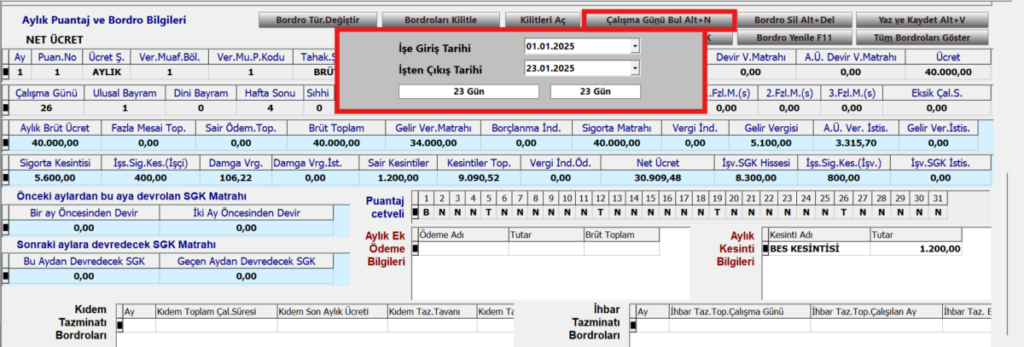
Bordro Sil
Personelin veya şubenin/şubelerin ilgili ay puantajlarını siler.
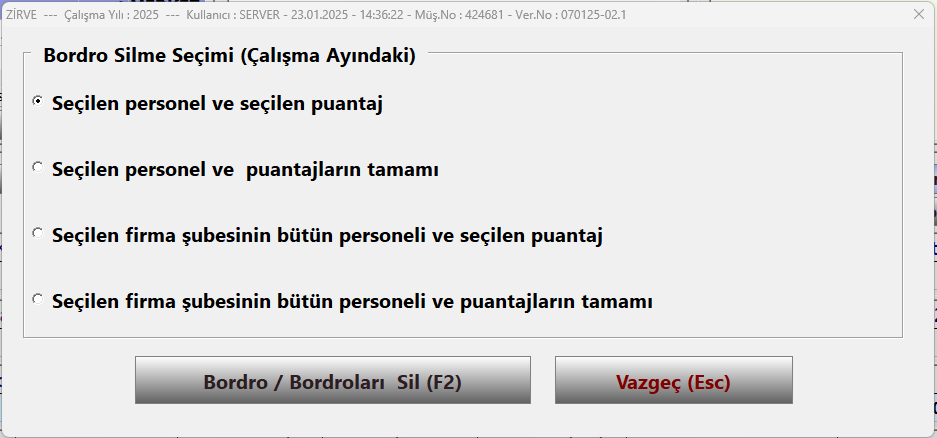
Seçilen personel ve seçilen puantaj
İlgili ayda, Personel listesinde seçili olan personel ve puantajını siler.
Seçilen personel ve puantajların tamamı
İlgili ayda, personel listesinde seçilmiş olan personel ve yine ilgili ayın bütün puantajlarını (1,2,3. Puantajları) siler.
Seçilen firma şubesinin personeli ve seçilen puantaj
İlgili ayda, şube personellerinin tamamının puantajlarını siler.
Seçilen firma şubesinin bütün personeli ve puantajların tamamı
İlgili ayda, şube personelinin tamamının yine ilgili ayın bütün puantajlarını (1,2,3. Puantajları) siler.
Yaz ve Kaydet
Görüntülenen hazırlanmış bordro üzerinde manuel değişiklik yaptıktan sonra Yaz ve Kaydet butonu ile bordroyu kaydedebilirsiniz.
Bordrolar Hazır mı Kontrolü
Seçili ayda Bordroları hazır olan/olmayan personellerin kontrolünü yapar. Bordrosu hazır olan personeller, kutucukları işaretli olarak gelir.
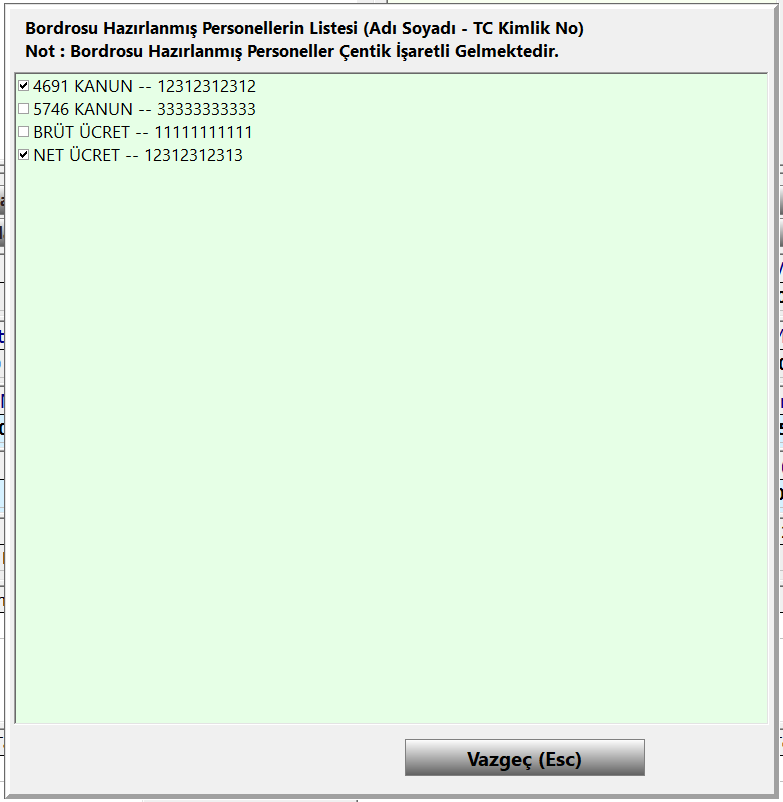
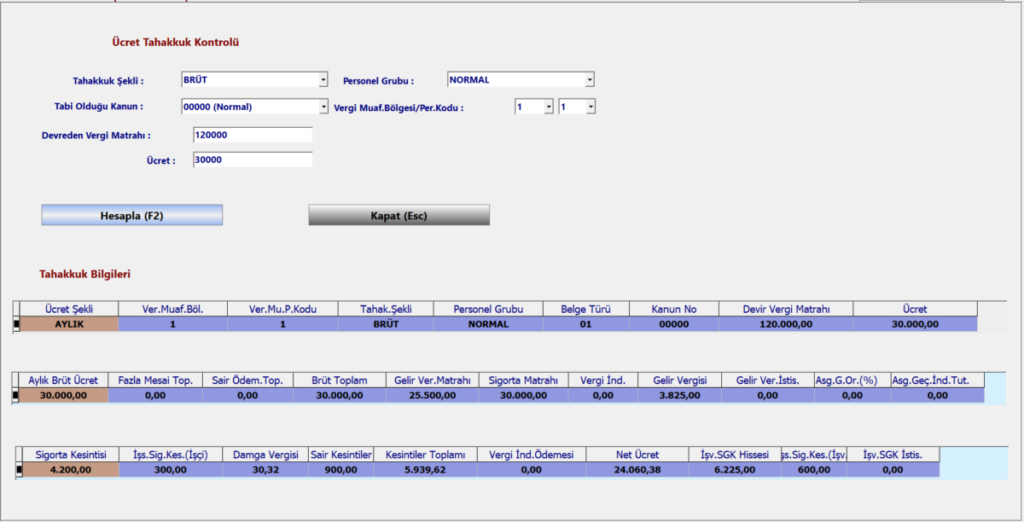
Tahakkuk Kontrol
İşe alınacak personelin maaş ve devreden matrah, kanun no gibi bilgilerini girerek tahakkuk hesaplaması yapmanızı sağlar.
Bordro Yenile
Bordrolar üzerinde değişiklik yaparak yaz ve kaydet butonu ile kaydettiğiniz bordroları önceki haline çevirir.
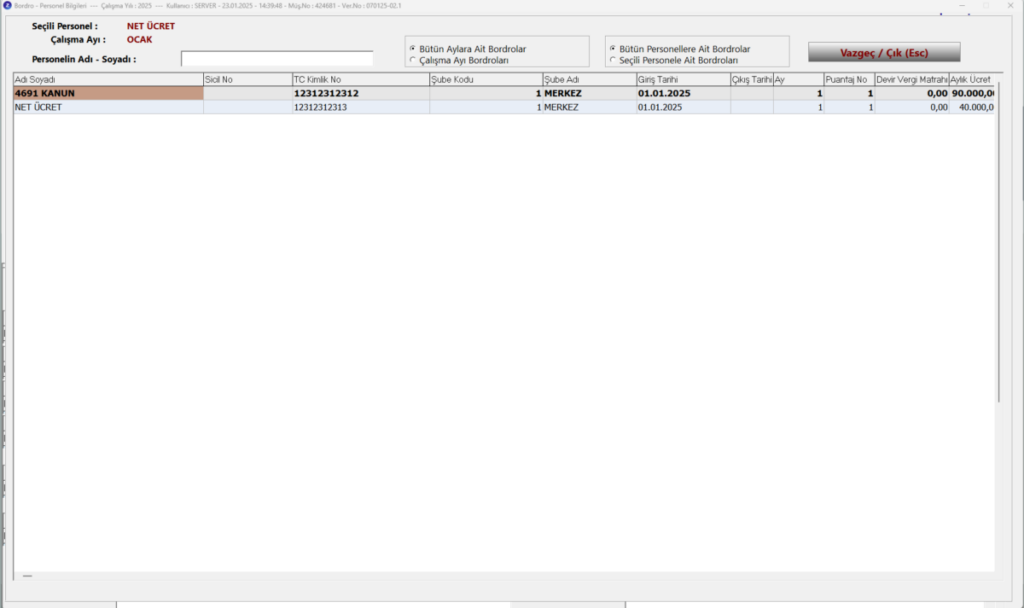
Tüm Bordroları Göster
Seçilen personelin veya bütün personellerin, çalışma ayının veya bütün aylarının bordrolarını gösterir.
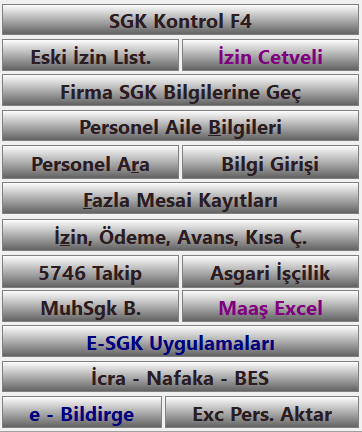
Sağ Menü
SGK Kontrol
Seçilen firmaların filtrelemelere göre işe giriş bildirgeleri, işten çıkış bildirgeleri ve E-bildirgelerin sgk sistemine gönderilip gönderilmediğini kontrol eder. İsteğe göre pdf dosyalarını Bilgisayarınıza kaydeder.
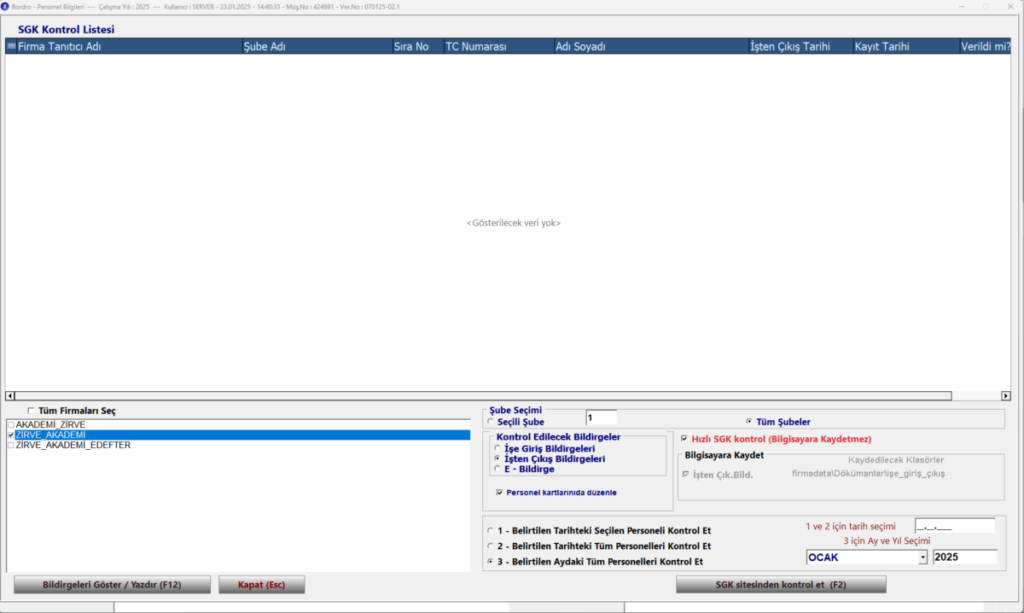
Hızlı SGK Kontrol İşe giriş ve işten çıkış bildirgelerinde Hızlı SGK kontrol aktif olur, bu seçenek kayıtların sadece kontrol edileceğini, bilgisayara kaydedilmeyeceğini ifade eder. Bilgisayara Kaydet seçeneği işaretli ise Kontrolden sonra pdf görüntülerini bilgisayarda ilgili klasöre kaydeder. Bu işlemde kontrolden sonra pdf indirme işlemi de yapacağı için Hızlı SGK kontrole göre daha uzun sürer. E-Bildirge kontrolünde Hızlı SGK kontrol seçeneği pasif olur, isteğe göre kayıt işlemi yapılmayacaksa Tahakkuk Fişi ve Hizmet Listesi kutucuklarındaki işaretlemeler kaldırılır.
V2 Kontrol E-Bildirge kontrollerinde V2 Kontrol butonu ile işlem yapılmaktadır. E-Bildirge kontrolünde Ay ve Yıl seçimi yapıldıktan sonra V2 Kontrol butonuna basınız.
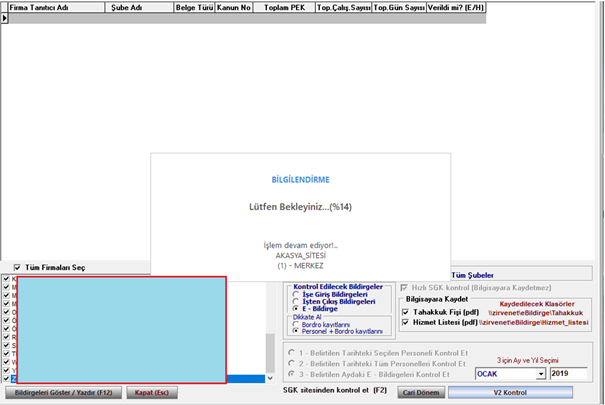
Firma sgk bilgileirnde sgk şifreleriniz kayıtlı ise program sgk sistemine bağlanır ve kontrol işlemini başlatır.
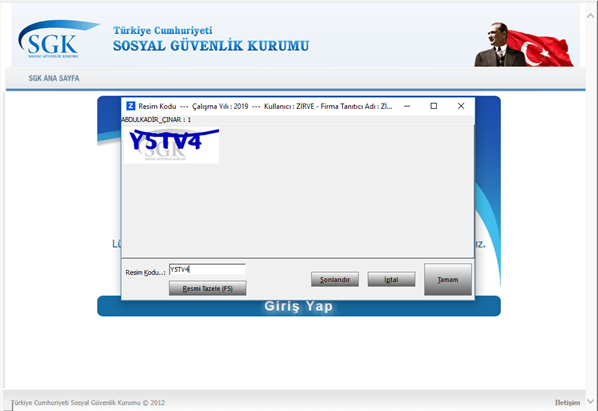
E-Bildirge kontrolünde sgk sisteminden bir güvenlik anahtarı kodu gelir. Bu kodu yazarak Tamam butonuna basınız.
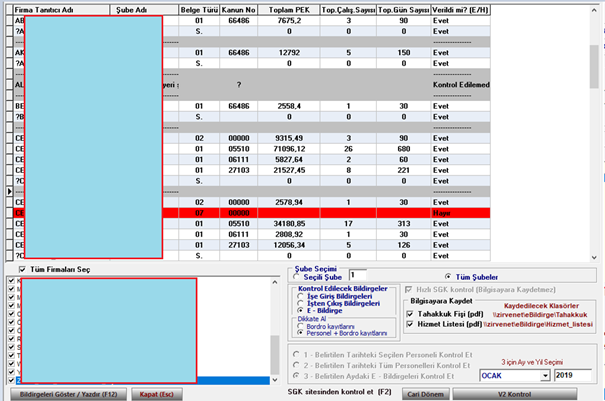
Kontrol işlemi tamamlandığında, ekranda Firmaların kanun numaralarına göre verilmiş e-Bildirgeleri görünür. Verildi mi? Alanı Hayır olan ve Kırmızı ile işaretlenmiş bildirgeler gönderilmemiş bildirgelerdir.
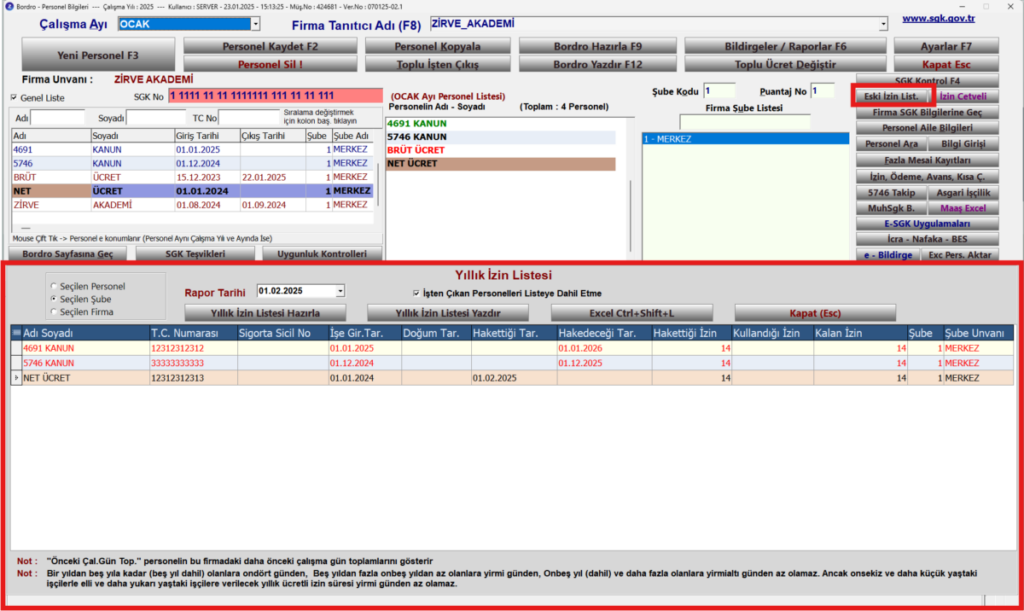
Eski İzin Listesi
Personellerin yıllık izinlerinin listesidir.
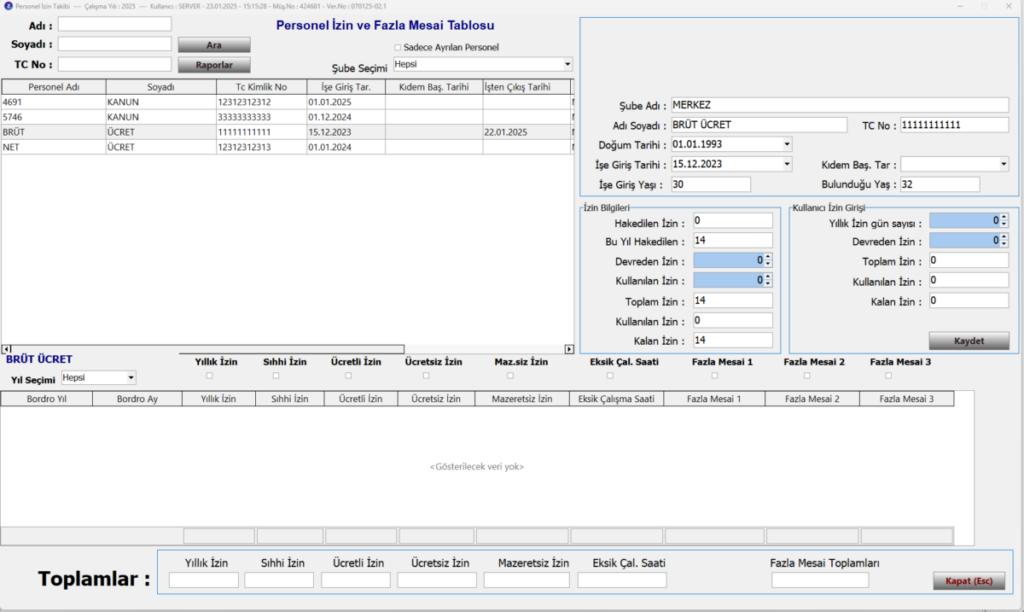
İzin Cetveli
Personel izin ve fazla mesai tablosunu gösterir.
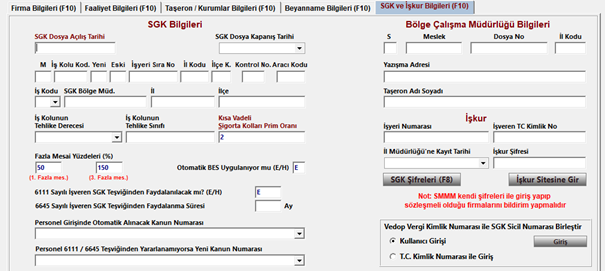
Firma SGK Bilgilerine Geç
Bordro modülünden çıkış yapmadan, Firma Bilgileri => SGK ve İşkur Bilgileri ne girmenizi sağlar.
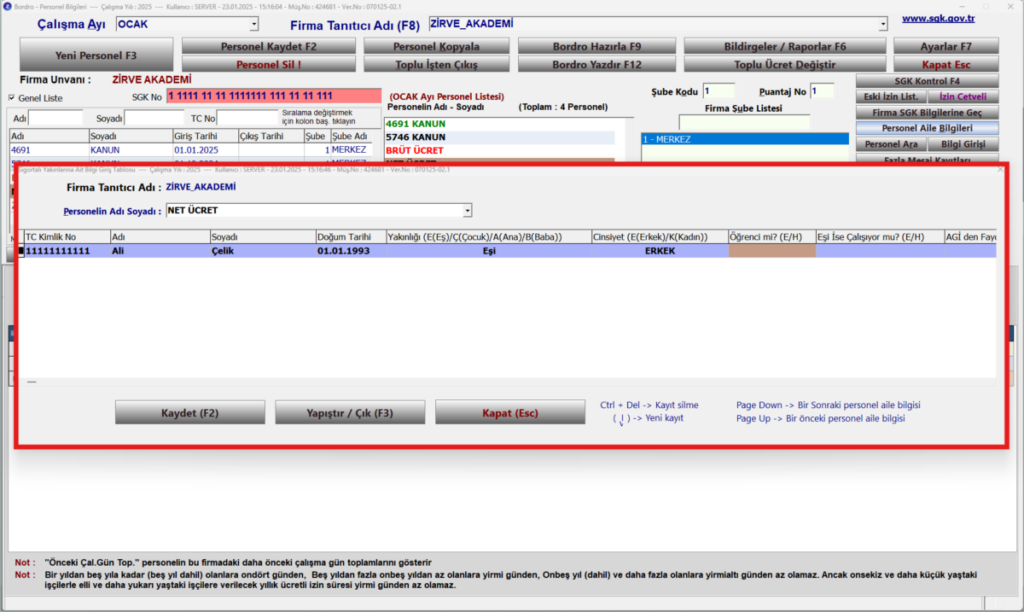
Personel Aile Bilgileri
Personellerin eş, çocuk gibi aile bilgilerinin tanımlanabileceği alandır.
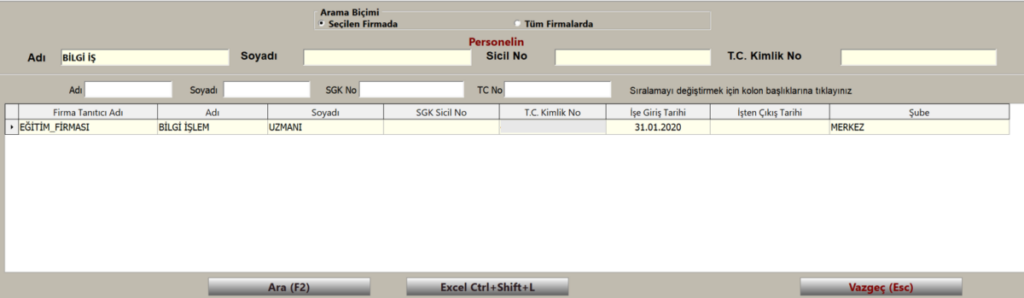
Personel Ara
Seçilen ya da tüm firmalar içerisinde personel aramaya yardımcı olan alandır.
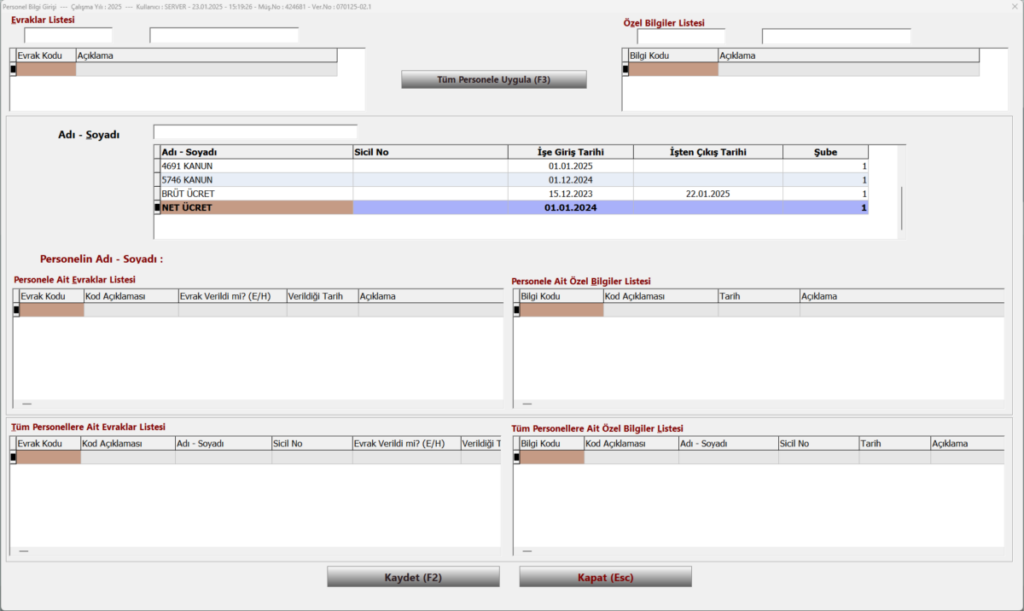
Bilgi Girişi
Personellere verilmiş raporların ve belgelerin takibi için kullanılan alandır. Örneğin ücret bordrosu, vizite kağıdı, sağlık belgesi gibi.
Fazla Mesai Kayıtları
Personellerin fazla mesailerini tanımlayabileceğiniz alandır.
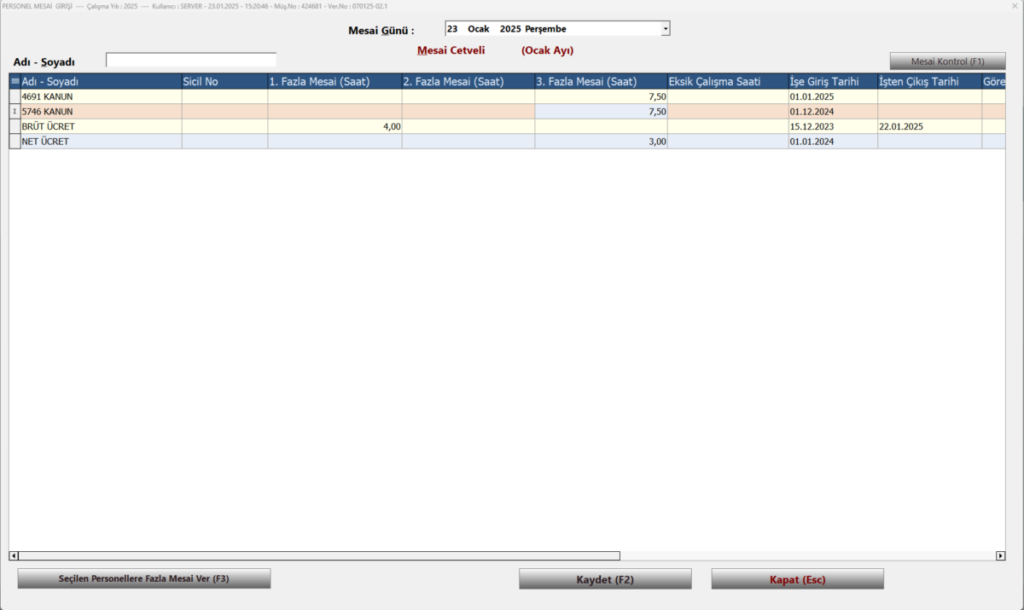
Mesaileri, mesai günü sekmesinden tarih seçerek ilgili tarihlere girebileceğiniz gibi, personelin ilgili ayda kaldığı toplam mesaiyi tek bir güne girebilirsiniz.
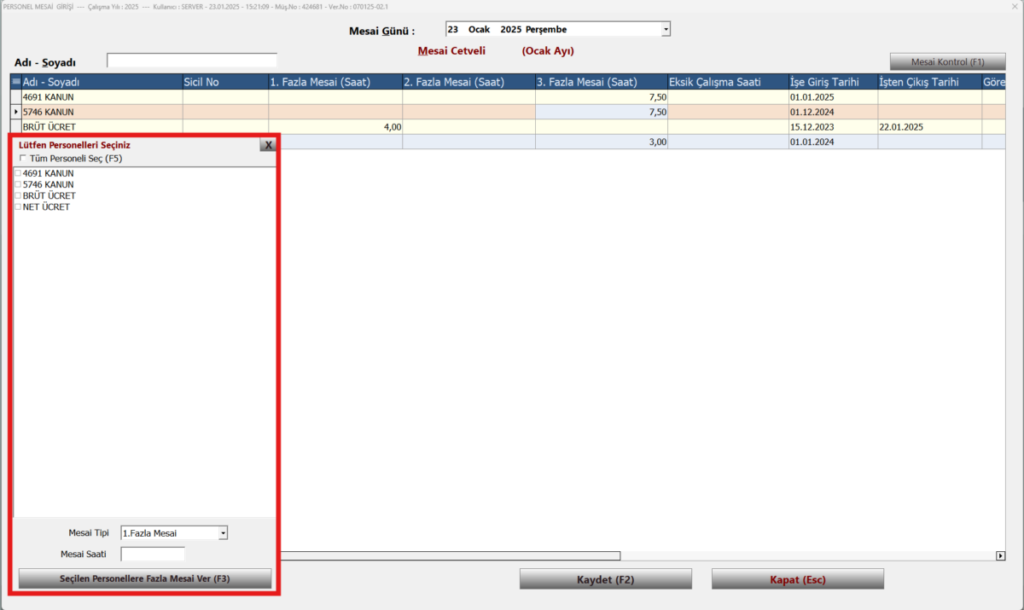
Seçilen Personellere Fazla Mesai Ver
Aynı mesai saatini tüm personellere veya seçtiğiniz personellere uygulayabilirsiniz.
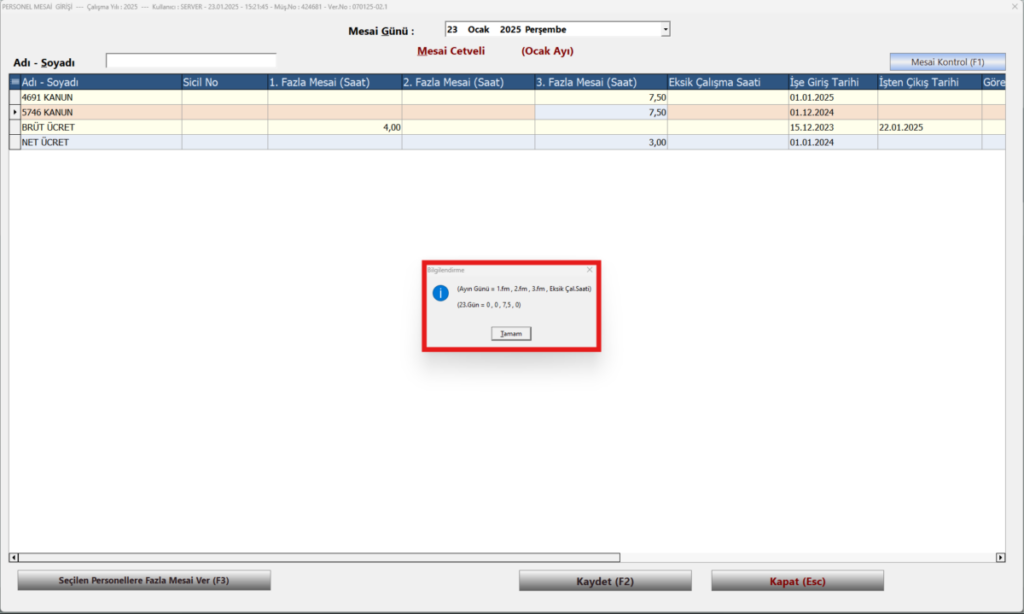
Mesai Kontrol
Seçili personelde Mesai kontrol butonuna tıkladığımızda, ilgili ayda hangi günlerde fazla mesai kayıtları olduğunu görebiliriz.
İzin, Ödeme, Avans
Personellerin izinlerini, ek ödeme ve ek kesintilerini uyguladığınız alandır. Personellere ek ödeme ve ek kesinti uygulayabilmeniz için Bordro => Ayarlar bölümünde Ek Ödeme Bilgileri , Ek Kesinti Bilgileri kesinlikle tanımlı olmalıdır.
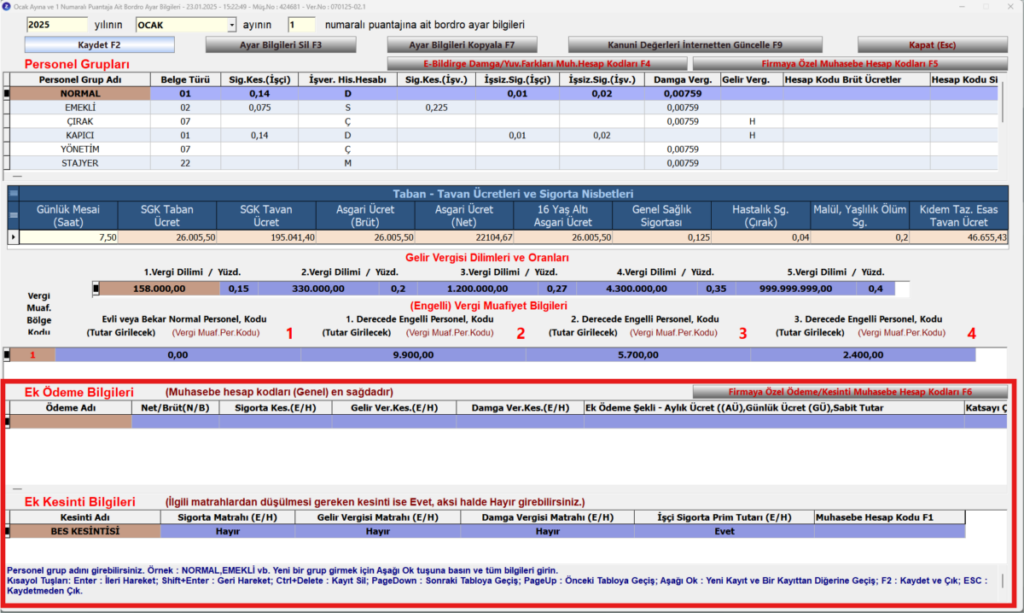
Bordroda bu kayıtları otomatik kullanabilmek için Bordro hazırlamada 2 İzin, fazla mesai ve avans kayıtlarını kullan seçeneği ile bordro hazırlanmalıdır.
Personel İzin Cetveli
Personellerin ilgili ayda izin günlerinin tanımlandığı alandır. Bordro hazırlanırken ve bildirge gönderilirken bu tanımlamaları dikkate alır.
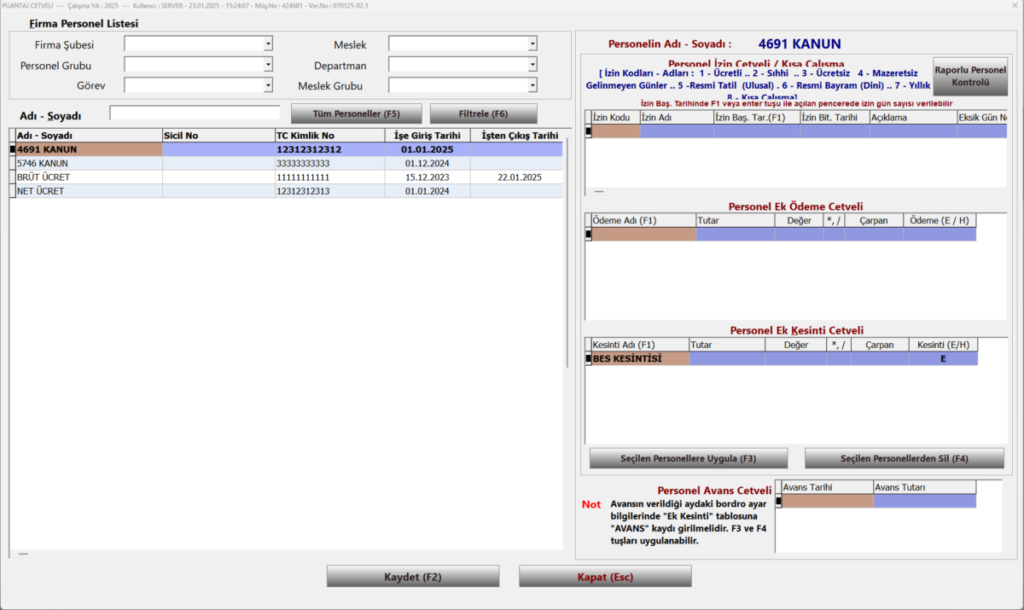
Personel Ek Ödeme Cetvel
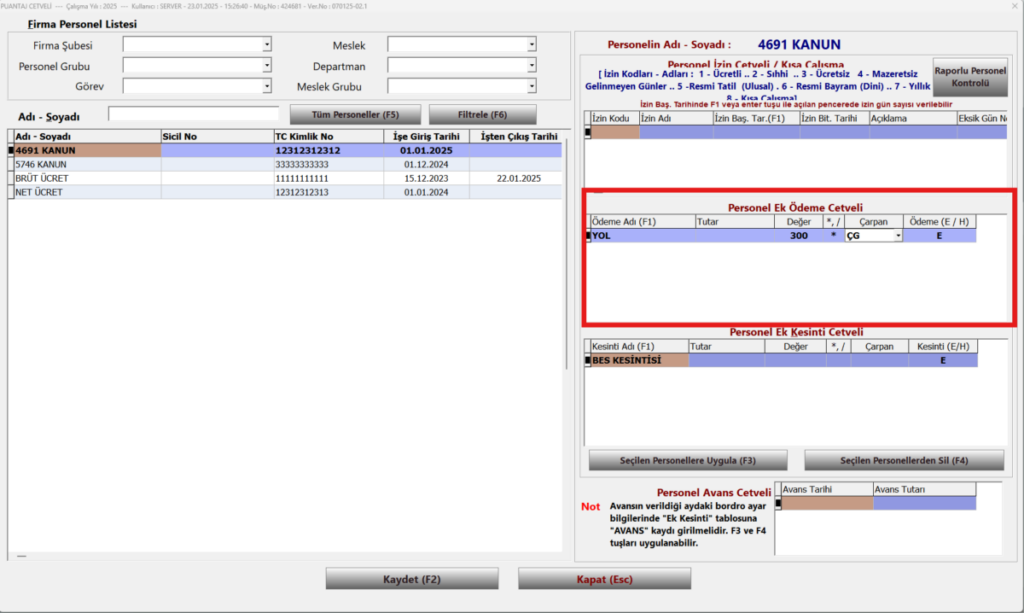
Tanımlanmış ek ödemeleri, Ödeme Adı alanında klavyeden F1 tuşu ile görüntüleyip, tanımlamak istediğimiz ek ödemeyi seçiyoruz. Ödeme aylık tutar şeklinde ise Tutar kısmına, çarpan kullanmak istiyorsak Değer ve Çarpan kısmına tanımlamalarımızı giriyoruz. İki tanımlama aynı anda kullanılmamalı.
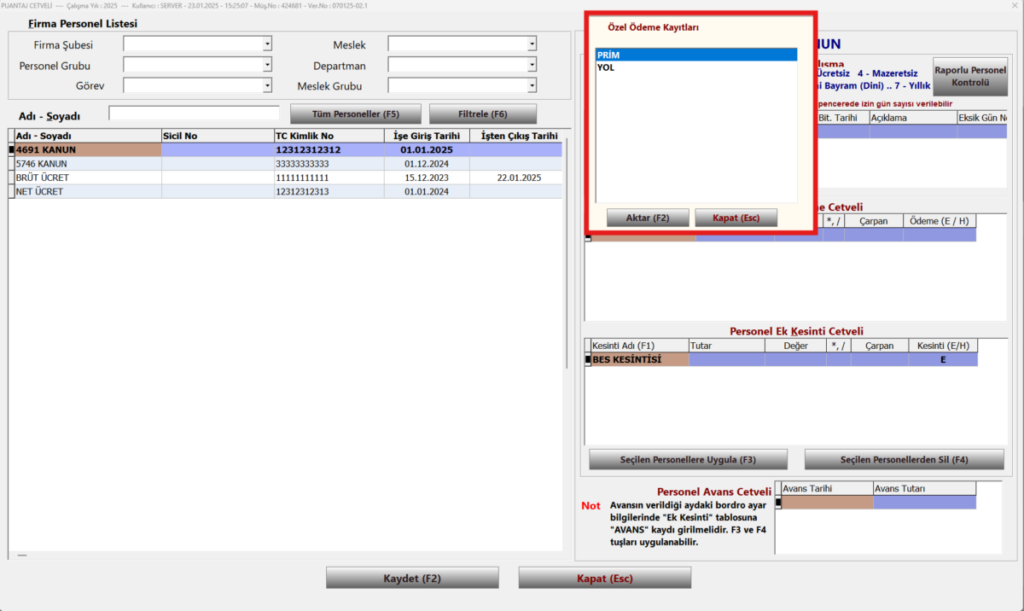
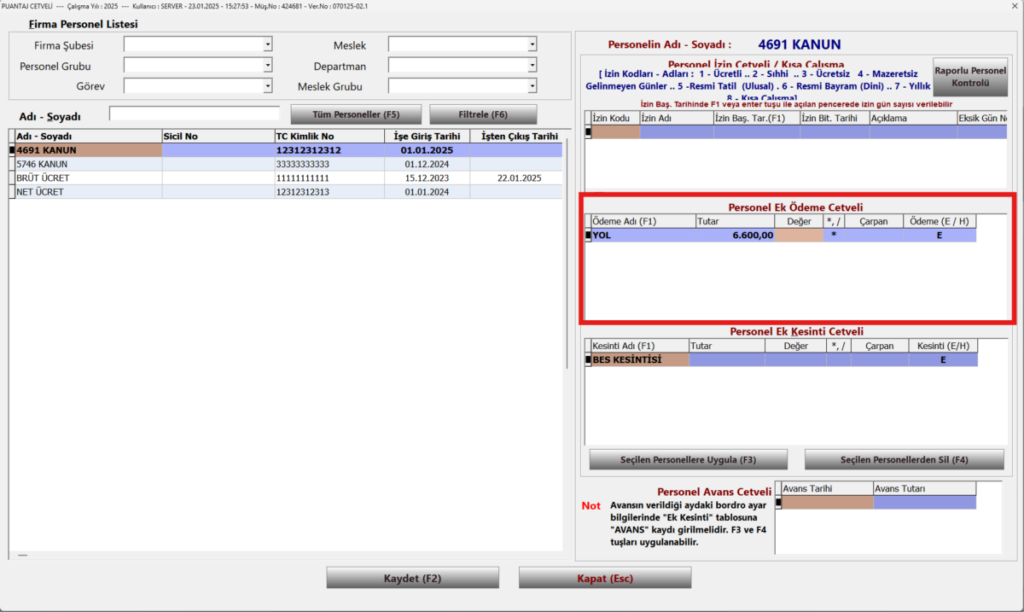
Örneğin personelimize aylık 6600 TL yol ücreti ödüyorsak bunu Tutar kısmına tanımlıyoruz.
Personelimize Çalışma gününe karşılık 300 TL veriyorsak Değer alanı 300 * Çapan alanı ÇG yapıyoruz.
Personel Ek Kesinti Cetveli
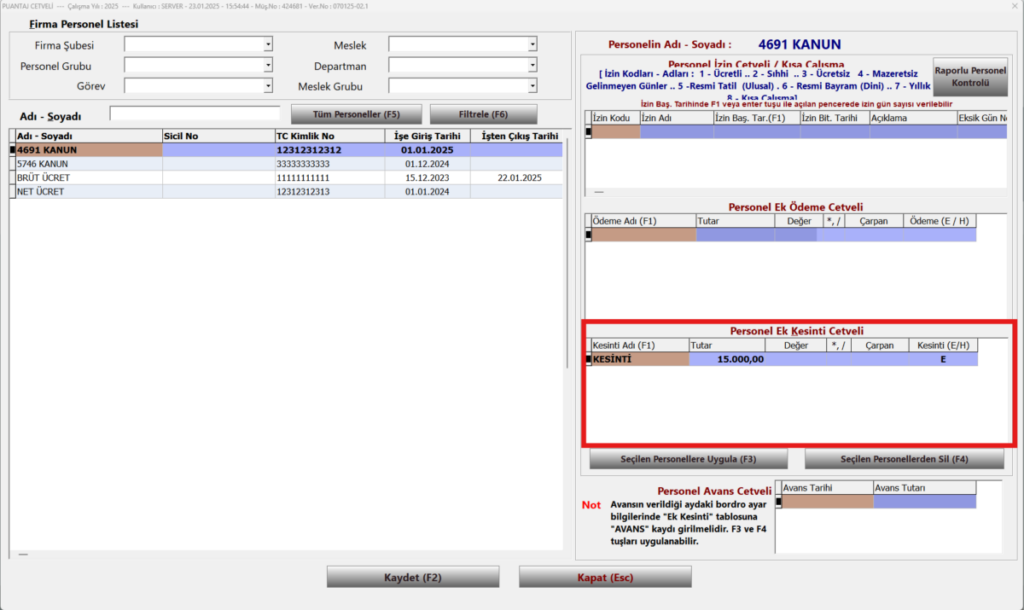
Tanımlanmış ek kesintileri, Kesinti Adı alanında klavyeden F1 tuşu ile görüntüleyip, tanımlamak istediğimiz ek kesintiyi seçiyoruz. Kesinti aylık tutar şeklinde ise Tutar kısmına, çarpan kullanmak istiyorsak Değer ve Çarpan kısmına tanımlamalarımızı giriyoruz. İki tanımlama aynı anda kullanılmamalı.
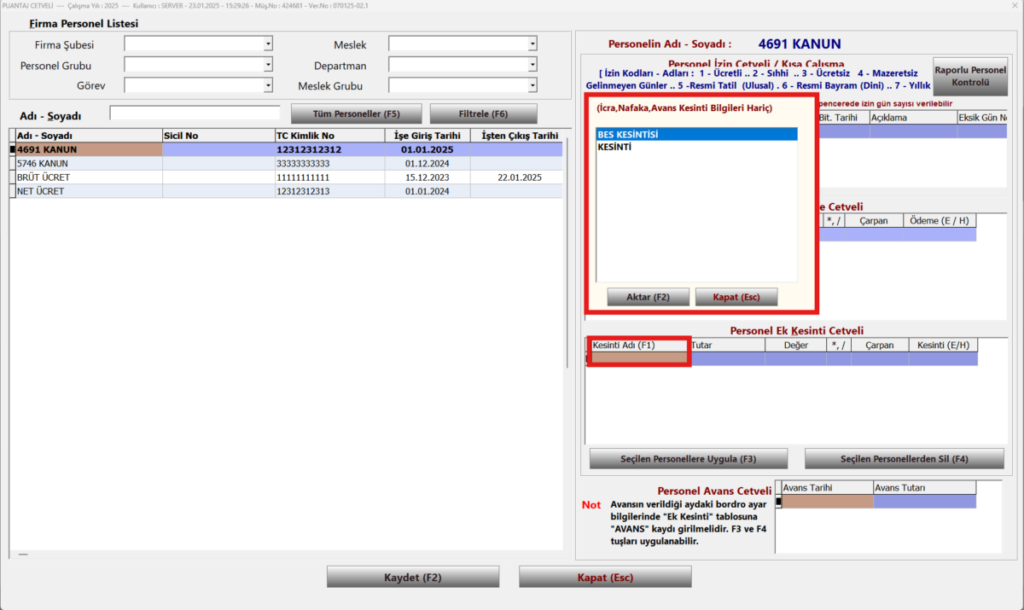
Örneğin personelimizden ilgili ayda 15000 liralık bir kesinti yapacağız. Kesinti miktarını Tutar kısmına tanımlıyoruz.
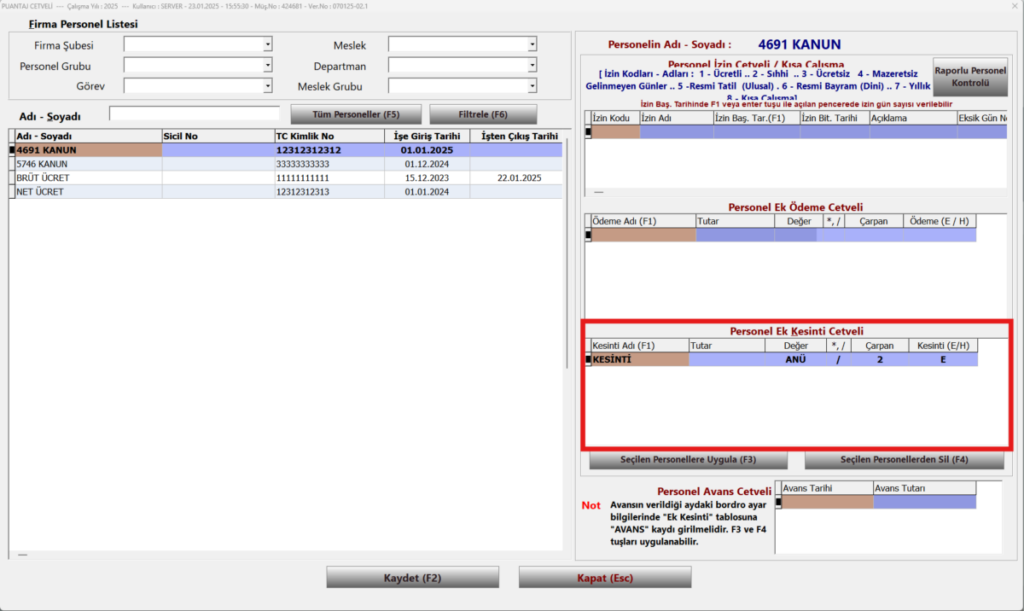
Personelimizden değer ve çarpan kısımlarını kullanarak da kesinti yapabiliriz. Örneğin Net ücretin yarısını kesinti olarak tanımlayacaksak. Değer kısmına ANÜ (Aylık Net ücret) / Çarpan kısmına 2 yazıyoruz.
Personel Avans Cetveli
Personelin kullanmış olduğu avansların listesidir. Yıl boyunca verilen bütün avans kayıtları bu alanda görüntülenir. Avans kesintisi uygulayabilmek için “Ayarlar” alanından AVANS adı ile bir kesinti tanımlanmış olması zorunludur, aksi halde Personel Avans Cetveline tanımlama yapılsa bile bordroda kesinti yapılmaz.
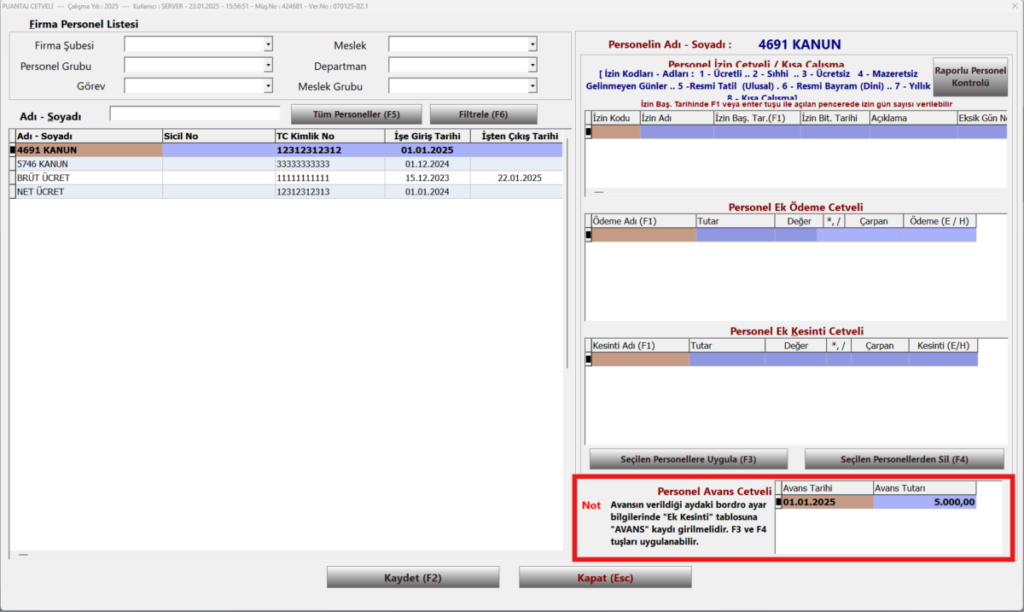
5746 Takip
5746 ve 4691 nolu kanun Ar-Ge çalışanlarının Bölge içi/Bölge dışı çalışma günlerini tanımladığımız ve bu kanunlarla alakalı bazı tanımlamaların bulunduğu alandır.
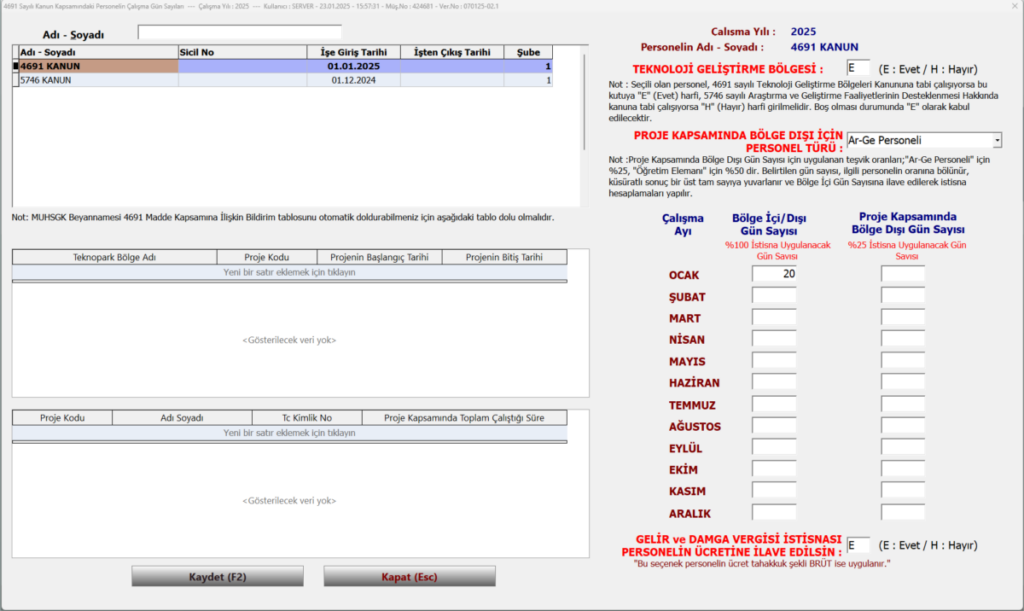
Teknoloji Geliştirme Bölgesi
Seçili olan personel, 4691 sayılı Teknoloji Geliştirme Bölgeleri Kanununa tabi çalışıyorsa bu kutuya E (EVET), 5746 sayılı Araştırma ve Geliştirme Faaliyetlerinin Desteklenmesi Hakkında kanuna tabi çalışıyorsa H (HAYIR) girilmelidir. Boş bırakılması durumunda E (EVET) olarak kabul edilecektir.
Proje Kapsamında Bölge Dışı İçin Personel Türü
Proje kapsamında bölge dışı gün sayısı için uygulanan teşvik oranlarının hesaplanması için tanımlama seçeneğidir. Ar-Ge Personeli için %25, Öğretim Elemanı için %50 dir.
Çalışma Ayı – Bölge İçi/Dışı Gün Sayısı – Proje Kapsamında Bölge Dışı Gün Sayısı
Seçili personelin ilgili aylarda bölge içi ve bölge dışı çalışma günlerinin tanımlandığı alandır. Bölge içi çalışma gününü girmeniz yeterli olacaktır.
Gelir ve Damga Vergisi İstisnası Personelin Ücretine İlave Edilsin
Personelin ücret tahakkuk şekli brüt ise bu seçenek ile Gelir ve Damga vergilerini Personelin ücretinden düşebilirsiniz.
Asgari İşçilik
İnşaat İşletmelerinde Asgari İşçilik Tutarının Hesaplanması için kullanılan alandır.
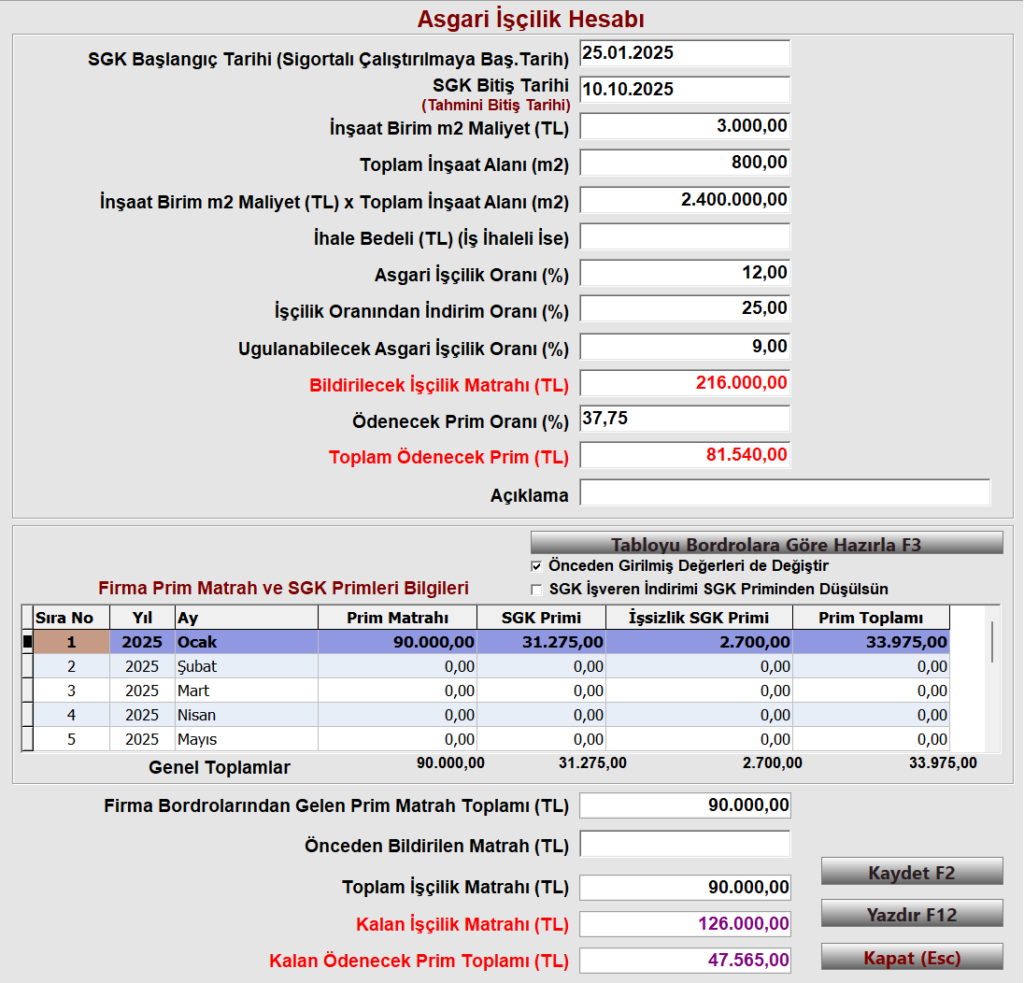
Örnek resimde İşe başlangıç tarihi 25.01.2025 bitiş tarihi 10.10.2025 olan bir iş tanımlaması girilmiş. İnşaat birim maliyeti 3.000,00 TL, Toplam inşaat alanı ise 800 m2. Bu değerlere göre toplam maliyet 2.400.000,00 TL dir.
Asgari işçilik oranı %12 ve işçilik oranından indirim %25 dir. Bu değerlere göre ise Uygulanabilecek Asgari İşçilik oranı = %12 – (%12 X %25) dir. %12’nin %25 i %3 dür, bu durumda %12- %3 = %9 dur.
Bildirilecek İşçilik Matrahı = 2.400.000 TL X %9 = 216.000,00 TL
Ödenecek Prim Toplamı ise 216.000,00 TL X %37,5 = 81.540,00 TL dir.
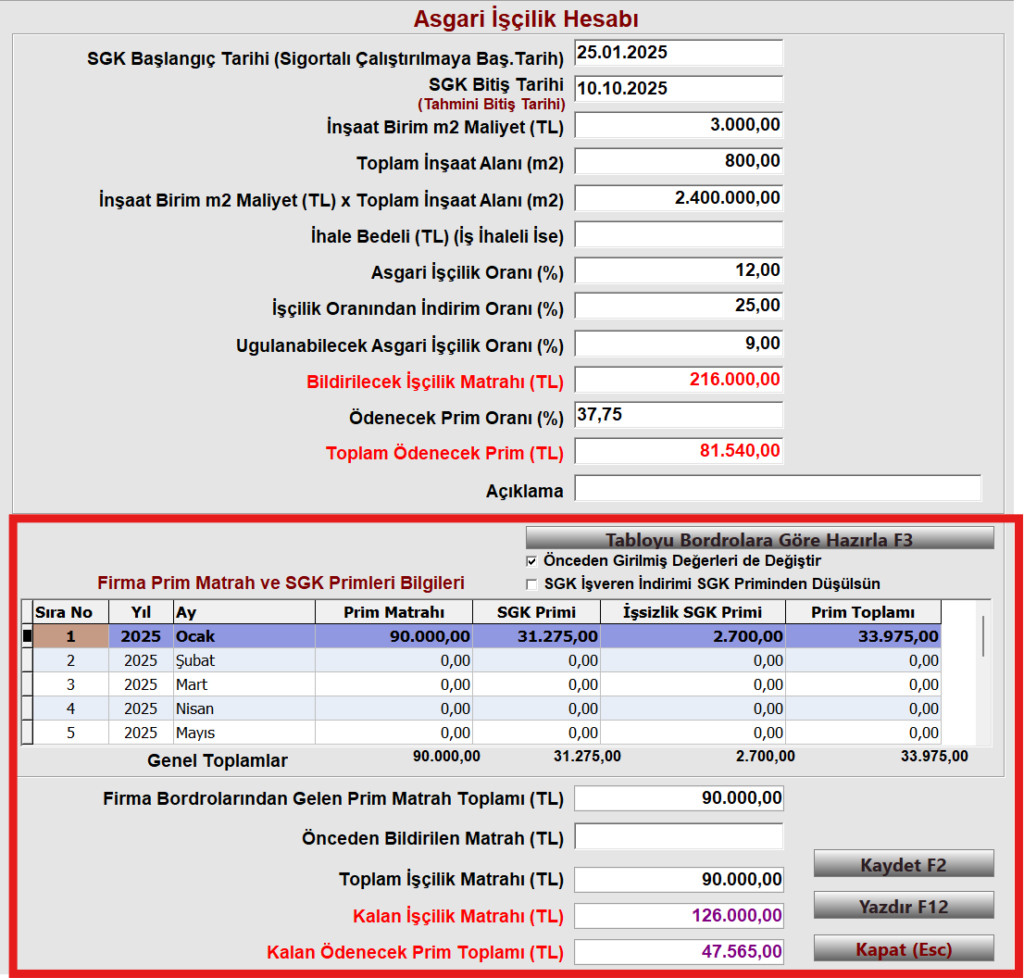
Tabloyu Bordrolara göre Hazırla butonu ile hazırlanmış bordroları dikkate alarak hesaplama yaptırabilirsiniz.
MuhSgk Beyanname
Bordro modülünden çıkmadan, Muhtasar Beyanname modülüne geçişinizi sağlar. Muhtasar beyannamede işleminizi yaptıktan sonra kapat butonuna bastığınızda tekrar Bordro modülünde kaldığınız yerden işleme devam edebilirsiniz.
Maaş Excel
Bordrosu yapılan personellerin maaş bilgisini excel olarak bankaya bildirmeye yarayan alandır.
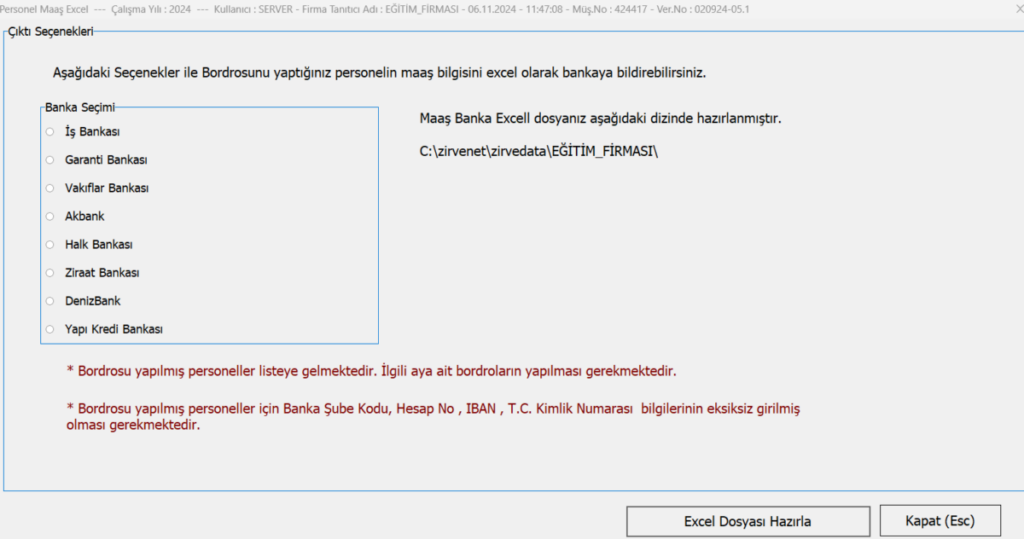
E-SGK Uygulamaları
Firma Bilgileri modülünde yer alan SGK ve İşkur sekmesinde; tanımlı sgk şifreleri ile sgk sayfalarına programınız üzerinden hızlı ve pratik bir şekilde bağlantı yapmanıza olanak sağlamaktadır.
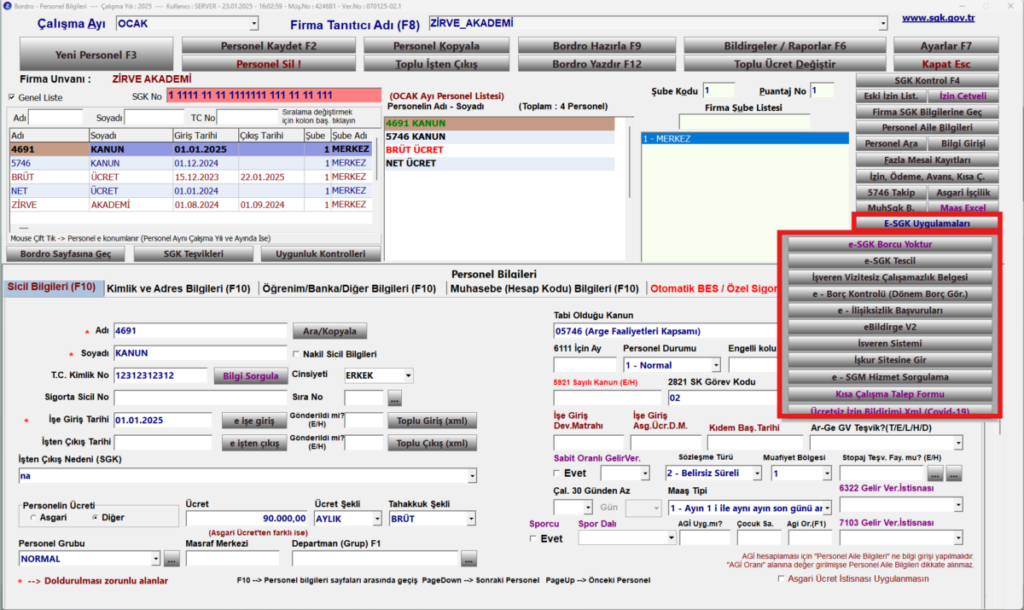
İcra – Nafaka – BES
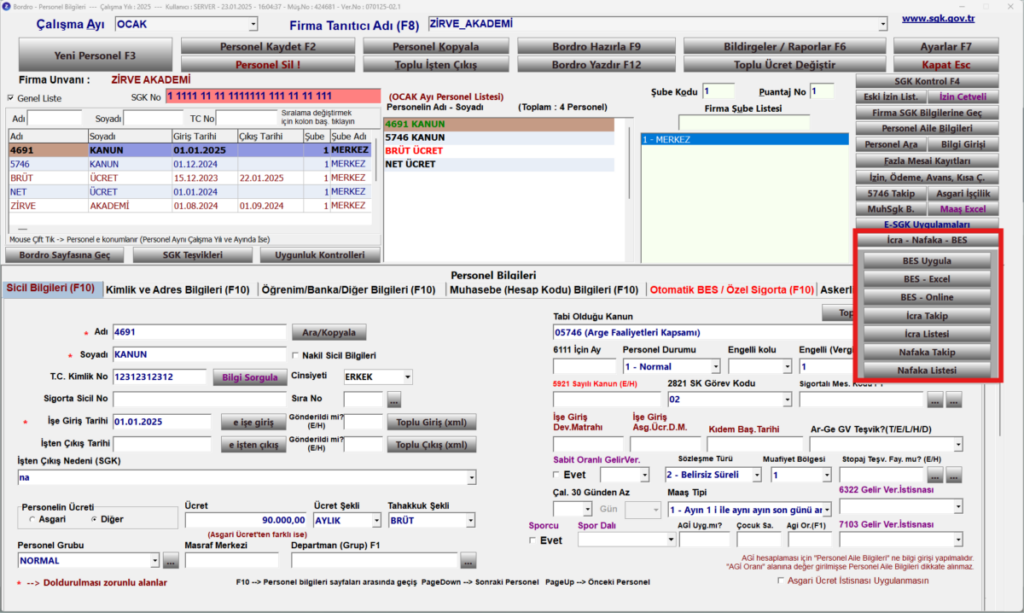
BES Uygula
Seçili Firma veya şubesinin belirtilen departman ve personel grubu filtrelemeleriyle Otomatik BES sistemine geçişini sağlar. Personel Bilgileri sayfasında Otomatik BES/Özel Sigorta sekmesinde Personele Otomatik BES Uygulansın Mı? Seçimini otomatik E (EVET) yapar.
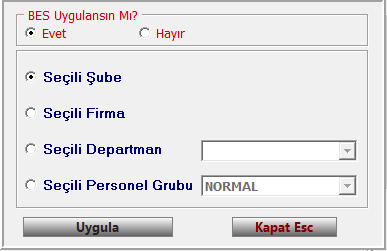
BES – Excel
Seçili firma veya şubesinin belirtilen departman ve personel grubu filtrelemeleriyle, Otomatik BES Başvuru Listesini ve Otomatik BES Tahsilat Listesini, Belirtilen BES Sigorta Firmasının şablonuna uygun bir şekilde excel dökümü almanızı sağlar.
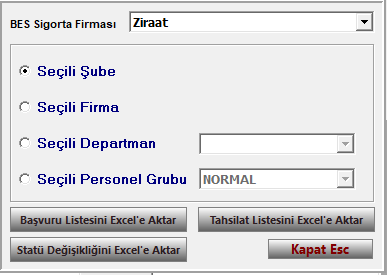
Excel dökümü alabilmek için İlgili ayın personellerinin bordroları kesinlikle eksiksiz hazırlanmış olmalıdır.
BES-Online
BES Online, sigorta firması Anadolu Hayat Sigorta olan kullanıcılarımız için tasarlanmış bir modüldür. Anadolu Hayat Online BES sistemi ile entegre çalışır. Kullanımı için başvuru işlemlerinizin BES-Online üzerinden yapılmış olması gerekir. Başvuru Listesini ve Tahsilat Listesini, Anadolu Hayat sistemine Online gönderilmesini sağlayabilirsiniz.
Modülü kullanabilmek için “İcra – Nafaka – BES” ardından “BES – Online” butonuna tıklanır.

Başvuru işlemleri “Şube OKS Tanımları” ardından “Şube OKS Bilgilerini Düzenle” butonuna tıklanır.

“Şube OKS Bilgileri Düzenle” ekranında “OKS Online Üyelik Bilgileri” alanında gerekli olan “Adı”, “Soyadı”, “Telefon”,”eMail”,“Portal Kullanıcı Adı” ve “Portal Şifre” bilgilerinin kurallara uygun şekilde girilmiş olması gerekmektedir, bilgiler girildikten sonra “Online Üye Ol” butonu ile portal üyeliği gerçekleşmiş olur ve işlem sonucu “Online Üyelik İşlem Sonucu” alanında görüntülenecektir.

Online üyelik oluşturulduktan sonra “Başvuru İşlemleri” butonuna tıklanır.

“Yenile” butonu aracılığıyla başvuru listesi yeniler. Personel bilgileri alanında yer alan personeller için “Toplu BES Başvuru” butonuyla toplu başvuru yapılabilir.

İsteğe bağlı personel bilgilerinin yer aldığı satırlardaki “İşlemler”, “BES Başvurusu Gönder” butonu aracılığıyla personel bazlı başvuru yapılabilir.

Başvuru süreçleri tamamlandıktan sonra tahsilatları göndermek için “Tahsilat İşlemleri” menüsüne geçiş yapılır.

Tahsilatı gönderilecek ay “Dönem” alanından seçilir. Bu tabloya sadece bordrosu hazırlanan ve BES kesintisi olan personellere ait bilgiler gelecektir.

“Toplu Tahsilat Gönder” ya da “İşlemler” alanındaki “Tahsilat Gönder” butonuna tıklayarak işlem tamamlanır.

İcra Takip
Personellere İcra tanımlaması yapmak, tanımlanan kayıtlarının takibi ve uygulanması için kullanılır.
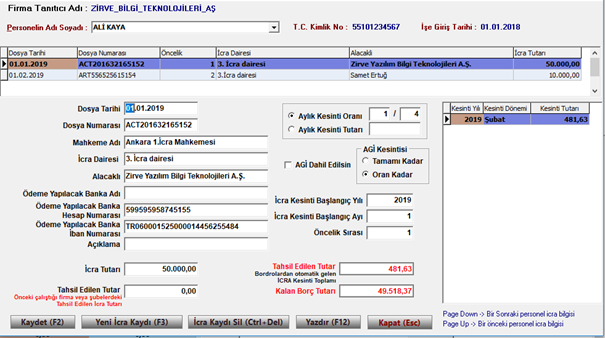
İcra dosyasında bulunan bilgileri içerir, kullanımı için İcra Tutarını yazdıktan sonra Aylık kesinti oranı seçebilir ya da Personelin net maaşından düşülecek tutarı Aylık Kesinti Tutarı alanına yazıyoruz. Eğer kesintinin yapılacağı tutara Personelin asgari geçim indirimini de dahil etmek istiyorsak AGİ Dahil edilsin seçeneğini işaretliyoruz. Agi kesintisinin tamamı için Tamamı Kadar kutucuğunu, Aylık kesinti oranına göre kesinti uygulaması için Oran Kadar seçeneğini işaretliyoruz. Personel daha önce icra dosyasına ödeme yapmış ise Tahsil Edilen Tutar kısmına bu tutarı yazıp, Toplam İcra tutarından düşebiliriz. İcra kesinti Yılı ve Kesinti ayı gelmeden Bordroda İcra Kesintisi yapılamaz, İcra Takibi öncelik sırasına göre uygulanır.
Bordrolara yansıtılmış icra kesintilerini Kesinti yılı, Kesinti dönemi ve Kesinti Tutarı icra bilgilerini bu alandan takip edebilir ve yazdırabiliriz.
İcra Kesintisinin Uygulanması
İcra tanımlamalarını yaptıktan sonra, bordro hazırlama ekranında İCRA Takibi Otomatik Yapılsın seçeneği işaretli olmalıdır. İCRA Takibi Otomatik Yapılsın seçeneği İcra tanımlaması yapılmış bütün personellerin takibini yapıp bordrolarına tanımlanan icraları yansıtır.
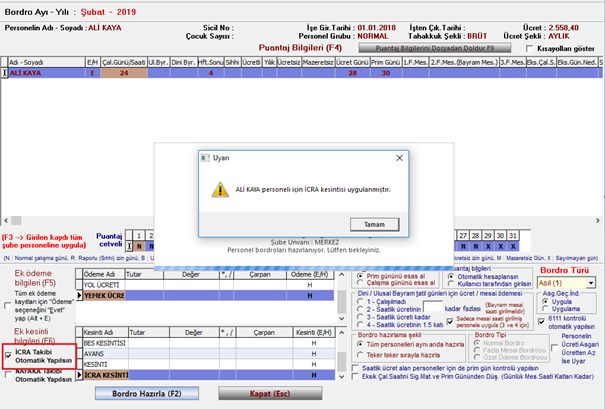
İcra kesinti tutarı personelin net ücretinden düşer.
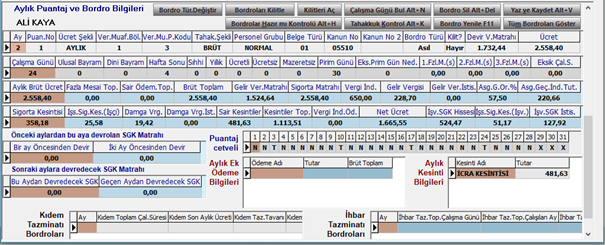
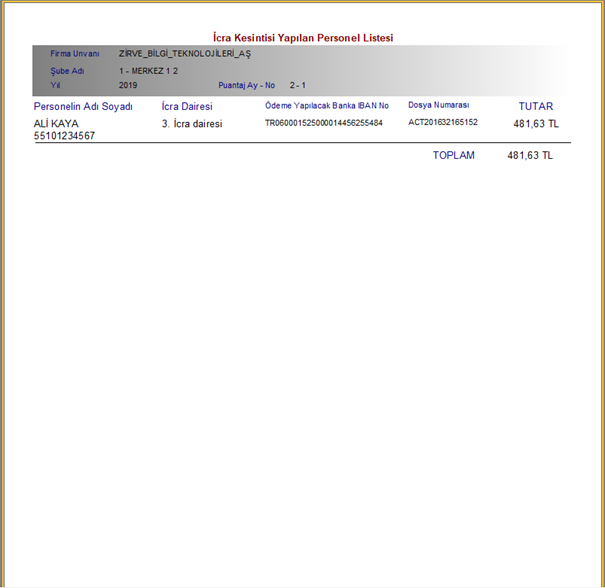
İcra Listesi
İlgili ayda icra kesintisi yapılmış personellerin raporunu almanızı sağlar.
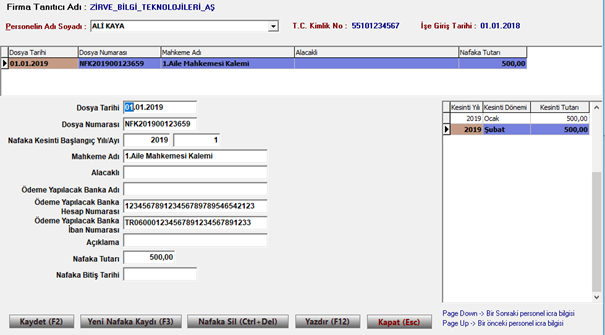
Nafaka Takip
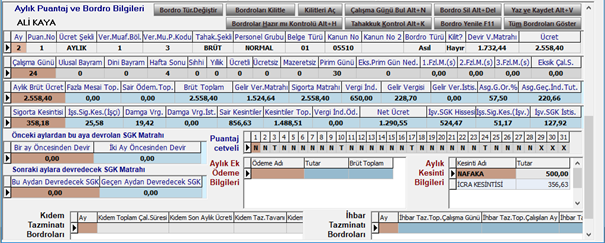
Personellere Nafaka tanımlaması yapmak, tanımlanan kayıtlarının takibi ve uygulanması için kullanılır. Bu alana tanımlanan nafaka tutarı personelin bordrolarına yansıtılır.
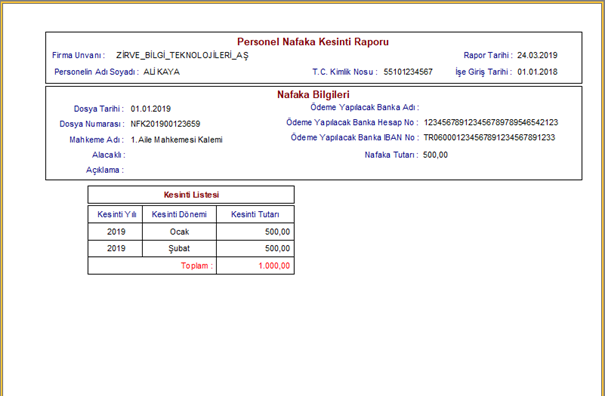
Ödenen nafaka tutarlarını liste şeklinde yazdırabilirsiniz.
Nafaka Kesintisinin Uygulanması
Nafaka tanımlamalarını yaptıktan sonra, bordro hazırlama ekranında Nafaka Takibi Otomatik Yapılsın seçeneği işaretli olmalıdır. Nafaka Takibi Otomatik Yapılsın seçeneği Nafaka tanımlaması yapılmış bütün personellerin takibini yapıp bordrolarına, tanımlanan nafakaları yansıtır.
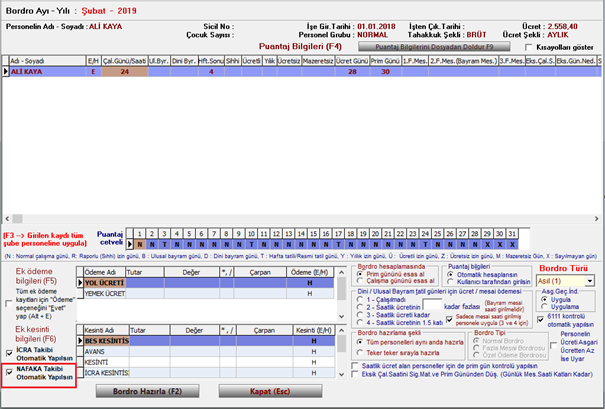
Nafaka kesinti tutarı personelin net ücretinden düşer.
Nafaka Listesi
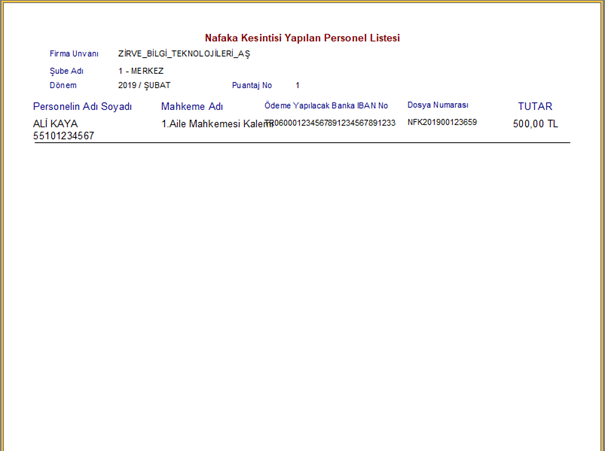
İlgili ayda nafaka kesintisi yapılmış personellerin raporunu almanızı sağlar.
e-Bildirge
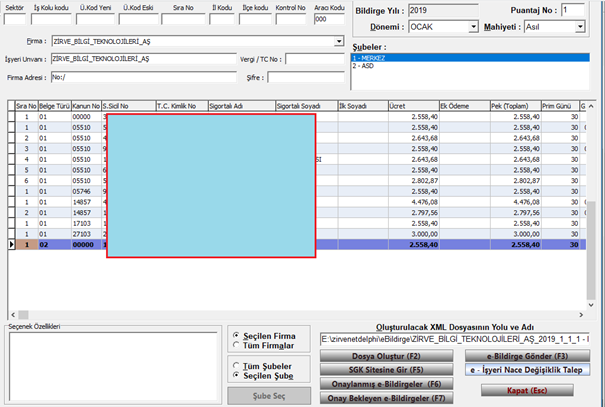
Hazırlanmış bordrolara göre tek tuşla e-bildirge xml si hazırlama ve göndermenizi sağlar. Onaylanmış bildirgeler ve onay bekleyen bildirgeler sayfasına da otomatik bağlanabilirsiniz.
Excelden Personel Aktar
Bordro-Personel modülümüzde, toplu personel ekleme ve mevcut personel bilgilerini güncelleme işlemlerini daha hızlı ve pratik hale getirmek için geliştirdiğimiz Excel’den veri aktarım özelliği, iş süreçlerinizi optimize etmeyi amaçlıyor. Bu blog yazımızda, Excel formatında hazırlanan personel verilerinin nasıl kolayca modüle entegre edilebileceğini adım adım anlatıyoruz.
Aktarım Yapılacak Excel Formatı Nasıl Olmalıdır?
Bordro-Personel modülü içerisinde toplu personel eklemek ve toplu personel bilgileri güncellemek için kullanabileceğimiz bu modülde, kullanım öncesinde mevcut listelerinizi Excel dosyası olarak hazırlamanız gerekmektedir. Hazırlayacağınız Excel’de olması gereken zorunlu alanlar; Adı, Soyadı, T.C. Kimlik No, İşe Giriş Tarihi ve Şube kodu alanlarıdır. Adı, Soyadı sütunları ayrı olarak doldurulmalıdır.
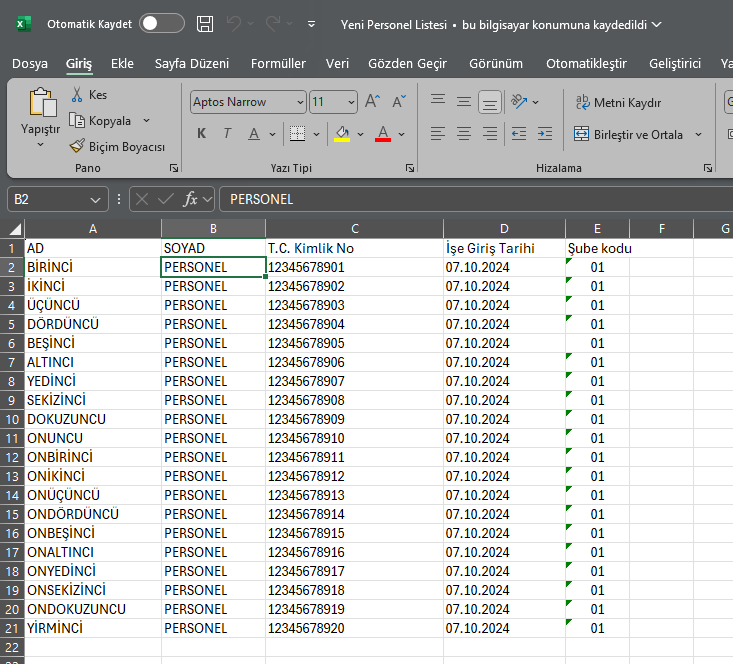
Otomatik tanıma için kolon adları; blog yazımızdan indirebileceğiniz standart kolon adları dosyasında yer alan başlıklar ile oluşturulmalıdır. Excel’inizde yer alan başlıklar blog yazımızdan erişebileceğiniz “Standart Kolon Adları” dosyasındaki başlıklar ile birebir aynı yazılmalıdır.

Sizlere kullanım kolaylığı sağlayacak bu aktarım işlemimizde öncelikli amacımız herhangi bir şablona bağımlı kalmadan aktarım yapabilmenizdir. Bu sebeple Excel’de başlık alanlarını eklemeseniz dahi aktarım işlemi yapılmakta ve ilgili başlıkların seçimi aktarım sayfasında yapılabilmektedir.
Excel’den Personel Aktarımı Nasıl Yapılır?
Aktarım işlemlerine başlamak için Bordro-Personel modülüne giriş yapılır. Modülde bulunan “Excel’den Personel Aktar” butonuna tıklanır.

.
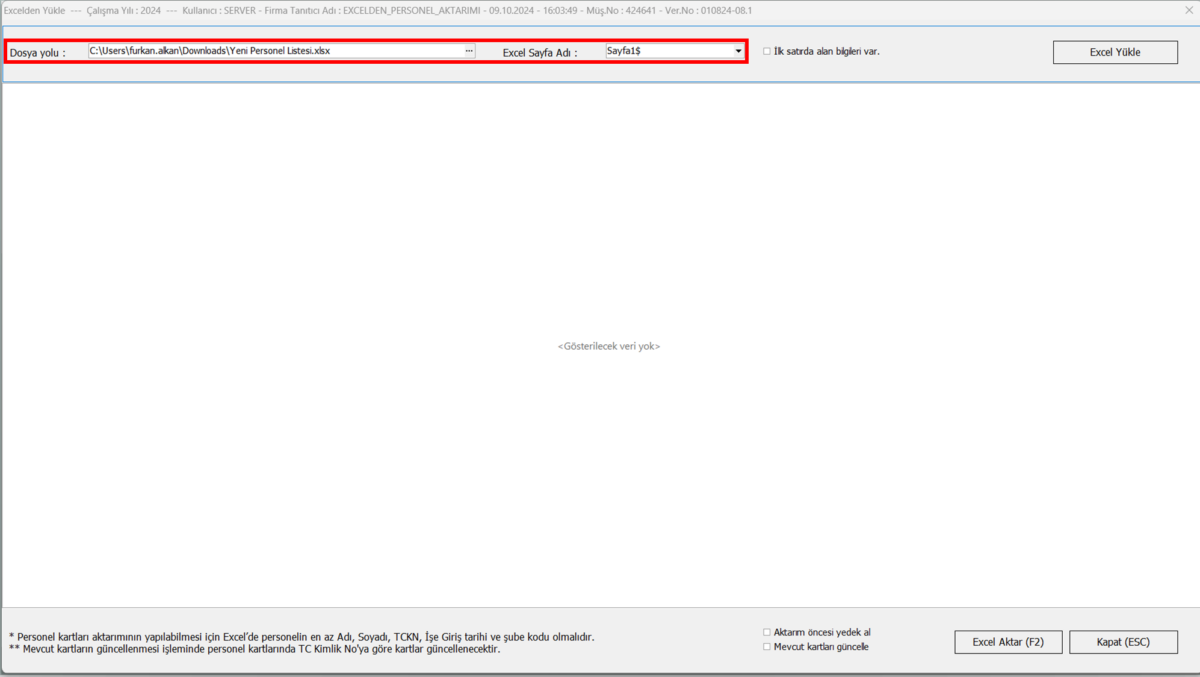
Aktarım işlemlerine başladığımızda öncelikle ilgili Excel’e ait dosya yolu ve Excel’den otomatik olarak gelen sayfa adları içerisinden ilgili Excel sayfa adı seçilmeli.
.
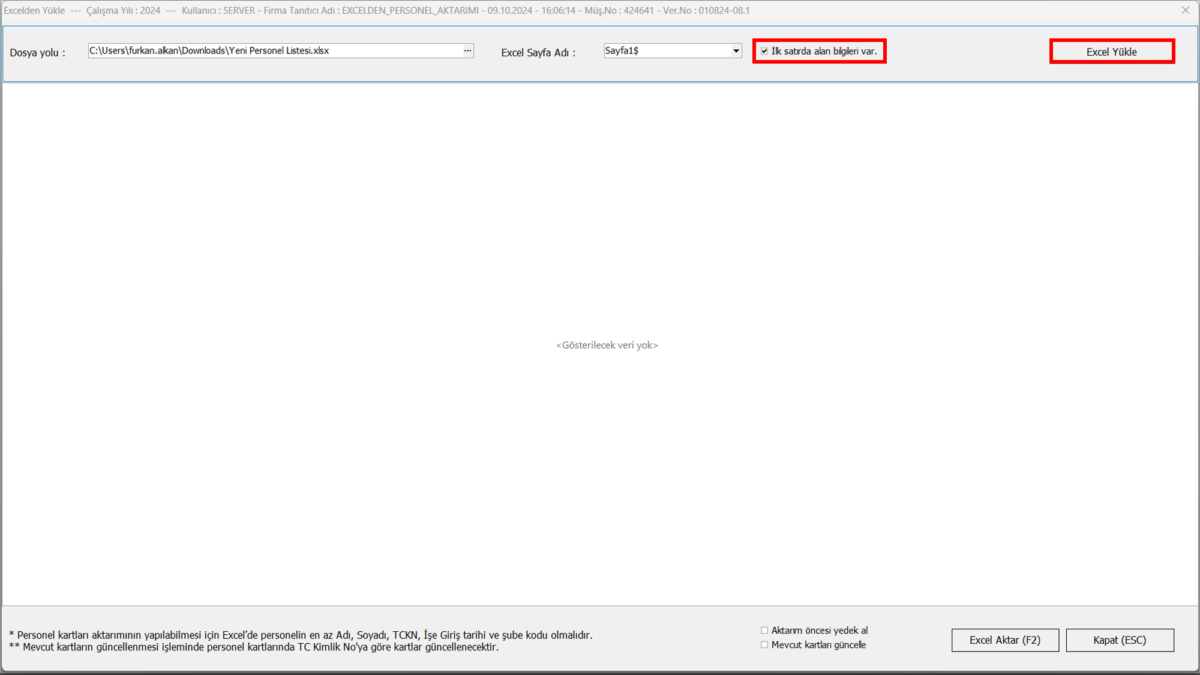
Excel’inizde ilk satırda alan adları yer alıyorsa ilk satırdaki alan adları için ilgili buton seçilir ve ardından Excel yükle butonuna tıklanır.
.
Excel’inizde ilk satırda alan bilgilerini yazmamanız durumunda ise ilgili sütun adları kırmızı renkli olarak gelecektir ve karşılık alan adları listeden seçilerek eşleştirilmelidir. Aktardığınız Excel’den personel kartlarına aktarılmasını iptal etmek istediğiniz sütunlar kaldırılmalı veya aktarım sonrasında başlık olarak “Aktarılmayacak Kolon” olarak seçilmelidir.

.
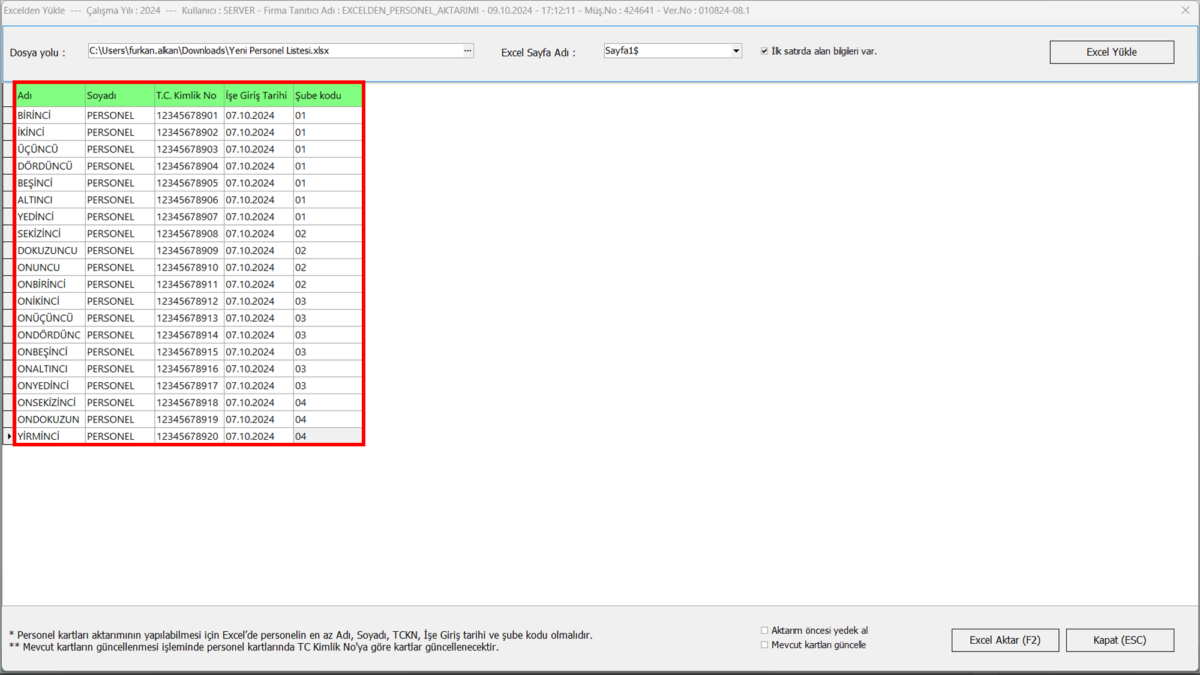
Excel dosyanızda yer alan başlıklarda herhangi bir eksik olmaması durumunda alan adları yeşil renkli olarak gelecektir.
.
Excel’den Personel Aktarım işlemleri hem yeni personel listesi ekleme hem de mevcut kartları güncelleme amacıyla kullanılabilmektedir. Excel’den mevcut kullanıcı güncellemesi yaparken personel kartları T.C. kimlik numarasına göre güncellenmektedir. Personel kartlarında güncelleme yaparken “Mevcut Kartları Güncelle” alanı işaretli olmalıdır.

.
Ayrıca “Aktarım öncesi yedek al” butonunun aktif edilmesiyle birlikte aktarımdan önce veritabanı yedeği otomatik olarak alınmaktadır.

.
Aktarım ekranındaki tüm işlemlerimiz ve kontrollerimiz tamamlandıktan sonra sağ alt köşede bulunan “Excel Aktar” butonu ile aktarım işlemleri tamamlanır. Bu aşamada yeni kayıt veya personel bilgisi güncelleme durumuna göre ekrana bilgilendirme mesajı gelecektir.

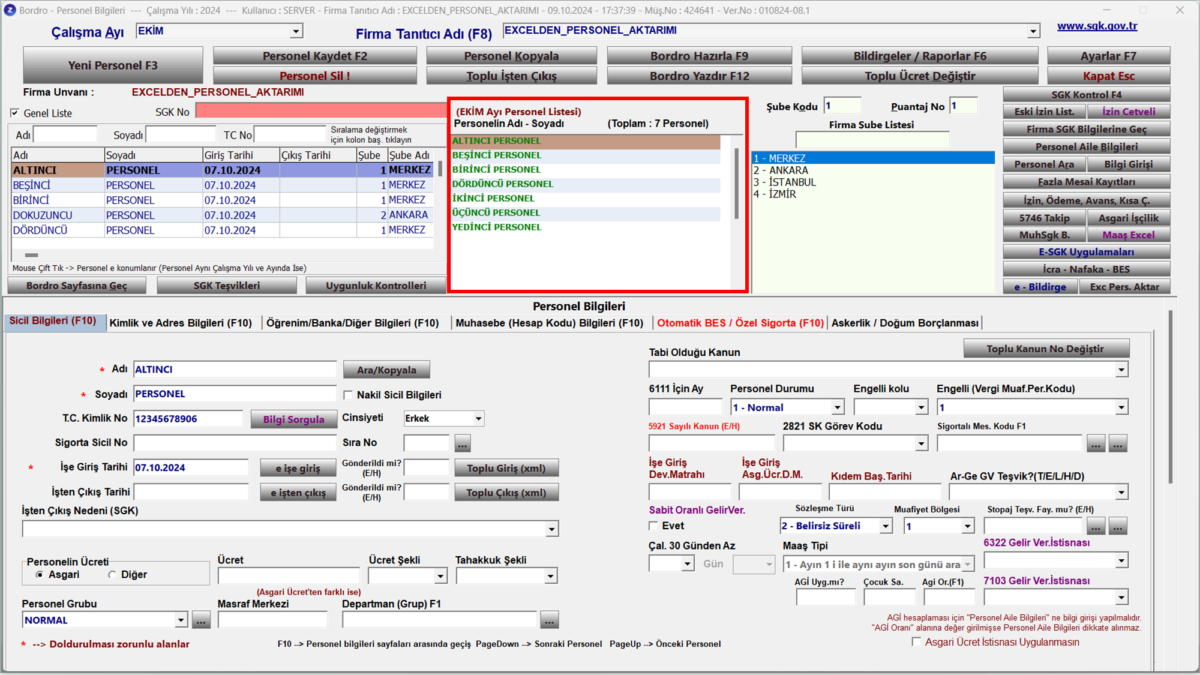
Kapat butonu ile bordro-personel sayfasına giriş yapıldığında yeni personeller veya güncel bilgiler ekranda gözükmemektedir.
Modül sayfasına çıkış yapıldıktan sonra bordro-personel modülüne tekrar giriş yapılır. Ardından yeni personeller ve bilgilerin güncellendiği ekranda görüntülenmektedir.
Bordro Hesaplama ve Hazırlama
Bordro Hazırlama Seçenekleri
1. Standart Bordro Hazırla
Personellerin bordroları ilgili ayın Çalışma günleri, hafta sonu tatilleri ve dini ulusal tatillerine göre otomatik doldurularak ekrana gelir, standart bordro hazırlansa dahi, bordro hazırlama ekranında kullanıcı alanlara müdahale edebilir ve bordroyu bu şekilde hazırlayabilir, yapılan değişiklikler sadece o bordro için geçerlidir, bordro tekrar hazırlanırsa girilen bilgiler silinir.
2. İzin , fazla mesai ve avans kayıtlarını kullan
Standart bordroda olduğu gibi ilgili ayın tatil ve çalışma günleri otomatik gelir, bununla beraber Sağ Menüden tanımlanmış olan Fazla mesai, izin, ödeme, avans kayıtlarını dikkate alarak bordro hazırlamanızı sağlar.
3. Önceki ayın bordrosunu kopyala (Saatlik bordrolar)
Saatlik ücret şekli ile çalışan personellerde bordro hazırla ekranı boş olarak gelir ve kullanıcı bu personeller için tanımlamalarını bordro hazırla ekranında yapar. Kolaylık sağlaması için yapılmış bu seçenek ile saatlik çalışan personellerin bir önceki ay hazırlanmış bordroları otomatik getirilebilir.
4. Hazırlanmış bordroyu düzeltme / yenileme
Hazırlanmış bordroyu tekrar ekrana getirir, özellikle standart bordro olarak hazırlanmış bordroların düzeltilmesinde kolaylık sağlar.
Bordro Türü: Bordronun asıl, ek veya iptal bordrosu olarak hazırlanmasını sağlar.
Puantaj Bilgilerini Tablo Görünümünde Göster : Puantaj cetvelini puantaj bilgileri ekranına getirir.
Bordro Hesaplamaları
Örnek bordro hesaplamaları
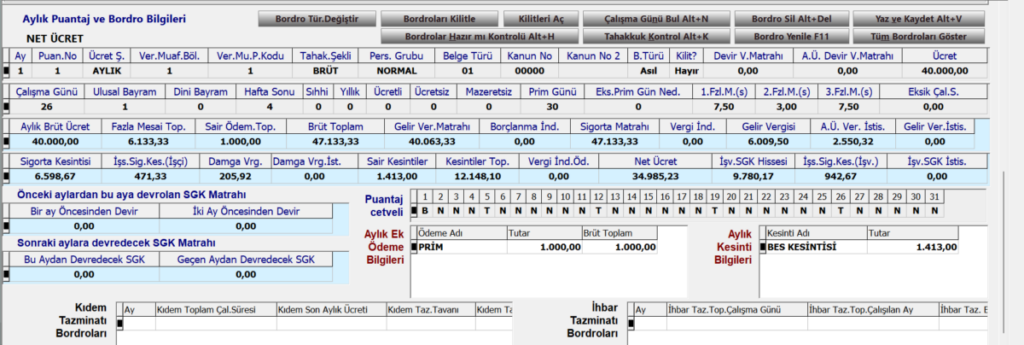
Aylık Brüt Ücret = Personel Kartında tanımlanan ücrettir.
Fazla Mesai Toplamı = Personelin ilgili ayda kaldığı fazla mesailerin brüt toplamıdır. Fazla mesai brüt ücret üzerinden hesaplanır. Yine bordro 1.fzl.m.(s), 2.fzl.m.(s), 3.fzl.m.(s) alanlarında, personelin kaç saat mesaiye kaldığı ayrı ayrı görünmektedir. Fazla mesai hesaplamaları 1. Ve 3. Fazla mesai için firma sgk bilgilerinde bulunan fazla mesai yüzdeleri alanına tanımlanmış oranlardan hesaplanır
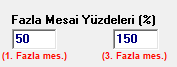
2. Fazla mesai oranı ise bordro hazırlanırken girilir.
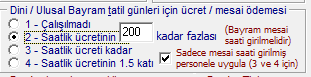
1. Fazla mesai haftaiçi mesaisi, 2.fazla mesai dini ve ulusal bayram mesaisi, 3. Fazla mesai ise hafta sonu mesaisidir. 2.fazla mesai hesaplaması 1. ve 3. Fazla mesai hesaplamalarından farklıdır. Resimdeki bordaya göre örnek bir hesaplama yapacak olursak.
1.fazla mesai = hafta içi mesaisi firma sgk sayfasından %50 oranı olarak belirlenmiş, personel 7,5 saat hafta içi mesaisi yapmış. Hesaplama ( Brüt ücret / aylık çalışma saati (225) X fazla mesai saati X mesai oranı ) + fazla mesai saati kadar brüt ücret
Personelin öncelikle saatlik ücretini bulalım 40.000 / 225 = 177,77 TL saatlik ücreti
Personel 7,5 saat fazla mesaiye kalmış 177,77 X 7,5 = 1.333,33 TL
Firma sgk bilgilerinde 1.fazla mesai oranı %50 olarak tanımlanmış 1.333,33 X 0,5 = 666,67
Personelin fazla mesai brüt ücreti daha önce hesapladığımız gibi 1.333,33
1.333,33 + 666,67 = 2.000 personelin 1.fazla mesai tutarıdır.
3.fazla mesai = hafta sonu mesaisi firma sgk sayfasında %150 oranı olarak belirlenmiş, personel 10 saat hafta sonu mesaisi yapmış. Hesaplama ( Brüt ücret / aylık çalışma saati (225) X fazla mesai saati X mesai oranı ) + fazla mesai saati kadar brüt ücret
Personelin öncelikle saatlik ücretini bulalım 40.000 / 225 = 177,77 TL saatlik ücreti
Personel 3 saat fazla mesaiye kalmış 177,77 X 7,5 = 1.333,33 TL
Firma sgk bilgilerinde 3.fazla mesai oranı %150 olarak tanımlanmış 1.333,33 X 1,5 = 2.000 TL
Personelin fazla mesai brüt ücreti daha önce hesapladığımız gibi 1.333,33
1.333,33 + 2.000 = 3.333,33 personelin 3.fazla mesai tutarıdır.
2.fazla mesai = Dini ve ulusal bayram mesaisi bordro hazırlanırken %150 olarak belirlenmiş, personel 5 saat bayram mesaisi yapmış. Hesaplama Brüt ücret / aylık çalışma saati (225) X fazla mesai saati X mesai oranı.
Personelin öncelikle saatlik ücretini bulalım 40.000 / 225 = 177,77 TL saatlik ücreti
Personel 5 saat fazla mesaiye kalmış 177,77 X 3 = 533,33 TL
Firma sgk bilgilerinde 3.fazla mesai oranı %150 olarak tanımlanmış 533,33 X 1,5 = 800 TL
Sair Ödeme Toplamı = Personelin ilgili aydaki ek ödemeler brüt toplamıdır. Örnekte 1000 TL Prim Ücreti ek ödeme alan personelin Sair ödeme toplamı alanına bu tutar yansıtılmıştır.
Brüt Toplam = Aylık brüt ücret + Fazla mesai toplamı + Sair ödeme toplamı
Gelir Vergi Matrahı = Brüt toplam – Sigorta Kesintisi – İşs.Sig.Kes.İşçi
Sigorta Matrahı = Brüt toplam ile aynıdır.
Vergi İnd. = Personelin vergi muafiyetine göre uygulanan vergi indirimdir.
Gelir Vergisi = Gelir vergi matrahı X Personelin içinde bulunduğu vergi dilimine göre farklılık gösterir.
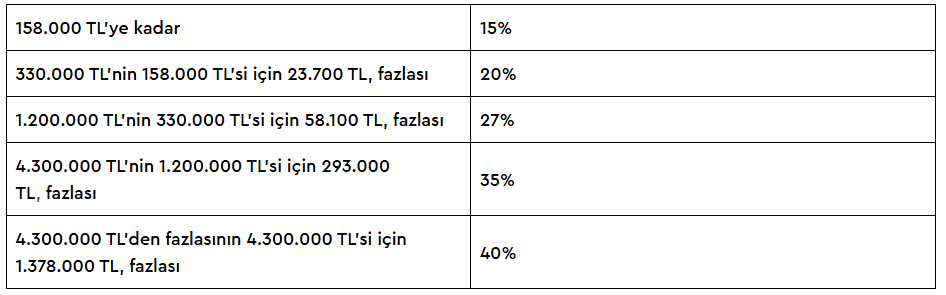
Örnek bordroda Personel 1.vergi diliminde bulunduğu için Gelir vergi matrahı X %15
Asgari Ücret Vergi İstisnası = Asgari ücretin vergiden muaf kısmı bu alanda yer alır.
Gelir Vergisi İstisnası = Gelir vergisi X Gelir vergisi İstisna Oranı
Örnekte personelin herhangi bir gelir vergisi istisnası bulunmamaktadır.
Personelin kanun numarasından doğan gelir vergi istisna tutarıdır. Ek ödemelerde tanımlanan istisna oranları ve tutarları bu alana gelmez, ek ödeme istisnaları direkt Gelir vergisinden düşer.
Sigorta Kesintisi = Ayarlar sayfasında tanımlanmış ve personel kartında seçilmiş olan personel grubuna göre hesaplanır.
Örnek Bordroda personelin personel grubu NORMAL, bu personel grubu için Sig.Kesintisi(İşçi) Oranı %14 dür. Hesaplaması Brüt Toplamı X %14 şeklinde olmalıdır.
İşs.Sig Kesintisi (İşçi) = Ayarlar sayfasında tanımlanmış ve personel kartında seçilmiş olan personel grubuna göre hesaplanır.
Örnek Bordroda personelin personel grubu NORMAL, bu personel grubu için İşs.Sig.Kesintisi(İşçi) Oranı %1 dir. Hesaplaması Brüt Toplamı X %1 şeklinde olmalıdır.
Damga Vergisi = Ayarlar sayfasında tanımlanmış ve personel kartında seçilmiş olan personel grubuna göre hesaplanır.
Örnek Bordroda personelin personel grubu NORMAL, bu personel grubu için Damga vergisi Oranı %0,759 dir. Hesaplaması Brüt Toplamı X %0,759 şeklinde olmalıdır.
Sair Kesintiler = Ek kesintiler toplamıdır. Örnek bordroda Personelin 100,00 TL avansı bulunmakta, bu tutar Sair Kesintilere yansıtılmıştır.
Kesintiler Toplamı = Gelir vergisi + Sigorta Kesintisi + İşs Sig.Kes. İşçi + Damga Vergisi + Sair Kesintiler
Net Ücret = (Brüt Toplam – Kesintiler Toplamı)
İşv.SGK.Hissesi = Ayarlar sayfasında Personel grubuna tanımlanan İşver.His.Hesabından hesaplanır.
Örnek bordroda bu oran %20,5 dur. Hesaplama Sigorta matrahı X %20,5
İşs.Sig.Kes (İşv) = Ayarlar sayfasında Personel grubuna tanımlanan İşs.Sig.Kes. Oranından hesaplanır.
Örnek bordroda bu oran %2 dir. Hesaplama Sigorta matrahı X %2
İşveren SGK İstisnası = Personelin tabi olduğu kanuna göre değişiklik gösterir.