Zirve Masaüstü programlarında yer alan e-Dönüşüm modülleri sayesinde e-Müstahsil Makbuzu işlemlerinizi kolayca gerçekleştirebilirsiniz. Bu yazımızda, Zirve Masaüstü programında e-Müstahsil Makbuzu oluşturma, Gelir İdaresi Başkanlığına gönderme ve belge durumunu takip etme işlemlerini adım adım ele alacağız.
e-Müstahsil Makbuzu Nedir?
e-Müstahsil Makbuzu, defter tutan mükelleflerin, defter tutmayan çiftçilerden satın aldıkları tarımsal ve hayvansal ürünler karşılığında düzenledikleri müstahsil makbuzunun elektronik ortamda oluşturulan hâlidir.
Gelir İdaresi Başkanlığı tarafından belirlenen usul ve esaslara uygun olarak elektronik ortamda düzenlenen, iletilen ve saklanan e-Müstahsil Makbuzu, ürün alımına ilişkin bilgilerin elektronik ortamda kayıt altına alınmasını sağlar.
e-Müstahsil Makbuzu Nasıl Oluşturulur?
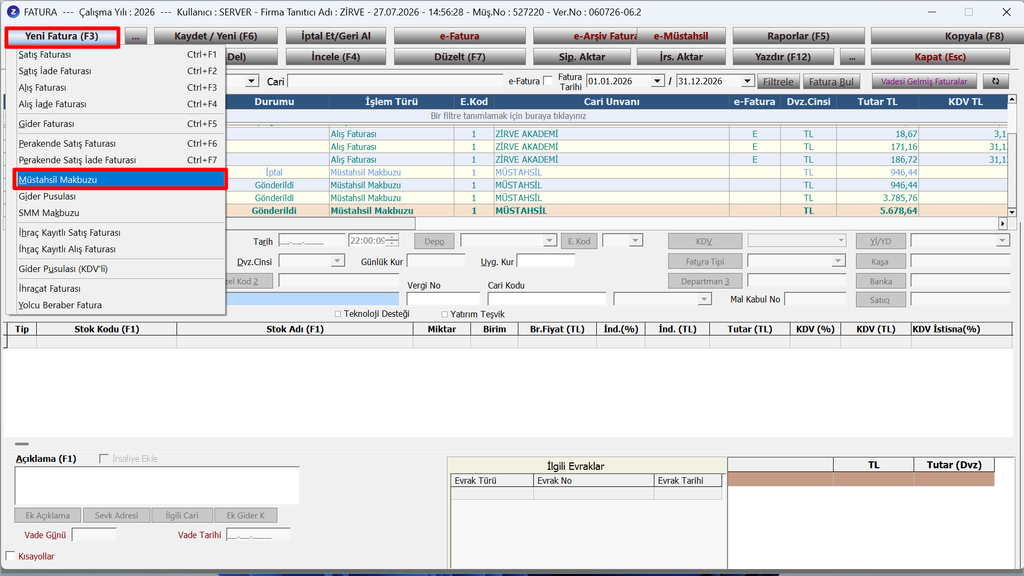
Yeni bir e-Müstahsil Makbuzu oluşturmak için öncelikle Fatura modülüne giriş yapılır. Ardından sırasıyla Yeni Fatura ve Müstahsil Makbuzu seçenekleri seçilir.
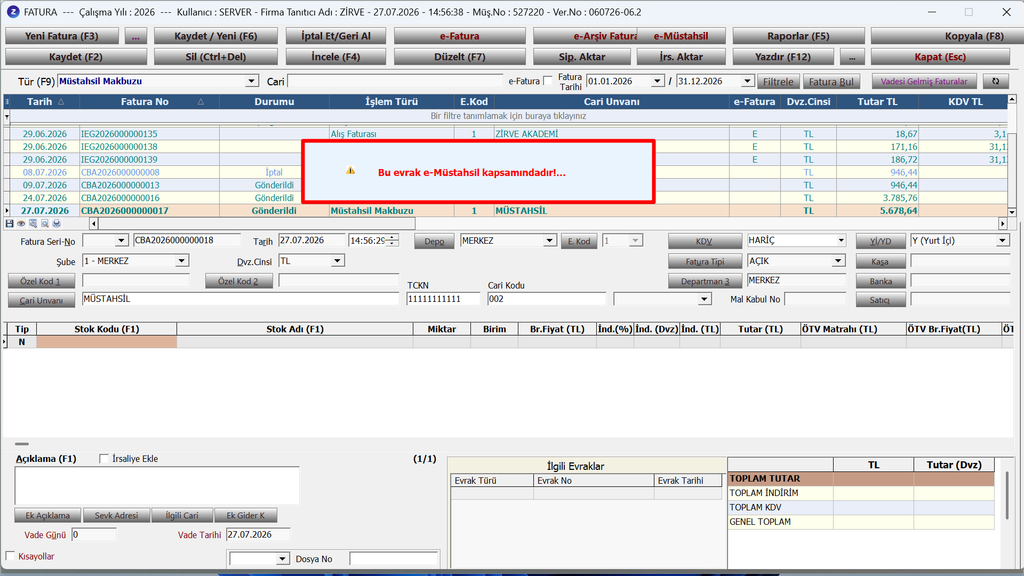
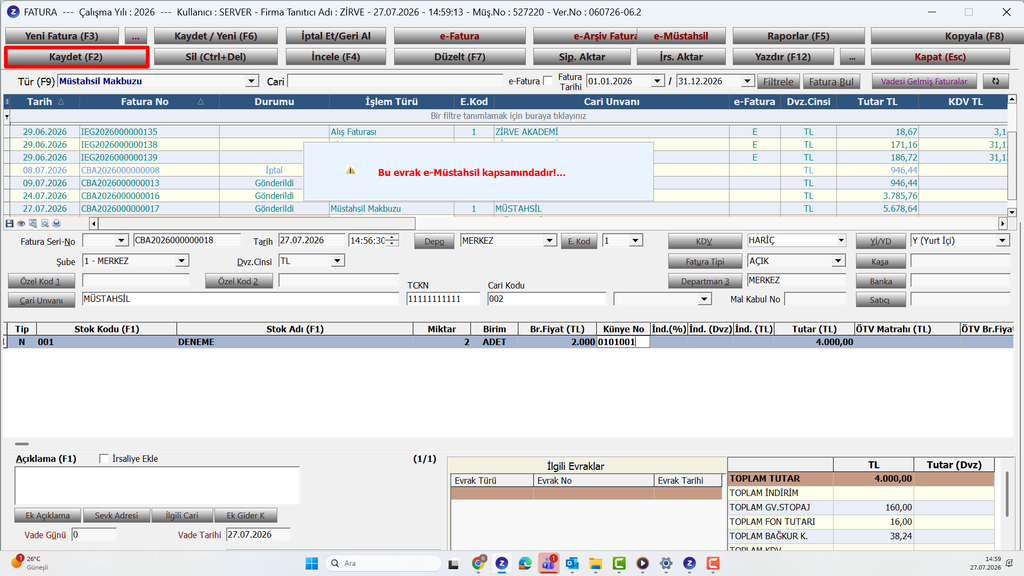
Müstahsil Makbuzu seçildiğinde, belgenin e-Müstahsil kapsamında olduğunu belirten “Bu evrak e-Müstahsil kapsamındadır.” bilgisi görüntülenir.
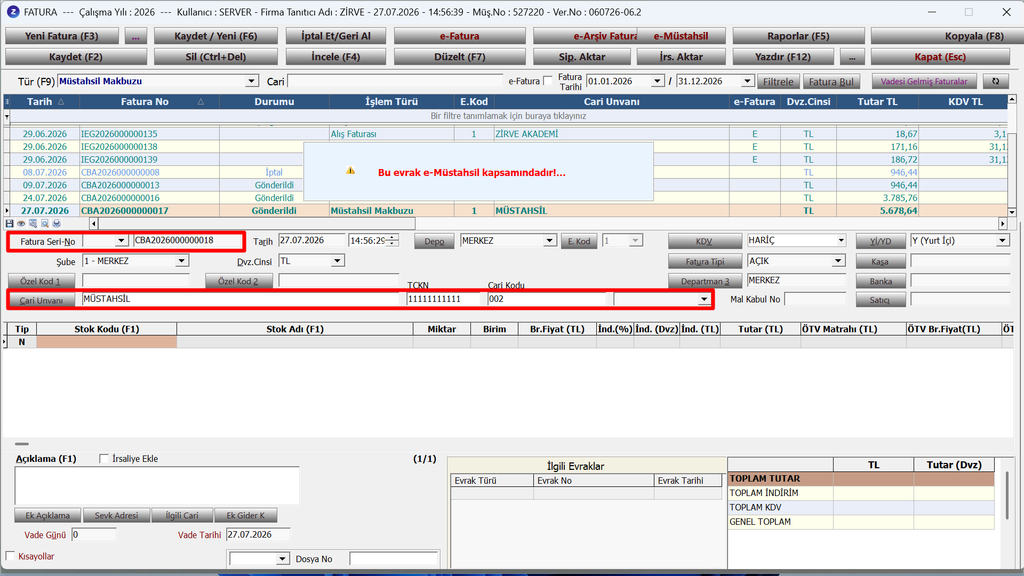
İlk olarak Cari alanından makbuzun düzenleneceği cari seçilir. Ardından Fatura Seri-No alanında, aktivasyon sırasında belirlenen ön ekle birlikte toplam 16 haneli evrak numarası otomatik olarak görüntülenir.
Cari seçiminin ardından makbuzda yer alacak ürünün bilgileri girilir. Bunun için Stok alanından ilgili ürün seçilir ve Miktar bilgisi manuel olarak girilir.
Stok kartında daha önce bir alış fiyatı tanımlanmışsa bu tutar otomatik olarak makbuza aktarılır ve Birim Fiyat (TL) alanında görüntülenir. Stok kartında alış fiyatı tanımlı değilse birim fiyat bilgisi ilgili alana manuel olarak girilir.
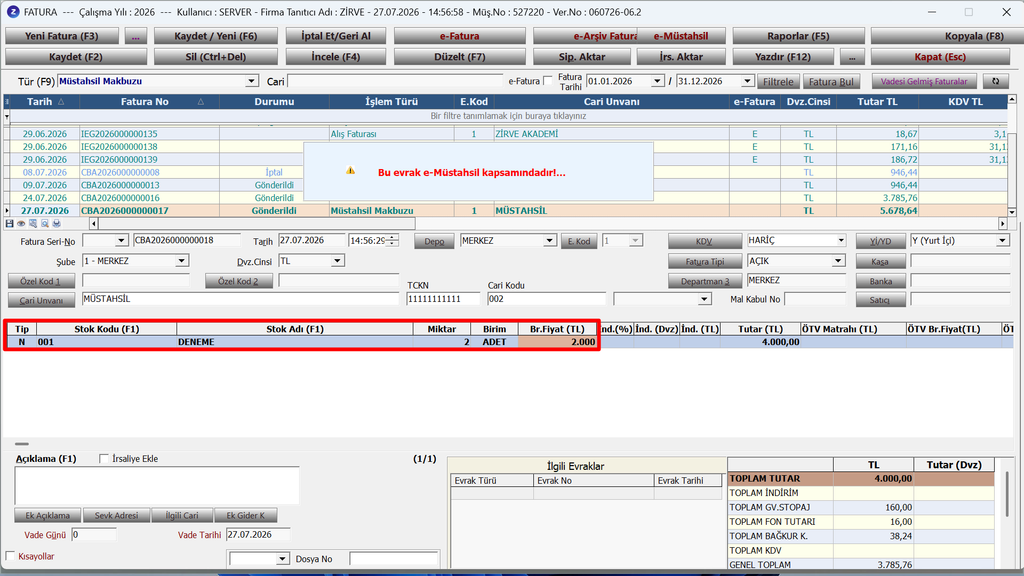
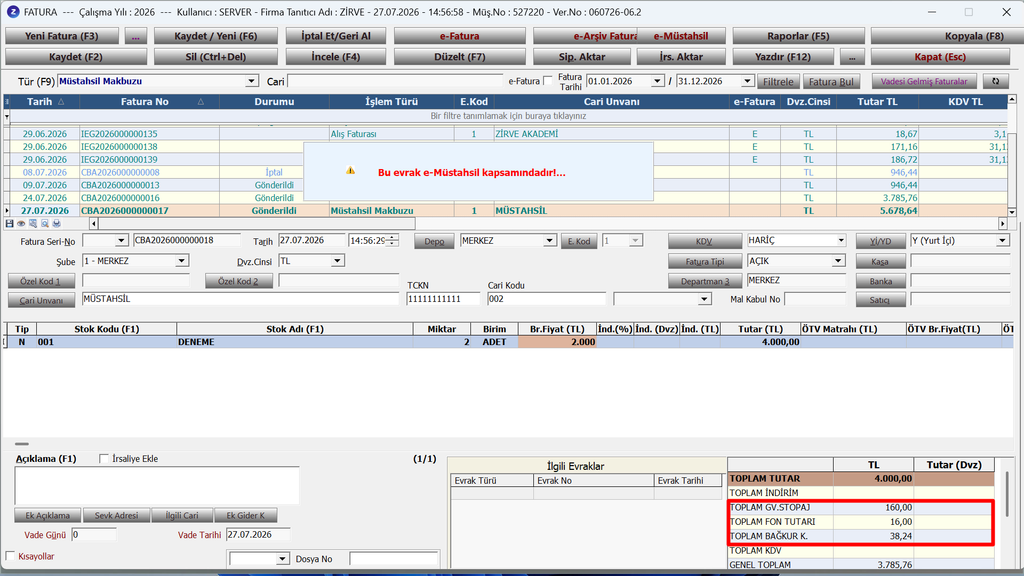
Stok seçimiyle birlikte Fon Tutarı, Bağkur K. ve G.V. Stopaj Oranı alanları da otomatik olarak doldurulur. İlgili oranların belirlenmesiyle birlikte makbuza ait tutarlar otomatik hesaplanır.
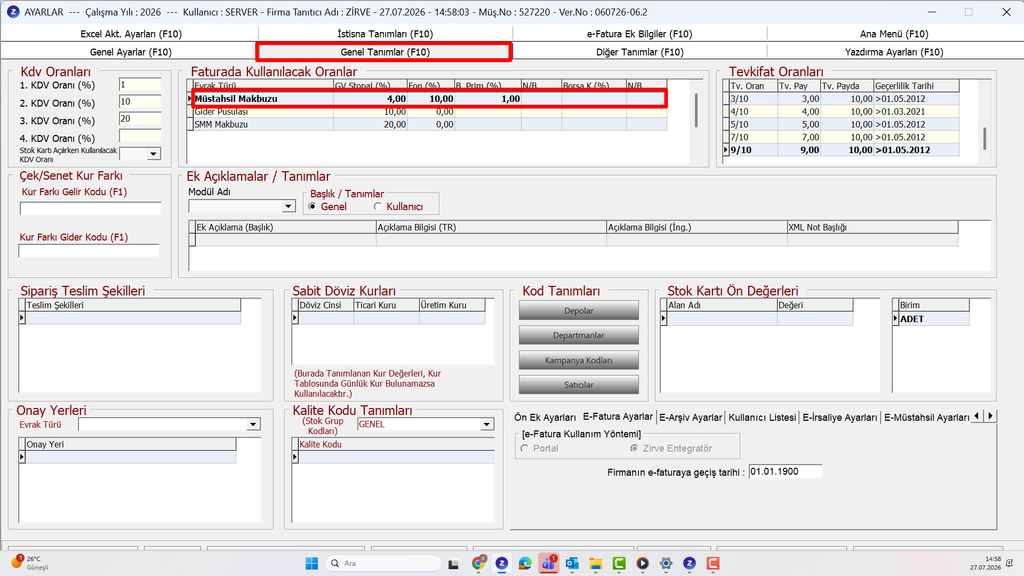
Müstahsil makbuzunda kullanılan oranlar, Ticari Ayarlar modülündeki Genel Tanımlar bölümünden düzenlenebilir. Böylece gerekli oranlar önceden tanımlanabilir veya makbuz oluşturma sırasında manuel olarak girilebilir.
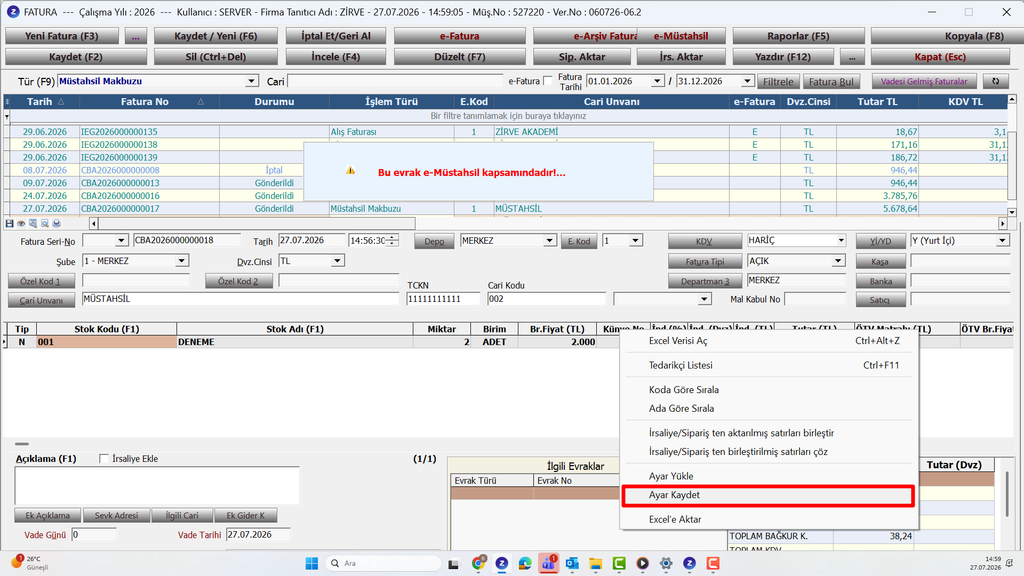
Fatura modülünde e-Müstahsil işlemleri için Künye No alanına ilgili künye numarası girilir.
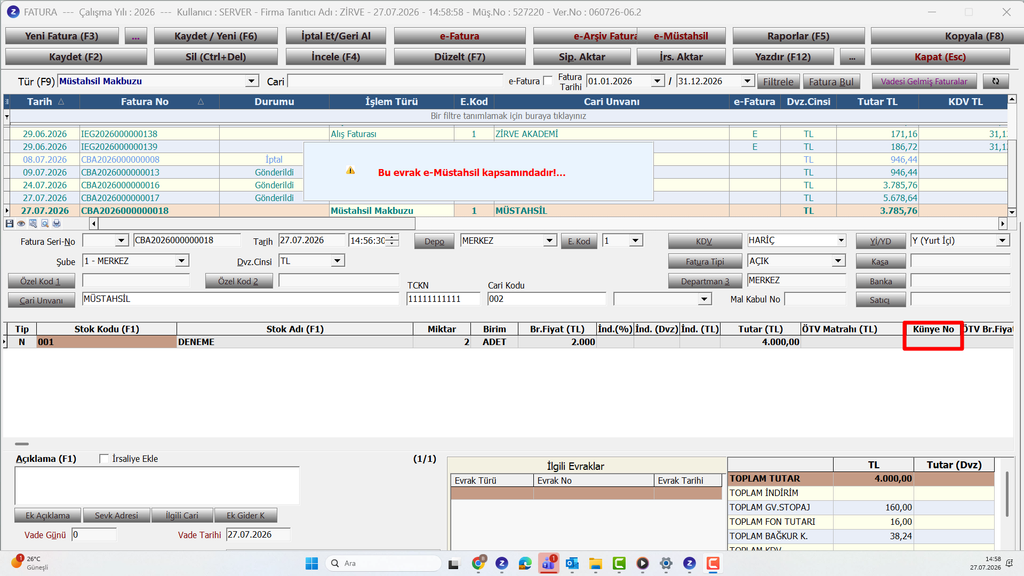
Künye numarası kullanılacaksa bu alan, ekran düzenine uygun olarak istenilen konuma taşınabilir. Alan yerleşimi düzenlendikten sonra ekrana sağ tıklayarak Ayar Kaydet seçeneğiyle yapılan düzenlemeler kaydedilir.
Tüm bilgiler kontrol edildikten sonra Kaydet butonuna tıklanır.
e-Müstahsil Makbuzu Nasıl Gönderilir?
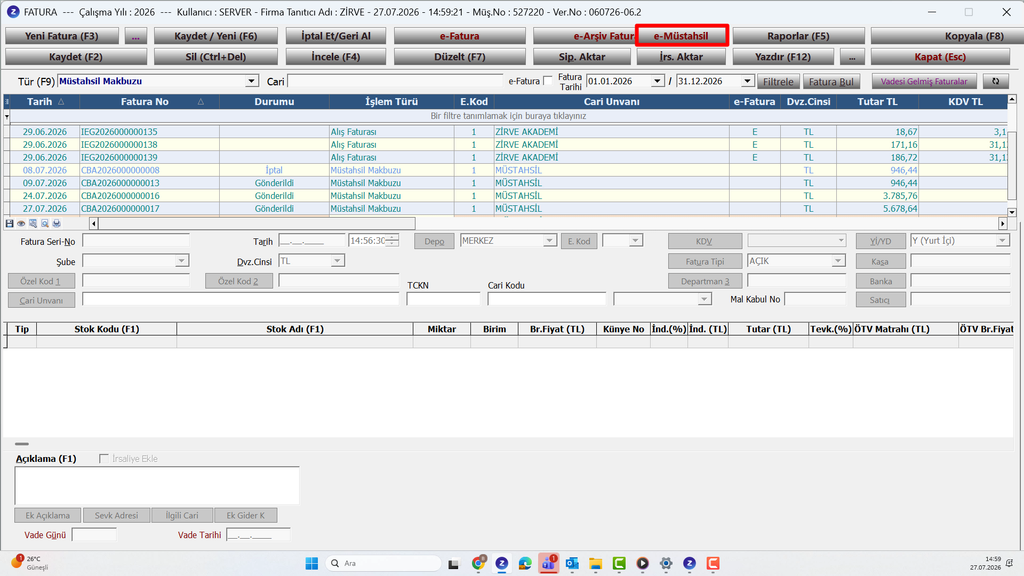
Makbuz oluşturma işlemi tamamlandıktan sonra belgenin Gelir İdaresi Başkanlığına gönderilmesi gerekir. Bunun için Fatura modülünde bulunan e-Müstahsil butonuna tıklanır.
Açılan modülde hazırlanan makbuz, Gönderilecek ve İşlenen Belgeler sekmesinde görüntülenir.
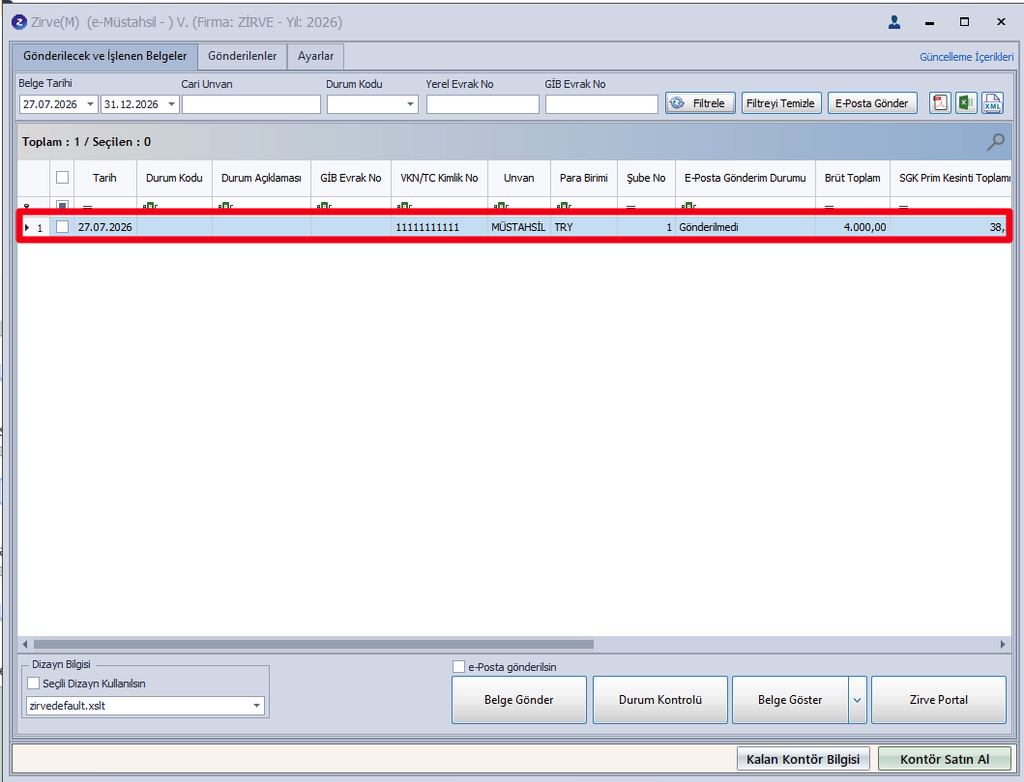
Gönderim öncesinde makbuzun içeriğini kontrol etmek için ilgili belge seçilir ve Belge Göster butonu kullanılır.
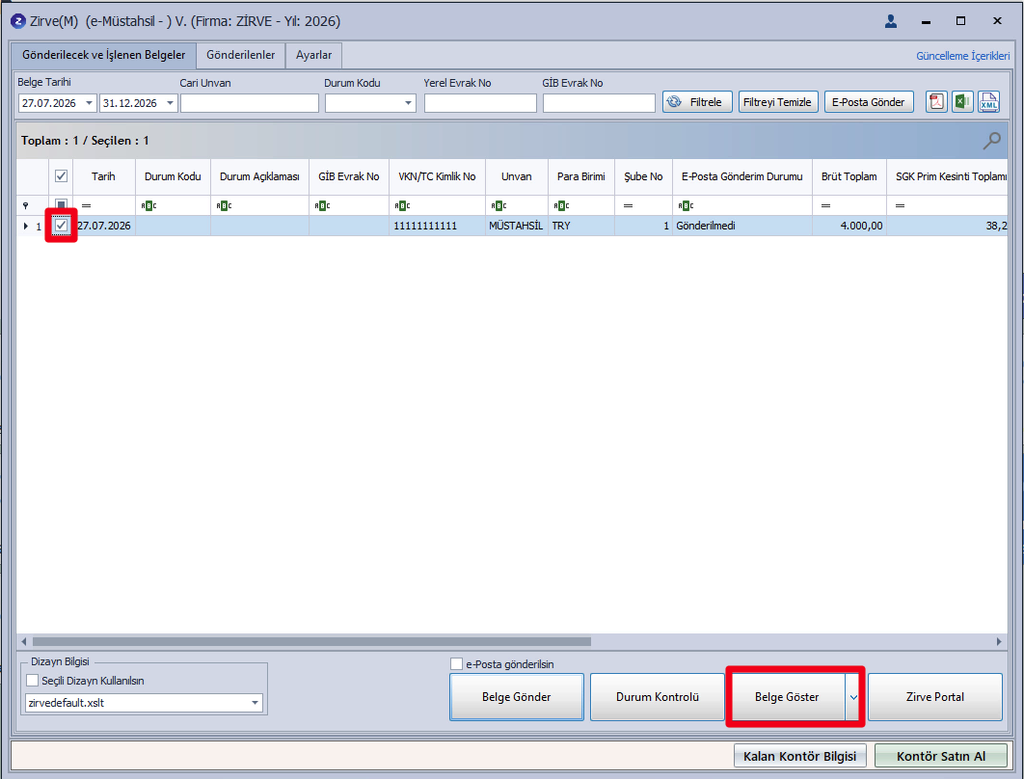
Belge üzerindeki bilgilerin kontrol edilmesinin ardından gönderilecek makbuz işaretlenir ve Belgeyi Gönder butonuna tıklanır.
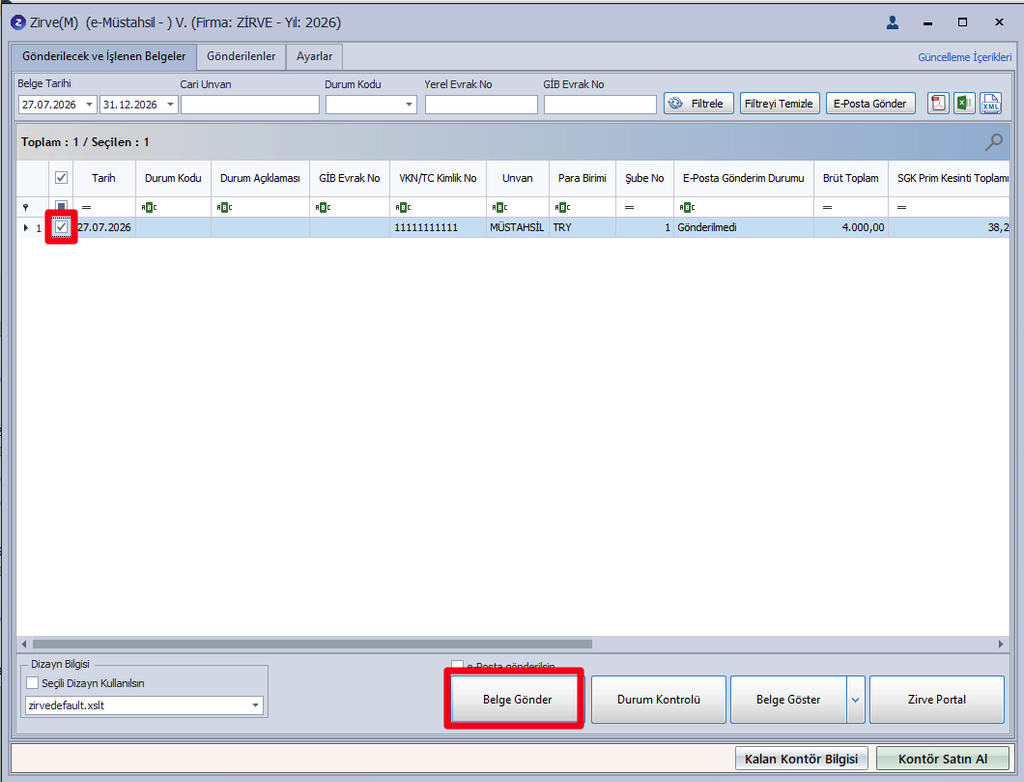
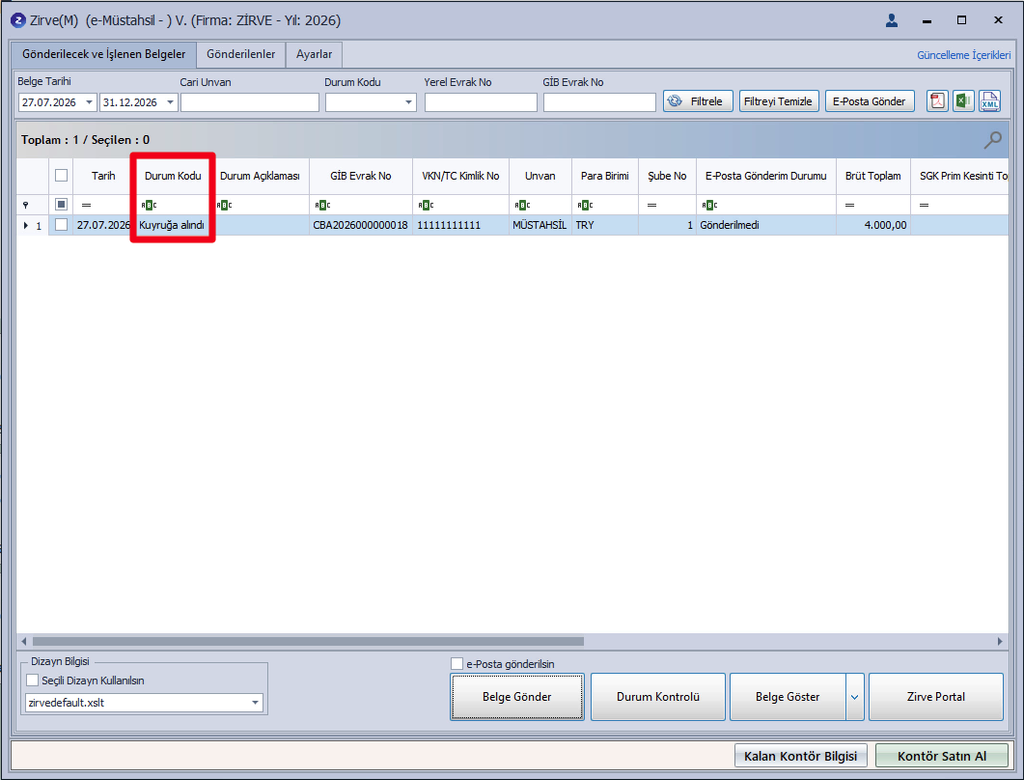
Gönderim işlemi başlatıldığında belge durumu ilk olarak Kuyruğa Alındı şeklinde görüntülenir.
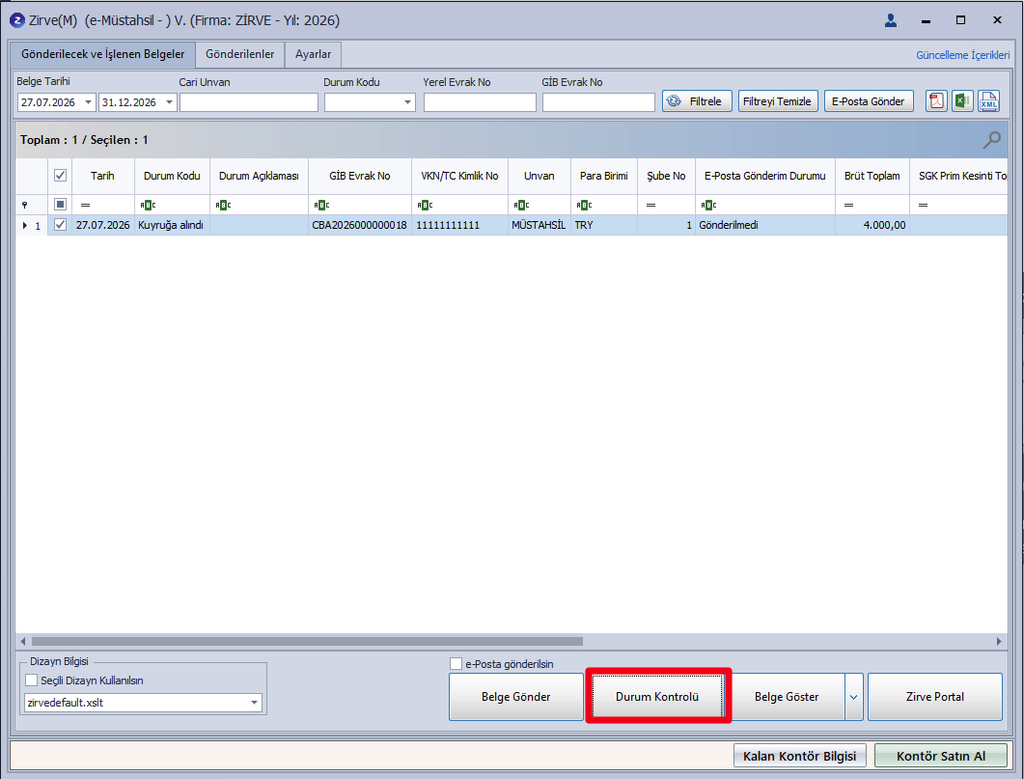
Gönderilen belgenin güncel durumunu takip etmek için ilgili makbuz seçilir ve Durum Kontrolü butonuna tıklanır.
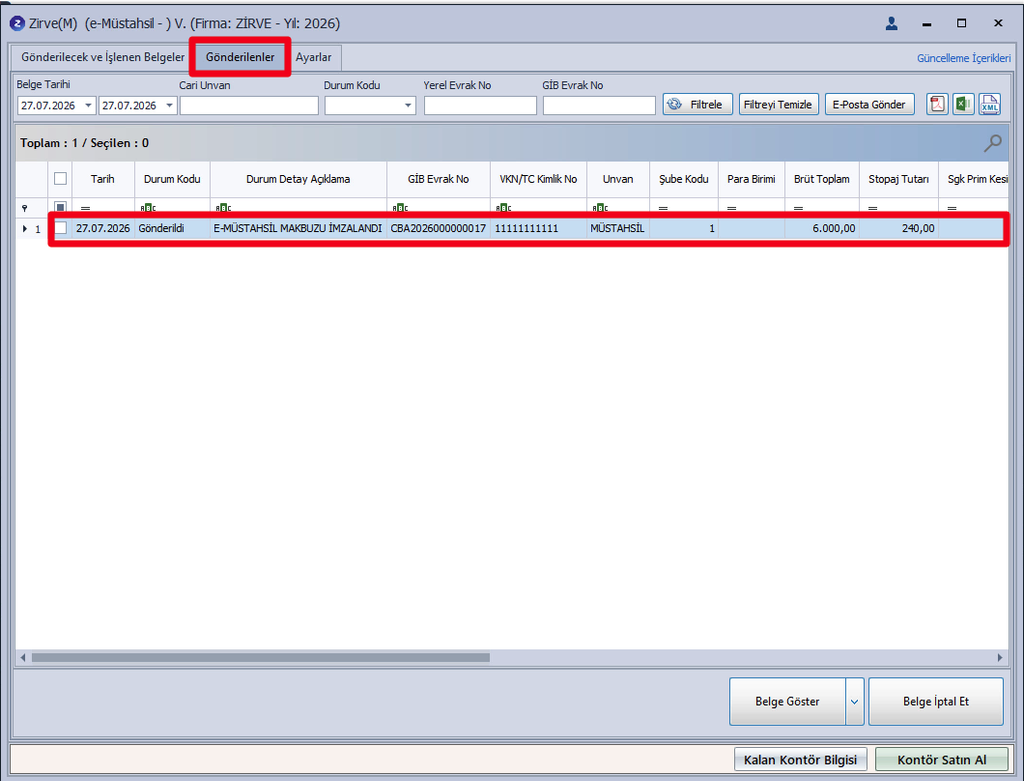
Gönderim işlemi tamamlandığında makbuz, Gönderilenler sekmesinde yer alır. Belgenin durum kodu Gönderildi, durum detay açıklaması ise E-MÜSTAHSİL MAKBUZU İMZALANDI olarak görüntülenir.
e-Müstahsil Makbuzu Nasıl İptal Edilir?
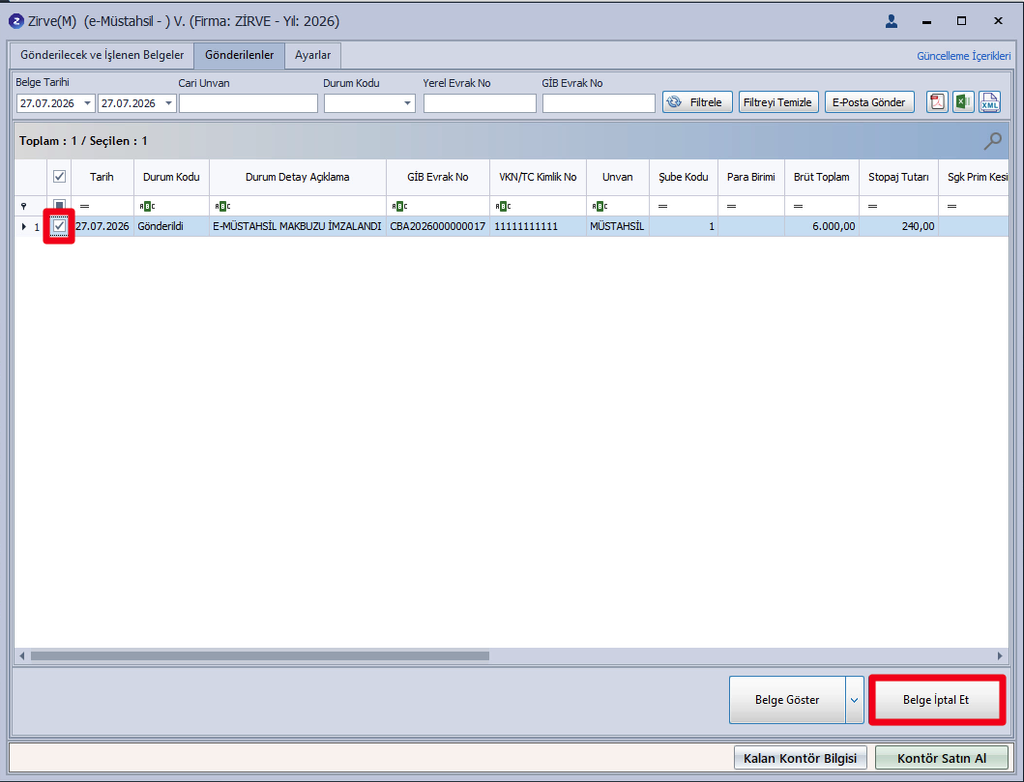
Düzenlenen bir e-Müstahsil Makbuzunun iptal edilmesi gerektiğinde ilgili belge seçilir ve Belge İptal Et butonuna tıklanır.
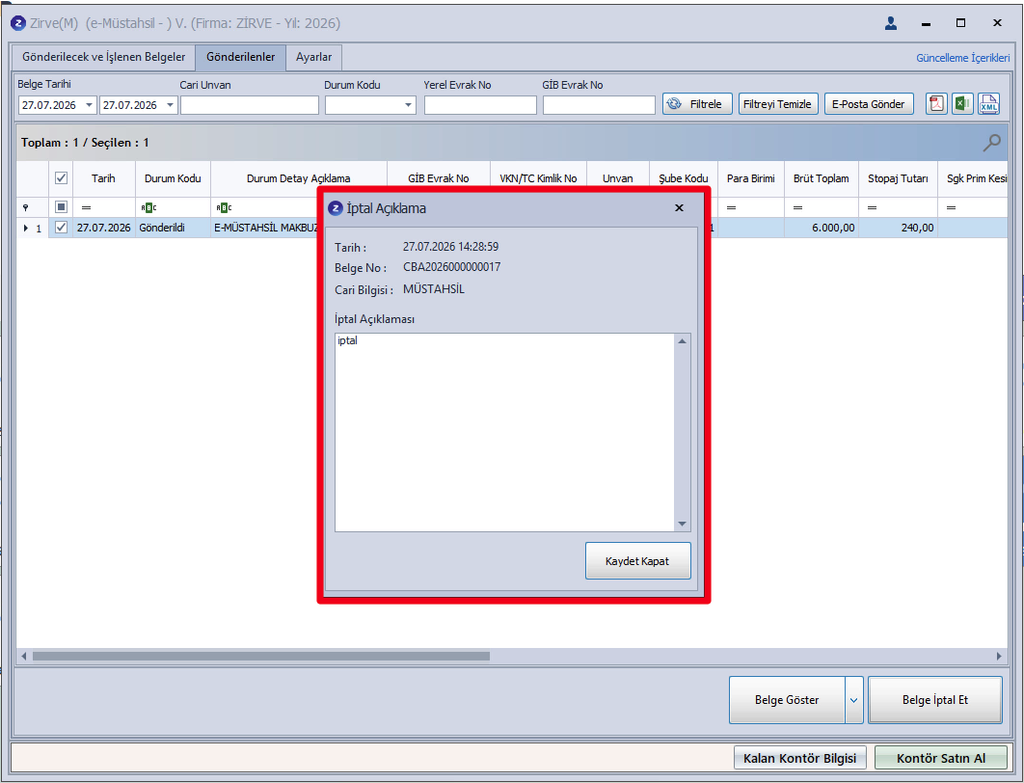
Açılan ekranda iptal açıklaması girilir. Ardından Kaydet Kapat butonuna tıklayarak iptal işlemi başlatılır.
Zirve Masaüstü programında e-Müstahsil Makbuzu oluşturma, gönderme, belge durumunu kontrol etme ve iptal işlemleri bu adımlarla gerçekleştirilebilir.
e-Müstahsil Makbuzu Nasıl Oluşturulur Videolu Anlatımı
Keyifli kullanımlar dileriz.