Gelir İdaresi Başkanlığı (GİB) tarafından yürütülen e-Beyan uygulaması kapsamında beyanname süreçlerinde yeni bir dönem başlıyor. Gelir Geçici Vergi Beyannamelerinin e-Beyan kapsamında hazırlanıp gönderilmesine yönelik çalışmalar devam ederken, belirlenen illerde 2026/Temmuz-Eylül döneminden itibaren pilot uygulamaya geçilmesi planlanıyor.
.
Bu kapsamda Afyonkarahisar, Eskişehir, Kayseri, Kırıkkale ve Kırşehir illerindeki mükellefler için pilot uygulamanın 1 Ekim 2026 tarihinde yeni sistem üzerinden alınmaya başlanmıştır.
.
Artık Gelir Geçici Vergi beyannamesi e-Beyan sistemi aracılığıyla gönderileceği için öncelikle e-Beyan Entegrasyon anahtarı(Token) oluşturmalı ve Zirve masaüstü programına tanımlanmalıdır. Entegrasyon anahtarının nasıl oluşturulduğuna dair bilgiye buradan ulaşabilirsiniz.
.
Gelir Geçici Vergi Beyannamesi, ticari kazanç ve diğer ilgili gelir unsurları üzerinden hesaplanan geçici verginin beyan edilmesini sağlayan önemli bir vergi sürecidir. Beyannamenin hazırlanmasında dönem kazancının doğru belirlenmesi, ilgili hesaplamaların kontrol edilmesi ve beyanname bilgilerinin eksiksiz oluşturulması gerekir.
Gelir Geçici Vergi Beyannamesi Modül Tanıtımı
Yeni Gelir Geçici Vergi Beyannamesi modülü kullanıcı dostu bir arayüze sahiptir.
Şerit Menü
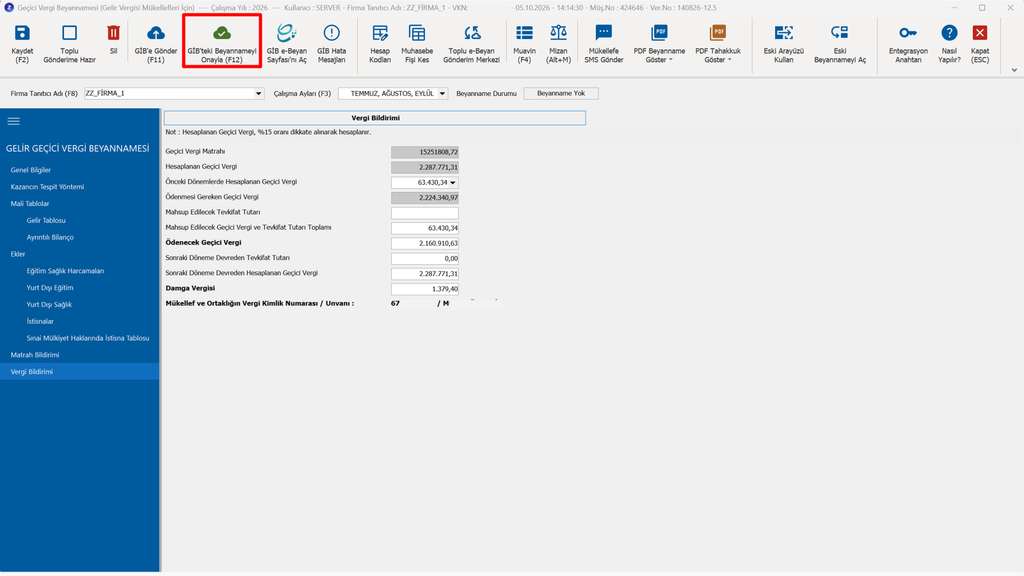
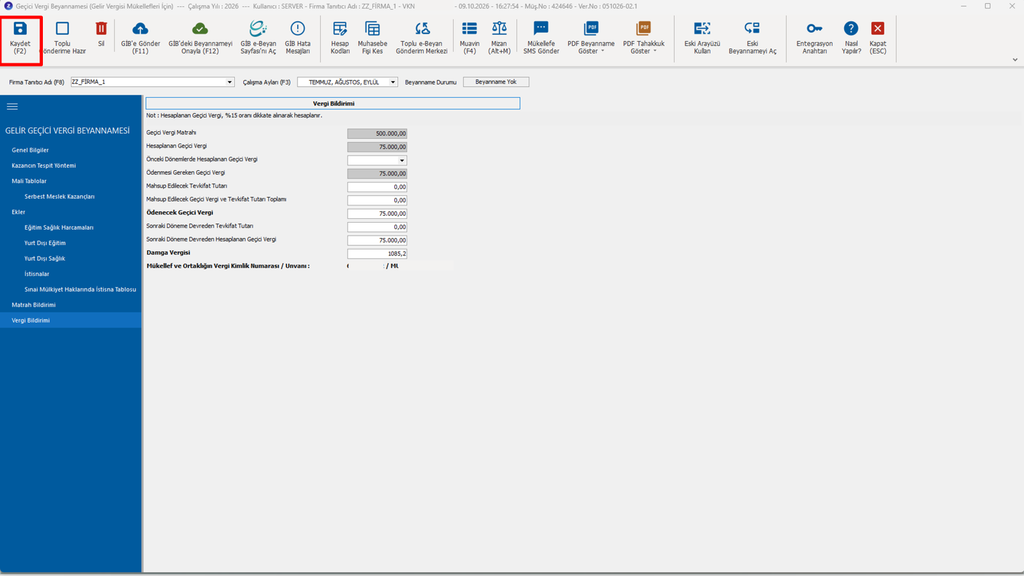
“Kaydet” butonu ile hazırlanan beyanname kaydedilebilir.

“Toplu Gönderime Hazır” kaydedilen beyanname “Toplu e-Beyan Gönderim Merkezi” modülü aracılığıyla gönderilecekse işaretlenmelidir.

“Sil” butonuna tıklayarak programınızda kayıtlı olan beyanname silinebilir.

Bu işlem sonucunda yeni GİB e-Beyan sistemi üzerinde herhangi bir değişiklik yapılmayacaktır.

Gelir Geçici Vergi beyannamesi hazırlandıktan sonra “GİB’e Gönder” butonuna tıklayarak beyanname gönderilebilir.

Gönderilen beyanname “GİB’teki Beyannameyi Onayla” butonuna tıklayarak onaylanabilir.

Gelir İdaresi Başkanlığı e-Beyan sayfasını gitmek için “GİB e-Beyan Sayfasını Aç” butonuna tıklanması yeterlidir.

Beyannamenin kaydedilmesi aşamasında ve gönderim aşamasında alınan hatalar “GİB Hata Mesajları” butonuna tıklayarak kontrol edilebilir.

Kaydedilen beyannameye ait tahakkuk kaydını oluşturmak için “Hesap Kodları” butonu aracılığıyla muhasebe hesap kodlarını kullanılacağı belirlenebilir.

“Muhasebe Fişi Kes” butonuna tıklayarak tahakkuk fişi kesilebilir.

“Toplu e-Beyan Gönderim Merkezi” butonu aracılığıyla toplu e-Beyan gönderim merkezi modülüne geçiş yapılarak toplu beyanname gönderilebilir.
Not: Toplu beyanname gönderimi için “Toplu Gönderime Hazır” seçeneğinin işaretlenmesi gerekmektedir.

“PDF Beyanname Göster” ve “PDF Tahakkuk Göster” butonları aracılığıyla beyanname kontrol edilebilir.

Eski Gelir Geçici Vergi Beyannamesinin arayüzü kullanılmak istenirse “Eski Arayüzü Kullan” butonuna tıklanmalıdır.

Yeni Gelir Geçici Vergi Beyannamesine geçmeden önceki beyannameleri kontrol edebilmek için “Eski Beyannameyi Aç” butonuna tıklanmalıdır.

“Entegrasyon Anahtarı” butonuyla e-Beyan sistemine gönderilecek beyannameleri için entegrasyon anahtarı tanımlanabilir.

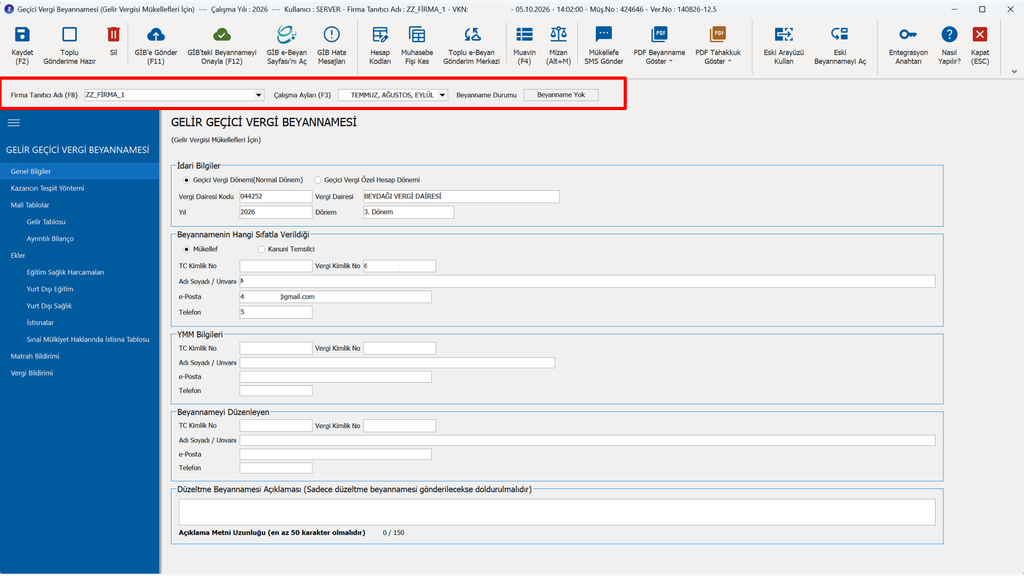
“Firma Tanıtıcı Adı”, “Çalışma Ayı” ve “Beyannamenin Durumunu” şerit menünün hemen altında yer alan bölümden kontrol edilebilir.
Alt Sekmeler
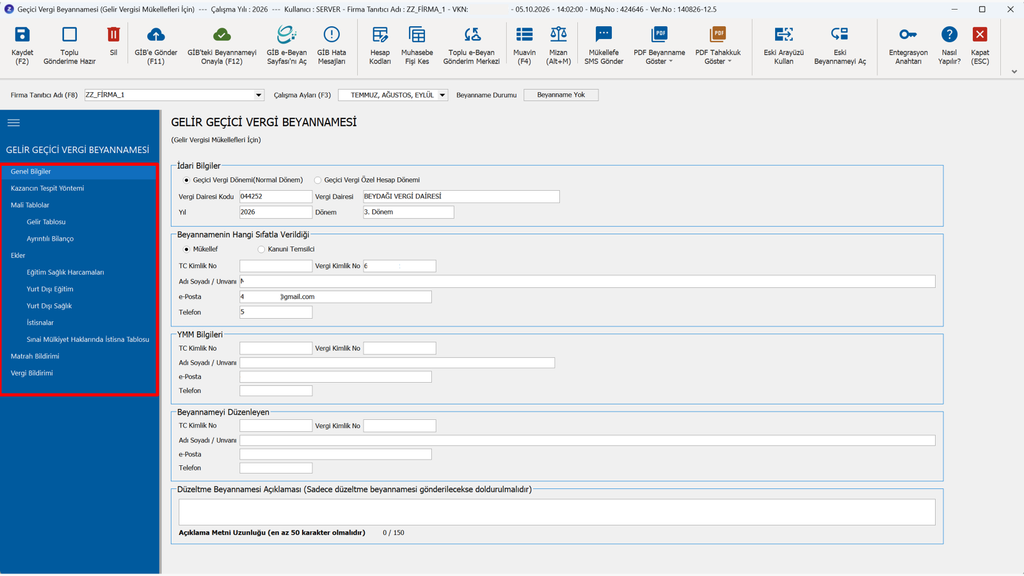
Gelir Geçici Vergi beyannamesi 6 sekmeden oluşmaktadır.
Genel Bilgiler
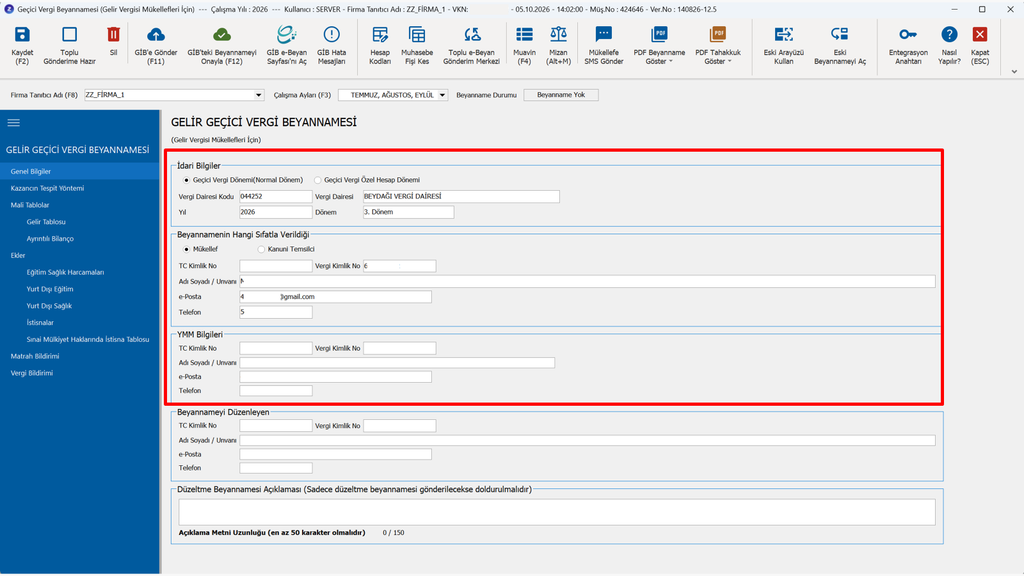
“Genel Bilgiler” sekmesinde yer alan bilgilerin tamamı “Firma Bilgileri” ve “SM,SMMM,YMM Bilgileri” modülünden otomatik getirilmektedir. Herhangi bir değişiklik yapılmak istenirse bu değişiklik “Firma Bilgileri” ve “SM,SMMM,YMM Bilgileri” modülünden gerçekleştirilmelidir.
Kazancın Tespit Yöntemi
“Kazancın Tespit Yöntemi” sekmesinde yer alan “Mükellefin Kazancının Tespit Yöntemi ve Varsa Ortak Olunan Firmalara ait Bilgiler Tablosu” tablosu seçilen “Kimlik Türü” alanına göre firma bilgilerinden otomatik olarak doldurulur.
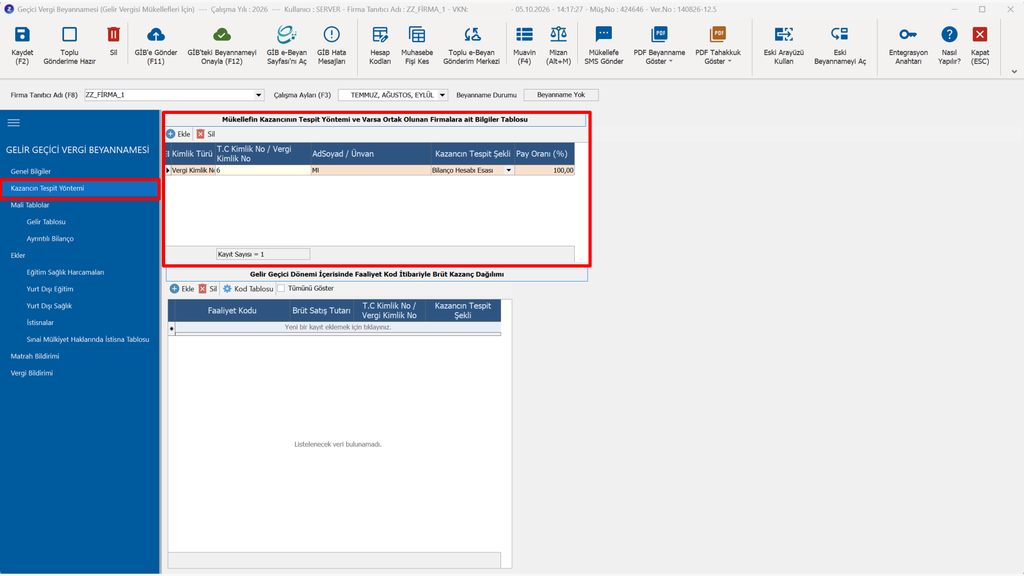
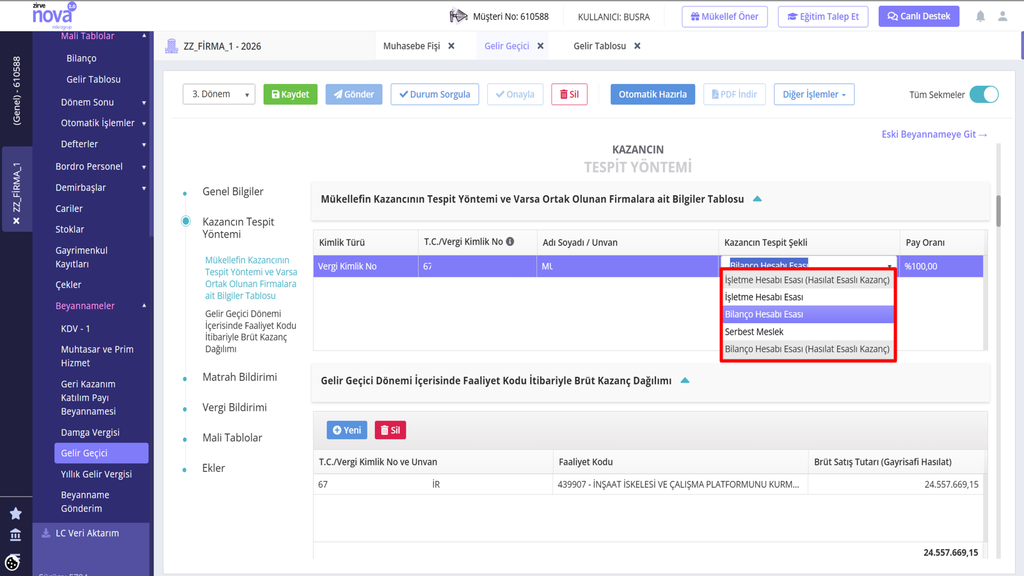
“Kazancın Tespit Şekli” alanından firmanın durumuna göre otomatik olarak gelecektir. İsteğe bağlı değiştirilebilir.
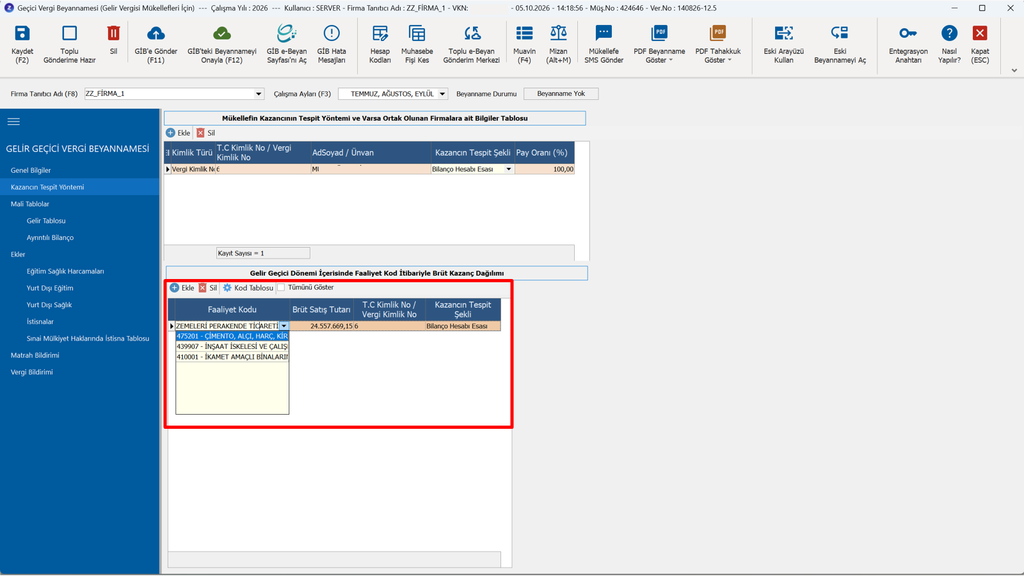
Geçici Dönemi İçerisinde Faaliyet Kodu İtibariyle Brüt Kazanç Dağılımı alanında tablo hazırlanabilir. Kod tablosu hazırlanarak bu tablonun otomatik doldurulması mümkündür. Ayrıca istenirse elle giriş de yapabilir.
Not: Faaliyet Kodu bilgileri GİB sisteminden firmanın faaliyetine göre otomatik getirilmektedir.
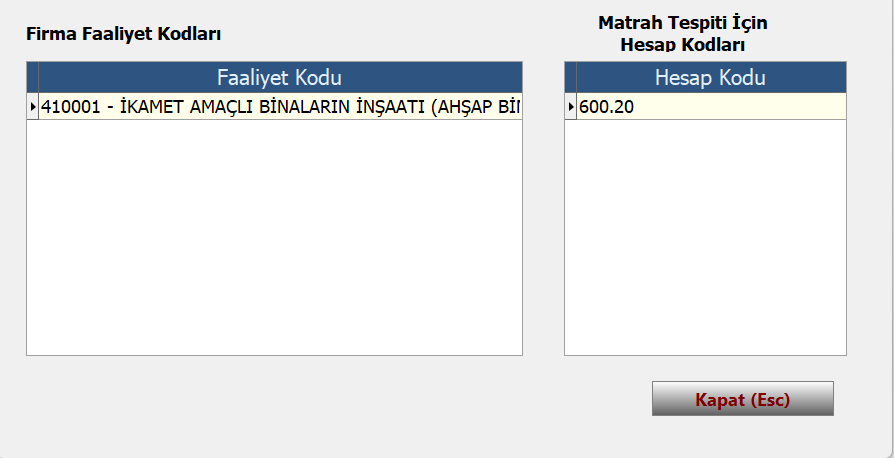
“Kod Tablosu” butonuna tıklanır. Bu alana istenilen sayıda muhasebe hesap kodu tanımlanabilir. Tanımlar yapıldıktan sonra ”Kapat” butonu ile tanım tablosu kapatılır.
Mali Tablolar
“Mali Tablolar” sekmesi “Kazancın Tespit Şekli” seçimlerine göre değişiklik göre revize edilmektedir.
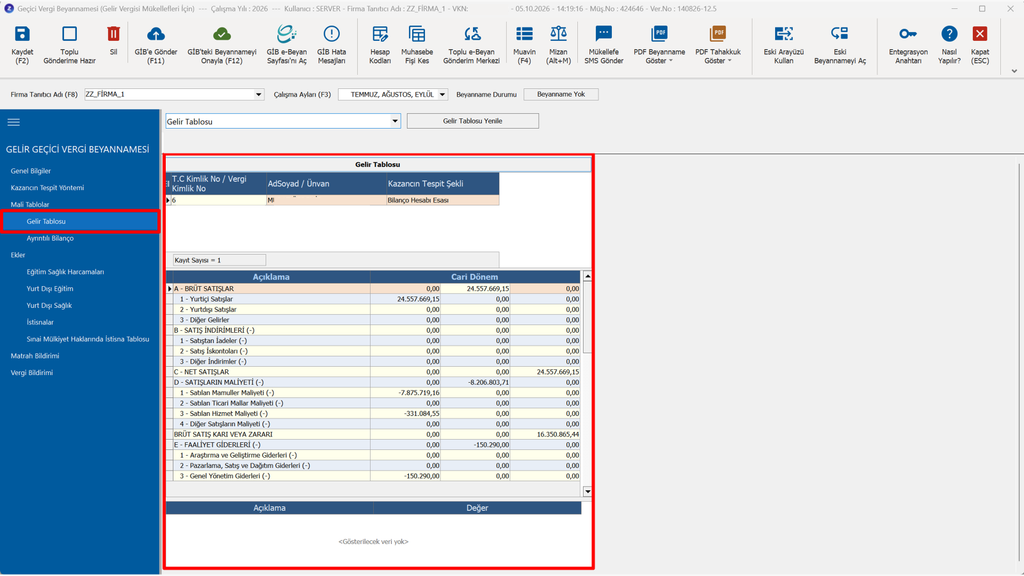
Gelir Tablosu
İlgili dönemin hazırlanmış gelir tablosu bilgileri program tarafından otomatik gelir, bu alana müdahale edilmez.
Bilanço Tablosu
İlgili dönemin hazırlanmış bilanço tablosu bilgileri program tarafından otomatik gelir, bu alana müdahale edilmez.
Not: Firmanın gelir geçici vergi beyannamesinde bilanço bildirmesi gerektiği durumlarda kullanılır.
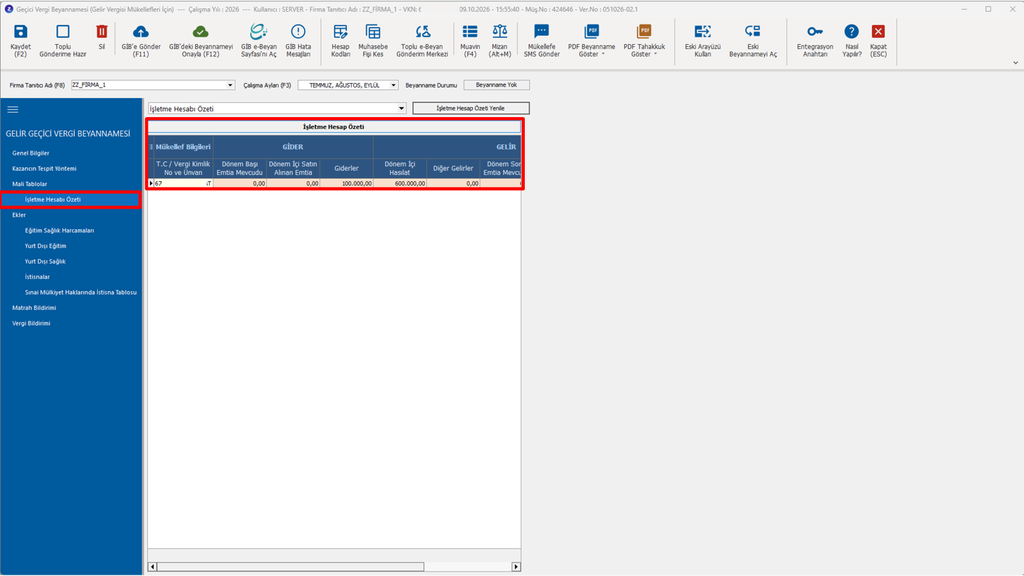
İşletme Hesap Özeti
İlgili dönemin hazırlanmış işletme hesap özetinden bilgiler otomatik gelir, bu alana müdahale edilmez.
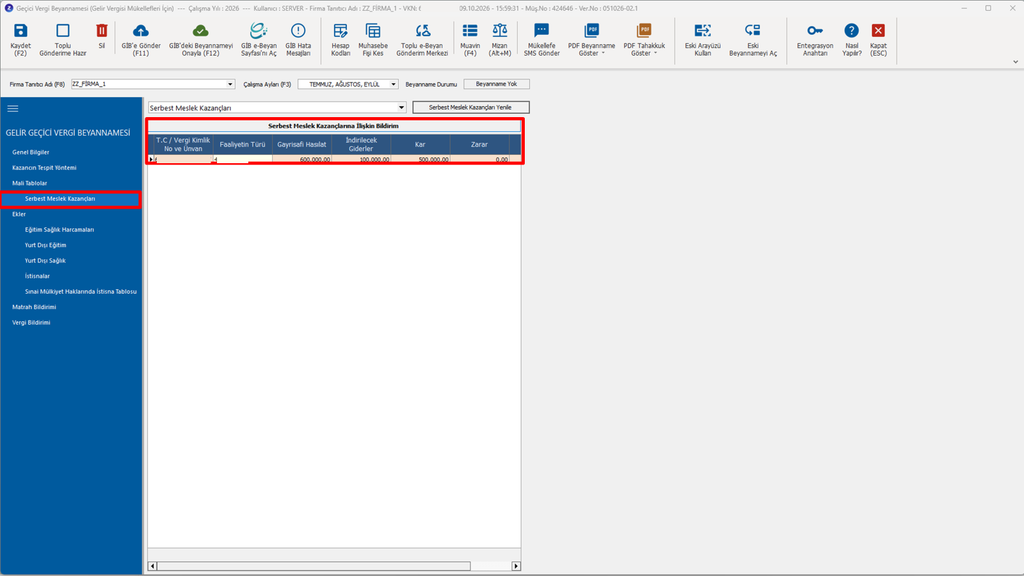
Serbest Meslek Kazançları
İlgili dönemin hazırlanmış işletme hesap özetinden bilgiler otomatik gelir, bu alana müdahale edilmez.
Ekler
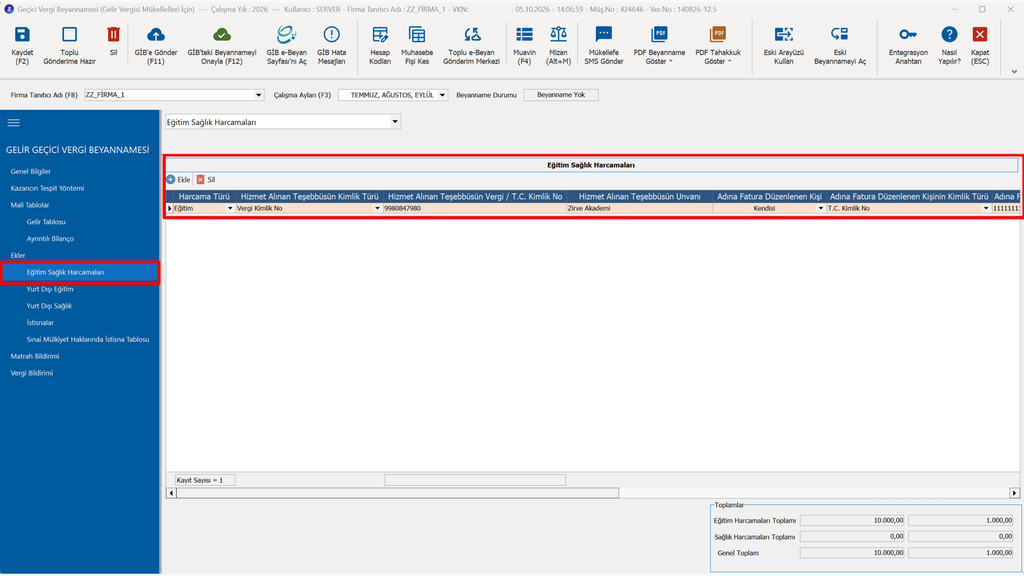
Eğitim Sağlık Harcamaları
Manuel olarak doldurulması gereken bir tablodur.
Not: Matrah Bildirimi sekmesinde bulunan İndirimler tablosuna (Eğitim ve Sağlık Harcamaları) otomatik olarak aktarılacaktır.
Yurt Dışı Eğitim
Manuel olarak doldurulması gereken bir tablodur.
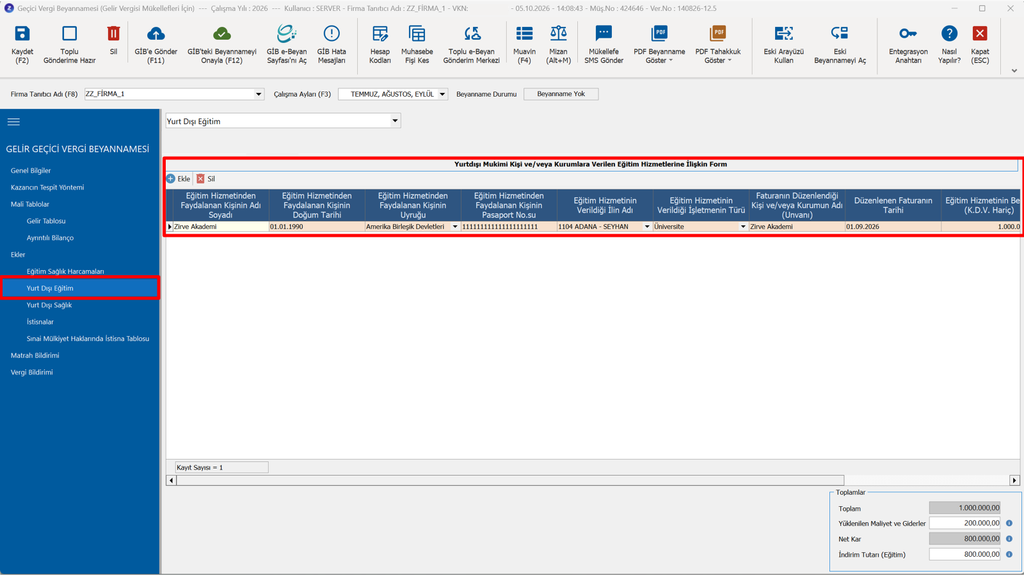
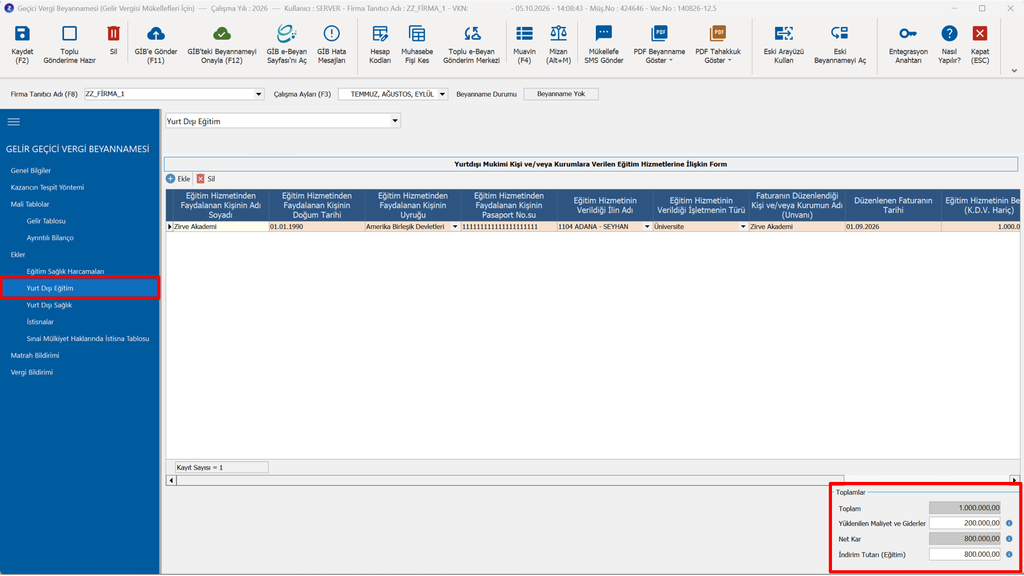
Matrah Bildirimi sekmesinde bulunan İndirimler tablosuna (Türkiye den Yurtdışı Mukim Kişi ve/veya Kurumlara Verilen Eğitim Hizmetlerinden Sağlanan Kazanç İndirimi (GVK 89/13))” alanına otomatik olarak yansımasın için ekranın sağ alt köşesinde yer alan İndirim Tutarı (Eğitim) alanı doldurulmalıdır.
Not: Bu tutar Net Kar’ın %100‘ünü aşamaz.
Yurt Dışı Sağlık
Manuel olarak doldurulması gereken bir tablodur.
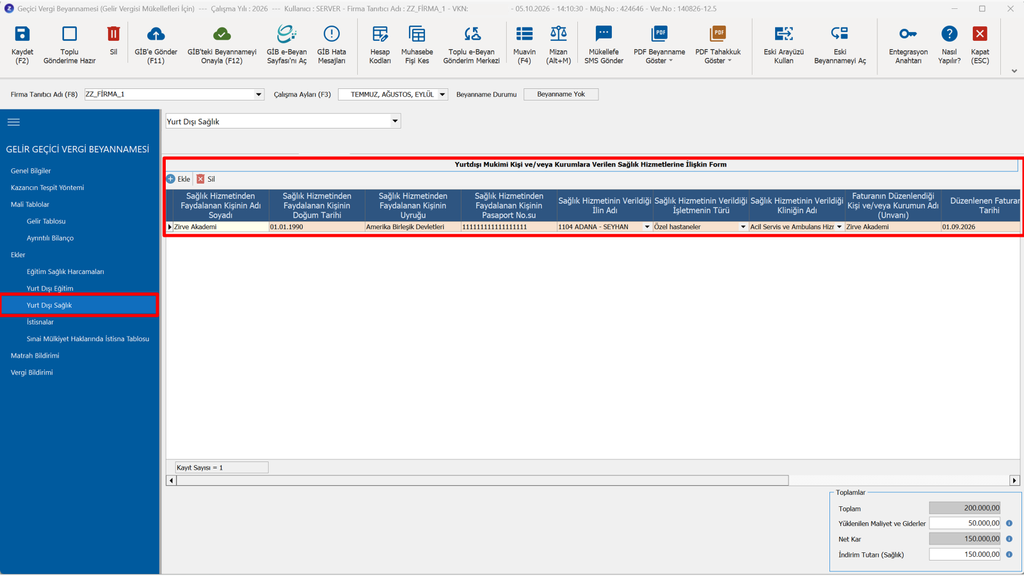
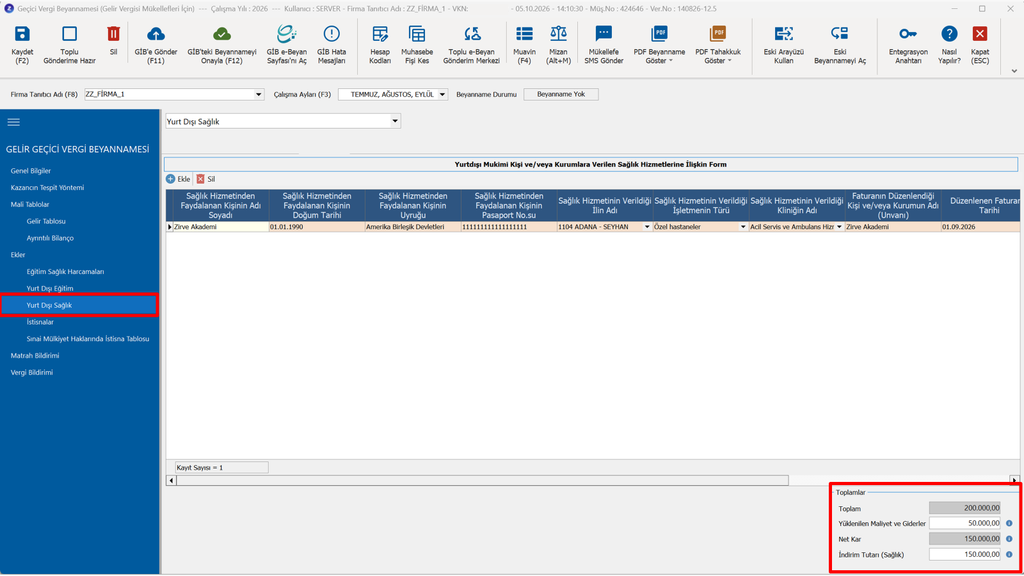
Matrah Bildirimi sekmesinde bulunan İndirimler tablosuna (Türkiye den Yurtdışı Mukim Kişi ve/veya Kurumlara Verilen Sağlık Hizmetlerinden Sağlanan Kazanç İndirimi (GVK 89/13))” alanına otomatik olarak yansımasın için ekranın sağ alt köşesinde yer alan İndirim Tutarı (Sağlık) alanı doldurulmalıdır.
Not: Bu tutar Net Kar’ın %100‘ünü aşamaz.
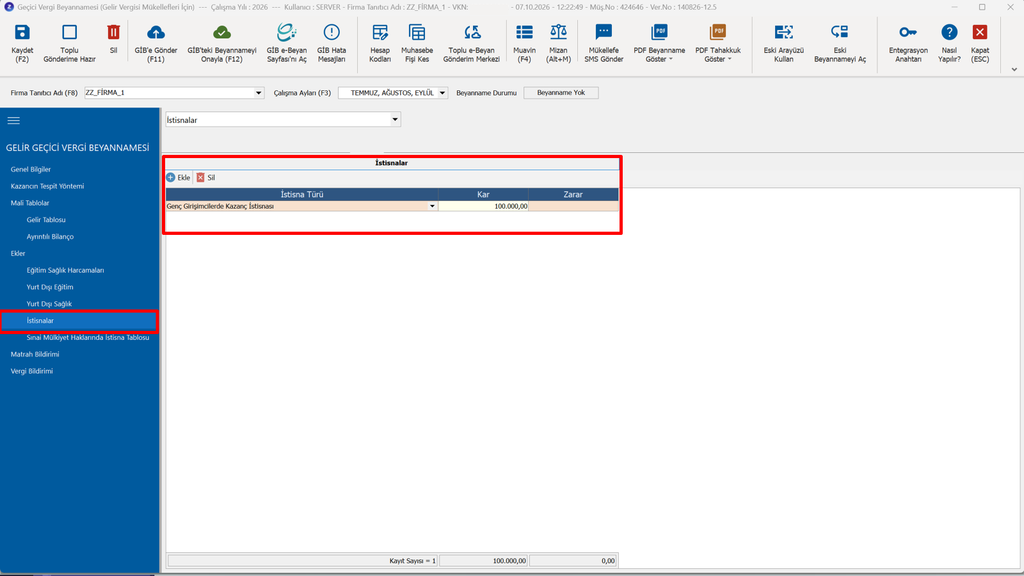
İstisnalar
Manuel olarak doldurulması gereken bir tablodur.
Not: Matrah Bildirimi sekmesinde bulunan İstisnalar alanına otomatik olarak aktarılacaktır.
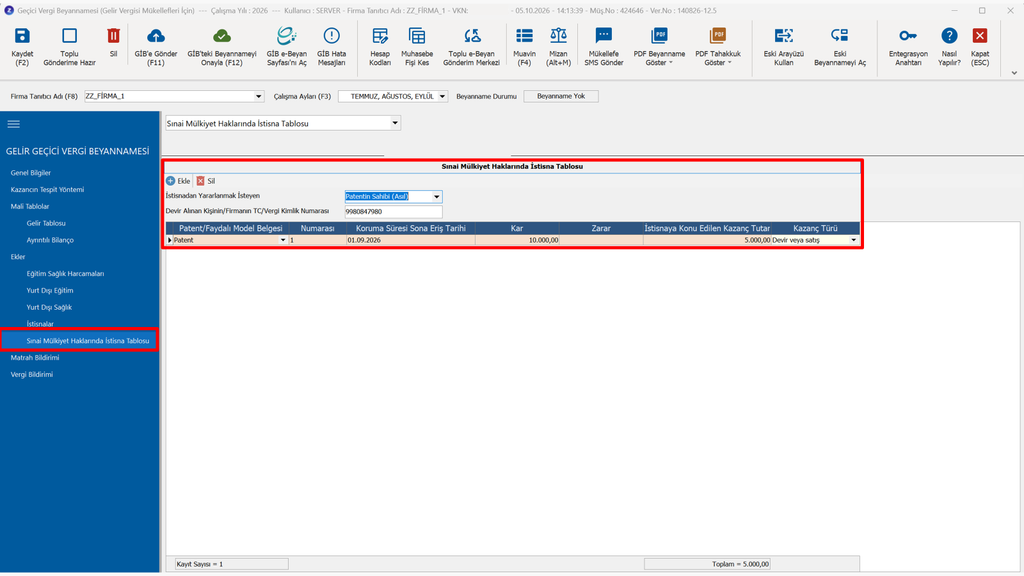
Sınai Mülkiyet Haklarında İstisna Tablosu
Manuel olarak doldurulması gereken bir tablodur.
Not: Matrah Bildirimi sekmesinde bulunan İstisnalar alanına otomatik olarak aktarılacaktır.
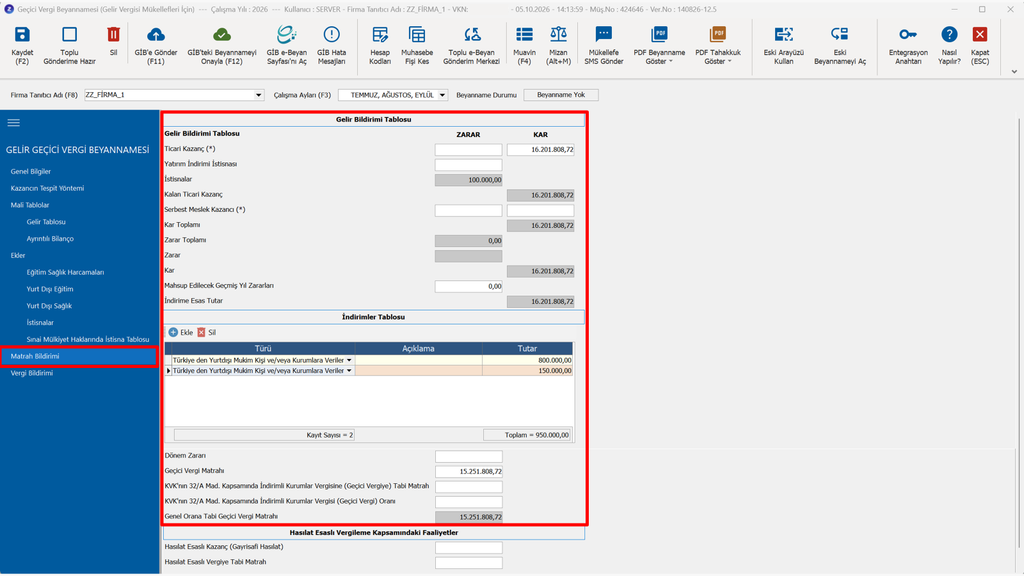
Matrah Bildirimi
Matrah Bildirim alanı ilgili dönem işlemlerinden filtrelenerek otomatik olarak doldurulur. Ancak İndirimler tabloları manuel ya da Ekler sekmesinde yer alan tablolara göre olarak doldurulur.
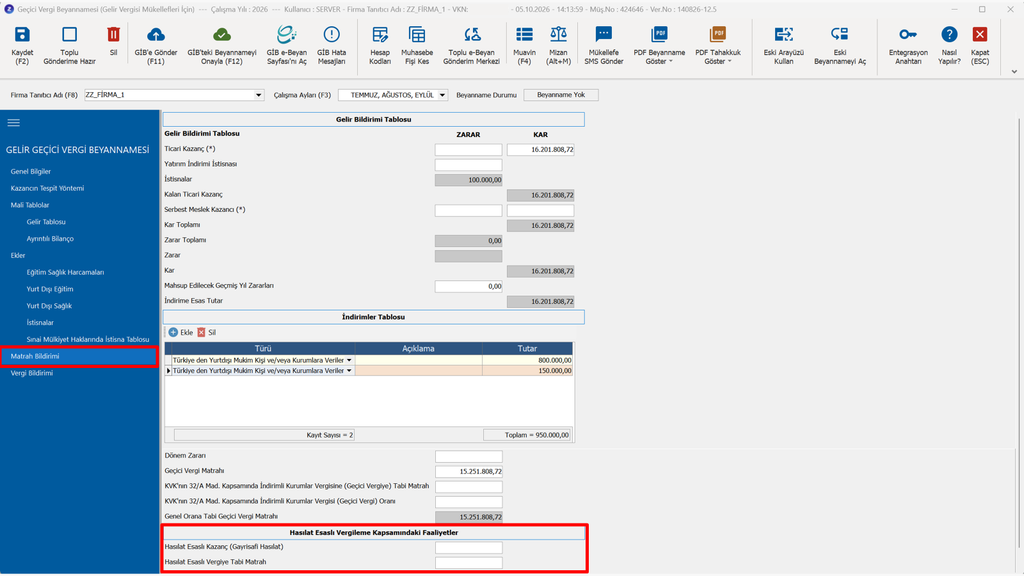
Hasılat Esaslı Vergilenme Kapsamındaki Faaliyetler alanı, “Kazancın Tespit Şekli” bölümünde “Bilanço Hesabı Esas (Hasılat Esaslı Kazanç)” veya “İşletme Hesabı Esas (Hasılat Esaslı Kazanç)” seçeneklerinden birinin seçilmesi durumunda doldurulmalıdır.
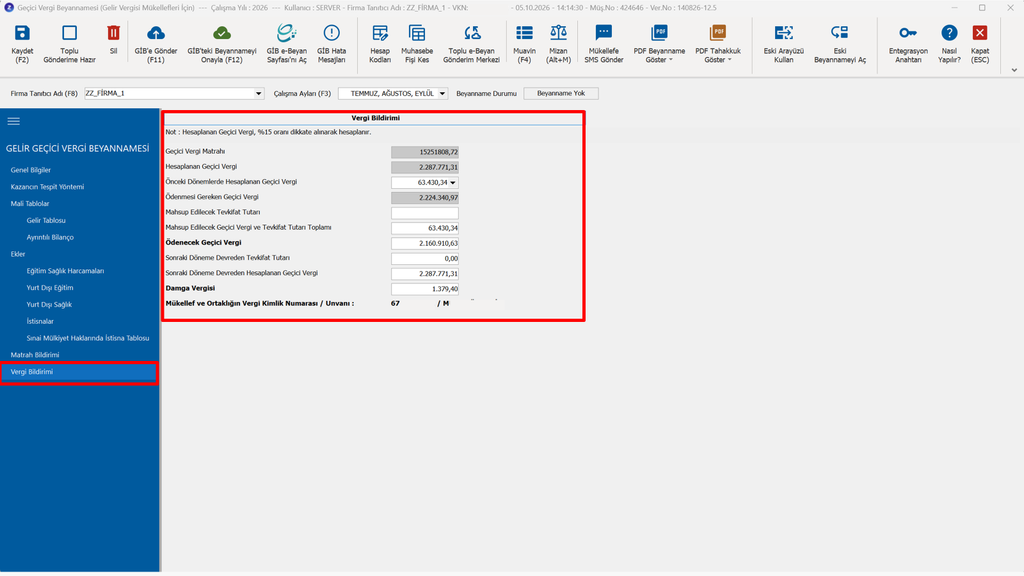
Vergi Bildirimi
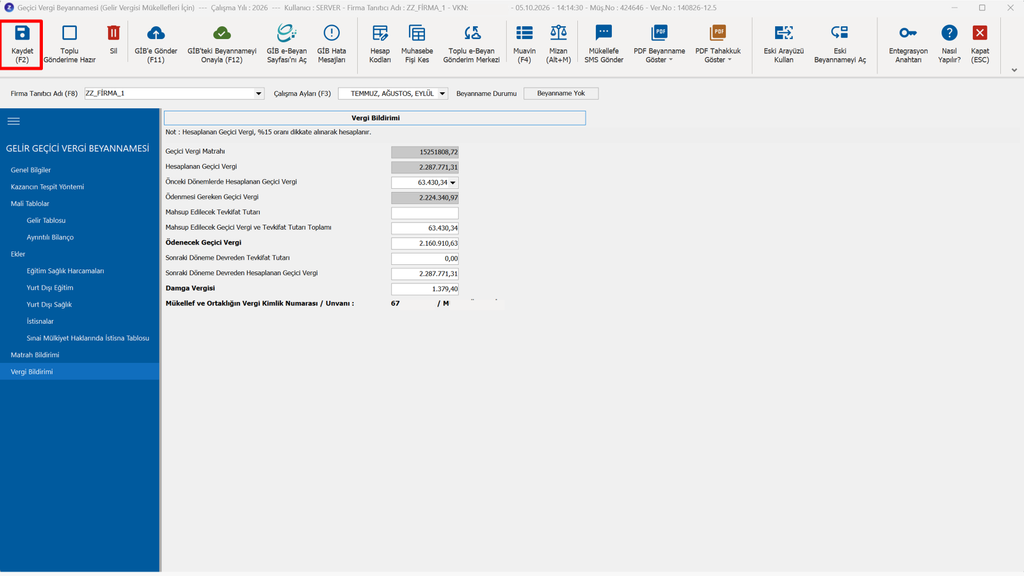
Vergi Bildirim alanı, matrah bildirimi ekranında hesaplanan ve firma bilgileri sayfasında belirtilmiş olan geçici vergi oranı dikkate alınarak program tarafından otomatik hesaplanır.
Gelir Geçici Vergi Beyannamesi Nasıl Hazırlanır?
Bilanço Esasına Göre Defter Tutanlar için Gelir Geçici Vergi Beyannamesi Hazırlama
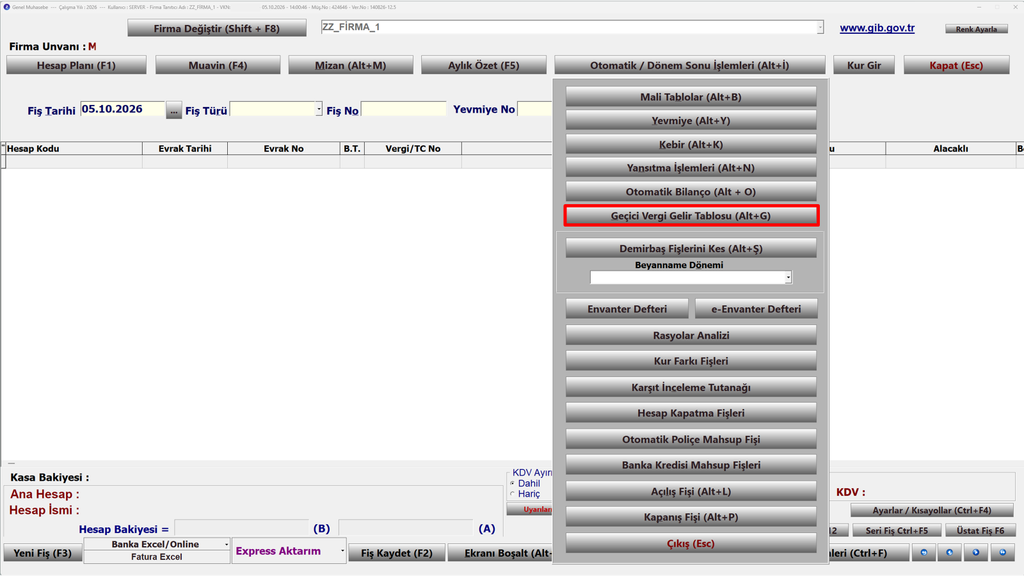
Zirve Masaüstü Programında gelir Geçici Vergisinin hazırlanabilmesi için öncelikle gelir tablosunun hazırlanması gereklidir. Bu işlem için sırasıyla Genel Muhasebe> Otomatik Dönem Sonu İşlemleri> Geçici Vergi Gelir Tablosu adımları takip edilir.
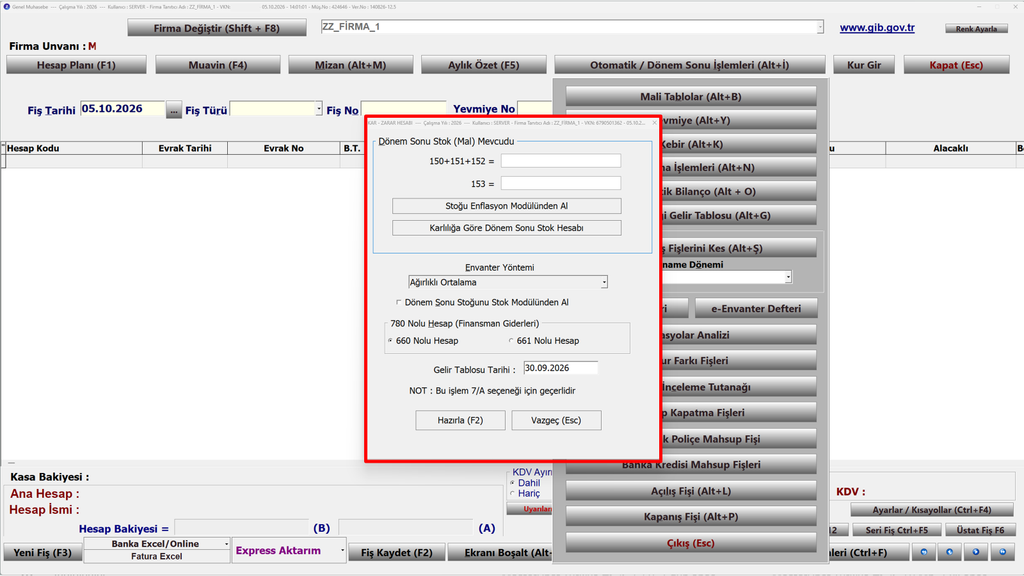
Yansıtma işlemleri arka planda yapıldığı için 150,151 ve 152 toplamları bu alana girilir ve 153 bakiye yazılır. 780 nolu hesap (Finansman Giderlerinden) hesap seçimi yapılır. “Gelir Tablosu Tarihi” girilir ve “Hazırla” butonuna tıklanır.
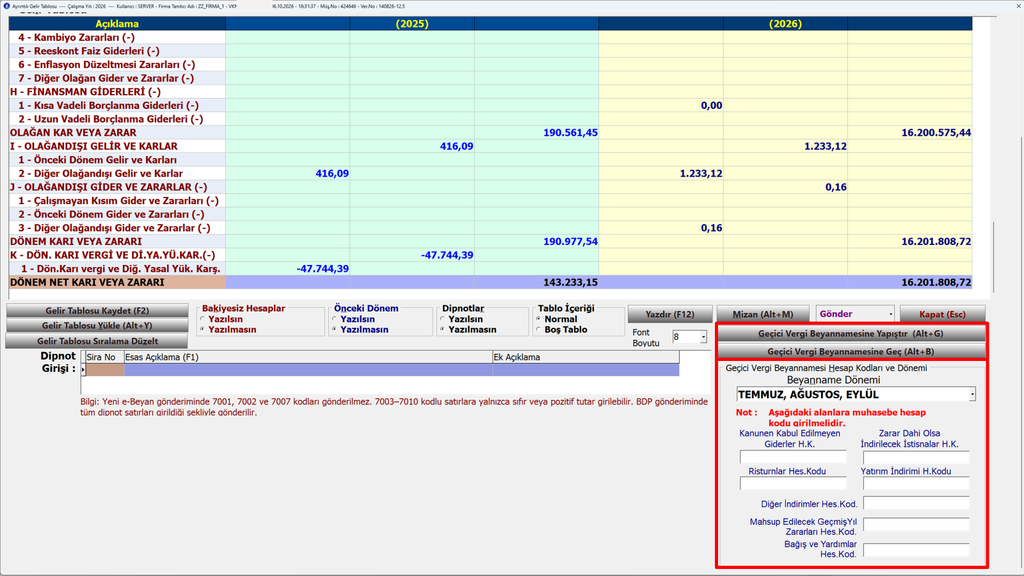
Sayfanın sağ alt köşesinde yer alan muhasebe hesap kodları girilir. Hazırlanan tablo “Gelir Tablosu Kaydet” butonu ile kaydedildikten sonra “Geçici Vergi Beyannamesine Yapıştır” butonuna tıklanır. Bu alandan direkt olarak “Geçici Vergi Beyannamesine Geç” butonu ile beyanname sayfasına geçilir.
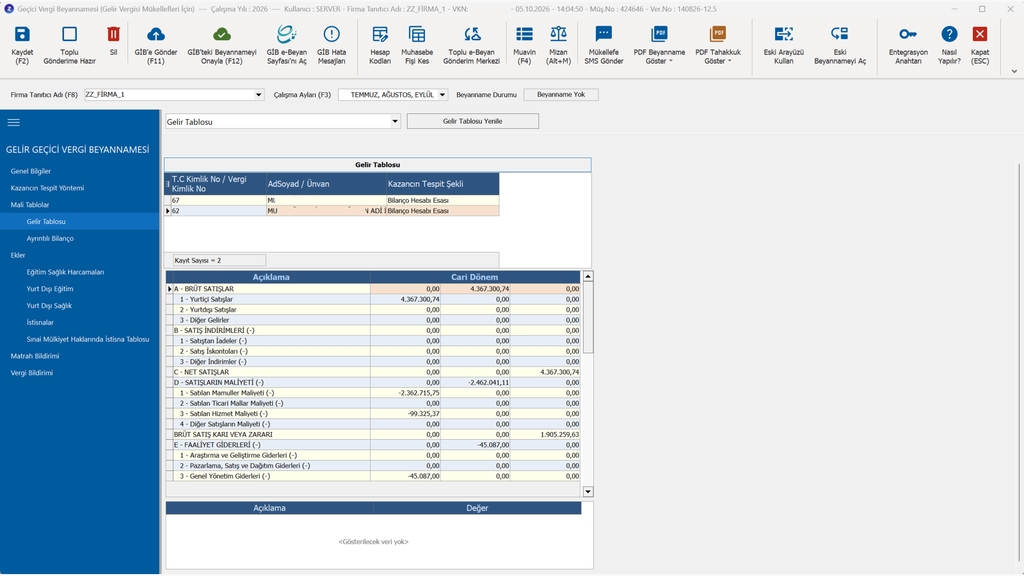
Hazırlanan geçici gelir tablosu, beyannamede yer alan Mali Tablolar , Gelir Tablosu ekranına gelir. Firma için doldurulması gereken alanlar manuel olarak doldurulur.
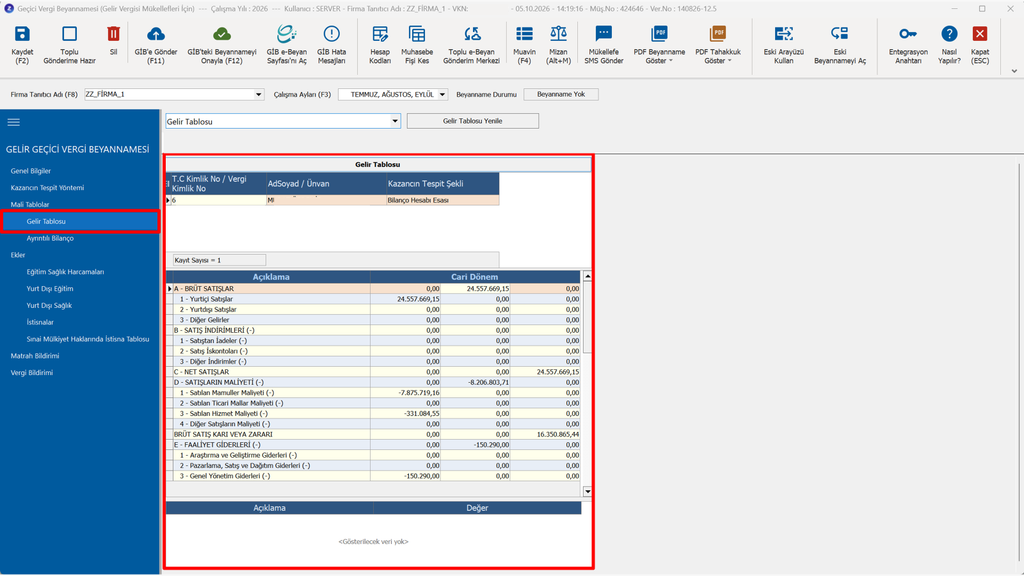
Beyanname kontrolleri tamamlandıktan sonra “Kaydet” butonu aracılığıyla beyanname kaydedilir.
İşletme Defteri Esasına Göre Defter Tutanlar için Gelir Geçici Vergi Beyannamesi Hazırlama
Geçici Gelir Vergi beyannamesi hazırlamadan önce işletme hesap özetinin hazırlanması gerekmektedir, “İşletme Defteri” modülünden “Hesap Özeti” sekmesine tıklanır. “Beyanname Dönemi” seçildikten sonra “Hesap Özeti” butonuna tıklanır, ilgili evraklara göre hesap özeti otomatik oluşur, istenirse hesap özetine müdahale edilebilir.
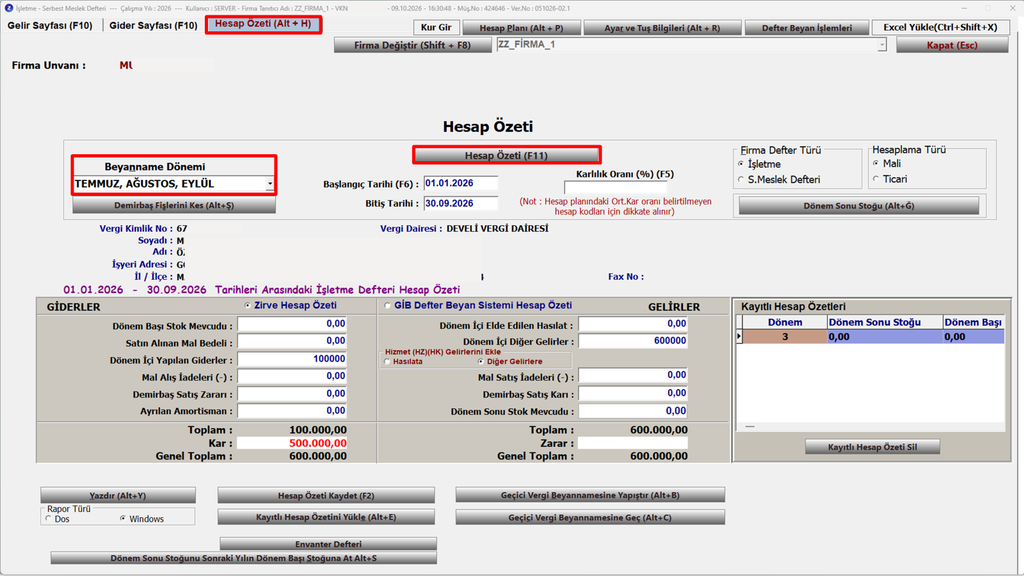
Hazırlanan tablo “Hesap Özeti Kaydet” butonu ile kaydedildikten sonra “Geçici Vergi Beyannamesine Yapıştır” butonuna tıklanır. Bu alandan direkt olarak “Geçici Vergi Beyannamesine Geç” butonu ile beyanname sayfasına geçilir.
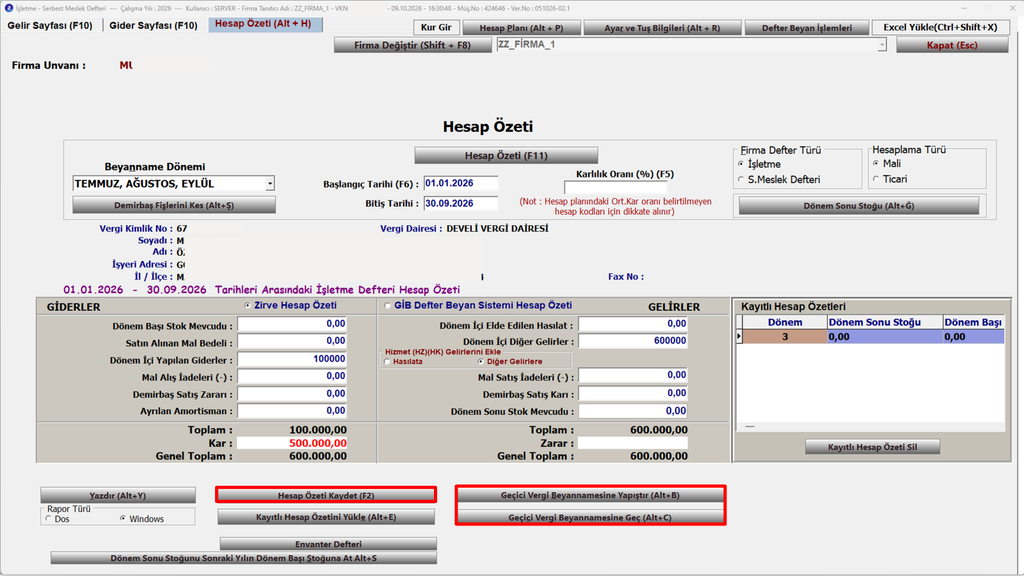
Hesap Özeti beyanname ekranındaki “Mali Tablolar” sekmesinde “İşletme Hesap Özeti“ sayfasına otomatik yansır.
Beyanname kontrolleri tamamlandıktan sonra “Kaydet” butonu aracılığıyla beyanname kaydedilir.
Serbest Meslek Defteri Esasına Göre Defter Tutanlar için Gelir Geçici Vergi Beyannamesi Hazırlama
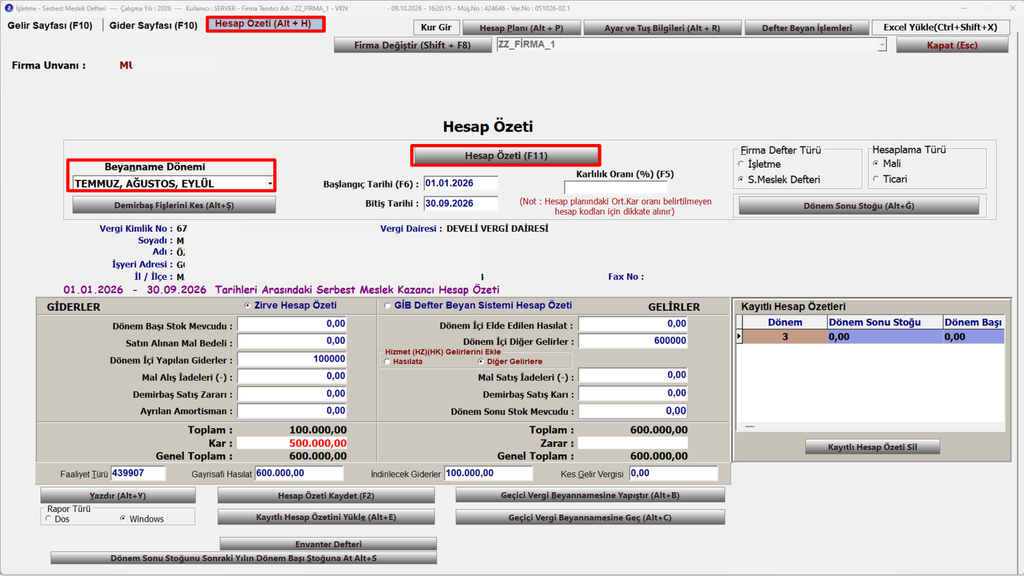
Geçici Gelir Vergi beyannamesi hazırlamadan önce işletme hesap özetinin hazırlanması gerekmektedir, “İşletme Defteri” modülünden “Hesap Özeti” sekmesine tıklanır. “Beyanname Dönemi” seçildikten sonra “Hesap Özeti” butonuna tıklanır, ilgili evraklara göre hesap özeti otomatik oluşur, istenirse hesap özetine müdahale edilebilir.
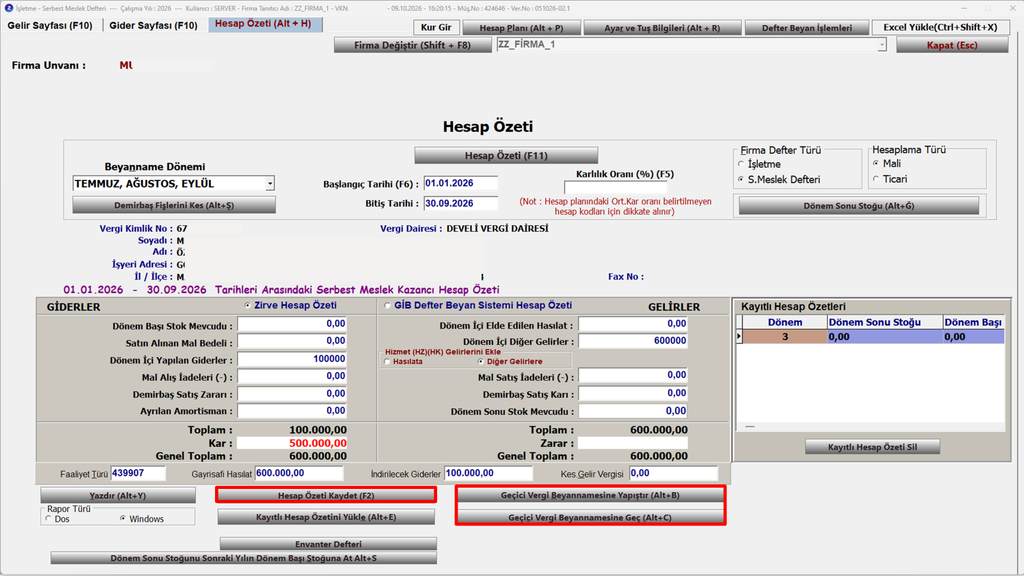
Hazırlanan tablo “Hesap Özeti Kaydet” butonu ile kaydedildikten sonra “Geçici Vergi Beyannamesine Yapıştır” butonuna tıklanır. Bu alandan direkt olarak “Geçici Vergi Beyannamesine Geç” butonu ile beyanname sayfasına geçilir.
Hesap Özeti beyanname ekranındaki “Mali Tablolar” sekmesinde “Serbest Meslek Kazançlarına İlişkin Bildirim“ sayfasına otomatik yansır.
Beyanname kontrolleri tamamlandıktan sonra “Kaydet” butonu aracılığıyla beyanname kaydedilir.
Adi Ortaklık Firmaları için Gelir Geçici Vergi Beyannamesi Hazırlama
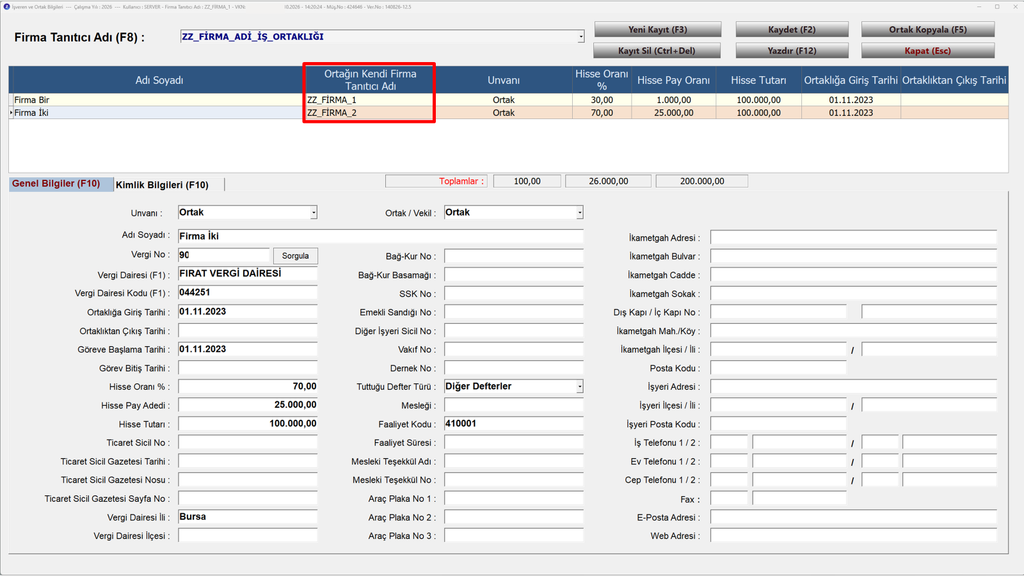
Adi Ortaklık firmalarında öncelikle Firma Bilgilerinde yer alan Şahıs ve Ortak Bilgileri Modülüne giriş yapılır.
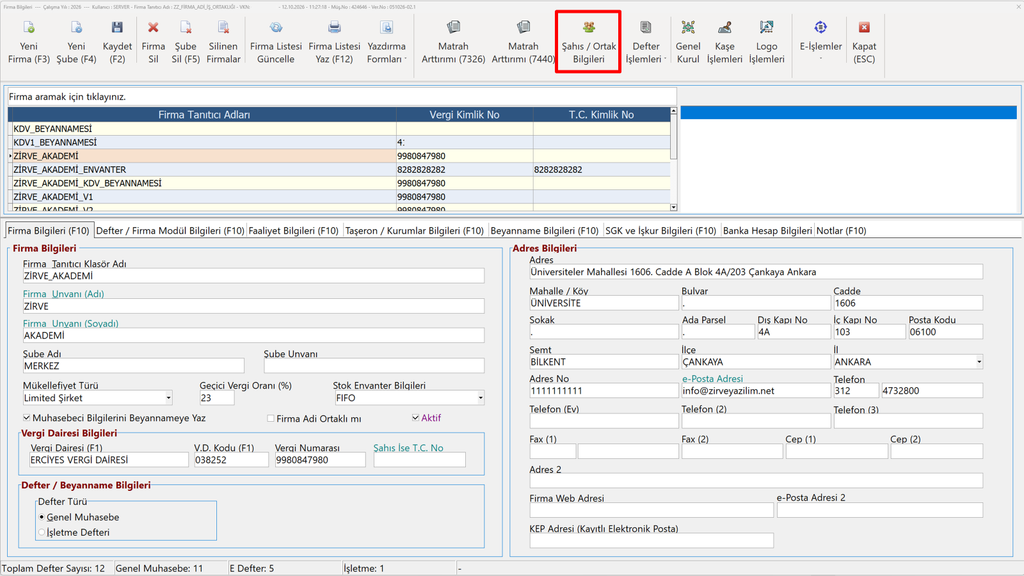
Ardından ortaklara ait firmalar “Ortağın Kendi Firma Tanıtıcı Adı” alanından belirlenmelidir.
Adi Ortaklar firmasının ve ortağın kendisine ait firmanın gelir tablosunun hazırlanması gereklidir. Bu işlem için sırasıyla Genel Muhasebe> Otomatik Dönem Sonu İşlemleri> Geçici Vergi Gelir Tablosu adımları takip edilir.
Yansıtma işlemleri arka planda yapıldığı için 150,151 ve 152 toplamları bu alana girilir ve 153 bakiye yazılır. 780 nolu hesap (Finansman Giderlerinden) hesap seçimi yapılır. “Gelir Tablosu Tarihi” girilir ve “Hazırla” butonuna tıklanır.
Sayfanın sağ alt köşesinde yer alan muhasebe hesap kodları girilir. Hazırlanan tablo “Gelir Tablosu Kaydet” butonu ile kaydedildikten sonra “Geçici Vergi Beyannamesine Yapıştır” butonuna tıklanır. Bu alandan direkt olarak “Geçici Vergi Beyannamesine Geç” butonu ile beyanname sayfasına geçilir.
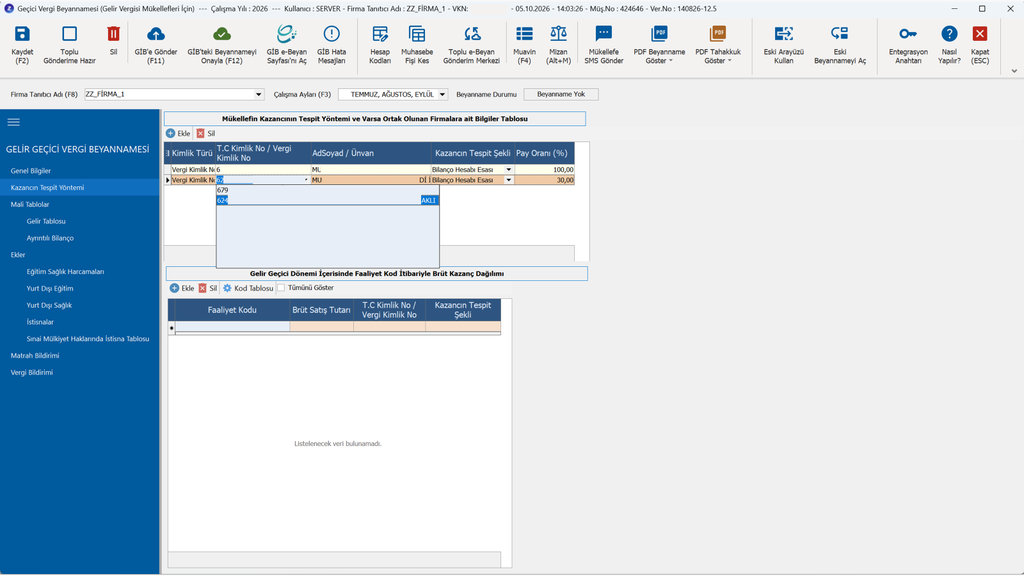
Ardından “Kazancın Tespit Yöntemi” sekmesine geçiş yapılarak “Mükellefin Kazancının Tespit Yöntemi ve Varsa Ortak Olunan Firmalara ait Bilgiler Tablosu” alanından kendi firması ve adi ortaklığın olduğu firma seçilir.
Firmalar için hazırlanan geçici gelir tablosu, beyannamede yer alan Mali Tablolar , Gelir Tablosu ekranına gelir. Firma için doldurulması gereken alanlar manuel olarak doldurulur.
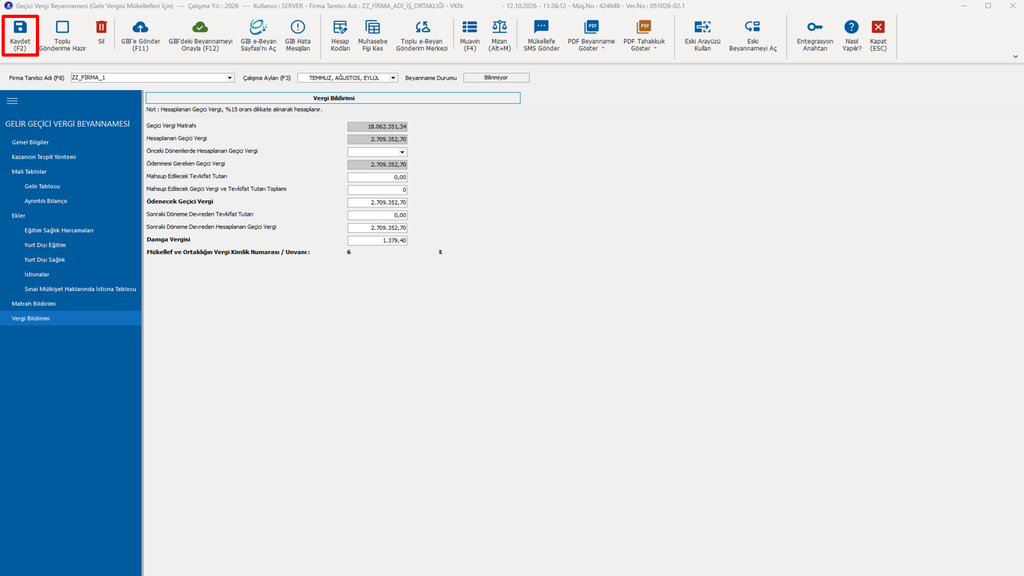
Beyanname kontrolleri tamamlandıktan sonra “Kaydet” butonu aracılığıyla beyanname kaydedilir.
Beyannameyi Gönderme ve Onaylama Süreçleri
Gelir geçici vergi beyannamesinin gönderimine geçmeden önce e-Beyan Entegrasyon anahtarı(Token) oluşturmalı ve Zirve masaüstü programına tanımlanmalıdır. Entegrasyon anahtarının nasıl oluşturulduğuna dair bilgiye buradan ulaşabilirsiniz.
.
Beyannamenin içeriği kontrol edildikten sonra “Gib’e Gönder” butonuna tıklayarak beyanname gönderilir.
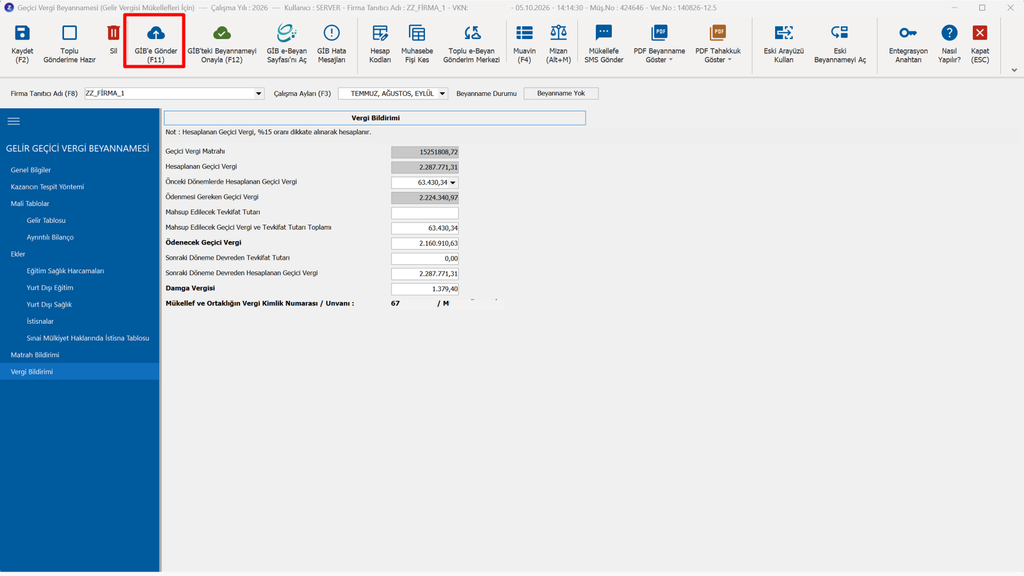
Gönderilen beyannamenin onaylanması için “GİB’teki Beyannameyi Onayla” butonuna tıklanır.
“GİB’teki Beyannameyi Onayla” butonuna tıklandığında Gelir geçici vergi beyannamesini onaylamak için pencere açılır, açılan pencerede beyannamenin PDF’i ve beyannameden dönem özet bilgiler kontrol edilir. Bilgiler doğruysa, “Beyannameyi kontrol ettim, onaylıyorum.” onay kutusu işaretlenerek “Onayla” butonu ile ilgili beyanname onaylanır.