Vergi incelemeleri ve özellikle KDV iade süreçlerinde talep edilen belgelerden biri Karşıt İnceleme Tutanağıdır. Bu tutanak, mükellefler arasındaki ticari işlemlerin doğruluğunun tespit edilmesi amacıyla hazırlanır ve vergi inceleme süreçlerinde önemli bir yer tutar.
.
Karşıt İnceleme Tutanaklarının Dijital Vergi Dairesi üzerinden gönderilmesine ilişkin zorunluluk 1 Ocak 2027 yılına ertelenmiştir. Bununla birlikte, Yeminli Mali Müşavir tarafından karşıt inceleme tutanağının Dijital Vergi Dairesi üzerinden gönderilmesi halinde, karşıt inceleme yapılan mükellefin tutanağa ilişkin cevabını da dijital ortam üzerinden vermesi gerekmektedir. Bu nedenle, dijital ortamda başlatılan karşıt inceleme sürecinin yine dijital ortamda tamamlanması gerekir.
.
Zirve Nova 2.0’da yer alan Karşıt İnceleme özelliği sayesinde, tutanak için gerekli bilgiler programdaki muhasebe kayıtları kullanılarak kısa sürede hazırlanabilir. Böylece manuel veri girişinin azaltılması, raporlama sürecinin hızlandırılması ve elektronik ortama aktarılacak bilgilerin düzenli şekilde hazırlanması mümkün olur.
Karşıt İnceleme Tutanağı Nedir?
Karşıt İnceleme Tutanağı; vergi incelemeleri sırasında bir mükellefin alış veya satış yaptığı firmalara ait işlemlerin doğruluğunu teyit etmek amacıyla hazırlanan resmi bir belgedir.
Tutanakta genel olarak;
- İncelemeye konu firma bilgileri,
- İnceleme dönemi,
- Alış ve satış faturaları,
- KDV beyannamesine ait bilgiler,
- Defter ve ortaklık bilgileri,
- Muhtasar beyanname bilgileri
yer alır.
Bu bilgiler sayesinde vergi inceleme sürecinde talep edilen veriler düzenli ve eksiksiz şekilde sunulabilir.
Zirve Nova 2.0’da Karşıt İnceleme Tutanağı Nasıl Hazırlanır?
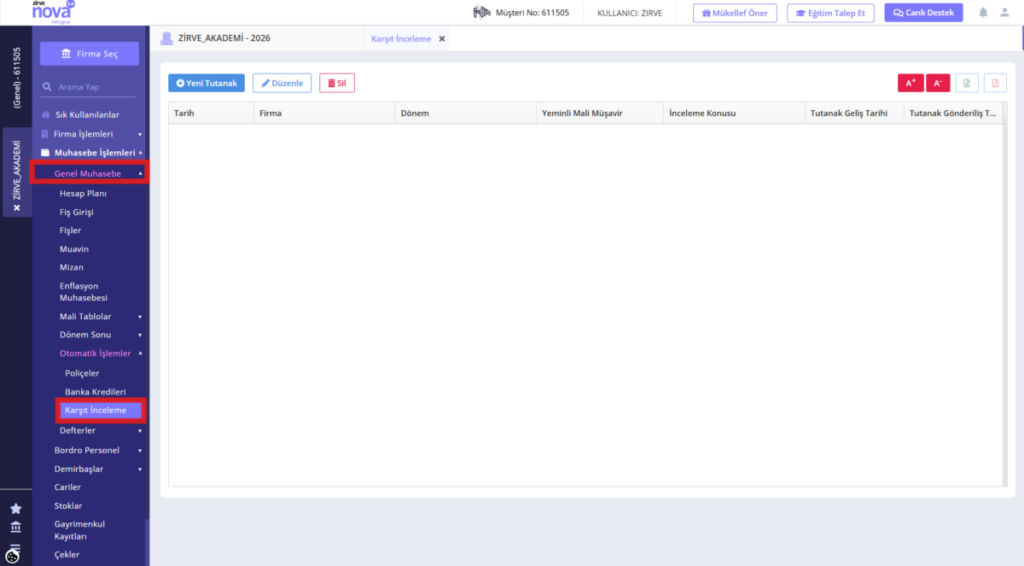
Karşıt inceleme tutanağını hazırlamak için “Genel Muhasebe”, “Otomatik İşlemler”, “Karşıt İnceleme ” butonuna tıklanır.
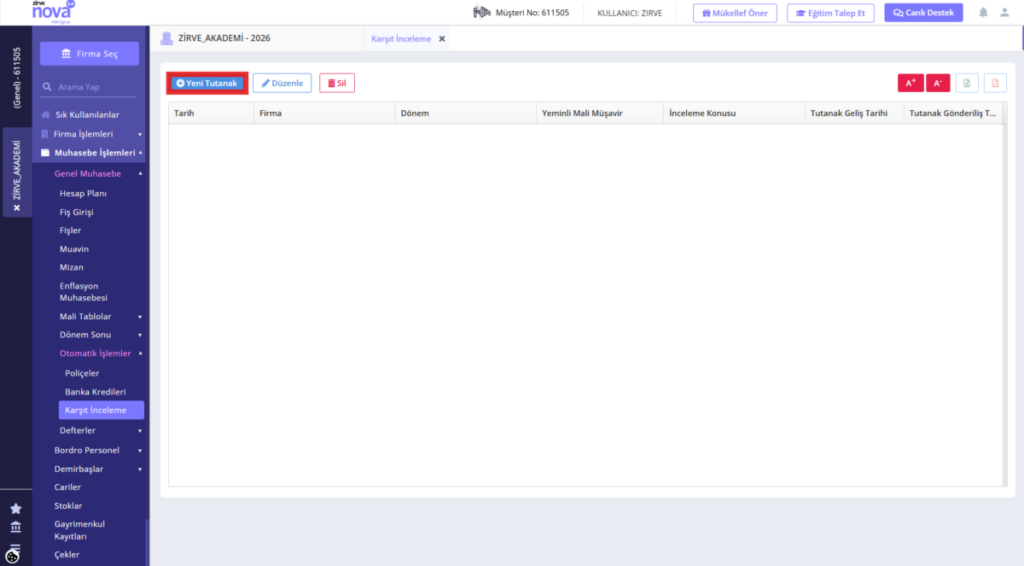
Açılan ekranda Yeni Tutanak butonu kullanılarak yeni bir tutanak oluşturulur.
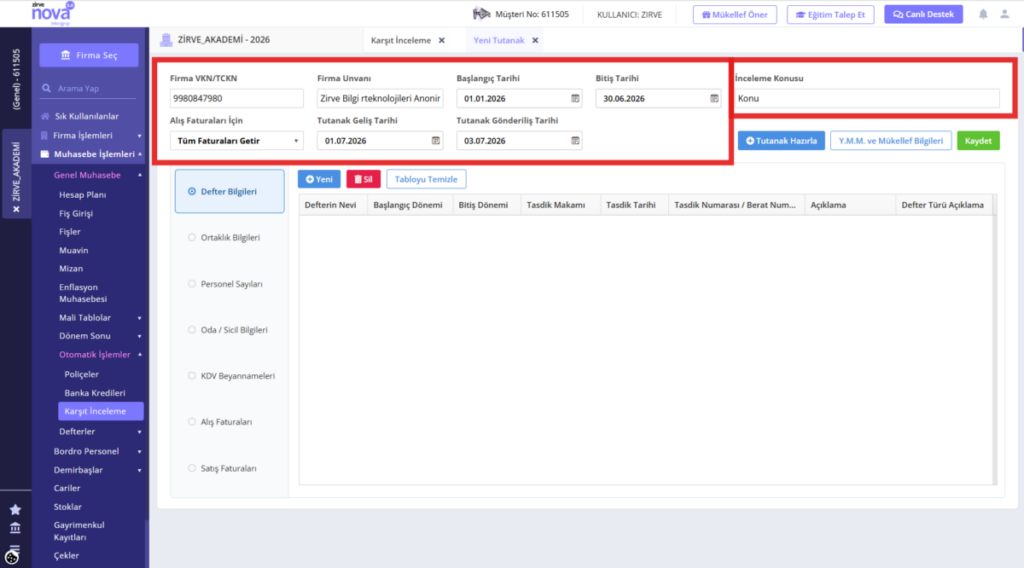
Ardından “Firma VKN/TCKN”, “Firma Unvanı”, “Başlangıç Tarihi”, “Bitiş Tarihi”, “İnceleme Konusu”, “Tutanak Geliş Tarihi” ve “Tutanak Gönderiliş Tarihi” bilgileri doldurulur. “Alış Faturaları İçin” alış faturaları için seçenek belirlenir.
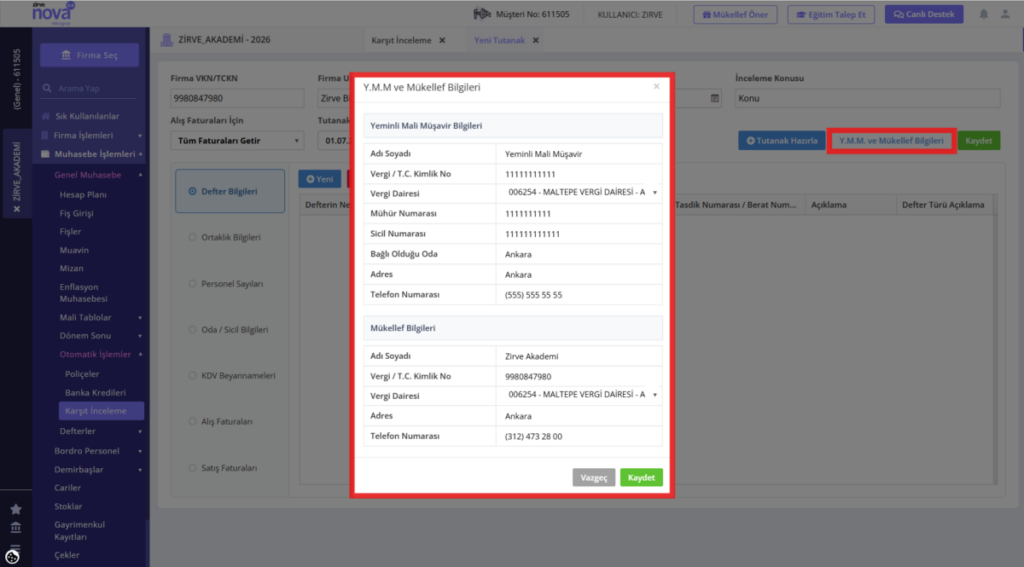
Daha sonra “Y.M.M ve Mükellef Bilgileri” butonuna tıklayarak “Yeminli Mali Müşavir Bilgileri” ve “Mükellef Bilgilerine ” ilişkin bilgiler girilir.
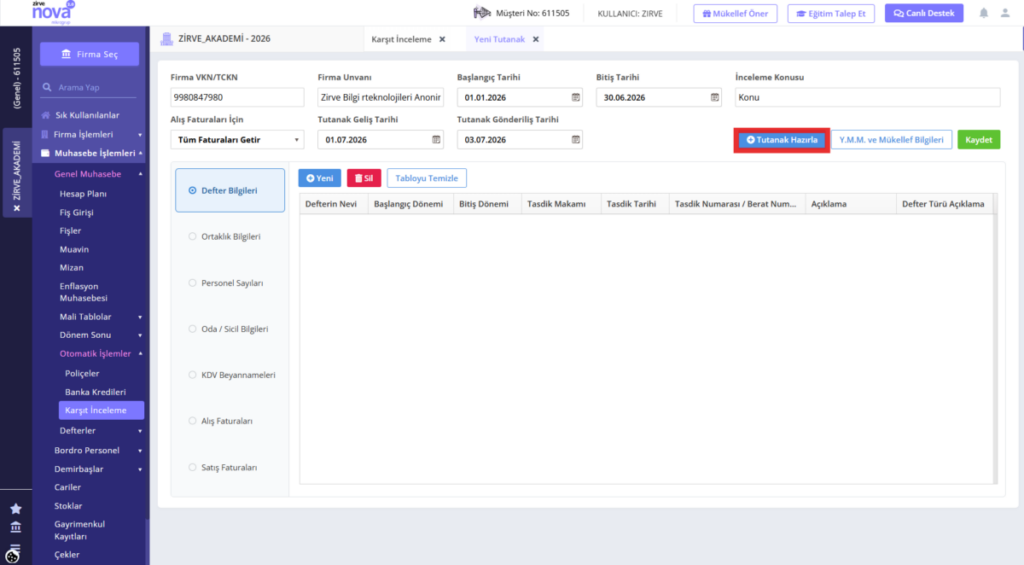
Gerekli bilgiler tamamlandıktan sonra “Tutanak Hazırla” butonuna tıklanır. Tutanak Hazırla butonuna tıklanmasıyla tabloları otomatik doldurulur.
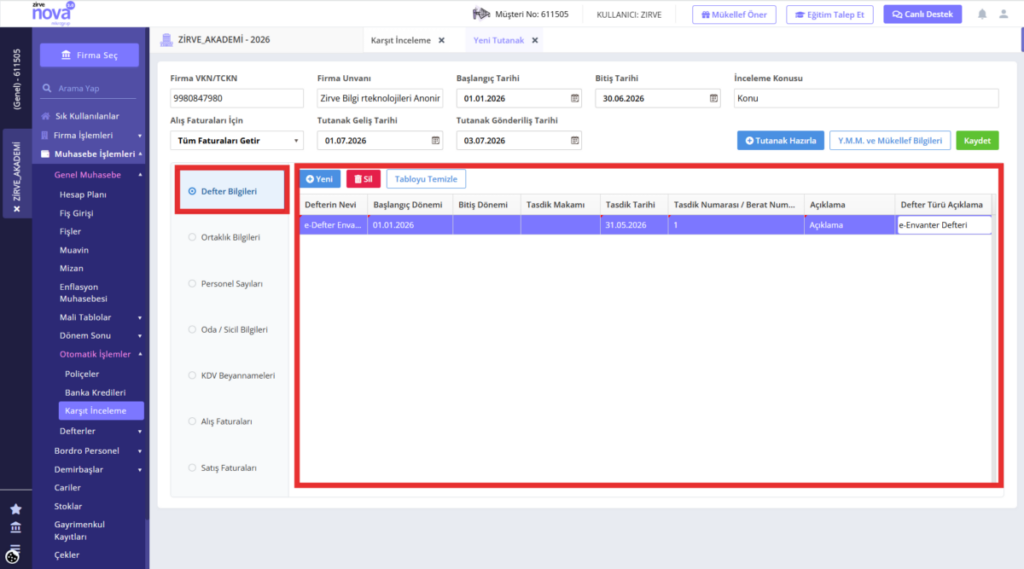
“Defter Bilgileri” tablosu “Yeni” butonu aracılığıyla tablo doldurulur.
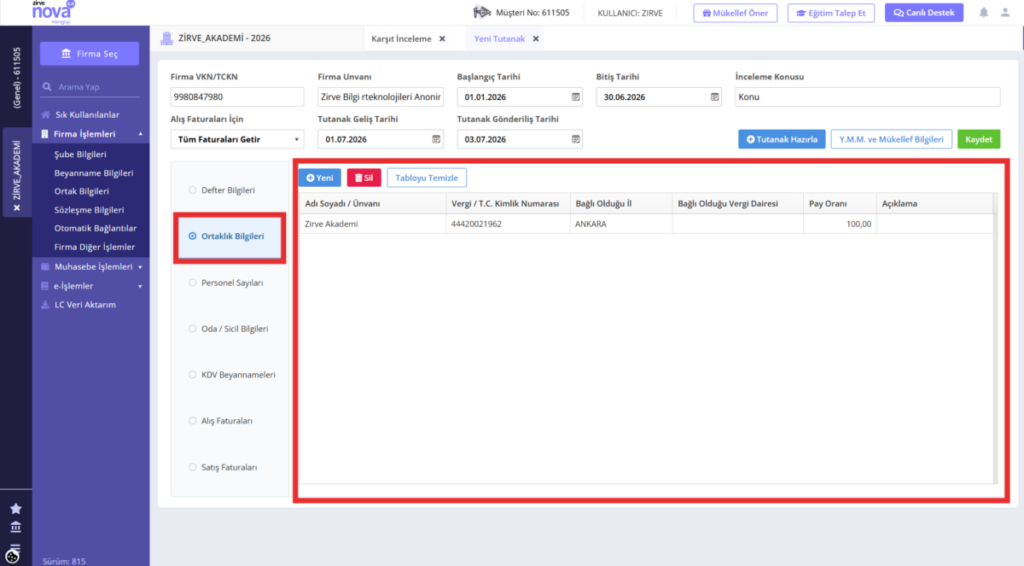
“Ortak Bilgileri” sekmesinde yer alan bilgiler “Firma İşlemleri”, “Ortak Bilgileri” tutanağa otomatik olarak aktarılır.
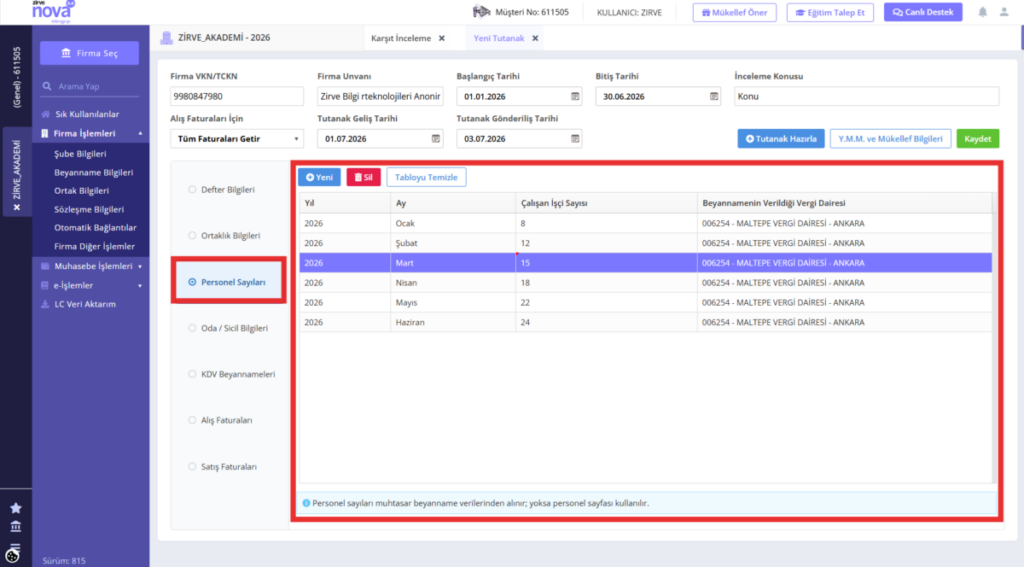
“Personel Sayıları” sekmesinde yer alan bilgiler “Muhtasar ve Prim Hizmetleri Beyannamesi” modülünden tutanağa otomatik olarak aktarılır.
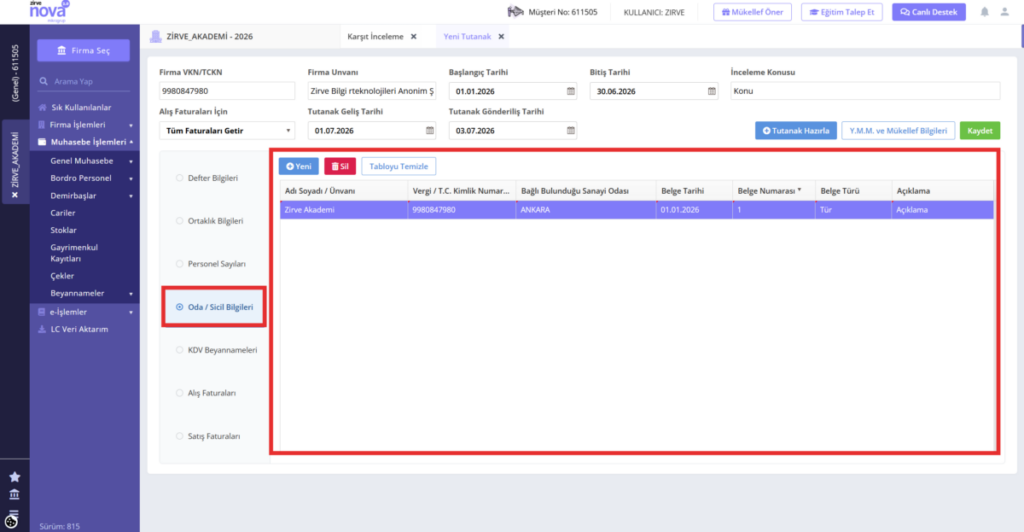
“Oda/Sicil Bilgileri” sekmesinde yer alan bilgiler “Yeni” butonu aracılığıyla tablo doldurulur.
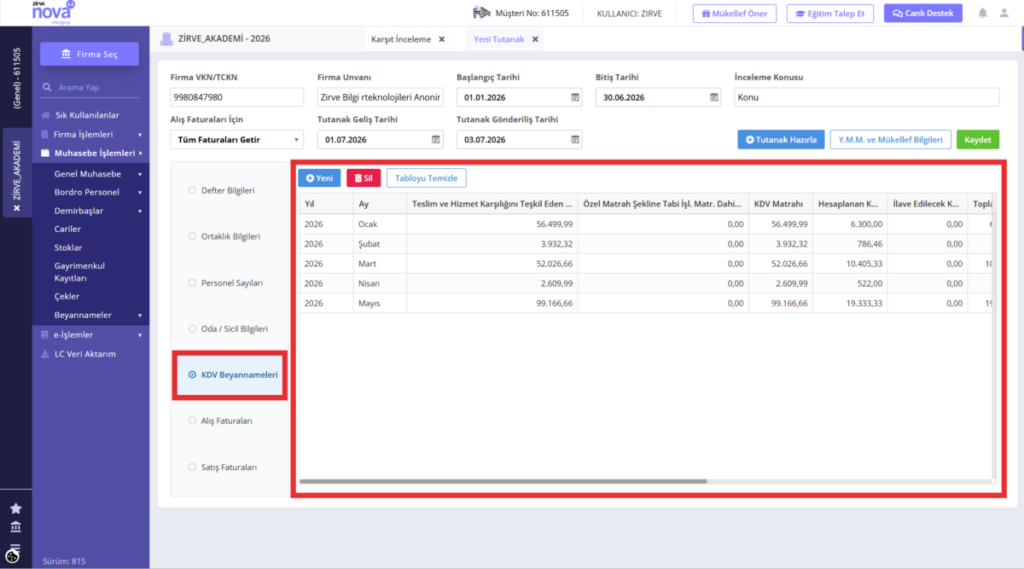
“KDV Beyannamesi Bilgileri” sekmesinde yer alan bilgiler “KDV Beyannamesi” modülünden tutanağa otomatik olarak aktarılır.
Genel Muhasebe modülünde kayıtlı alış ve satış faturaları, “Alış Faturaları” ve “Satış Faturaları” sekmelerine otomatik olarak aktarılır.
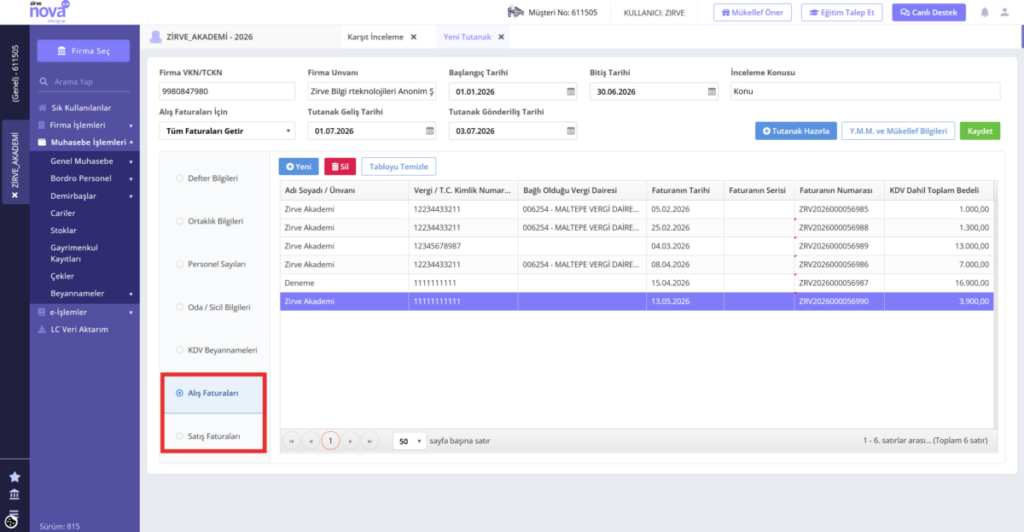
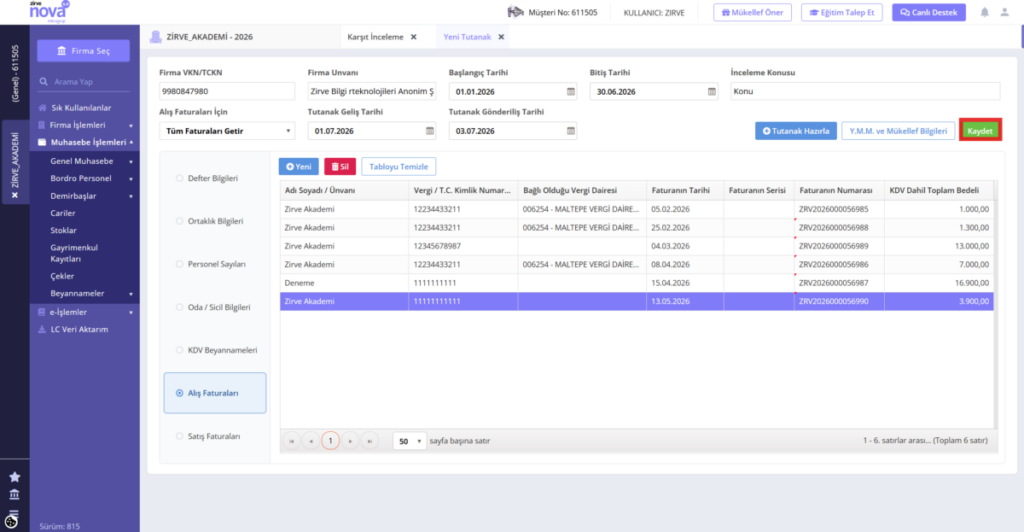
Oluşturulan tutanak kontrol edildikten sonra Kaydet (F2) butonu ile kayıt işlemi tamamlanır.
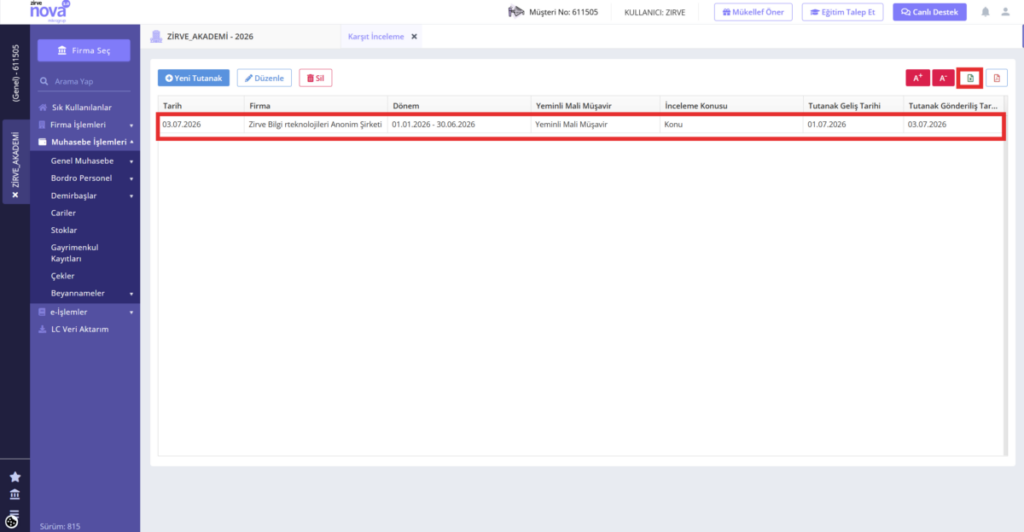
Hazırlanan tutanağa ait bilgilerin Dijital Vergi Dairesine yüklenebilmek için Excel formatında bilgisayara indirilmesi gerekmektedir. Bu işlem için “Karşıt İnceleme” modülüne geçiş yapılarak İlgili tutanak seçilir ve “Excel” simgesine tıklanır.
İndirilen ZIP dosyası dışarıya aktarıldığında her dolu tablo için farklı Excel dosyası klasörde yer alacaktır.
Karşıt İnceleme Tutanağı Dijital Vergi Dairesine Nasıl Yüklenir?
Karşıt İnceleme Tutanağına ait tablolar Excel formatında bilgisayara indirildikten sonra Dijital Vergi Dairesi sistemine giriş yapılır.
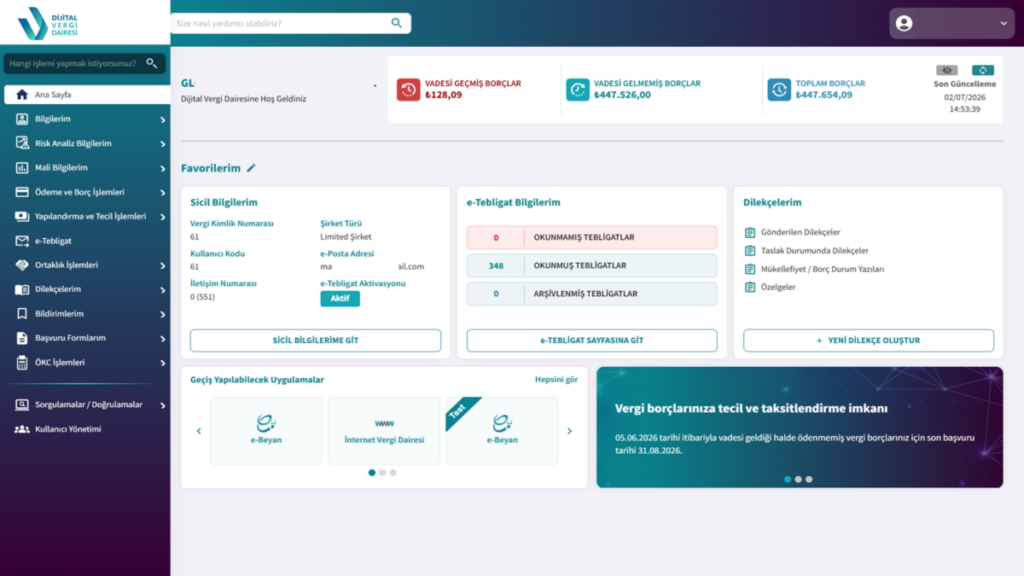
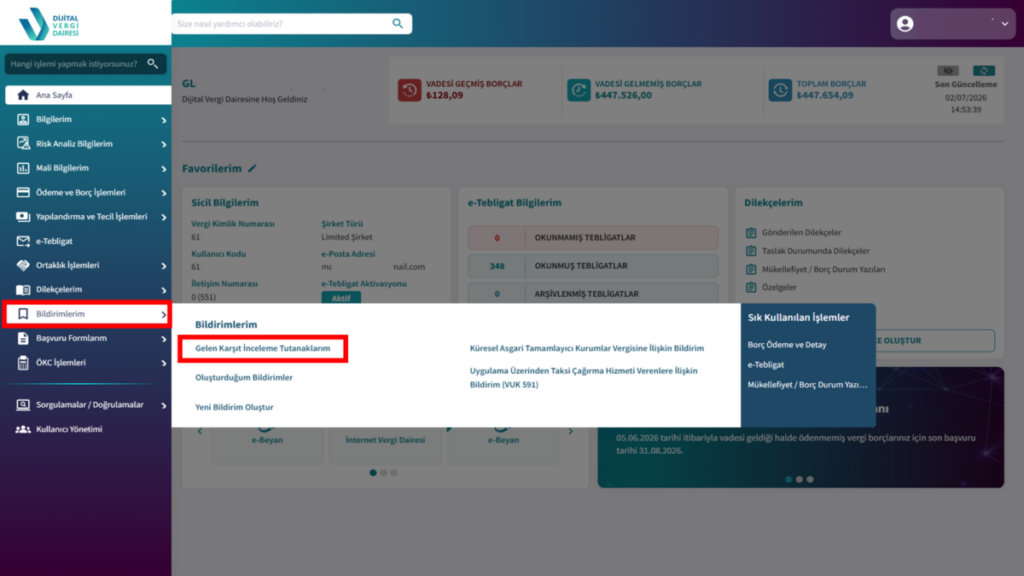
Ardından ekranın sol tarafında yer alan “Bildirimler” menüsünden “Gelen Karşıt İnceleme Tutanaklarım” alanına tıklanır.
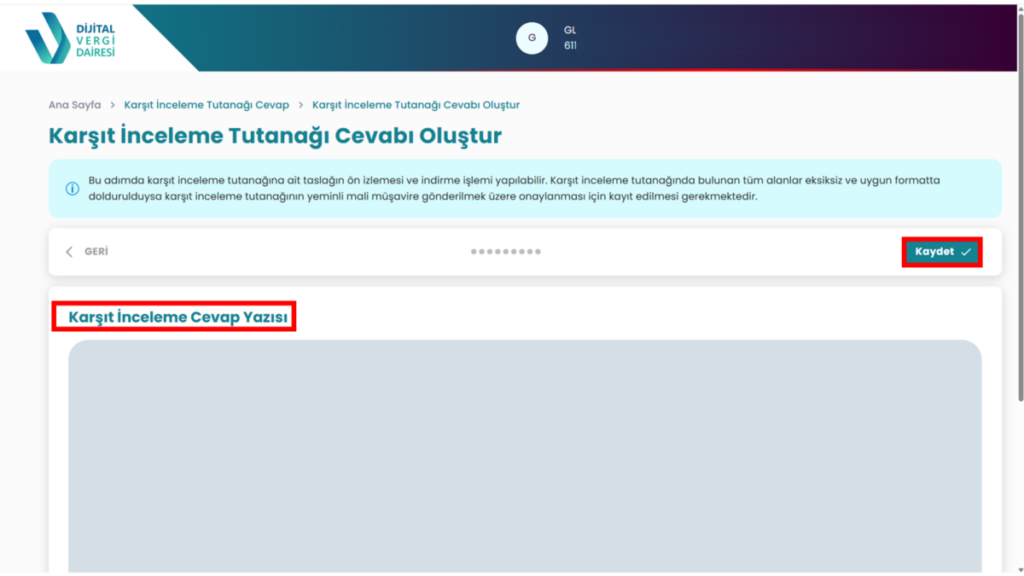
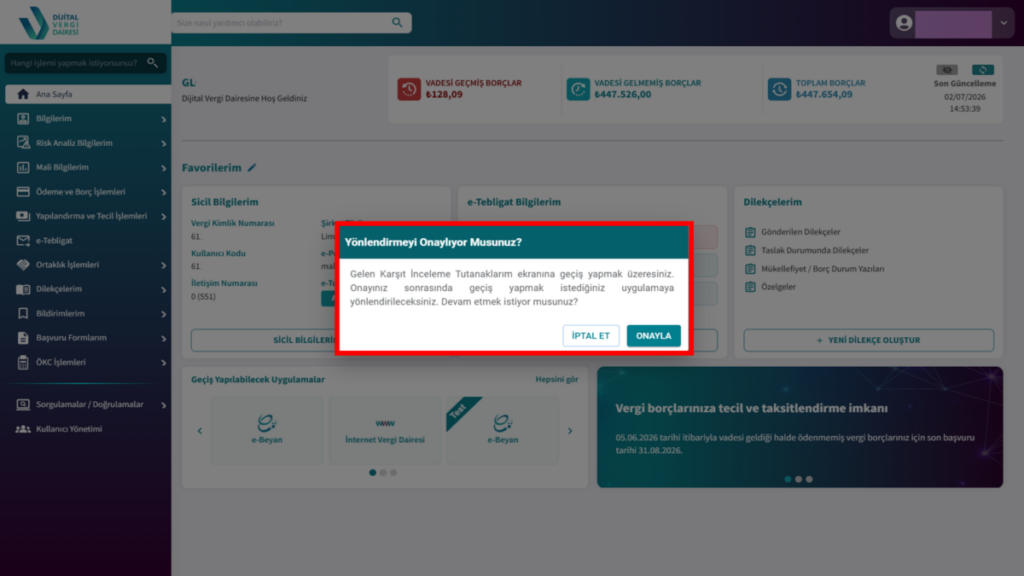
Karşılaşılan “Yönlendirmeyi onaylıyor musunuz?” uyarısı onaylandığında sistem, kullanıcıyı otomatik olarak Karşıt İnceleme Tutanağı Cevap ekranına yönlendirir.
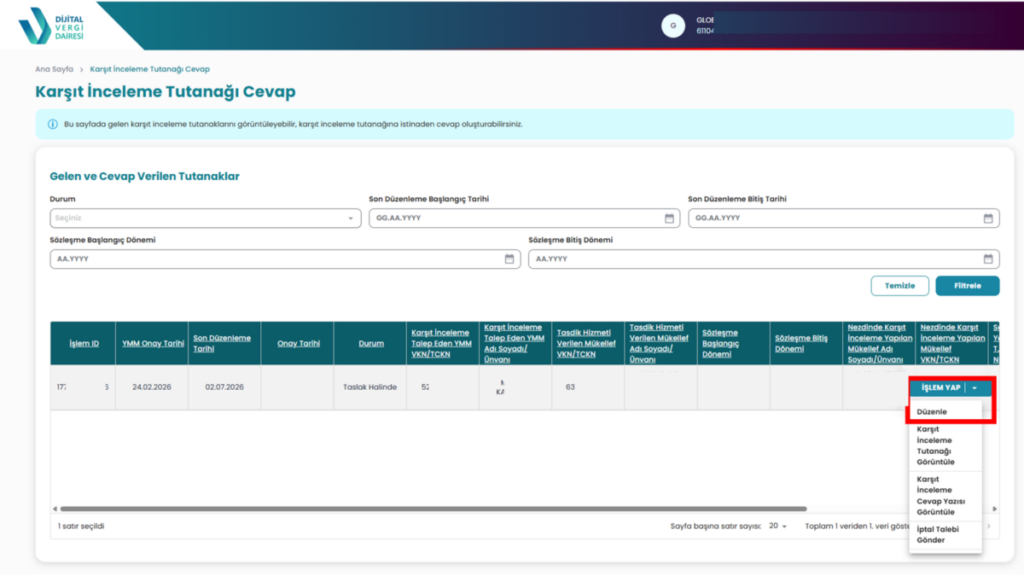
Açılan ekranda Gelen ve Cevap Verilen Tutanaklar bölümünde ilgili tutanak bulunur ve İşlemler > Düzenle seçeneğine tıklanır.
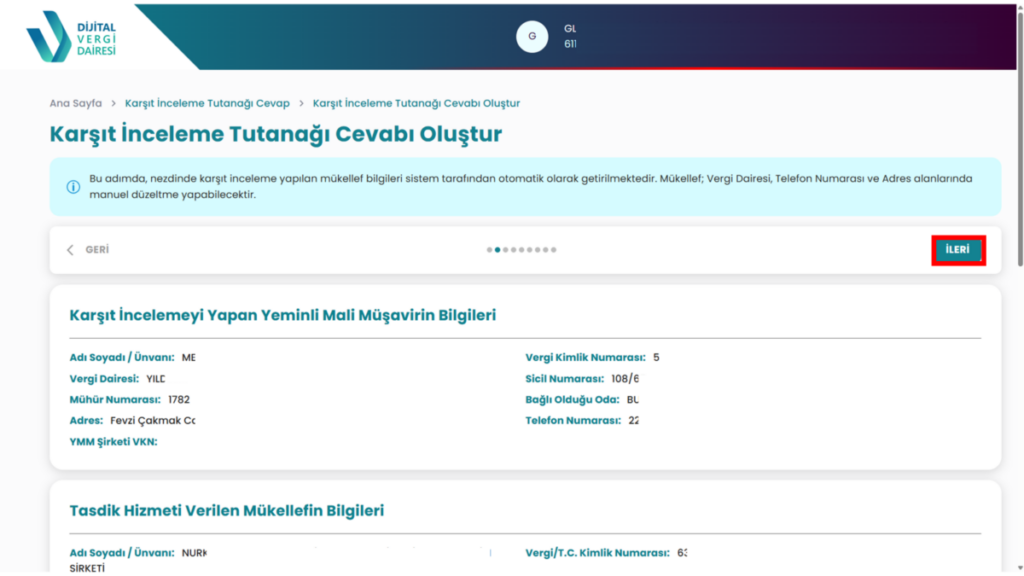
İleri butonu kullanılarak sırasıyla Karşıt İncelemeyi Yapan Yeminli Mali Müşavir, Tasdik Hizmeti Verilen Mükellefe ait bilgiler ve diğer tablolar kontrol edilir. Gerekli kontroller tamamlandıktan sonra tekrar İleri butonuna tıklanır.
Bir sonraki aşamada, Zirve Nova 2.0’dan indirilen Excel dosyaları tablo bazında sisteme yüklenir. İlk olarak Mükellefin Ortaklık Bilgileri ekranı görüntülenir. Bu ekranda yer alan Dosya Seç butonu kullanılarak ilgili Excel dosyası sisteme yüklenir.
Not: Zirve Nova 2.0’danalınan Excel’ler, dijital vergi dairesiyle birebir uyumludur; bu nedenle herhangi bir ek düzenleme yapılmasına gerek yoktur.
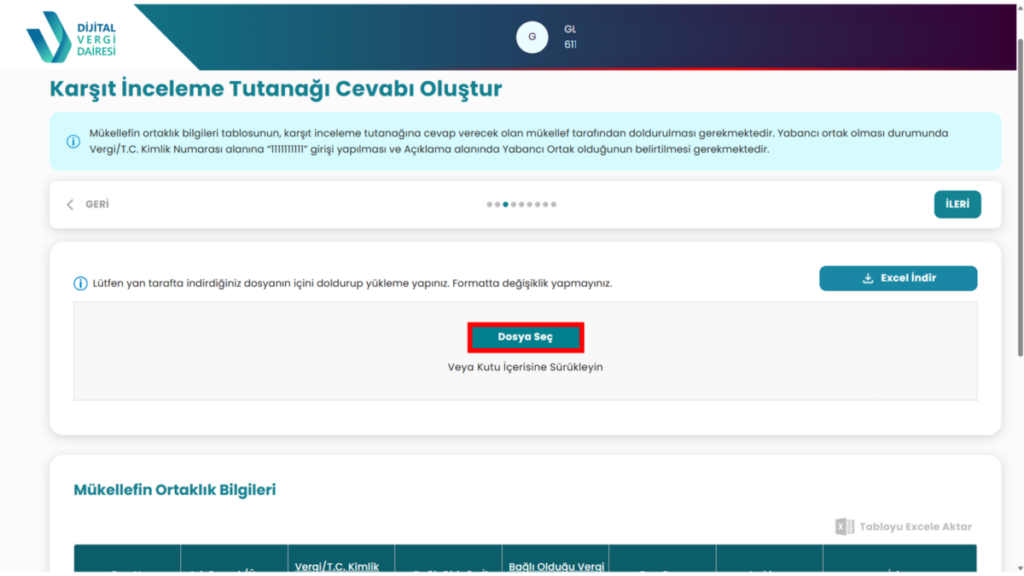
Diğer tablolar için de aynı işlem uygulanır. Son olarak Kaydet butonuna tıklayarak karşıt inceleme tutanağına ait cevap Dijital Vergi Dairesi sistemine kaydedilir.