
Bu yazımızda, e-Portal üzerinden e-MM oluşturmanın detaylarını anlatacağız.
.
e-Portal’da e-MM Oluşturma Adımları
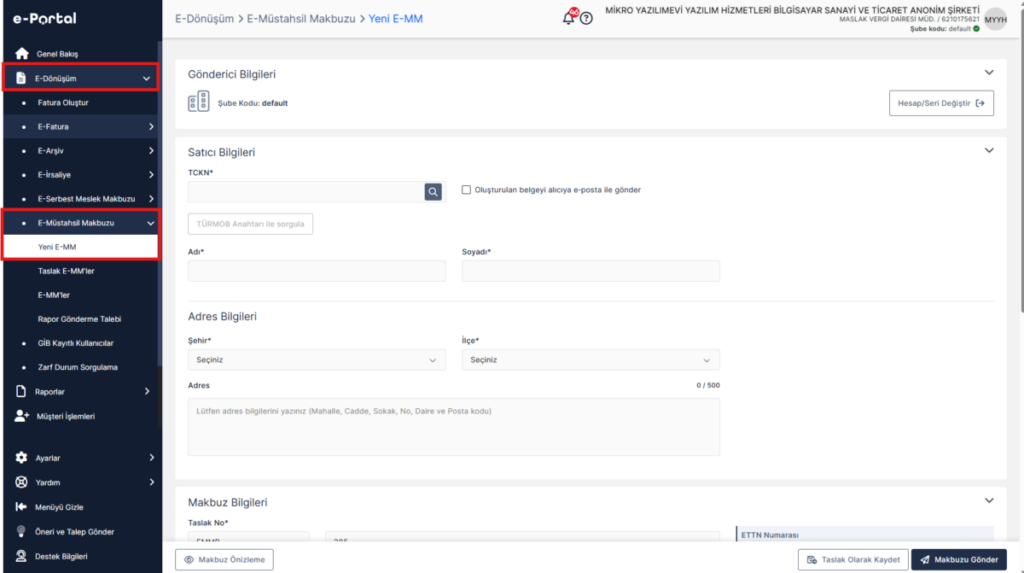
Öncelikle “E-Dönüşüm”, “E-Müstahsil Makbuzu” ve “Yeni E-MM” butonlarına tıklanır.
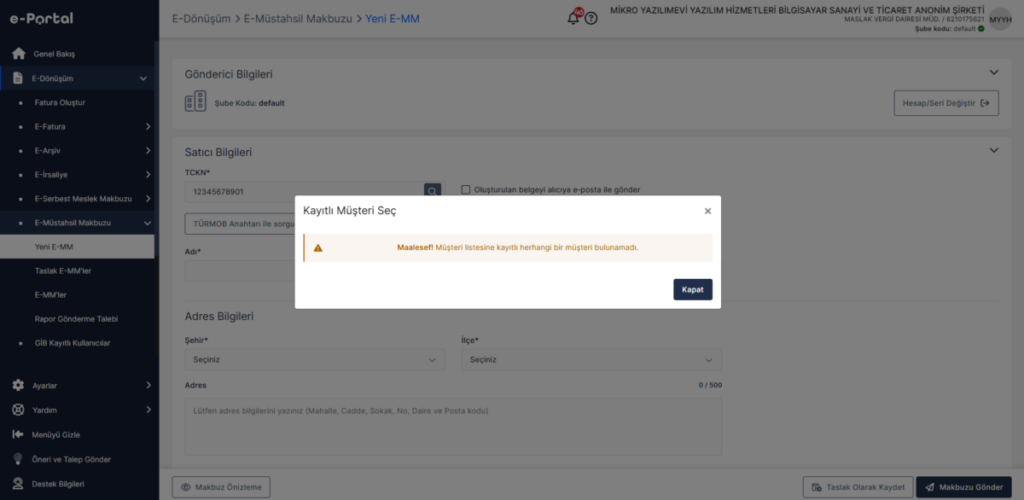
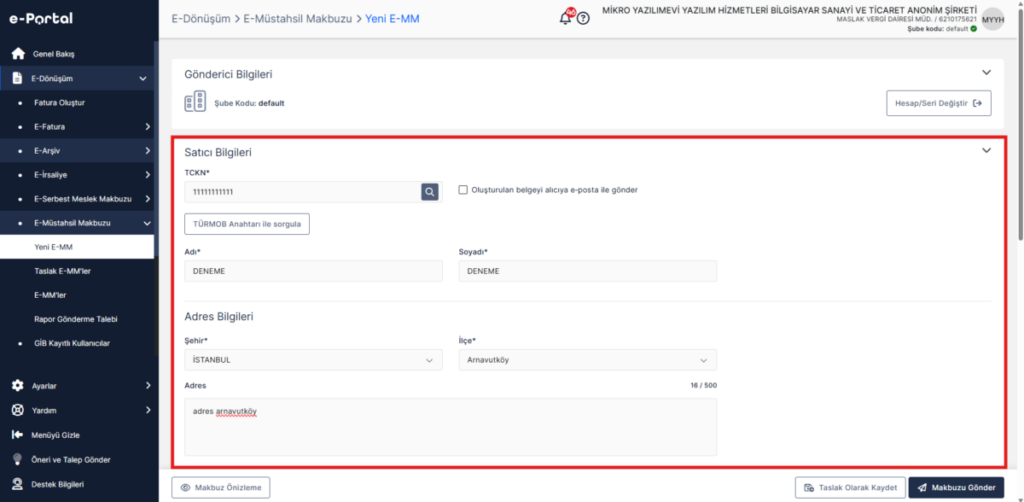
Satıcı Bilgileri alanına girilen TCKN ile sistemde kayıtlı müşteri bilgisi sorgulanır. Girilen TCKN Müşteri Listesi’nde yer almıyorsa “Müşteri listesine kayıtlı herhangi bir müşteri bulunamadı.” uyarısı görüntülenir. Bu durumda satıcı bilgileri manuel olarak girilerek işleme devam edilir.
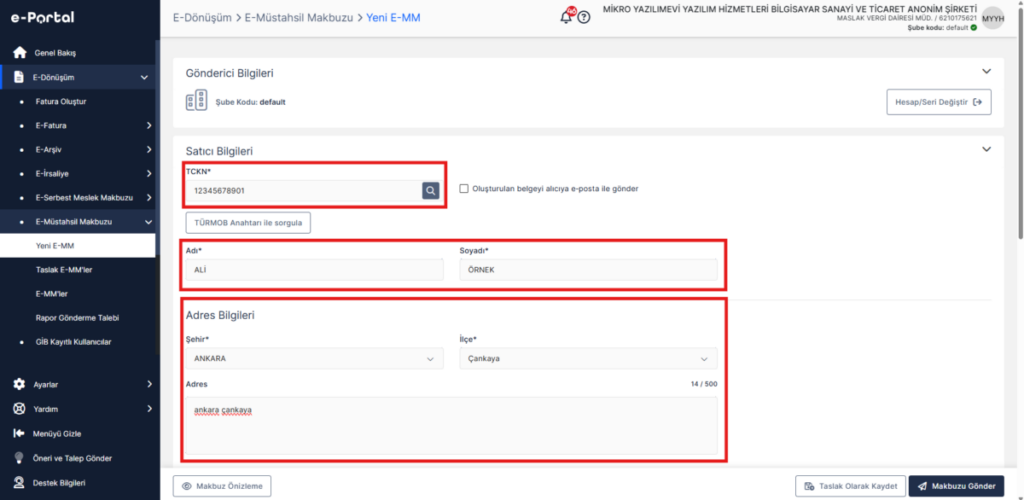
Satıcı Bilgileri alanında; “TCKN, Adı, Soyadı”, Adres Bilgileri alanında; “Şehir, İlçe” ve “Adres” bilgileri doldurulur. Zorunlu alanlar yıldız ile belirtilmiştir.
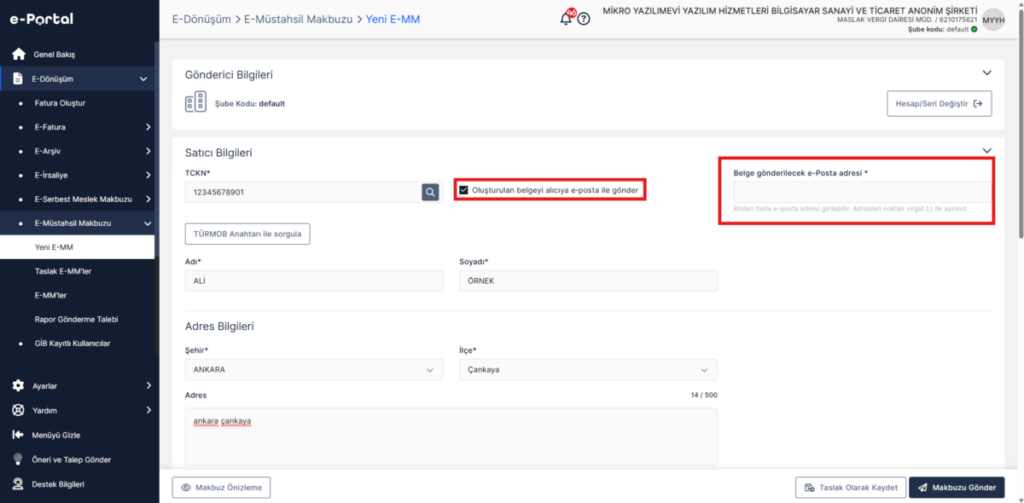
Oluşturulan belgeyi alıcıya e posta ile göndermek için ilgili alan işaretlenir ve açılan bölüme e posta yazılır.
Eğer müşteri listesine kayıtlı bir satıcı bilgisi yazılırsa satıcı adresine ilişkin zorunlu bilgiler otomatik olarak ekrana gelecektir. Biz bu örneğimizde kayıtlı müşteri üzerinden örneklendirme yapacağız.
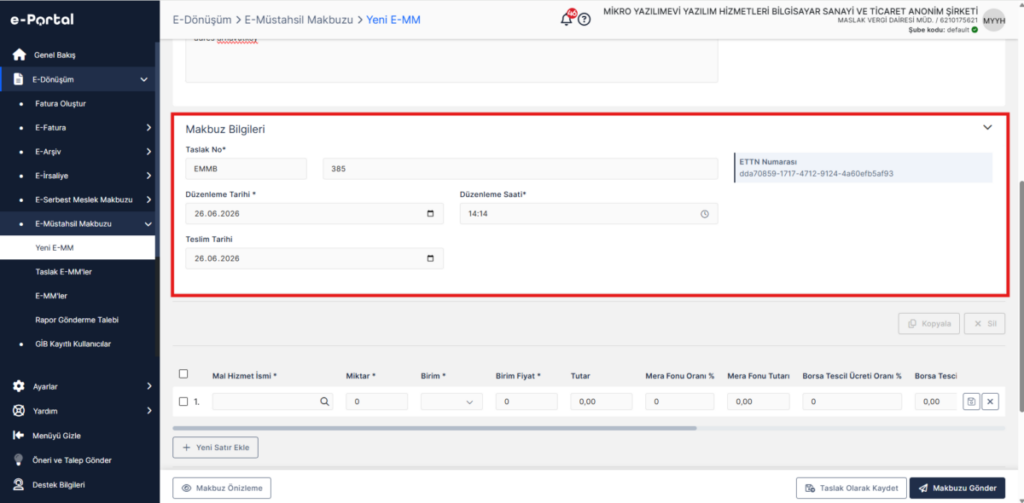
Satıcı Bilgilerinin ardından Makbuz Bilgileri alanına geçiş yapılır. Makbuz Bilgilerinde yer alan “Taslak Numarası”, “Düzenleme Tarihi”, “Düzenleme Saati” ve “Teslim Tarihi” bilgileri otomatik olarak ekrana yansıyacaktır. İsteğe bağlı olarak değişiklik yapılabilir.
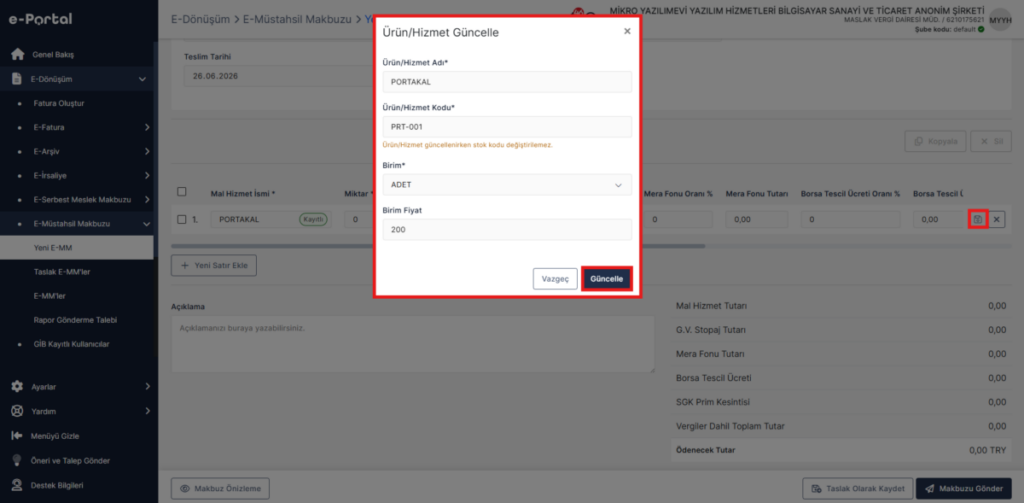
Mal ve Hizmet alanına geçiş yapılır. Daha önce kaydedilen bir ürün veya hizmet için Mal Hizmet İsmi alanına malın veya hizmetin ismi yazılır ve seçilir. Böylece kalemde ürün hizmet adı “Kayıtlı” olarak yansır. Kayıtlı olan ürün veya hizmeti düzenlemek isterseniz “Kaydet” sembollü butona tıklayarak düzenleme işlemi yapabilir ve güncelle butonuyla kaydedebilirsiniz.
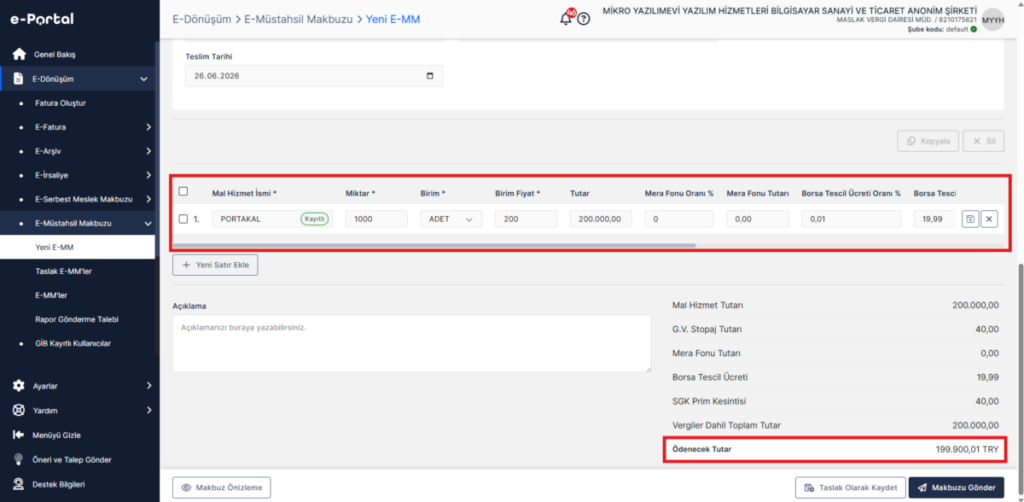
Ardından ürüne göre; “Mera Fonu Oranı”, “Borsa Tescil Ücreti Oranı”, “SGK Prim Kesintisi Oranı” ve “G.V. Stopaj Oranı” alanları doldurulur. Oranların girişiyle birlikte tutarlar otomatik hesaplanacaktır.
Daha önce kayıtlı olmayan bir ürün veya hizmet için kalemde ürün hizmet adı “Yeni” olarak yansır. Kaydetmek isterseniz “Kaydet” sembollü butona tıklayarak ürün veya hizmeti kaydedebilirsiniz.
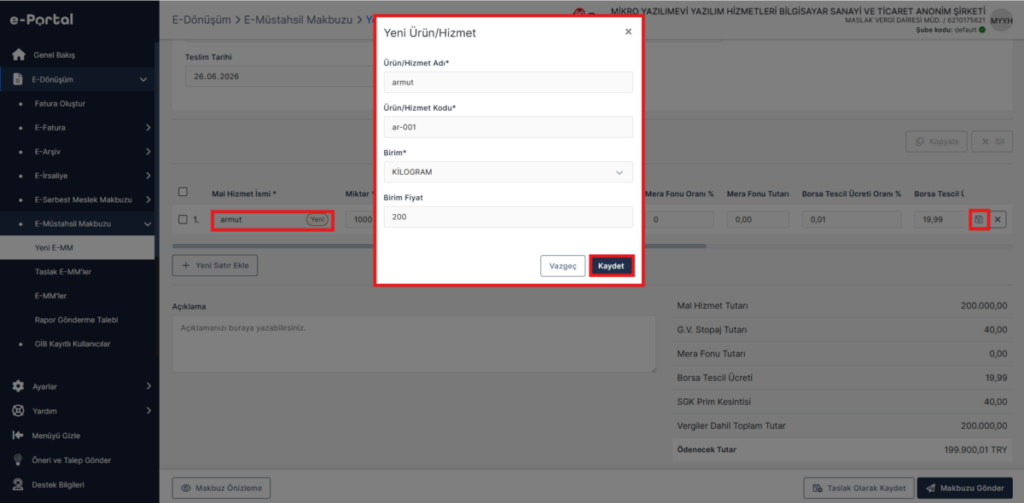
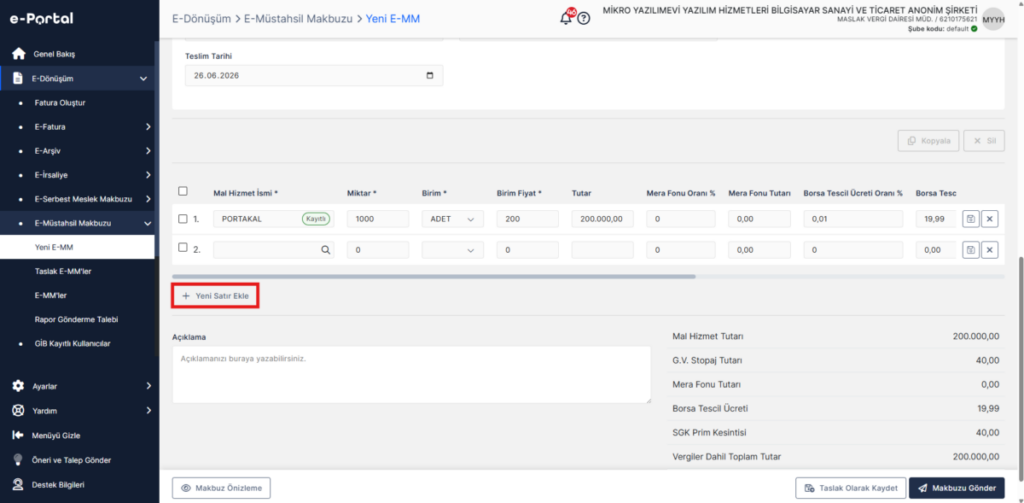
“Yeni Satır Ekle” butonuna tıklayarak E- MM’ye birden fazla Ürün-Hizmet eklenebilir.
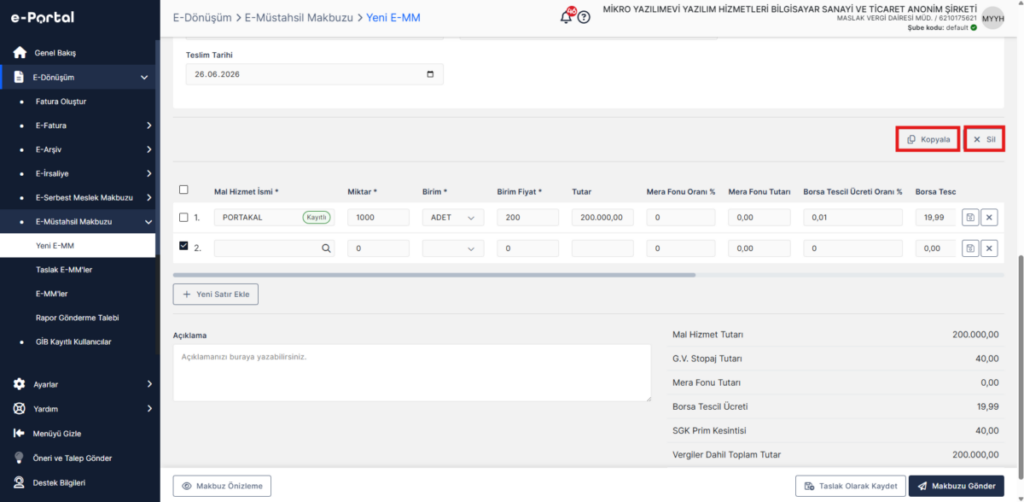
Makbuz kalemindeki satırlarda bir veya birden fazla satır seçimi yaparak “Kopyalama” veya “Silme” aksiyonlarını alabilirsiniz.
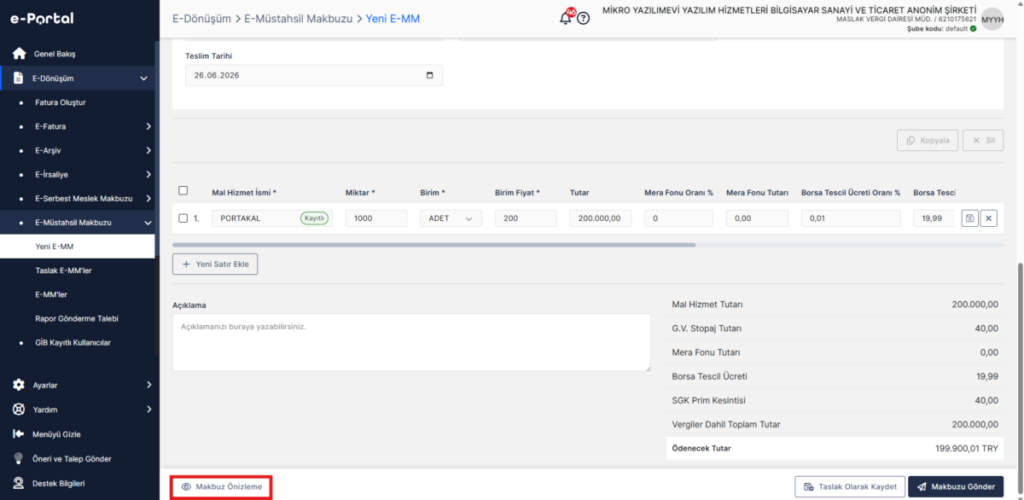
E-MM için tüm bilgiler girildikten sonra “Makbuz Önizleme” yapabilirsiniz. Böylece E-MM taslağa kaydetmeden veya gönderim yapmadan makbuzunuzun görüntüsünü kontrol edebilirsiniz.
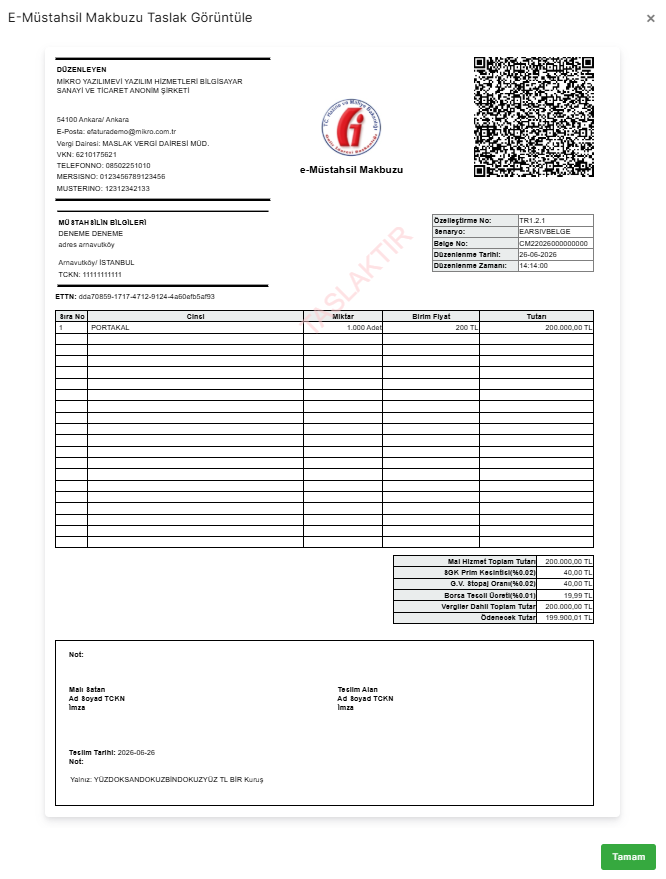
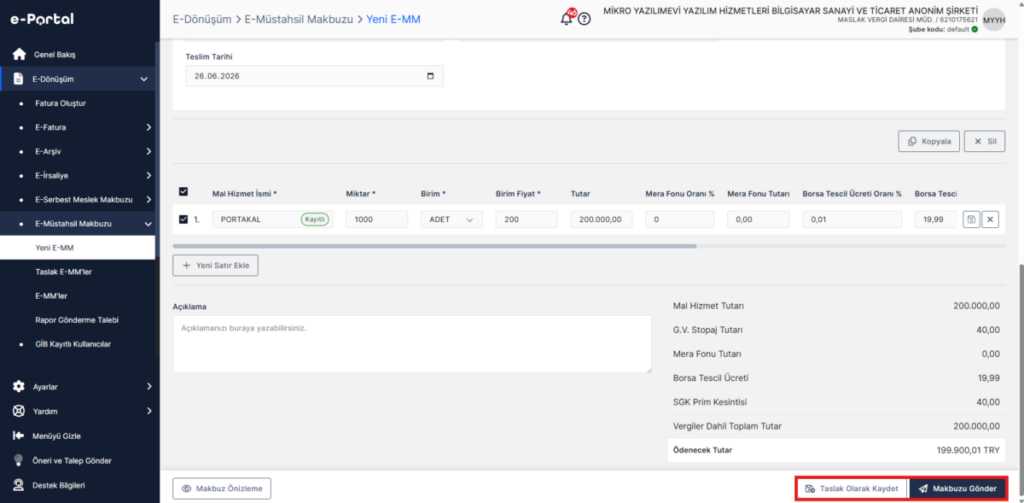
E-MM göndermeden önce bir taslağını da kaydedebilirsiniz. “Taslak Olarak Kaydet” butonuna tıklayarak makbuzunuzu; “E-Müstahsil Makbuzu /Taslak E-MM’ler” menüsüne kaydetmiş olursunuz. Dilediğiniz zaman taslaklardan kaydetmiş olduğunuz makbuzu kontrol ederek gönderim işlemini tamamlayabilirsiniz. E-MM direkt göndermek isterseniz “Makbuzu Gönder” butonuna tıklayarak gönderim işlemini sağlayabilirsiniz.
.
e-Portal’da e-MM Nasıl Oluşturulur Videolu Anlatımı
Keyifli kullanımlar dileriz.






