Dijital dönüşüm sürecinin hız kazanmasıyla birlikte, muhasebe süreçlerinde kullanılan birçok defter elektronik ortama taşınmaktadır. Bu dönüşümün önemli bir parçası olan e-Envanter Defteri, işletmelerin dönem başı ve dönem sonu varlıklarını dijital ortamda kayıt altına almasını sağlayan yeni nesil bir uygulamadır. Zirve Nova 2.0 ile e-Envanter defteri süreçleri hem kolay hem de kontrollü bir şekilde yönetilebilmektedir.
e-Envanter Defteri Nedir?
E-envanter defteri, işletmelerin dönem başı/sonu mal varlıklarını, stoklarını, alacak ve borçlarını dijital ortamda Gelir İdaresi Başkanlığı (GİB) standartlarına uygun olarak hazırlayıp, sakladığı ve beratlarını e-Defter sistemiyle sunduğu yasal bir dijital defterdir. Yıl başında açılış, yıl sonunda ise kapanış olmak üzere e-defter beratı ile Gelir İdaresi Başkanlığı’na bildirilir.
e-Envanter Gönderim Süreleri
| Gelir Vergisi Mükellefleri | Diğer Mükellefler | |
| 2026 Açılış | Hesap döneminin ilk ayını takip eden dördüncü (Mayıs) ayın 10 uncu günü sonuna kadar | Hesap döneminin ilk ayını takip eden dördüncü (Mayıs) ayın 14 üncü günü sonuna kadar |
| 2026 Kapanış | Gelir vergi beyannamesinin verileceği ayı takip eden ayın (Nisan) 10 uncu günü sonuna kadar | Kurumlar vergi beyannamesinin verileceği ayı takip eden ayın (Mayıs) 14 üncü günü sonuna kadar |
Not: e-Defter berat dosyalarının gönderim aylık ya da 3 aylık seçilmiş olsa dahi bu tarihlerin dikkate alınması gerekmektedir.
Zirve Nova 2.0’da e-Envanter Defteri Nasıl Hazırlanır?
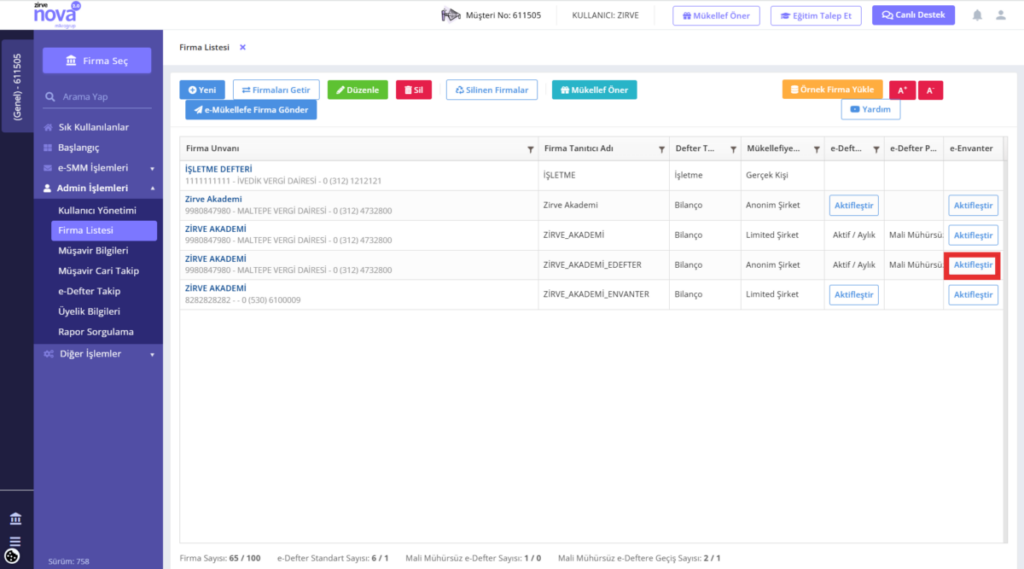
Zirve Nova 2.0’da e-Envanter defterini hazırlamak için öncelikle “Admin İşlemleri”, “Firma Listesi” modülünde yer alan “e-Envanter” alanından “Aktifleştir” butonuna tıklanır.
e-Envanter defteri hazırlama sürecinde, stok ve demirbaş kayıtlarının doğru ve düzenli bir şekilde oluşturulması büyük önem taşır. Bu süreci daha hızlı ve hatasız ilerletebilmek için kullanılabilecek örnek Excel şablonları aşağıda sunulmuştur. Bu şablonlar sayesinde, Zirve Nova 2.0’da e-Envanter defteri oluşturulurken ihtiyaç duyulan veriler kolayca hazırlanabilir ve sisteme aktarım süreci pratik hale gelir.
📁 Stok Şablonu
Stok kayıtlarını excel formatında programa aktarmak için kullanılabilecek örnek şablondur.
🏢 Demirbaş Şablonu
Demirbaşlara ait bilgilerinin excel formatında hazırlanmasını sağlayan örnek şablondur.
Zirve Nova 2.0’da e-Envanter Defteri Hazırlama
e-Envanter defteri hazırlama işlemleri belirli adımlar üzerinden ilerler. Öncelikle “e-İşlemler”, “e-Envanter Defteri” adımları izlenerek ilgili modüle geçiş yapılır.
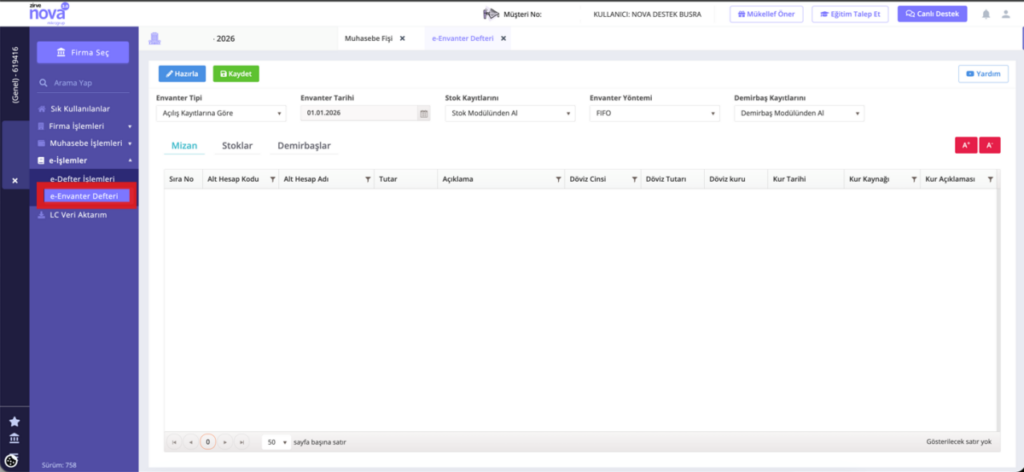
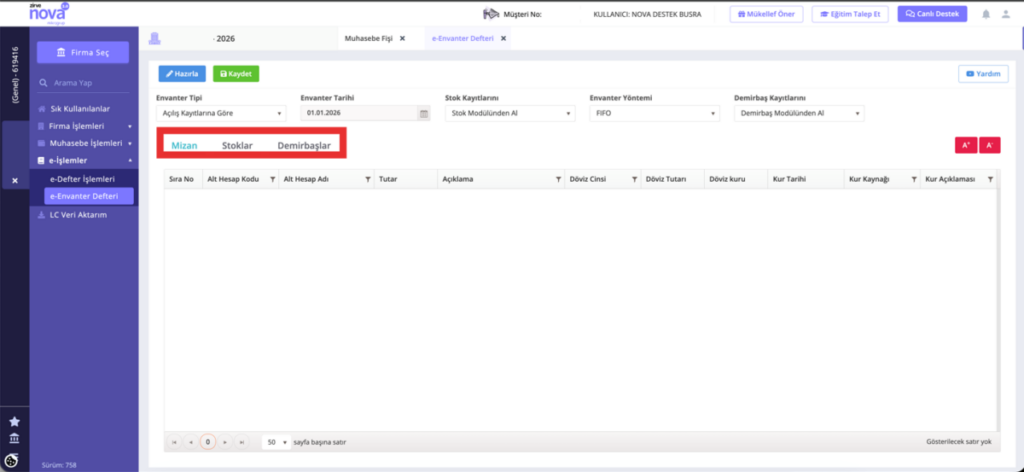
e-Envanter ekranı, işletmeye ait tüm envanter verilerinin tek ekrandan hazırlanmasını sağlayan merkezi bir alandır.
Bu ekranda;
- Mizan kayıtları
- Stok bilgileri
- Demirbaş verileri
bir araya getirilerek e-Envanter defteri oluşturulabilir.
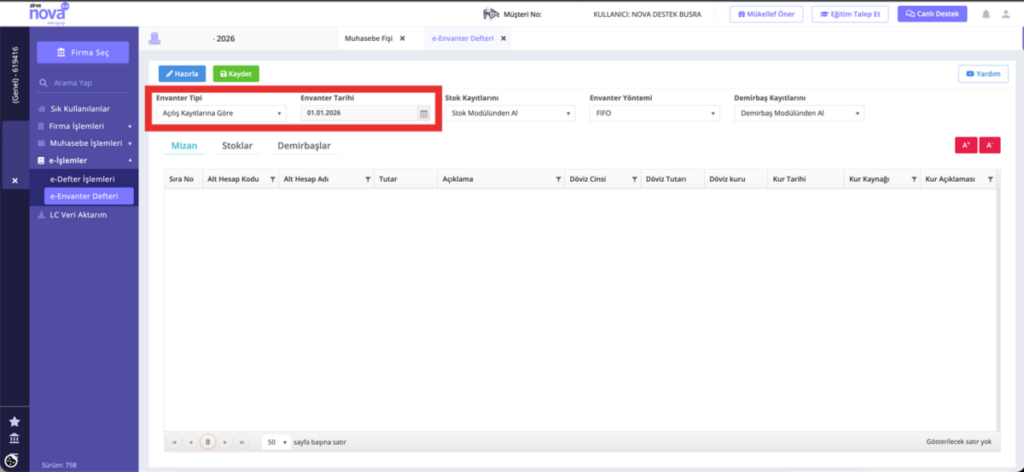
Ekranın üst bölümünde yer alan alanlar, envanterin hangi kriterlere göre hazırlanacağını belirler.
“Envanter Tipi“, “Envanter Tarihi” ve “Envanter Yöntemi” alanlarında hazırlanacak envanter defterine göre seçim yapılır.
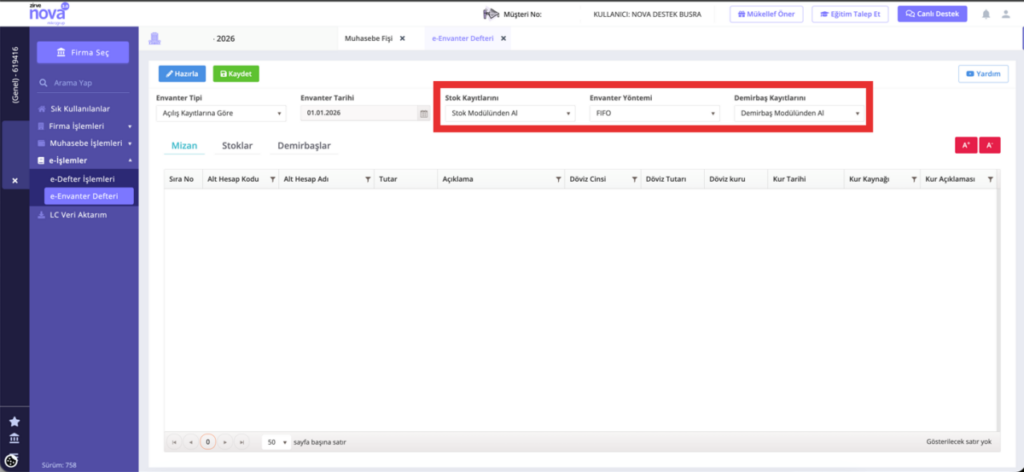
“Stok Kayıtları” ve “Demirbaş Kayıtları” alanlarında hangi modülden alınacağı belirlenir. Bu alanda 3 farklı seçenek bulunmaktadır.
- Stok / Demirbaş Modülünden Al
- Bir Önceki Envanter Defterinden Al
- Hesap Planından Al
- Boş Getir
Bu alanların doğru seçilmesi, envanterin doğruluğu açısından önemlidir.
.
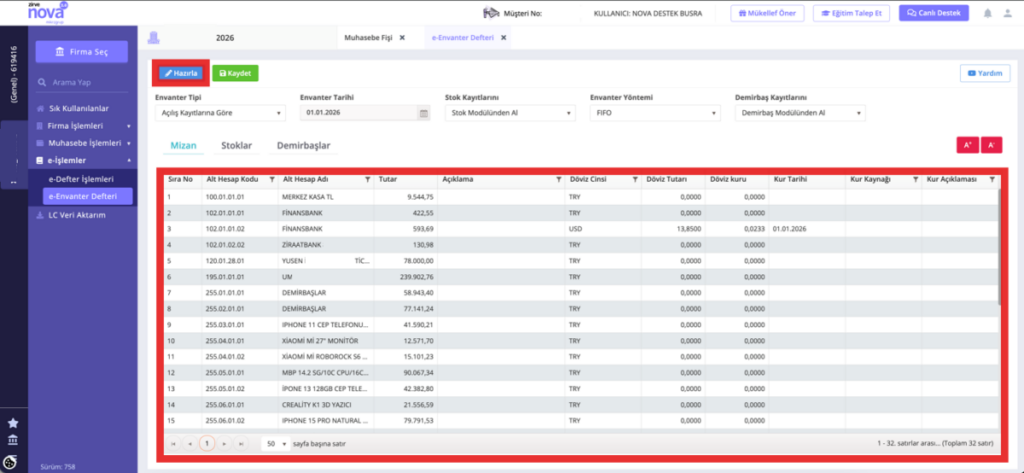
Hazırlanacak e-Envanter defterine göre seçimler yapıldıktan sonra “Hazırla” butonuna tıklanır. Bu işlem ile; Mizan, Stok ve Demirbaş bilgileri otomatik olarak listelenir ve alt tabloda görüntülenir.
Eğer tabloda eksik bir veri varsa ekrana uyarı sayfası gelecektir.
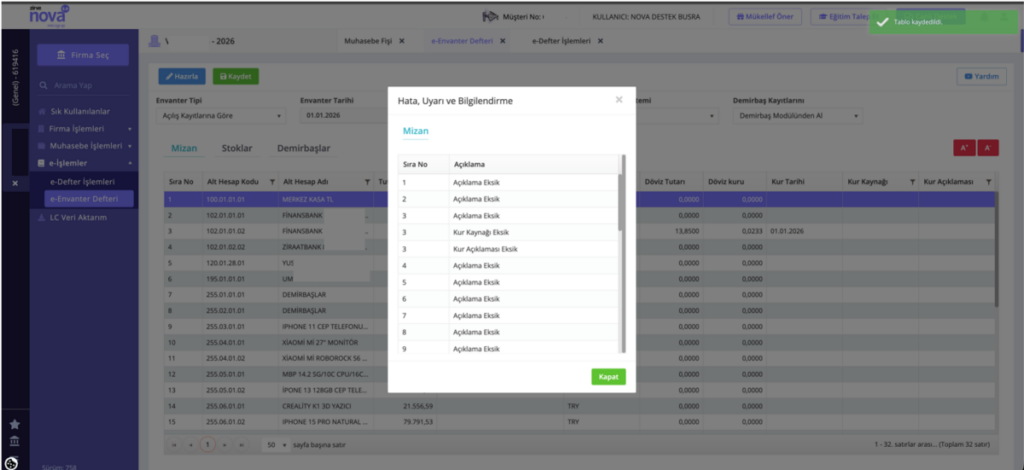
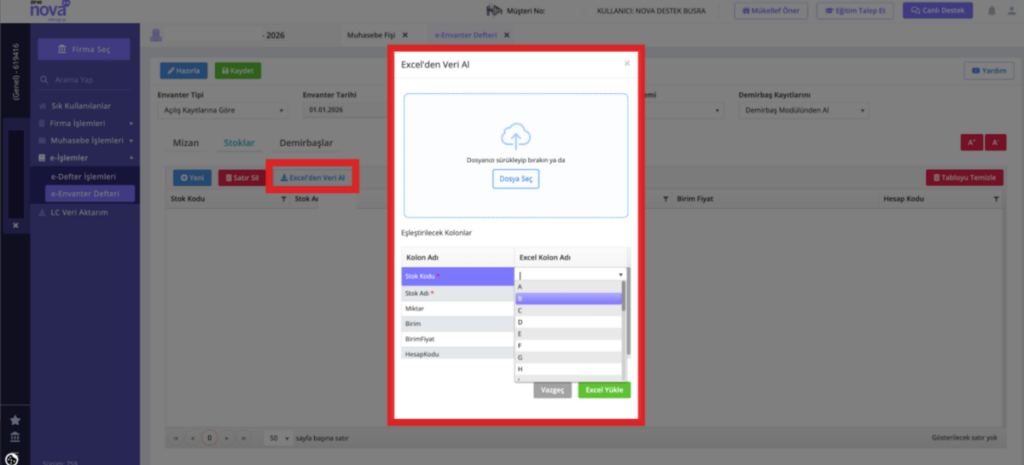
Stok veya demirbaş modüllerinin aktif olarak kullanılmadığı durumlarda ise Excel şablonları aracılığıyla veri aktarımı yapılabilir. Bu işlem için “Excel’den Veri Al” butonuna tıklanır.
“Eşleştirilecek Kolonlar” excel dosyasına uyun şekilde doldurulduktan sonra “Dosya Seç” alanından ilgili dosya seçilir ve “Excel Yükle” butonuna tıklanır.
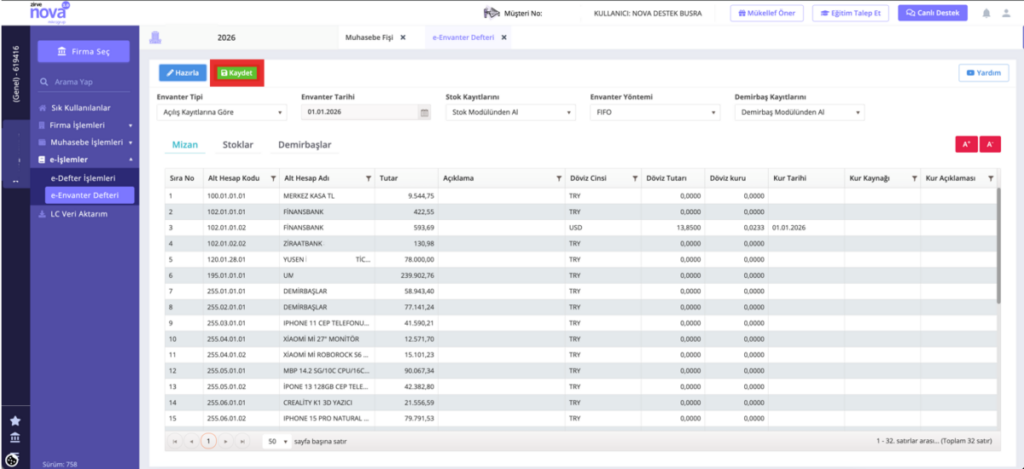
Kayıtların son hali kontrol edildikten sonra “Kaydet” butonuna tıklayarak verilerin gönderime hazır olduğu onaylanır.
e-Envanter Defter Beratı Hazırlama ve Gönderme
e-Envanter defteri, e-Defter süreçleri ile entegre şekilde çalışır.
e-Defter Berat Dosyaların “Aylık” Gönderim Yapanlar İçin
Eğer e-Defter berat dosyaları ile birlikte hazırlanacaksa e-Defter hazırlama aşamasında e-Envanter defteri bilgileri otomatik olarak gelecektir.
Not: e-Defter dosyalarının hazırlama ekranında bu seçenek sadece Ocak ve Aralık ayına ait berat dosyaları hazırlanırken gelmektedir.
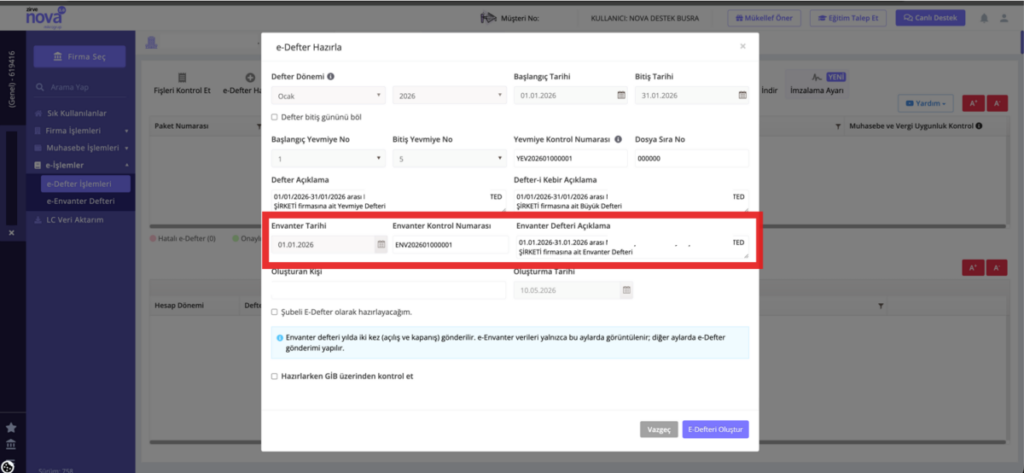
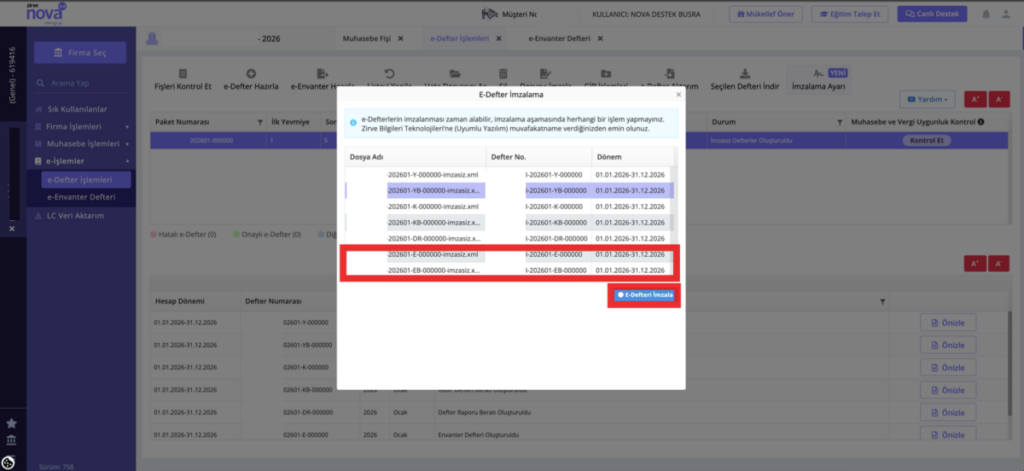
e-Defter İmzalama butonuna tıklandığında ekrana e-Envanter berat dosyalarına ait xml formatları görüntülenecektir. “e-Defter İmzala” butonuna tıklayarak dosyalar imzalanır.
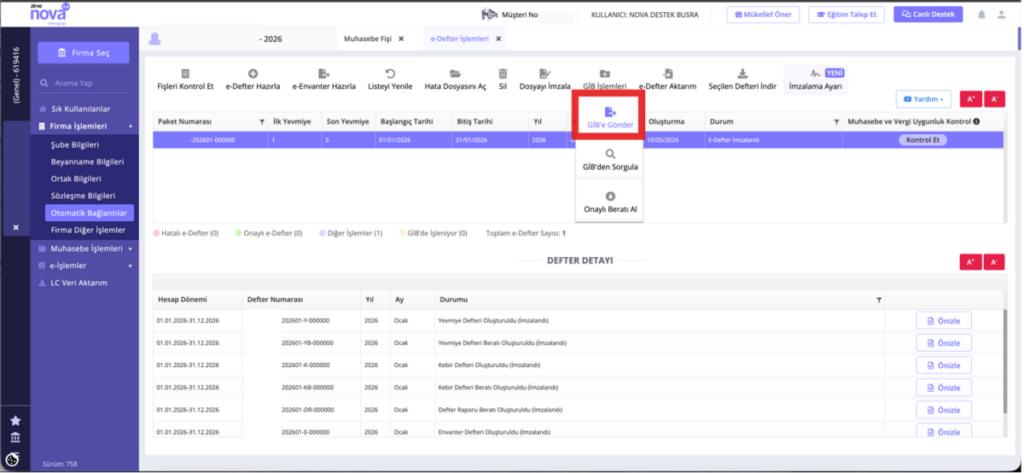
Gönderim işlemi için “GİB İşlemleri”, “GİB’e Gönder” butonuna tıklayarak gönderim işlemleri tamamlanır.
e-Defter Berat Dosyaların “3 Aylık” Gönderim Yapanlar İçin
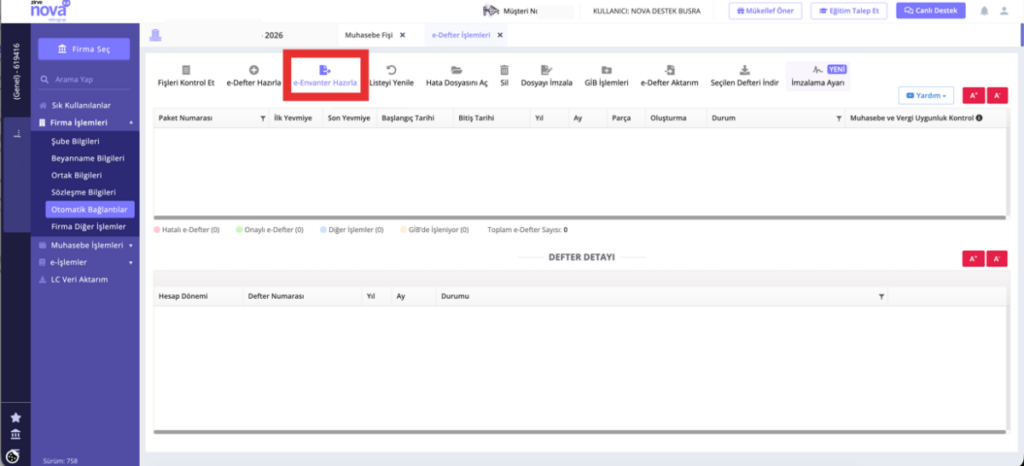
e-Envanter Defterini hazırlamak için “e-Envanter Hazırla” butonuna tıklanır.
ÖnemliNot: e-Defter dosyaları aynı zamanda gönderilecekse “e-Defter Berat Dosyaların “Aylık” Gönderim Yapanlar İçin” başlığı altında yer alan süreç izlenebilir.
Gelen ekranda “Açılış e-Envanter Defteri” veya “Kapanış e-Envanter Defteri” seçimi yapılarak “e-Envanter Defteri Oluştur” butonuna tıklanır.
Not: ““Ocak-2026” dönemine ait “Açılış Envanteri” dosyalarını GİB e-Defter portalından sildiğimi beyan ederim” seçeneği mutlaka işaretlenmedir.
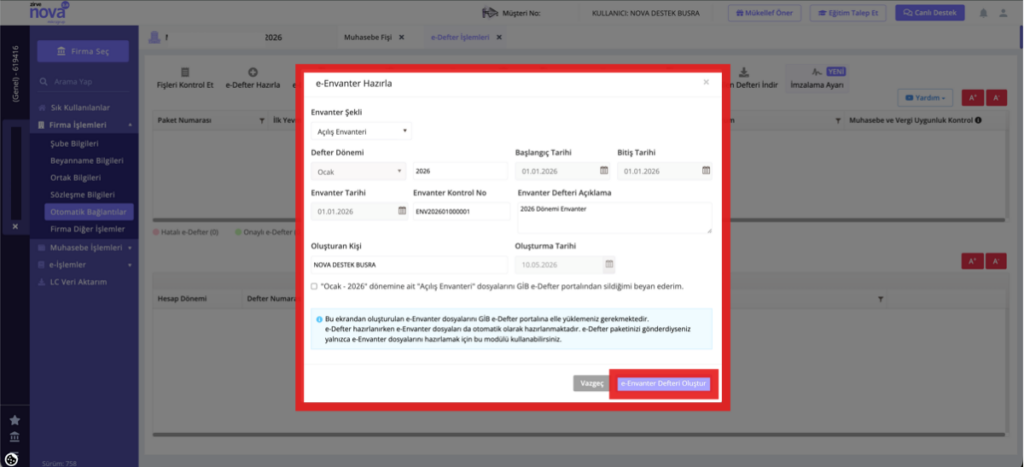
Ardından “e-Envanter Dosyasını İmzala” butonuna tıklayarak dosya imzalanır.
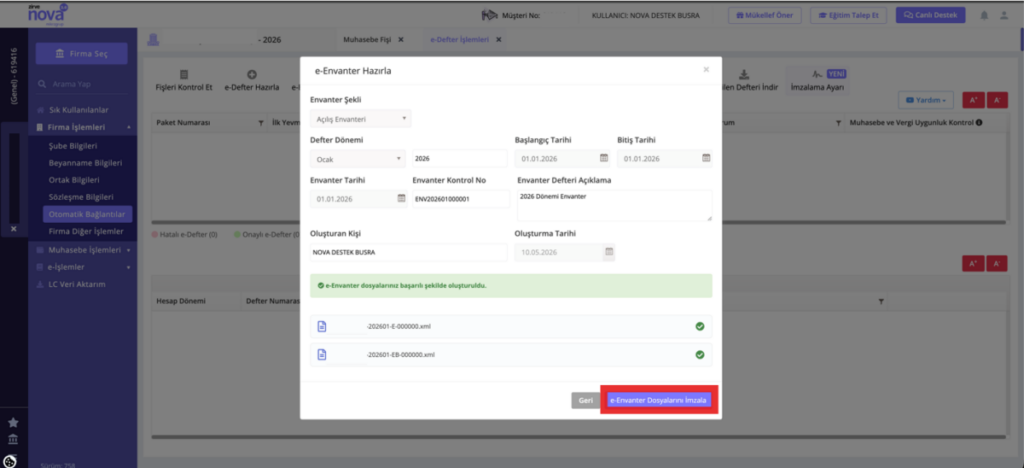
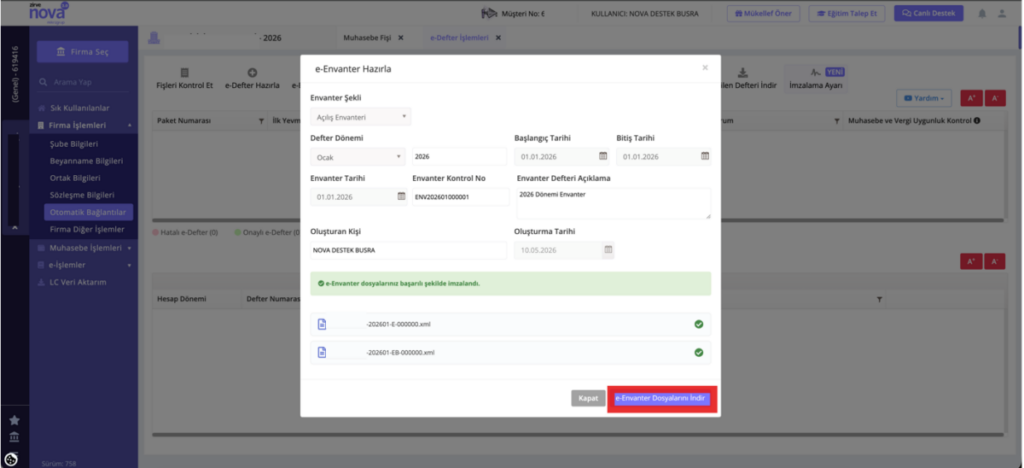
Oluşturulan e-Envanter Berat dosyası GİB e-Defter portalına manuel olarak yüklenmek istenirse “e-Envanter Dosyaların İndir” butonu aracılığıyla dosyalar bilgisayara indirilebilir.
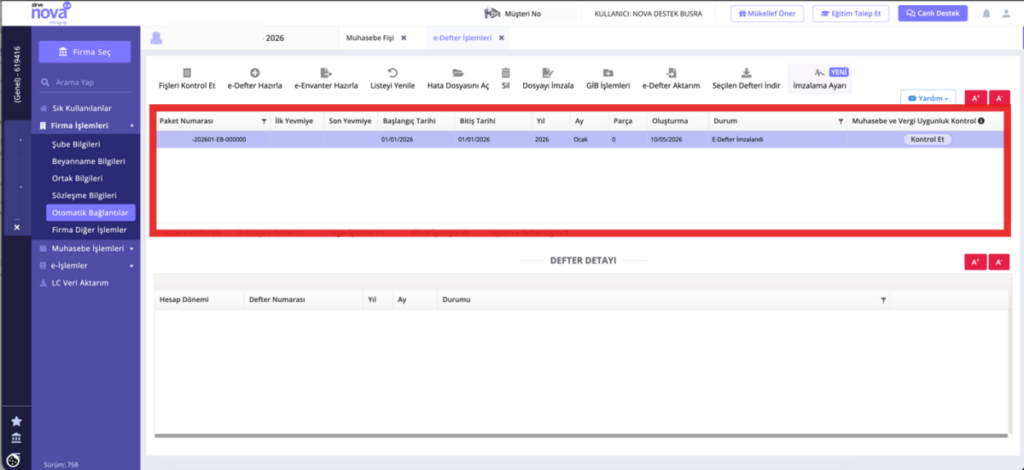
Hazırlanan e-Envanter Defteri “Envanter Defteri” tablodan olarak kontrol edilebilir.
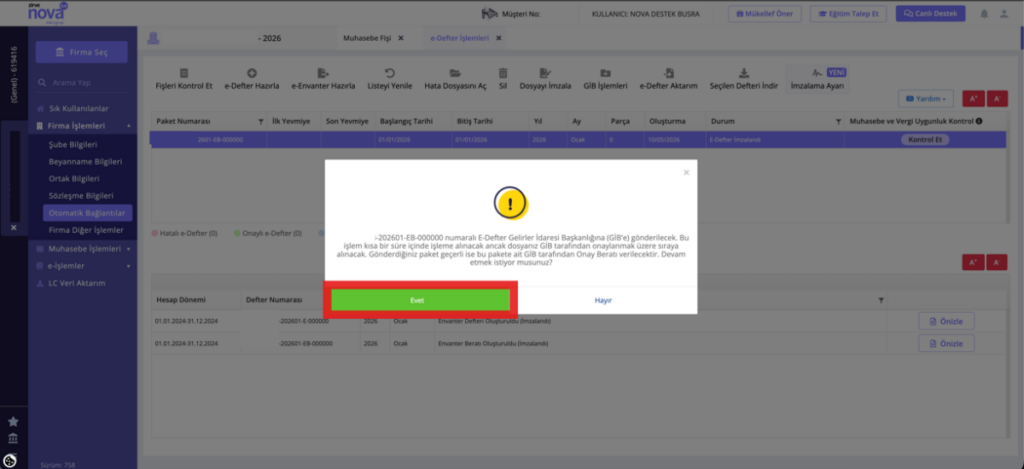
Hazırlanan e-Envanter defteri beratı otomatik olarak gönderilecekse paket seçilir ve “GİB İşlemleri”, “GİB’e Gönder” adımları takip edilir.
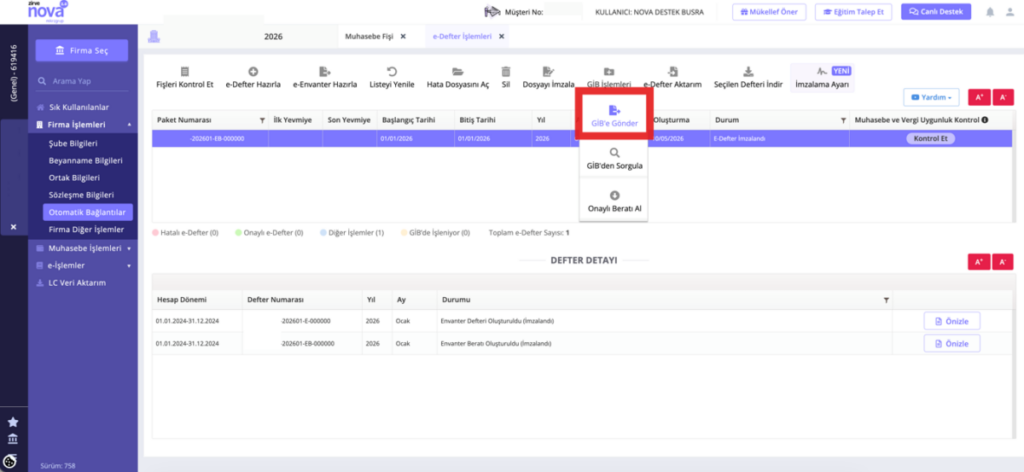
Ekrana gelen bilgilendirme kontrol edildikten sonra “Evet” butonuna tıklayarak gönderim tamamlanır.
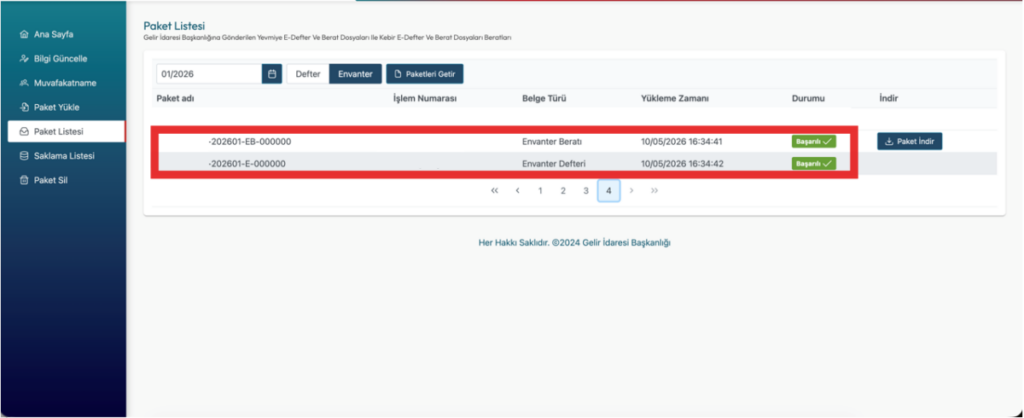
Gönderilen e-Envanter Defteri “GİB e-Defter Portalında” aşağıdaki görseldeki gibi görünecektir.
Oluşturulan e-Envanter Defteri GİB’in e-Defter Portalına Manuel Yükleme
Eğer istenirse oluştırılane-Envanter Defterini e-Defter Portalı üzerinden de yükleyebilir.
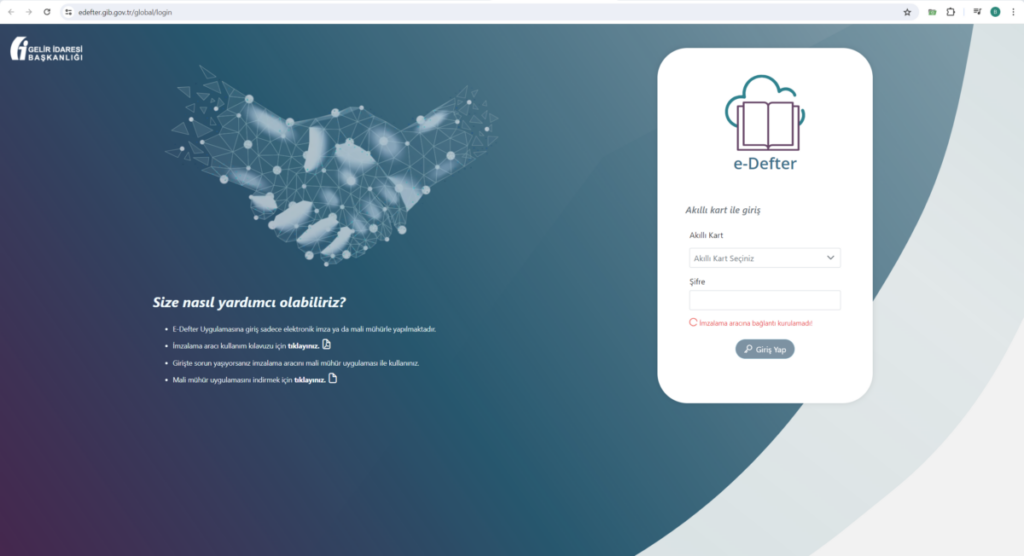
Tarayıcı üzerinden https://edefter.gib.gov.tr/global/login sayfasına giriş yapıp mali mühür bilgisi girerek ya da https://dijital.gib.gov.tr/portal/login sayfasından mali mühür kullanmadan e-Defter portalına giriş yapılır.
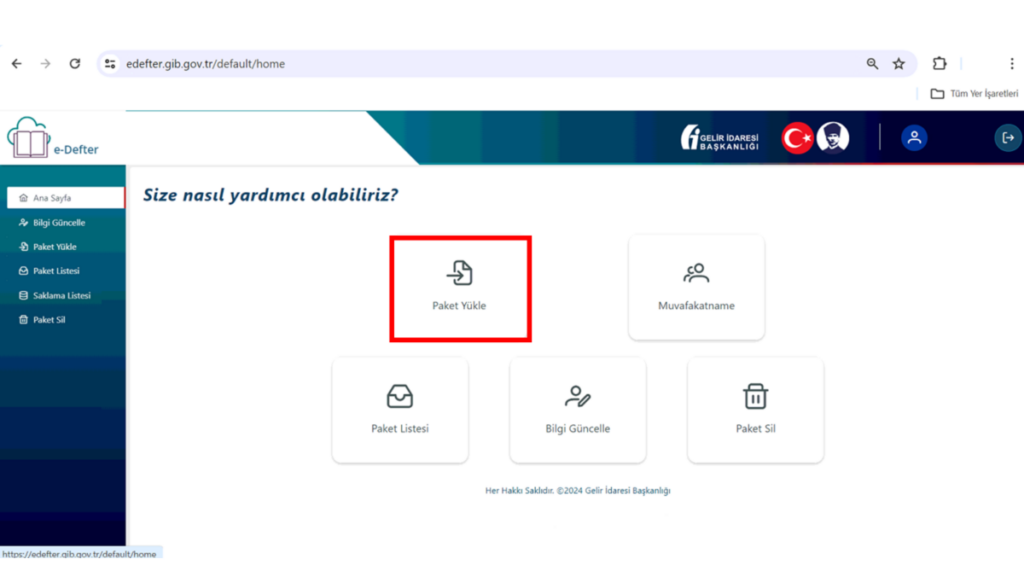
Ana sayfa ekranında yer alan “Paket Yükle” butonuna tıklanır.
Açılan sayfada “Dosya yüklemek için tıklayınız veya sürükleyip buraya bırakınız” alanına tıklanır. Oluşturulan defterin öncelikle elektronik envanter defterinin .zip uzantılı dosyası seçilir ve “Aç” butonuna tıklanır. Seçilen dosya kontrol edildikten sonra “Yükle” butonu aracılığıyla dosyanın yükleme işlemleri başlatılır.

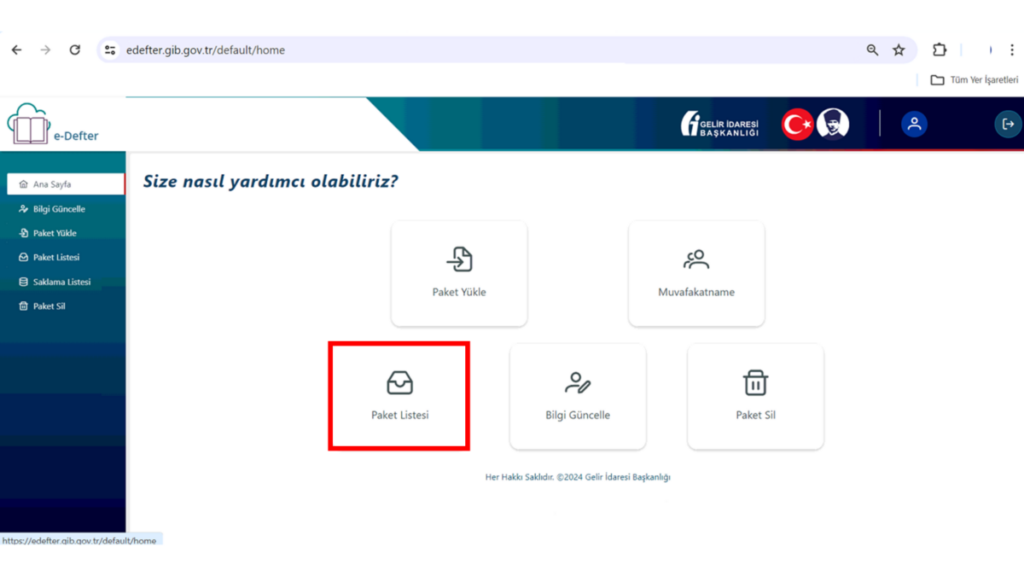
Yüklenen envanter defterini kontrol etmek için “Paket Listesi” ekrana geçiş yapılır.
Açılan sayfada gönderilen dönem seçimi yapıldıktan sonra “Paketleri Getir” butonuna tıklanır.
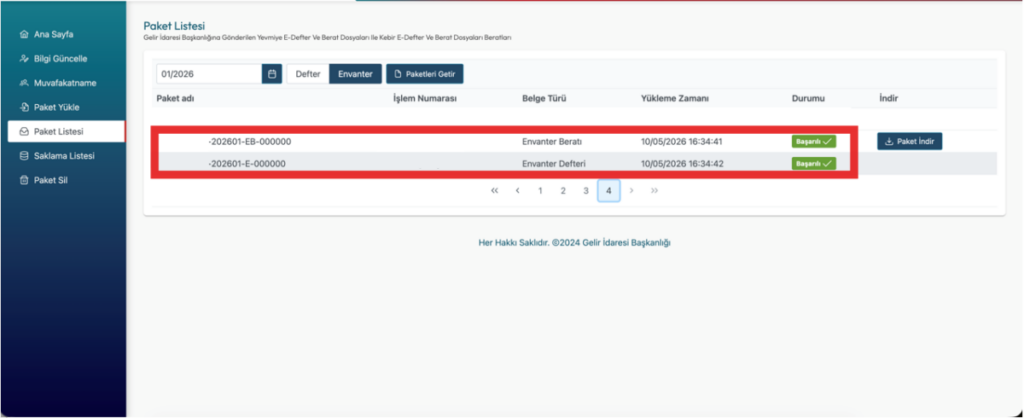
Yüklenen envanter defteri için “Durumu” yükleme tamamlandıktan sonra “Başarılı” ibaresi yer alacaktır.