Bu rehber, bilgisayarınıza bağlı yazıcının Uzak Masaüstü (Sunucu) oturumunda kullanılmasını sağlar. Adımlar takip edildiğinde yazıcı listede görünür ve yönlendirilir.
1️⃣ Bilgisayarda Yazıcı Hazırlığı
Yazıcının sunucuda görünmesi için paylaşımının açık olması ve IP ile tanımlı olması gerekir.
Denetim Masası > Aygıtlar ve Yazıcılar açılır.
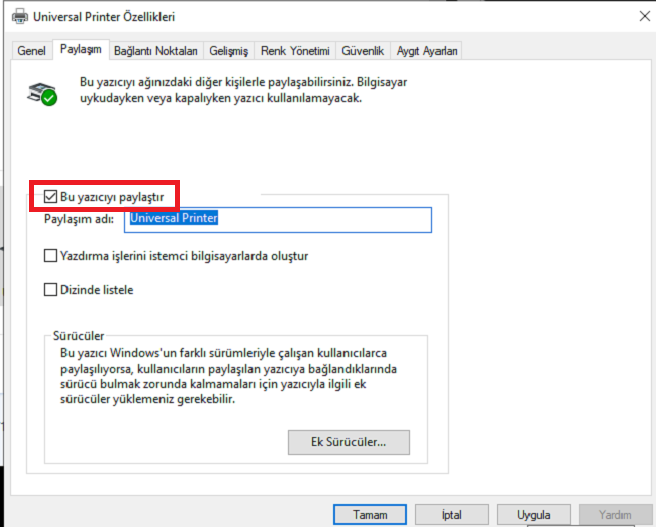
Kullanılan yazıcıya sağ tıklanır ve Yazıcı Özellikleri seçilir.
Paylaşım sekmesine geçilir ve Bu yazıcı paylaştırılır kutucuğu işaretlenir.
Bağlantı Noktaları sekmesinde yazıcının Standart TCP/IP ile tanımlı olduğu kontrol edilir.
💡 Not: USB ile bağlı bazı yazıcı modelleri yönlendirme (redirect) özelliğini desteklemeyebilir.
2️⃣ RDP Bağlantısı Öncesi Ayarlar
Sunucuya bağlanmadan önce RDP ekranında bazı ayarlar yapılır:
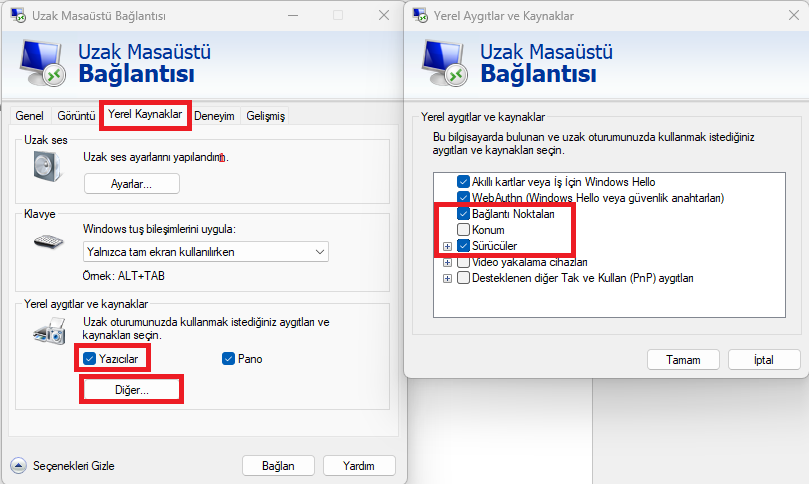
Uzak Masaüstü Bağlantısı açılır (henüz Bağlana tıklanmaz).
Sol alttaki Seçenekleri Göster tıklanır.
Üst sekmelerden Yerel Kaynaklar açılır.
Yazıcılar kutucuğu işaretlenir.
Diğer… butonuna tıklanır, Sürücüler ve Bağlantı Noktaları işaretlenir ve Tamam denir.
3️⃣ Sunucuda Yazıcı Kontrolü
Bağlantı sağlandıktan sonra yazıcının yönlendirilip yönlendirilmediği kontrol edilir:
Sunucu içinde bir belge (Word, Notepad vb.) açılır ve Yazdır tıklanır.
Yazıcı listesinde adın yanında (yönlendirildi) veya (redirected) ibaresi görülür.
Görünmüyorsa sunucu oturumu kapatılır ve tekrar bağlanılır.
4️⃣Sunucuya Yazıcı Sürücüsünü Yükleme
Yazıcının yönlendirilmesi için sunucunun, bilgisayarınızdaki yazıcıyı “tanıması” gerekir. Bunun için her iki tarafta da aynı sürücü sürümünün yüklü olması şarttır.
Bilgisayarda Sürücü Bilgisi Öğrenme
Denetim Masası > Aygıtlar ve Yazıcılar açılır.
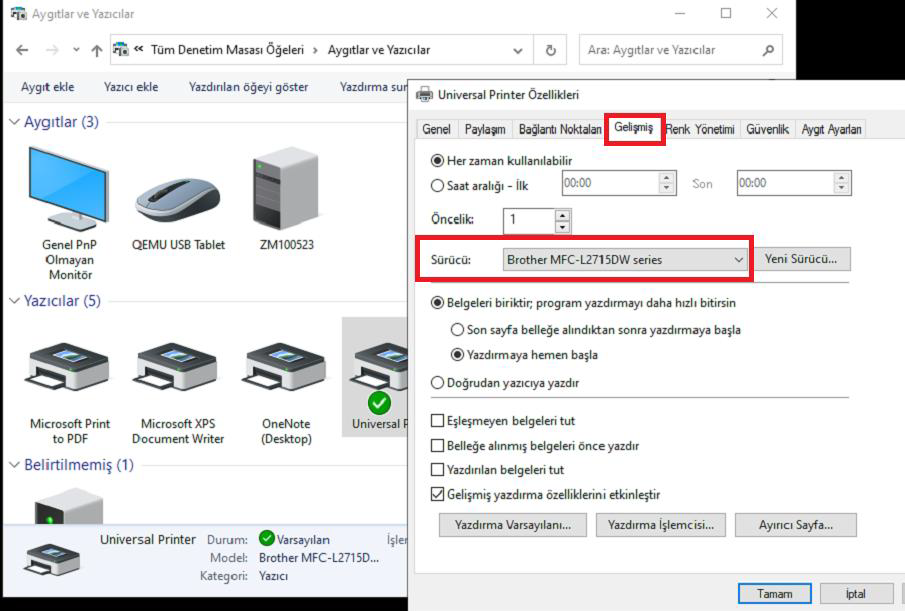
Yazıcıya sağ tıklanır ve Yazıcı Özellikleri seçilir.
Gelişmiş sekmesi açılır.
Sürücü kısmında yazan isim not edilir (ör. Brother MFC-L2715DW series).
Sunucuya Sürücü Yükleme
Sunucuda Denetim Masası > Aygıtlar ve Yazıcılar açılır.
Herhangi bir yazıcı seçilir ve üst menüden Yazdırma sunucusu özellikleri tıklanır.
Sürücüler sekmesi açılır ve Ekle… butonu tıklanır.
Bilgisayardakiyle aynı sürüm ve isimdeki sürücü seçilir ve kurulum tamamlanır.
5️⃣Önemli İpuçları
Versiyon Uyumu: Sunucuya sürücü eklenmesine rağmen yazıcı görünmüyorsa, hem bilgisayarda hem sunucuda mevcut sürücüler kaldırılır ve daha eski bir sürüm yüklenir.
Yeniden Başlatma: Sürücü yükleme işleminden sonra yönlendirilen yazıcının listede belirmesi için sunucu bazen yeniden başlatılır.
6️⃣ Sorun Giderme (Hala Yazmıyorsa?)
Eğer her şey doğru görünmesine rağmen çıktı alınamıyorsa:
Sürücü Uyumu Kontrolü: Bilgisayar ve sunucuda aynı sürücü versiyonu kullanılır.
Eski Sürücü Deneme: Güncel sürücüler uyumsuzluk yaratabilir; bu durumda her iki tarafta da bir önceki sürüm yüklenir ve işlem tekrarlanır.
Post Views:905
İnternet sitemizde yer alan içerikler genel bilgilendirme amaçlıdır ve tavsiye niteliği taşımamaktadır. Konu hakkında kişiselleştirilmiş tavsiyeler için bir uzmana danışmanız gerekmektedir. Sunulan bilgilerin doğruluğu, eksiksizliği ve güncelliği tarafımızca garanti edilmemektedir. Mikrogrup, bu bilgilerin kullanımı sonucunda doğabilecek herhangi bir zarardan sorumlu tutulamaz.Detaylı yasal uyarılar için lütfen buraya tıklayınız.