
Zirve Müşavir Bulut ortamına erişim sağlayabilmek için öncelikle VPN bağlantısının kurulması gerekmektedir. Bu işlem için bilgisayara FortiClient VPN uygulamasının kurulması ve kullanıcı hesabının doğrulanması gerekir. Ayrıca güvenli giriş için mobil cihazda Microsoft Authenticator uygulamasının kullanılması zorunludur.
Aşağıda, Zirve Müşavir Bulut sistemine erişim sağlamak için izlenmesi gereken kurulum ve bağlantı adımları detaylı olarak açıklanmaktadır.
Microsoft Authenticator Uygulamasının Kurulumu
VPN bağlantısında iki aşamalı doğrulama kullanılmaktadır. Bu nedenle ilk olarak cep telefonuna Microsoft Authenticator uygulamasının kurulması gerekir.
Uygulama, kullanılan mobil işletim sistemine göre aşağıdaki mağazalardan indirilebilir:
- iOS: App Store üzerinden Microsoft Authenticator
- Android: Google Play Store üzerinden Microsoft Authenticator
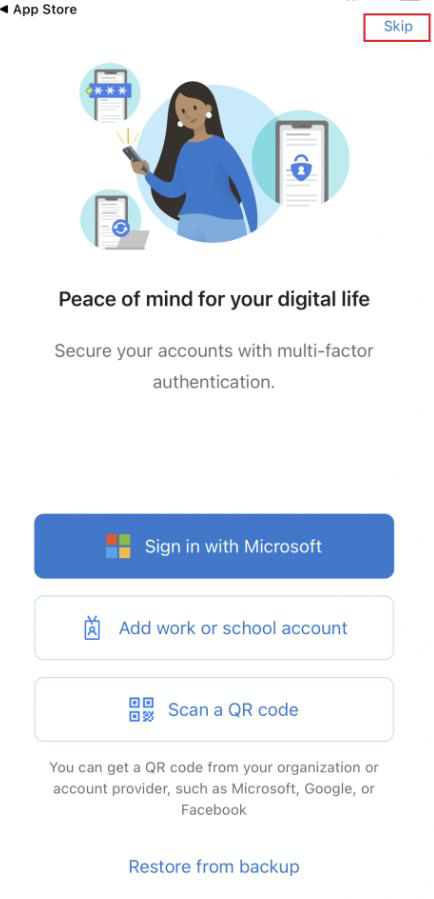
Uygulama indirildikten sonra açılır ve ilk ekranda yer alan Skip seçeneği ile başlangıç adımı tamamlanır. Bu aşamada uygulama kurulmuş olur ve VPN giriş bilgileri oluşturulurken kullanılmaya hazır hale gelir.
VPN Giriş Bilgileri Nasıl Oluşturulur?
Zirve Müşavir Bulut sistemine bağlanabilmek içine-posta ile iletilen kullanıcı adı ve şifre ile https://password.zirvebulut.com adresine giriş yapılır.
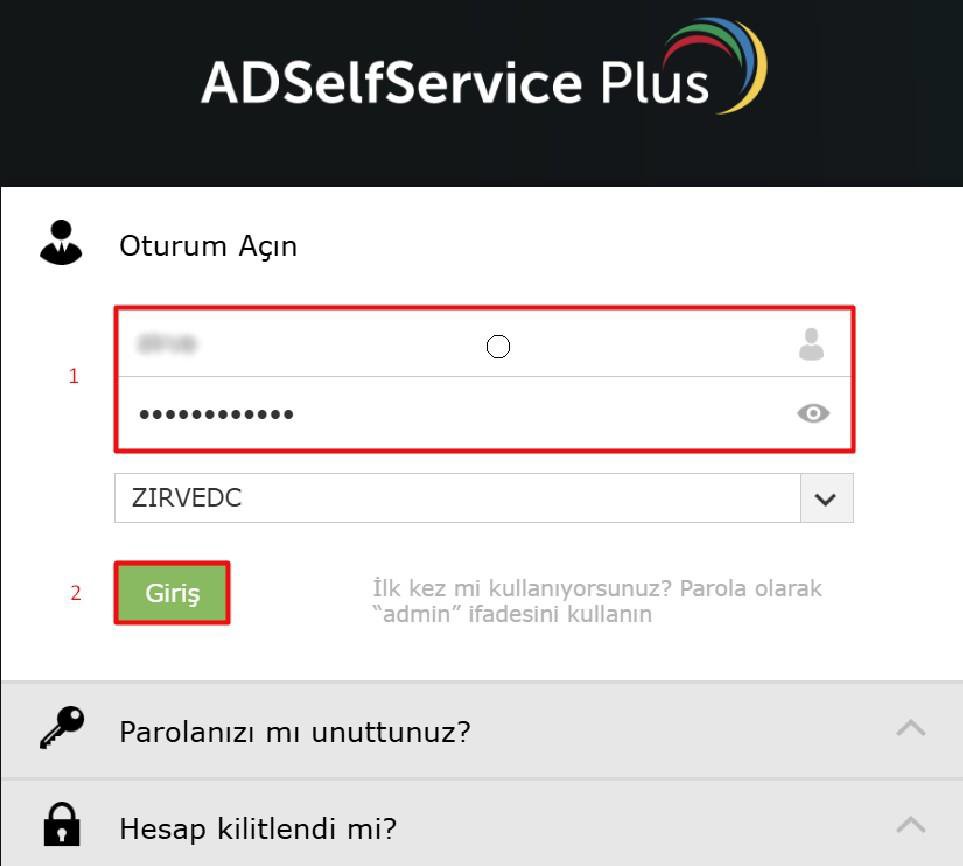
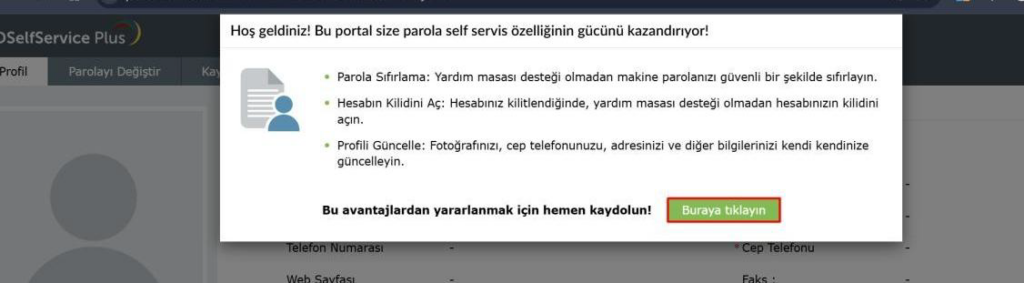
Giriş yapıldıktan sonra ekranda yer alan “Buraya tıklayın” butonu kullanılarak doğrulama işlemi başlatılır.
Açılan ekranda yer alan QR kodu, telefona kurulan Microsoft Authenticator uygulaması ile okutulur.
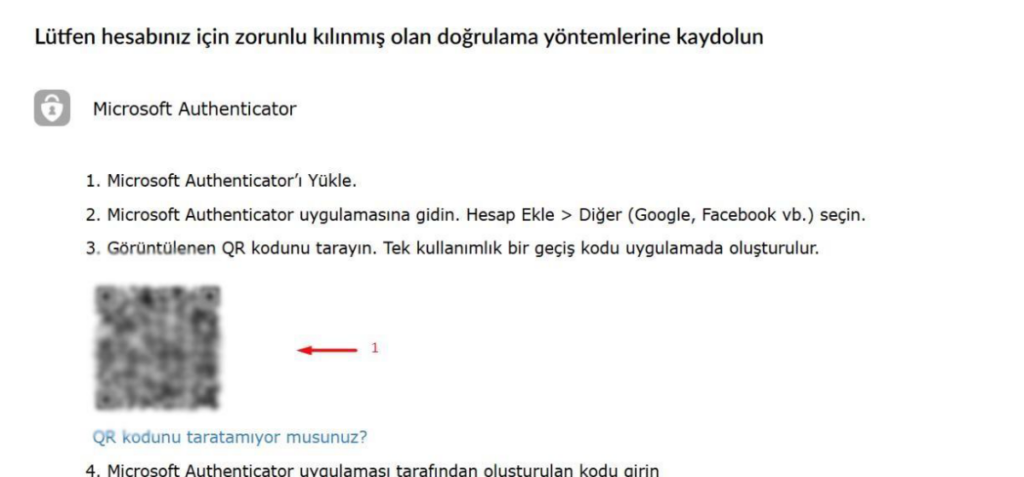
QR kodunun eklenmesi için telefonda şu adımlar izlenir:
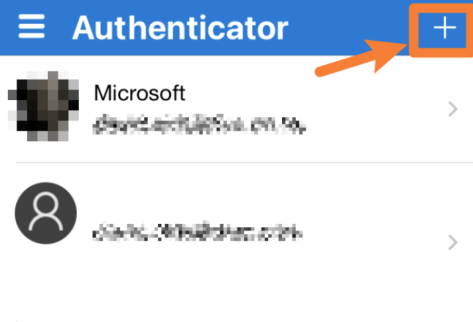
1.Adım: Microsoft Authenticator uygulaması açılır. Sağ üst köşedeki + simgesine tıklanır.
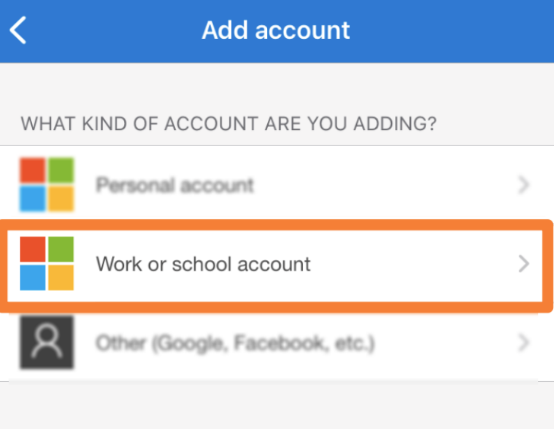
2.Adım: Work or school account seçeneği seçilir.
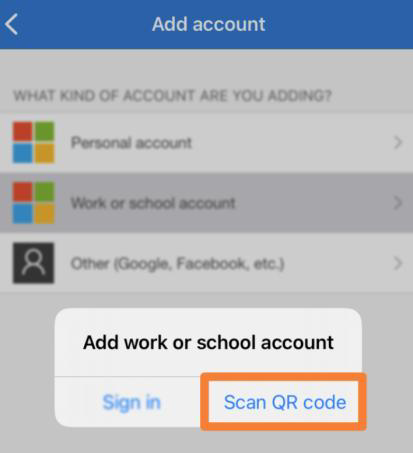
3.Adım: Scan QR Code seçeneği ile QR kod okutulur.
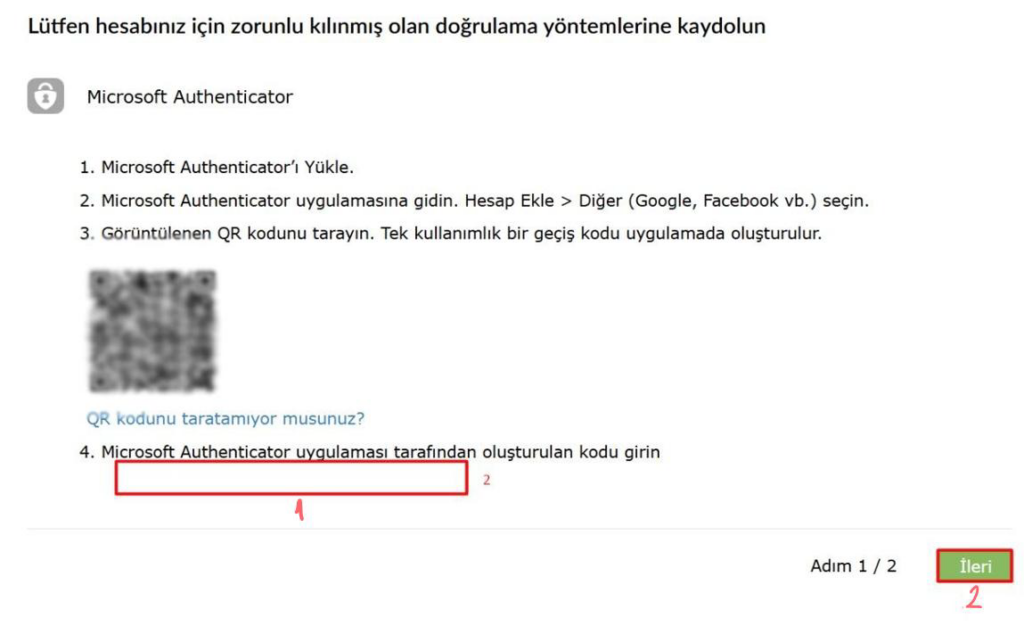
QR kod okutulduktan sonra uygulama içerisinde 6 haneli doğrulama kodu oluşur. Bu kod bilgisayarda açık olan görseldeki alana girilerek ileri butonuna tıklanır.
Ardından sistemde Parolayı Değiştir seçeneği kullanılarak yeni kullanıcı parolası oluşturulur. Oluşturulan parola, Forticlient VPN bağlantısında kullanılacaktır.
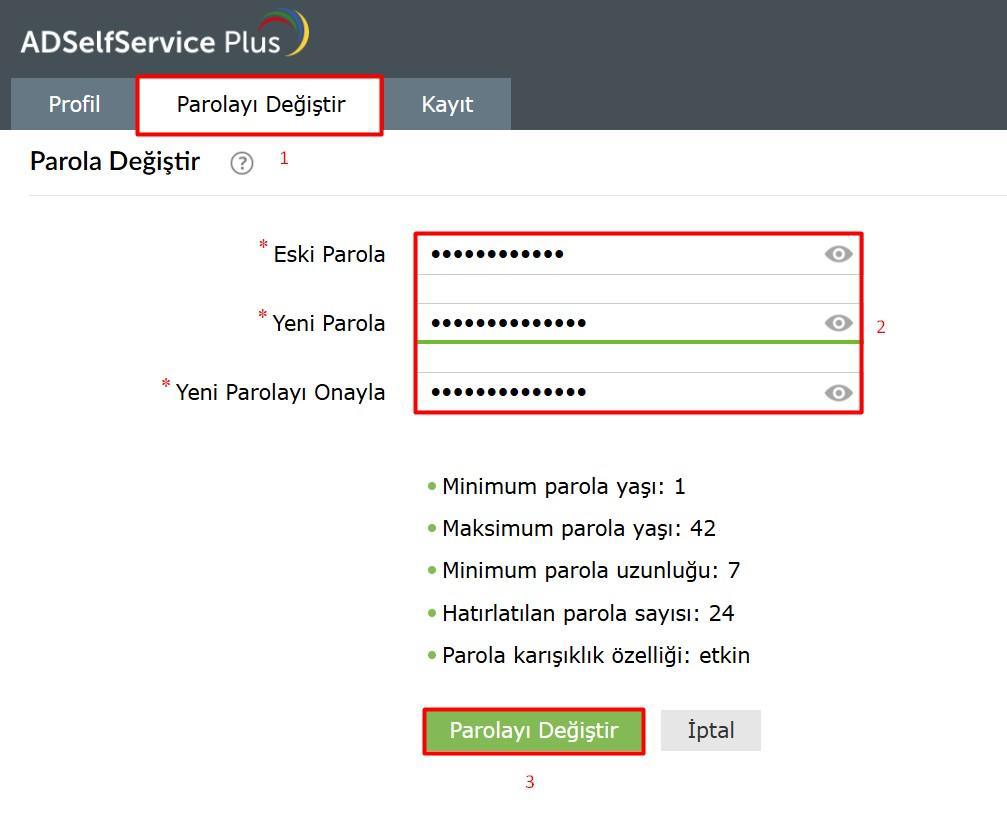
FortiClient VPN Kurulumu
Bilgisayarda FortiClient VPN uygulaması kurulu değilse, işletim sistemine uygun kurulum paketi indirilmelidir.
İndirme bağlantıları:
- Windows: https://links.fortinet.com/forticlient/win/vpnagent
- macOS: https://links.fortinet.com/forticlient/mac/vpnagent
Kurulum dosyası indirildikten sonra aşağıdaki adımlar izlenir:
Kurulum dosyası açılır. Lisans sözleşmesi kabul edilerek Next seçeneği ile devam edilir.
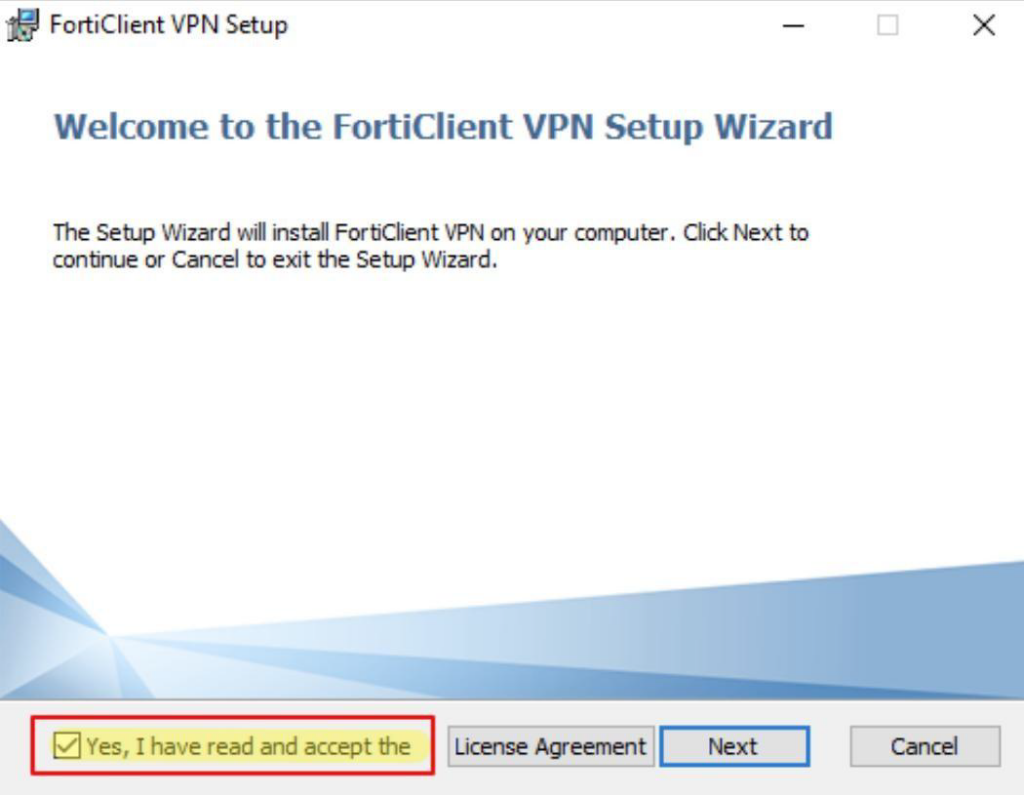
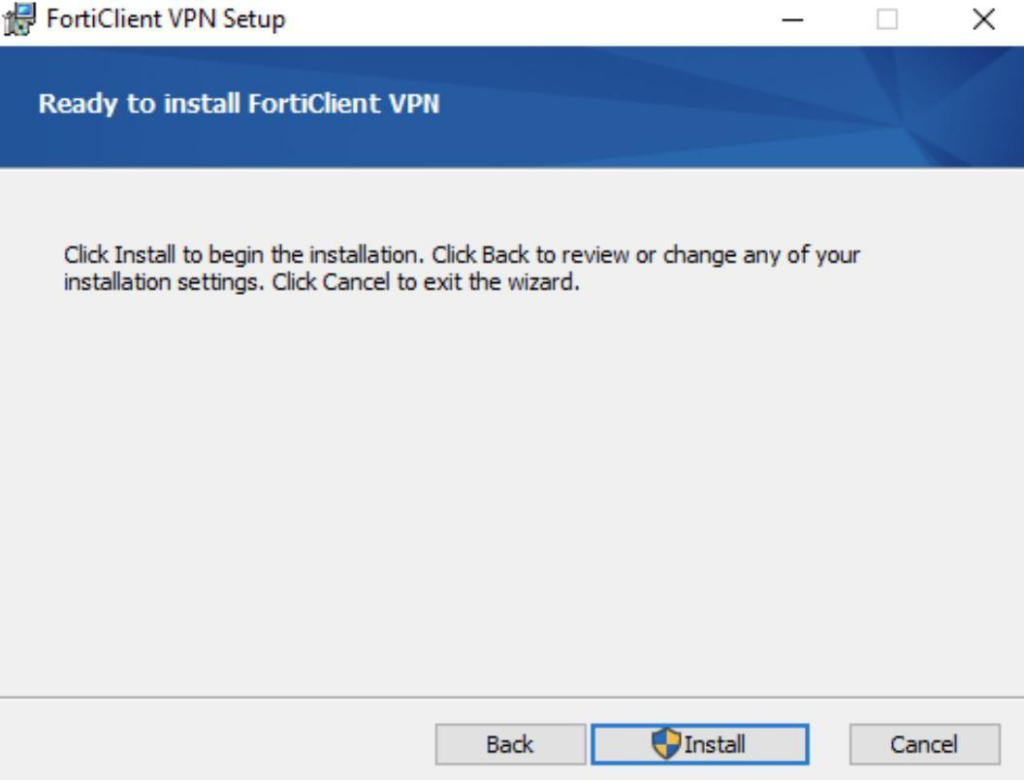
Install seçeneği ile kurulum başlatılır.
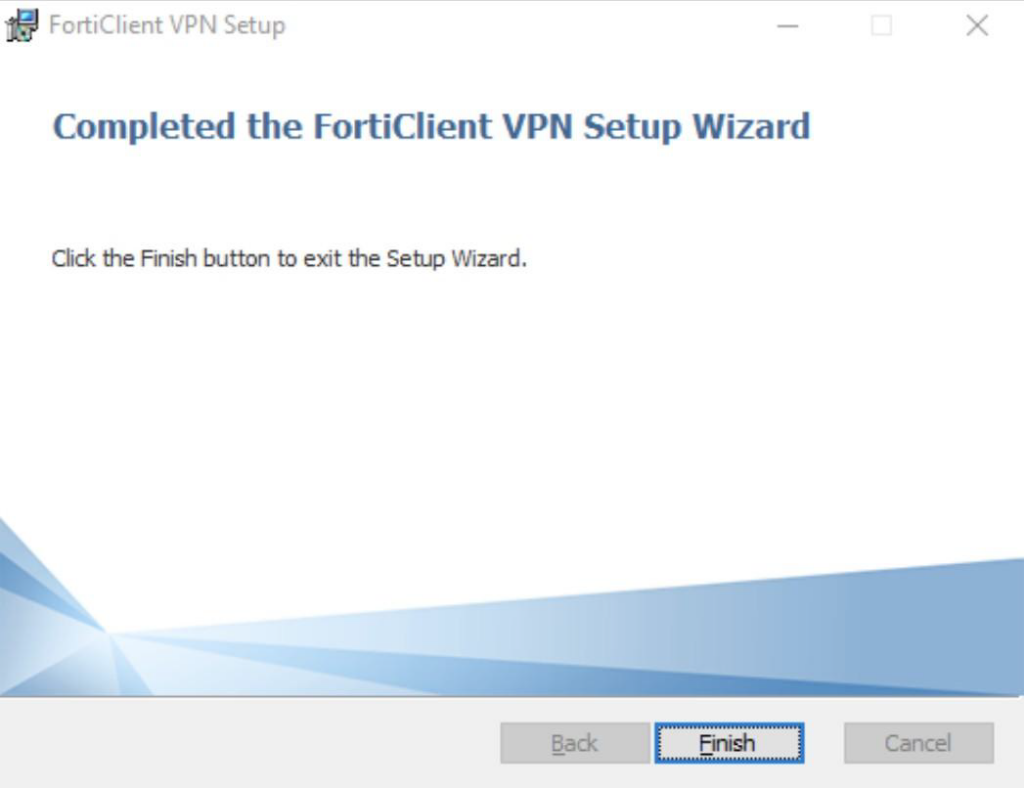
Kurulum tamamlandıktan sonra Finish seçeneği ile işlem tamamlanır.
Not: Kurulum işlemi bittikten sonra bilgisayarın yeniden başlatılmalıdır.
VPN Bağlantısının Yapılandırılması
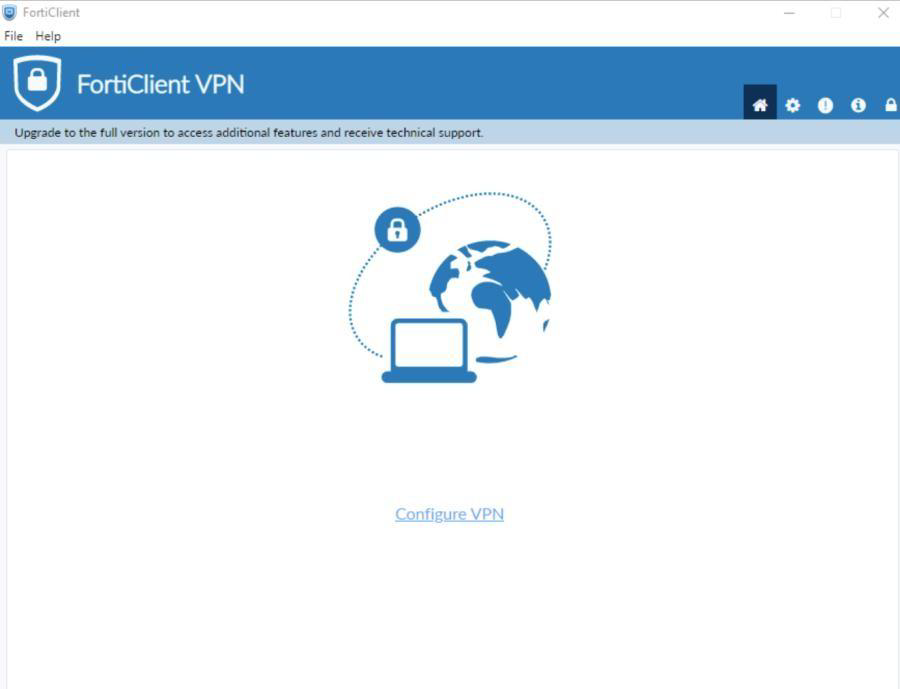
Bilgisayar yeniden başlatıldıktan sonra FortiClient VPN uygulaması açılır ve Configure VPN seçeneği kullanılır.
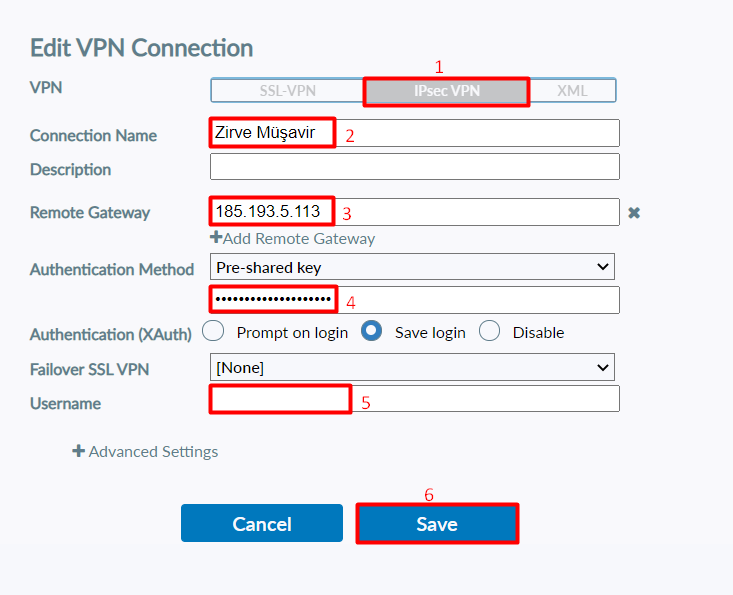
IPsec VPN seçeneğini seçilir ve ilgili alanları resimdeki şekilde doldurulur.
Bu aşamada özellikle şu bilgilere dikkat edilmelidir:
- Pre-Shared Key değeri ”4”
- Kullanıcı adı ”5”
Bu bilgiler e-posta ile iletilen bilgiler ile aynı şekilde girilmelidir.
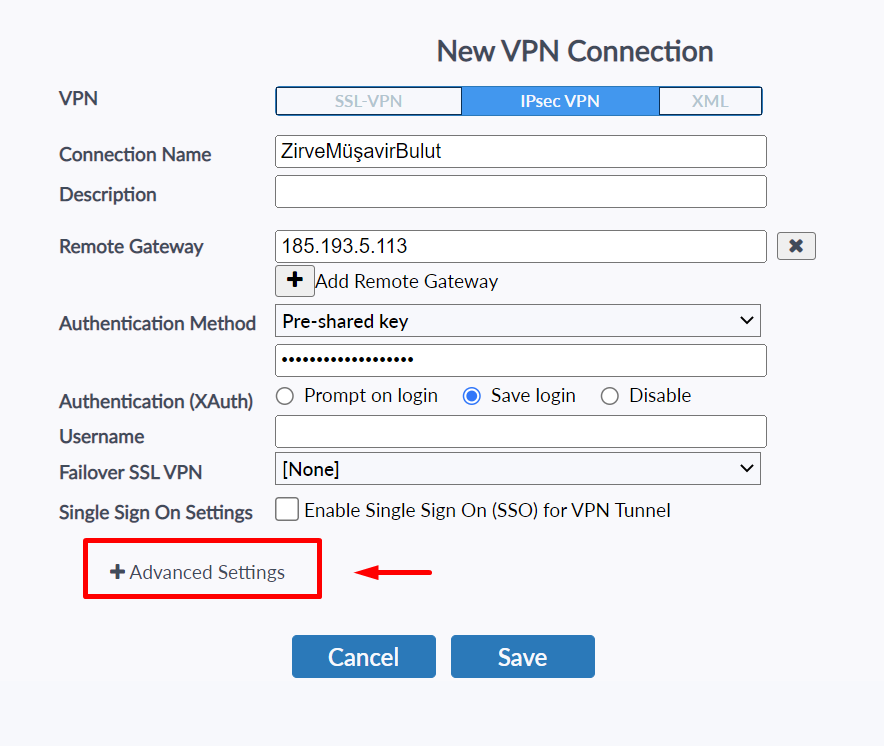
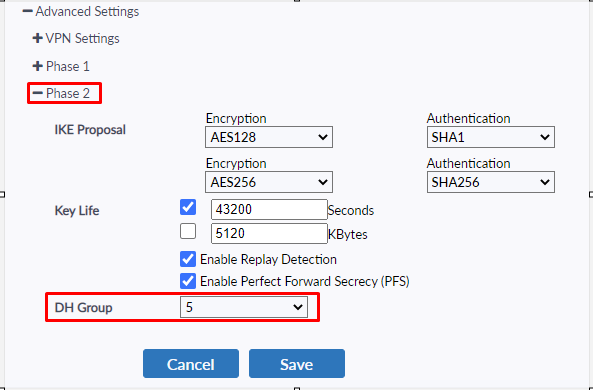
VPN bağlantısının doğru çalışabilmesi için gelişmiş ayarların da yapılandırılması gerekir.
Advanced Settings yazısına tıklanır.
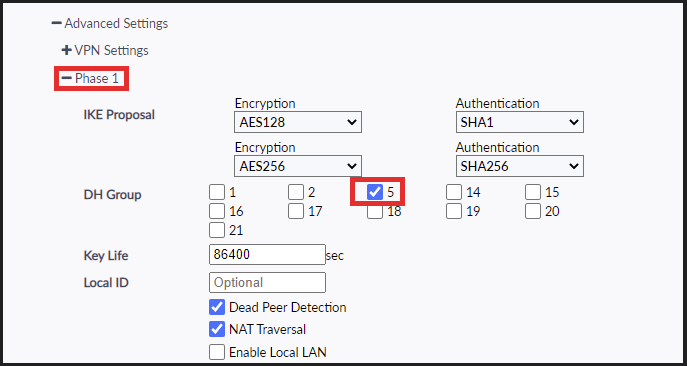
Bu bölümünde:
“Phase 1” alanını açılıp, DH Group = 5 seçilir.
“Phase 2” alanını açılıp, DH Group = 5 seçilir. Bu ayarlar yapıldıktan sonra bağlantı ayarları kaydedilir.
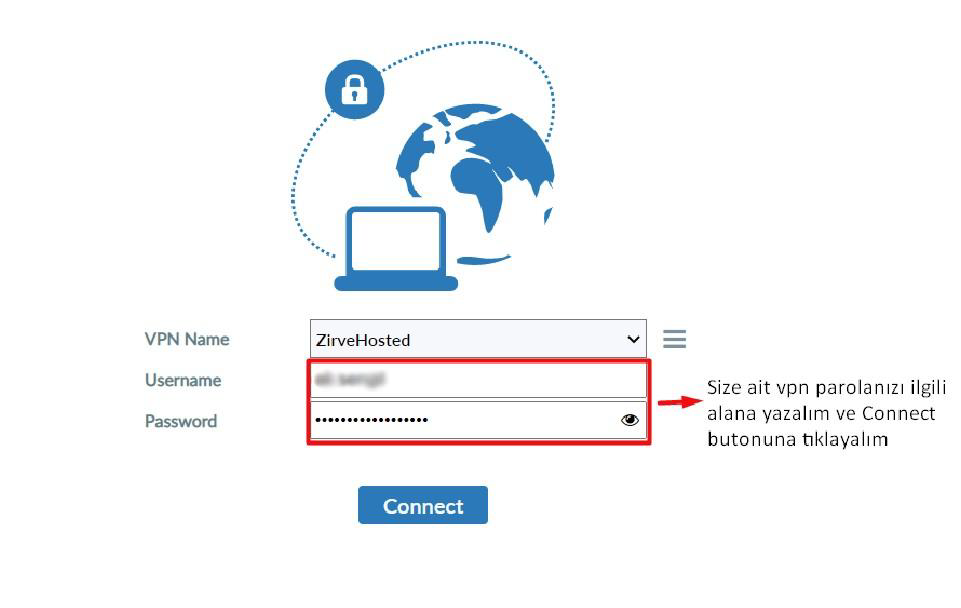
Tüm ayarlar tamamlandıktan sonra FortiClient VPN ekranında oluşturulan parola girilerek Connect seçeneği kullanılır.
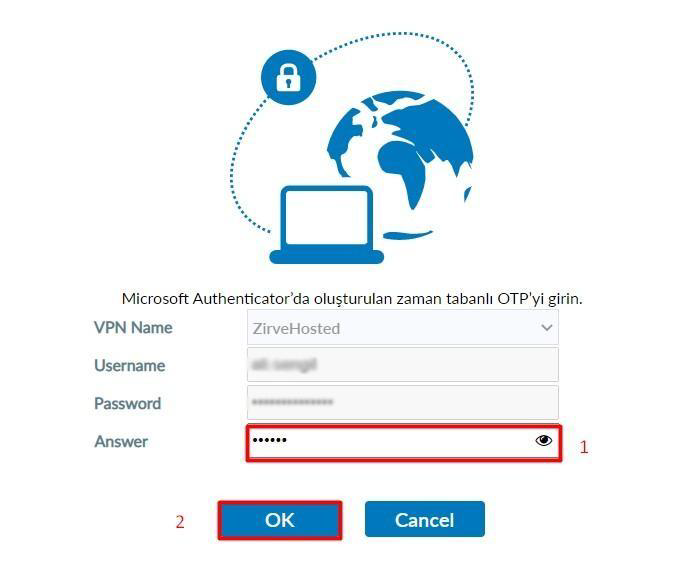
Bağlantı sırasında , telefonda bulunan Microsoft Authenticator uygulamasında üretilen tek kullanımlık doğrulama kodunu isteyecektir. Bu kod görseldeki alana girildiğinde VPN bağlantısı kurulmuş olur.
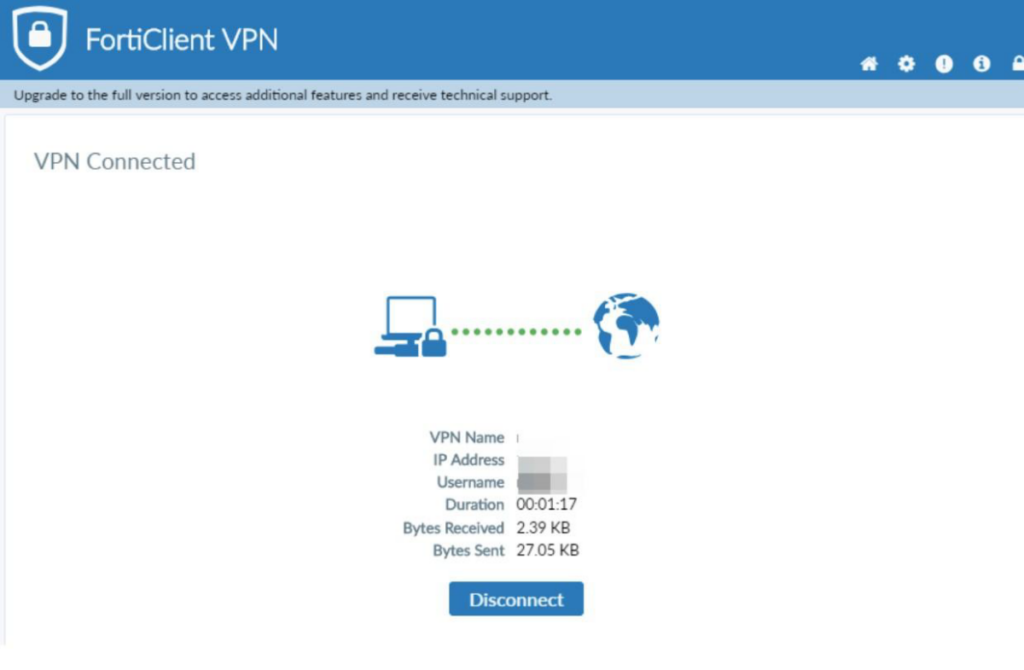
VPN bağlantısı sağlandıktan sonra Zirve Müşavir Bulut sistemine erişim mümkün hale gelir.
Uzak Masaüstü Bağlantısı Nasıl Yapılır?
VPN bağlantısı kurulduktan sonra Zirve Müşavir Bulut sistemine erişmek için üç farklı yöntem kullanılabilir.
Tarayıcı Üzerinden Bağlantı
- Web üzerinden bağlantı sağlamak için e-posta ile iletilen IP adresi, Chrome veya Edge gibi bir internet tarayıcısına yazılarak giriş yapılabilir.
- Giriş bilgileri bildirilen şekildedir. Şifre, sıfırlanan parola ile aynıdır.

Uzak Masaüstü Aracı ile RDP Bağlantı
Windows işletim sisteminde bulunan Uzak Masaüstü Bağlantısı aracı kullanılarak da sisteme erişim sağlanabilir.
Bunun için:
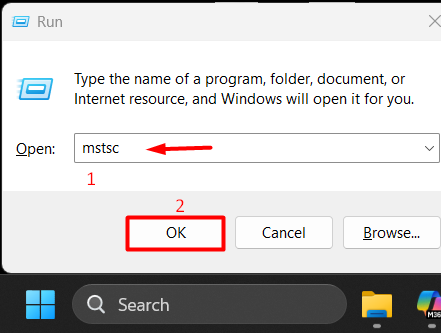
Windows + R tuşlarına basılır. Açılan ekrana “mstsc” yazılarak “OK” tuşu ile uygulama çalıştırılır.
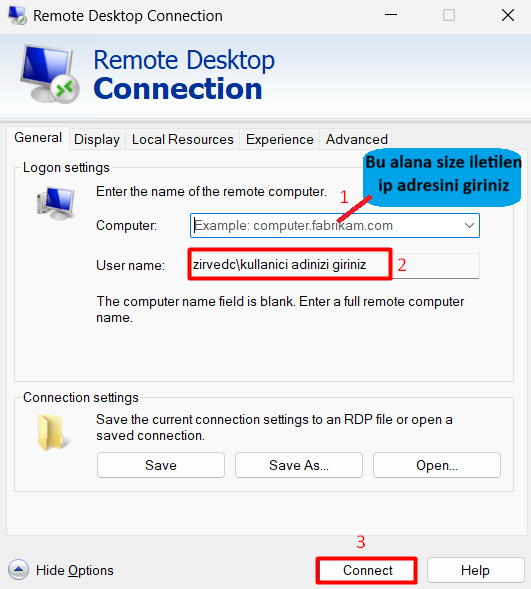
Uzak Masaüstü Aracı (RDP) açıldıktan sonra “Show Options” yazısına tıklayıp görseldeki gibi ilgili alanlar doldurulur. Bilgisayar (Computer) kısmına bağlanmak istenilen makinenin ip adresini, kullanıcı adı (username) kısmına önce “zirvedc\” devamında mail ile iletilen kullanıcı adı girilir. En son Bağlan (connect) butonuna tıklanır.
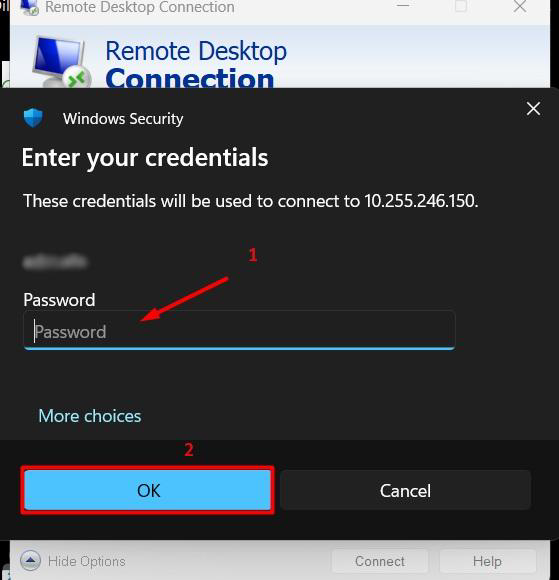
Gelen giriş ekranında zirve bulut hesabının parolası yazılır ve ok butonuna tıklanır.
RemoteApp ile Bağlantı
Tarayıcı üzerinden giriş yapılırken görseldeki gibi RemoteApp seçeneği kullanılarak uygulama yerel bilgisayarda çalışıyormuş gibi kullanılabilir.
Bu yöntem için ilk kullanımda gerekli RemoteApp eklentisinin indirilmesi ve kurulması gerekir.
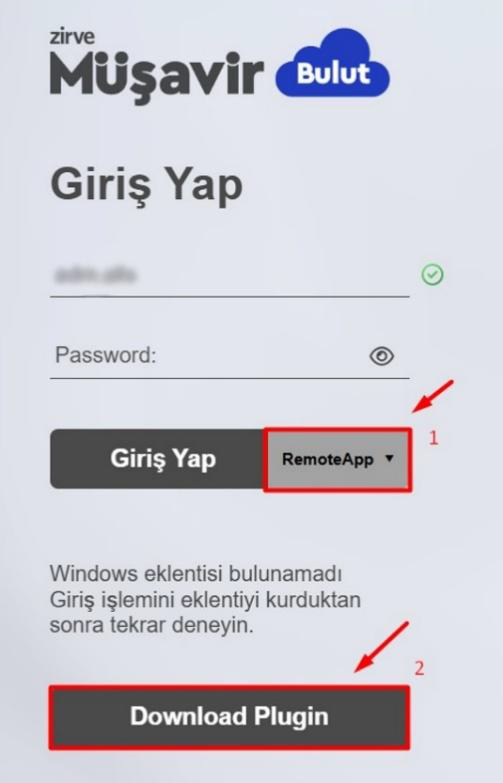
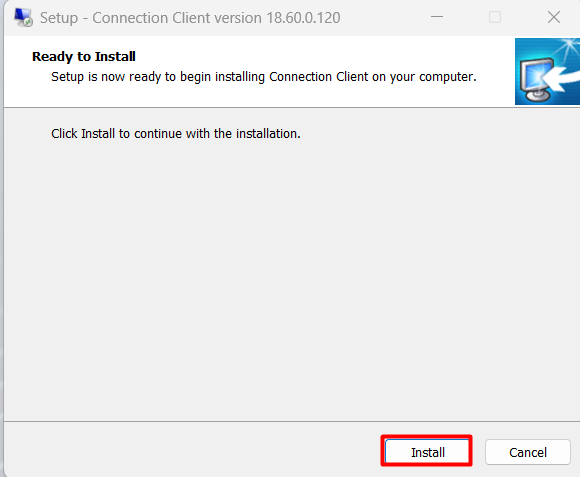
Eklenti kurulması için “Download Plugin” butonuna tıkladıktan sonra indirilen dosyayı çalıştırılır.
Install butonuna tıklayarak devam edilir.
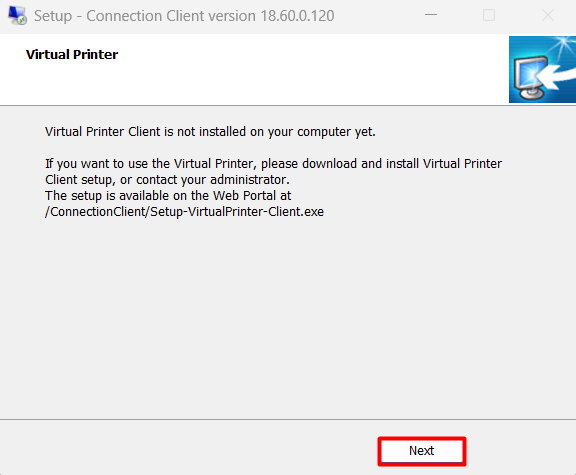
Next butonuna tıklanır.
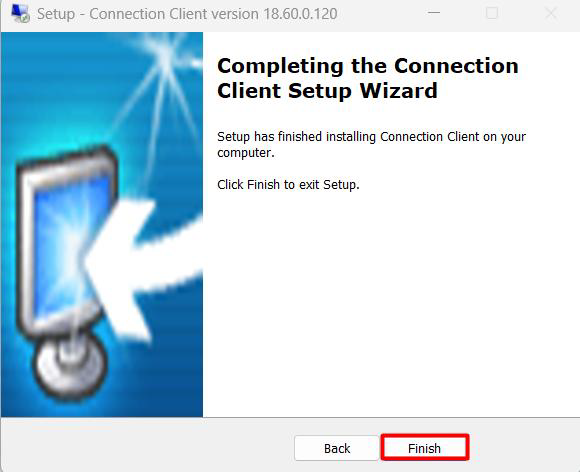
Plugin kurulumu tamamlandıktan sonra Finish butonuna tıklanır.
RemoteApp opsiyonu seçiliyken kullanıcı bilgileriyle giriş yapılmalıdır.
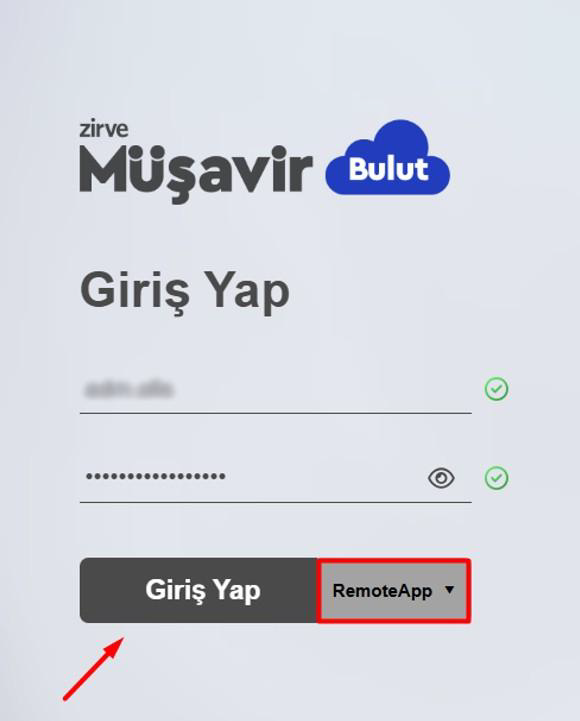
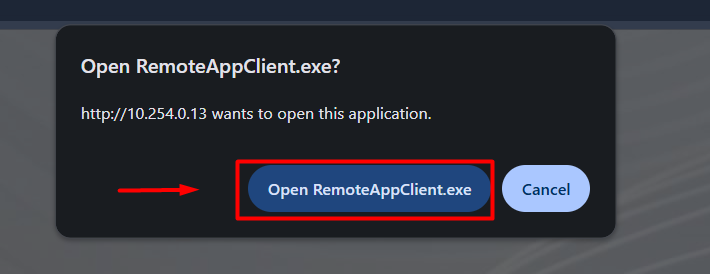
Aşağıdaki görsele belirtilen butona tıklanır.
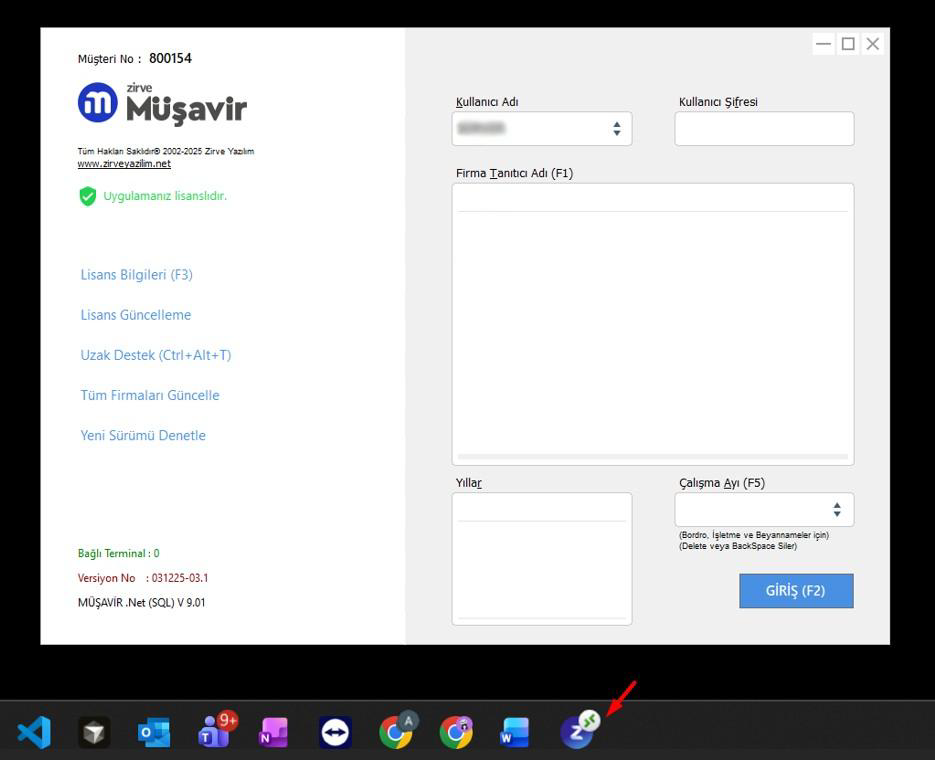
Bağlantı kurulduktan sonra uygulamaya bu şekilde yerel masaüstünde çalışıyormuş gibi kullanılabilir.
Karşılaşılan yaygın sorunlar ve çözümler için SSS sayfamızı inceleyebilirsiniz.