
Bu blog yazımızda, Excel formatında hazırlanan cari kart ve toplu hareketlerin Ticari sekmesine nasıl kolay ve hızlı bir şekilde aktarılabileceğinizi adım adım ele alacağız.
Zirve Masaüstü’nü kullanmaya başlamadan önce cariler farklı bir muhasebe programında tutuluyor ya da Excel üzerinden takip ediliyor olabilir. Bu tür durumlarda, carileri program içinde tek tek oluşturmak yerine toplu aktarım yöntemini kullanmak mümkündür.
Aktarım işlemine başlamadan önce, eğer daha önce Zirve Masaüstü programında oluşturulmuş cari kartlarınız varsa yedek alınması tavsiye edilir. Ayrıca aktarım yapılacak Excel dosyasındaki bilgilerin doğruluğu mutlaka kontrol edilmelidir.

Excel dosyasında cari kodu, unvan, cari kart tipi, yetkili adı, vergi/T.C. kimlik numarası, vergi dairesi, muhasebe kodu, adres, şehir ve ihtiyaç duyulan diğer alanların yer alması yeterlidir. Excel’deki her alanın doldurulması zorunlu değildir; yalnızca aktarılmasını istediğiniz sütunların yazılması yeterlidir.
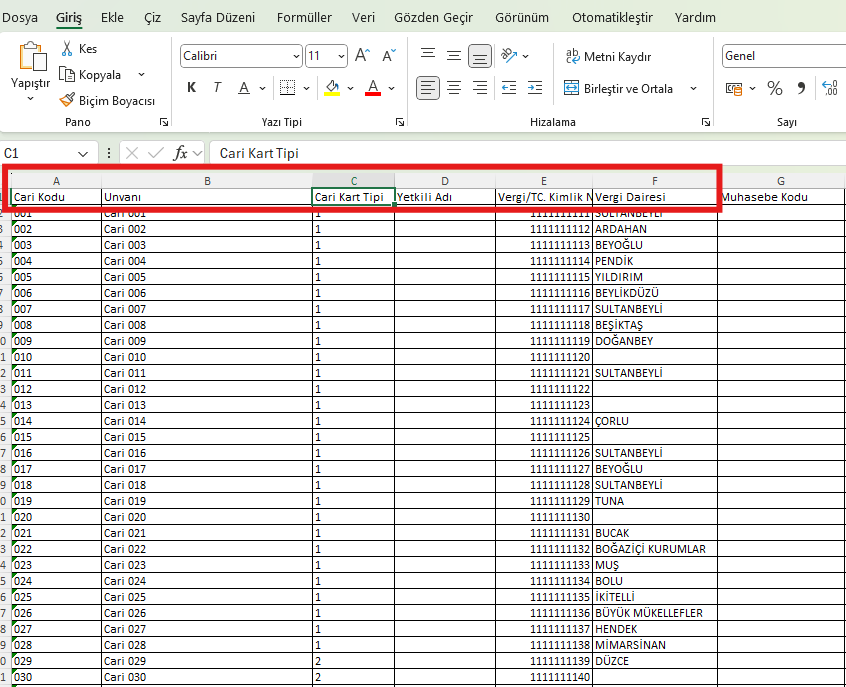
Önemli Bir Uyarı:
Excel’deki cari kart tipi alanına “alıcı”, “satıcı” gibi açıklamalar yazıldıysa aktarım gerçekleşmeyecektir. Aktarımın sorunsuz yapılabilmesi için bu alana, cari kartı oluştururken tipin numarası yazılmalıdır.
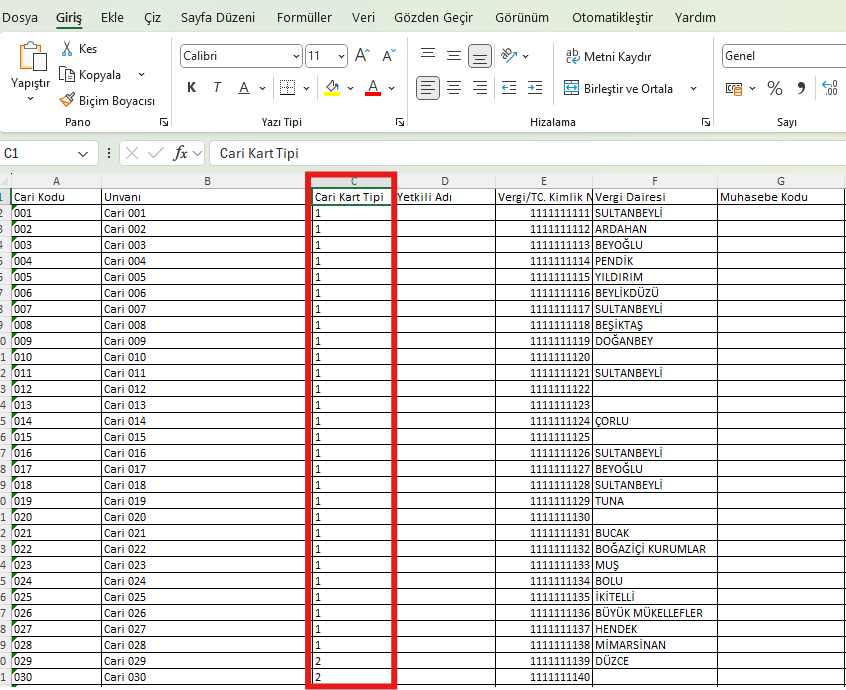
Örneğin, alıcı kartı aktarılacaksa cari kart tipi sütununa 1 yazılmalıdır.
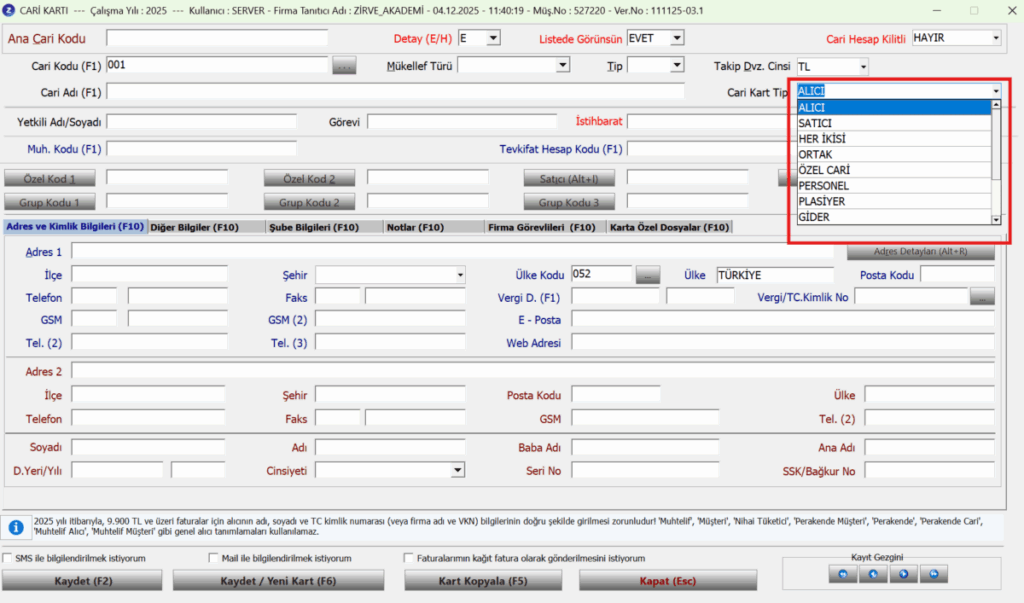
Cari Kart Aktarım Adımları
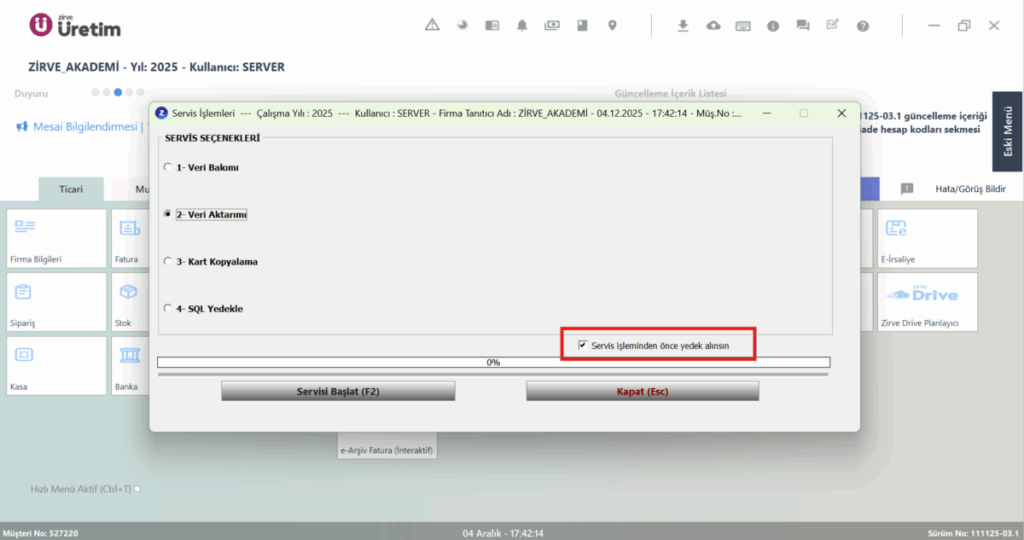
Firma içerisinden “Servis” modülüne giriş yapılır.
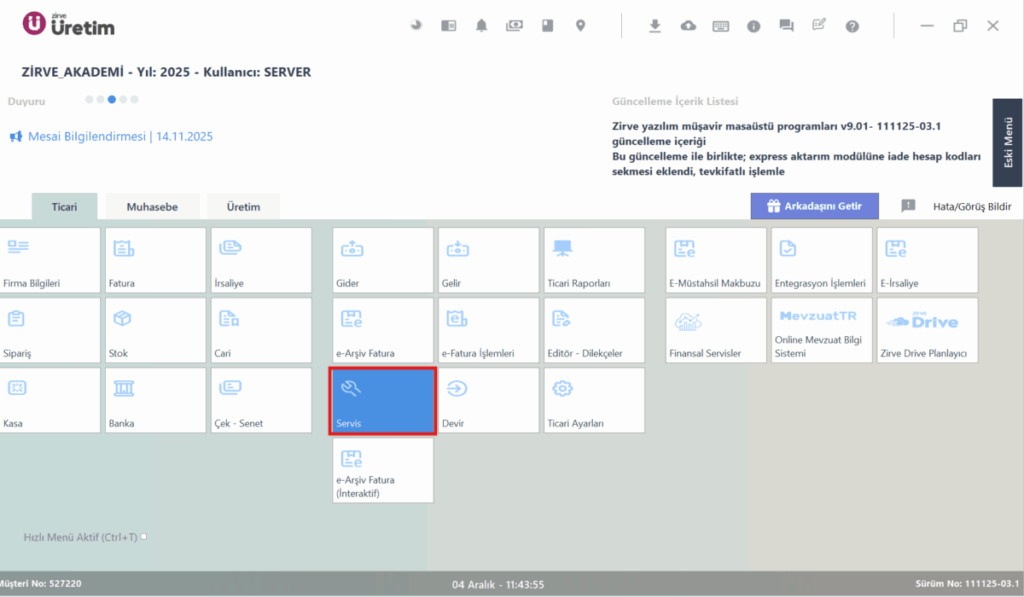
Yedekleme için “Servis işleminden önce yedek alınsın” seçeneği işaretlenmiş olmalıdır.
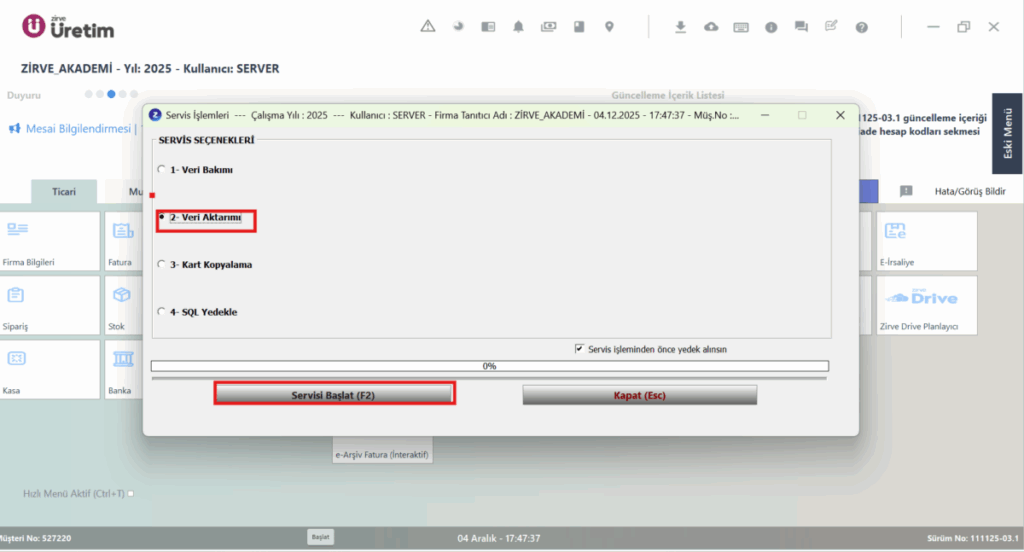
Servis seçeneklerinden “2 – Veri Aktarımı” seçilerek “Servisi Başlat” butonuna (veya F2 kısa yoluna) tıklanır.
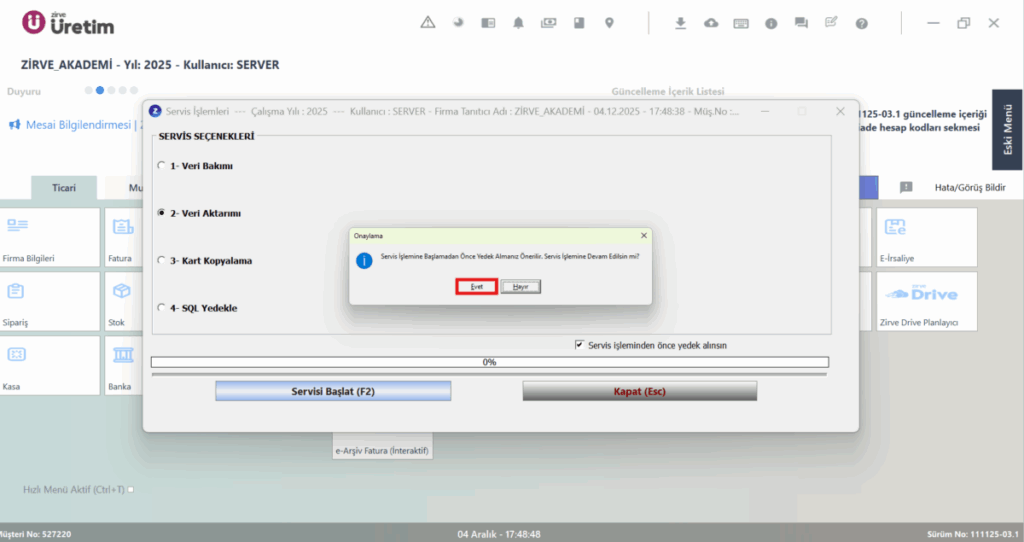
Gelen uyarı ekranında “Evet” diyerek devam edilir.
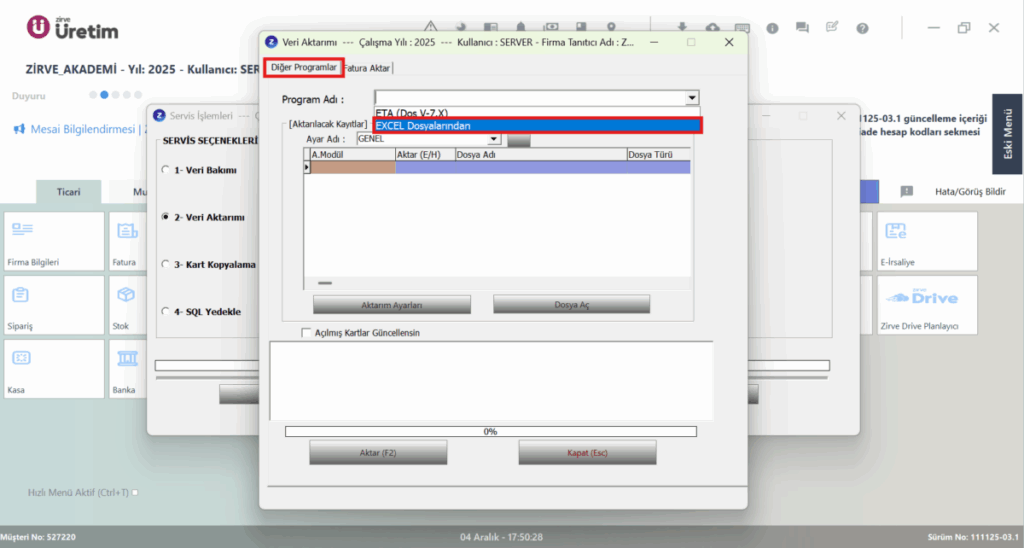
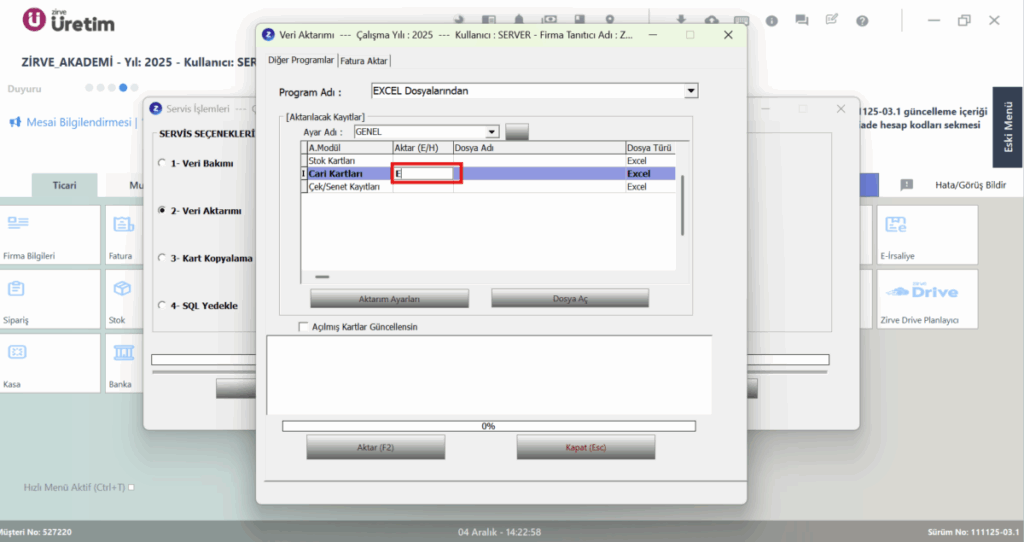
Açılan sayfada Diğer Programlar sekmesine geçilir ve Program Adı olarak Excel Dosyalarından seçilir.
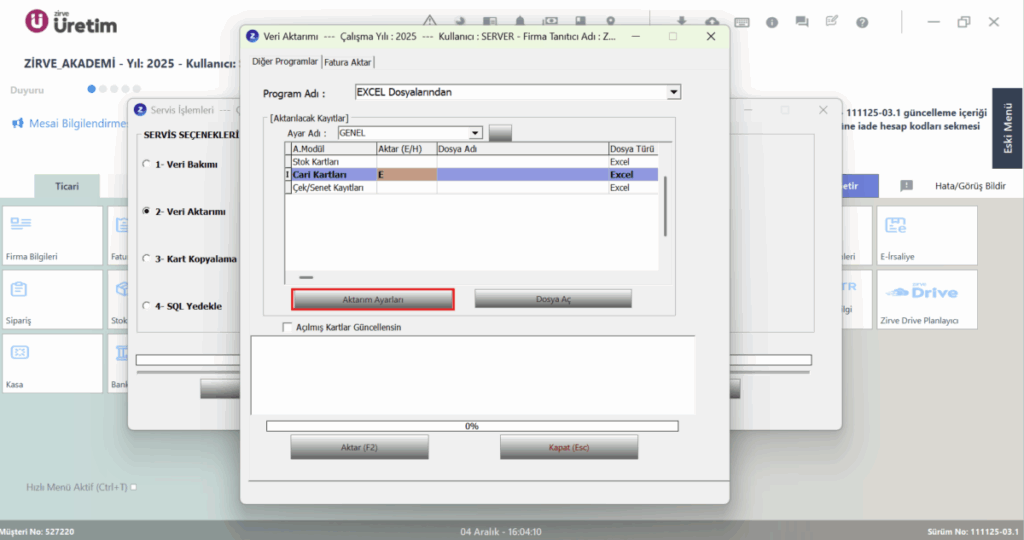
Aktarılacak kayıtlar bölümünde “Cari Kartları” satırı bulunur, “Aktar” alanına “E” (Evet) yazılır.
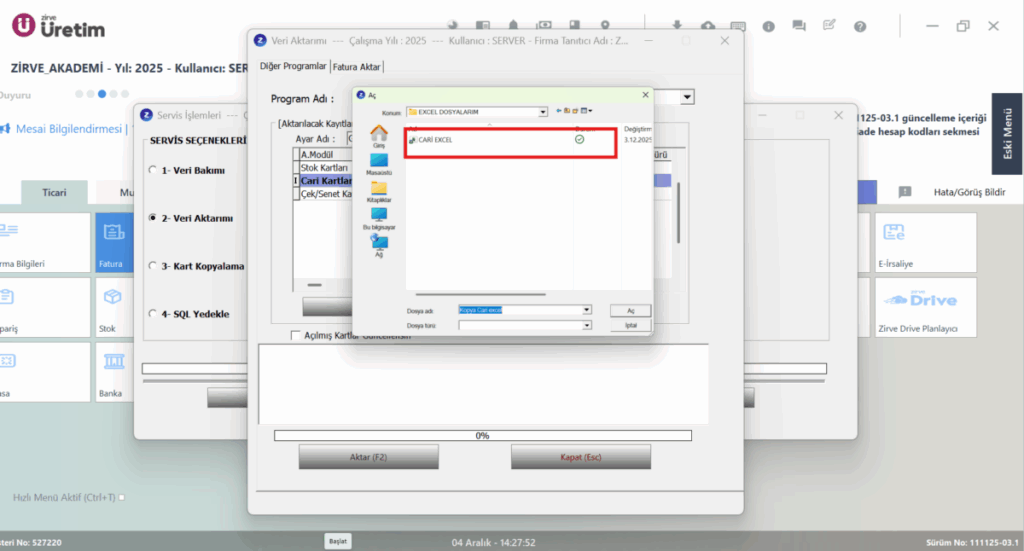
Dosya Adı kısmından aktarım yapılacak Excel dosyasının yolu üç nokta (…) ile seçilir.
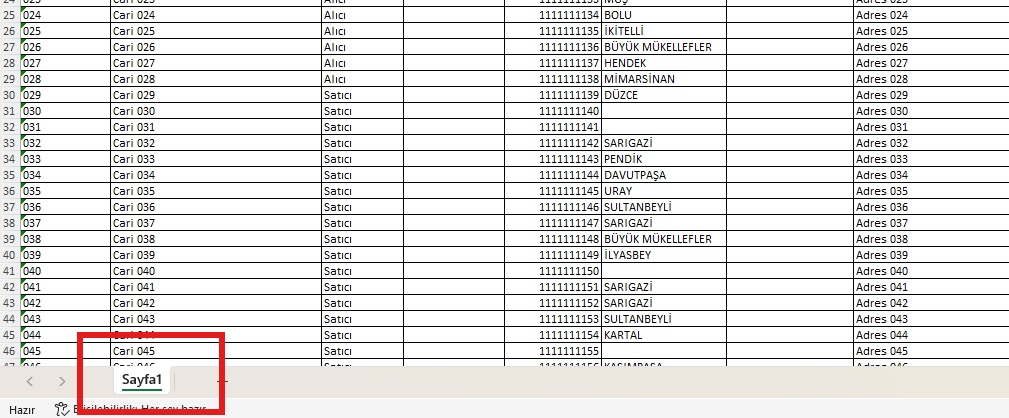
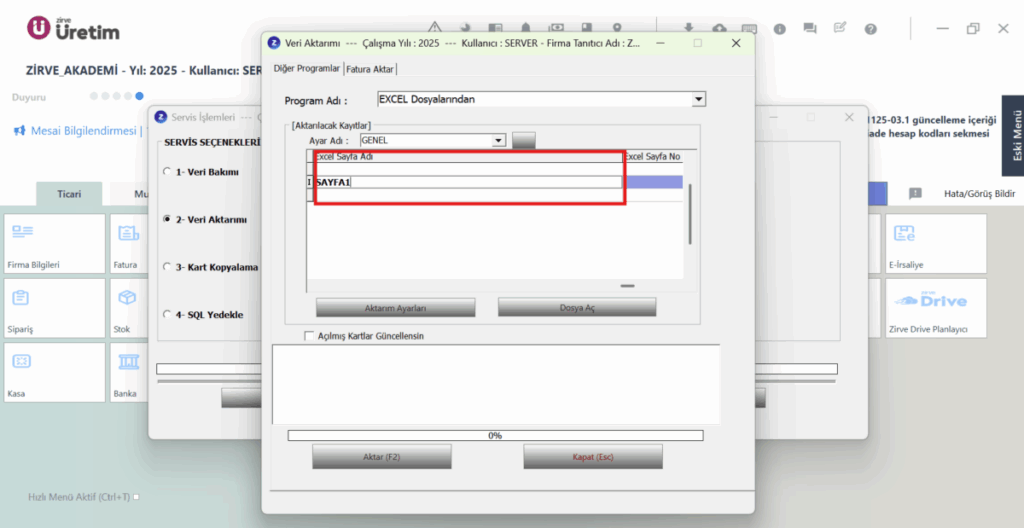
Sağ tarafa doğru ilerleyerek Excel’deki sayfa adı (örneğin Sayfa1) “Excel Sayfa Adı” alana yazılır.
“Aktarım Ayarları” bölümüne girilir.
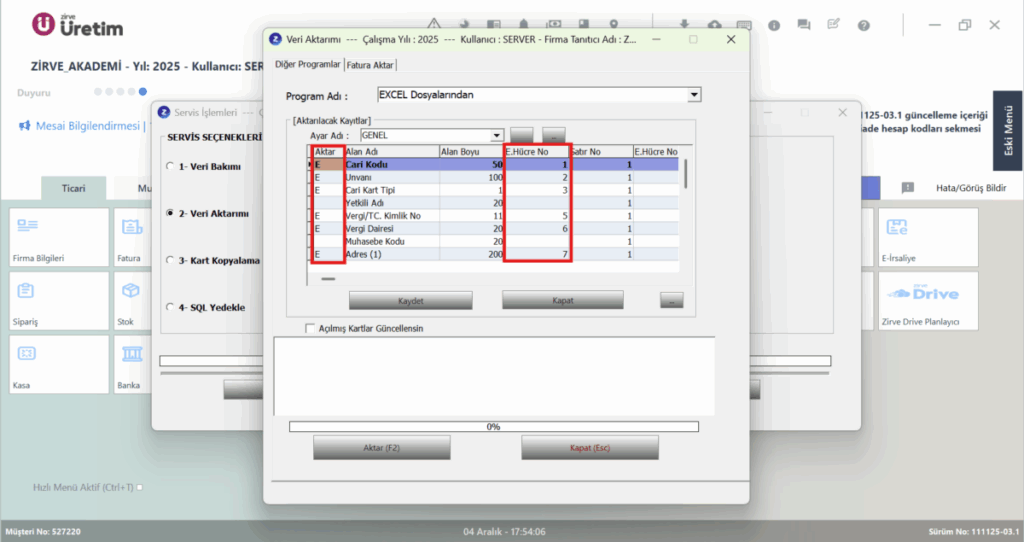
Cari karta aktarılacak her bilgi için “Aktar” alanına E yazılır. Ardından Excel’deki sütun numaraları Hücre No alanına eklenir.
Örneğin, Ünvan bilgisi Excel’de 2. sütunda bulunuyorsa ilgili hücre numarasına 2 yazılır.
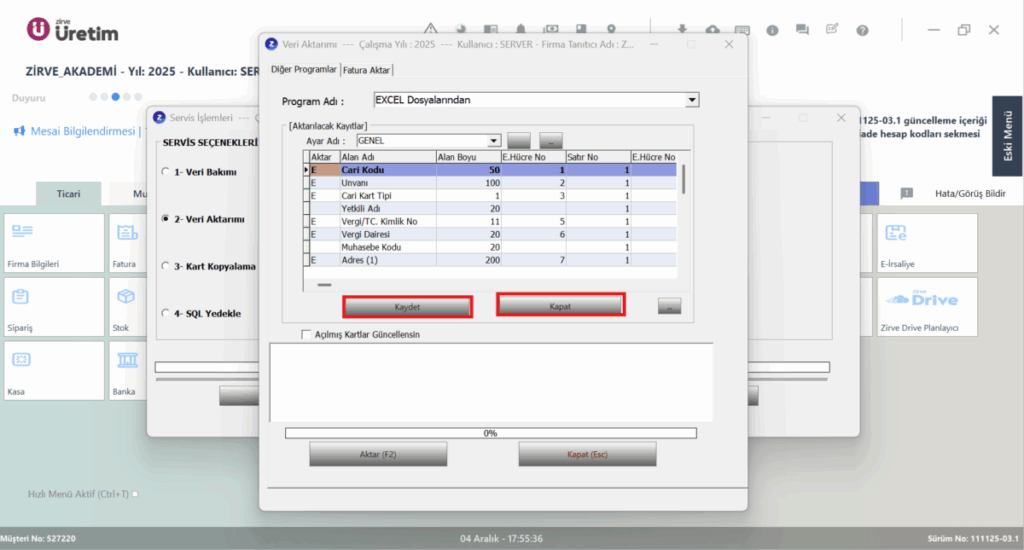
Ayarlar tamamlandıktan sonra Kaydet ve Kapat butonlarına tıklanır.
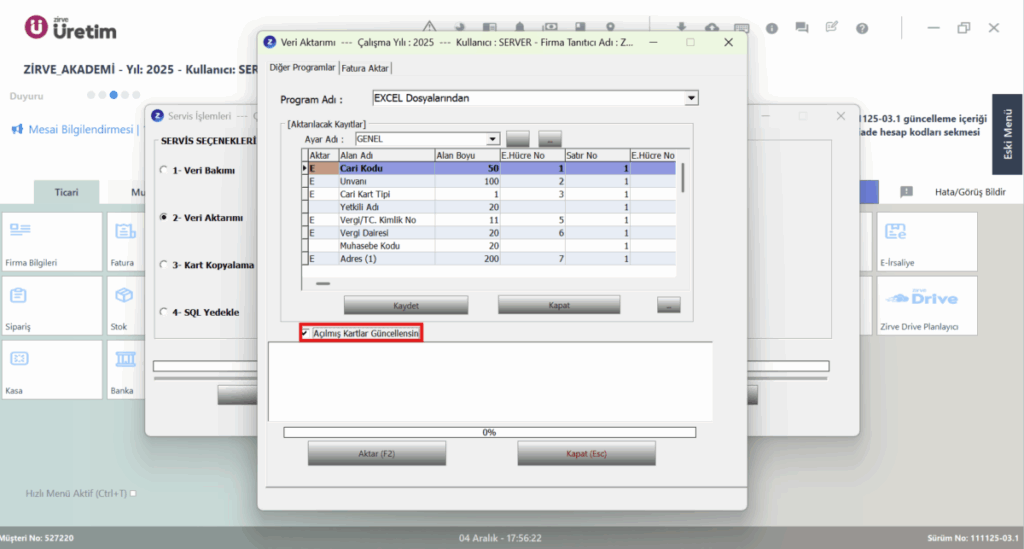
Daha önce aktarılmış carilerin güncellenmesi isteniyorsa “Açılmış kartlar güncellensin” seçeneği işaretlenmelidir. Böylece cari kodları eşleştiğinde kart içerisindeki diğer bilgiler güncellenir.
“Aktar” butonuna tıklayarak işlem tamamlanır.
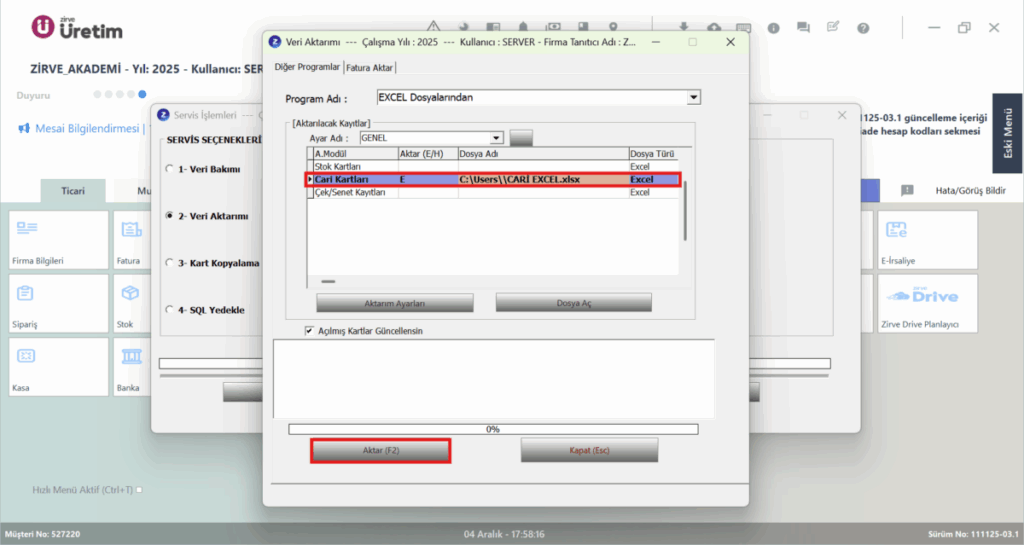
Aktarım tamamlandıktan sonra cari modüle giriş yaparak aktarılan kartlarınızı kontrol edilir.
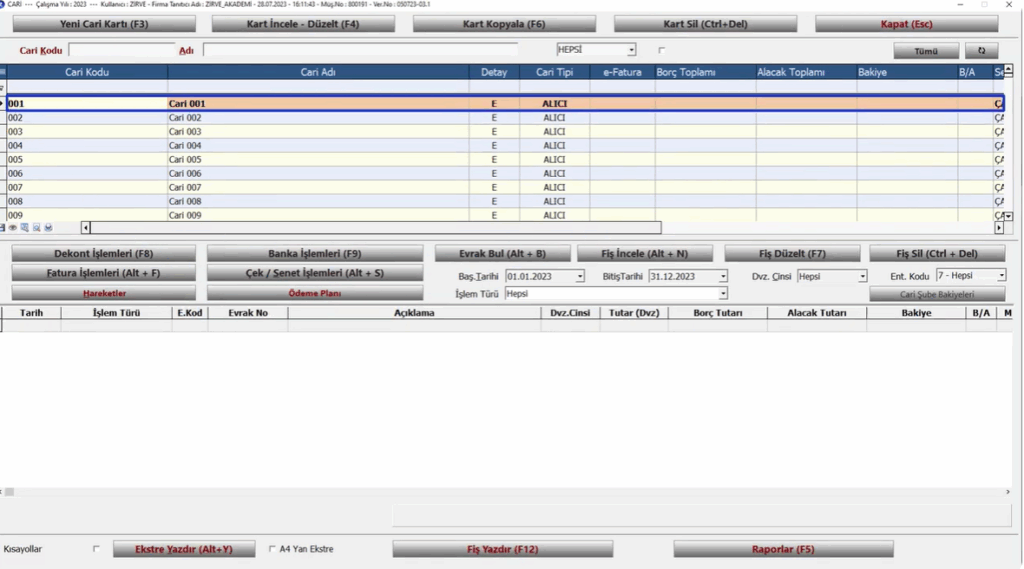
Sadece birkaç adımda Excel formatında takip edilen cari kartlarınızı Zirve Masaüstü programına hızlı ve kolay bir şekilde aktarabilirsiniz.
Excel’den Toplu Cari Hareket Aktarma
Cari kart hareketlerinin Excel formatı kullanılarak Zirve Masaüstü Programı’na nasıl aktarılacağını ele alacağız.
Özellikle site yönetimi, spor salonları, okul yönetimleri gibi cari takibin yoğun olduğu sektörlerde bu özellik, işlemleri hızlı ve toplu bir şekilde gerçekleştirmeyi mümkün kılıyor.
Bu yöntemle aşağıdaki hareket türleri Excel’den tek seferde aktarılabiliyor:
- Açılış fişi
- Borç ve alacak dekontları
- Cari tahsilat ve ödeme fişleri
- Gelen ve gönderilen havaleler
Aktarıma başlamadan önce, kullanılacak Excel dosyasının Zirve Masaüstü Programı’nın belirlediği formata uygun olarak doldurulması gerekir. Bu formata ulaşmak için:
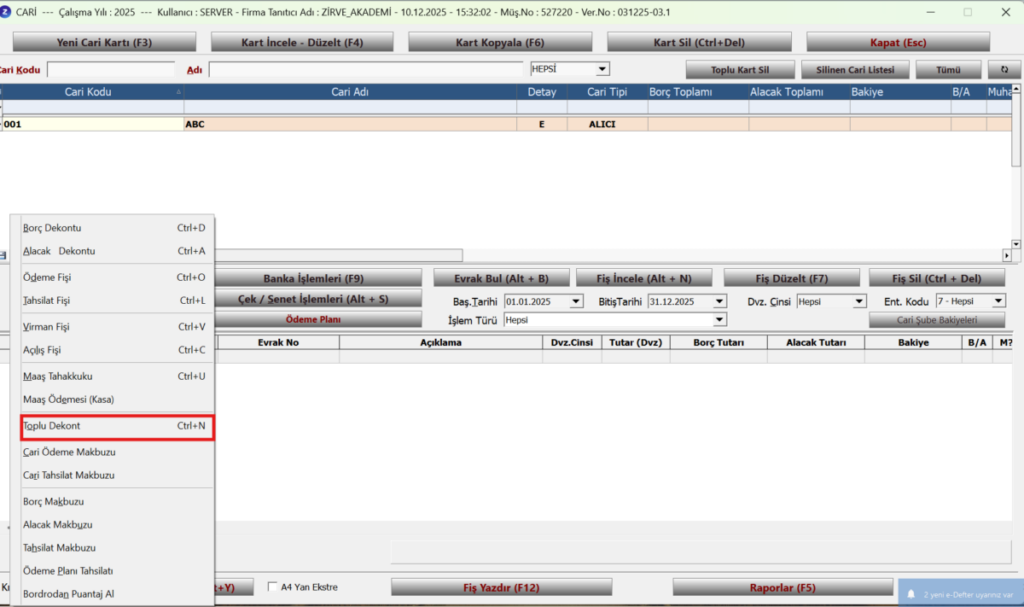
Cari modülüne giriş yapılır.
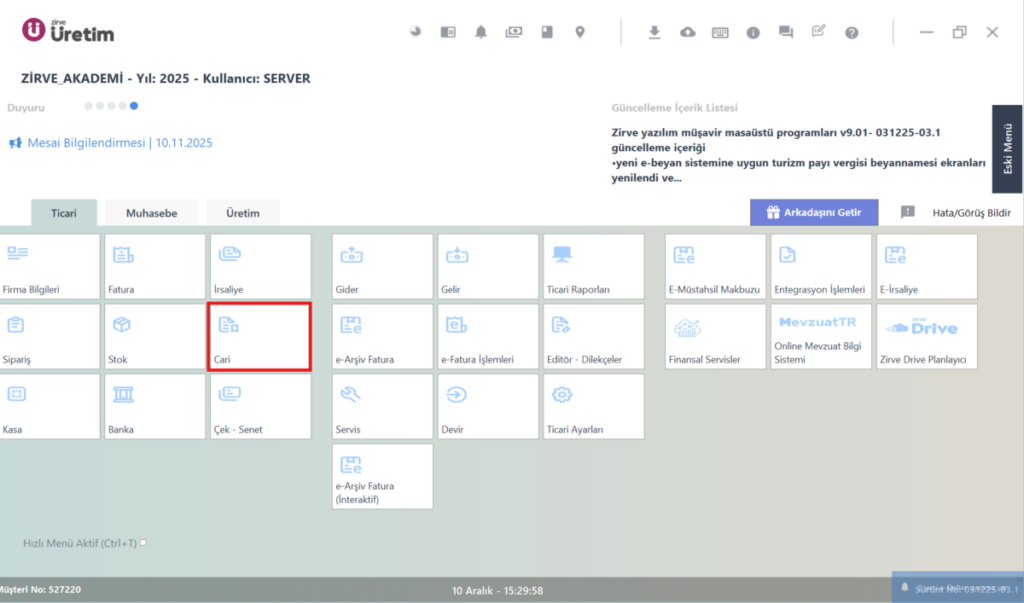
Dekont İşlemleri → Toplu Dekont adımları takip edilir.
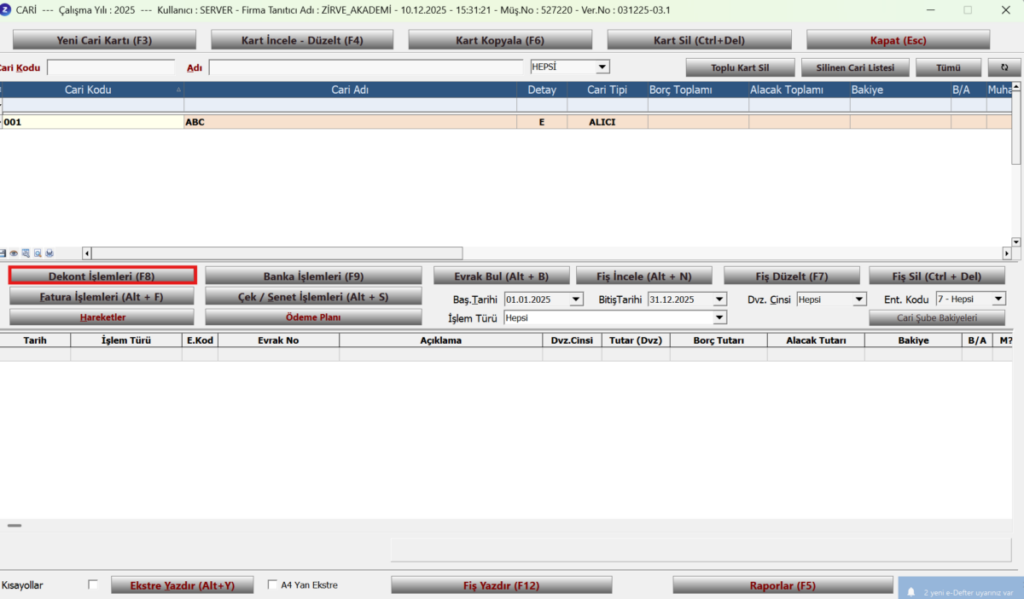
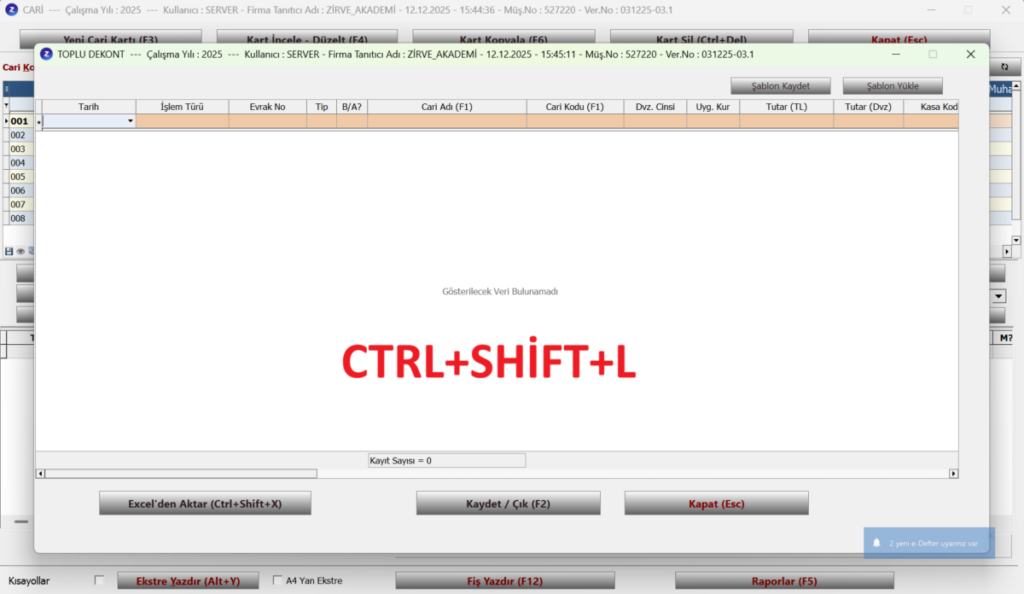
Açılan sayfada Ctrl + Shift + L tuşlarına aynı anda basılarak örnek Excel formatı indirilir.
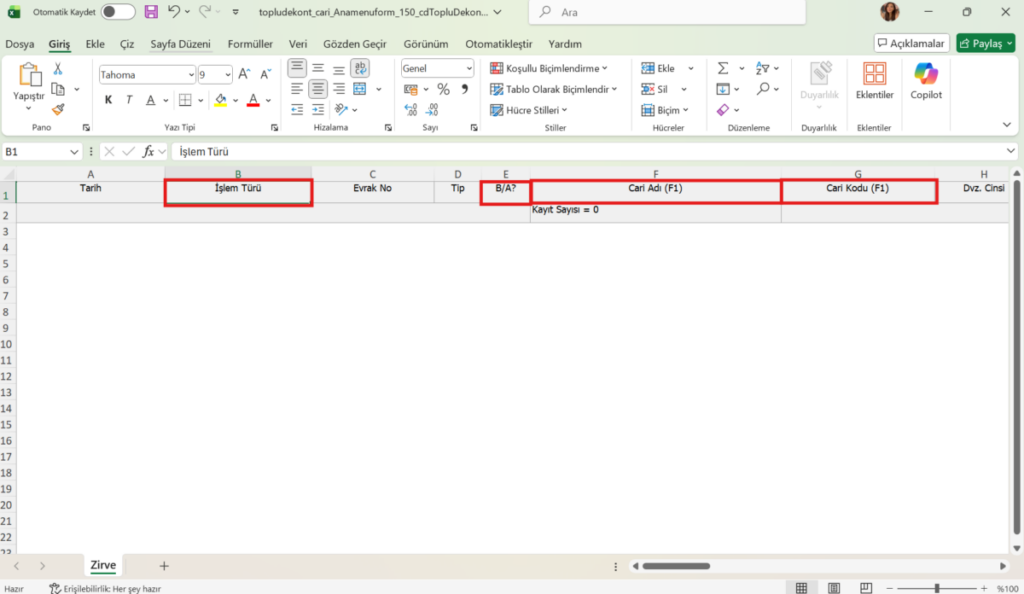
Excel dosyasını doldururken dikkat edilmesi gerekenler:
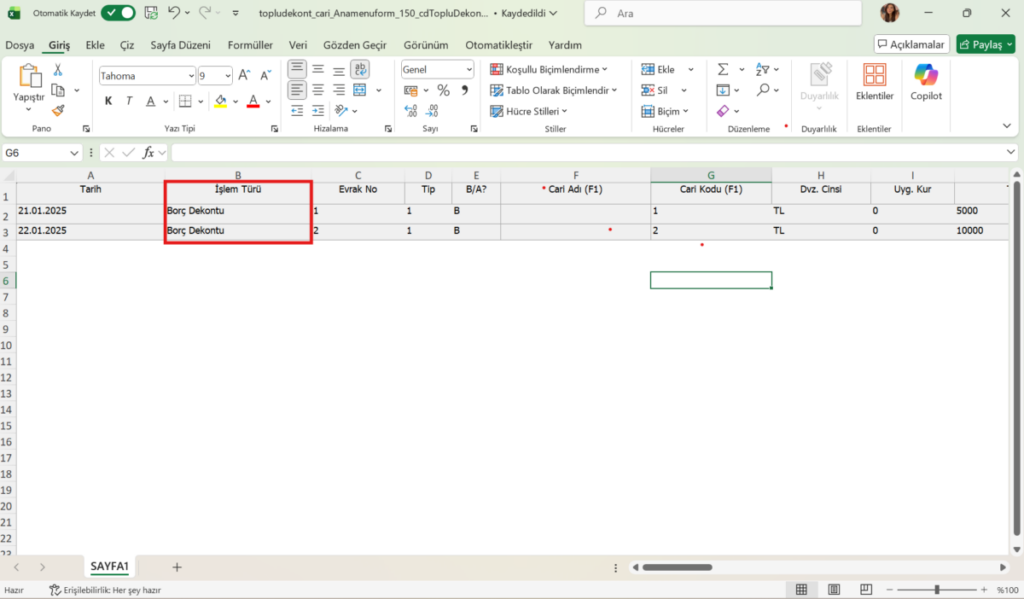
- İşlem türü, toplu dekont ekranında yer alan işlem türleri ile birebir aynı olmalıdır.
- B/A alanı, borç için “B”, alacak için “A” şeklinde doldurulmalıdır.
- İşlem yapılacak cariye ait bilgiler eksiksiz bir şekilde yazılmalıdır.
Excel’den Veri Aktarma İşlemi
Cari modülüne girilir.
Dekont İşlemleri → Toplu Dekont adımları takip edilir.
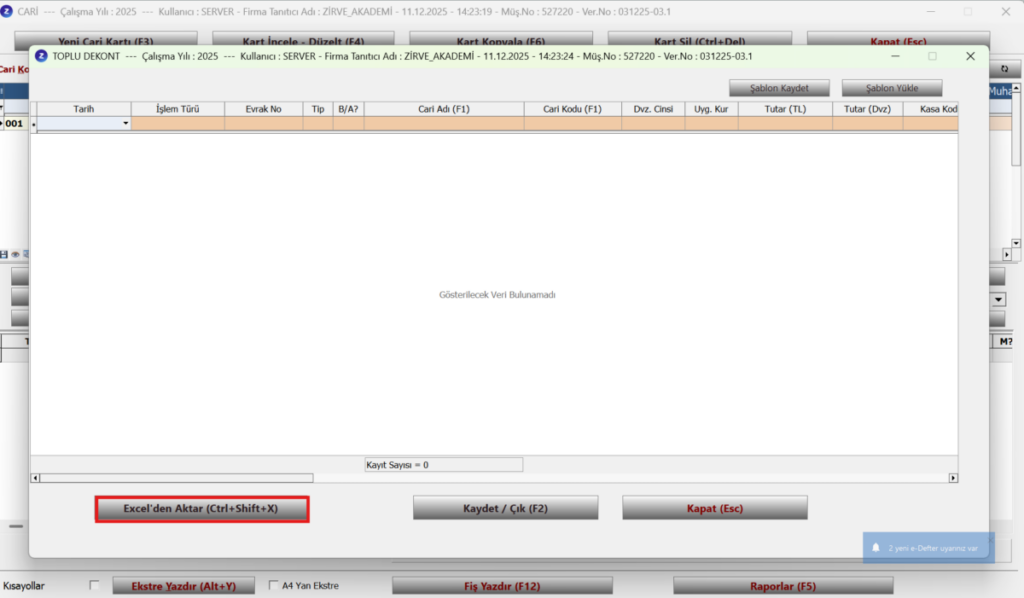
Excel’den Aktar butonuna tıklanır veya klavyeden Ctrl + Shift + X tuşlarına aynı anda basılır.
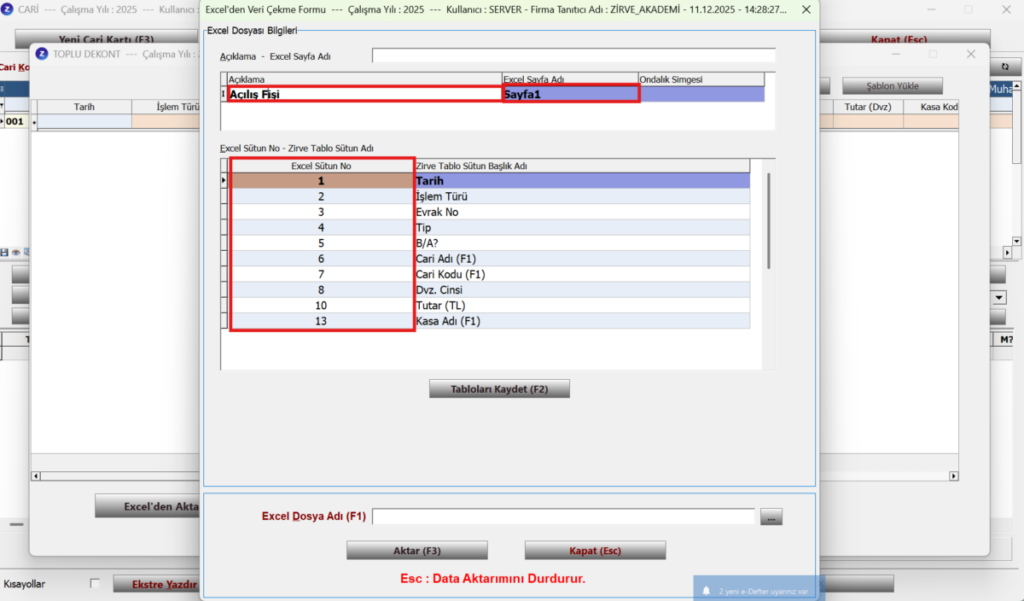
Açılan “Excel’den Veri Çekme” formunda:
Açıklama alanına, oluşturulacak tablo için bir isim yazılır.
Excel sayfa adı, Excel dosyasının sol alt köşesindeki sayfa adıyla aynı olacak şekilde doldurulur.
Zirve tablo başlıkları tek tek seçilir ve her birinin karşısına Excel’deki sütun numarası yazılır.
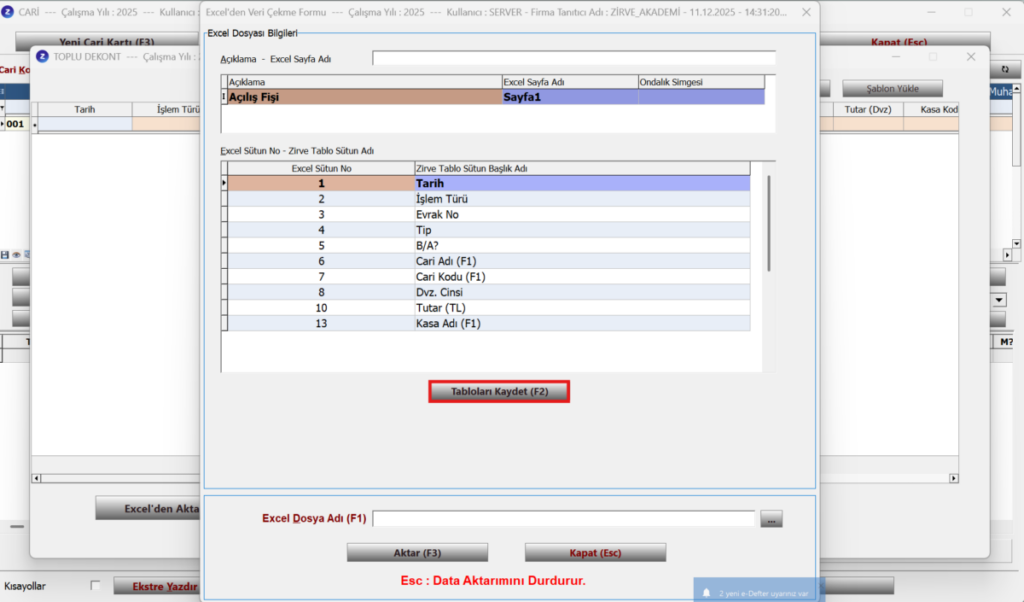
Tüm eşleştirmeler tamamlandıktan sonra ”Tabloları Kaydet” butonuna basılır.
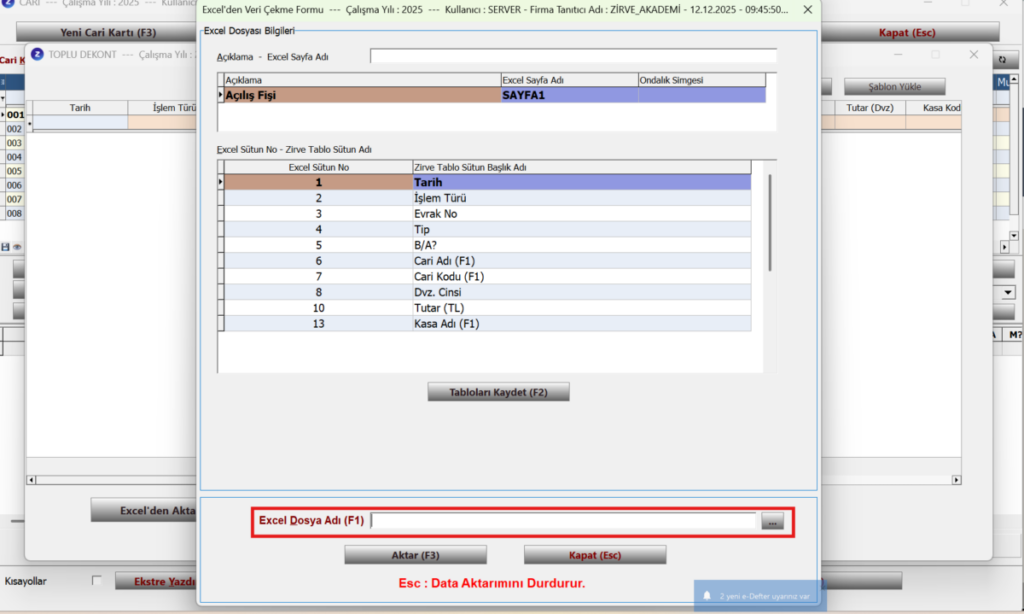
Son olarak, aktarılacak Excel dosyası seçilir ve işlem tamamlanır.
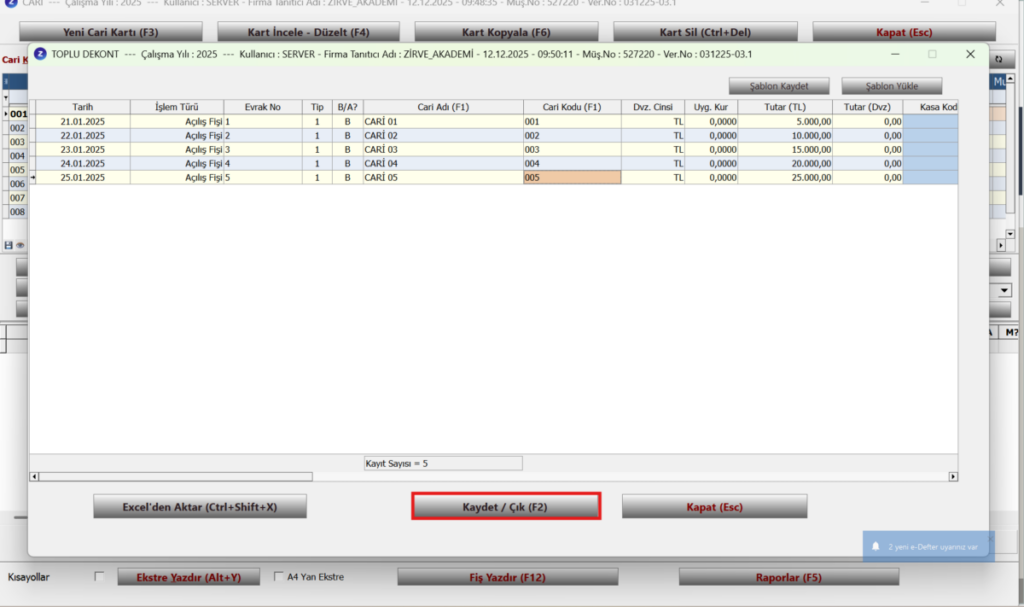
Excel’deki bilgiler ön izleme alanında görüntülenir. Son kontroller sağlandıktan sonra ”Kaydet & Çık” adımı ile veriler cari karta işlenir.
Borç Dekontu Üzerinden Örnek İşlem
Borç dekontları genellikle:
- Site ve apartman aidat takibi,
- Okul öğrenci ücretleri,
- Taksitli işlemler
gibi süreçlerde sıkça kullanılır.
Borç dekontu aktarımı da aynı adımlarla gerçekleştirilir. Tek fark, Excel dosyasında işlem türü olarak Borç Dekontu’nun seçilmiş olmasıdır. Excel dosyası kontrol edilip eşleştirmeler tamamlandıktan sonra kayıt işlemi uygulanır.
İlgili cari karta çift tıklayarak yapılan işlemleri alt tablodan kontrol edebilir, ekstre dökümlerine kolayca ulaşabilirsiniz.
Bu adımlar sayesinde:
- Açılış fişleri
- Borç ve alacak dekontları
- Tahsilat ve ödeme fişleri
- Gelen ve gönderilen havaleler
Zirve Masaüstü Programı’na hızlı, pratik ve hatasız bir şekilde Excel’den aktarılabilir.
Toplu işlem ihtiyacı olan tüm işletmeler için bu özellik büyük zaman kazandırır.
Cari modülüne giriş yapılır.
Videolu Anlatım
Cari Kart Aktarımı
Videolu Anlatım
Toplu Dekont İşlemleri
Keyifli kullanımlar dileriz!






