E-Defter dönemlerinde tekrar eden işlemler, özellikle birden fazla mükellef ile çalışan müşavirler için ciddi zaman kaybı ve yoğunluk yaratıyor. Her defterin ayrı ayrı hazırlanması, kontrol edilmesi ve GİB’e gönderilmesi hem süreci uzatıyor hem de hata riskini artırıyor.
.
Mali Mühürsüz İmzalama ve Yedekleme ürünü içerisinde geliştirilen toplu e-Defter hazırlama ve gönderim özelliği, bu süreci daha yönetilebilir hale getiriyor. Artık müşavirler, tüm mükelleflerin defterlerini tek bir işlem üzerinden hazırlayıp gönderebiliyor. Yalnızca gönderimi hızlandırmakla kalmıyor; aynı zamanda fişleri toplu olarak kontrol ederek hata ve uyarıları tek bir raporda sunuyor.
.
Bu özellik yalnızca standart iş akışını hızlandırmak için değil, aynı zamanda daha kontrollü, verimli ve düşük riskli bir defter süreci sağlamak için tasarlandı.
Toplu e-Defter Hazırlama ve Gönderme İşlemleri
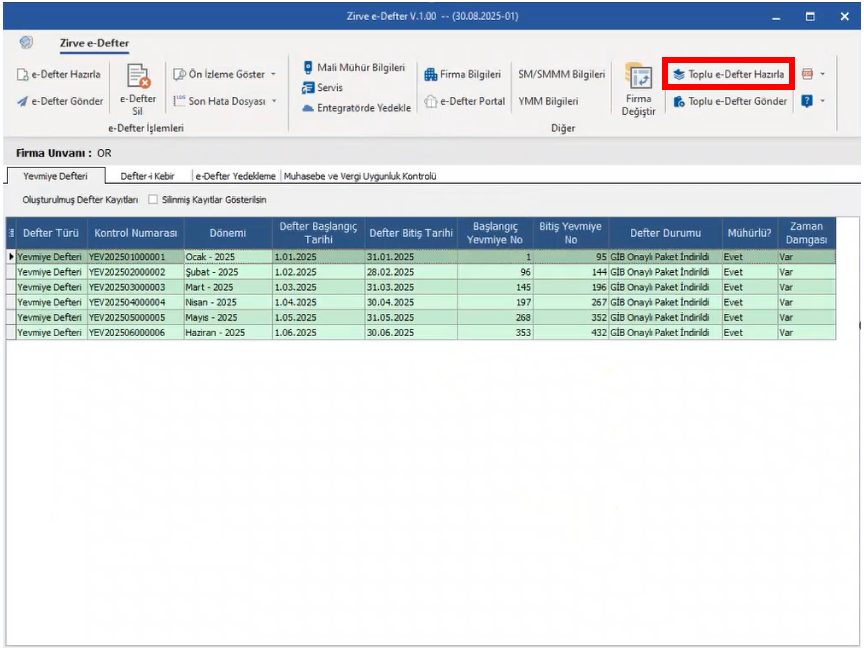
Toplu e-Defter hazırlamak için Zirve e-Defter uygulamasına giriş yapılır. Ardından “Toplu e-Defter Hazırla” butonuna tıklanır.
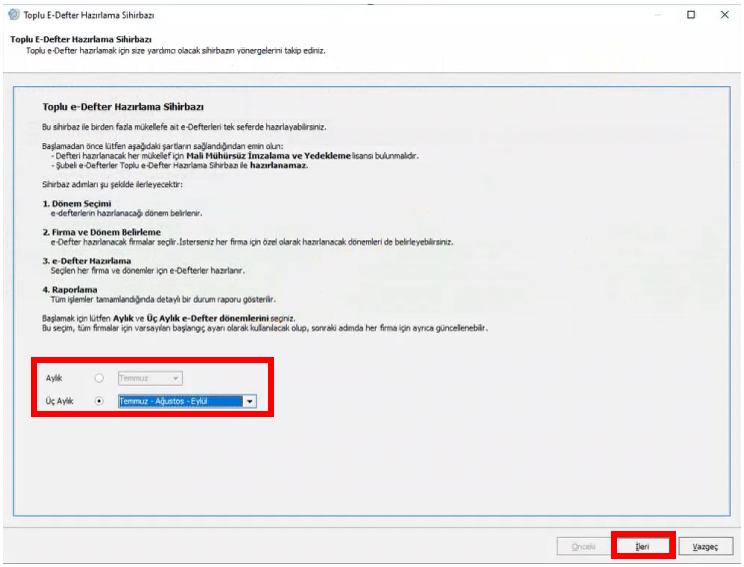
“Toplu e-Defter Hazırlama Sihirbazı” ekranından e-Defterin hazırlanacağı dönem seçilir ve “İleri” butonuna tıklanır.
Not: Şubeli e-Defter ve Tasfiye Halindeki firmalar için bu özellik kullanılamamaktadır.
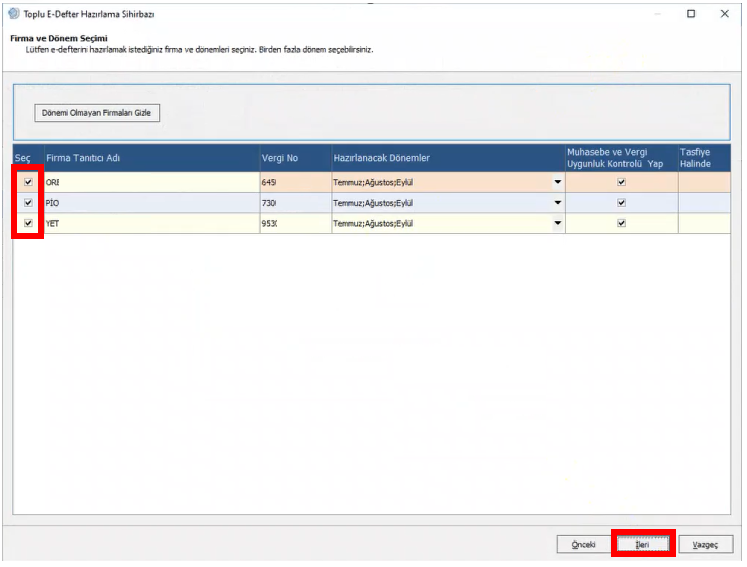
Ekranda seçilen döneme ait firmalar listelenir. Toplu e-Defter hazırlığına dahil edilecek firmalar seçildikten sonra “İleri” butonuna tıklanır.
Seçilen firmalar ve döneme uygun olarak e-Defter dosyaları hazırlanmaya başlanır. e-Defter dosyalarının hazırlanması esnasında herhangi bir hata olmasın durumda “Durum” alanında kırmızı renkte görünür.
Not: Toplu işlem sırasında yalnızca defter hazırlamakla kalmıyor; aynı zamanda yapay zekâ destekli Muhasebe ve Vergi Uygunluk Kontrolü de devreye girer.
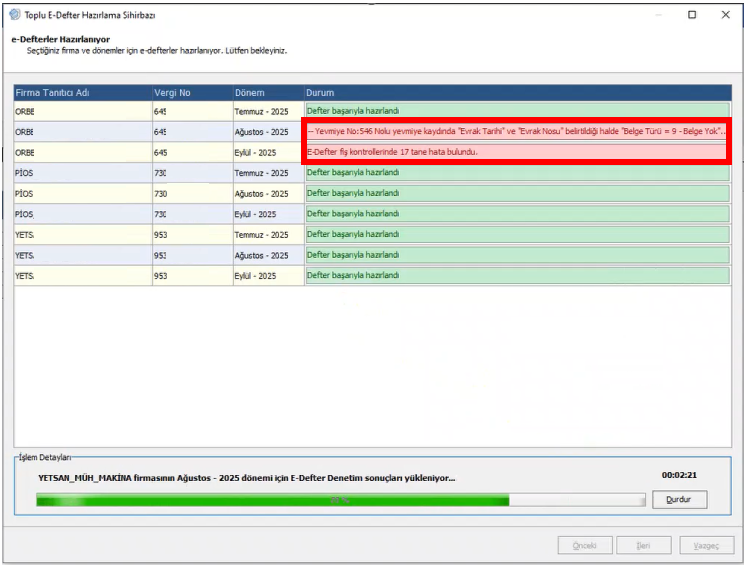
Defterler hazırlandıktan sonra ekrana ekrana hazırlanan defterler ve uygunluk kontrolü tablosu gelecektir. Bu tablo filtrelere göre kontrol edilebilir. Muhasebe ve Uygunluk Kontrolü süreçleri ile ilgili detaylı bilgi buradan ulaşabilirsiniz.
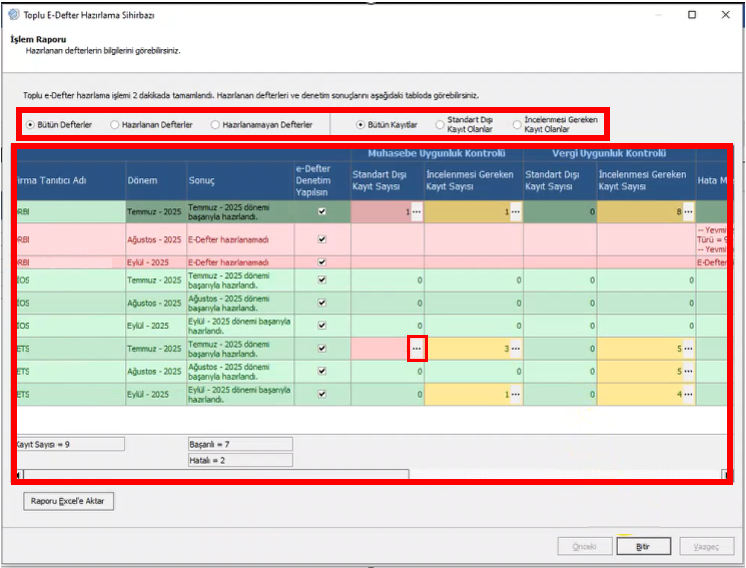
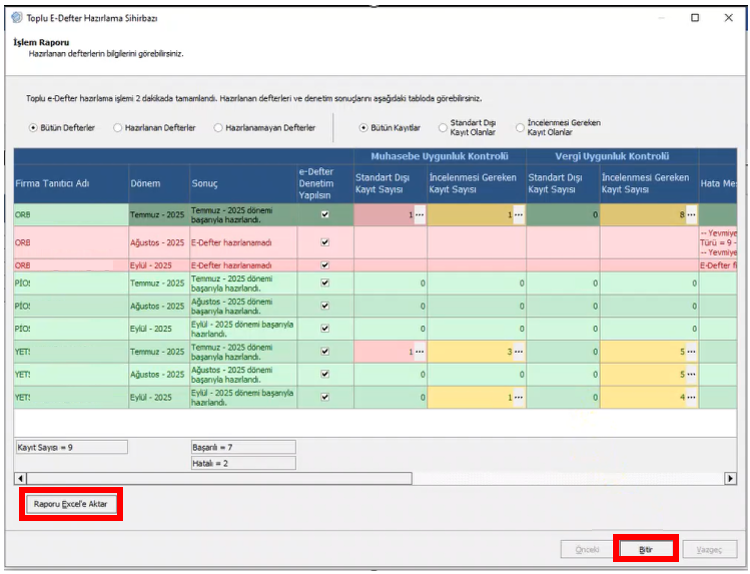
İstenirse “Raporu Excel’e Aktar” butonuna tıklayarak tablo Excel formatında bilgisayara indirilebilir. “Bitir” butonuna tıklayarak toplu e-Defter hazırlama süreçleri tamamlanır. Ayrıca uygunluk kontrolleri alanında yer alan üç nokta (…) butonuna tıklanarak firma bazlı rapor alınabilir.
Hazırlanan e-Defter dosyalarını göndermek için “Toplu e-Defter Gönder” butonuna tıklanır.
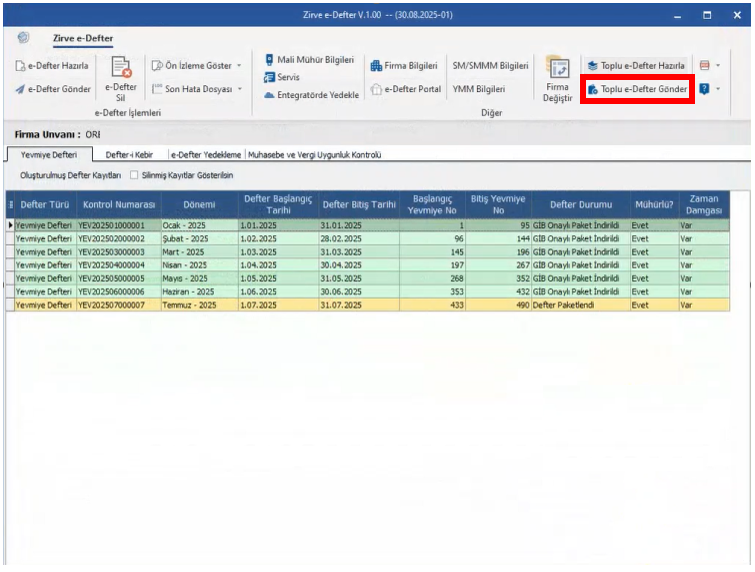
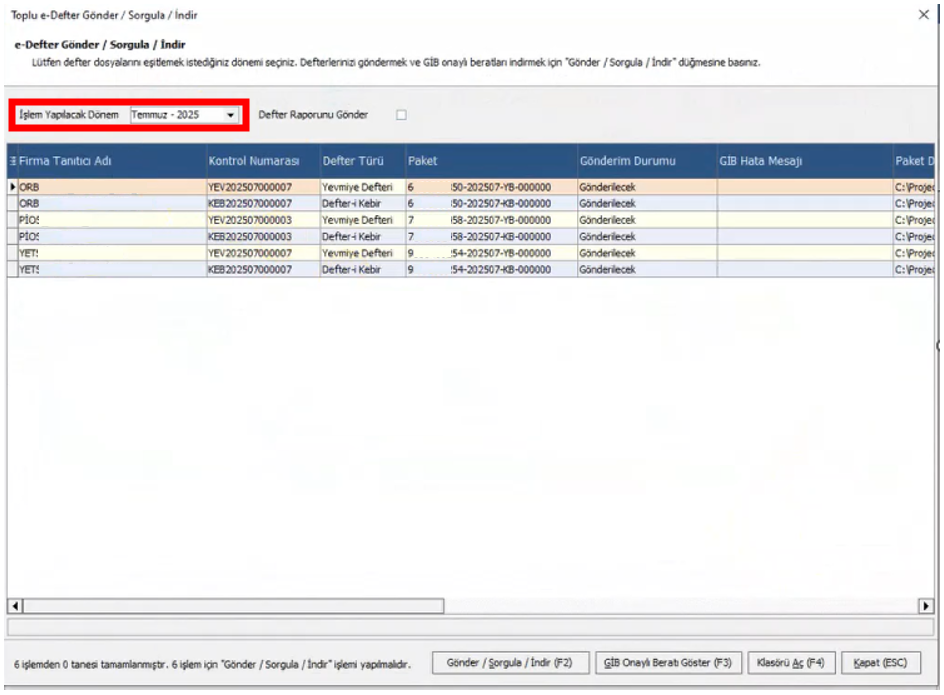
“Toplu e-Defter Gönder/Sorgula/İndir” ekranından “İşlem Yapılacak Dönem” seçilir. Böylelikle ekrana seçilen dönem de hazırlanan defter dosyaları görüntülenir.
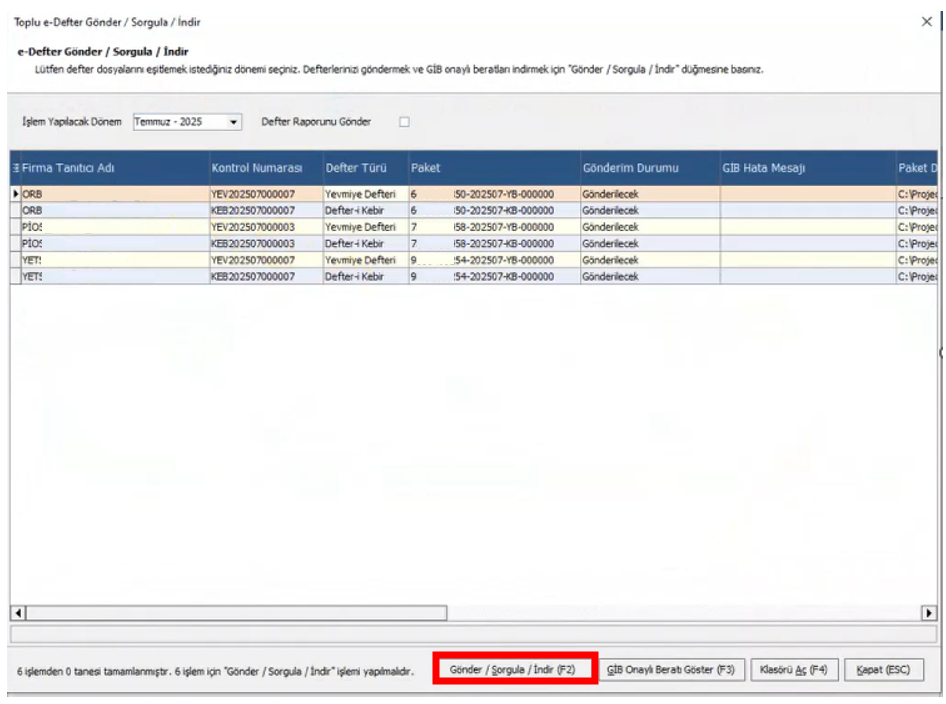
“Gönder/Sorgula/İndir” butonuna tıklayarak gönderim süreçleri başlatılır.
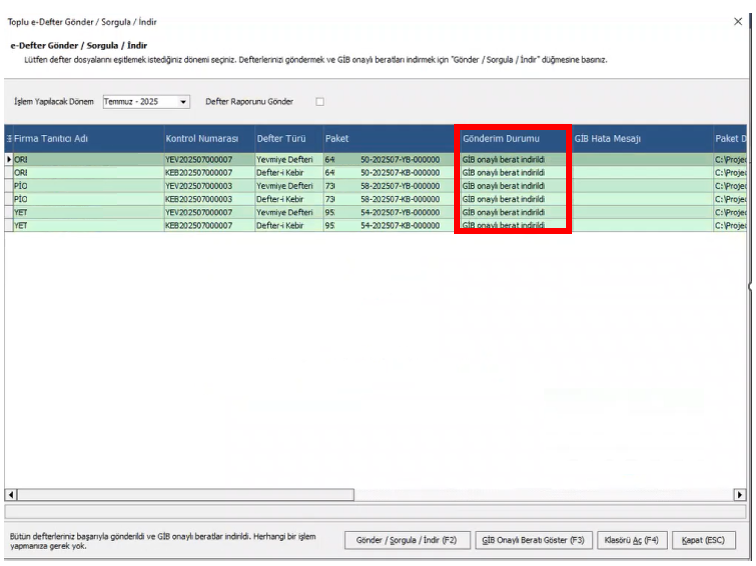
Gönderme ve sorgulama işlemi tamamlandığında gönderim durumu alanında “GİB onaylı berat indirildi.” bilgisi görünür.
Not: e-Defter dosyalarının gönderimi ay bazlı yapıldığı için gönderilmek istenen her ay için aynı işlemler tekrarlanmalıdır.
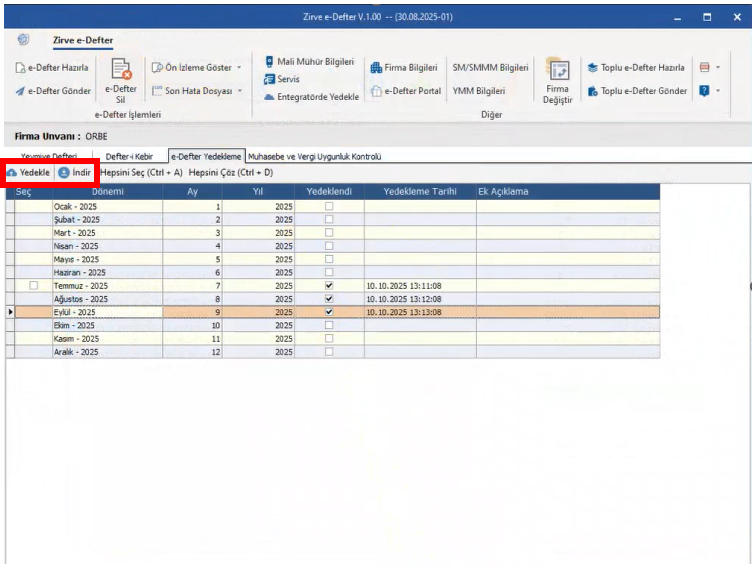
Gönderim işleminin tamamlanmasıyla birlikte otomatik yedekleme de yapılmış olur. Takibi için e-Defter Yedekleme sekmesine tıklanır. Bir dosya yedeklendikten sonra üzerine aynı aya ait yeni bir yedek oluşturulduysa sistem arka planda bu yedeklerin versiyonlarını saklamaya devam eder. e-Defter Yedekleme sekmesinde bulunan “Yedekle” ve “İndir” butonları aracılığıyla dosyalar yedeklenebilir ve indirilebilir.