
Bu blog yazımızda sizlerle e-Mükellef programından alınan Excel formatındaki Z raporunun zirve masaüstü programına nasıl aktarılacağını adım adım inceleyeceğiz.
e-Mükelleften Z Raporu Nasıl Alınır?
e-Mükellef Ofis Otomasyon Programında Z raporunun alınabilmesi için Yazarkasa POS cihazı olarak Beko X30 TR modelinin kullanılması gerekmektedir.
.
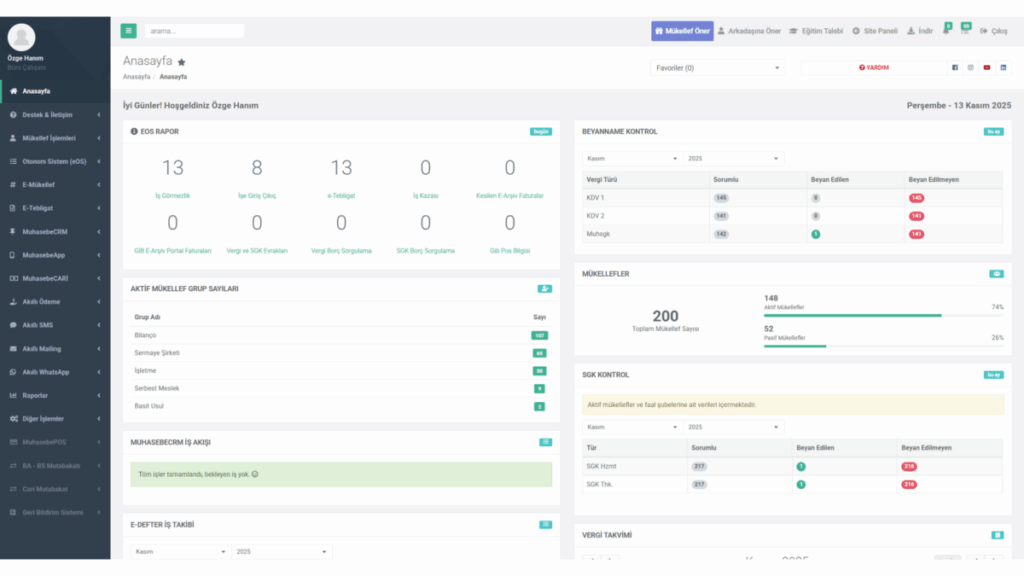
Z raporunun alınabilmesi için “Yönetim Paneli”ne giriş yapılır.
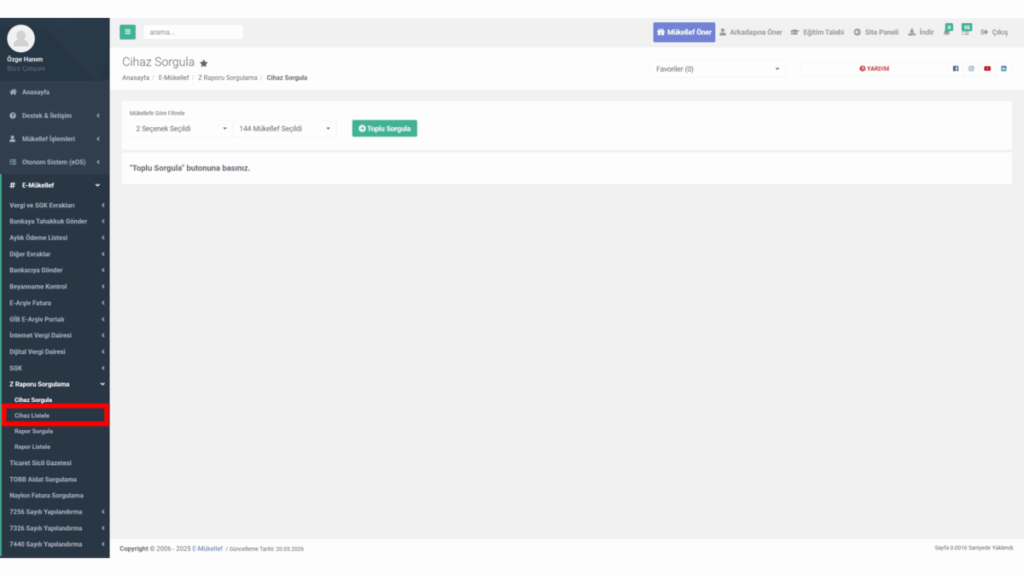
Ardından “e-Mükellef”, “Z Raporu Sorgula” ve “Cihaz Sorgula” adımları takip edilir.

Sorgulanmak istenen mükellefler seçilerek “Toplu Sorgula” butonuna tıklanır.

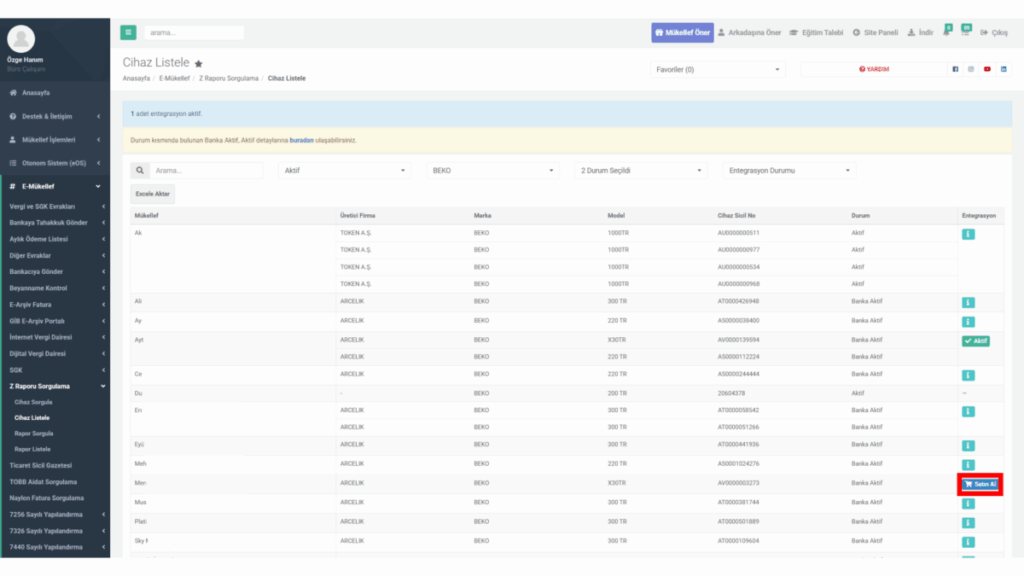
Sorgulama süreçleri tamamlandıktan sonra “Cihaz Listesi” sekmesine geçiş yapılır.
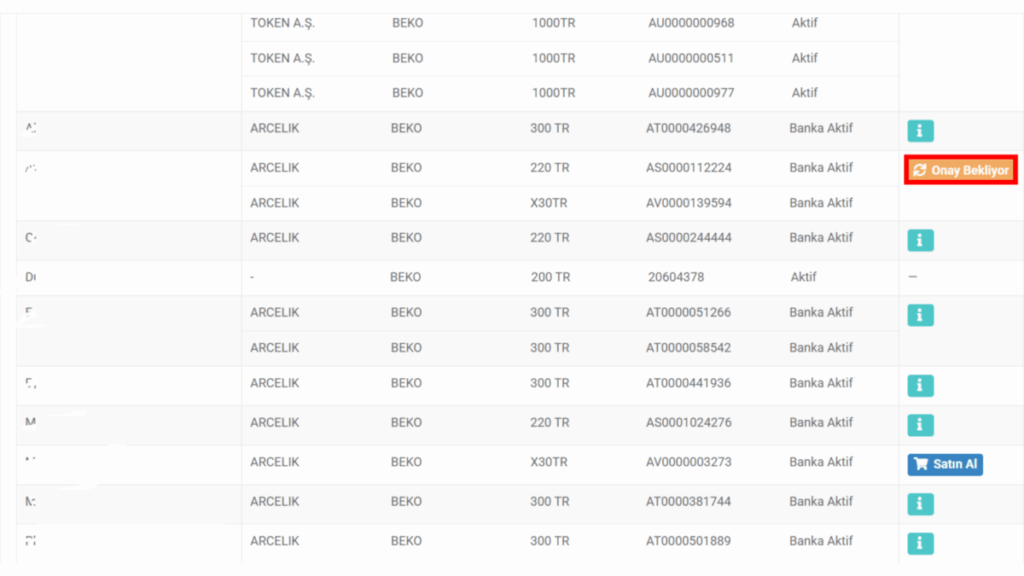
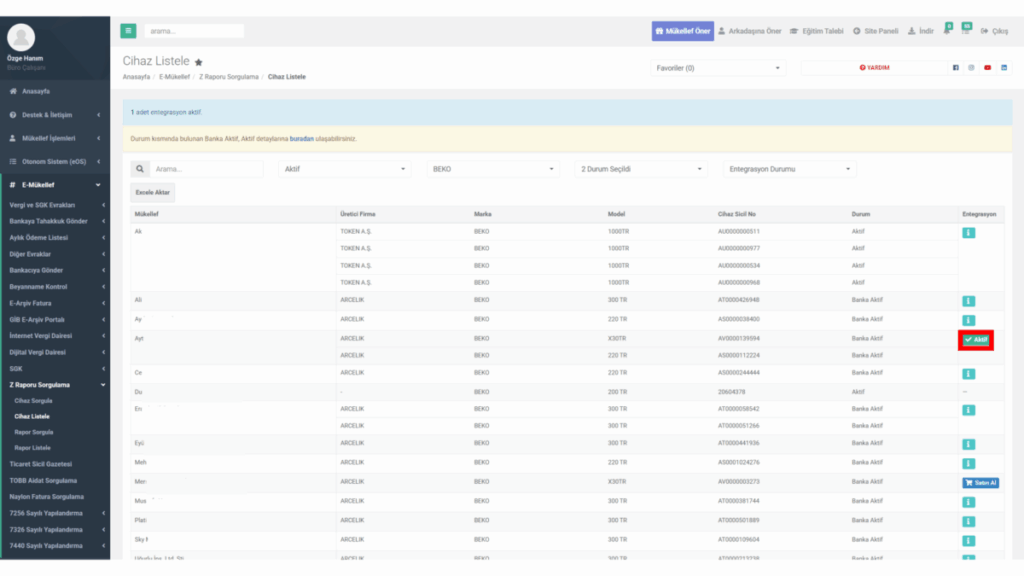
Cihaz listesinde Beko marka X30TR modeline sahip cihazlar için “Entegrasyon” sütununda “Satın Al” seçeneği yer alır. Özelliğin kullanılabilmesi için ilgili ürünün satın alınması gerekmektedir. Bu işlem için “Satın Al” butonu tıklanır.
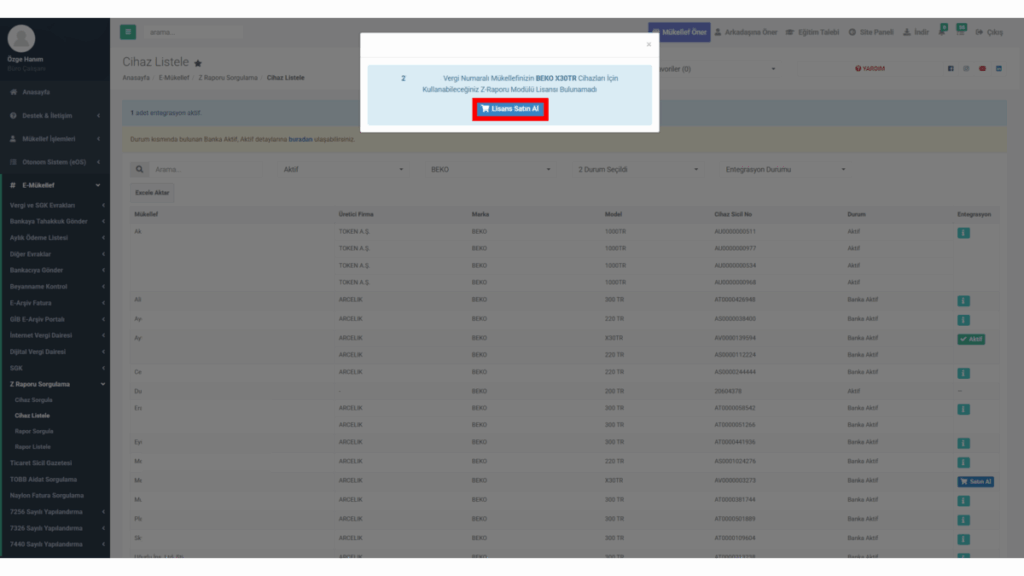
Ekrana gelen “Lisans bulunamadı” uyarısı için “Lisans Satın Al” butonuna tıklanır.
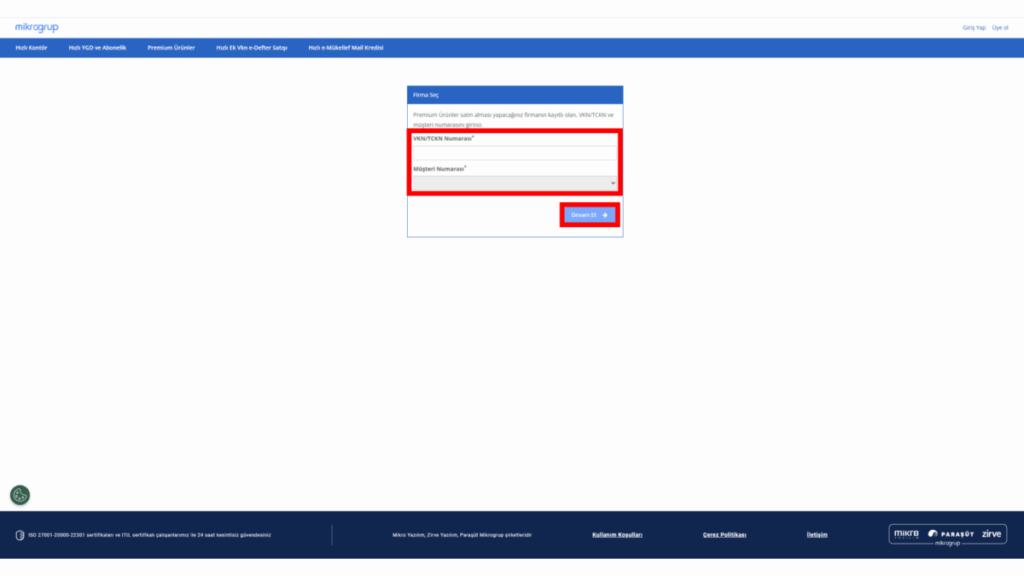
Açılan satın alma sayfasında “VKN/TCKN Numarası” ve “Müşteri Numarası” yazıldıktan sonra “Devam Et” butonuna tıklanır.
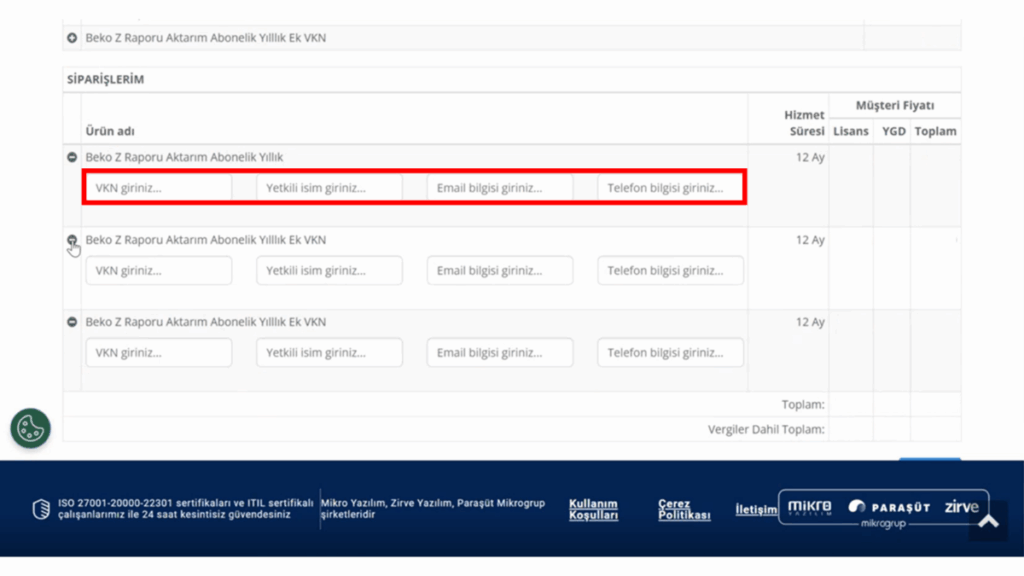
Siparişler alanında “Beko Z Raporu Aktarımı” ürünü seçilerek mükellefe ait VKN/TCKN, Yetkili, E-mail ve Telefon Bilgisi doldurularak satın alma işlemleri tamamlanır.
Ardından e-Mükellef paneline geçiş yapılır. “Entegrasyon” sütununda “Onay bekliyor” bilgisi görüntülenir.
Satın alma işlemlerinin tamamlanmasıyla birlikte mükellefe otomatik SMS gönderilir.
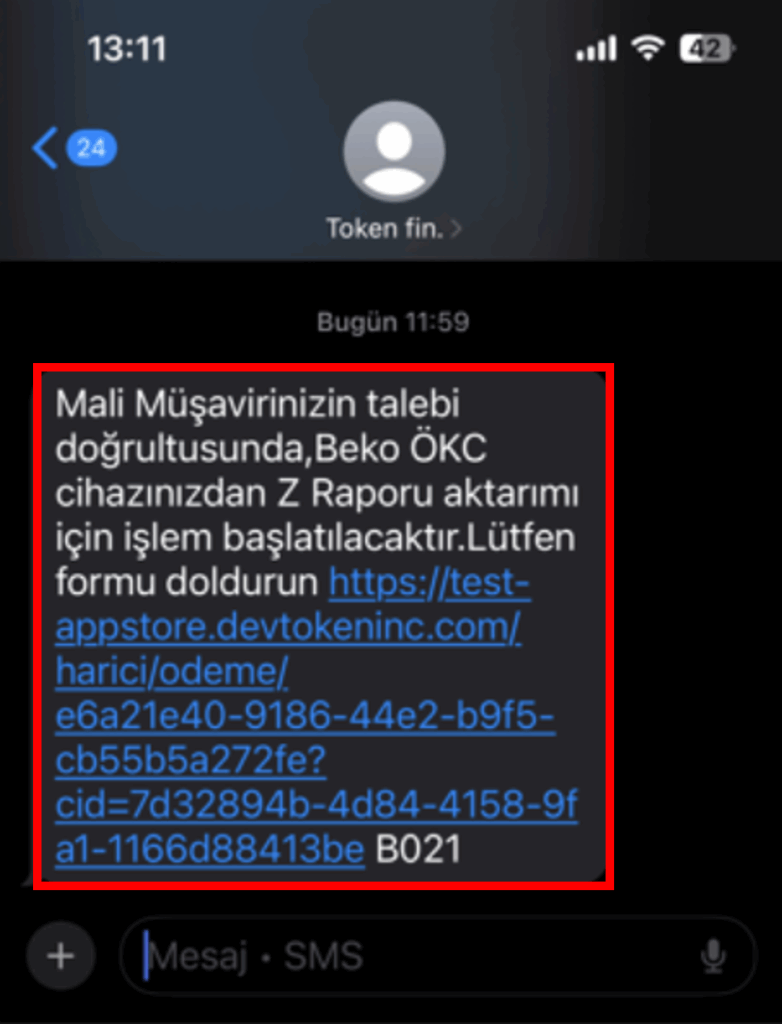
SMS’te yer alan linke tıklanarak açılan form doldurulur.
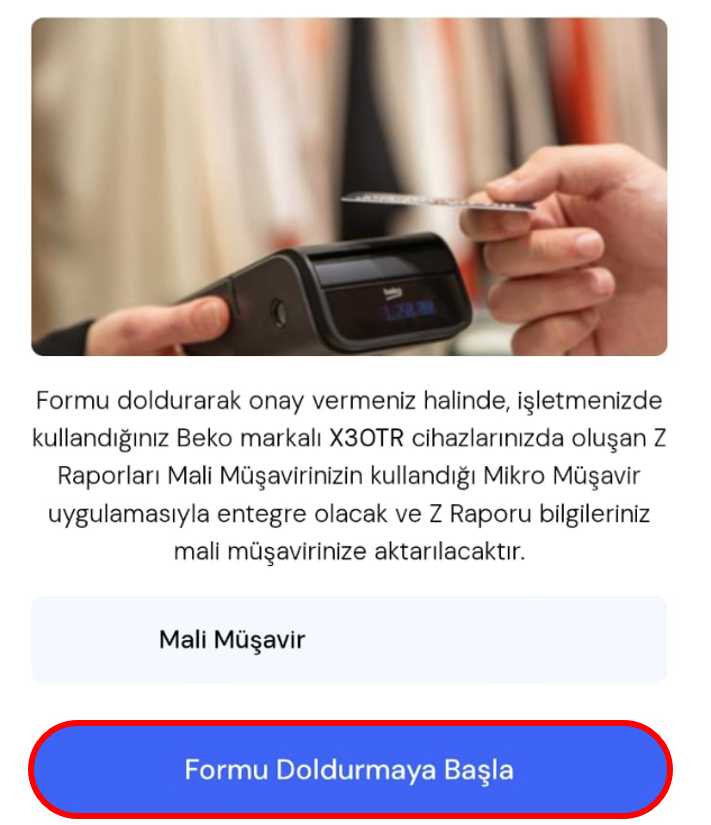
Formun mükellef tarafından doldurulmasıyla “Entegrasyon” sekmesinde “Aktif” bilgisi görüntülenir.
Bu süreçten sonra “Rapor Sorgula” butonuna tıklanır.
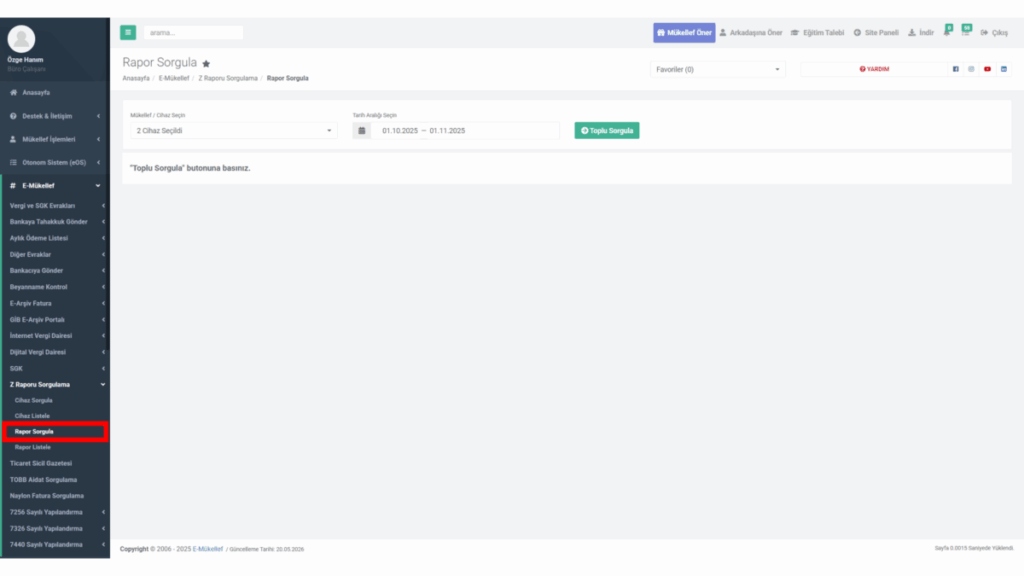
Beko marka X30TR modeline sahip cihazlar “Mükellef/Cihaz Seçin” alanında listelenecektir. Mükellef/Cihaz seçimi ve tarih aralığı belirlendikten sonra “Toplu Sorgula” butonuna tıklanır.
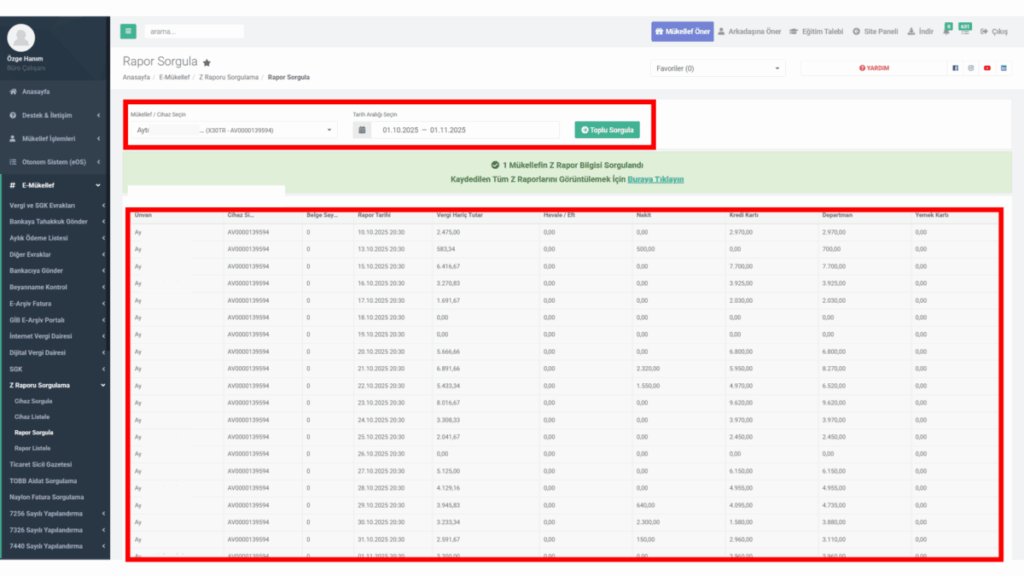
Sorgulama tamamlandıktan sonra “Buraya Tıklayınız” ya da “Rapor Listesi” butonuyla rapor listesi sekmesine geçiş yapılır.
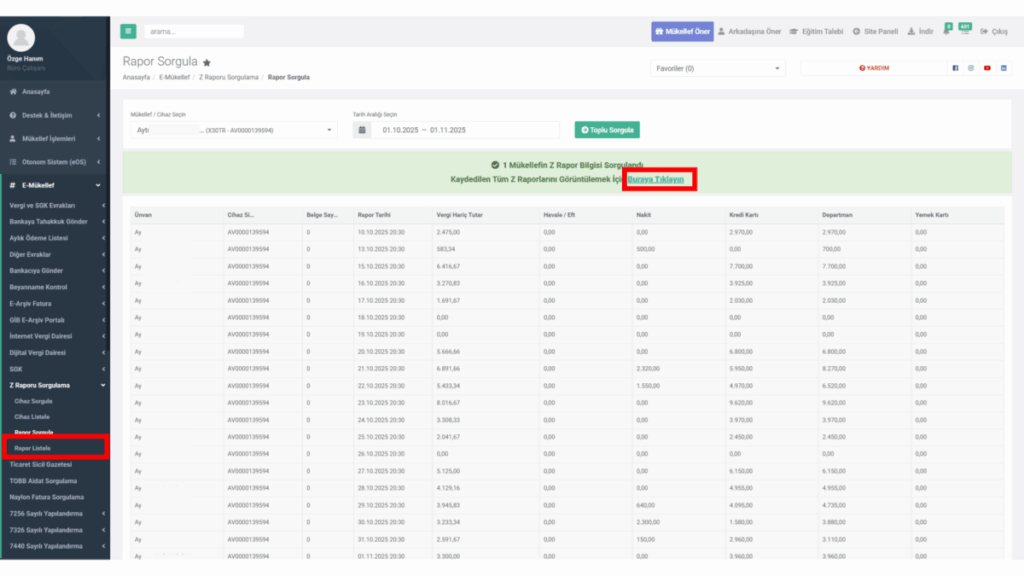
“Tarihe Göre Filtrele” alanından sorgulanan raporlara ait tarih seçilir.
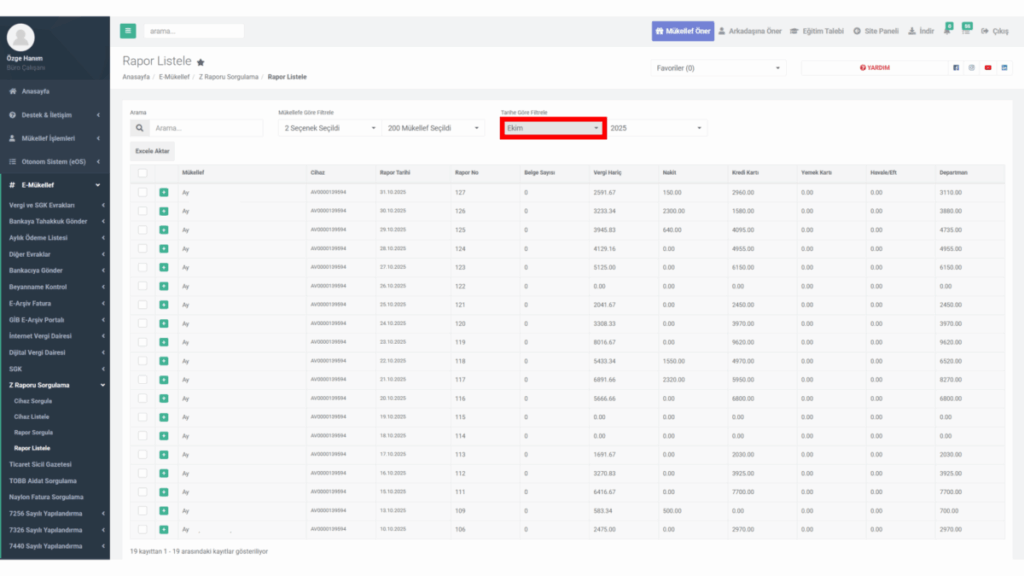
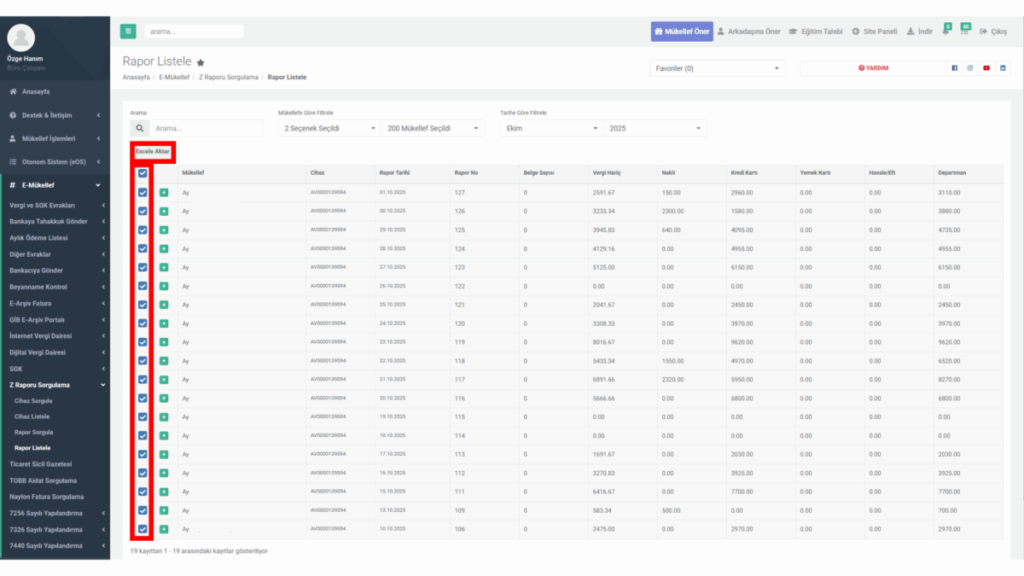
Excel’e aktarılmak istenen raporlar seçilerek “Excel’e Aktar” butonuna tıklanır.
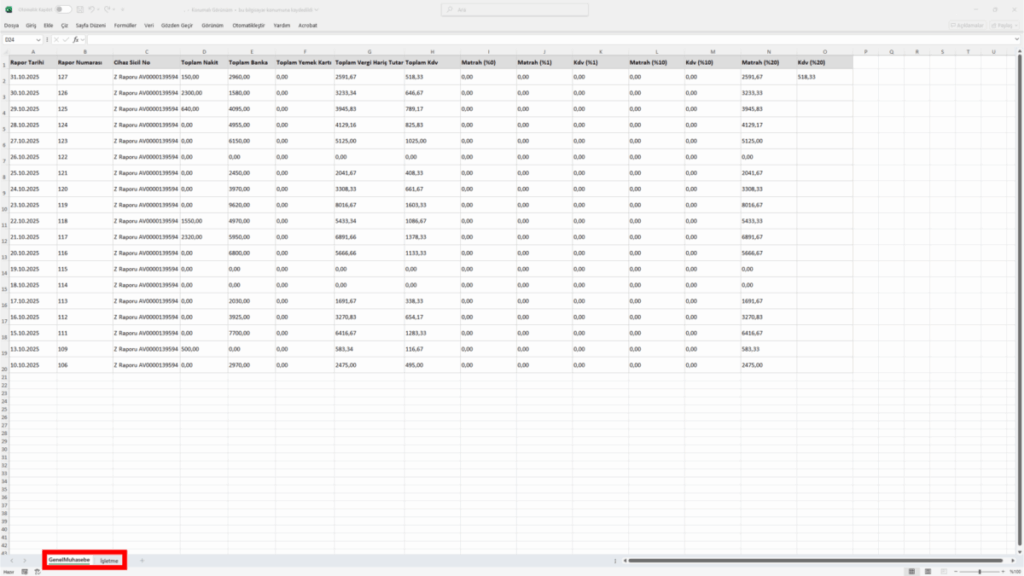
İndirilen Excel dosyasında Genel Muhasebe ve İşletme firmalarına özel iki ayrı sayfa yer alacaktır.
.
Aktarımın nasıl yapıldığına dair anlatımda aşağıdaki örnek Excel dosyası baz alınmıştır.
Genel Muhasebe Modülüne Nasıl Aktarılır?
Aktarım işlemlerinin yapılabilmesi için “Genel Muhasebe”, “Fatura Excel” butonuna tıklanır.
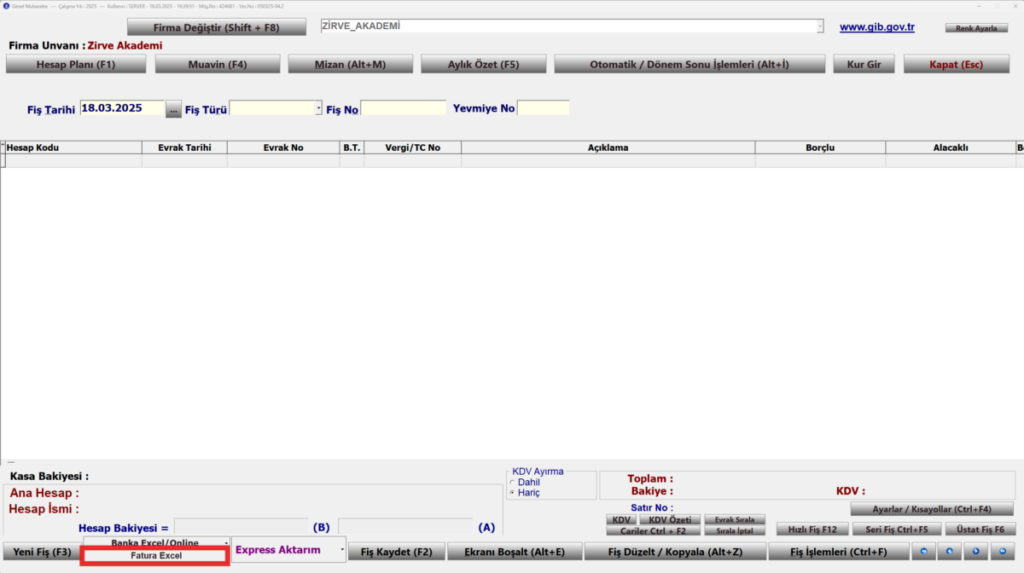
“Ticari Program Listesi” alanına “Ticari Program Adı” ve “Excel Sayfa Adı” yazılır. “Excel Sayfa Adı” alanına ise aktarılmak istenen Excel dosyasının sol alt köşesinde bulunan (GenelMuhasebe) sayfa adı yazılır.
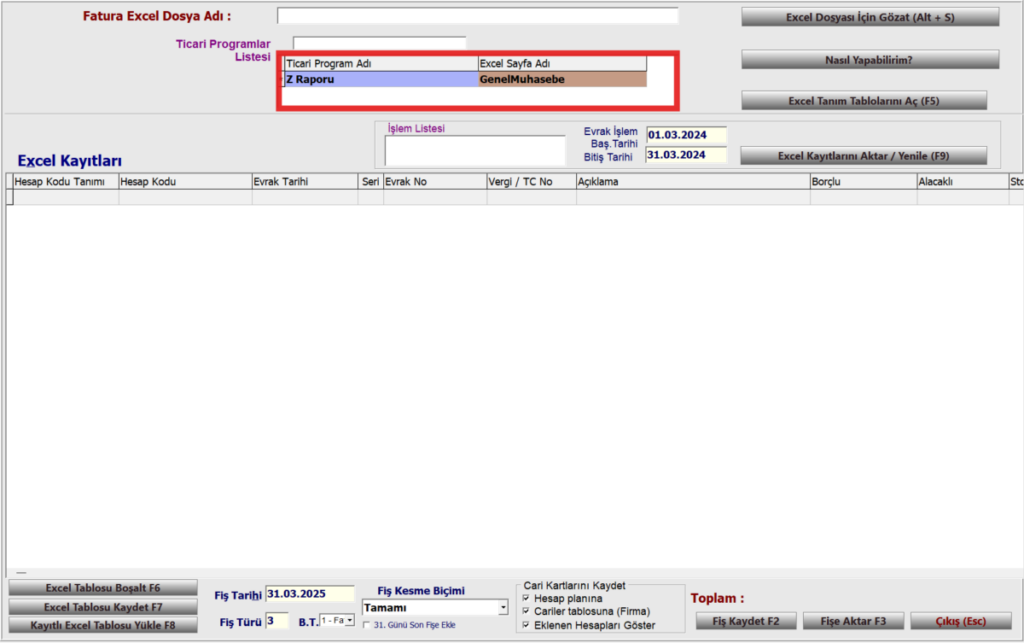
“Ticari Program Adı” alanı doldurulduktan sonra “Excel Tanım Tablolarını Aç veya F5” kısa yoluna tıklayarak Excel dosyasında bulunan sütunların hangi bilgileri içerdiğinin belirtilmesi gerekmektedir. Tanım tablolarının eksiksiz ve doğru olarak yazılması aktarımın eksiksiz yapılabilmesi için önemlidir.
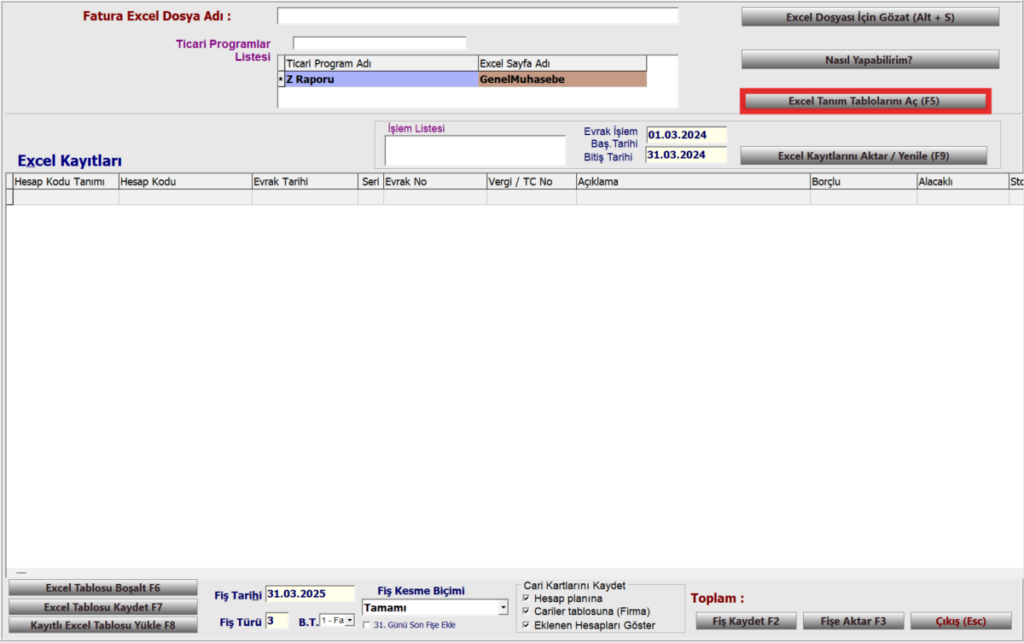
Excel dosyasına göre tanım tablosunun oluşturulabilmesi için “Excel Dosyası Aç Kontrol Amaçlı” butonuna tıklanarak aktarılmak istenen Excel dosyası seçilmelidir, böylelikle tanım tablosu kolaylıkla doldurulabilir.
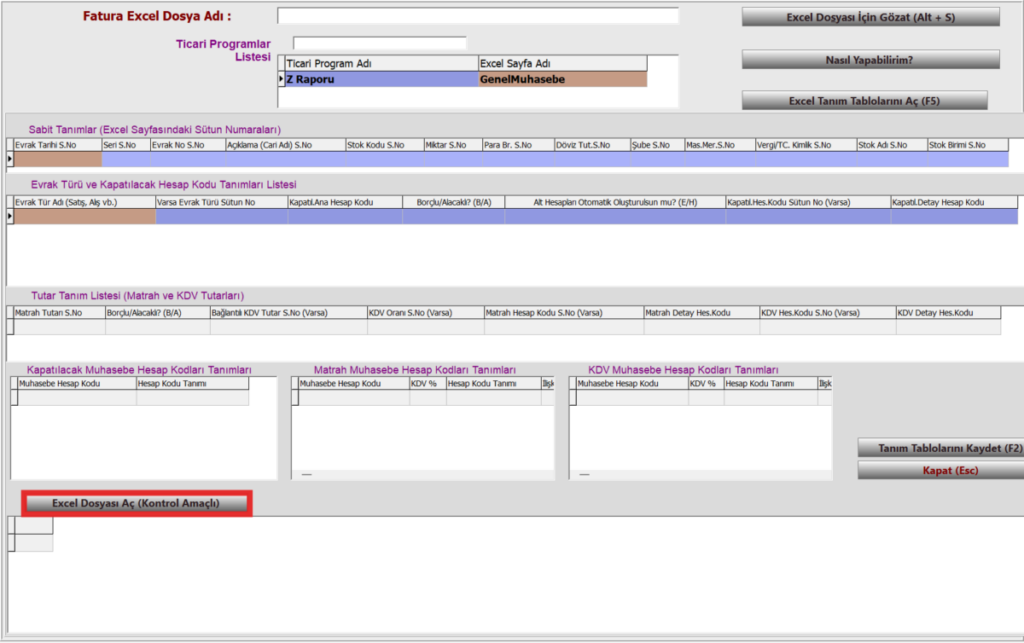
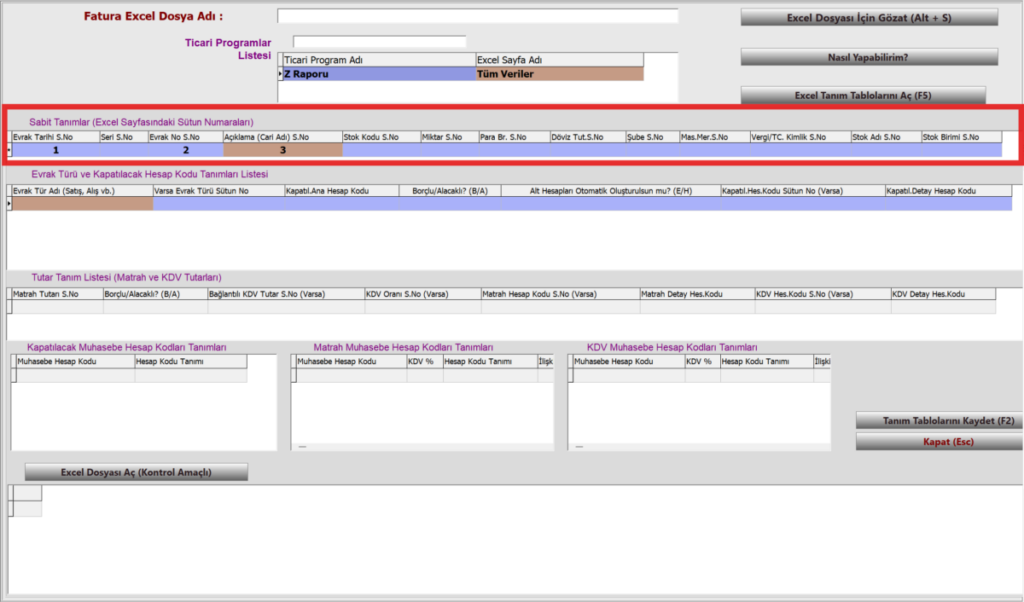
Sabit tanımlar bölümüne, Excel dosyası baz alınarak “Evrak tarihi Sıra No”, “Evrak Numarası”, “Açıklama- Cari Adı”, alanları doldurulur.
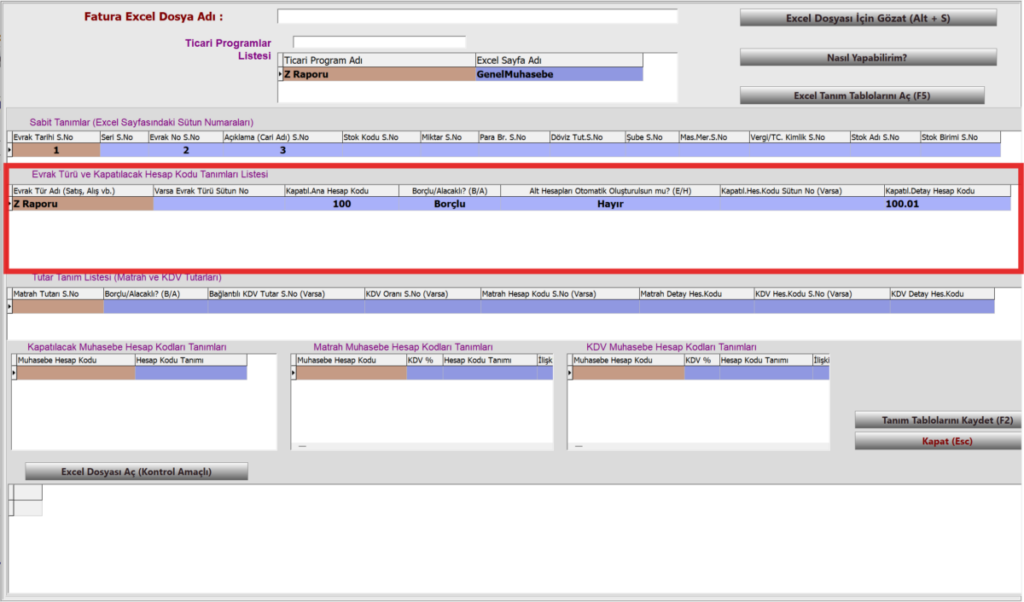
Evrak Türü ve Kapatılacak Hesap Kodu Tanımları Listesi bölümünde ise “Evrak Tür Adı” alanına “Zraporu” yazılır. “Kapatılacak Ana Hesap Kodu” alanına ana hesap kodu yazılır. Örnekte Z raporu aktarılacağı için hesap kodu olarak 100 Kasa hesap kodu yazılmıştır. Z raporlarında 100 Kasa hesabı borçlu olarak çalıştığı için “Borçlu/Alacaklı” alanına “Borçlu” bilgisi seçilir. Sabit bir hesap kodu ile kapatılacağı için “Alt Hesapları Otomatik Oluşturulsun mu?” alanına “Hayır”, “Kapatılacak Detay Hesap Kodu” alanına detay hesap kodu bilgisi yazılır.
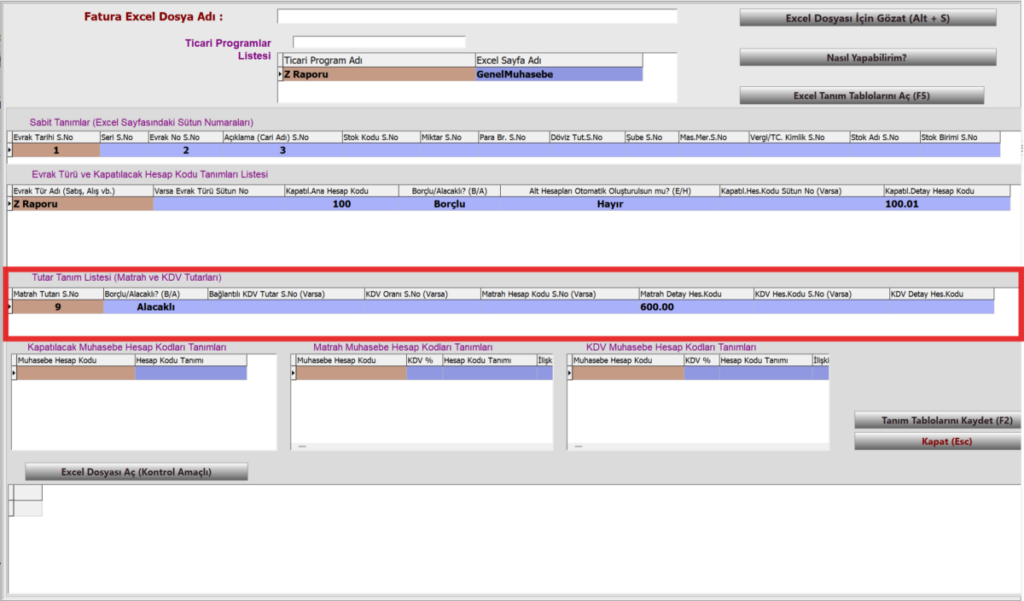
Doldurulması gereken son alan Tutar Tanım Listesi bölümüdür. Excel dosyasının içerisinde KDV’siz, %1 KDV, %10 KDV, %20 KDV ve banka yoluyla alınan ödemeler olduğu için toplamda 5 satır doldurulacaktır.
“Matrah Tutarı Sıra No” alanına Excel dosyasında yer alan “Matrah (%0)” sütununun numarası yazılır. “Borç/Alacaklı” alanına Z Raporu aktarılacağı için “Alacaklı” bilgisi yazılır. Belirtilen Matrah tutarı hangi hesaba aktarılmak istenirse “Matrah Detay Hesap Kodu” alanına detay hesap kodu yazılır. Örnekte Z raporu aktarıldığı için Hesap kodu olarak “600.00” yurtiçi satış hesap kodu yazılmıştır.
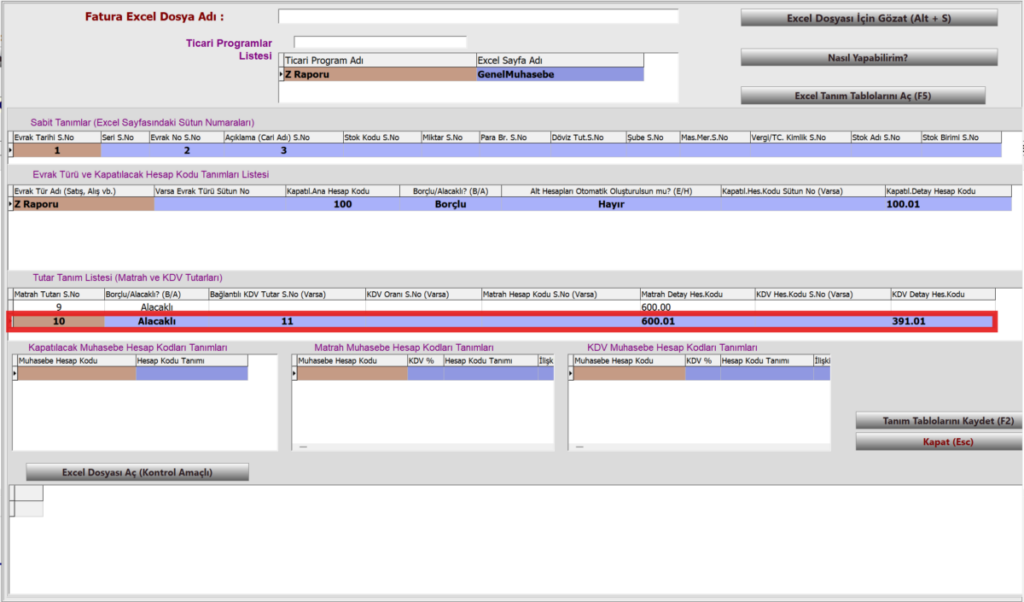
Excel Dosyasında %1 oranında matrah ve KDV tutarları bulunduğundan dolayı “Tutar Tanım Listesi” alanındayken alt yön tuşuna basılarak yeni bir satır açılır. “Matrah Tutarı Sıra No” alanına Excel dosyasında yer alan “Matrah (%1)” sütununun numarası yazılır. “Borç/Alacaklı” alanına Z Raporu aktarılacağı için “Alacaklı” bilgisi yazılır. Yazılan matrah tutarına bağlı KDV tutarının sütun numarası “Bağlantılı KDV Tutar Sıra No” yazılır. Belirtilen Matrah tutarı ve KDV tutarı hangi hesaba aktarılmak istenirse “Matrah Detay Hesap Kodu” ve “KDV Detay Hesap Kodu” alanlarına detay hesap kodu yazılır.
Excel Dosyasında %10 oranında matrah ve KDV tutarları bulunduğundan dolayı “Tutar Tanım Listesi” alanındayken alt yön tuşuna basılarak yeni bir satır açılır. “Matrah Tutarı Sıra No” alanına Excel dosyasında yer alan “Matrah (%10)” sütununun numarası yazılır. “Borç/Alacaklı” alanına Z Raporu aktarılacağı için “Alacaklı” bilgisi yazılır. Yazılan matrah tutarına bağlı KDV tutarının sütun numarası “Bağlantılı KDV Tutar Sıra No” yazılır. Belirtilen Matrah tutarı ve KDV tutarı hangi hesaba aktarılmak istenirse “Matrah Detay Hesap Kodu” ve “KDV Detay Hesap Kodu” alanlarına detay hesap kodu yazılır.
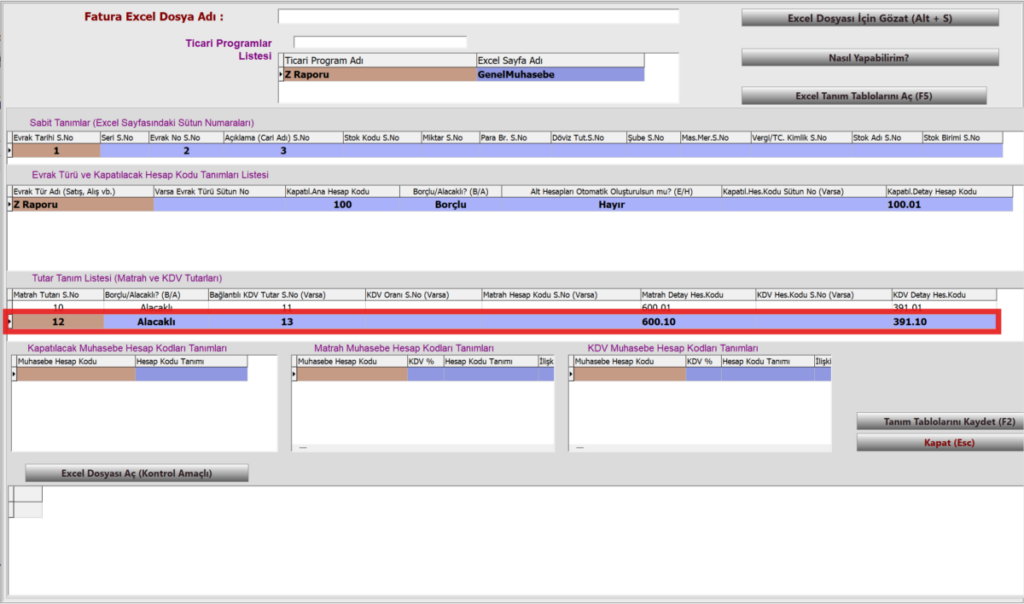
Excel Dosyasında %20 oranında matrah ve KDV tutarları bulunduğundan dolayı “Tutar Tanım Listesi” alanındayken alt yön tuşuna basılarak yeni bir satır açılır. “Matrah Tutarı Sıra No” alanına Excel dosyasında yer alan “Matrah (%20)” sütununun numarası yazılır. “Borç/Alacaklı” alanına Z Raporu aktarılacağı için “Alacaklı” bilgisi yazılır. Yazılan matrah tutarına bağlı KDV tutarının sütun numarası “Bağlantılı KDV Tutar Sıra No” yazılır. Belirtilen Matrah tutarı ve KDV tutarı hangi hesaba aktarılmak istenirse “Matrah Detay Hesap Kodu” ve “KDV Detay Hesap Kodu” alanlarına detay hesap kodu yazılır.
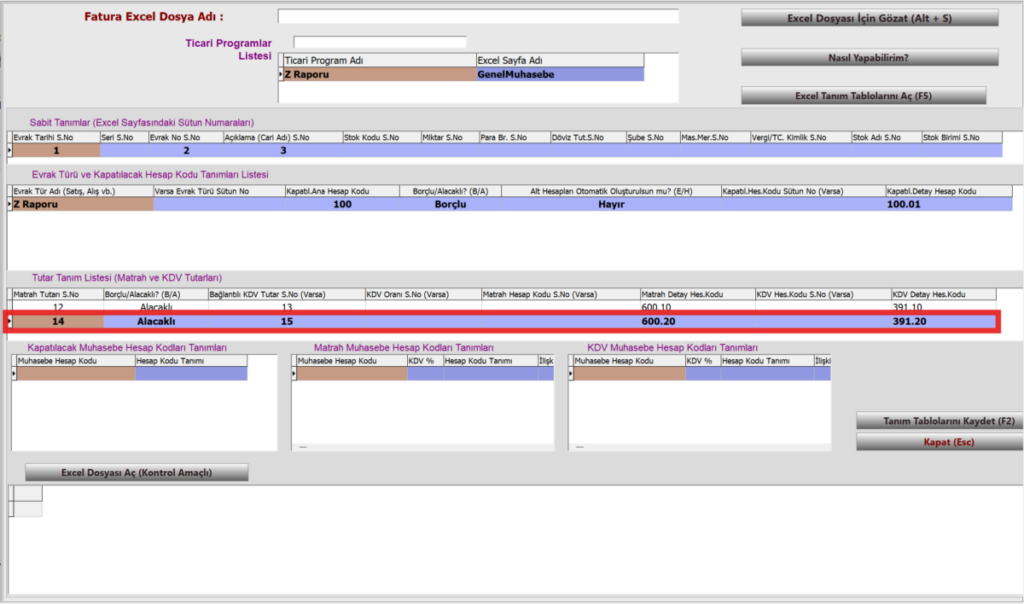
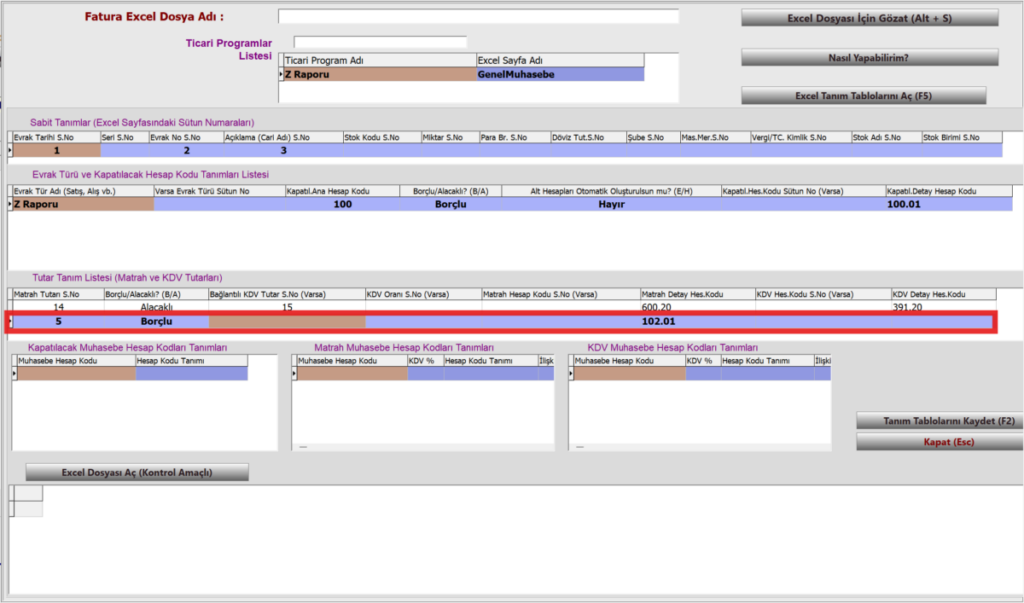
Son olarak banka yoluyla alınan ödemelere istinaden alt yön tuşuna basılarak yeni bir satır açılır. “Matrah Tutarı Sıra No” alanına Excel dosyasında yer alan “Banka” sütununun numarası yazılır. “Borç/Alacaklı” alanına ödeme alındığı için “Borçlu” bilgisi yazılır. Belirtilen ödeme tutarı hangi hesaba aktarılmak istenirse “Matrah Detay Hesap Kodu” alanına detay hesap kodu yazılır.
Not: Z Raporu içerisinde birden fazla kapatılacak hesap olabilir. Örneğin; Kasa, banka ve yemek kartı gibi. Bir kapatılacak hesabı “Evrak Türü ve Kapatılacak Hesap Kodu Tanımları Listesi” alanına tanımlanırken diğer kapatılacak hesap kodları “Tutar Tanım Listesi” alanına tanımlanmalıdır.
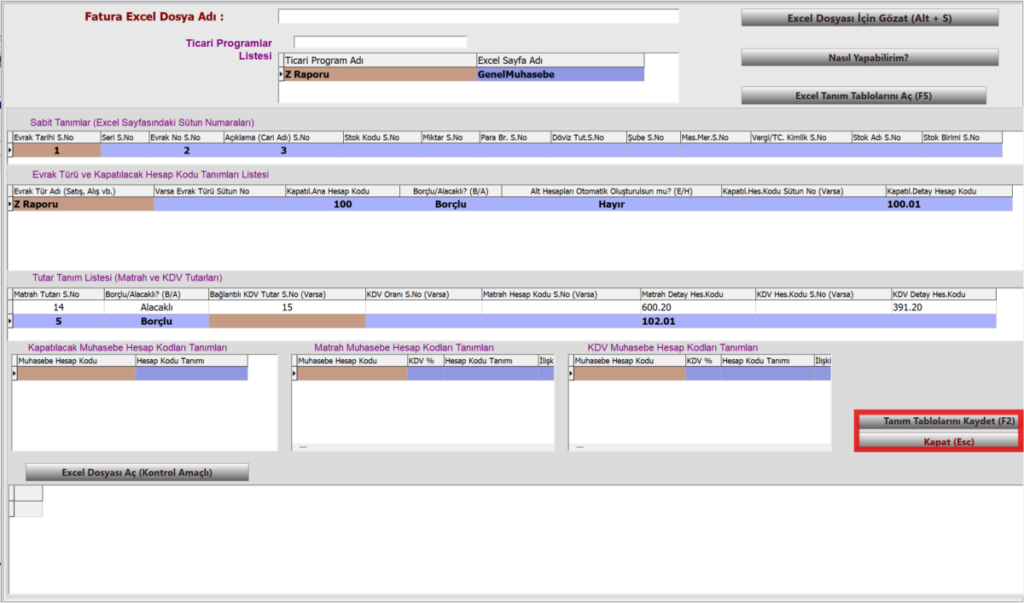
Excel Tanım Tablosuna bilgiler yazıldıktan sonra sırasıyla “Tanım Tablolarını Kaydet” ve “Kapat” butonlarına tıklanır.
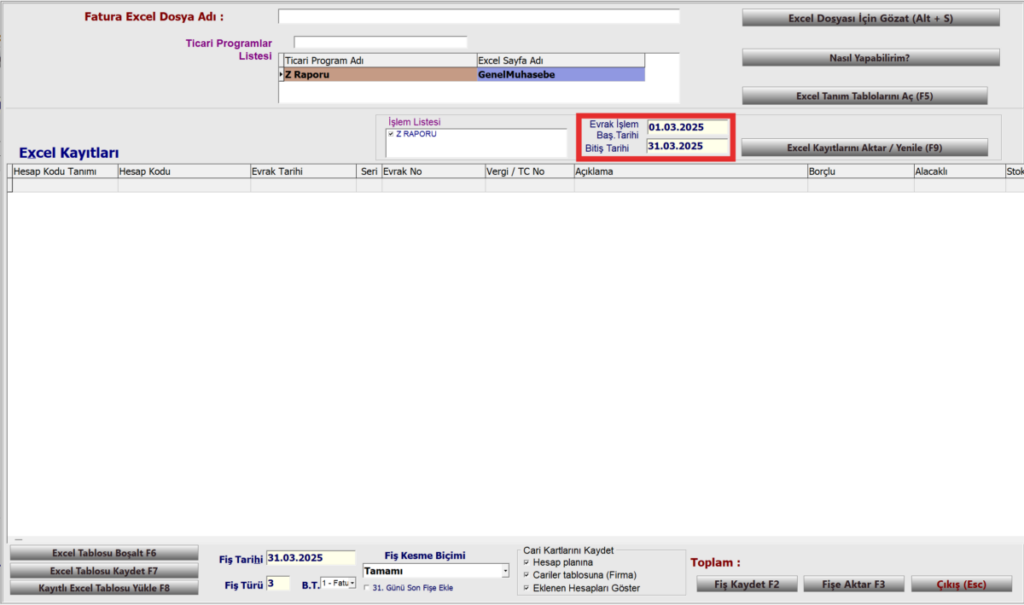
“Evrak İşlem Başlangıç Tarihi” ve “Bitiş Tarihi” kontrol edilir.
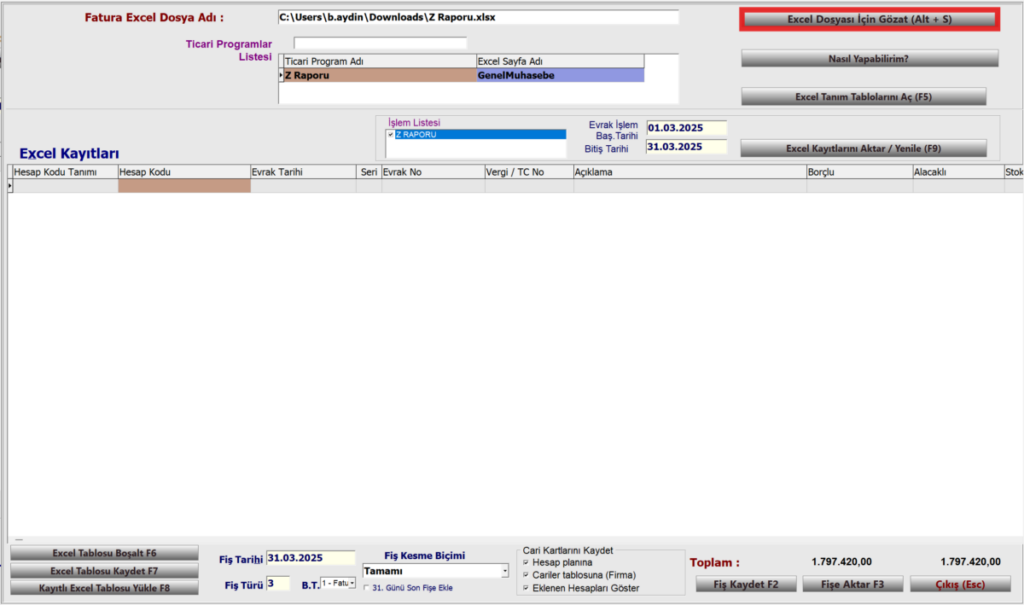
Sonra “Excel Dosyası İçin Gözat veya Alt+S” kısa yoluna tıklanarak aktarılmak istenen Excel dosyası seçilir.
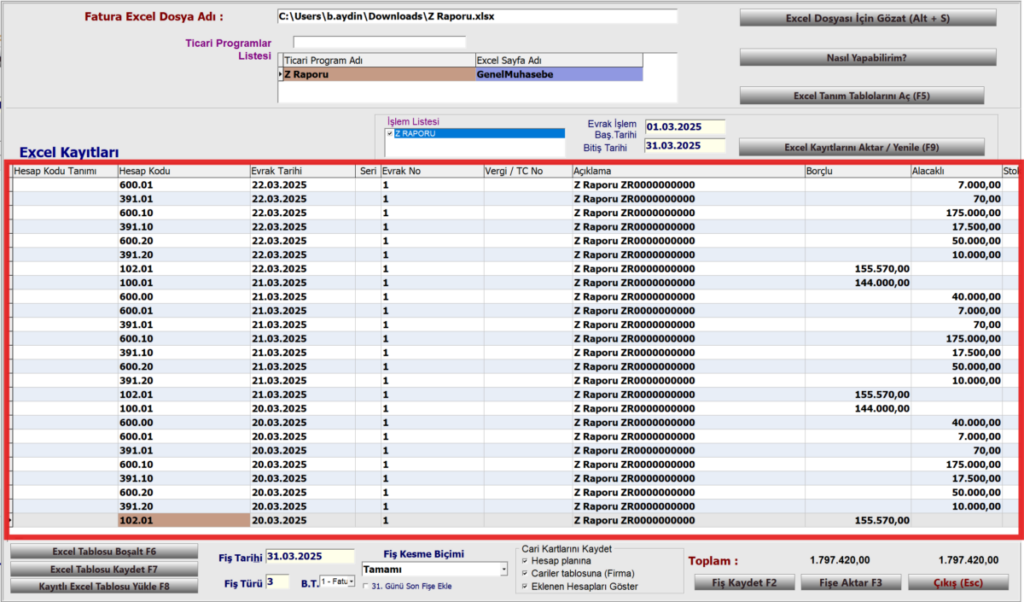
Seçilen Excel dosyasının içeriği “Excel Kayıtları” alanına gelecektir.
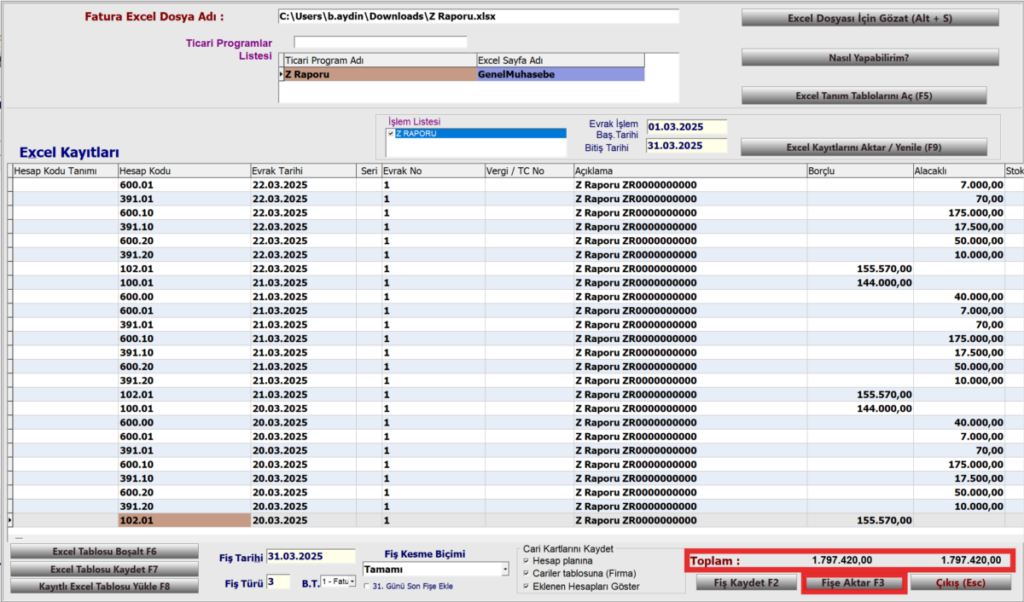
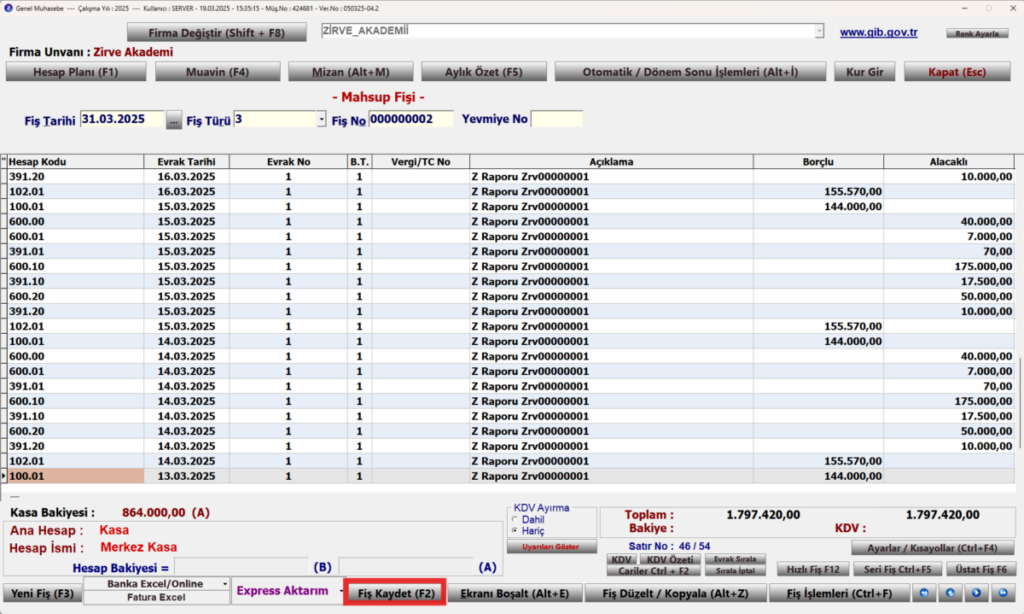
Toplam alanı kontrol edildikten sonra “Fiş Tarihi” yazılarak “Fişe Aktar” butonuna tıklanır.
Aktarılan fiş kontrol edildikten sonra “Fiş Kaydet ” butonuna tıklayarak fiş kaydedilir.
İşletme Defteri Modülüne Nasıl Aktarılır?
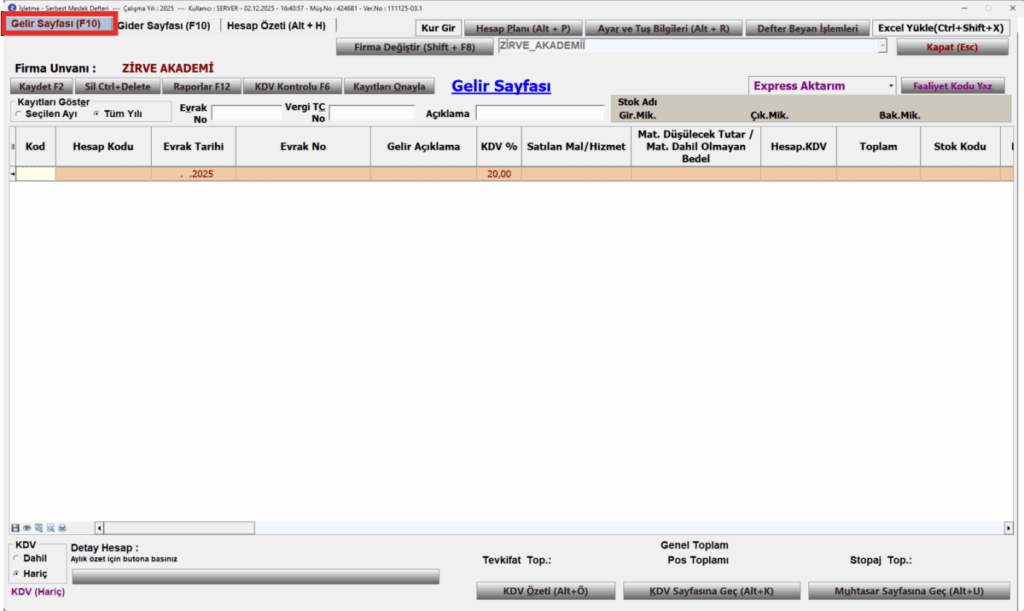
Aktarım işlemini yapabilmek için “İşletme Defteri”, “Gelir Sayfası” sekmesine tıklanır.
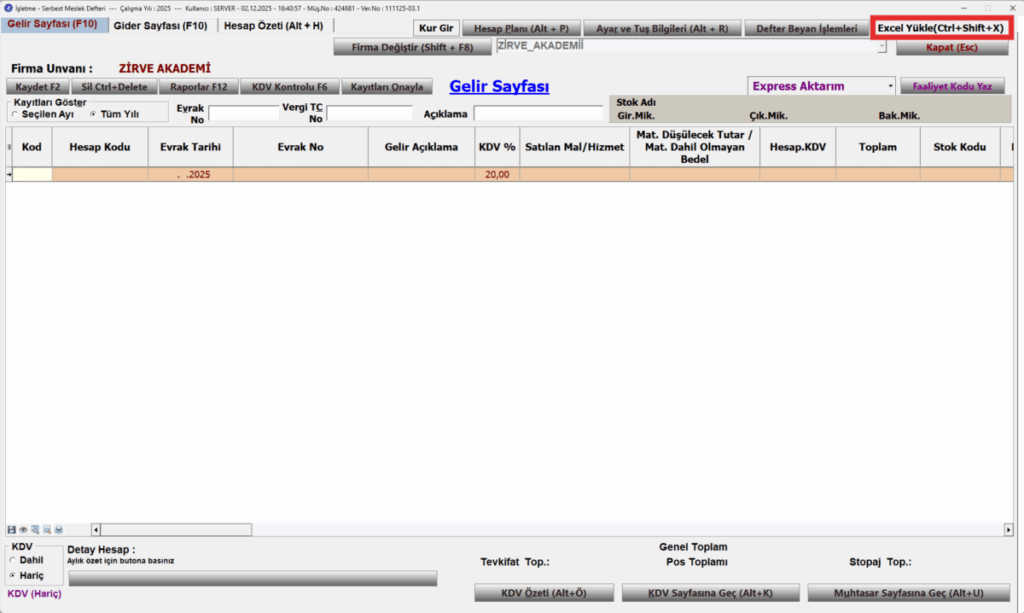
Ardından “Excel Yükle (Ctrl+Shift+X) butonuna tıklanır.
Ekrana Excel’den veri çekme formu gelecektir.
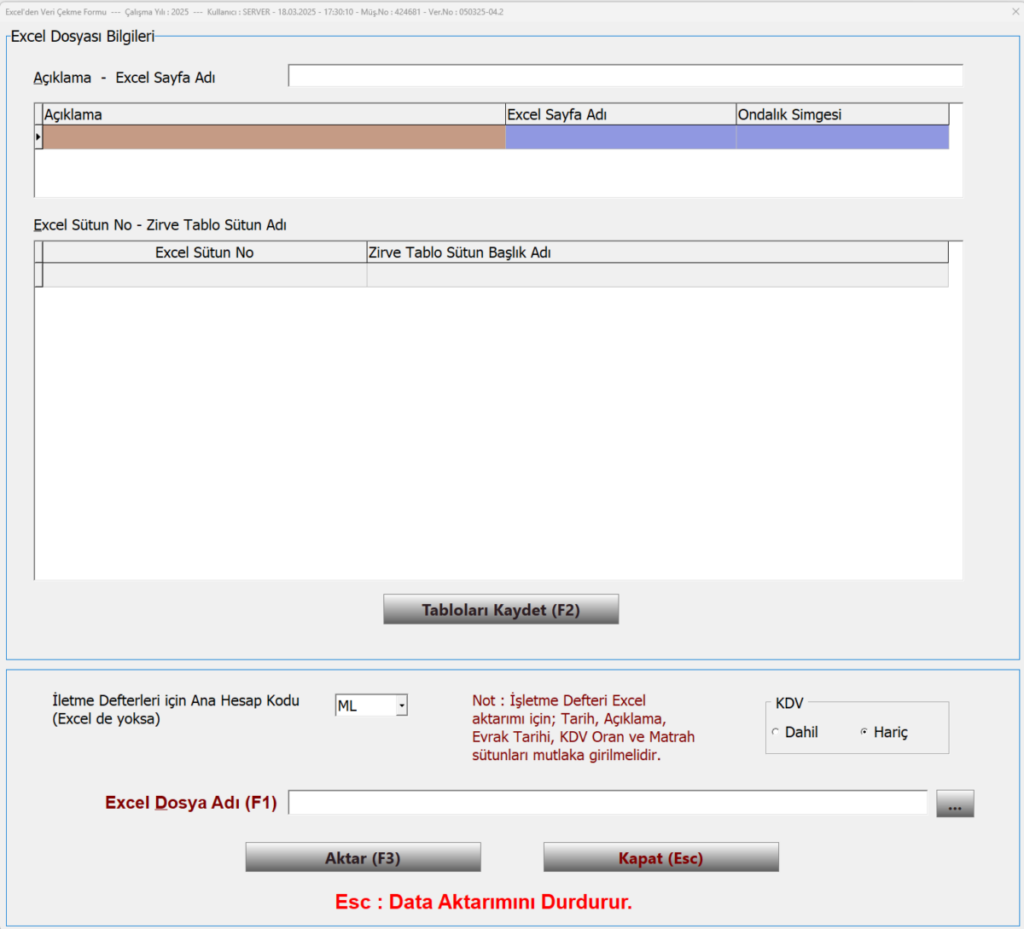
“Açıklama” alanına Z Raporu ya da farklı bir isim yazılır. “Excel Sayfa Adı” alanına ise, aktarılmak istenen Excel dosyasının sol alt köşesinde bulunan sayfa adı (İşletme) yazılır.
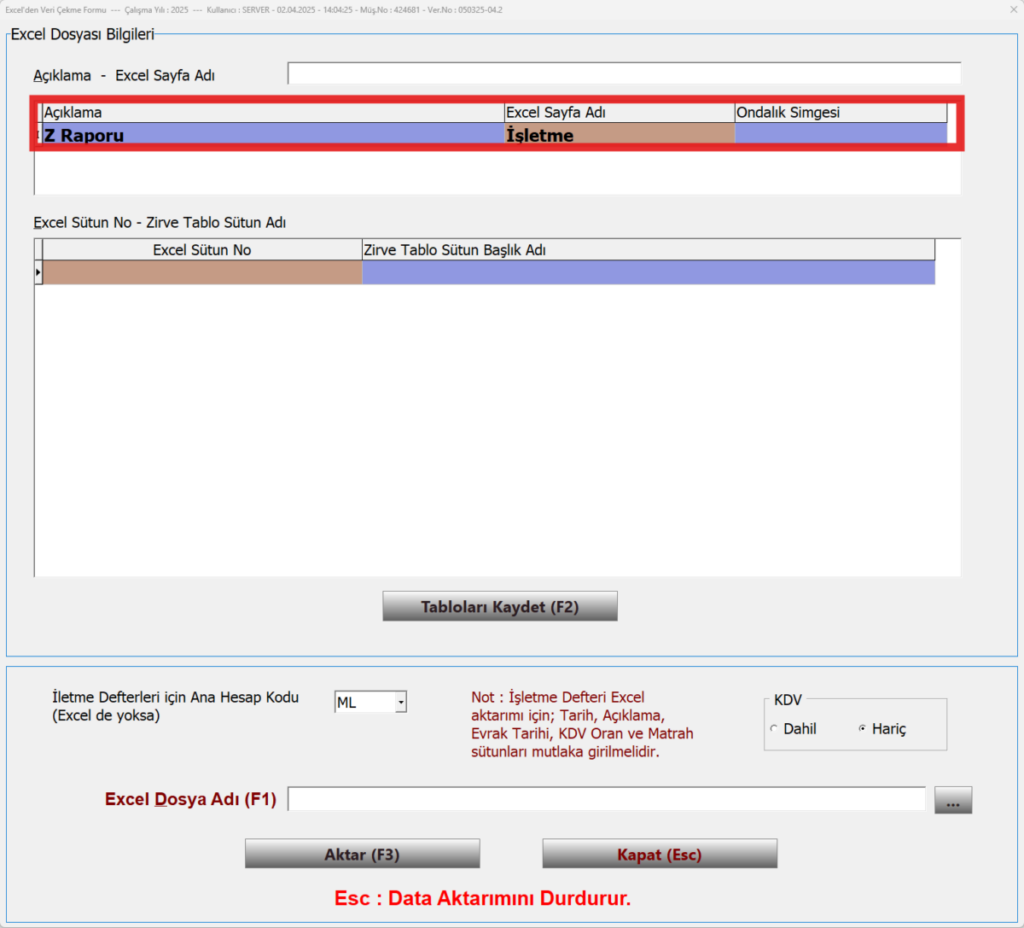
“Zirve Tablo Sütun Başlık Adı” alanından aktarılacak başlık seçilir ve excel sütun no alanına bu başlığın excelde bulunduğu sütun numarası yazılır.
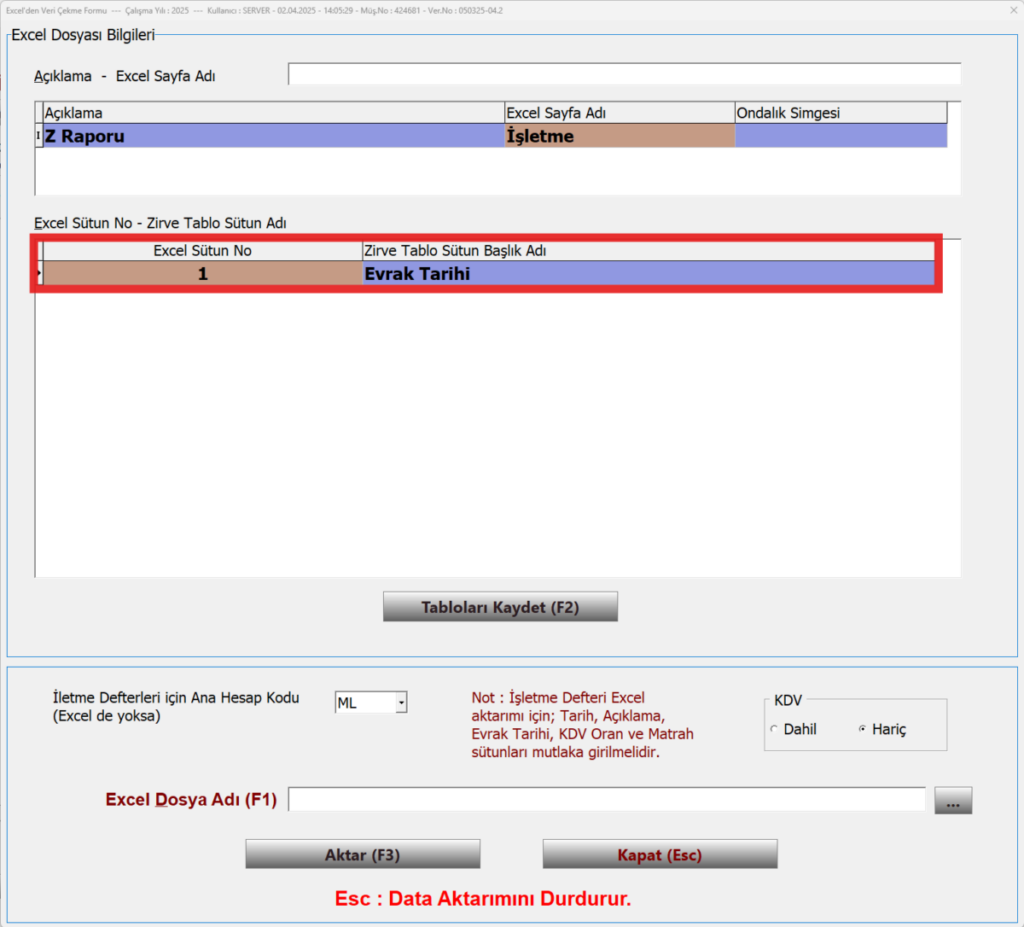
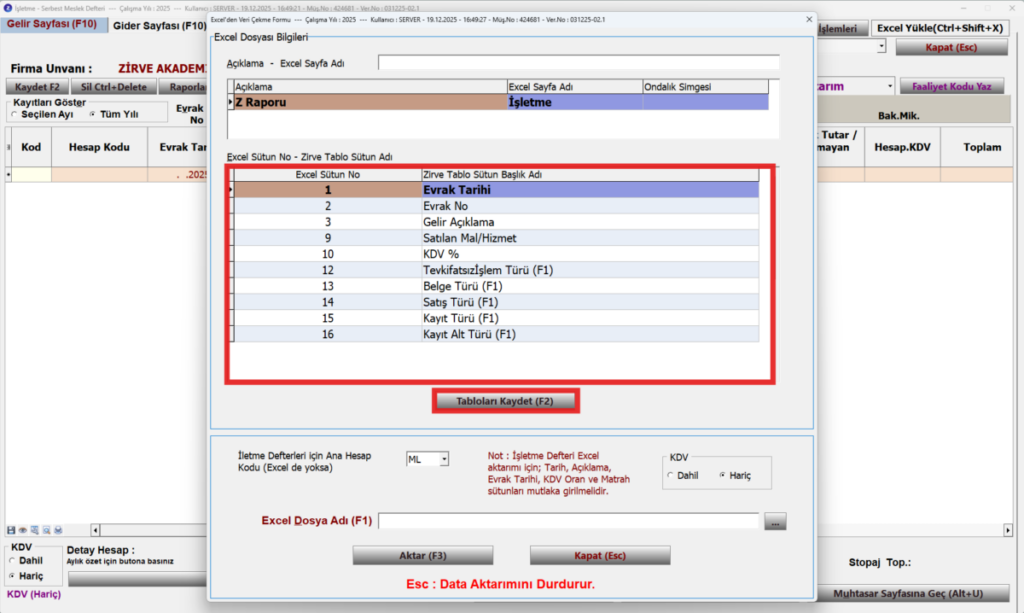
Yön tuşuyla alt satırlara geçilerek aktarılacak bütün sütunlar için tablo doldurulur. “Tabloları kaydet” butonuna tıklayarak hazırlanan tablo kaydedilir.
Not: Excel’de yer alan “işlem türü” sütununu aktarmak için “Zirve Tablo Sütun Başlık Adı” alanından “Tevkifatsızİşlem Türü” seçilmedir.
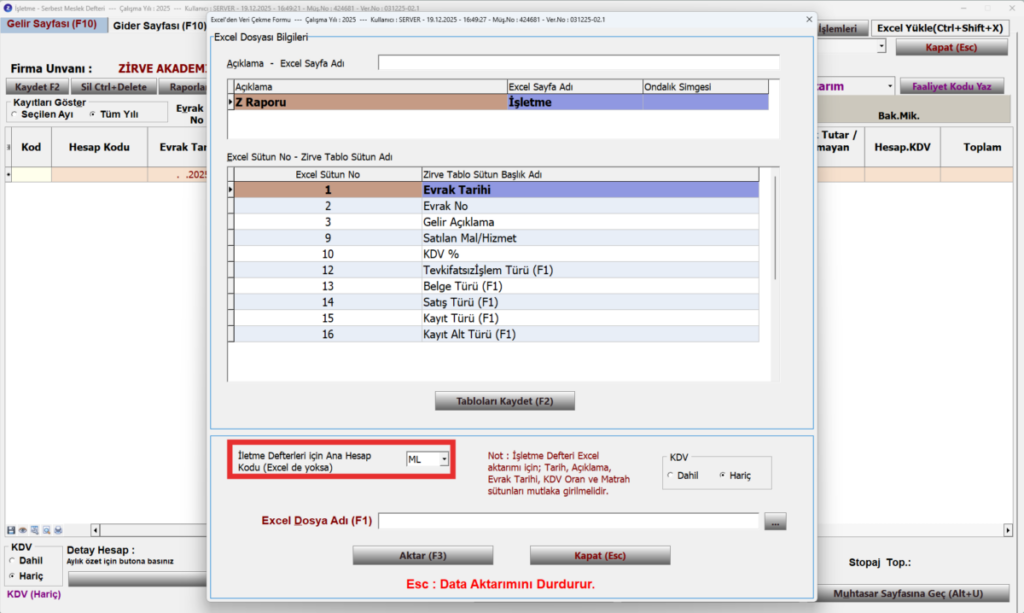
“İşletme Defterleri için Ana Hesap Kodu” alanından “ML(Mal Satışı Peşin)” seçimi yapılır.
Ardından KDV alanı için KDV hariç seçimi yapılır ve Excel Dosya Adı alanında bulunan üç noktaya tıklayarak aktarılmak istenen excel dosyası seçilir.
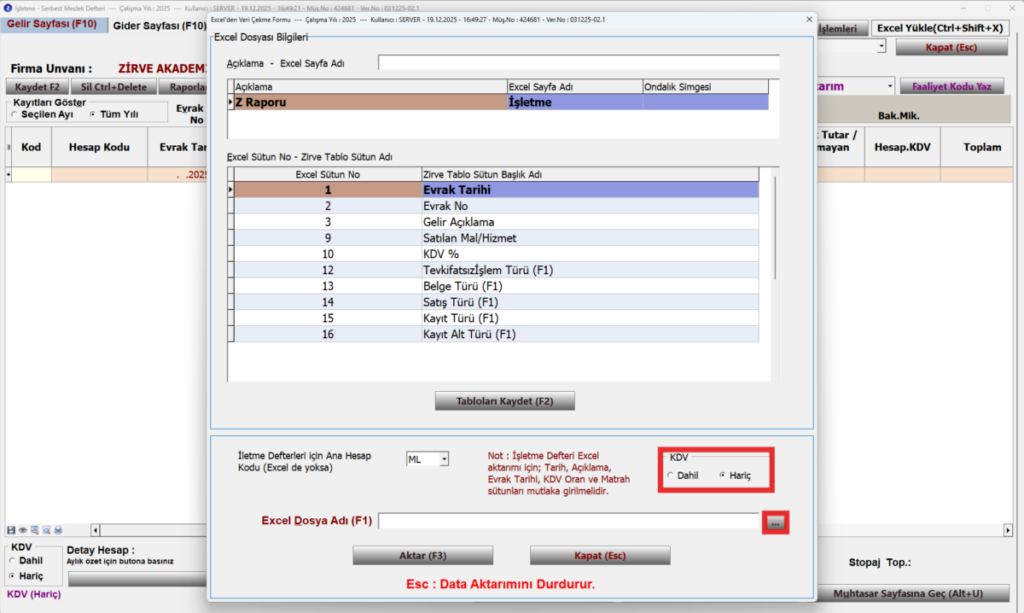
Excel dosyasının seçilmesiyle birlikte “Gelir Sayfası” alanına Excel dosyasındaki veriler aktarılacaktır. “Kapat” butonuna tıklayarak sayfa kapatılır. Aktarılan evraklar kontrol edilir.
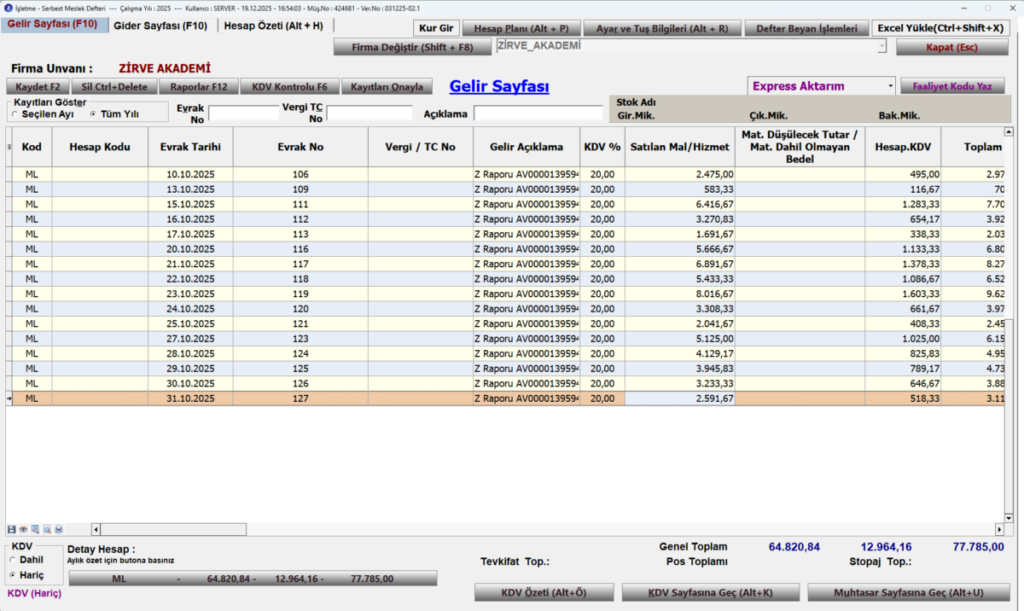
Excel formatında yer alan “Belge Türü”, “Satış Türü”, “Gelir Kayıt Türü” ve “Gelir Kayıt Alt Türü” alanları Z Raporu formatına uygun şekilde düzenlenmiştir. İsteğe bağlı olarak aktarım yapıldıktan sonra zirve masaüstü programı içerisinden değişiklik yapılabilir.






