Dijital dönüşümle birlikte gider pusulasının düzenlenme ve saklanma süreci de elektronik ortama taşınıyor. Gelir İdaresi Başkanlığı tarafından yapılan düzenlemeler ve yayımlanan teknik kılavuzlarla birlikte e-Gider Pusulası uygulamasının kapsamı genişliyor. Bu yazımızda e-Gider Pusulasından, kapsamından ve Zirve Masaüstünde nasıl düzenlediğinden bahsedeceğiz.
.
e-Gider Pusulası Nedir?
e-Gider Pusulası, kâğıt ortamında düzenlenen gider pusulasının elektronik ortamda oluşturulmasını, imzalanmasını, gönderilmesini ve saklanmasını sağlayan e-belgedir.
.
Belgenin temel işlevi değişmez; değişen, gider pusulasının elektronik ortamda düzenlenmesi ve ilgili süreçlerin dijital olarak yürütülmesidir. e-Gider Pusulası, GİB tarafından belirlenen e-belge standartlarına uygun şekilde oluşturulur.
.
Zirve Masaüstünde e-Gider Pusulası Oluşturma Adımları
Zirve Masaüstünde e-Gider Pusulası oluşturma adımlarını birlikte inceleyeceğiz. Öncelikle Satış tipinde bir örnekle başlayalım
Satış
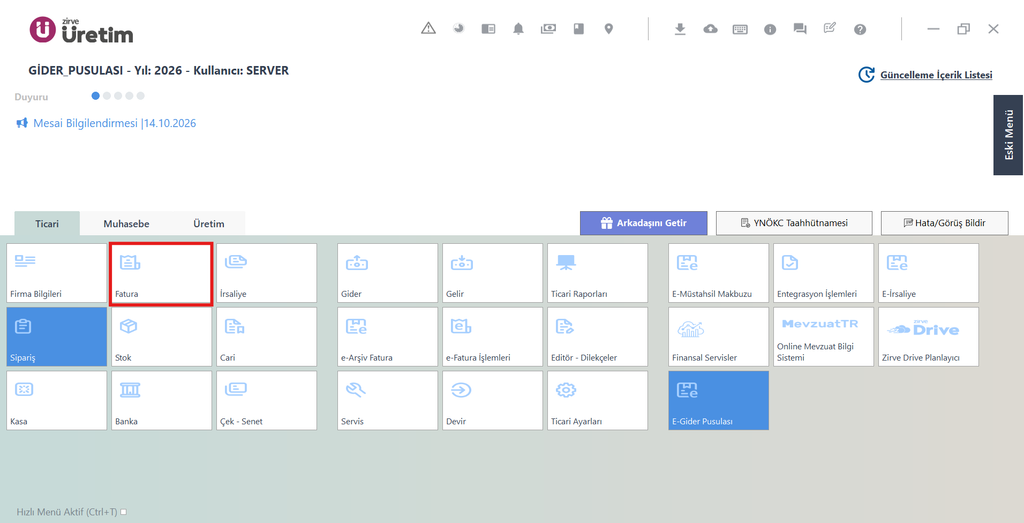
Fatura modülüne giriş yapılır.
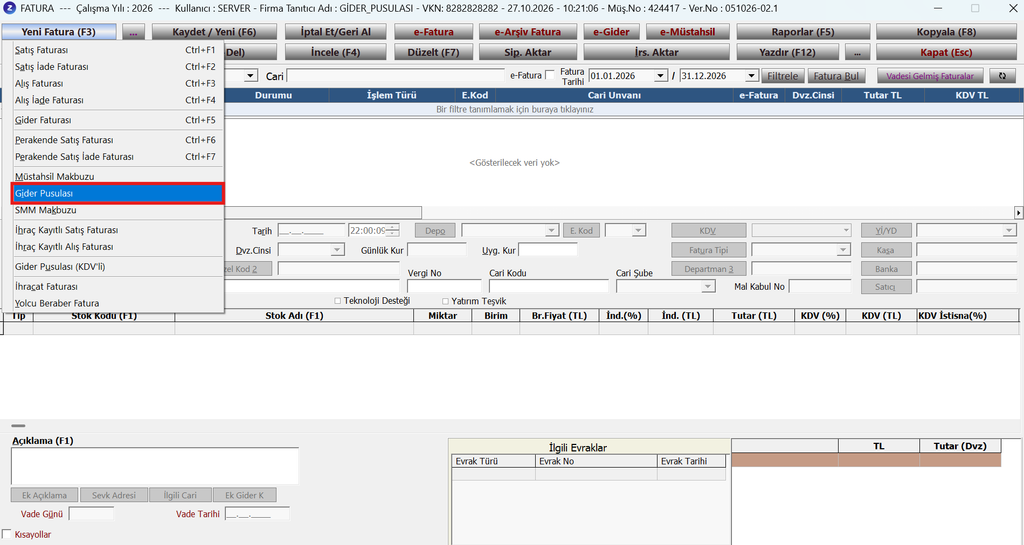
“Yeni Fatura” “Gider Pusulası” butonuna tıklanır. e-Gider Pusulası uygulamasında, Gider Pusulası ve Gider Pusulası (KDV’li) olmak üzere iki farklı belge türünde işlem yapılabilir. İhtiyaca uygun belge türü seçilerek işleme devam edilir.
Ardından Cari Seçimi ekranına geçilir. e-Gider Pusulası düzenlenecek carinin T.C. kimlik numarasının (TCKN) cari kartta tanımlı olması zorunludur. Ayrıca SMS doğrulama işlemi için carinin GSM numarasının da cari karta eklenmiş olması gerekir.
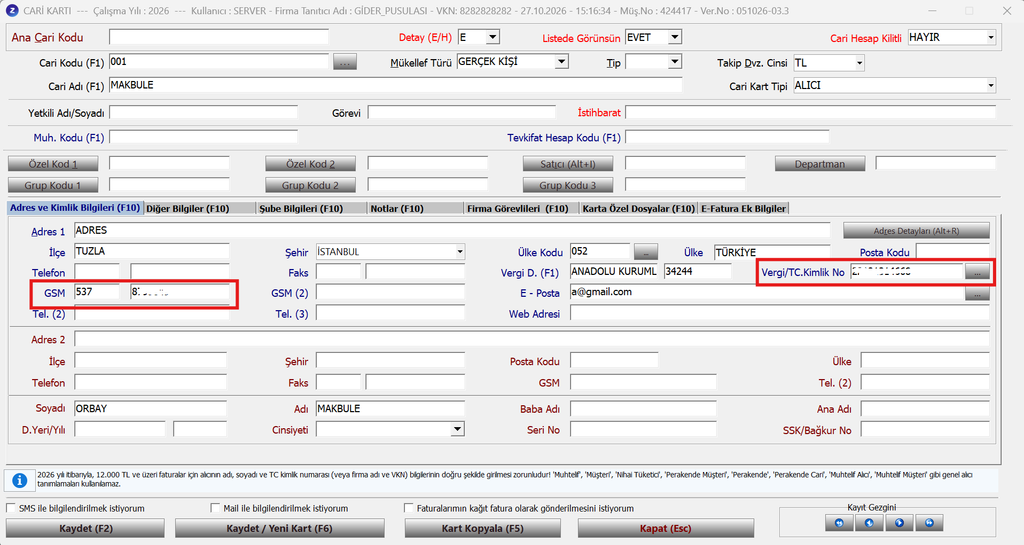
Vergi kimlik numarası (VKN) ile e-Gider Pusulası gönderimi yapılamaz.
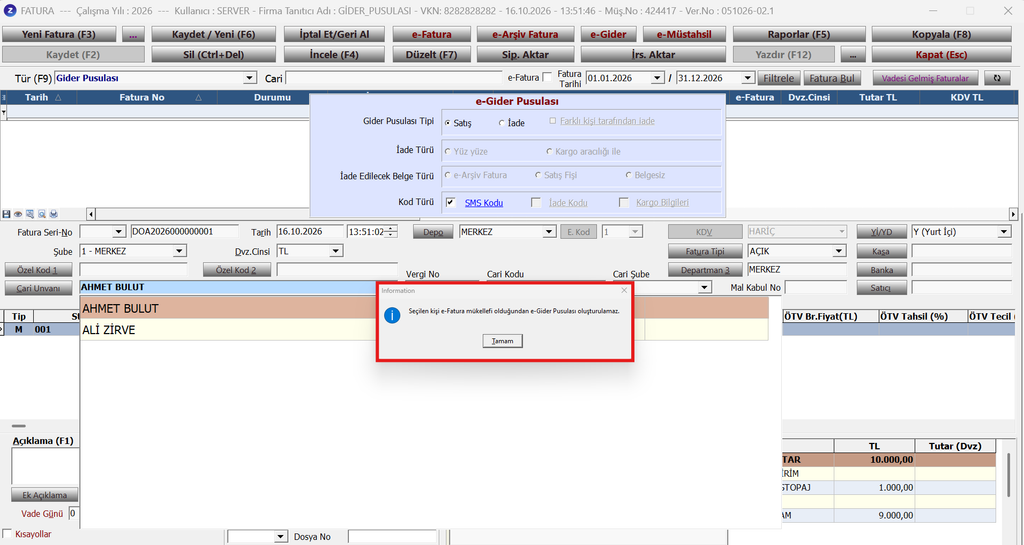
e-Gider Pusulası oluşturabilmek için carinin e-fatura mükellefi olmaması gereklidir. Aksi takdirde ekrana görseldeki gibi uyarı metni gelecektir.
e-Fatura mükellefi olmayan cari seçilir. Stok veya masraf bilgisi yazılır. Miktar ve birim fiyat alanları doldurulur.
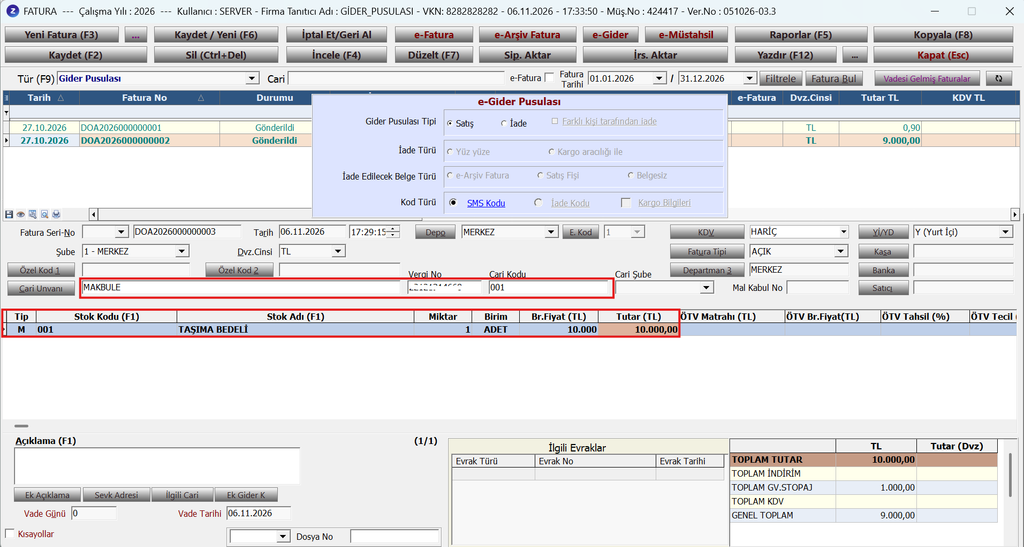
e-Gider Pusulasını gönderebilmek için SMS Kodu alanına tıklanır. Bu alan içerisinde “Zirve Üzerinden Gönderim” ve “Kendi Operatörümden Gönderim” olmak üzere 2 adet gönderim tipi yer almaktadır.
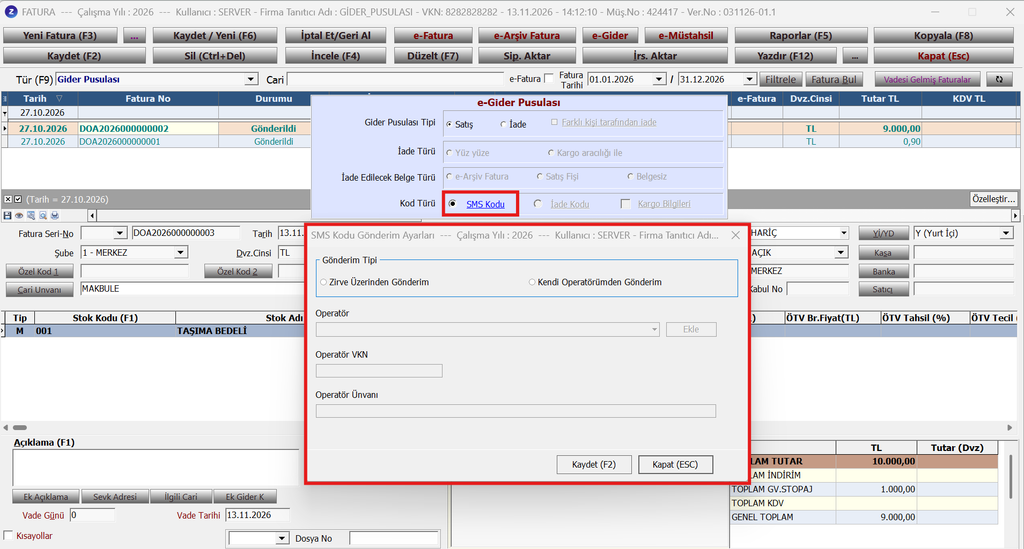
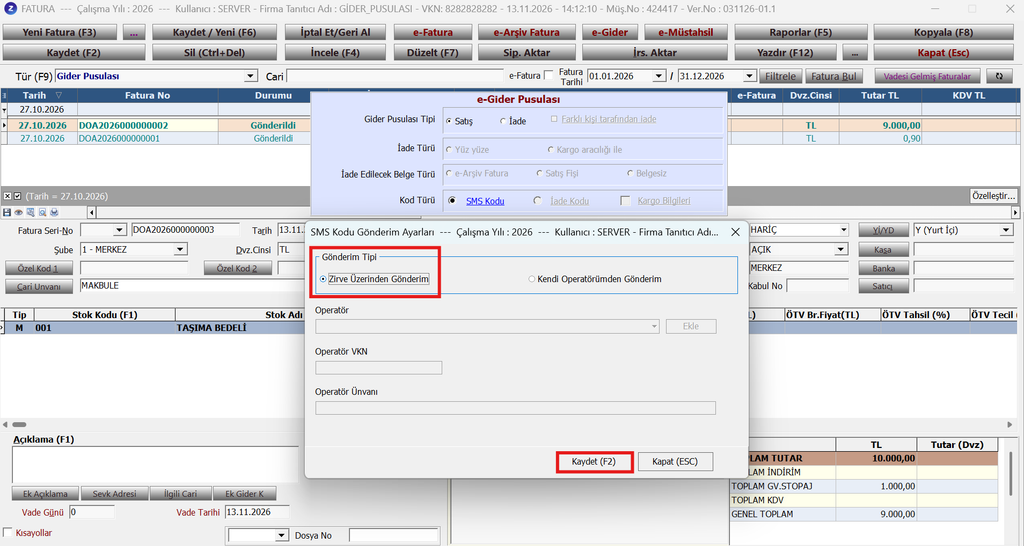
“Zirve Üzerinden Gönderim” tipinin seçilmesi halinde operatör, operatör vkn ve operatör ünvanı bilgileri doldurulmayacaktır. Seçim “Kaydet” butonu ile kaydedilir.
“Kendi Operatörümden Gönderim” tipi seçildiğinde operatör, operatör vkn ve operatör ünvanı bilgileri alanı aktif olacaktır. Bu bilgiler e-Gider Pusulası modülünden otomatik olarak çekilmektedir.
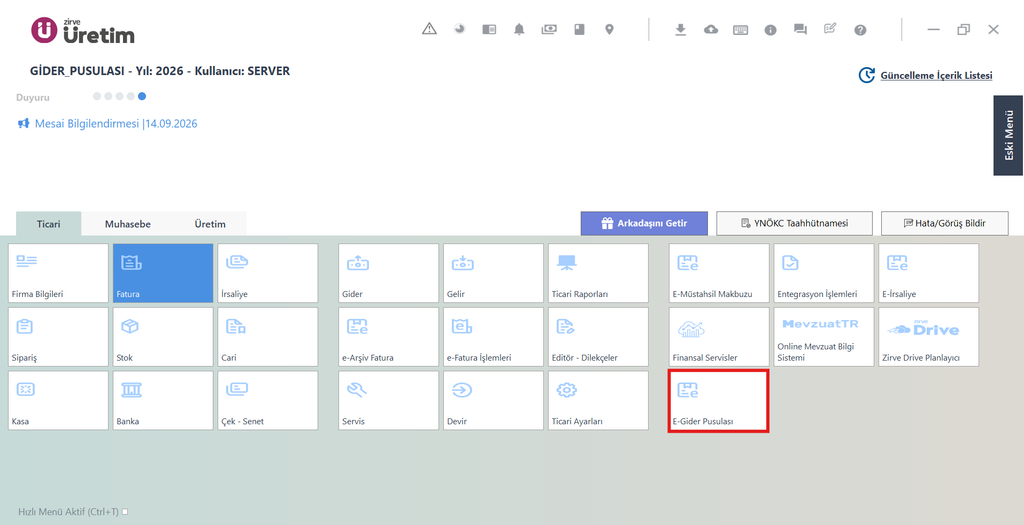
Öncelikle e-Gider Pusulasında bu bilgileri nereden eklediğimizden bahsedelim. e-Gider Pusulası modülüne tıklanır.
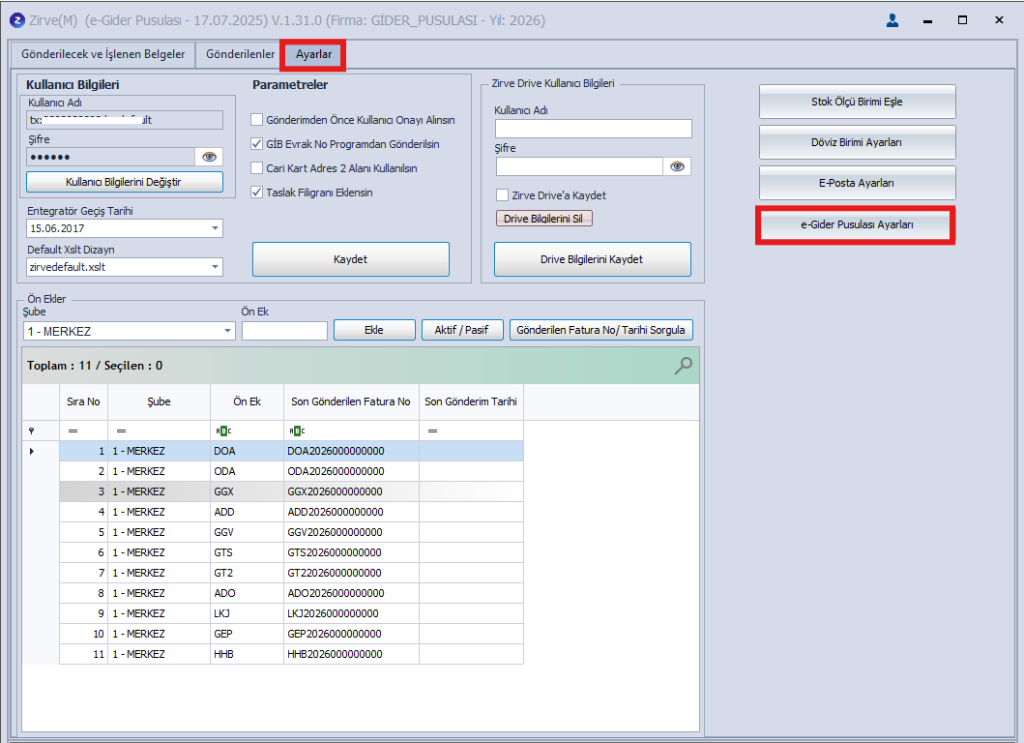
Ardından “Ayarlar” ve “e-Gider Pusulası Ayarları” butonlarına tıklanır.
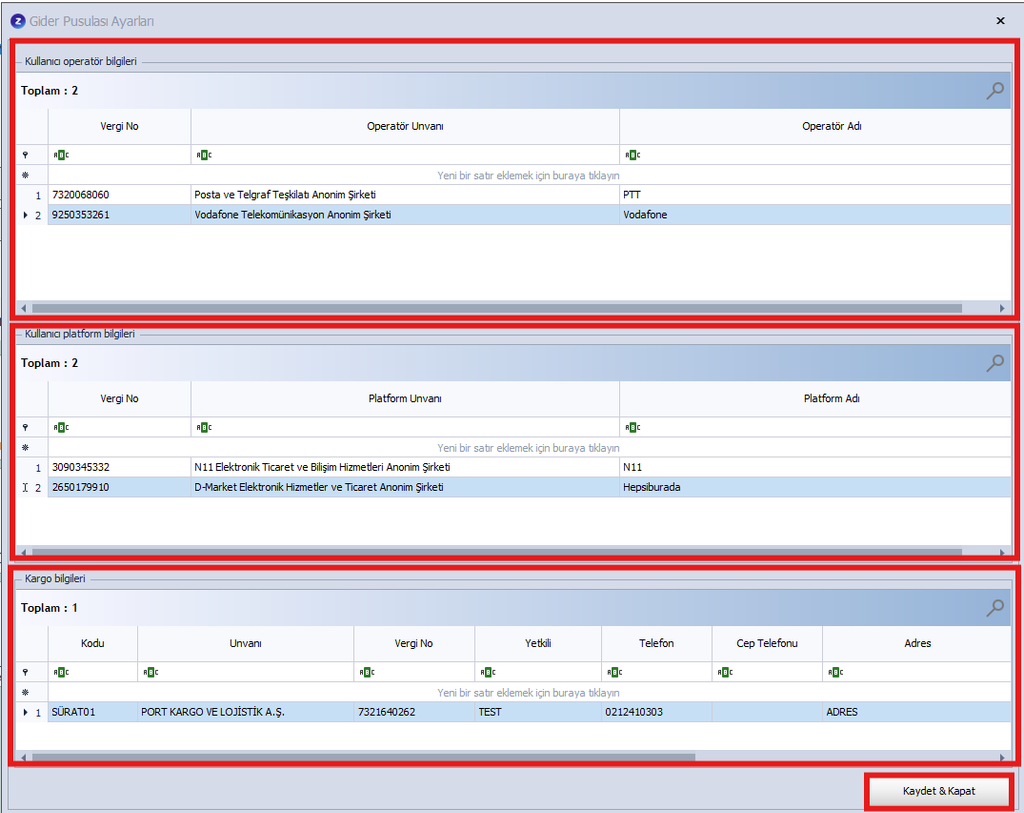
SMS kodu tercihi Kendi Operatörümden Gönderim türünde seçildiği için “Kullanıcı Operatör Bilgileri”, iade türünde kullanmak içinse “Kullanıcı Platform Bilgileri” ve “Kargo Bilgileri” eklenir. Kaydet &Kapat butonuna tıklayarak kaydedilir.
e-Gider Pusulası modülünde Ayarlar bölümünden daha önce kaydedilen operatör bilgileri, bu ekranda operatör seçimi yapıldığında otomatik olarak getirilecektir. İstenirse “Ekle” butonuna tıkladıktan sonra ilgili alanlara bilgiler manuel olarak da girilebilir. Bu durumda girilen bilgiler hem bu ekranda kullanılabilir hem de e-Gider Pusulası modülündeki kayıtlara eklenebilir. Tüm işlemler tamamlandıktan sonra bilgiler “Kaydet” butonu ile kaydedilir.
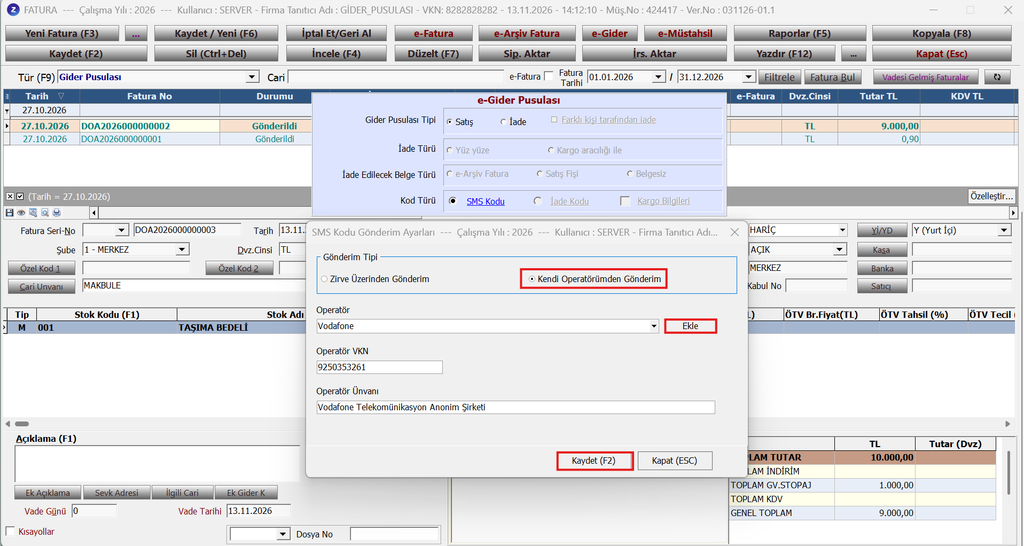
Ardından “Kaydet” butonu aracılığıyla e-Gider Pusulası kayıt işlemi tamamlanır.
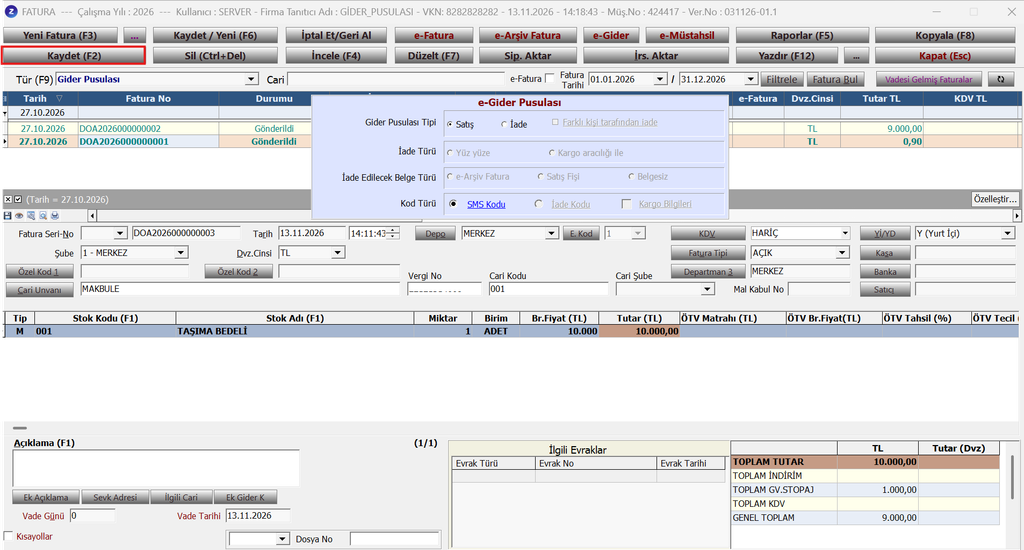
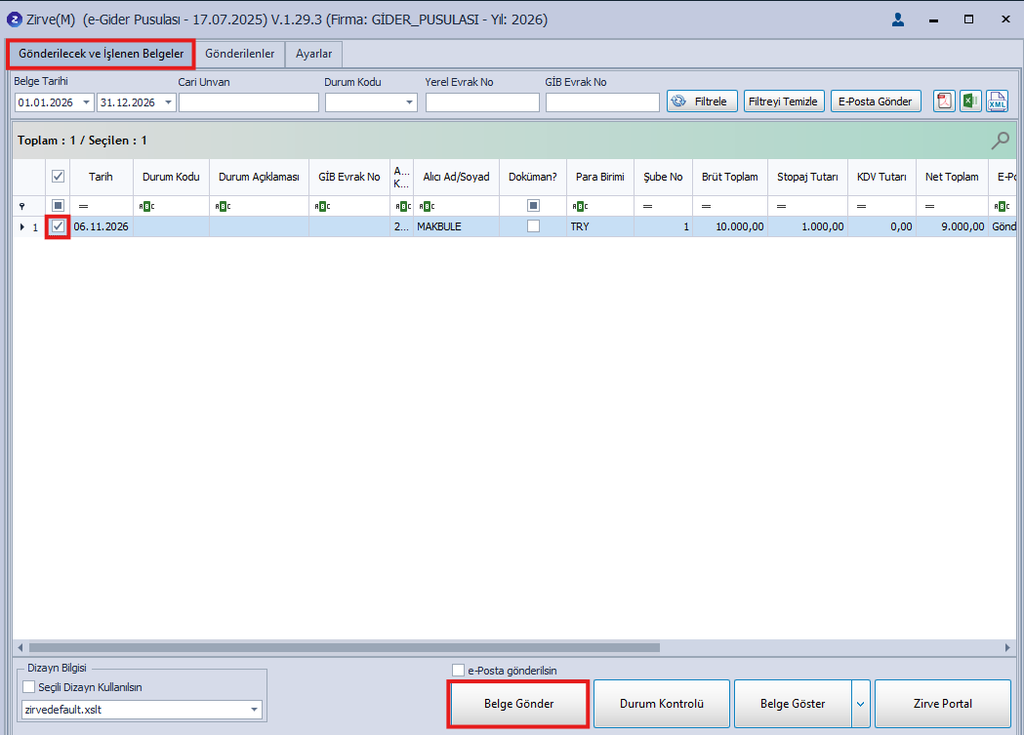
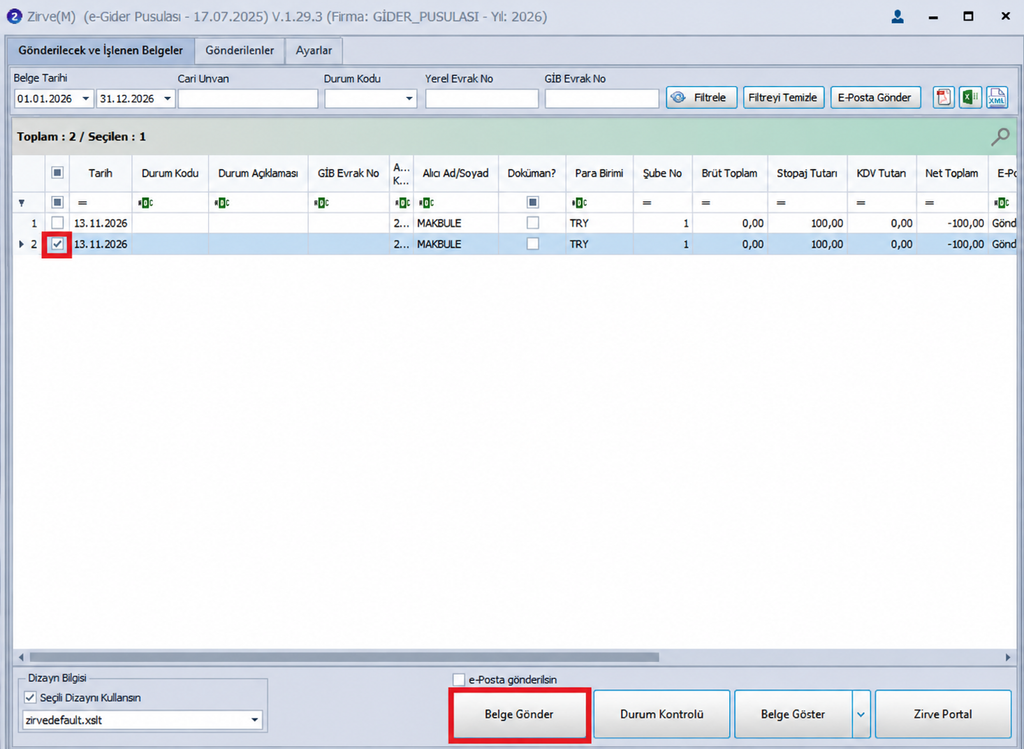
Kaydedilen e-Gider Pusulası listeye eklenecektir. e-Gider Pusulasını göndermek için e-Gider Pusulası modülüne geçiş yapılır. Gönderilecek ve İşlenen Belgeler sekmesi içerisinden ilgili e-Gider Pusulası seçilir ve “Belge Gönder” butonuna tıklanır.
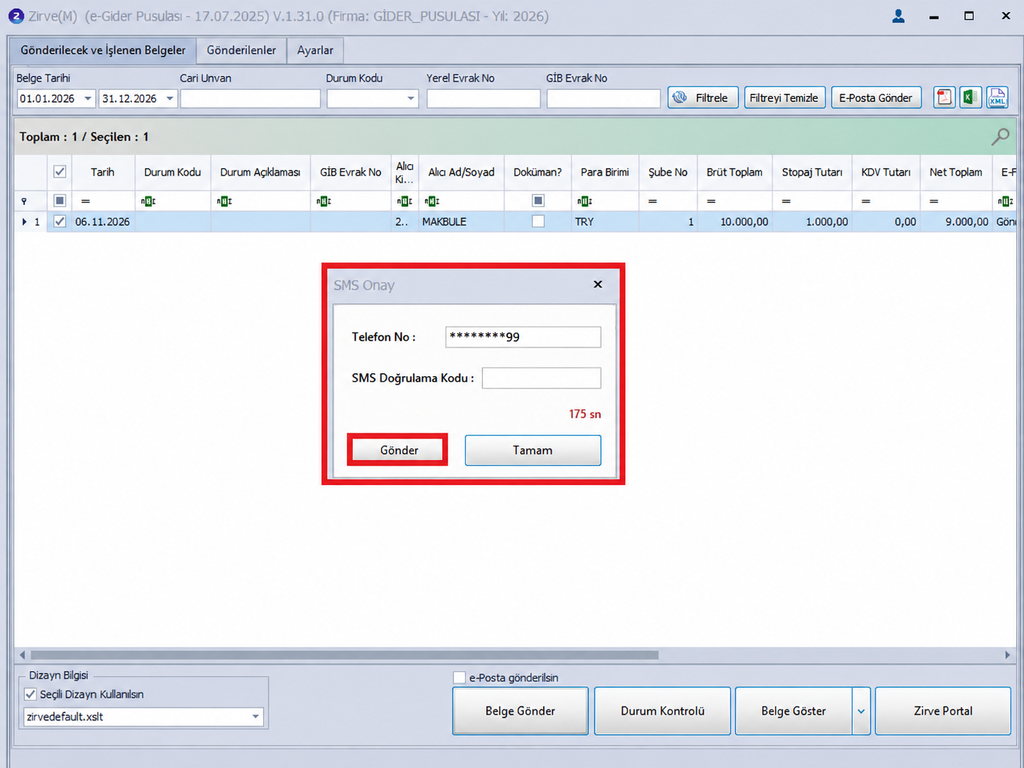
Gönderimin tamamlanması için SMS Onay ekranı gelecektir. Daha önce cari karta eklenen gsm numarası ekranda görüntülenir. Cari karta girilen GSM numarası dışında farklı bir numarada bu ekrandan girilebilir. “Gönder” butonuna tıklayarak telefon numarasına kod gönderilir.
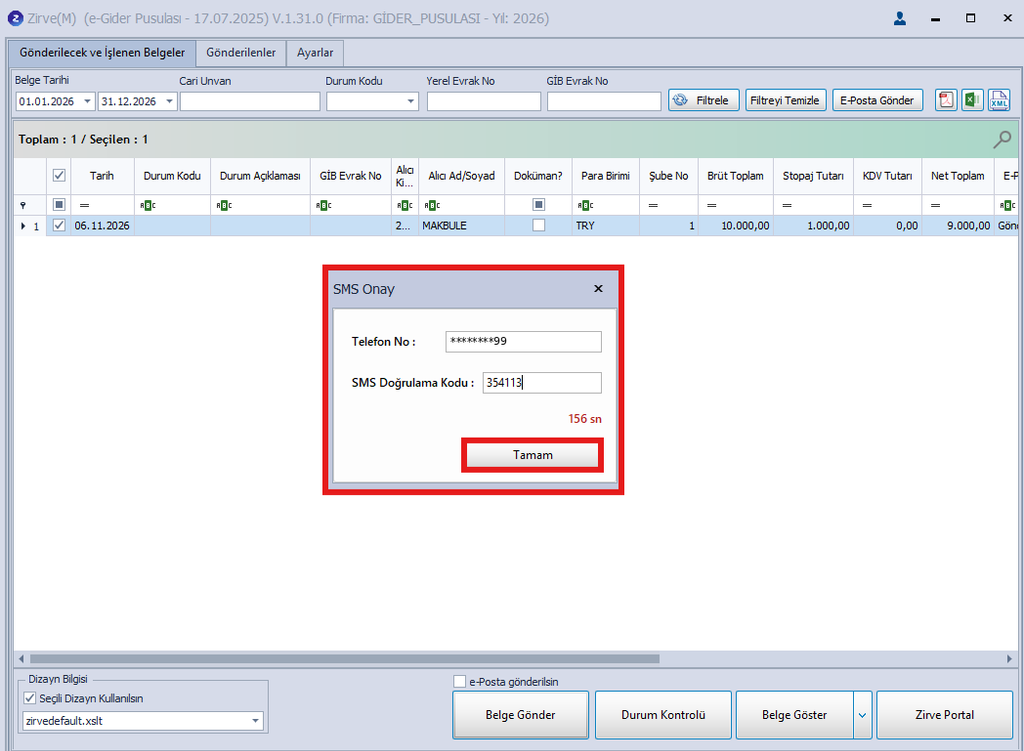
Gelen kod ekrana yazılır ve “Tamam” butonuna tıklanır. Böylece e-Gider Pusulası gönderimi başlatılmış olur.
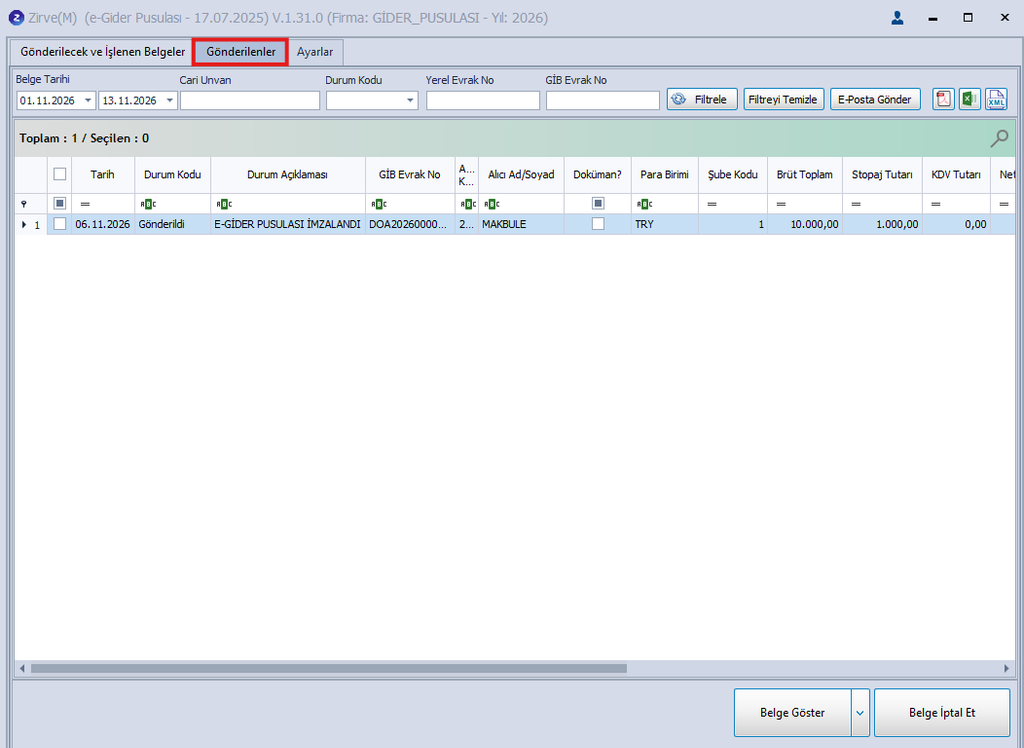
Gönderilen belgeler; Gönderilenler sekmesin içerisinde görüntületilir.
İade
e-Gider Pusulası Tipinin İade seçilmesi durumunda birden fazla iade türü devreye girecektir. Bu yazımızda tüm iade türlerini inceleyeceğiz.
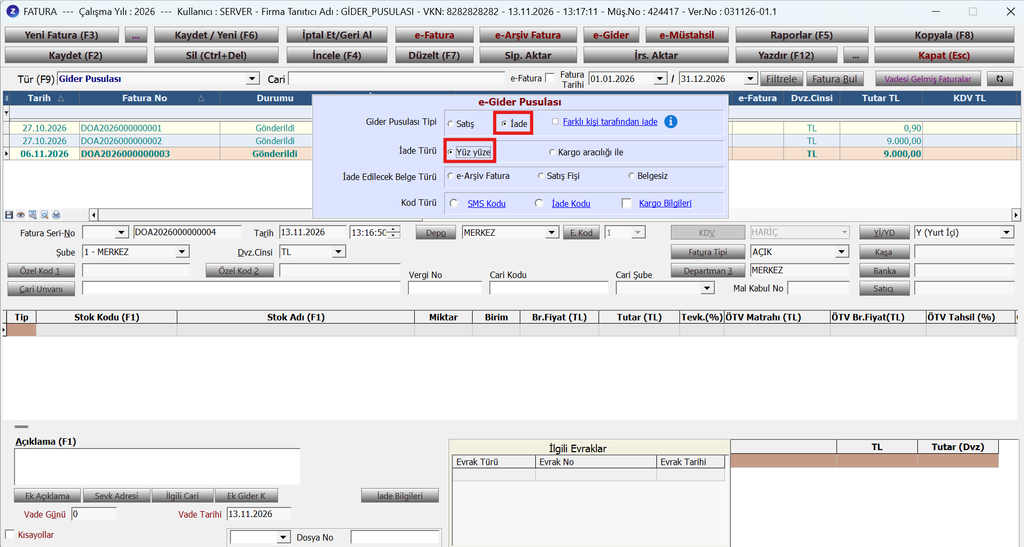
Yüz Yüze
İade işleminin yüz yüze yapıldığı durumlarda iade türü Yüz Yüze seçilmelidir.
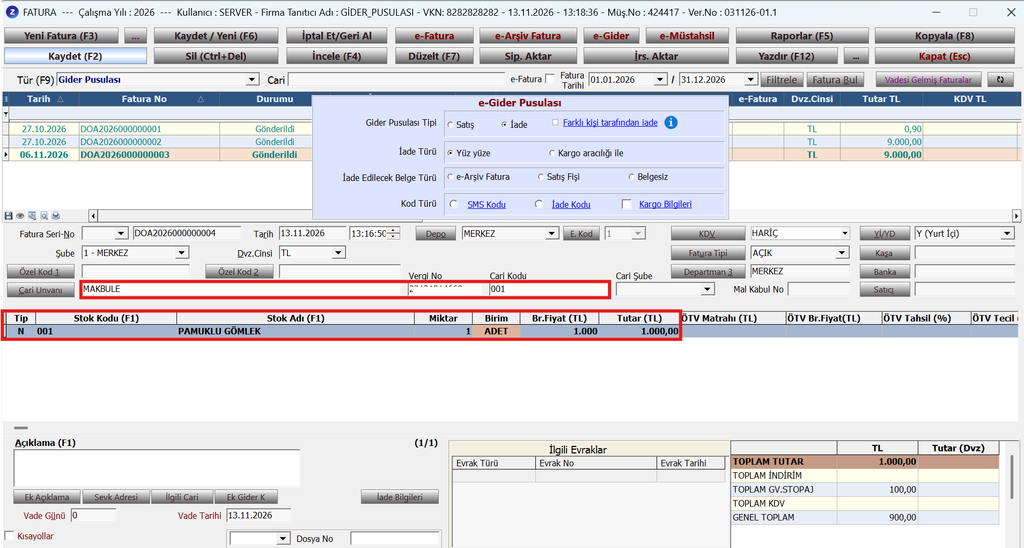
Ardından cari ve iade edilecek ürün/hizmet bilgisi girilir. Miktar ve birim fiyat eklenir.
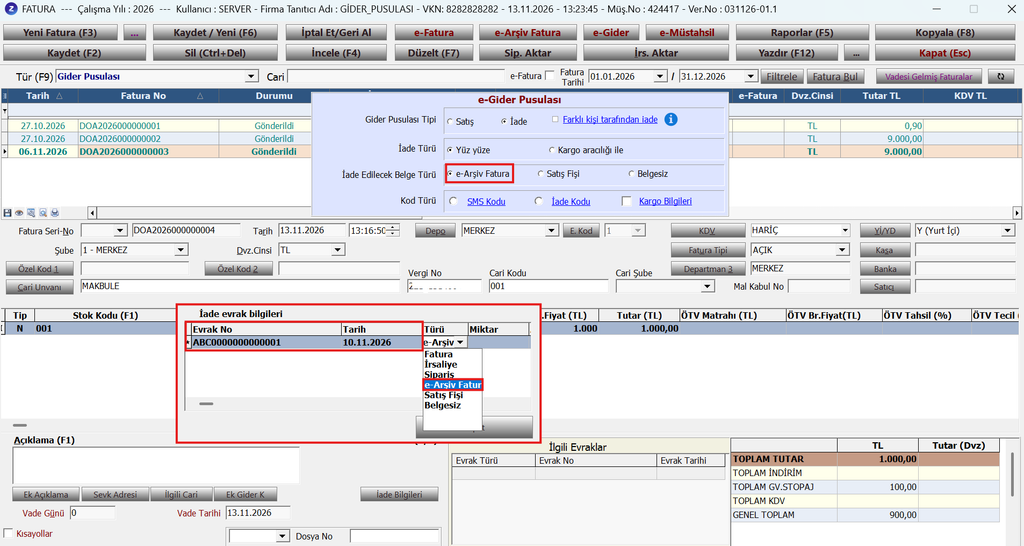
İade edilecek Belge Türü seçilir. Ardından İade Bilgilerine tıklanır.
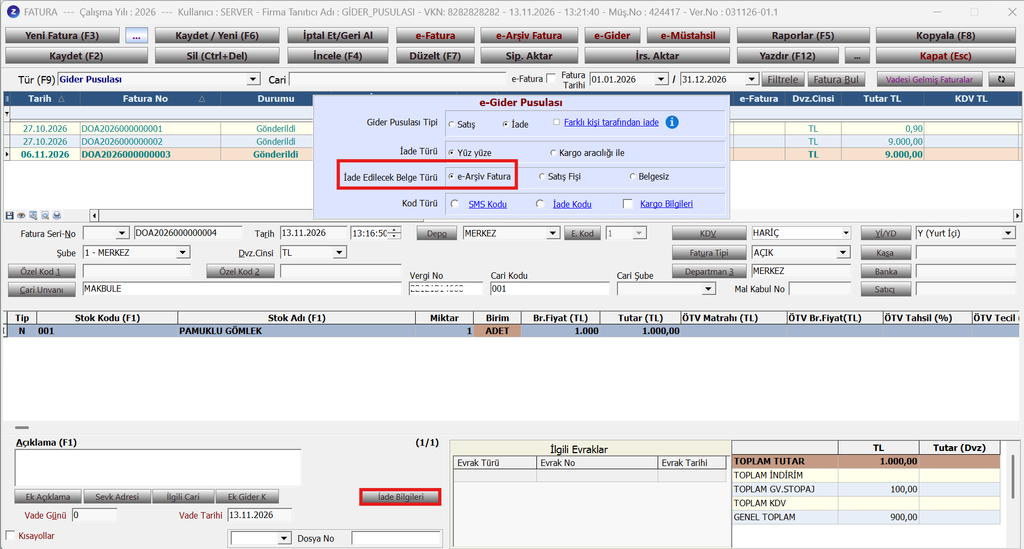
Seçim e-Arşiv Fatura ise; Evrak numarası ve tarih bilgisi eklenmelidir. Evrak no alanına iade edilen faturanın numarası yazılmalıdır.
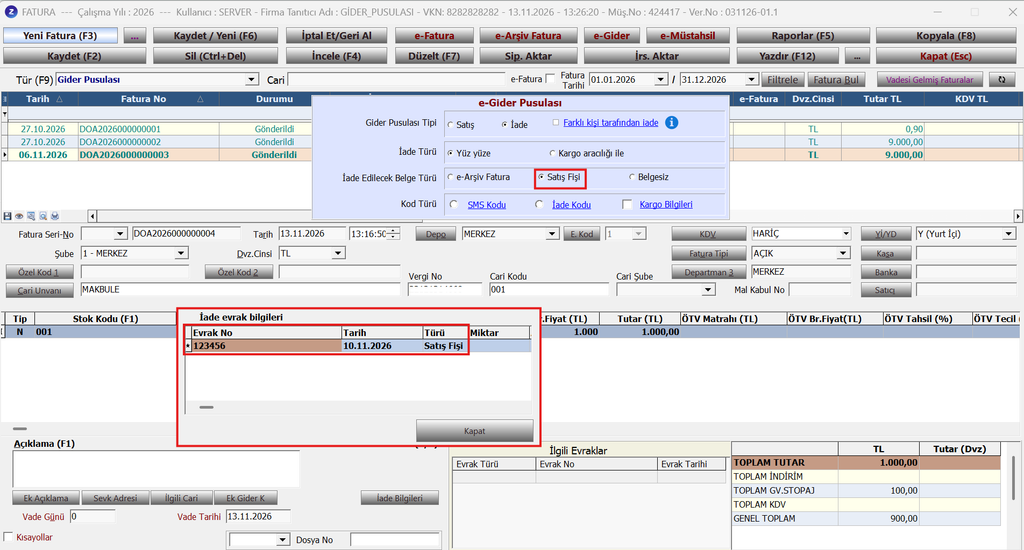
Belge Türü Satış Fişi seçilirse yine Evrak numarası ve tarih bilgisi alanları doldurulmalıdır.
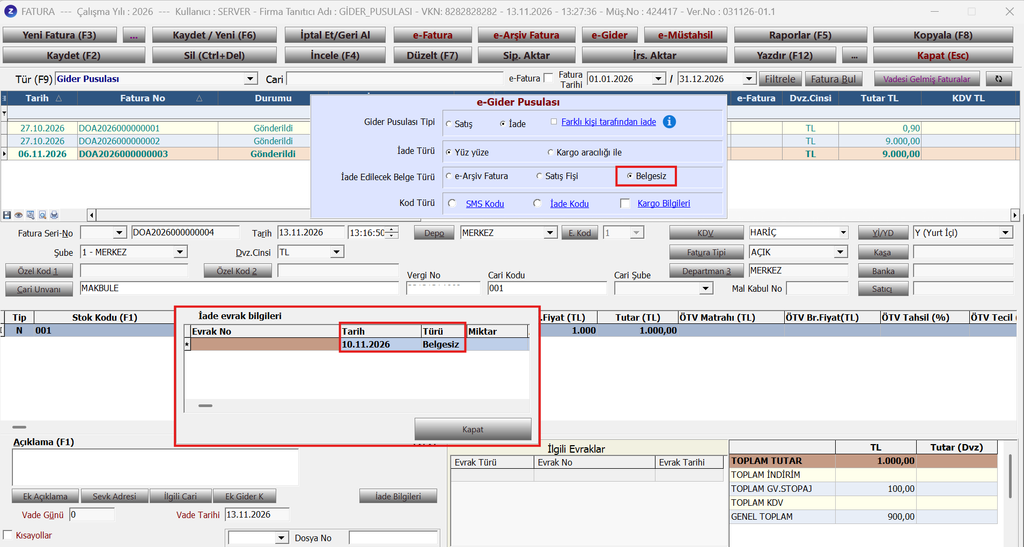
İade Edilecek Belge Türü Belgesiz seçildiğinde yalnızca tarih bilgisi girilmesi yeterlidir. Belgesiz seçimi yapıldığında program cari karta girilen tckn bilgisini kontrol edecektir.
Yüz yüze iadede SMS veya İade kodu tercihinden biri seçilmelidir. Her ikisi aynı anda seçilemeyecektir. Biz bu örneğimizde iade kodu ile ilerleyeceğiz. Kod Türü alanından İade Kodu seçilir ve tıklanır.
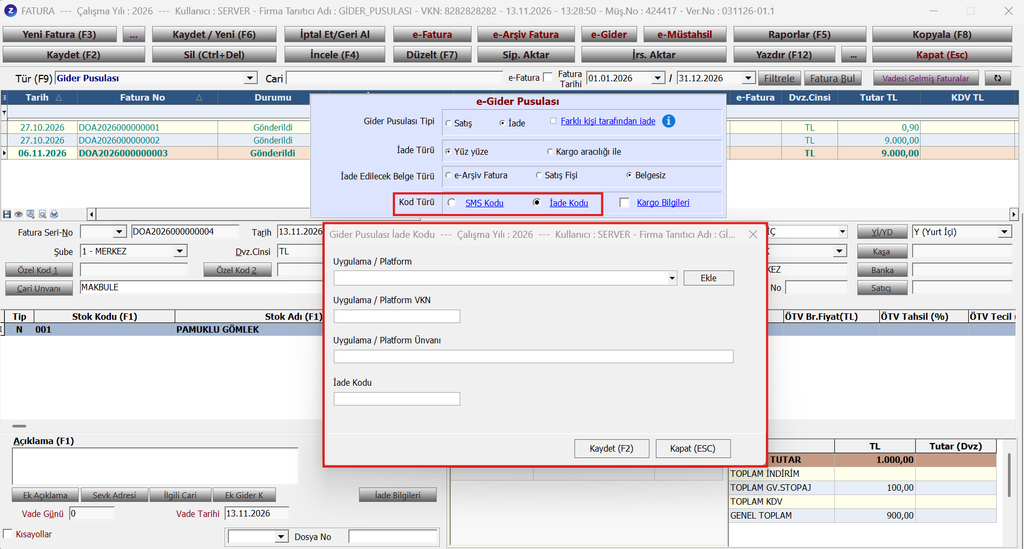
Uygulama/Platform seçimi yapılır. Uygulama/Platform VKN ve Ünvanı bilgileri e-Gider Pusulası modülünden otomatik çekilmektedir. Ayrıca “Ekle” butonuna tıkladıktan sonra bilgiler, ilgili alana manuel olarak da yazılabilir. Böylece girilen bilgiler hem bu ekranda kullanılabilir hem de e-Gider Pusulası modülündeki kayıtlara eklenmiş olur. İade kodu da yazılır ve bilgiler “Kaydet” butonu ile kaydedilir.
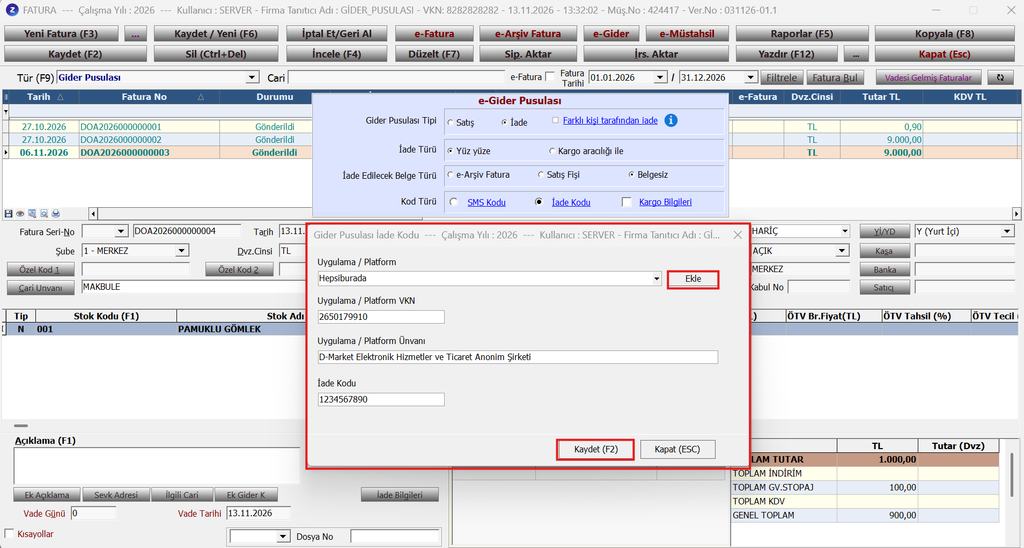
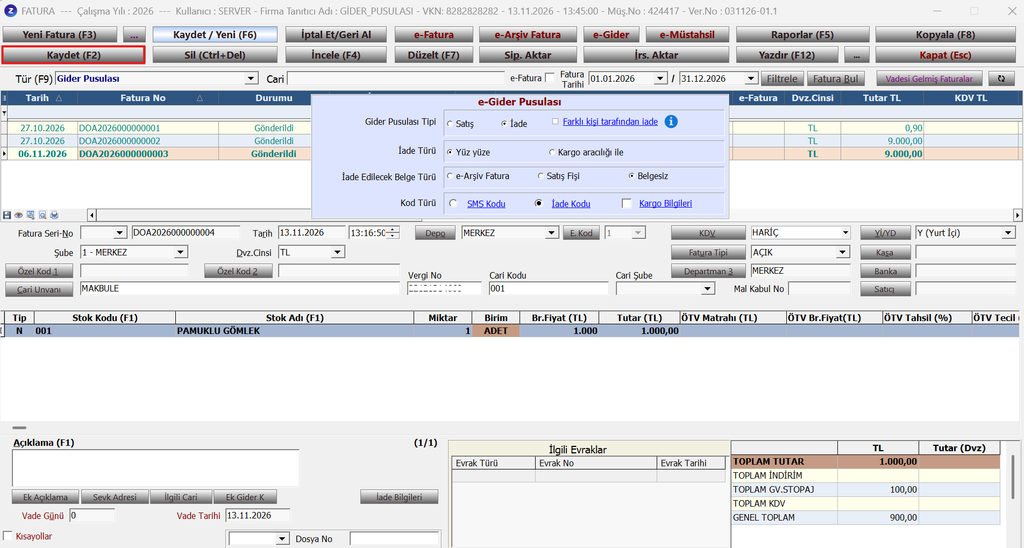
Ardından “Kaydet” butonu ile e-Gider Pusulası kaydedilir.
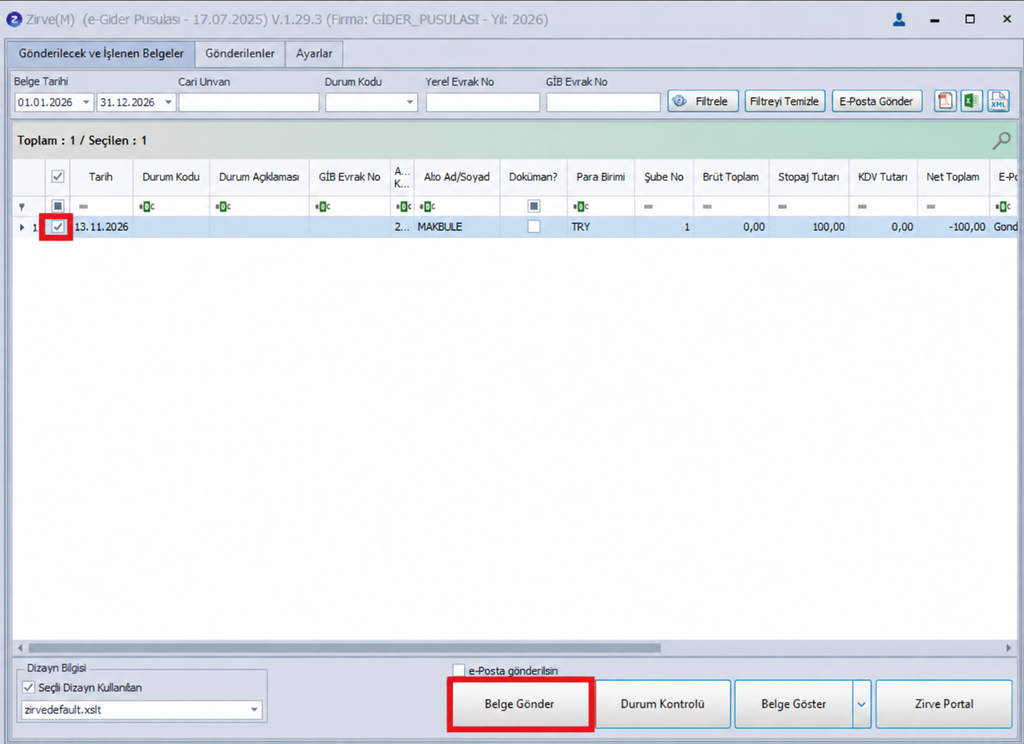
Gönderim işlemi için e-Gider Pusulası modülüne geçiş yapılır. İlgili belge seçilir ve “Belge Gönder” butonuna tıklanır ve gönderim tamamlanır.
Kargo Aracılığıyla İade
İade işlemi kargo aracılığıyla yapıldığında İade Türü Kargo aracılığı ile seçilir.
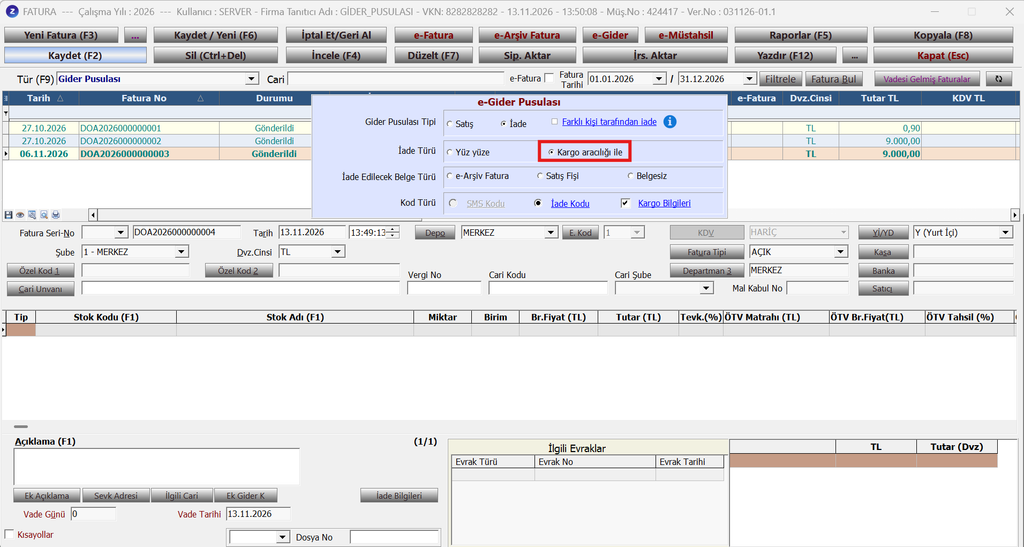
Cari ve iade edilecek ürün/hizmet bilgisi girilir. Miktar ve birim fiyat eklenir. Ardından İade edilecek belge türü seçilir ve gerekli alanlar doldurulur.
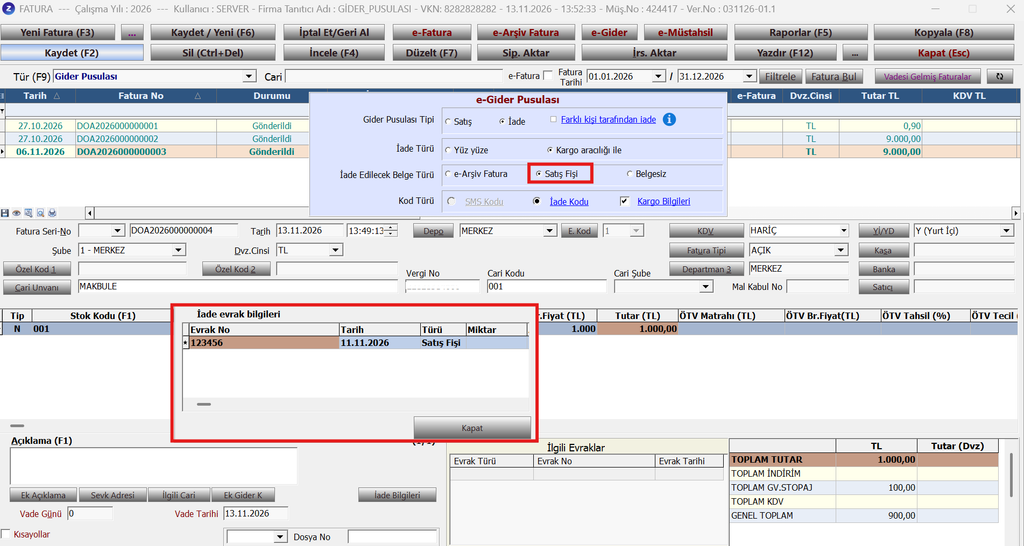
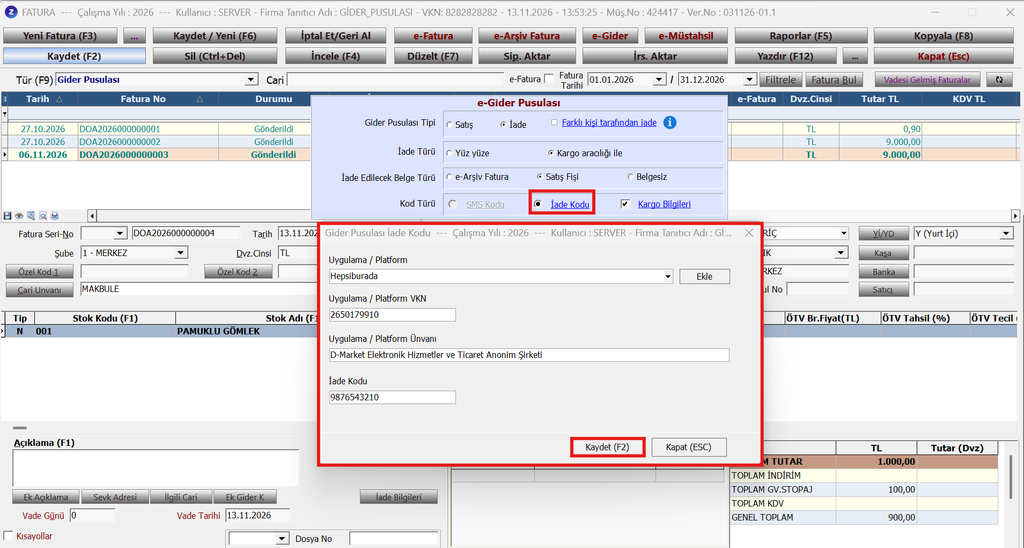
Kargo aracılığı ile iade türü seçildiği için sms kodu alanı pasif kalacak İade Kodu ve Kargo Bilgileri ise seçili gelecektir. İade Koduna tıklanır ve bilgiler eklenir. “Kaydet” butonu ile kaydedilir.
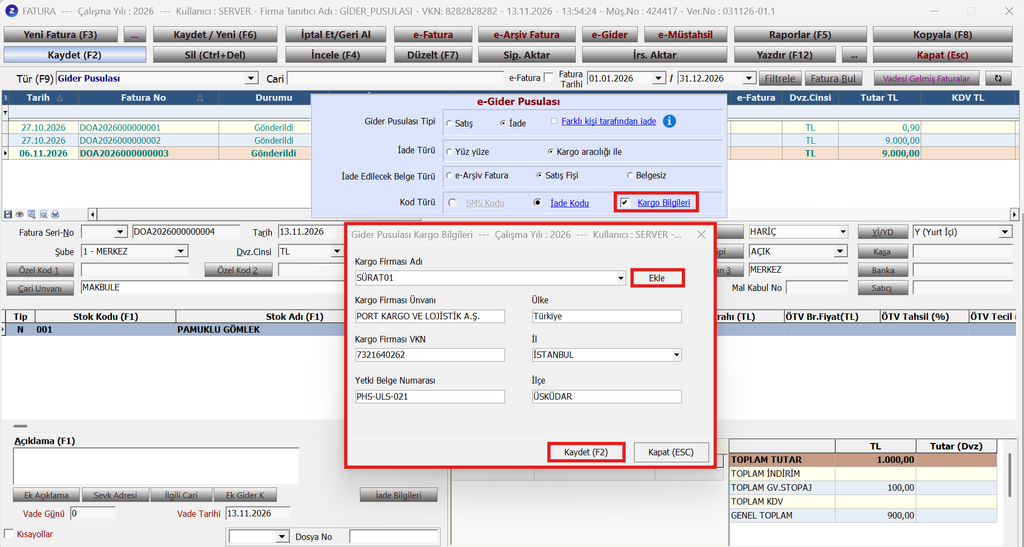
Ardından Kargo Bilgilerine tıklanır. Kargo Firması seçimi yapılır. Bilgiler e-Gider Pusulası modülünden otomatik olarak çekilecektir. Ayrıca “Ekle” butonuna tıkladıktan sonra bilgiler, ilgili alana manuel olarak da yazılabilir. Böylece girilen bilgiler hem bu ekranda kullanılabilir hem de e-Gider Pusulası modülündeki kayıtlara eklenmiş olur. Bilgiler “Kaydet” butonu ile kaydedilir.
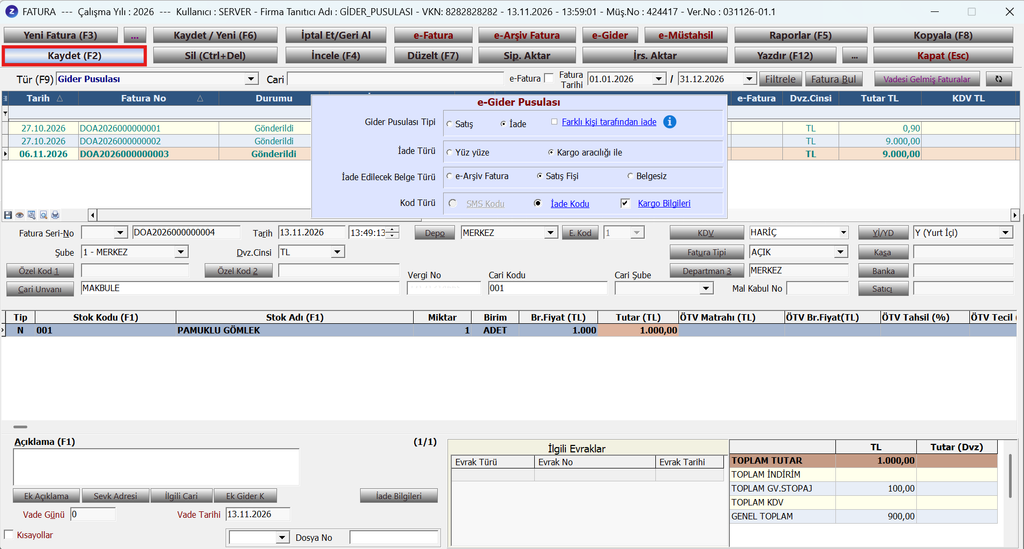
“Kaydet” butonu ile e-Gider Pusulası kaydedilir.
Gönderim işlemi için e-Gider Pusulası modülüne geçilir. İlgili belge seçilir ve “Belge Gönder” butonuna tıklanır ve gönderim tamamlanır.
Farklı Kişi Tarafından İade
Eğer iade işlemi farklı bir kişi tarafından yapılıyorsa Gider Pusulası Tipi; İade seçildikten sonra Farklı kişi tarafında iade ibaresi de işaretlenmelidir.
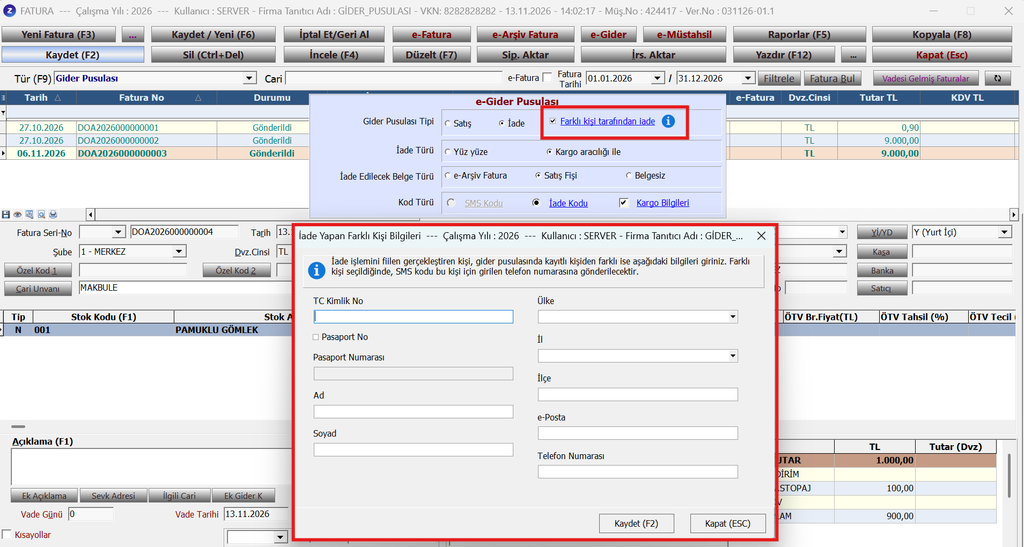
İade işlemini fiilen gerçekleştiren kişi, e-Gider Pusulasında kayıtlı kişiden farklı ise ekrandaki alanların doldurulması gereklidir. Farklı kişi seçildiğinde, SMS kodu bu kişi için girilen telefon numarasına gönderilecektir.
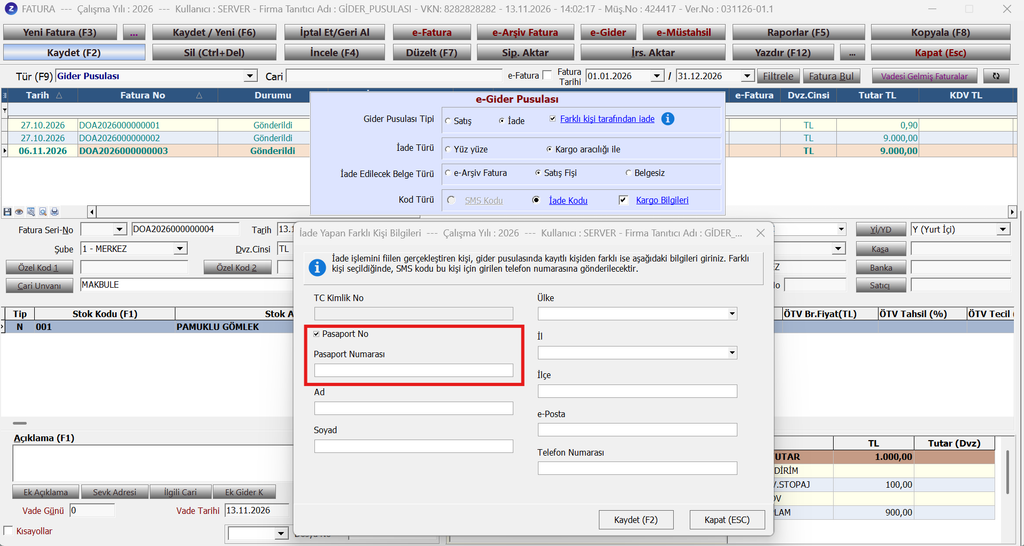
Bu ekranda Pasaport numarası seçilmesi halinde tckn alanı pasif olacak ve pasaport numarası eklemek gerekecektir.
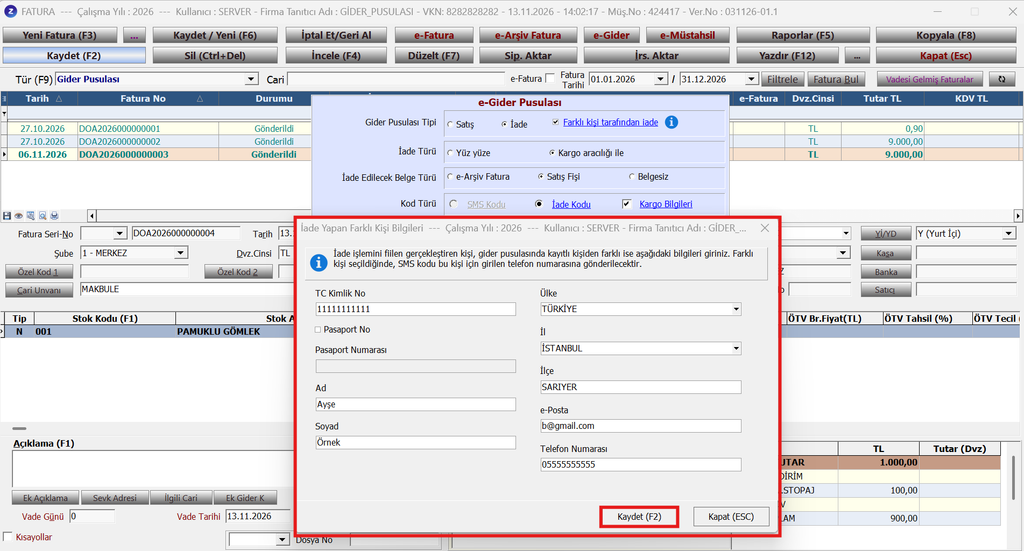
Biz bu örneğimizde TC Kimlik Numarası üzerinden devam edeceğiz. Asıl alıcı ile alıcının adına iade eden kişinin TCKN bilgileri aynı olmamalıdır. İade yapan farklı kişi bilgileri doldurulur ve “Kaydet” butonu ile kaydedilir.
İade türü, iade edilecek belge türü ve kod türü seçilir. Bu örnekte sms kodu kendi operatörümden gönderim ile devam edeceğiz. Operatör bilgileri seçilir ve e-Gider Pusulası modülünden ekrana taşınır. Ayrıca ilgili alana manuel olarak bilgiler yazıldıktan sonra “Ekle” butonu aracılığıyla bu sayfa içerisinden e-Gider Pusulası modülüne de kayıt yapılabilir. Girilen bilgiler “Kaydet” butonuna tıklayarak kaydedilir.
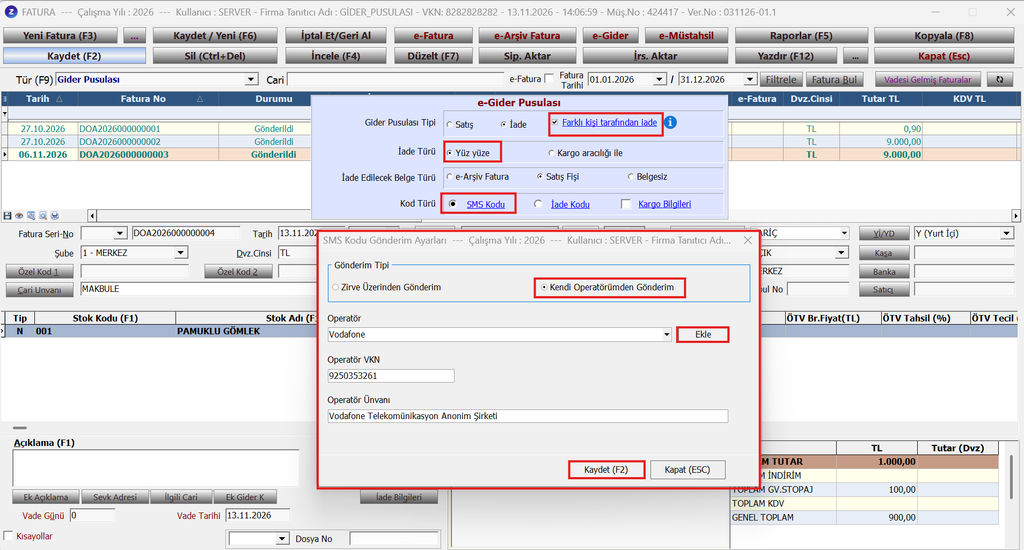
Ardından e-Gider Pusulası “Kaydet” butonu ile kaydedilir.
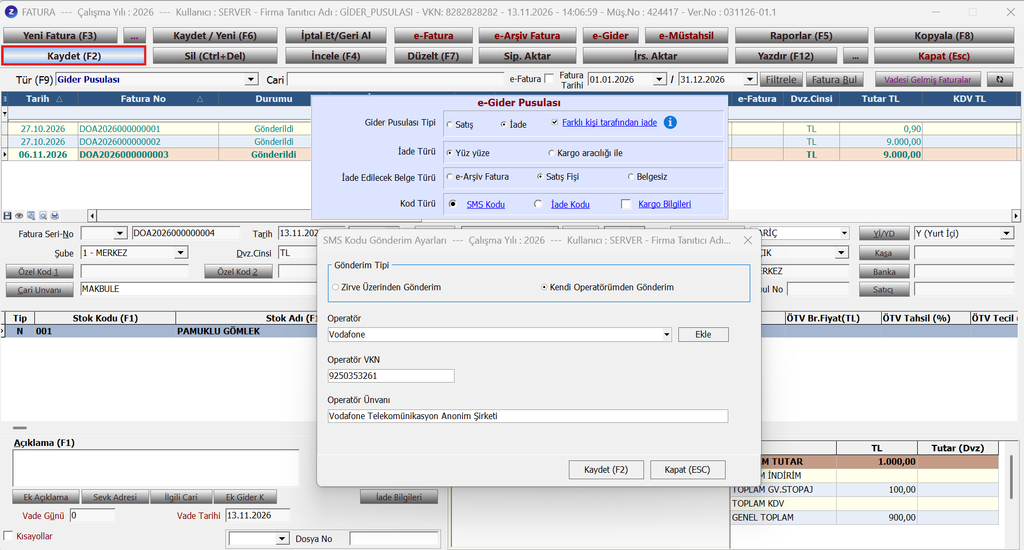
Gönderim işlemi için e -Gider Pusulası modülüne giriş yapılarak satış türünde olduğu gibi sms kod onayıyla gönderim işlemi tamamlanır.
Keyifli kullanımlar dileriz.