Muhasebe süreçlerinde sürekli olarak aynı türde fişlerin işlenmesi, özellikle işlem sayısının arttığı dönemlerde zaman kaybına neden olabilir. Her seferinde aynı hesapların ve açıklamaların yeniden girilmesi yerine, Zirve Nova 2.0 Üstat Fiş özelliği kullanılarak sık kullanılan fişler için bir kez şablon oluşturulabilir ve sonraki işlemler çok daha hızlı şekilde tamamlanabilir.
Üstat Fiş özelliğinde oluşturulan şablonlara hesap kodları, borçlu veya alacaklı bilgileri, açıklamalar ve hesaplama formülleri tanımlanabilir. Böylece fiş oluşturulurken yalnızca gerekli tutarın girilmesiyle ilgili hesaplamalar otomatik olarak gerçekleştirilebilir.
Bu yazıda, Üstat Fiş özelliğinin kullanımını Z Raporu ve Akaryakıt Fişi örnekleri üzerinden ele alacağız.
Z Raporu İçin Şablon Oluşturma
Z Raporlarının düzenli olarak işlenmesi gerekiyorsa, kullanılan hesaplar ve KDV oranları için bir şablon oluşturularak işlem süresi kısaltılabilir.
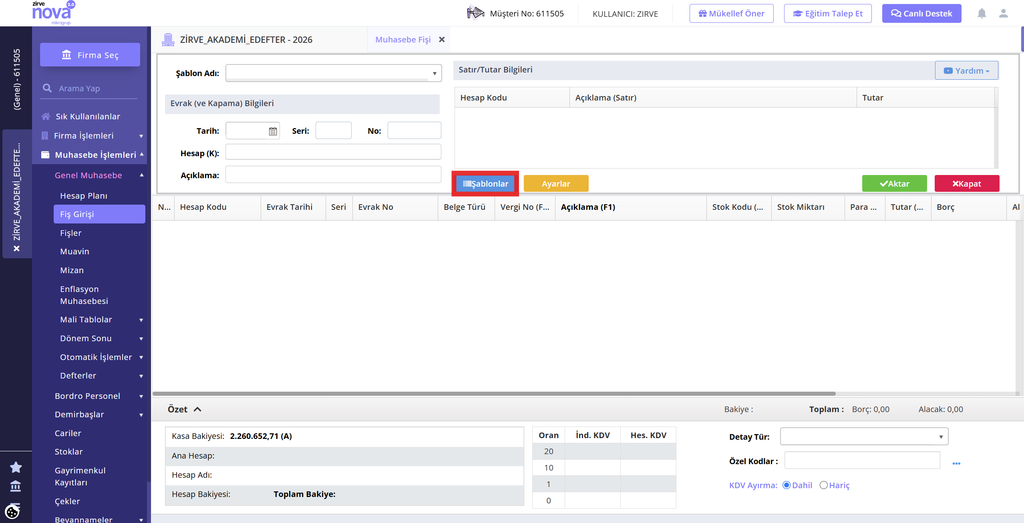
Şablon oluşturmak için ilgili firmaya giriş yapıldıktan sonra Muhasebe İşlemleri > Genel Muhasebe > Fiş Girişi ekranına geçilir. Ardından Üstat Fiş butonuna tıklanır.
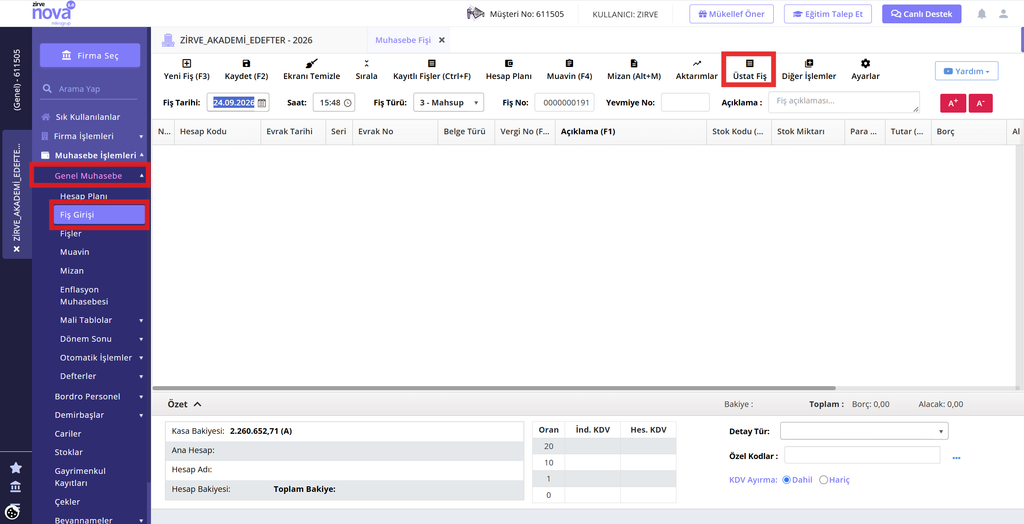
Açılan ekranda Şablon butona tıklanır.
Yeni Şablon butonuna tıklayarak yeni şablon oluşturulur. Şablon Adı alanına Z Raporu yazılır. Belge Türü alanından 36-Z Raporu seçilir.
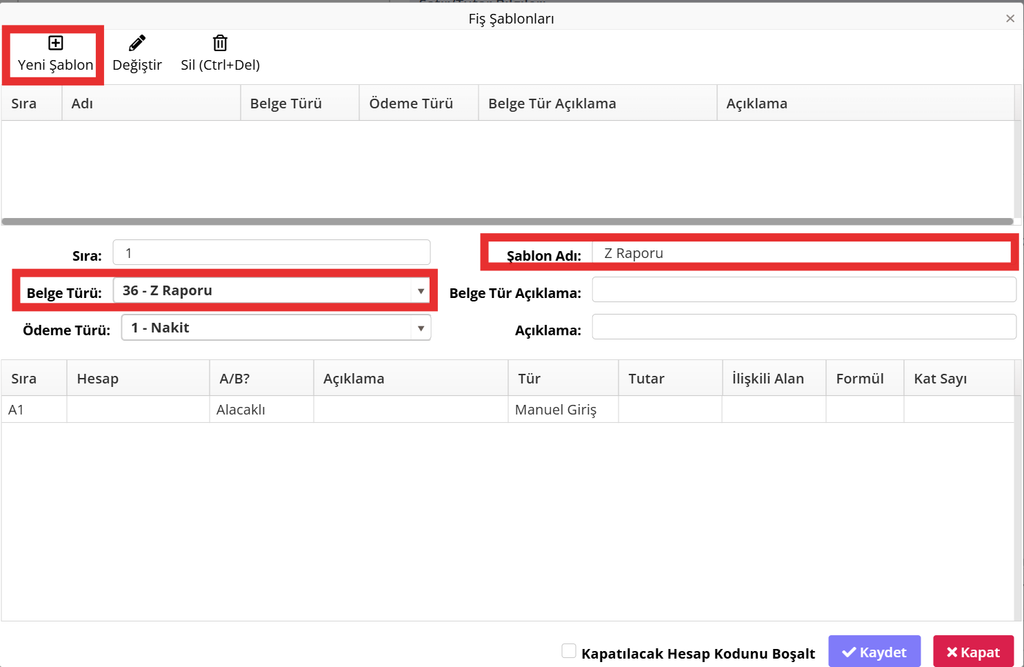
Z Raporu için oluşturulacak örnek şablonda hesaplar aşağıdaki şekilde tanımlanır:
KDV’siz Satışlar İçin
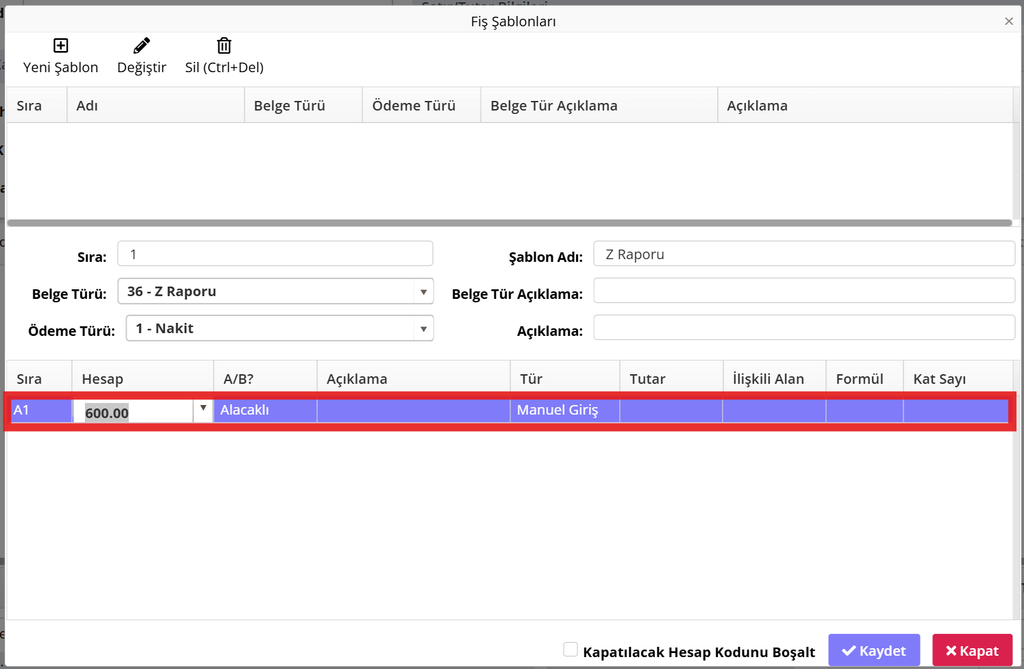
Z Raporunda KDV’ye tabi olmayan satışların işlenmesi için öncelikle A1 satırında satış hesabı tanımlanır.
A1 satırında;
- Hesap: 600.00 Yurtiçi Satışlar
- Yön: Alacaklı
- Açıklama bilgisi
- Tür: Manuel Giriş
seçilir.
Bu satır, KDV hesaplaması yapılmadan doğrudan satış tutarının girileceği alanı ifade eder.
%1 KDV’li Satışlar İçin
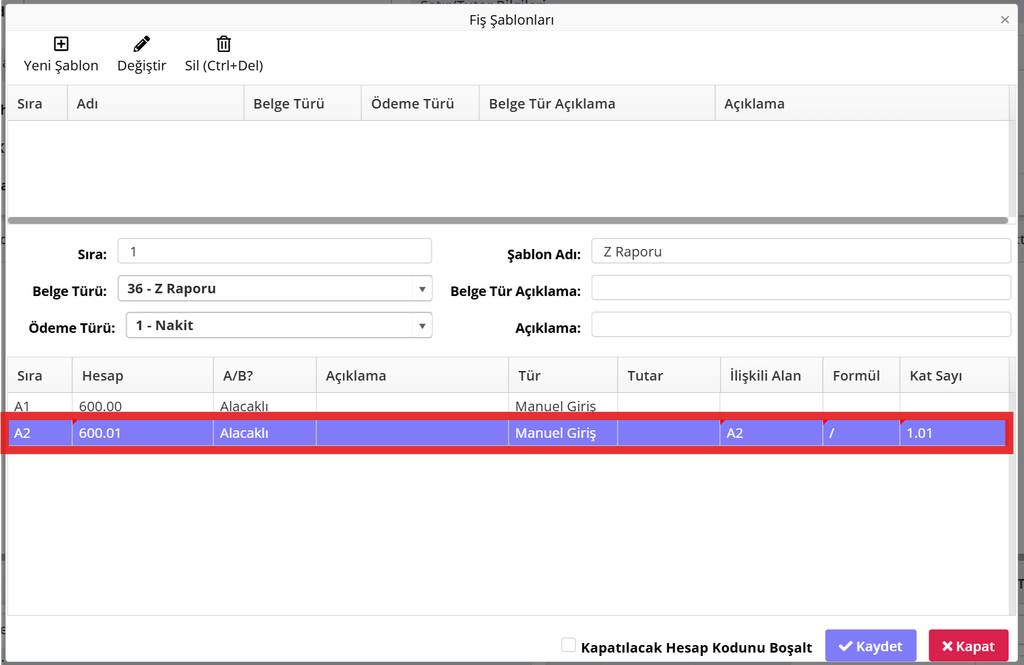
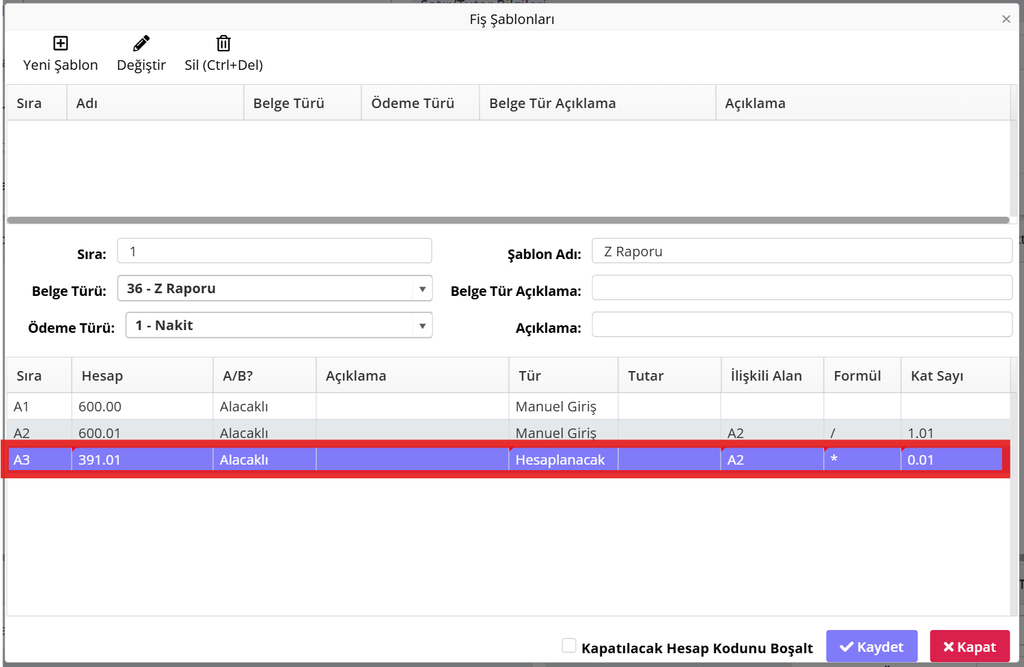
%1 KDV’li satışların işlenmesi için A2 satırında ilgili satış hesabı tanımlanır.
A2 satırında;
- Hesap: 600.01
- Yön: Alacaklı
- Açıklama bilgisi
- Tür: Manuel Giriş
seçilir.
KDV dahil tutar üzerinden matrah hesaplanacağı için İlişkili Alan olarak A2 satırı seçilir. Formül alanında Bölü, Katsayı alanında ise 1,01 belirlenir.
Ardından A3 satırında A2 satırına bağlı %1 KDV hesabı oluşturulur.
A3 satırında;
- Hesap: 391.01
- Yön: Alacaklı
- Açıklama bilgisi
- Tür: Hesaplanacak
- İlişkili Alan: A2
- Formül: Çarpı
- Katsayı: 0,01
olarak tanımlama yapılır.
Bu şekilde A2 satırına KDV dahil tutar girildiğinde, %1 KDV tutarı otomatik olarak hesaplanır.
%10 KDV’li Satışlar İçin
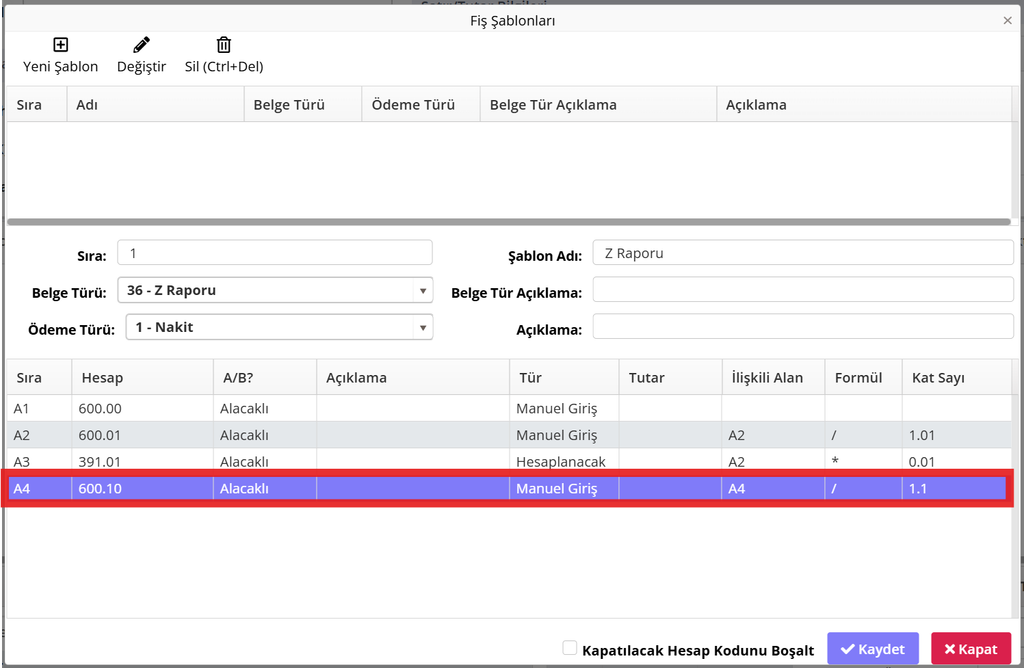
%10 KDV’li satışların işlenmesi için A4 satırında;
- Hesap: 600.10
- Yön: Alacaklı
- Açıklama bilgisi
- Tür: Manuel Giriş
seçilir.
KDV dahil hesaplama yapılacağı için İlişkili Alan A4, Formül Bölü, Katsayı ise 1,10 olarak belirlenir.
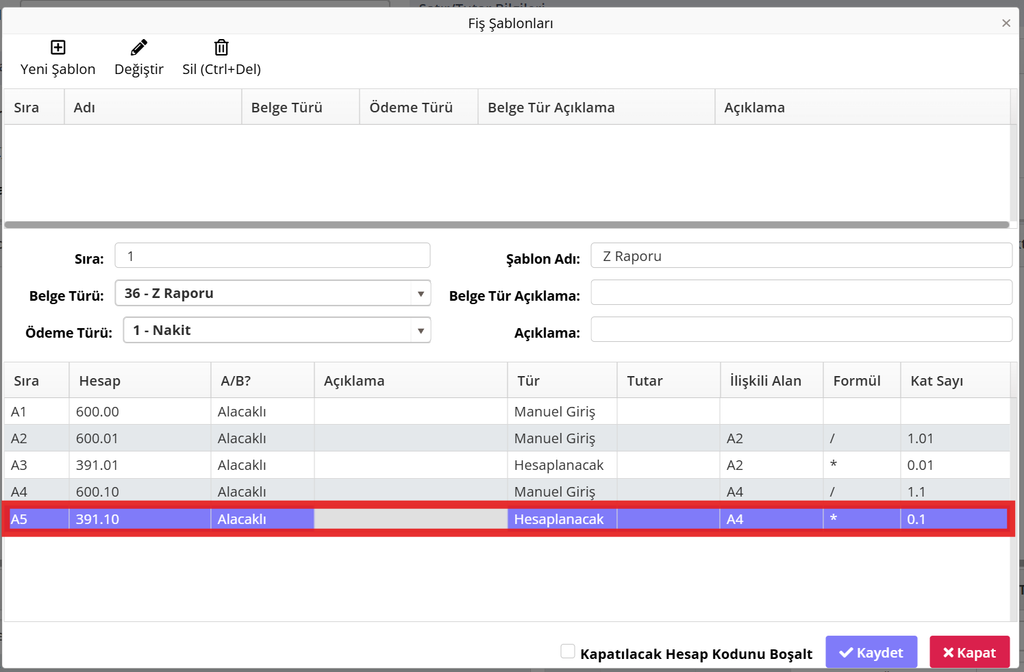
A5 satırında ise A4 satırına bağlı %8 KDV hesabı oluşturulur:
- Hesap: 391.10
- Yön: Alacaklı
- Açıklama bilgisi
- Tür: Hesaplanacak
- İlişkili Alan: A4
- Formül: Çarpı
- Katsayı: 0,08
Böylece A4 satırına KDV dahil tutar girildiğinde %10 KDV tutarı otomatik olarak hesaplanır.
%20 KDV’li Satışlar İçin
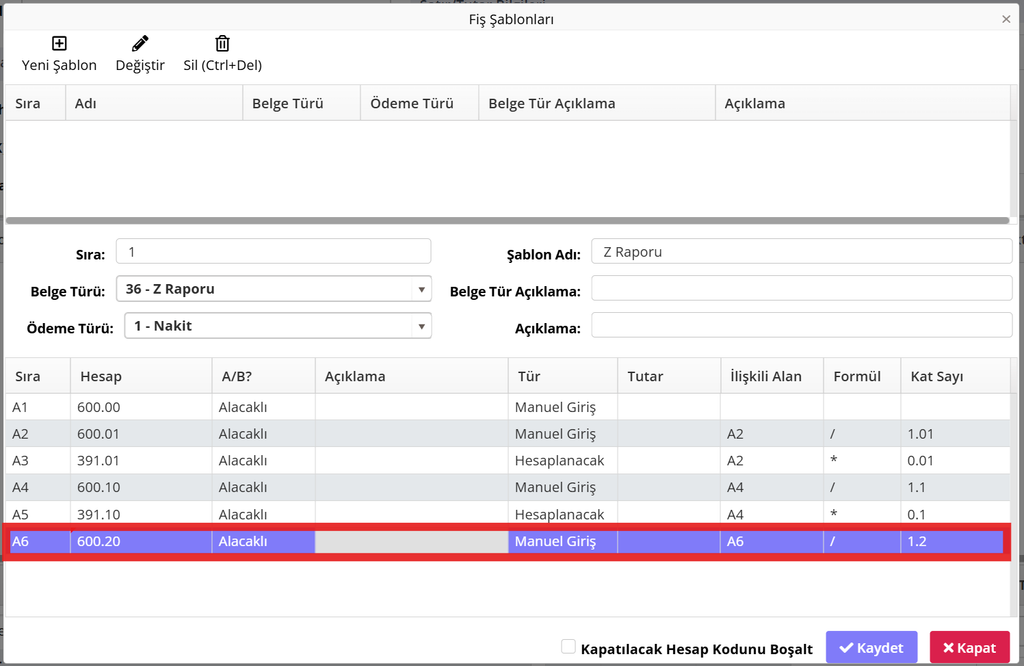
%20 KDV’li satışların işlenmesi için A6 satırında;
- Hesap: 600.20
- Yön: Alacaklı
- Açıklama bilgisi
- Tür: Manuel Giriş
seçilir.
KDV dahil hesaplama yapılacağı için İlişkili Alan A6, Formül Bölü, Katsayı ise 1,20 olarak belirlenir.
A7 satırında A6 satırına bağlı %20 KDV hesabı oluşturulur:
- Hesap: 391.20
- Yön: Alacaklı
- Açıklama bilgisi
- Tür: Hesaplanacak
- İlişkili Alan: A6
- Formül: Çarpı
- Katsayı: 0,20
Bu tanımlamayla A6 satırına KDV dahil tutar girildiğinde %20 KDV tutarı otomatik olarak hesaplanır.
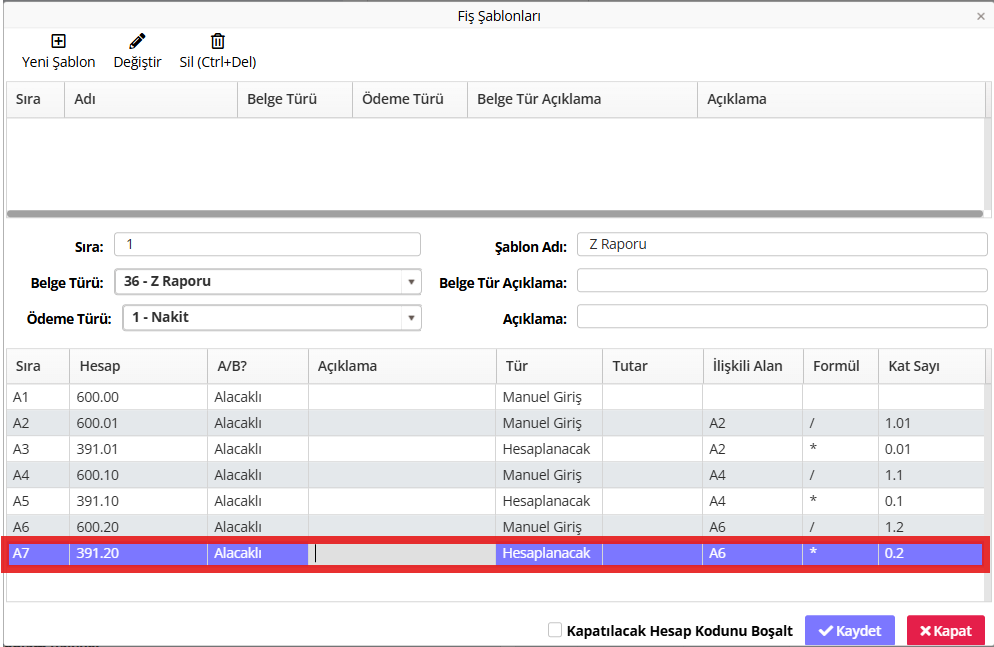
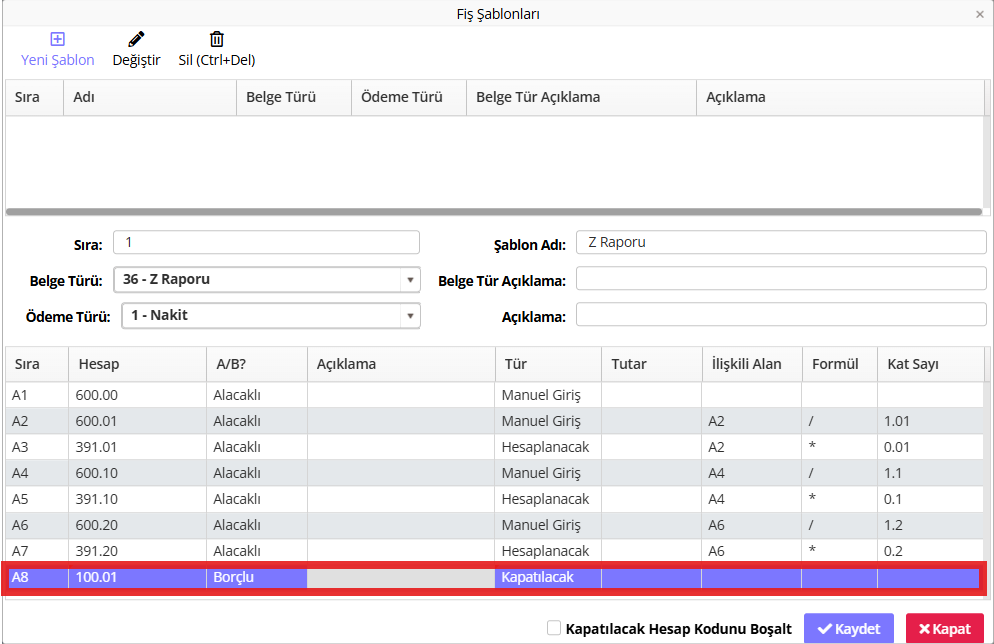
Satış ve KDV hesaplarının tanımlanmasının ardından, Z Raporunda tahsilatın hangi hesaplarda takip edileceğini belirlemek için A8 ve A9 satırları oluşturulur.
A8 satırında;
- Hesap: 100.01 Kasa
- Yön: Borçlu
- Açıklama bilgisi
- Tür: Kapatılacak
seçilir.
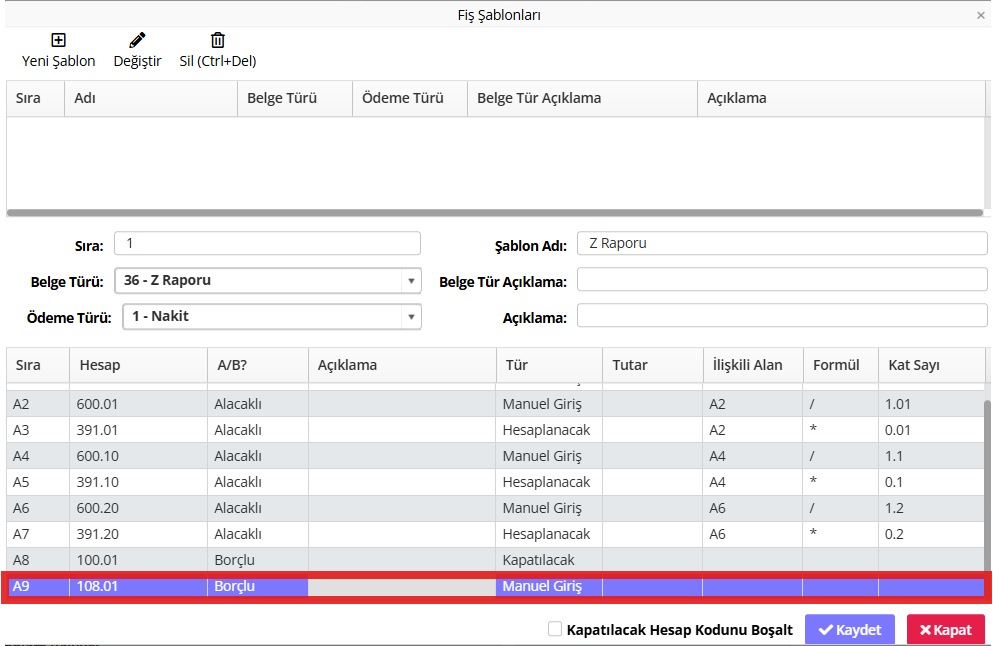
Ardından A9 satırına geçilerek kredi kartı tahsilatının takip edileceği hesap tanımlanır.
A9 satırında;
- Hesap: 108.01 Kredi Kartı
- Yön: Borçlu
- Açıklama bilgisi
- Tür: Manuel Giriş
seçilir.
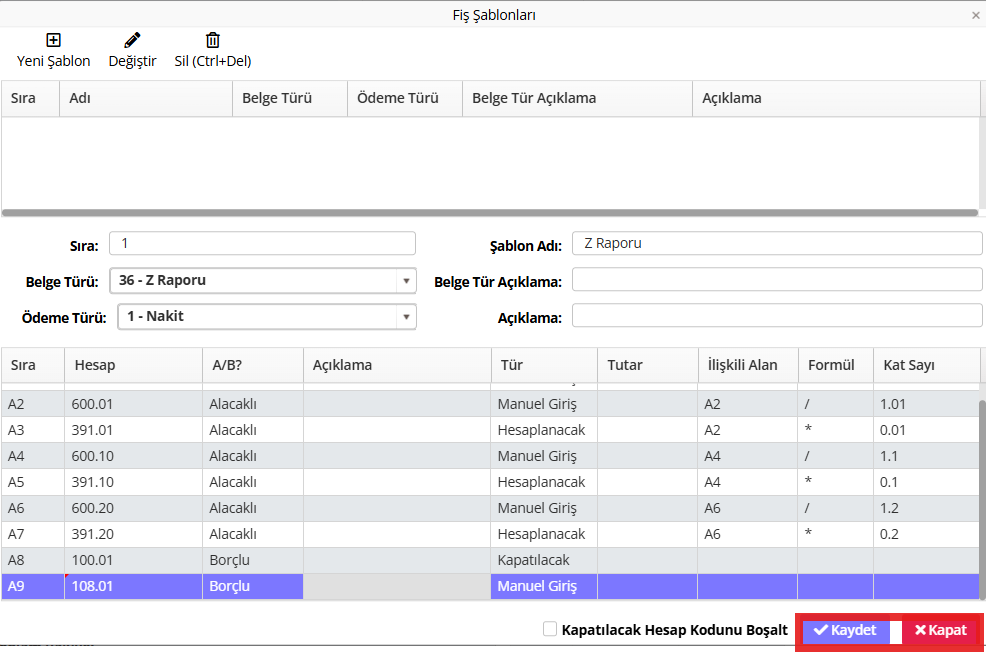
Tanımlamalar tamamlandıktan sonra Kaydet ve Kapat butonlarıyla şablon kaydedilir.
Z Raporu Şablonu ile Fiş Oluşturma
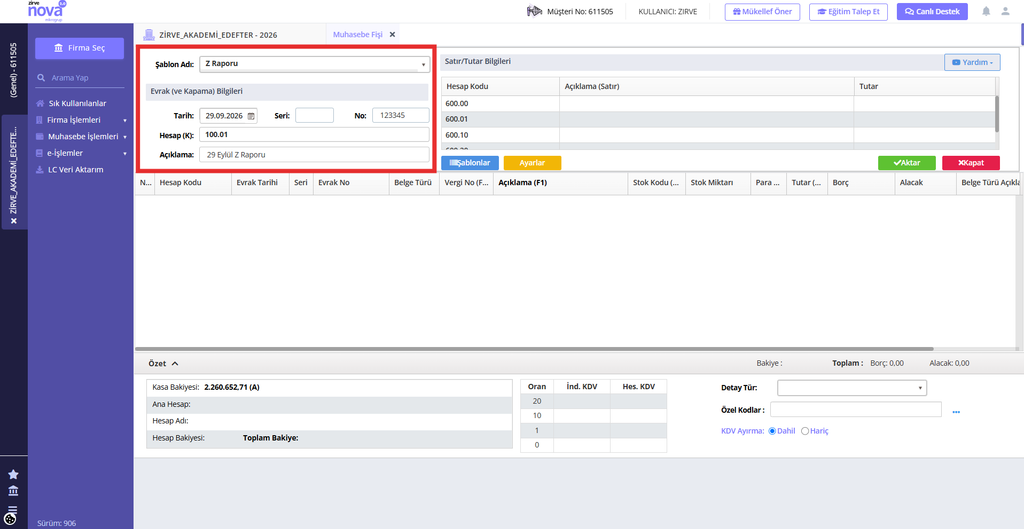
Oluşturulan şablonla fiş oluşturmak için Üstat Fiş ekranında Şablon Adı alanından Z Raporu seçilir. Ardında Tarih, No ve Açıklama bilgisi doldurulur.
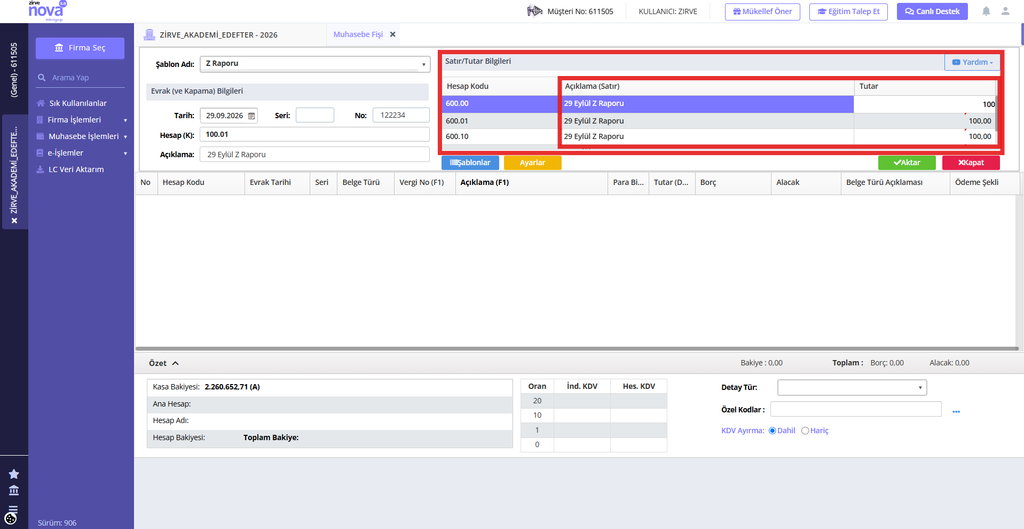
Fatura/Tutar Bilgileri alanında ilgili hesaplar için Açıklama ve matrah Tutarı girilir.
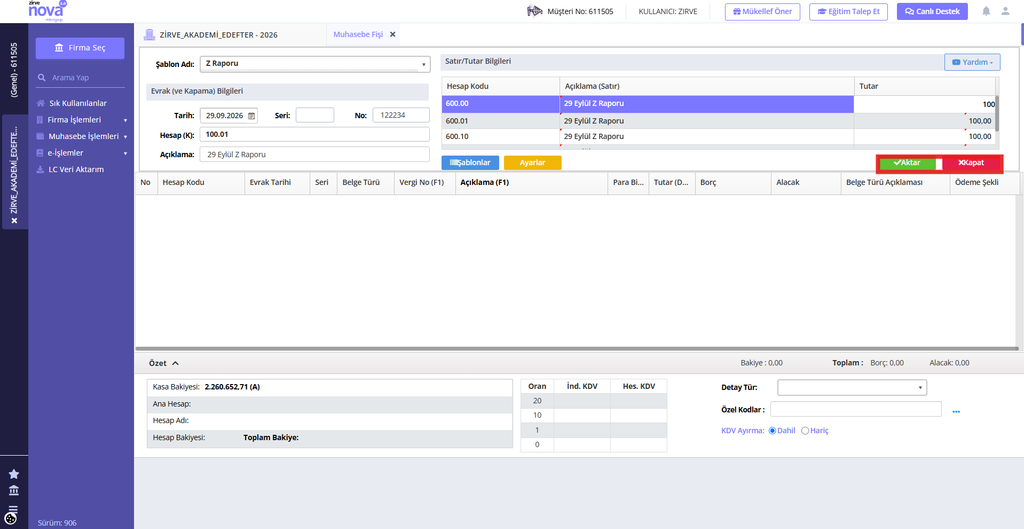
Ardından Aktar ve Kapat butonları kullanılır.
Fiş, Kaydet butonuyla veya F2 kısayoluyla kaydedilir.
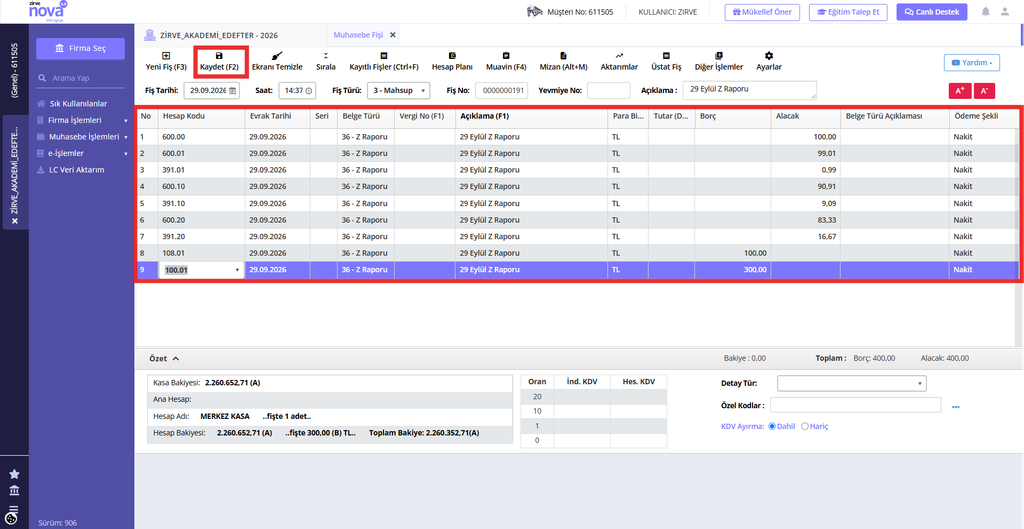
Böylece Z Raporu için daha önce tanımlanan hesap ve hesaplama bilgileri tekrar tekrar girilmeden fiş oluşturulabilir.
Akaryakıt Fişi İçin Şablon Oluşturma
Üstat Fiş özelliği yalnızca Z Raporları için değil, düzenli olarak işlenen akaryakıt fişleri gibi farklı fiş türleri için de kullanılabilir.
Şablon oluşturmak için ilgili firmaya giriş yapıldıktan sonra Muhasebe İşlemleri > Genel Muhasebe > Fiş Girişi ekranına geçilir. Ardından Üstat Fiş butonuna tıklanır.
Açılan ekranda Şablon butona tıklanır.
Yeni Şablon butonuna tıklayarak yeni şablon oluşturulur. Şablon Adı alanına Z Raporu yazılır. Belge Türü seçilir.
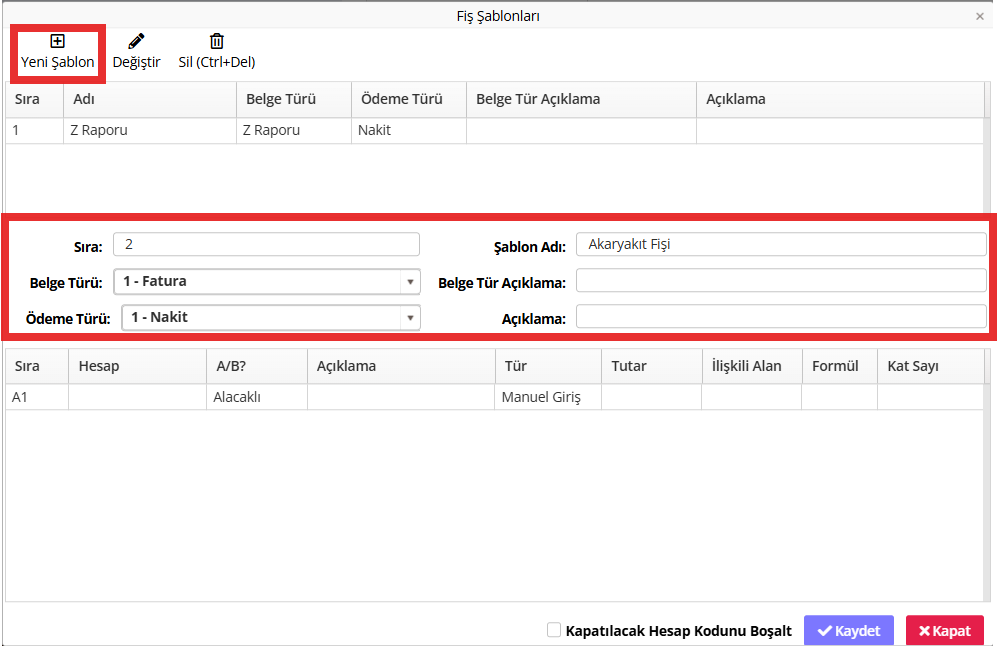
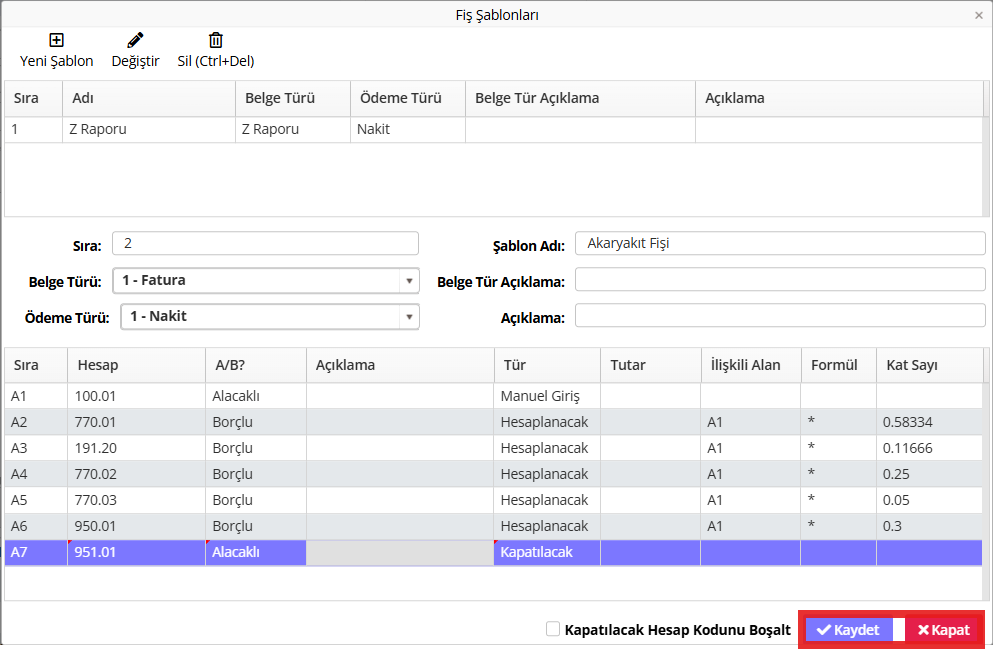
Akaryakıt fişi için oluşturulacak örnek şablonda hesaplar aşağıdaki şekilde tanımlanır.
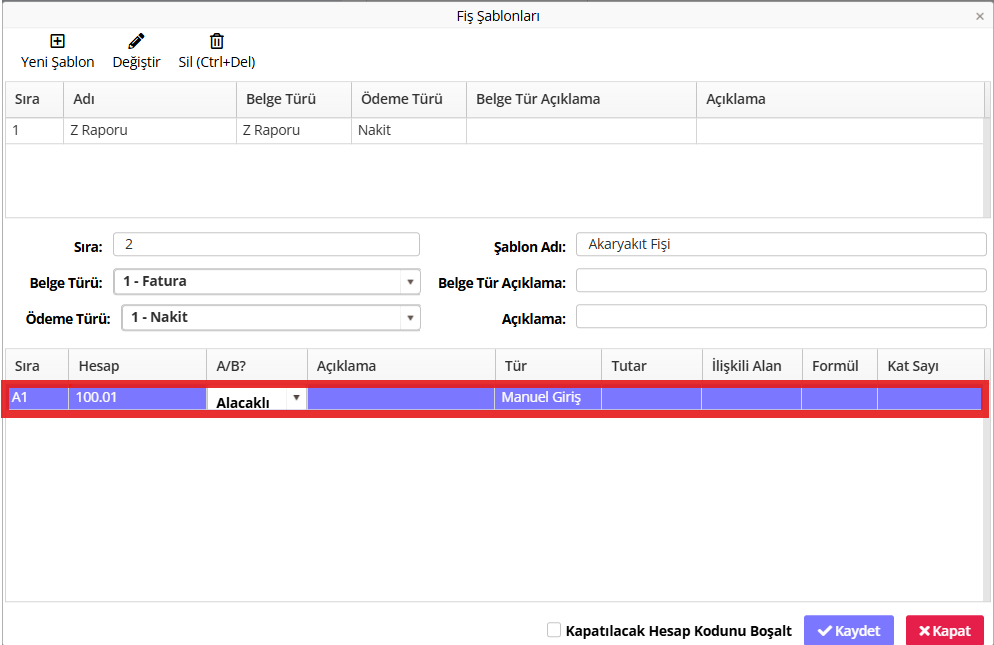
A1 satırında;
- Hesap: 100.01 Kasa
- Yön: Alacaklı
- Açıklama
- Tür: Manuel Giriş
seçilir.
Manuel Giriş seçilmesinin nedeni, ilgili alana akaryakıt fişinin toplam tutarının girilmesi ve diğer hesaplamaların bu tutar üzerinden gerçekleştirilmesidir.
Not: Kullanılacak hesap kodu firmaya göre değişiklik gösterebilir.
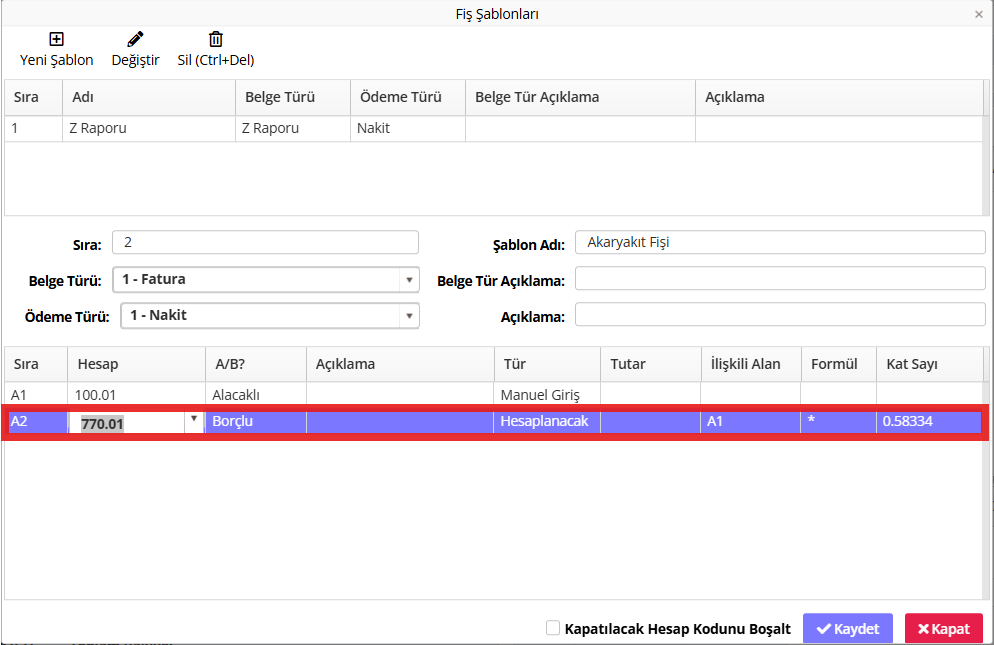
Akaryakıt Giderinin %70’lik Kısmı
A2 satırında;
- Hesap: 770.01
- Yön: Borçlu
- Açıklama
- Tür: Hesaplanacak
- İlişkili Alan: A1
- Formül: Çarpı
- Katsayı: 0,58834
olarak tanımlanır.
Bu katsayı, akaryakıt giderinin %70’lik kısmına ait matrahın hesaplanması için kullanılır.
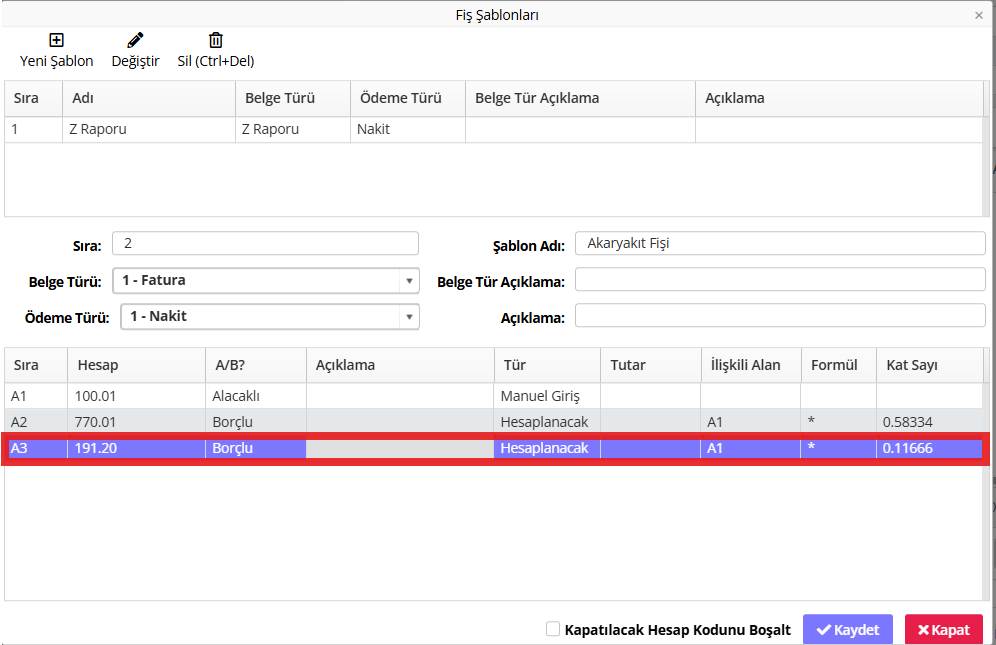
A3 satırında ise bu kısma ait KDV hesaplanır:
- Hesap: 191.20
- Yön: Borçlu
- Açıklama
- Tür: Hesaplanacak
- İlişkili Alan: A1
- Formül: Çarpı
- Katsayı: 0,11666
Bu tanımlamayla akaryakıt giderinin %70’lik kısmına ilişkin KDV hesaplanır.
Akaryakıt Giderinin %30’luk KKEG Kısmı
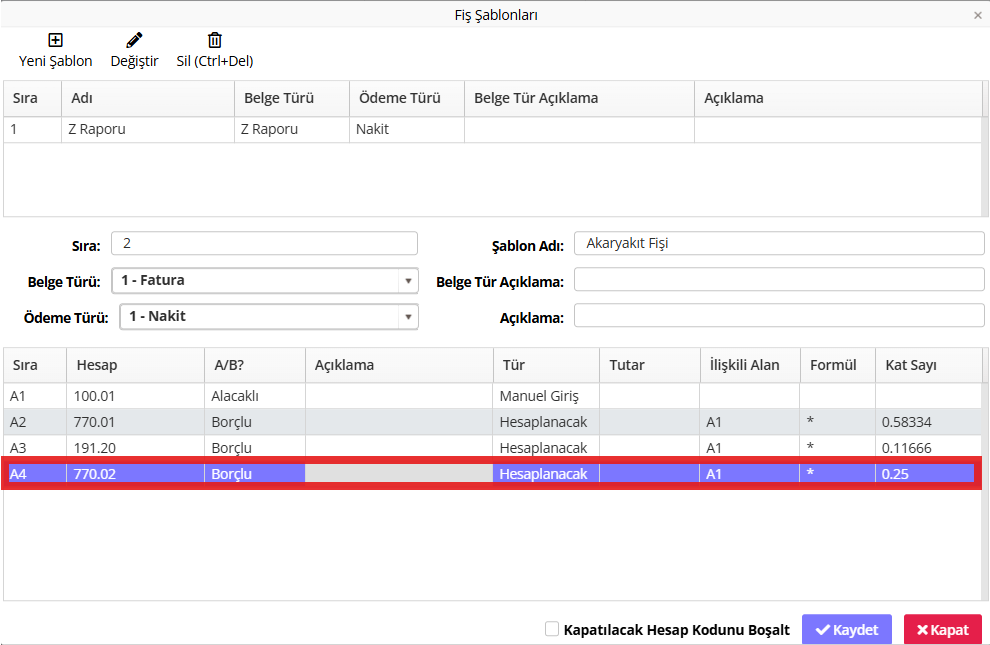
Akaryakıt giderinin %30’luk kısmına ilişkin matrah hesabı için A4 satırında;
- Hesap: 770.02
- Yön: Borçlu
- Açıklama
- Tür: Hesaplanacak
- İlişkili Alan: A1
- Formül: Çarpı
- Katsayı: 0,25
olarak tanımlama yapılır.
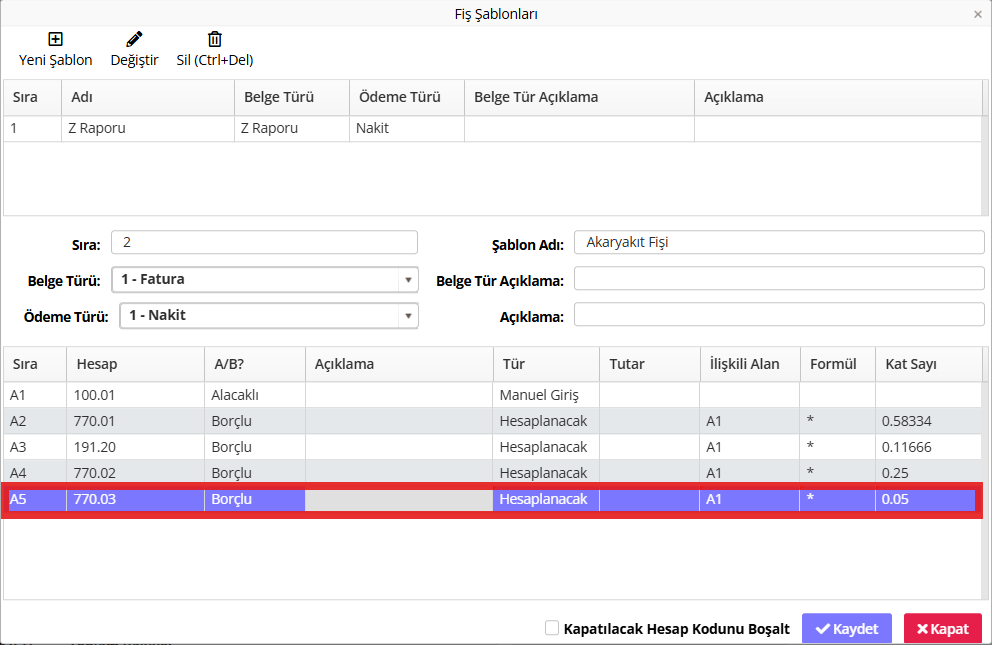
A5 satırında ise bu kısma ilişkin KDV hesaplanır:
- Hesap: 770.03
- Yön: Borçlu
- Açıklama
- Tür: Hesaplanacak
- İlişkili Alan: A1
- Formül: Çarpı
- Katsayı: 0,05
Böylece akaryakıt giderinin %30’luk kısmına ait matrah ve KDV tutarları otomatik olarak hesaplanır.
KKEG Karşılık Hesaplarının Tanımlanması
%30’luk kısmın Kanunen Kabul Edilmeyen Gider olarak gösterilmesi ve karşılık hesabıyla eşitlenmesi için
Not: Akaryakıt giderlerinin %30’luk KKEG kısmının muhasebeleştirilmesinde farklı hesap takip yöntemleri kullanılabilir. Bazı mükellefler bu tutarı 689 Diğer Olağandışı Gider ve Zararlar hesabında matrah ve KDV ayrımı yaparak takip edebilir. 950’li hesapların kullanıldığı uygulamalarda ise matrah ve KDV tutarları ayrı hesaplarda izlenebilir. Bu nedenle oluşturulacak Üstat Fiş şablonu, işletmenin tercih ettiği muhasebe takip yöntemine göre düzenlenebilir.
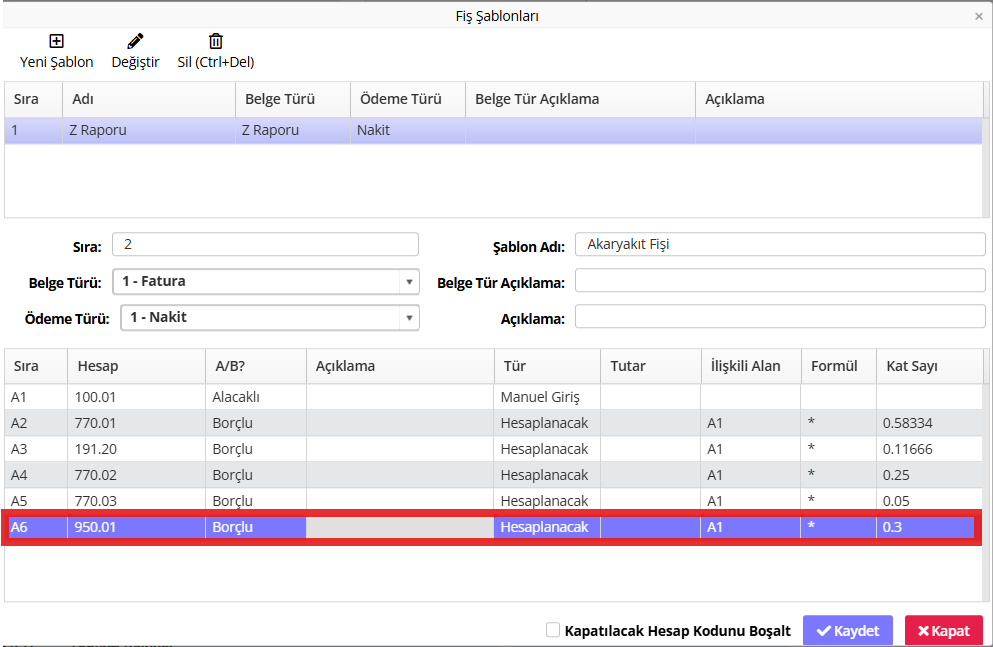
A6 satırında;
- Hesap: 950.01
- Yön: Borçlu
- Açıklama
- Tür: Hesaplanacak
- İlişkili Alan: A1
- Formül: Çarpı
- Katsayı: 0,3
olarak tanımlanır.
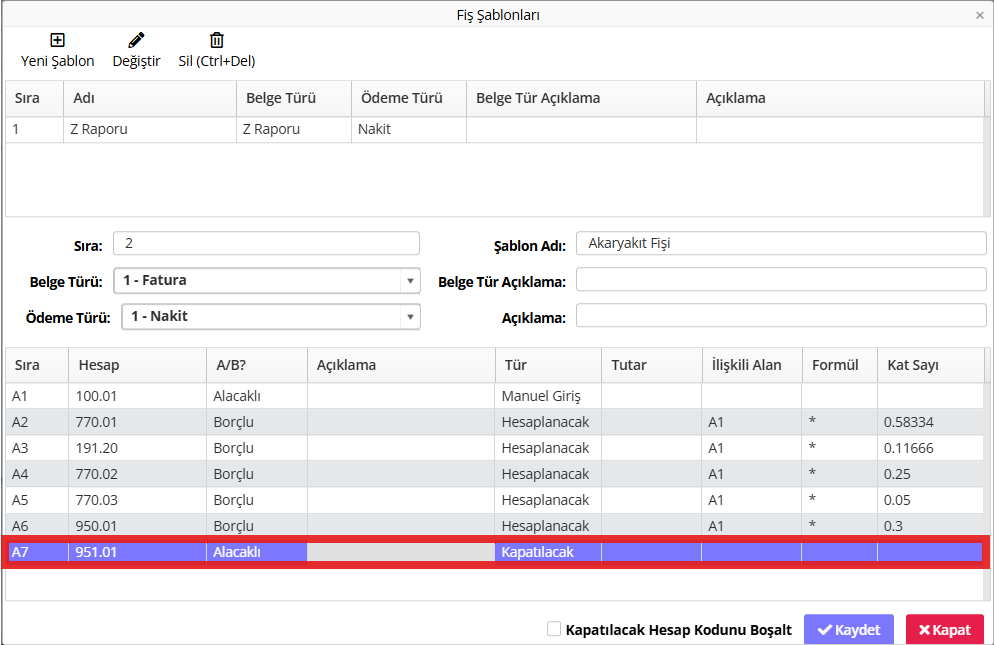
A7 satırında ise;
- Hesap: 951.01
- Yön: Alacaklı
- Açıklama
- Tür: Kapatılacak
seçilir.
Tüm tanımlamalar tamamlandıktan sonra Kaydet ve Kapat butonlarıyla Akaryakıt Fişi şablonu kaydedilir.
Akaryakıt Fişi Şablonu ile Fiş Oluşturma
Oluşturulan şablonla fiş oluşturmak için Üstat Fiş ekranında Şablon Adı alanından Akaryakıt Fişi seçilir. Ardında Tarih, No ve Açıklama bilgisi doldurulur.
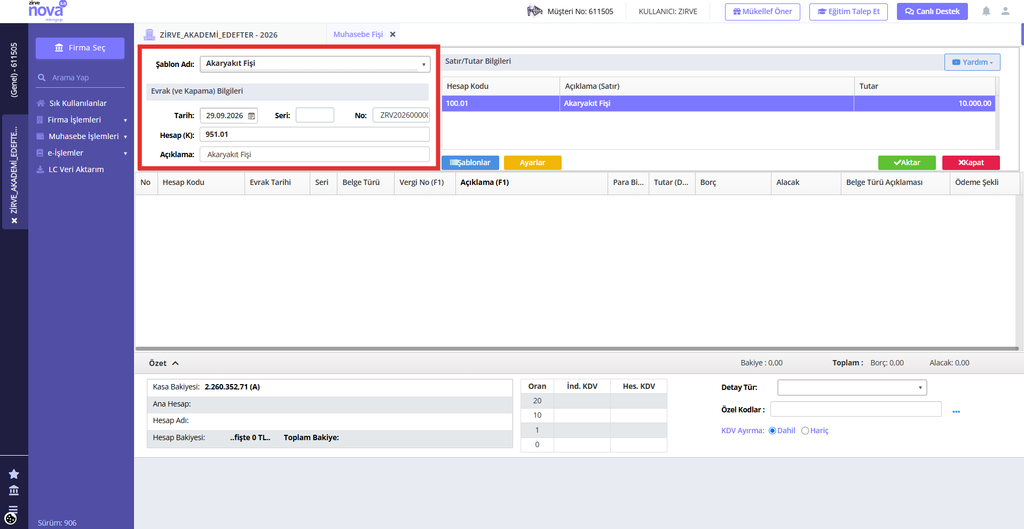
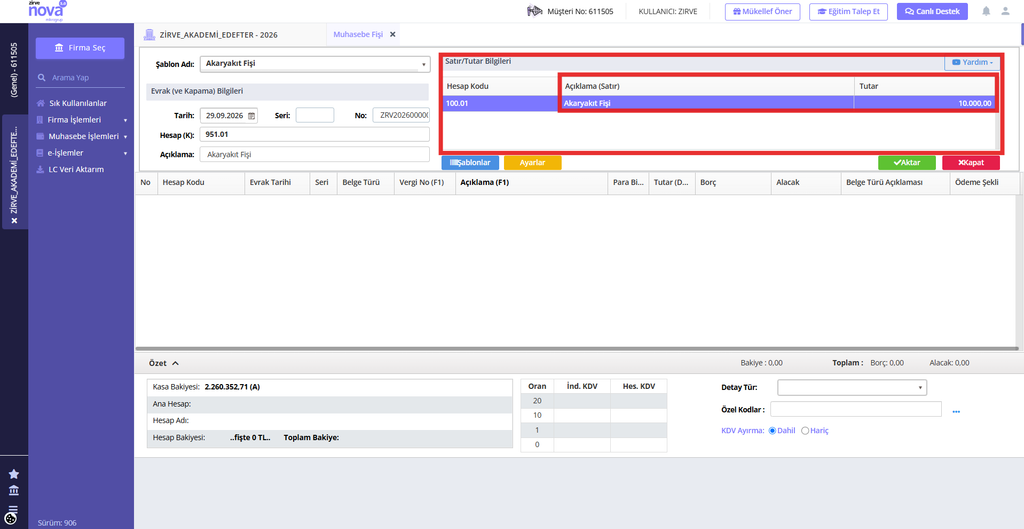
Fatura/Tutar Bilgileri alanında ilgili hesaplar için Açıklama ve matrah Tutarı girilir.
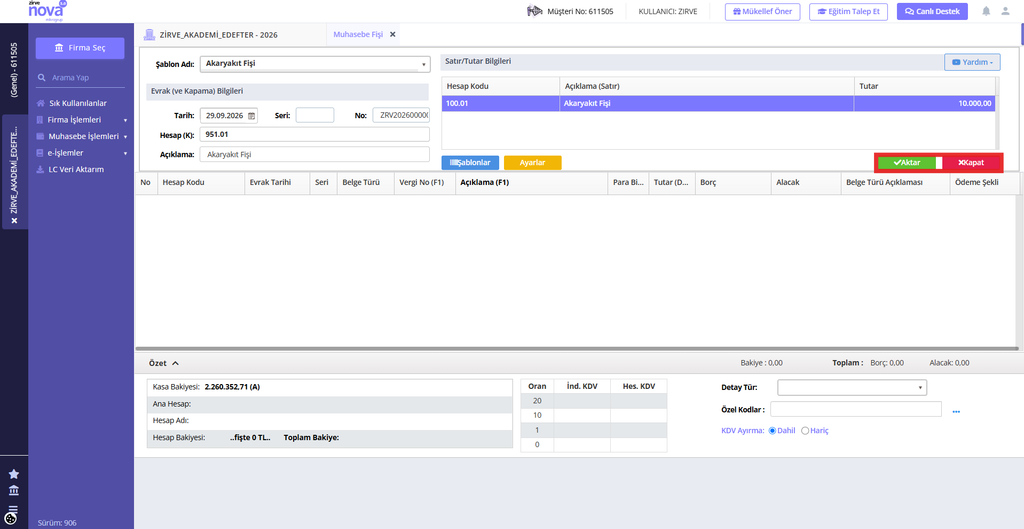
Ardından Aktar ve Kapat butonları kullanılır.
Fiş, Kaydet butonuyla veya F2 kısayoluyla kaydedilir.
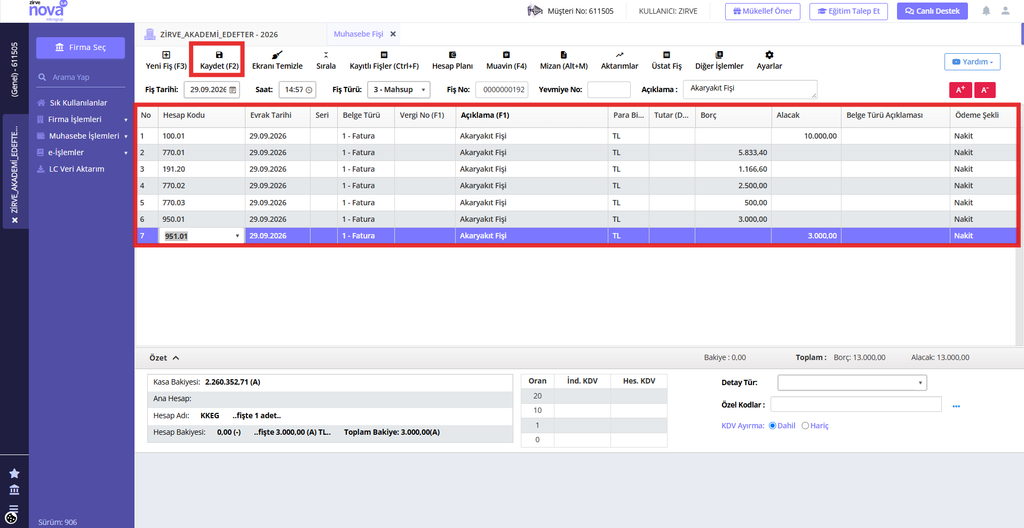
Böylece akaryakıt fişi için daha önce oluşturulan hesap ve formül tanımlamaları kullanılarak işlem hızlı bir şekilde tamamlanabilir.
Evrak ve Cari Bilgilerinin Fişe Aktarılması
Üstat Fiş özelliğinde oluşturulan şablonların yanı sıra, fişe aktarılan evraklara ait bilgilerin açıklama alanına otomatik olarak getirilmesi de sağlanabilir.
Fişe aktarılan evrakın Vergi Kimlik Numarası (VKN) veya T.C. Kimlik Numarası (TCKN) bilgilerinin ve cari adının açıklama alanında yer alması isteniyorsa “Ayarlar” butonuna tıklanır.
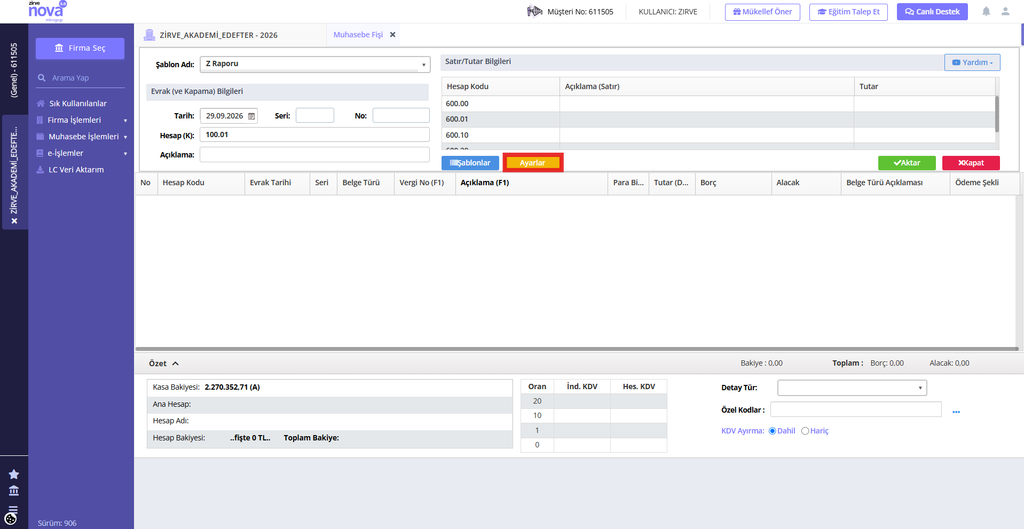
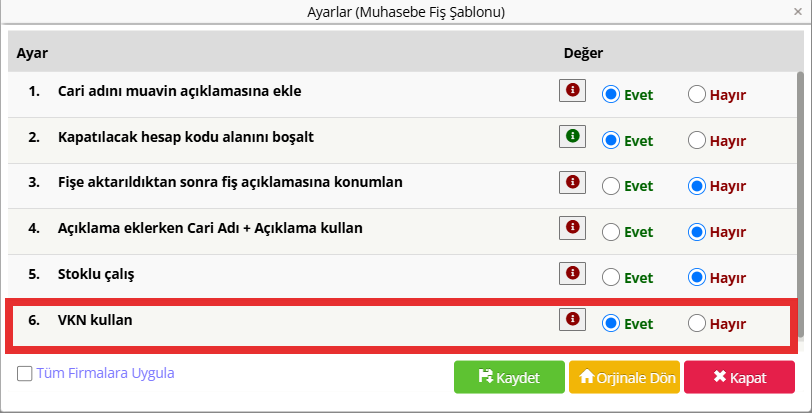
Açılan pencerede “VKN Kullan” seçeneği “Evet” olarak işaretlenerek evrak üzerindeki VKN veya TCKN bilgilerinin kullanılabilmesi sağlanır.
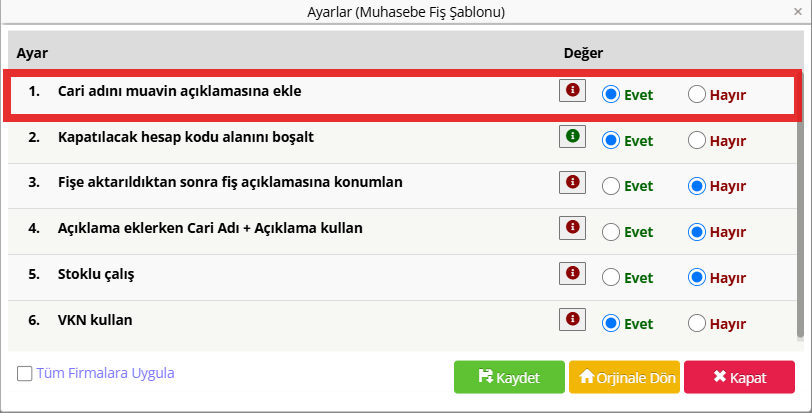
Cari adının da muavin açıklamasına otomatik olarak eklenmesi isteniyorsa “Cari Adını Muavin Açıklamasına Ekle” seçeneği “Evet” olarak işaretlenir.
Örnek Üstat Fiş Şablonları
Üstat Fiş özelliği kullanılarak binek araçlara ait giderlerin nasıl pratik bir şekilde işlenebileceğini inceledik. Bunun yanı sıra, farklı satış işlemlerinde kullanılabilecek örnek şablonlar da oluşturulabilir.
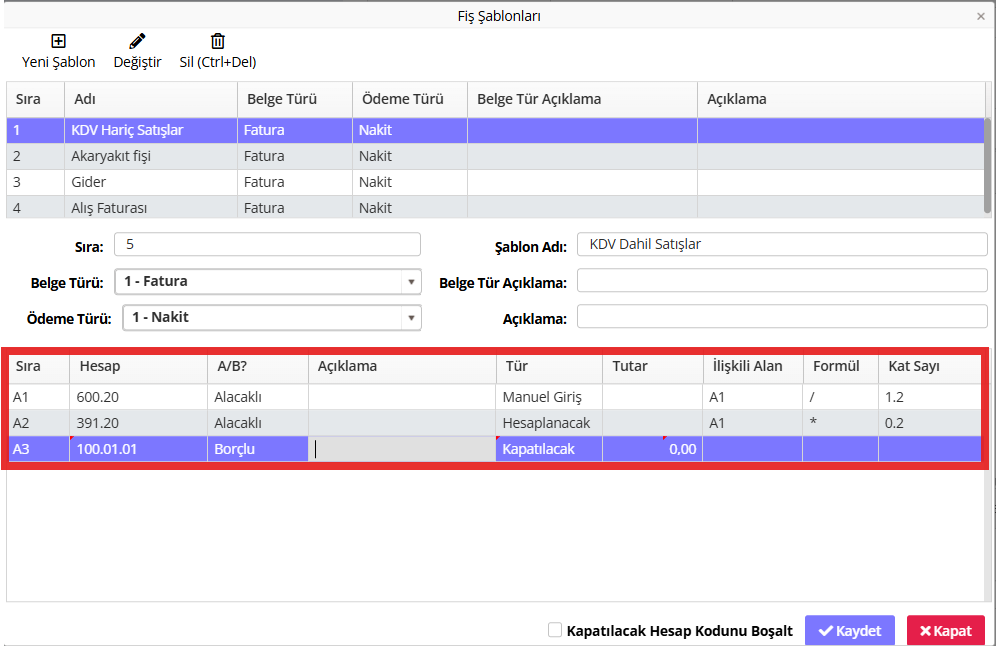
Aşağıda, KDV Dahil Satışlar ve KDV Hariç Satışlar için kullanılabilecek örnek şablonlara yer verilmiştir.
KDV Dahil Satışlar
KDV’nin satış tutarının içerisinde yer aldığı işlemler için kullanılabilecek örnek Üstat Fiş şablonu aşağıdaki gibidir.
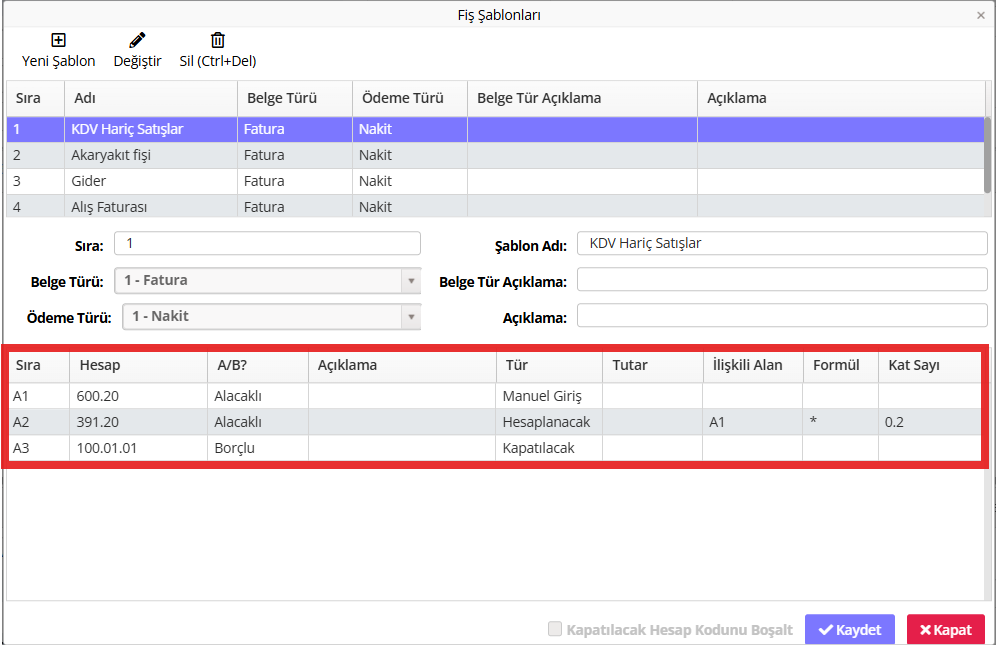
KDV Hariç Satışlar
KDV tutarının satış tutarına ayrıca eklendiği işlemler için kullanılabilecek örnek Üstat Fiş şablonu aşağıdaki gibidir.