
Zirve Nova 2.0 içerisinde yer alan Hızlı Gelir-Gider Ekle özelliği ile Excel formatında hazırlanan gelir ve gider kayıtları, Defter Beyan modülüne kolay ve hızlı bir şekilde aktarılabilir.
.
Excel üzerinde bulunan kayıtların tek tek sisteme girilmesi yerine, uygun formatta hazırlanan Excel dosyası kullanılarak toplu aktarım gerçekleştirilebilir.
.
Bu yazıda, gelir ve gider kayıtlarının Excel üzerinden Defter Beyan modülüne aktarılması için izlenmesi gereken adımlar ele alınmaktadır. Aktarım işleminin nasıl gerçekleştirildiği gider kayıtları üzerinden örneklendirilmiştir. Gelir kayıtlarının aktarımında da aynı yöntem izlenir.
Excel Şablonunun Hazırlanması
Aktarım işleminde kullanılacak Excel dosyasının, Zirve Nova 2.0 içerisinde yer alan varsayılan şablona uygun olarak hazırlanması gerekir.
Varsayılan Excel şablonuna ulaşmak için Hızlı Gelir veya Hızlı Gider modülüne giriş yapılır. Açılan ekrandan “Şablon Ayarları” ardından “İndir” butonuna tıklayarak kullanılacak Excel şablonu indirilebilir.
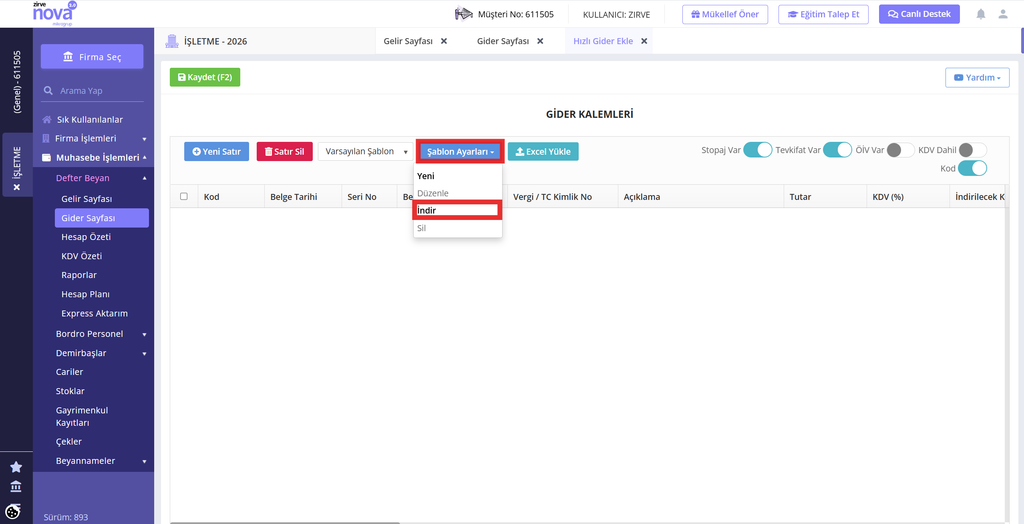
Excel dosyasında yer alan bilgilerin aktarım öncesinde kontrol edilmesi, işlemin doğru ve eksiksiz şekilde tamamlanabilmesi açısından önemlidir.
Excel Dosyasında Bulunması Gereken Alanlar
Gelir veya gider kayıtlarının aktarılabilmesi için Excel dosyasının uygun alanları içermesi gerekir. Kullanılacak Excel formatında aşağıdaki alanlar yer alabilir:
- Belge Tarihi
- Seri No
- Belge Numarası
- Vergi Kimlik Numarası veya T.C. Kimlik Numarası
- Soyadı
- Tutar
- KDV’siz İşlem
- KDV Oranı
- Belge Türü
- Alış Türü
- Kayıt Türü
- Kayıt Alt Türü
- NACE Kodu
Excel dosyasında bulunan Vergi Kimlik Numarası veya T.C. Kimlik Numarası, Zirve Nova 2.0 içerisinde kayıtlı bir cariye aitse Vergi Dairesi Kodu, Soyadı ve Adı alanlarının ayrıca doldurulmasına gerek bulunmaz. İlgili bilgiler cari kaydından otomatik olarak alınabilir.
Stopaj, Tevkifat Ödeme Türü ve Özel İletişim Vergisi alanları ise ihtiyaca göre doldurulabilir.
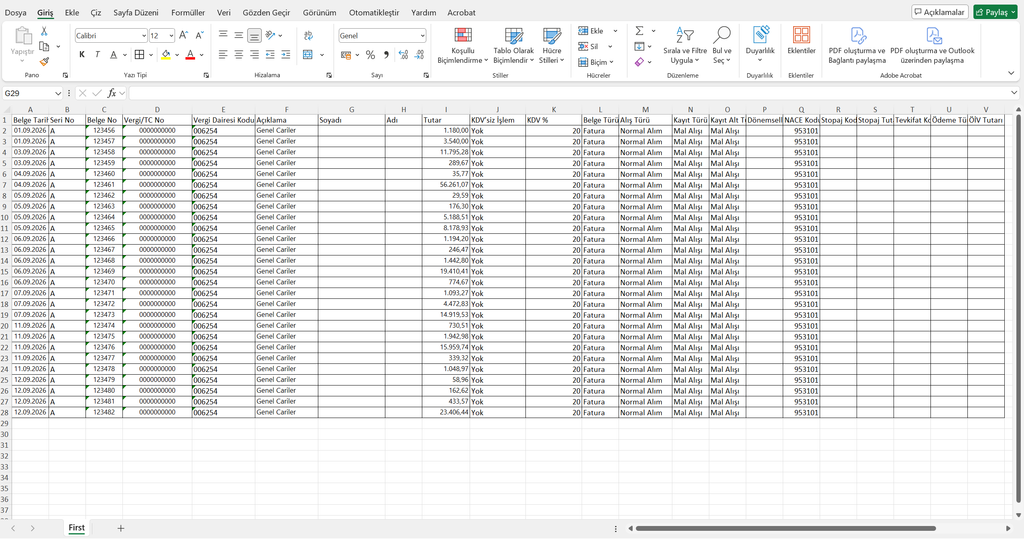
Not: Aynı evrak içerisinde birden fazla KDV oranı bulunuyorsa, ilgili evrakın KDV oranlarına göre ayrı satırlarda gösterilmesi gerekir.
Aktarım öncesinde Excel dosyasındaki tüm bilgilerin ve alanların kontrol edilmesi, hatalı veya eksik kayıtların aktarılmasının önüne geçilmesini sağlar.
Excel’den Gelir ve Gider Aktarımı Nasıl Yapılır?
Gelir ve gider kayıtlarının Excel üzerinden aktarımında temel işlem adımları aynıdır. Bu yazıda işlem, gider kayıtları üzerinden örneklendirilmiştir.
Gider aktarımı için öncelikle:
Defter Beyan → Gider Sayfası → Hızlı Gider Ekle
adımları izlenir.
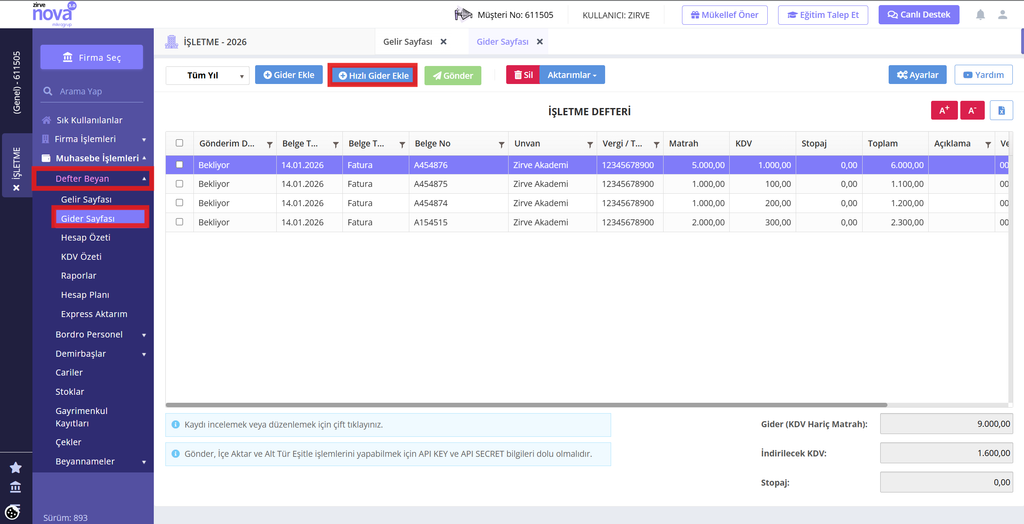
Açılan ekranda, Excel dosyasında bulunan sütunların hangi bilgileri içerdiğinin sisteme tanımlanması gerekir. Bunun için “Şablon Ayarları” bölümünden “Yeni” butonuna tıklanır.
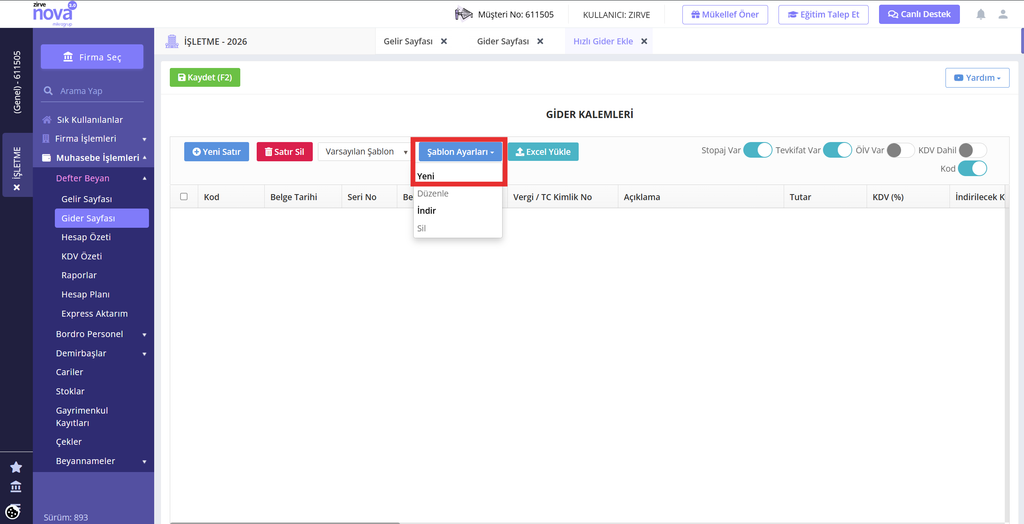
Excel Aktarım Şablonunun Oluşturulması
Şablon oluşturulurken öncelikle “Şablon Adı” alanına bir isim verilir.
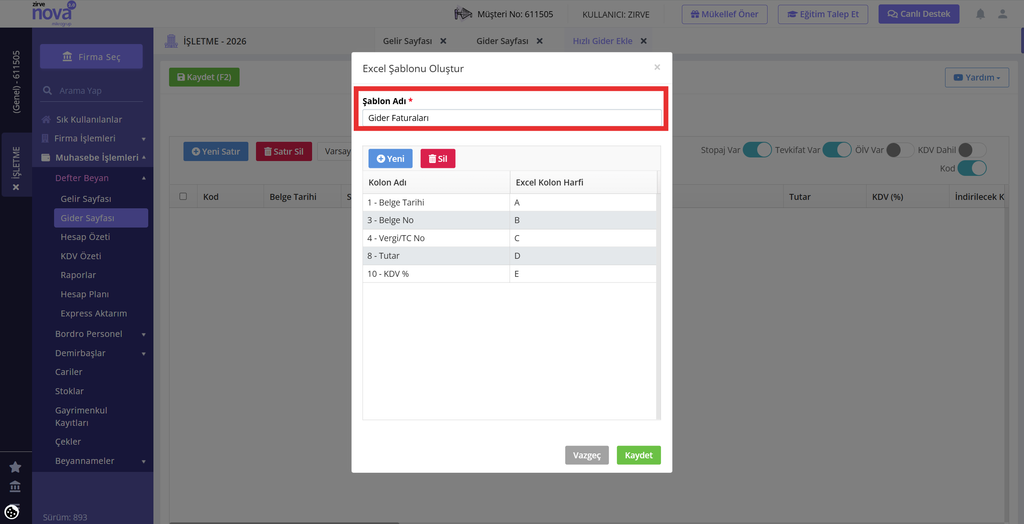
Ardından Excel dosyasındaki sütunların sistemdeki karşılıkları belirlenir.
Örneğin, Excel dosyasında Belge Tarihi bilgisi A sütununda yer alıyorsa, ilgili alan için “Excel Kolon Harfi” bölümünden A seçilir.
Belge Numarası bilgisi Excel dosyasının C sütununda bulunuyorsa, bu alan için “Excel Kolon Harfi” bölümünden C seçimi yapılır.
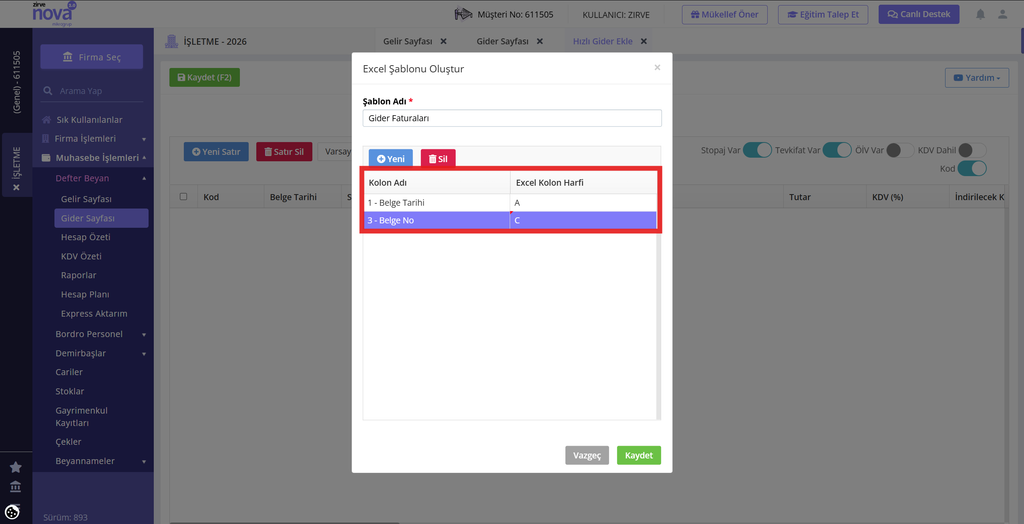
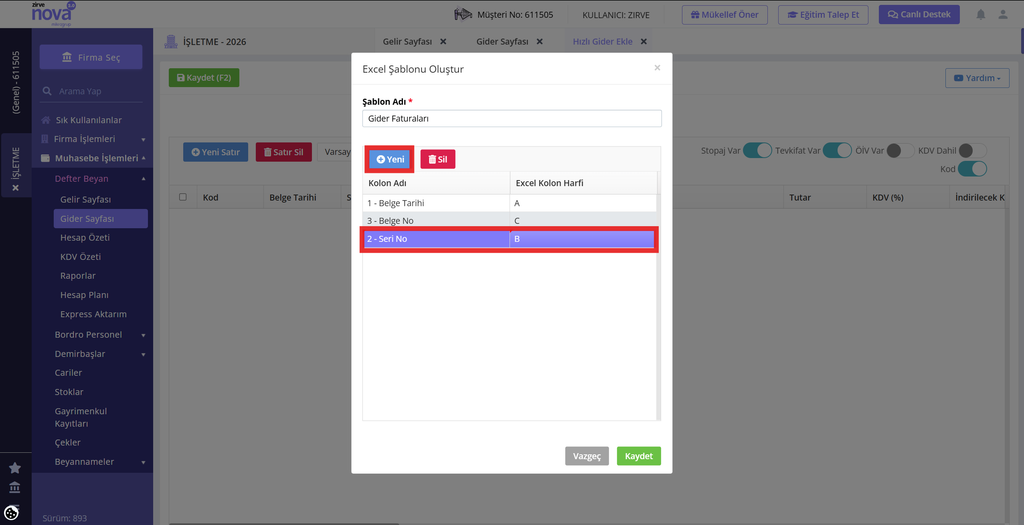
Excel dosyasında bulunan diğer alanları eklemek için “Yeni” butonuna tıklanır. Ardından “Kolon Adı” alanından ilgili bilgi seçilir ve bu bilginin Excel dosyasında bulunduğu sütun “Excel Kolon Harfi” alanından belirlenir.
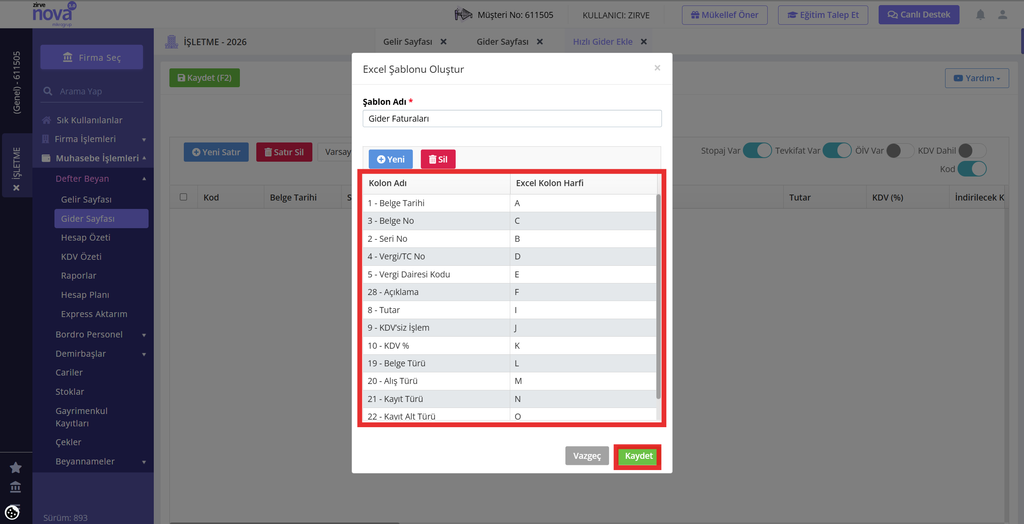
Excel dosyasındaki gerekli alanların tamamı tanımlandıktan sonra “Kaydet” butonuna tıklanarak aktarım şablonu kaydedilir.
Excel Dosyasının Yüklenmesi
Oluşturulan şablon, “Şablon seçiniz” alanından seçilir.
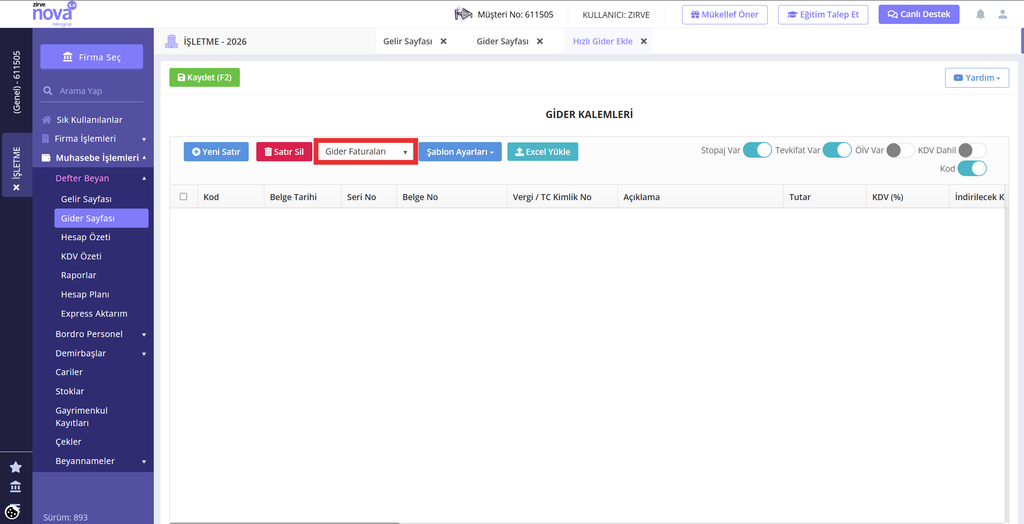
Ardından “Excel Yükle” butonuna tıklanır. Açılan ekranda yer alan “Excel dosyanızı eklemek için tıklayın veya sürükleyin” alanına Excel dosyası sürüklenebilir veya alana tıklayarak dosya seçilebilir.
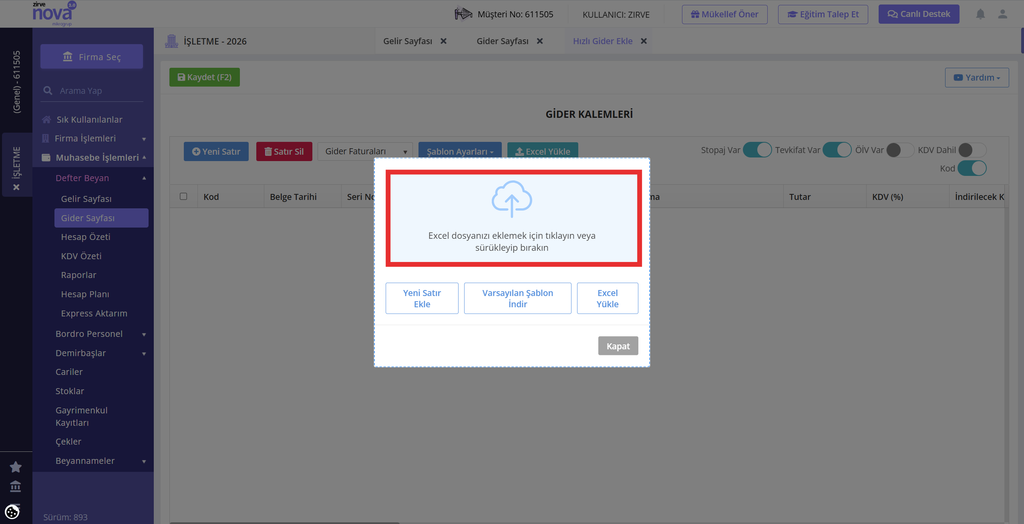
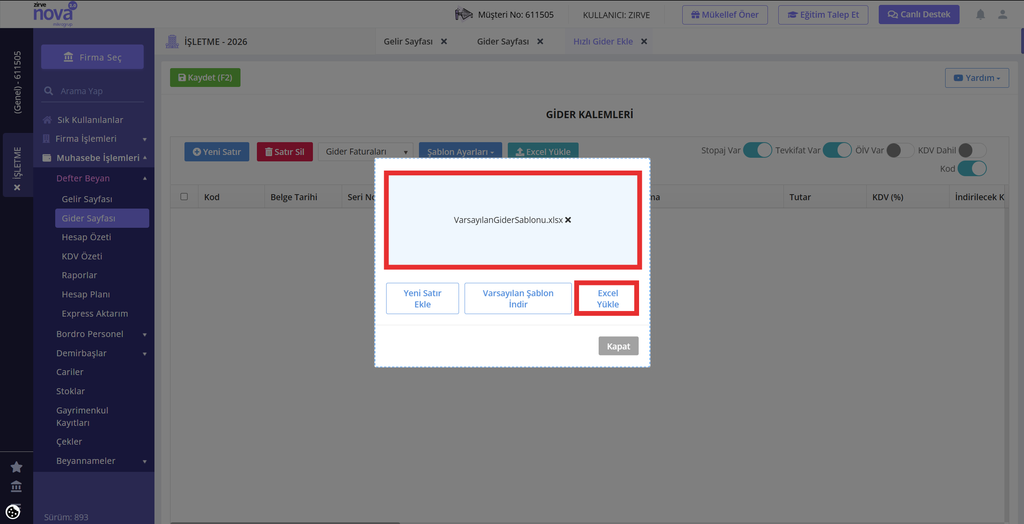
Dosya seçildikten sonra “Excel Yükle” butonuna tıklanır.
Bu işlem sonucunda Excel dosyasındaki veriler ekrandaki tabloya aktarılır.
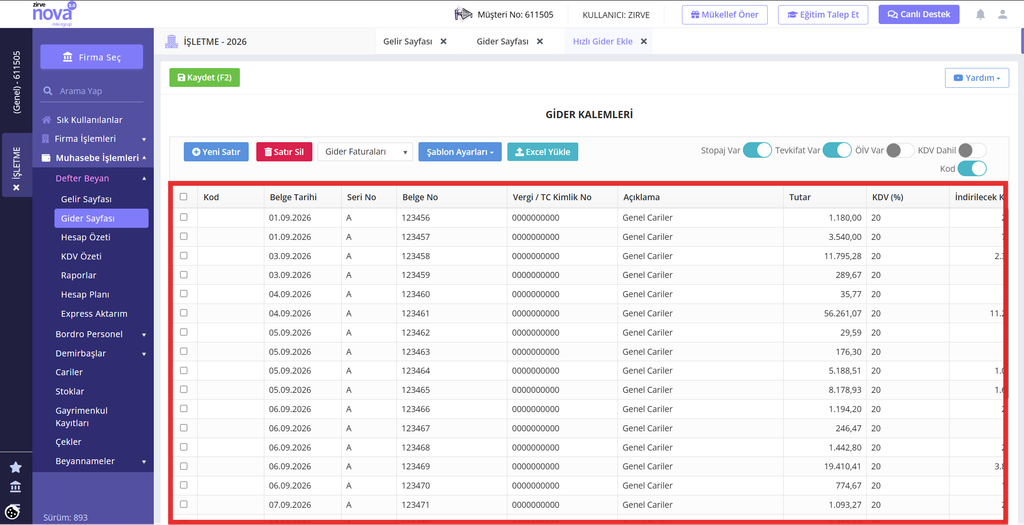
Aktarılan kayıtlar kontrol edildikten sonra “Kaydet F2” butonuna tıklanır.
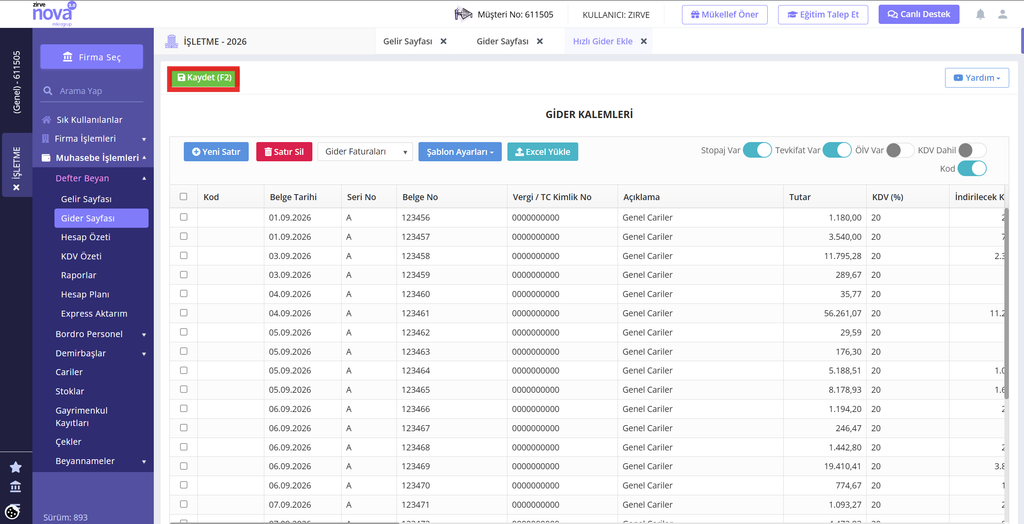
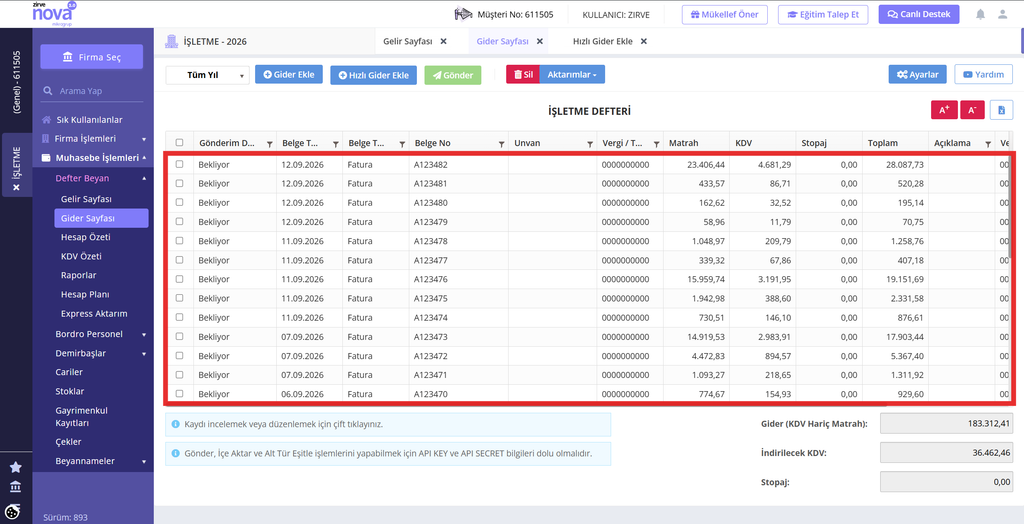
Böylece Excel dosyasında bulunan gider kayıtlarının Defter Beyan → Gider Sayfası bölümüne aktarımı tamamlanır.
Gelir kayıtlarının aktarımında da aynı yöntem izlenir. Bu kez işlem, Hızlı Gelir alanı üzerinden gerçekleştirilir ve Excel dosyasındaki gelir kayıtları ilgili alana aktarılır.






