UTTS kapsamında mükelleflerin aktifine kayıtlı araçlara ait akaryakıt alımlarına ilişkin gider belgeleri, UTTS ve Diğer Akaryakıt Fişleri modülü sayesinde Zirve masaüstü programına otomatik olarak aktarılıyor. Böylece fiş toplama, belge kontrolü ve manuel muhasebe kaydı gibi zaman alan adımlar azalırken, akaryakıt giderleri mevzuata uygun şekilde muhasebeleştiriliyor. Sürecin dijital ve entegre bir yapıda ilerlemesi, hem hata riskini düşürüyor hem de muhasebe süreçlerinde önemli bir zaman tasarrufu sağlıyor.
.
Bu blog yazımızda UTTS ve Diğer Akaryakıt Fişleri modülünün nasıl kullanılacağından bahsedeceğiz.
.
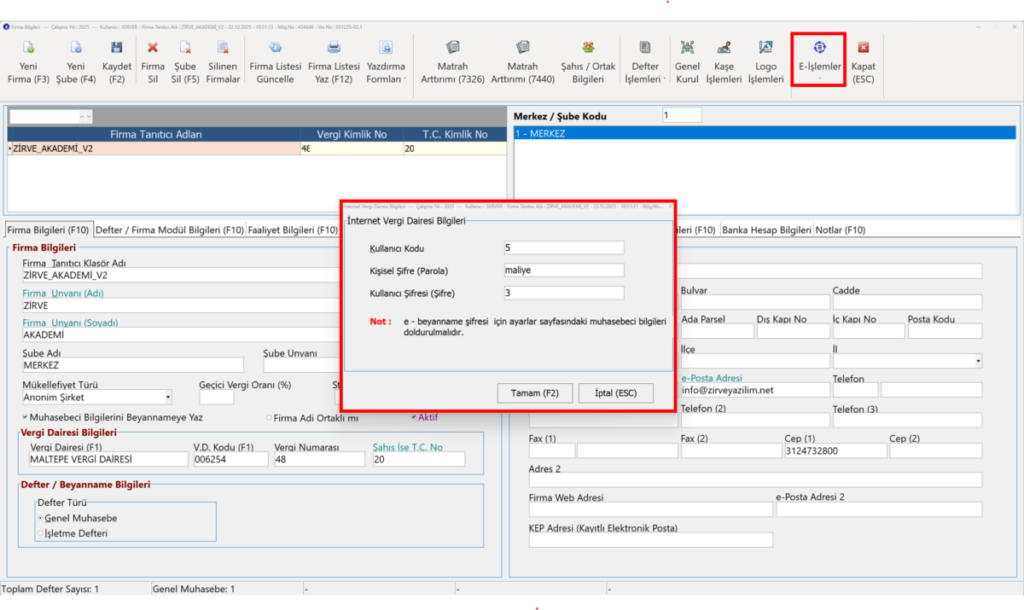
UTTS ve Diğer Akaryakıt Fişleri modülünü kullanmak için “Firma Bilgileri”, “e-İşlemler”, “Firma İnternet Vergi Dairesi” alana şifrelerin yazılmış olması gerekmektedir.
.
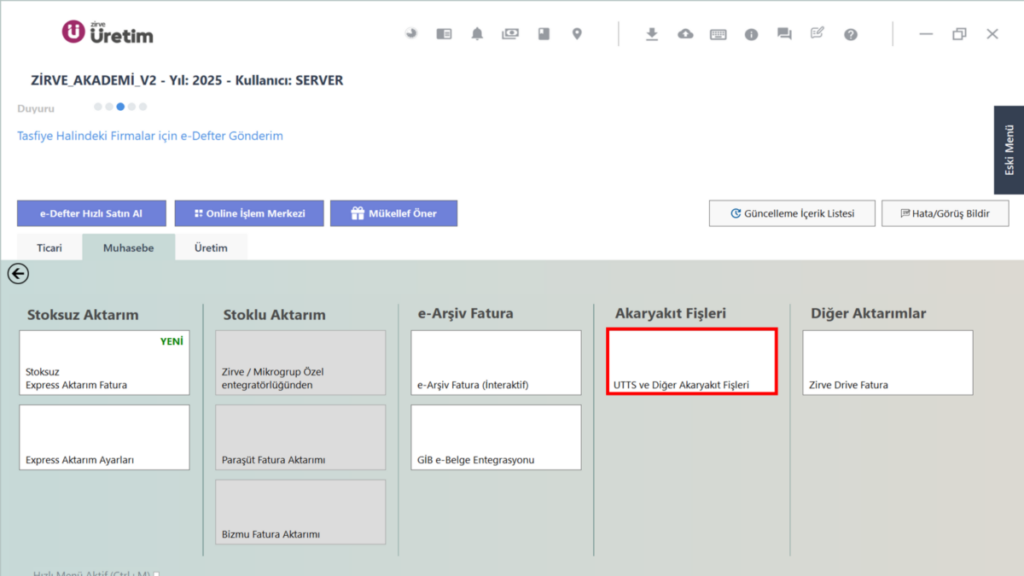
UTTS ve Diğer Akaryakıt Fişleri indirmek için “Express Aktarım”, “UTTS ve Diğer Akaryakıt Fişleri” adımları takip edilir.
Genel Muhasebe Modülüne Nasıl Aktarılır?
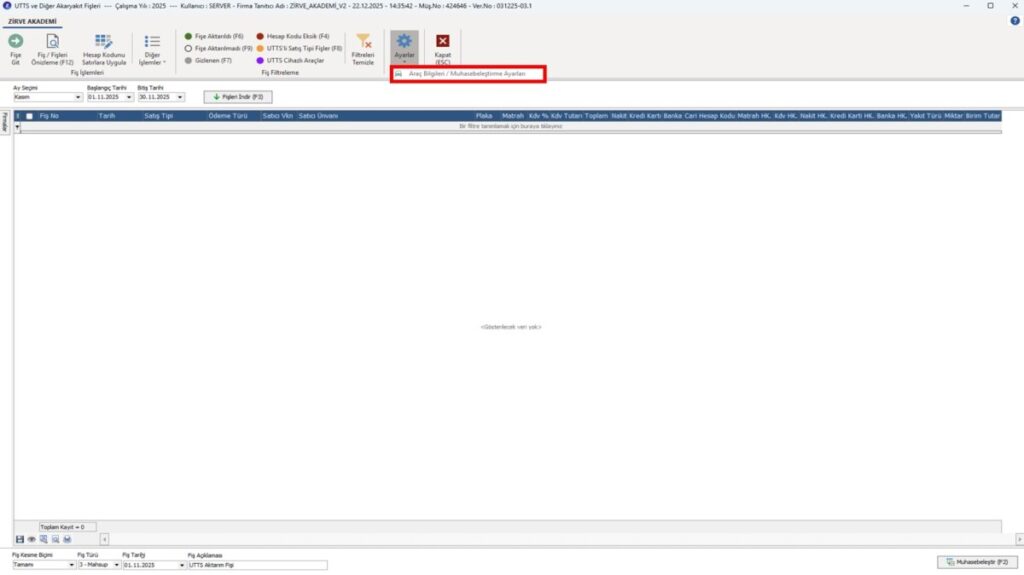
UTTS ve Diğer Akaryakıt Fişleri modülü açıldığında öncelikle araç plakaları kaydedilmelidir. Araç plakalarını kaydetmek için “Ayarlar”, “Araç Plakaları/Muhasebe Ayarları” adımları takip edilir.
.
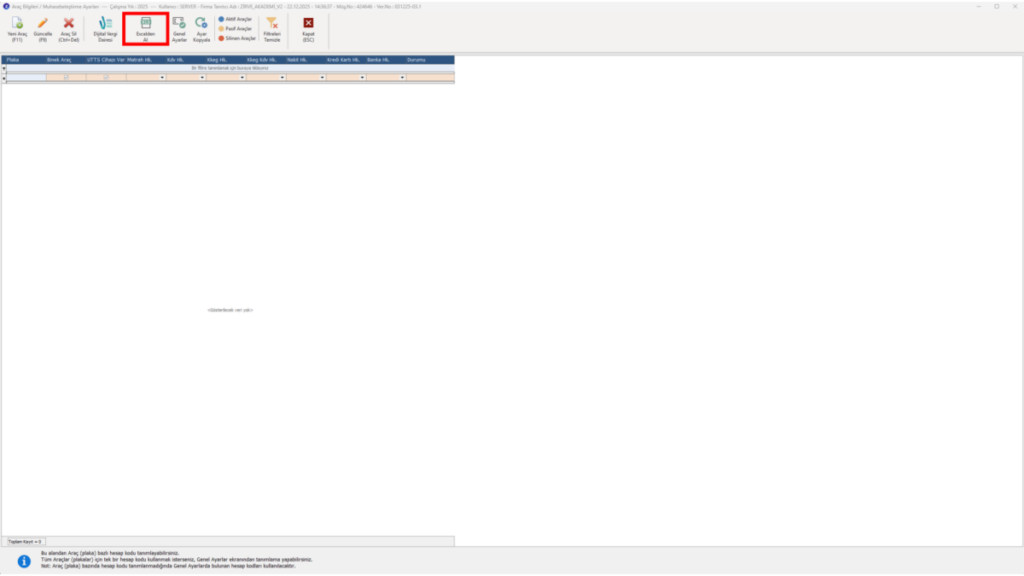
Eğer Dijital Vergi Dairesine kayıtlı olan araç bilgileri kaydedilmek istenirse öncellikle Dijital Vergi Dairesinden “Araç Bilgilerim” alanından araç bilgileri Excel formatında indirilmelidir. Ardında “Excelden Al” butonu aracılığıyla indirilen Excel dosyası seçilerek aktarım yapılabilir.
.
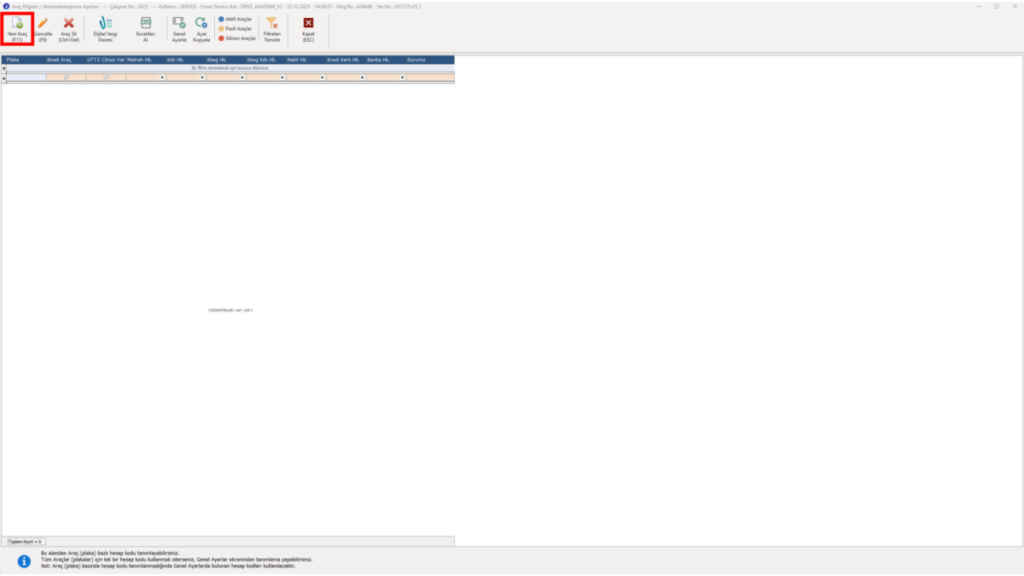
Yeni araç plakalarını eklemek için “Yeni Araç” butonuna tıklanır.
.
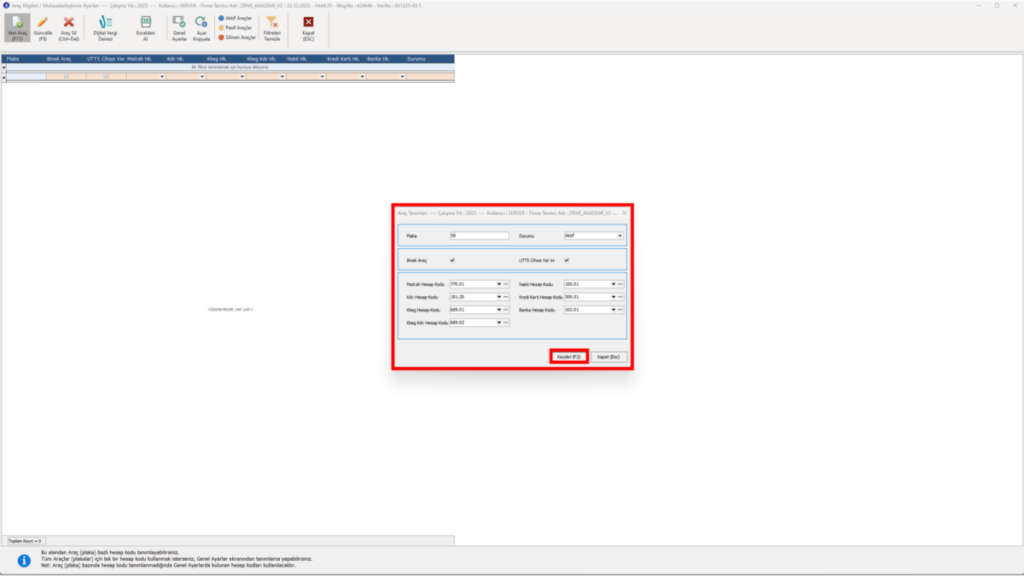
“Plaka” bilgisi yazıldıktan sonra araca uygun şekilde “Binek Araç” ve “UTTS Cihazı Var mı?” seçenekleri işaretlenmedir. Ardından muhasebe fişinde kullanılmak istenen muhasebe hesap kodları tanımlanır ve “Kaydet” butonuna tıklayarak araç bilgisi kaydedilir.
.
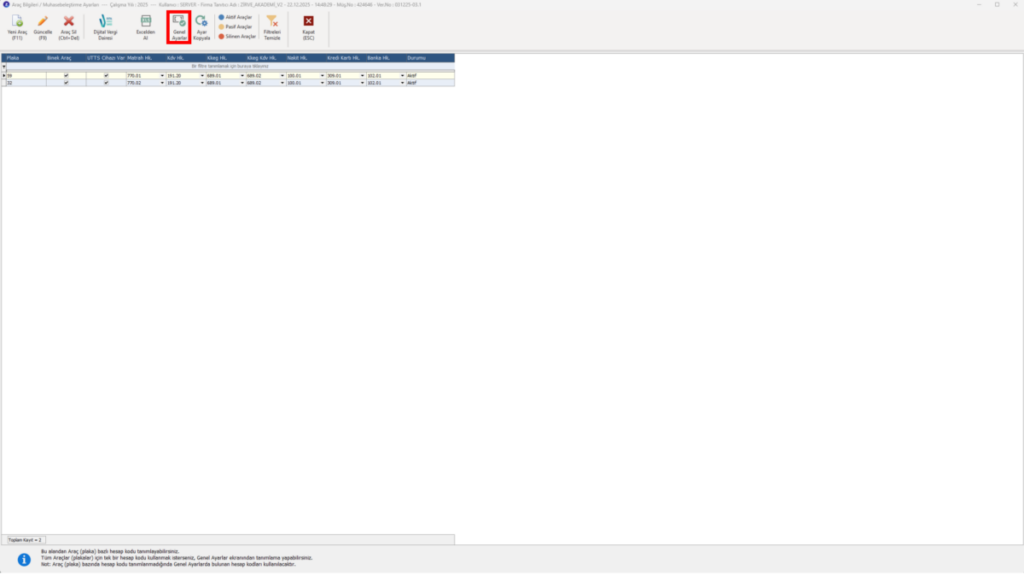
Kapatılacak hesap kodunu belirlemek ve tüm araçlar için aynı muhasebe hesap kodlarının kullanılabilmek istenirse “Genel Ayarlar” butonuna tıklanır.
.
Açılan ekranda “Binek Araç Giderleşme Oranı” kontrol edilir. Ardından “Cari Hesap Kodu Kullanılsın” seçeneği işaretlenerek açılan alanda kapatılacak hesap için kullanılacak hesap kodu seçimi yapılır.
Not: Sabit hesap kodu girilmediğinde Cari hesap kodu hesap planından otomatik çekilir.
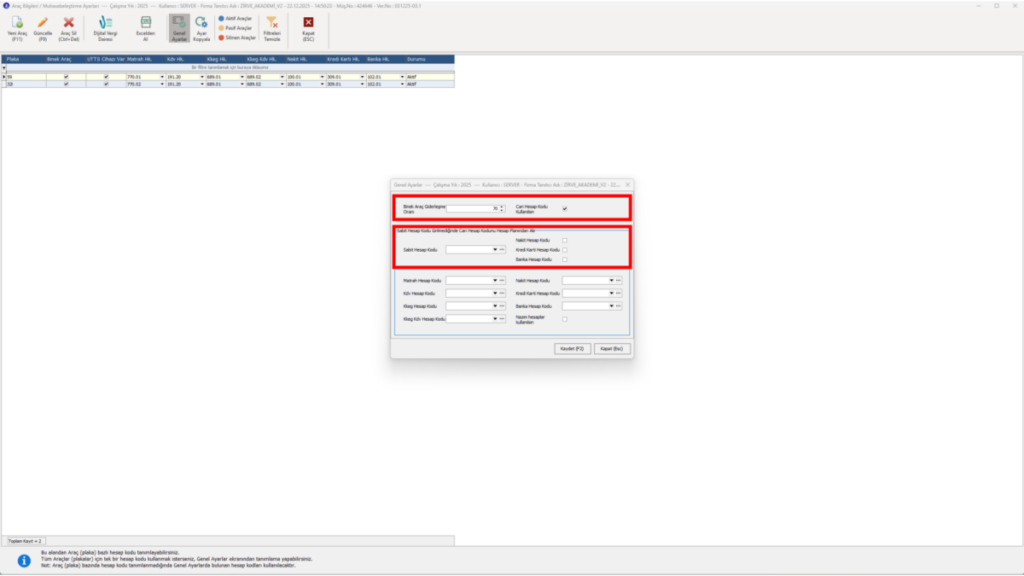
.
Eğer tüm eklenen plakalar için aynı muhasebe hesap kodu kullanılmak istenirse muhasebe hesap kodları doldurulmalıdır. Muhasebe hesap kodlarında nazım hesaplar kullanılmak için “Nazım Hesaplar Kullanılsın” seçeneği işaretlendikten sonra açılan açılan alandaki muhasebe hesap kodları doldurulmalıdır. Genel ayarlar alanı tamamlandıktan sonra “Kaydet” butonuna tıklanır.
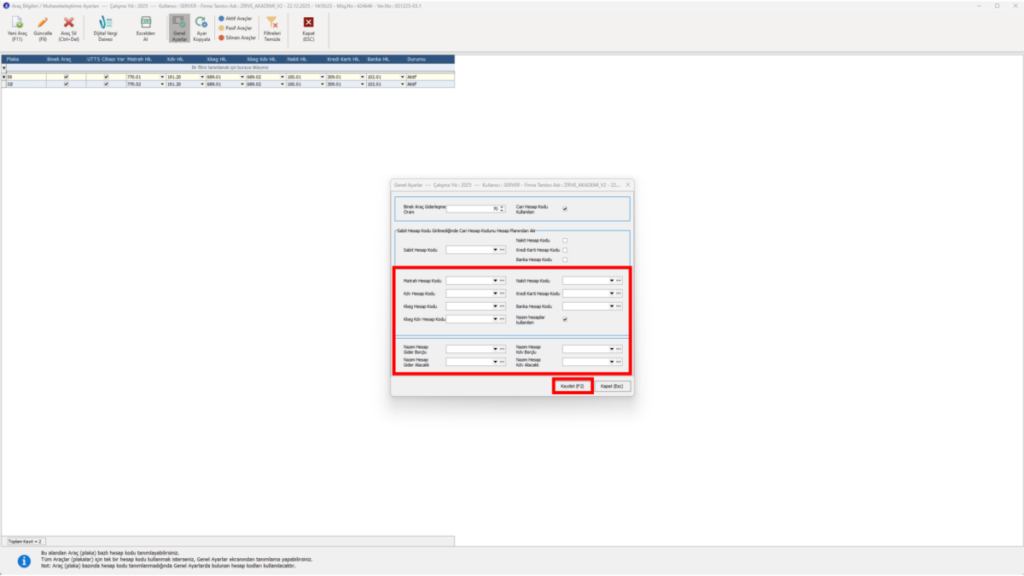
.
“Ayar Kopyala” butonu aracılığıyla giriş yapılan yıldaki ayarlar ve tanımlı plakalar seçilen yıla kopyalanabilir.
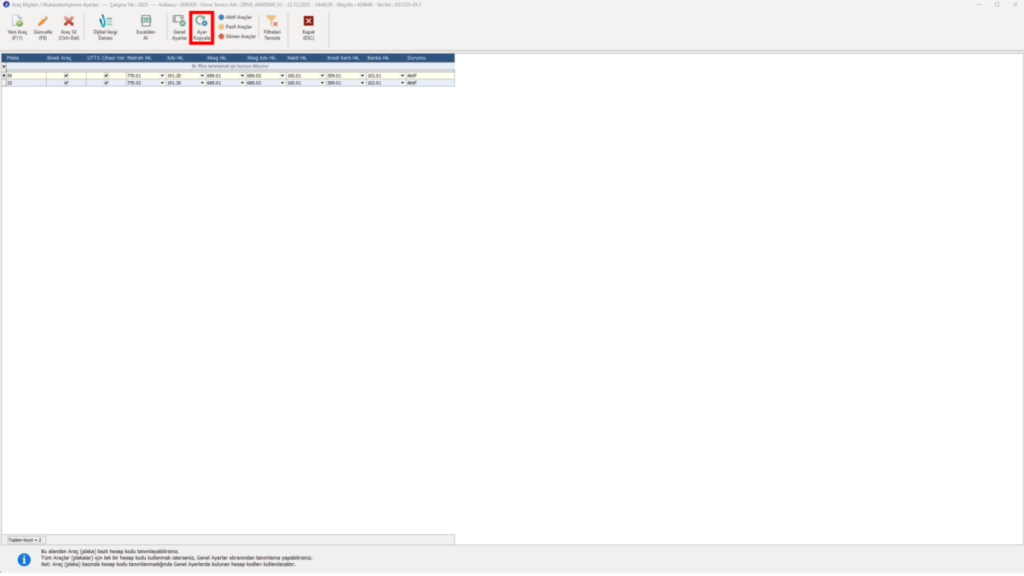
.
Araç bilgileri ve Muhasebe hesap kodları tanımlandıktan sonra “Kapat” butonuna tıklayarak bir önceki ekrana dönüş yapılır.
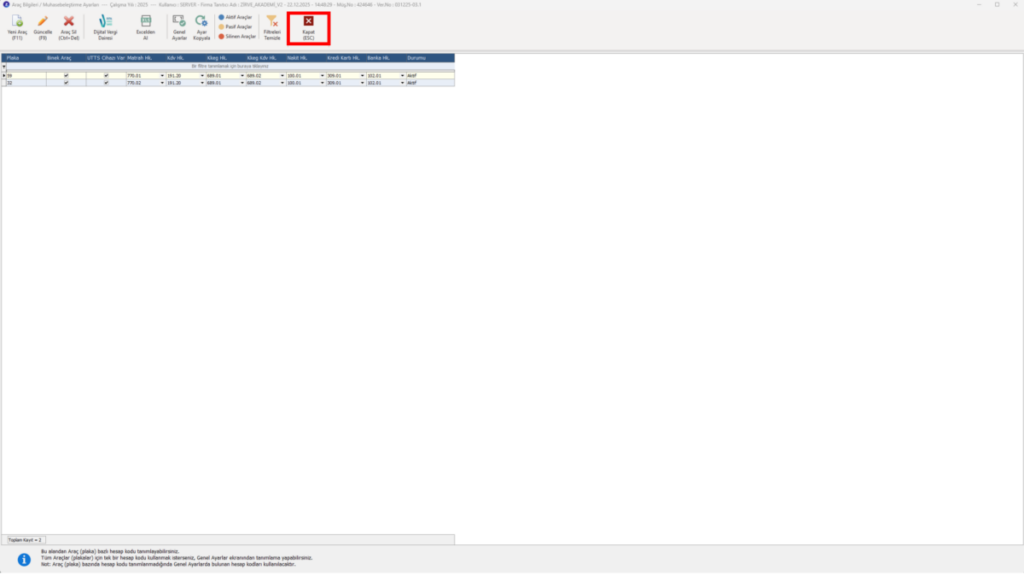
.
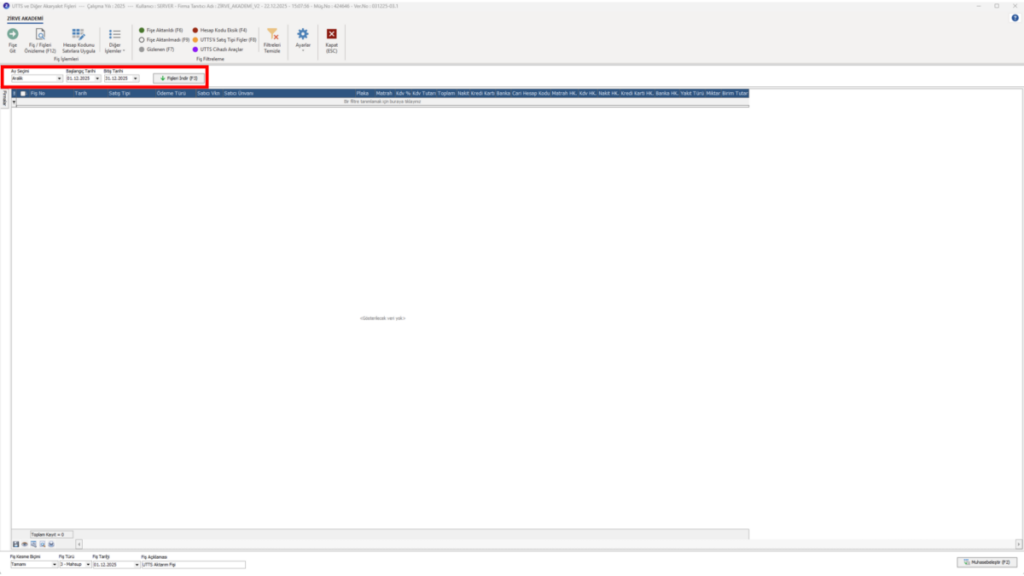
“Ay Seçimi” ya da “Başlangıç/Bitiş Tarihi” seçimi yapıldıktan sonra “Fişleri İndir” butonuna tıklanır.
.
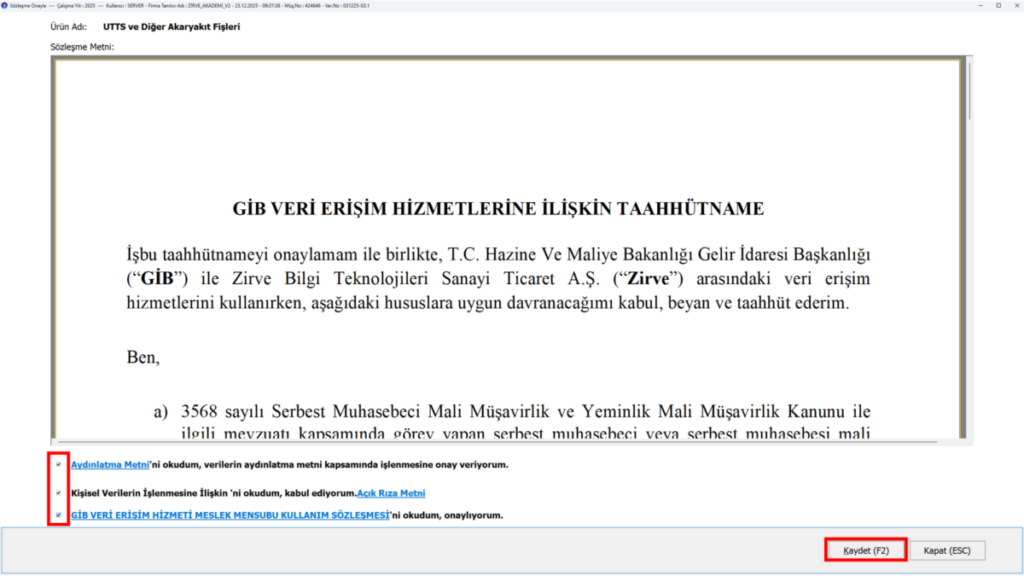
Ekrana gelen şifre alanına “Server” şifresi yazıldıktan sonra açılan “UTTS/Diğer Akaryakıt Fişleri Sözleşme Metni”, “Aydınlatma Metni”, “Açık Rıza Metni” ve “GİB Veri Erişim Hizmetleri Meslek Mensubu Kullanım Sözleşmeleri” okunduktan sonra onaylanmalıdır.
Not: Sözleşmenin bir defaya mahsus onaylanması yeterlidir.
.
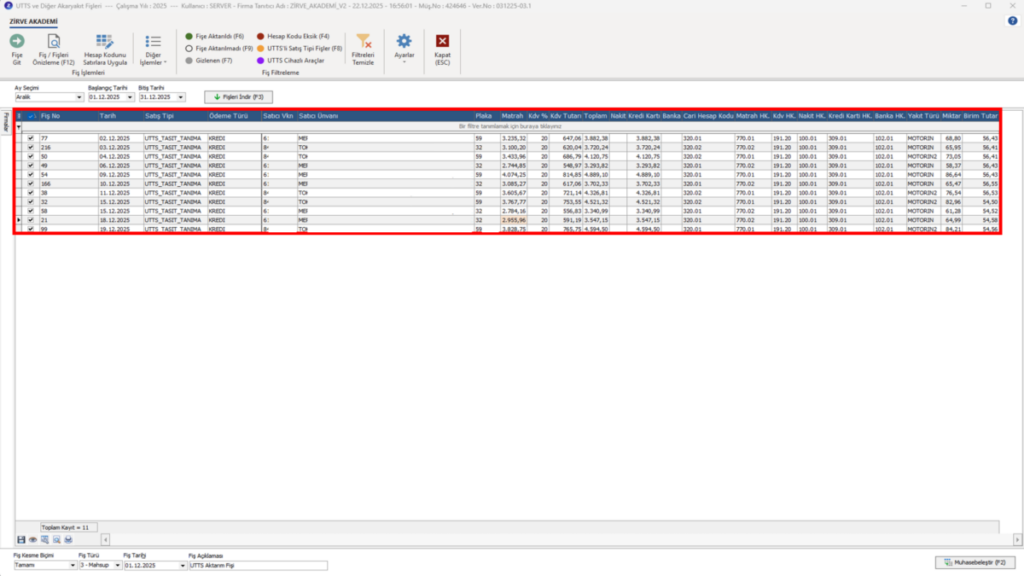
Belirtilen ay ya da tarihe göre UTTS ve akaryakıt fişleri ekran gelecektir. Muhasebe ayarları alanından belirlenen muhasebe hesap kodları fiş satırlarına otomatik olarak yansıtılacaktır.
.
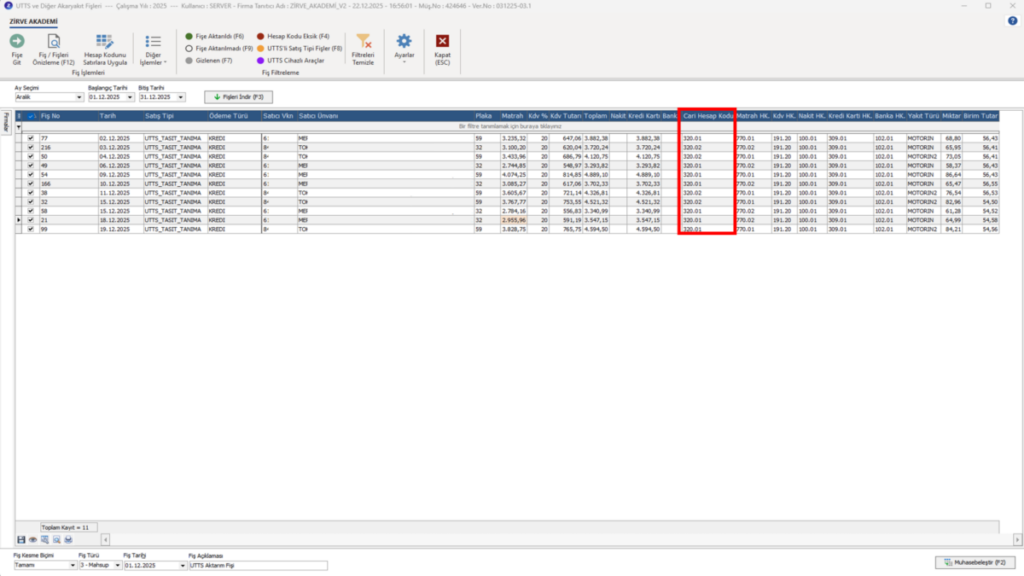
İsteğe bağlı olarak “Cari Hesap Kodu” değiştirilebilir.
.
İlgili fiş ya da fişle seçildikten sonra “Fiş/Fişler Önizleme” butonuna tıklayarak fişleri görüntüsü kontrol edilebilir.
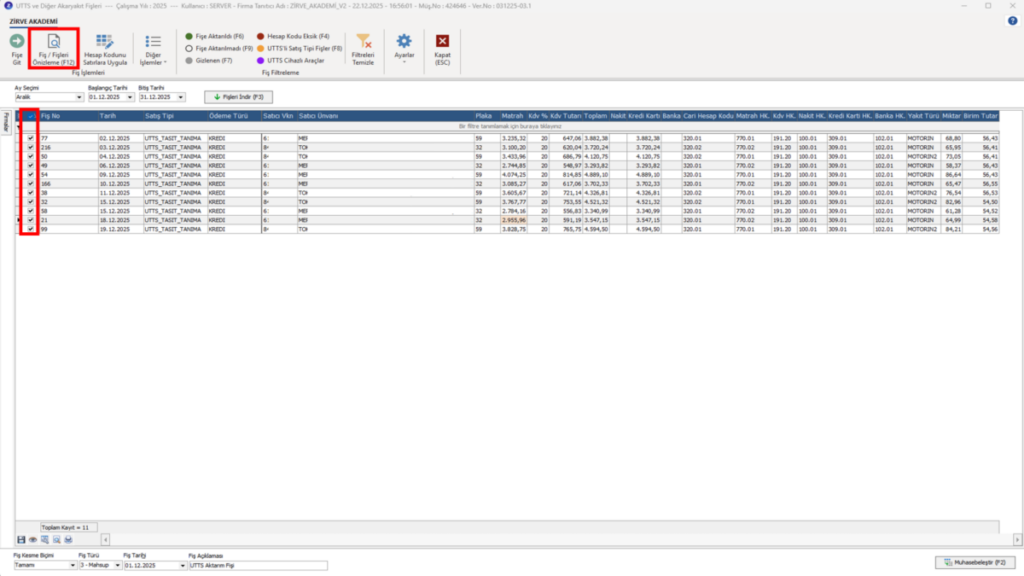
.
Fişler indirildikten sonra muhasebe ayarlarına kaydedilen muhasebe hesap kodlarının satırlara yansıtılabilmesi için “Hesap Kodunu Satırlara Uygula” butonuna tıklanması yeterlidir.
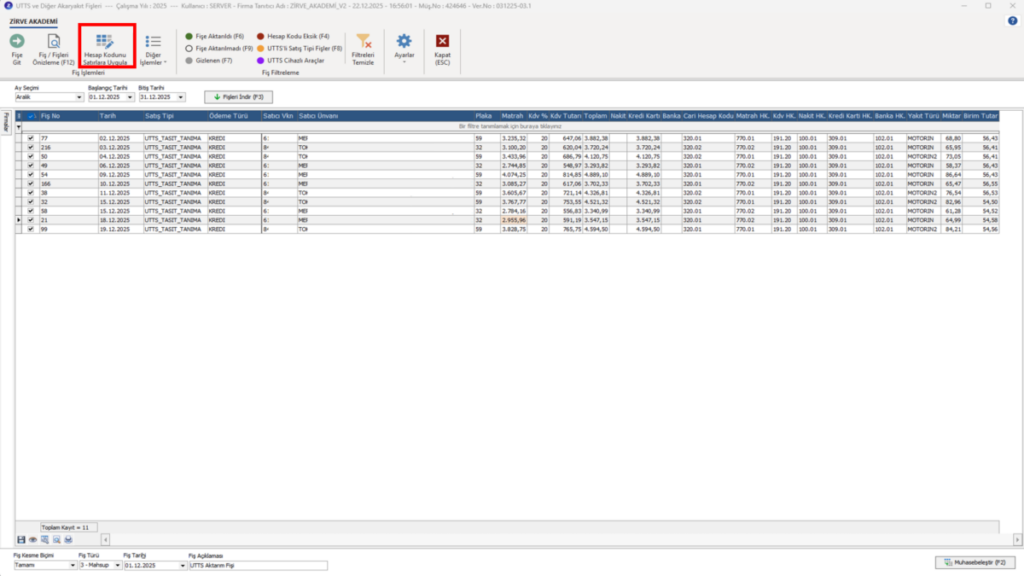
.
Muhasebeleştirilmek istenen fiş ya da fişler seçildikten sonra “Fiş Kesme Biçimi”, “Fiş Türü”, “Fiş Tarihi” ve “Fiş Açıklaması” belirlenir ve “Muhasebeleştir” butonuna tıklanır.
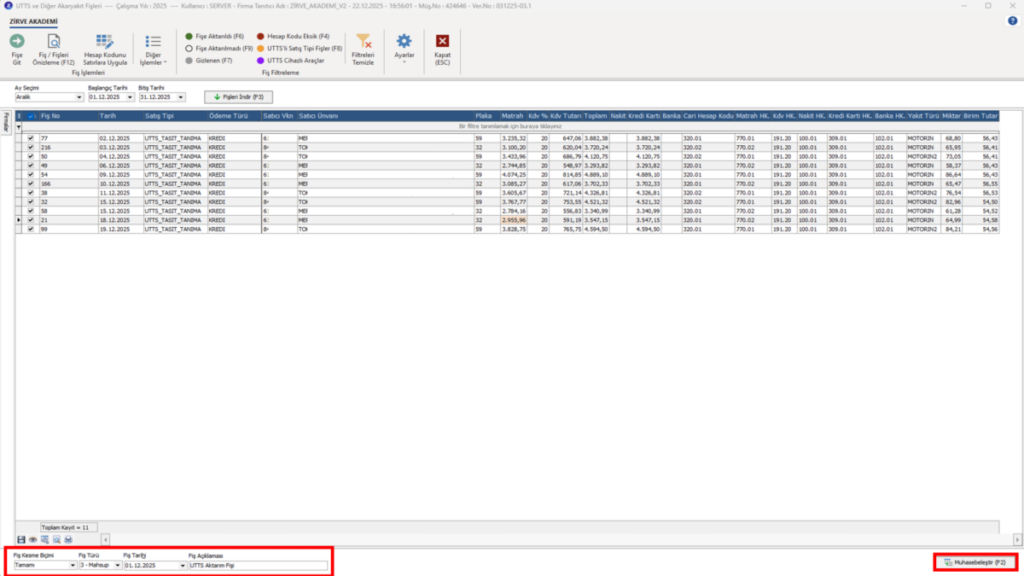
.
Muhasebeleştirilen UTTS ve Akaryakıt fişleri “Genel Muhasebe”, “Fiş İşlemleri” modülünden kontrol edilir.
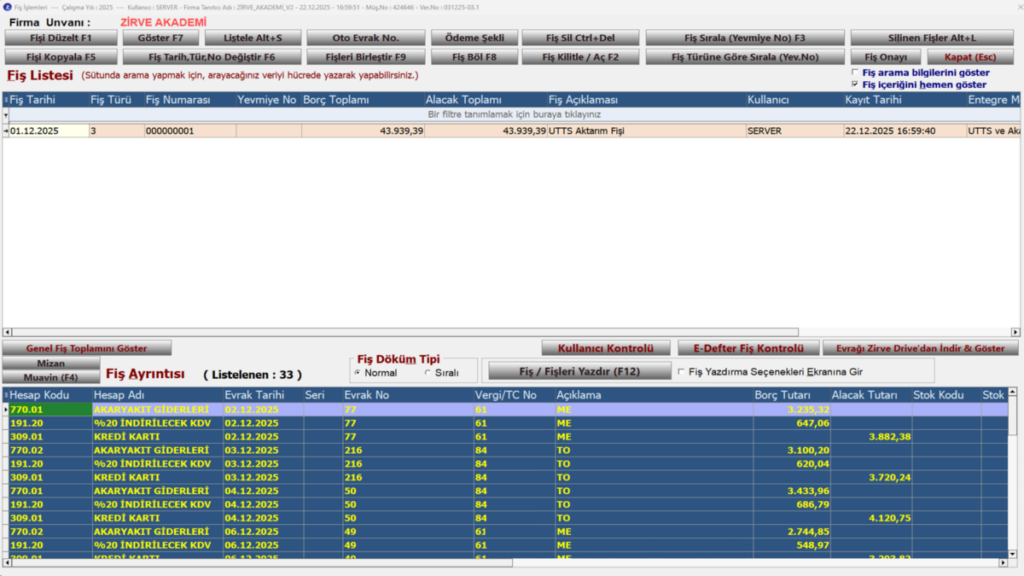
İşletme Defteri Modülüne Nasıl Aktarılır?
UTTS ve Diğer Akaryakıt Fişleri modülü açıldığında öncelikle araç plakaları kaydedilmelidir. Araç plakalarını kaydetmek için “Ayarlar”, “Araç Plakaları/Muhasebe Ayarları” adımları takip edilir.
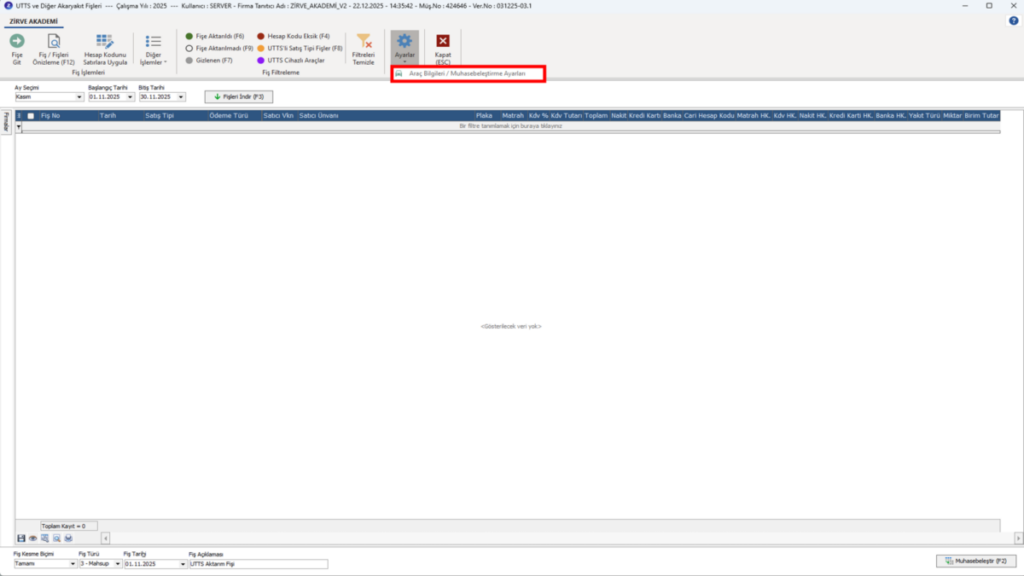
.
Eğer Dijital Vergi Dairesine kayıtlı olan araç bilgileri kaydedilmek istenirse öncellikle Dijital Vergi Dairesinden “Araç Bilgilerim” alanından araç bilgileri Excel formatında indirilmelidir. Ardında “Excelden Al” butonu aracılığıyla indirilen Excel dosyası seçilerek aktarım yapılabilir.
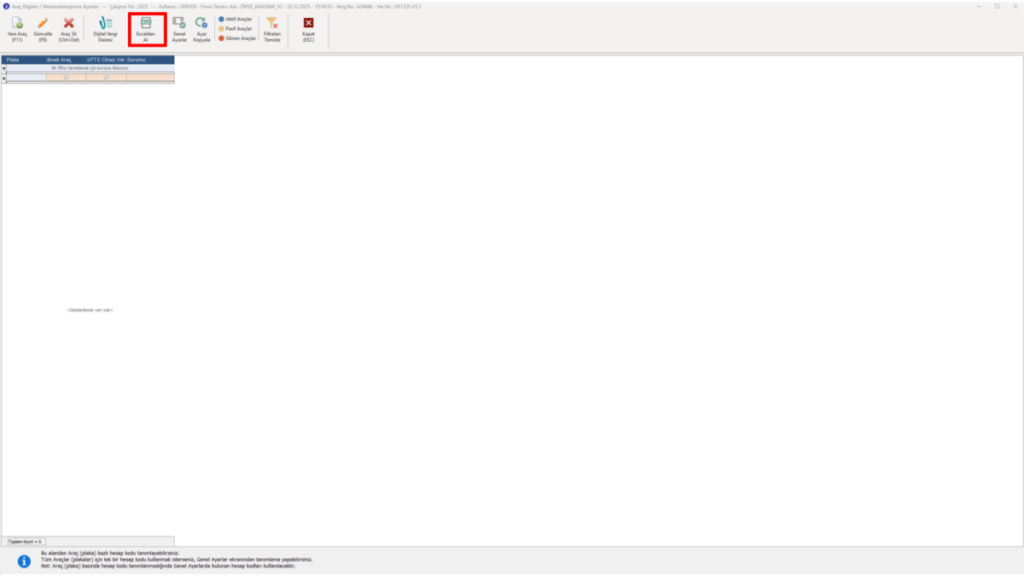
.
Yeni araç plakalarını eklemek için “Yeni Araç” butonuna tıklanır.
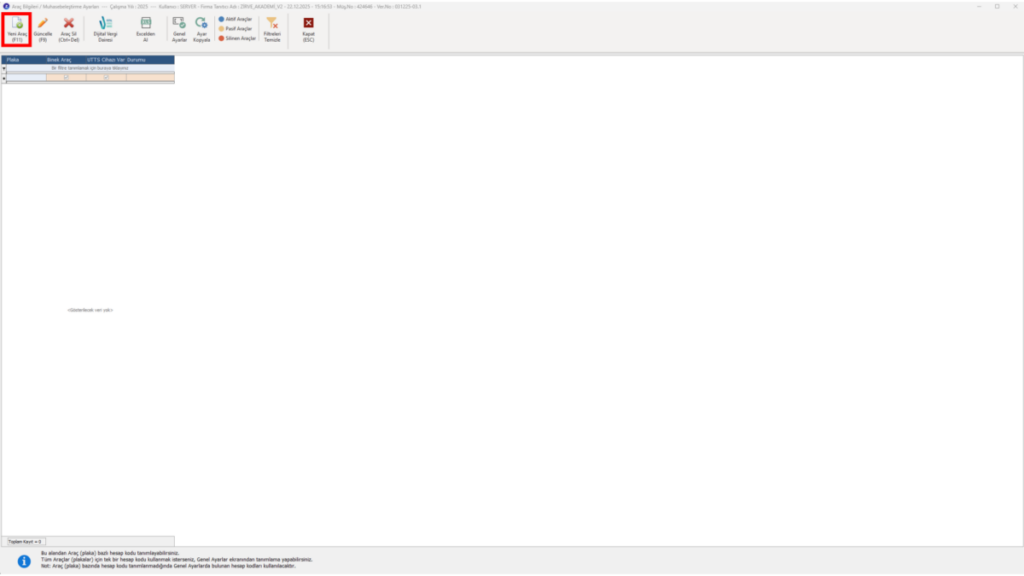
.
“Plaka” bilgisi yazıldıktan sonra araca uygun şekilde “Binek Araç” ve “UTTS Cihazı Var mı?” seçenekleri işaretlenmedir. Ardından “Kaydet” butonuna tıklayarak araç bilgisi kaydedilir.
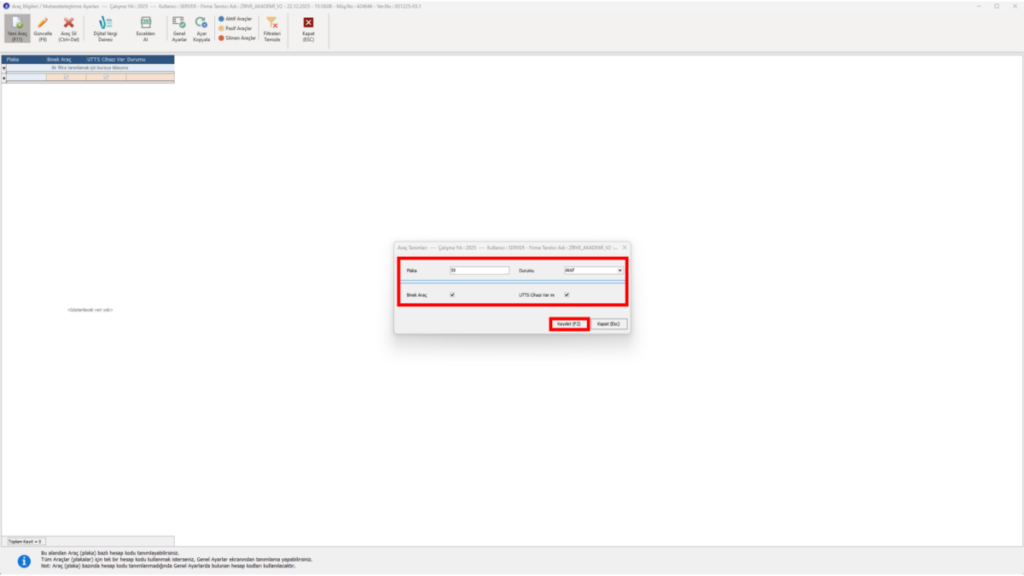
.
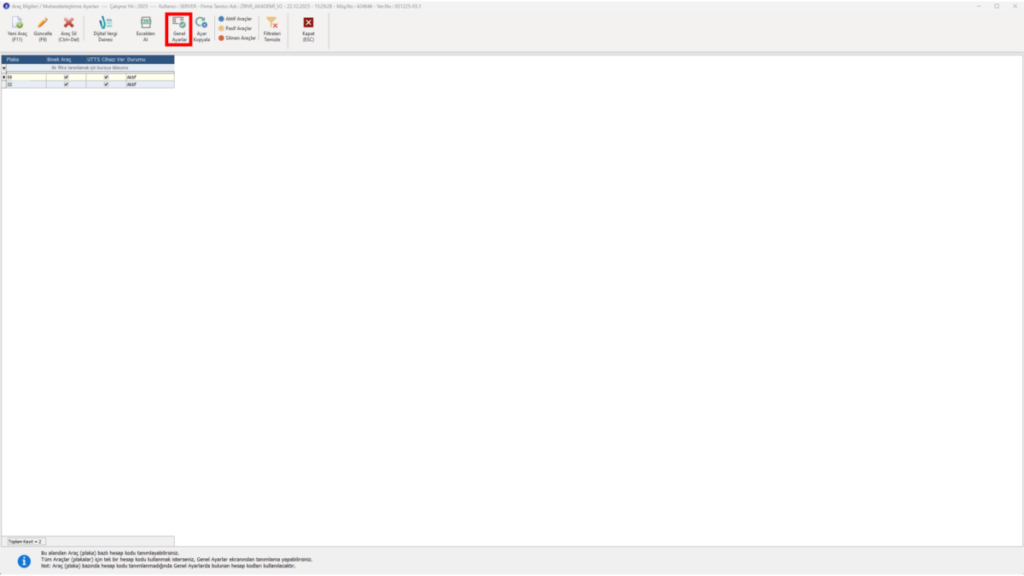
Gider belge tanımlarını kontrol etmek için “Genel Ayarlar” butonuna tıklanır.
.
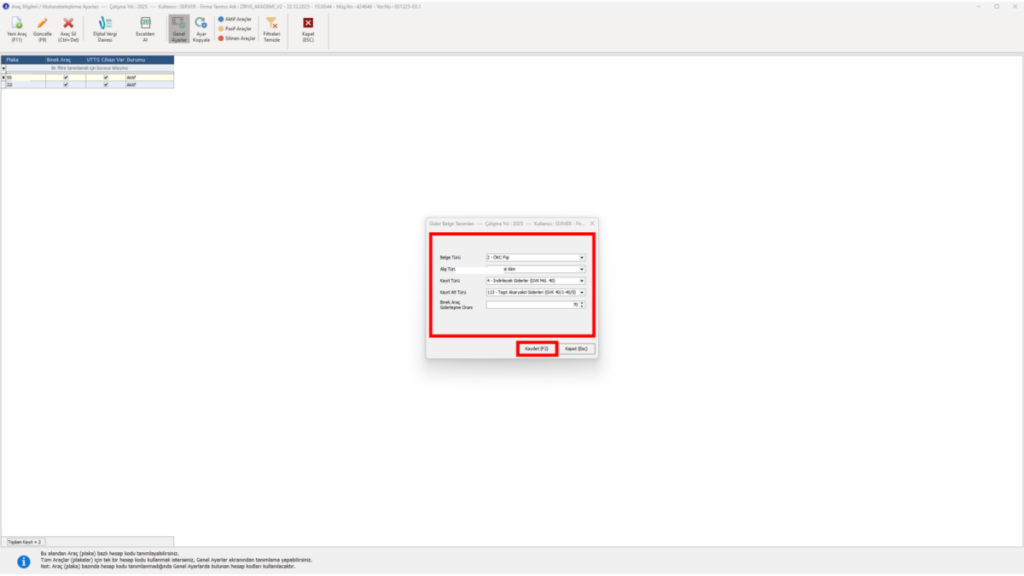
Açılan ekranda “Gider Belge Tanımları” kontrol edilir. Ardından “Kaydet” butonuna tıklanır.
.
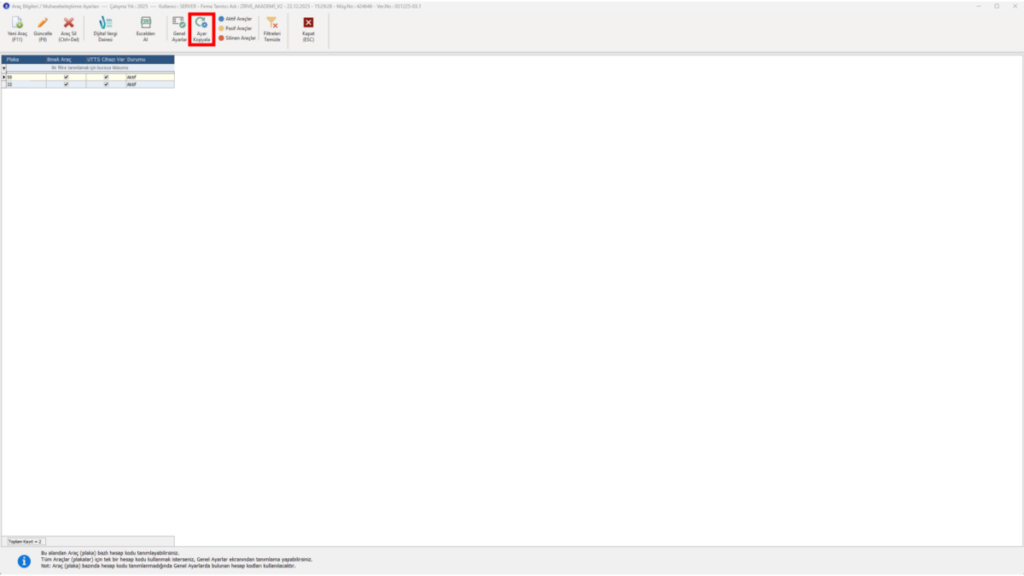
“Ayar Kopyala” butonu aracılığıyla giriş yapılan yıldaki ayarlar ve tanımlı plakalar seçilen yıla kopyalanabilir.
.
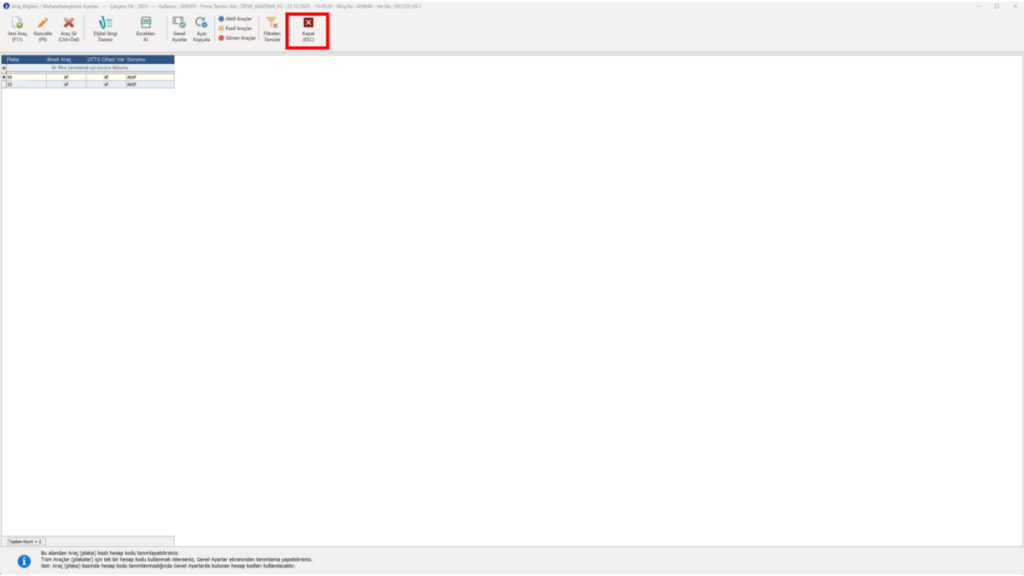
Araç bilgileri ve Gider belge tanımları kontrol edildikten sonra “Kapat” butonuna tıklayarak bir önceki ekrana dönüş yapılır.
.
“Ay Seçimi” ya da “Başlangıç/Bitiş Tarihi” seçimi yapıldıktan sonra “Fişleri İndir” butonuna tıklanır.
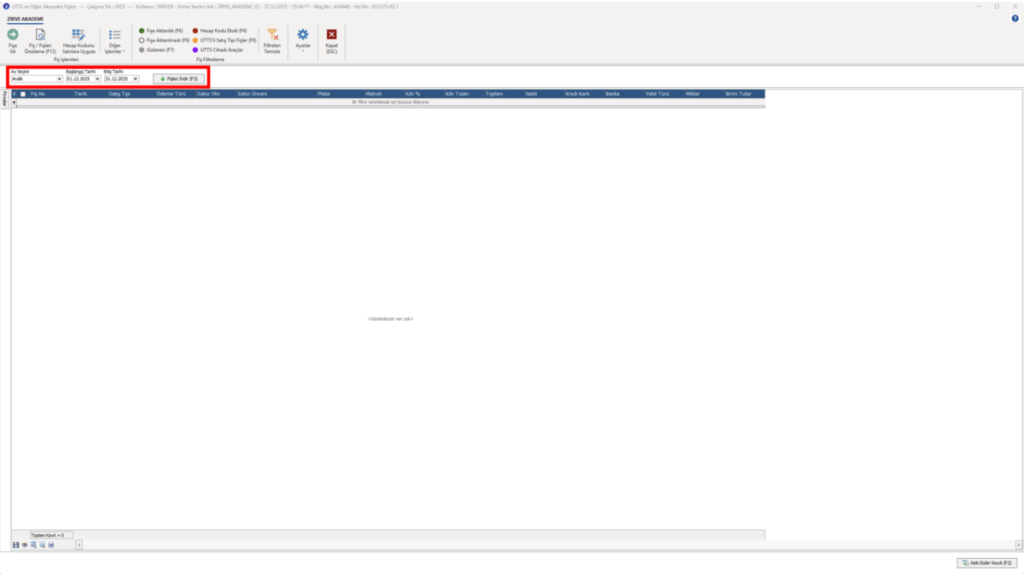
.
Ekrana gelen şifre alanına “Server” şifresi yazıldıktan sonra açılan “UTTS/Diğer Akaryakıt Fişleri Sözleşme Metni”, “Aydınlatma Metni”, “Açık Rıza Metni” ve “GİB Veri Erişim Hizmetleri Meslek Mensubu Kullanım Sözleşmeleri” okunduktan sonra onaylanmalıdır.
Not: Sözleşmenin bir defaya mahsus onaylanması yeterlidir.
.
Belirtilen ay ya da tarihe göre UTTS ve akaryakıt fişleri ekran gelecektir. İlgili fiş ya da fişle seçildikten sonra “Fiş/Fişler Önizleme” butonuna tıklayarak fişleri görüntüsü kontrol edilebilir.
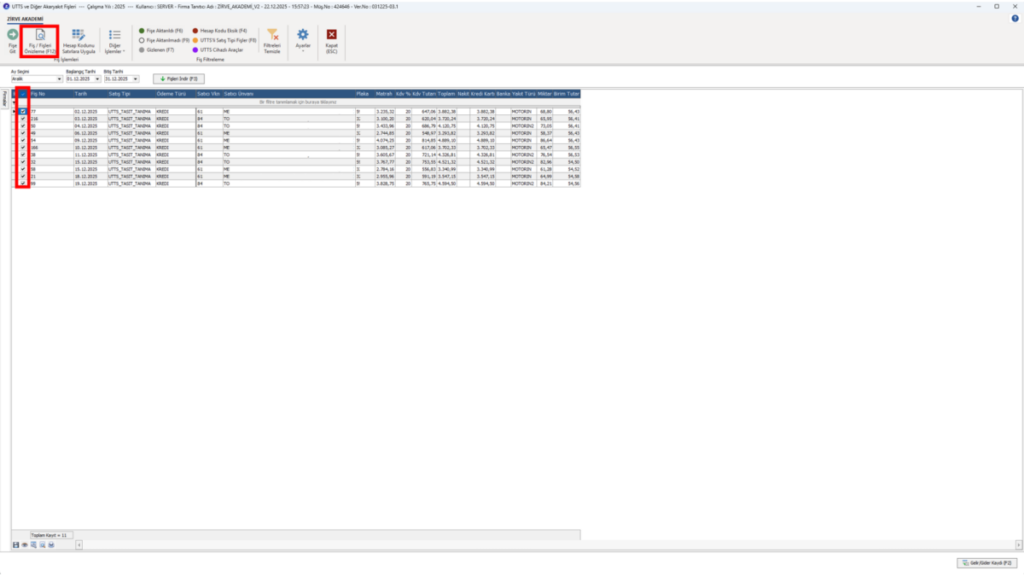
.
Muhasebeleştirilmek istenen fiş ya da fişler seçildikten sonra “Gelir/Gider Kaydı” butonuna tıklanır.
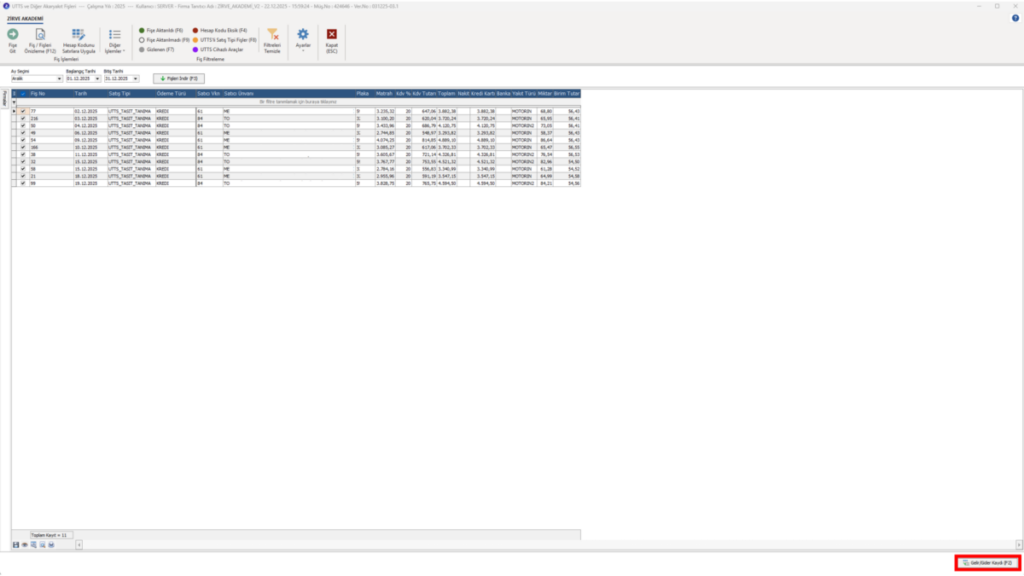
.
Muhasebeleştirilen UTTS ve Akaryakıt fişleri “İşletme Defteri”, “Gider Sayfası” modülünden kontrol edilir.
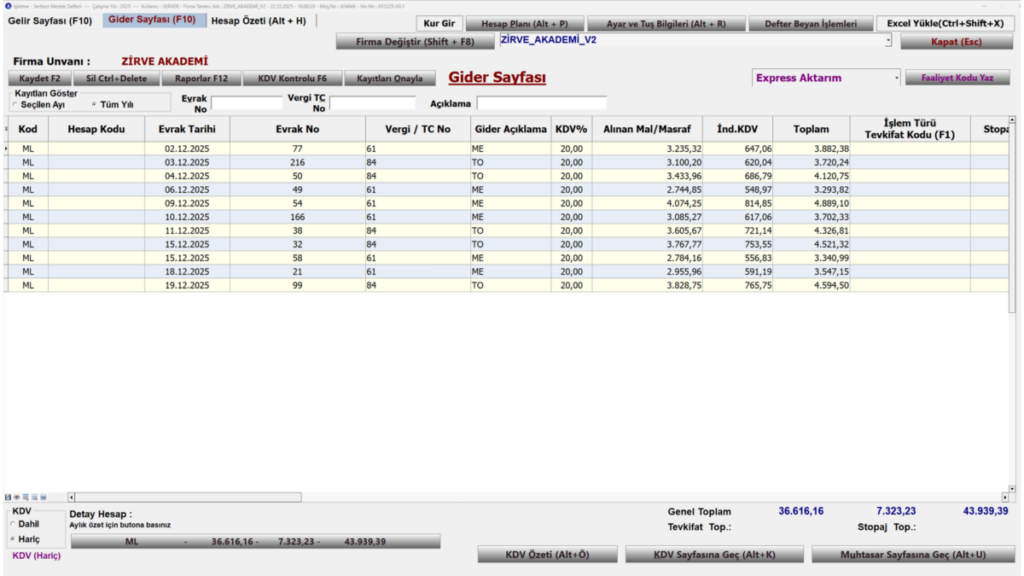
Keyifli kullanımlar dileriz.