
Bu blog yazımızda, Excel formatında hazırlanan stok kartların ve miktarların Ticari sekmesine nasıl kolay ve hızlı bir şekilde aktarılabileceğinizi adım adım ele alacağız.
Zirve Masaüstü’nü kullanmaya başlamadan önce stoklar farklı bir muhasebe programında tutuluyor ya da Excel üzerinden takip ediliyor olabilir. Bu gibi durumlarda, stok kartlarını programda tek tek oluşturmak yerine toplu aktarım yöntemini kullanmak hem zamandan tasarruf sağlar hem de hata payını azaltır.
Eğer daha önce Zirve Masaüstü programında oluşturulmuş stok kartlarınız varsa, işleme başlamadan önce yedek alınması tavsiye edilir. Ayrıca aktarım yapılacak Excel dosyasındaki tüm bilgilerin doğruluğunun kontrol edilmesi gerekmektedir.
.
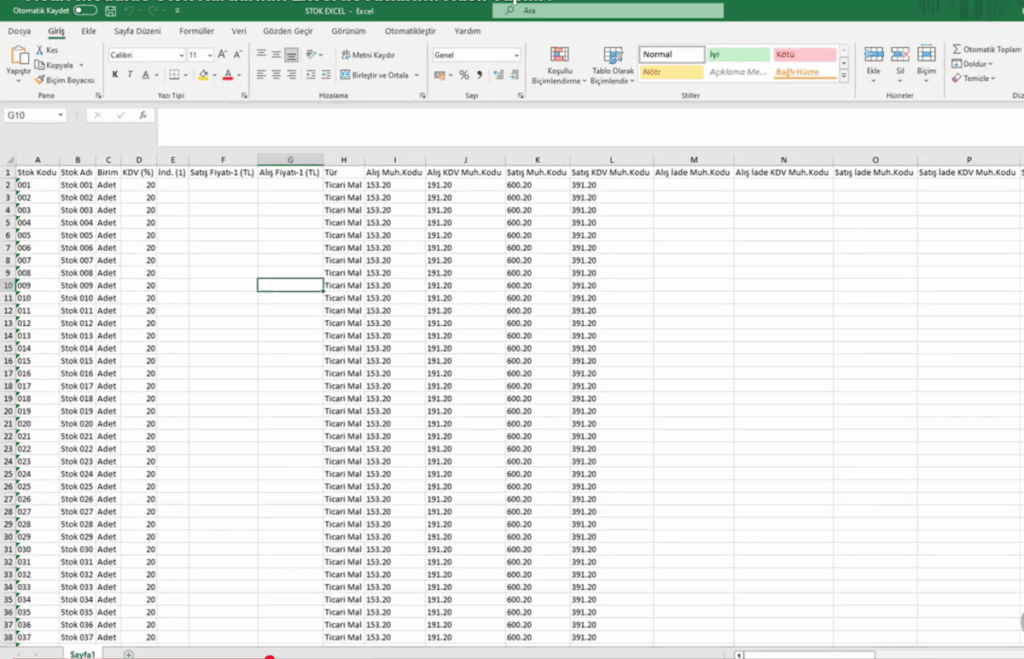
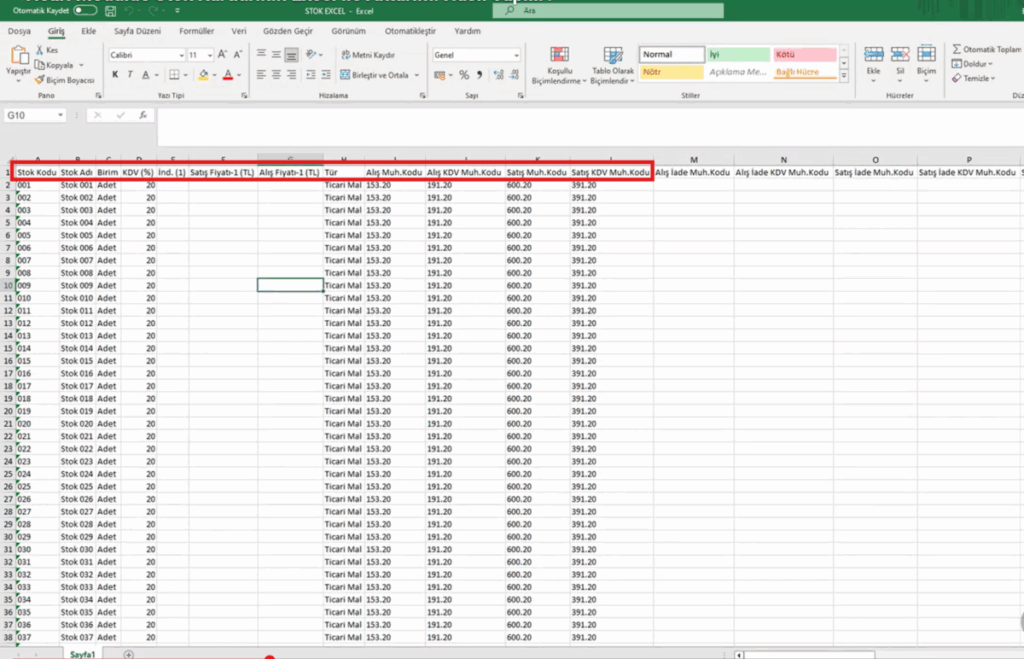
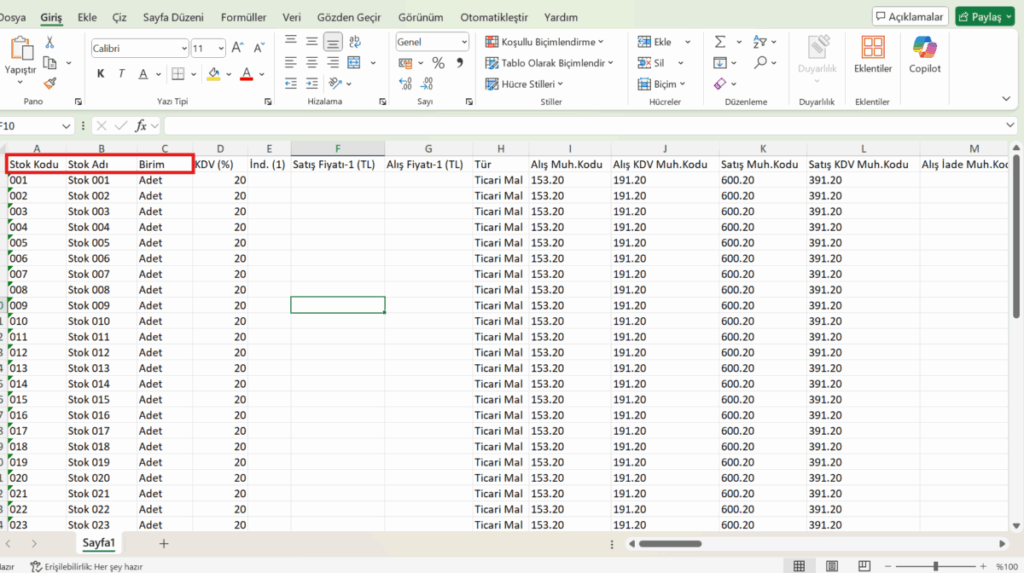
Excel dosyasında stok kodu, stok adı, birim, KDV oranı, satış fiyatı, satış fiyatı türü, muhasebe hesap kodları ve ihtiyaç duyulan diğer alanların yer alması yeterlidir. Excel’deki her alanın doldurulması zorunlu değildir; yalnızca aktarılmasını istediğiniz sütunların doldurulması yeterlidir.
.
Stok Kart Aktarım Adımları
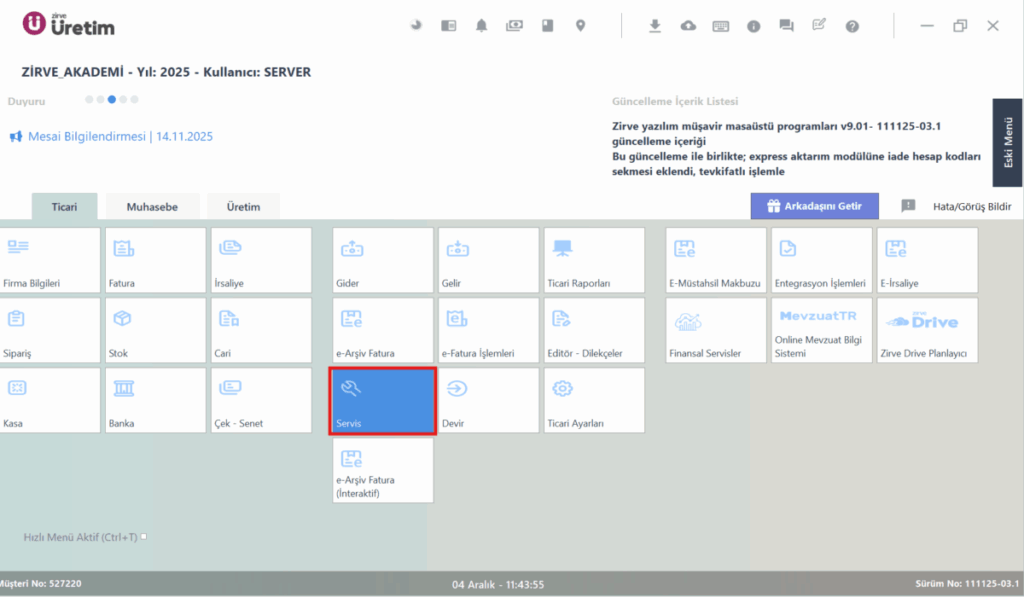
Firma içerisinden ”Servis” modülüne giriş yapılır.
.
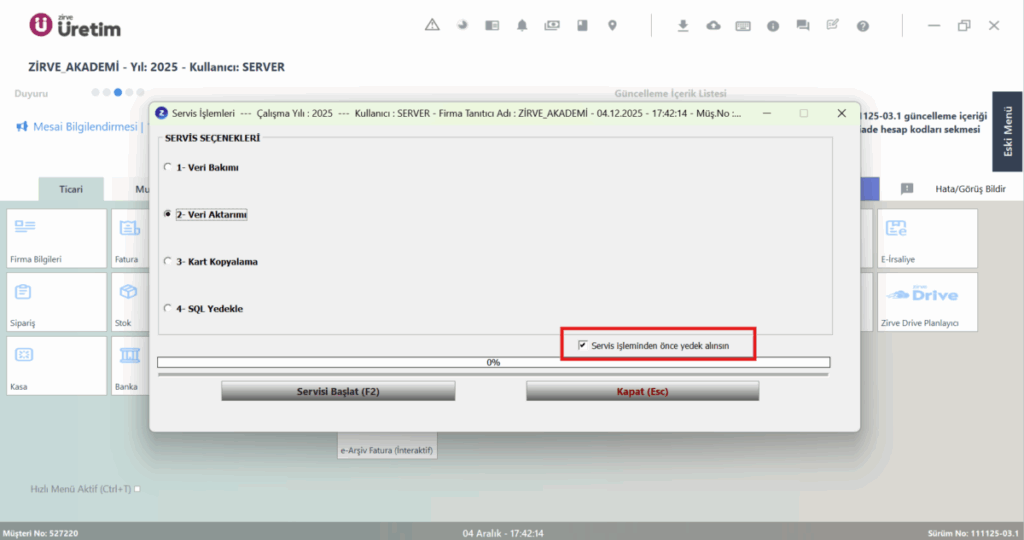
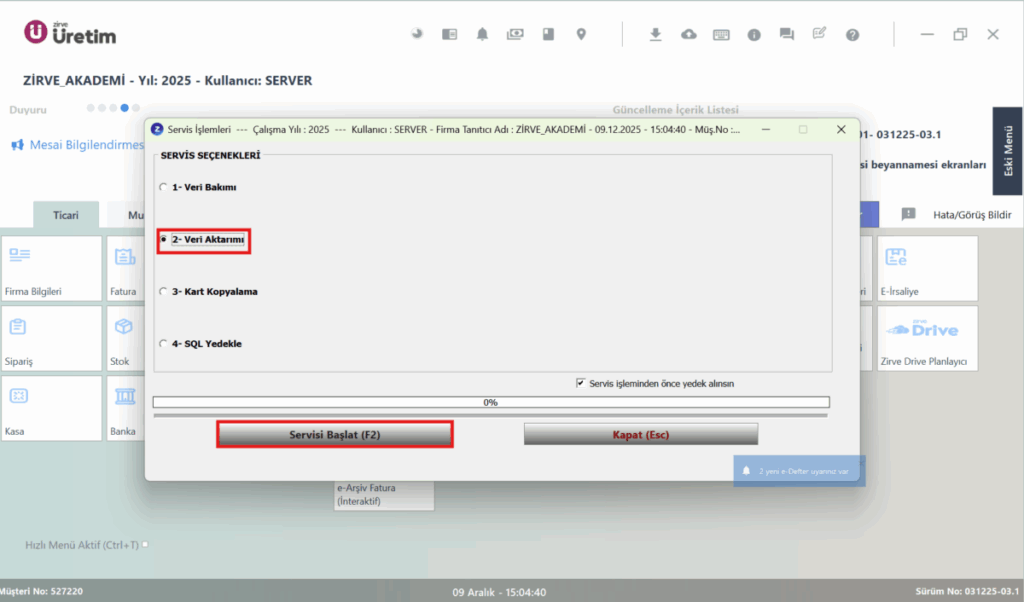
Yedekleme için “Servis işleminden önce yedek alınsın” seçeneği işaretlenmiş olmalıdır.
.
Servis seçeneklerinden “2 – Veri Aktarımı” seçilerek “Servisi Başlat” butonuna (veya F2 kısa yoluna) tıklanır.
.
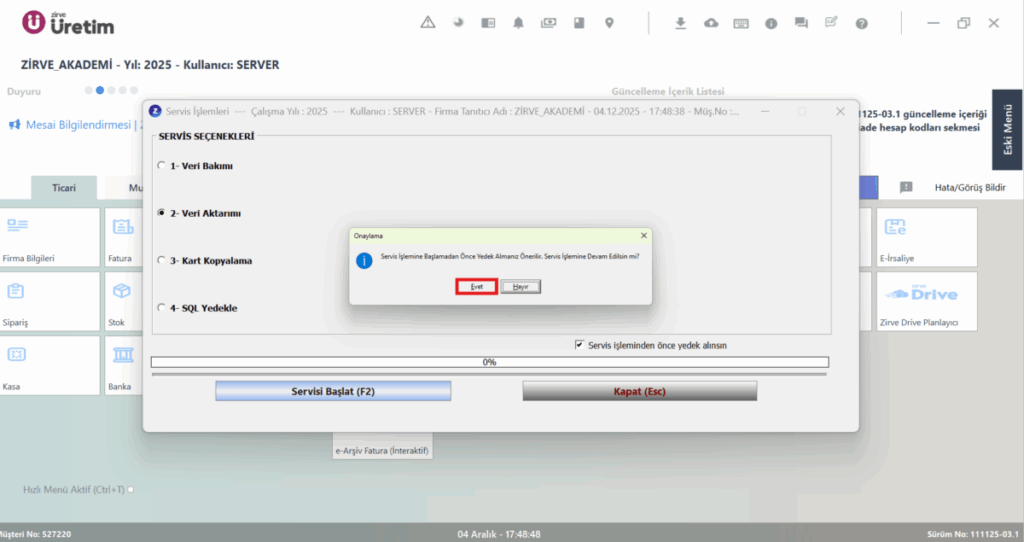
Gelen uyarı ekranında “Evet” denilerek devam edilir.
.
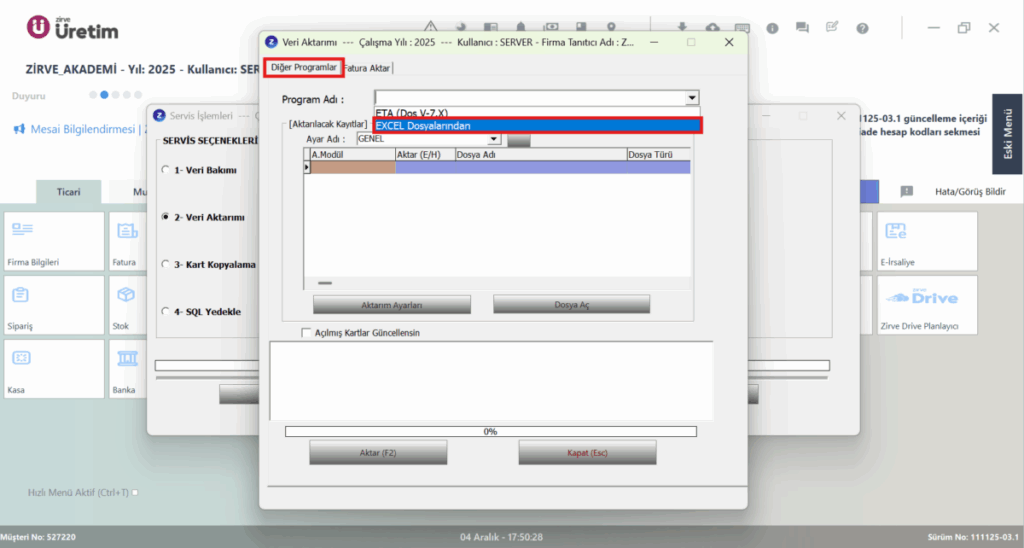
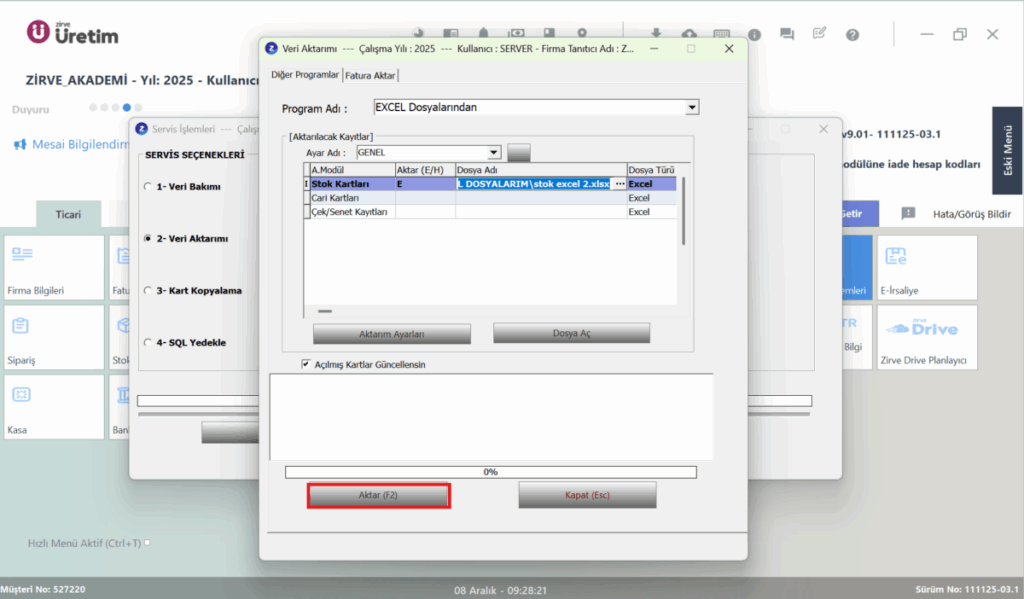
Açılan sayfada ”Diğer Programlar” sekmesine geçilir ve Program Adı olarak ”Excel Dosyalarından” seçilir.
.
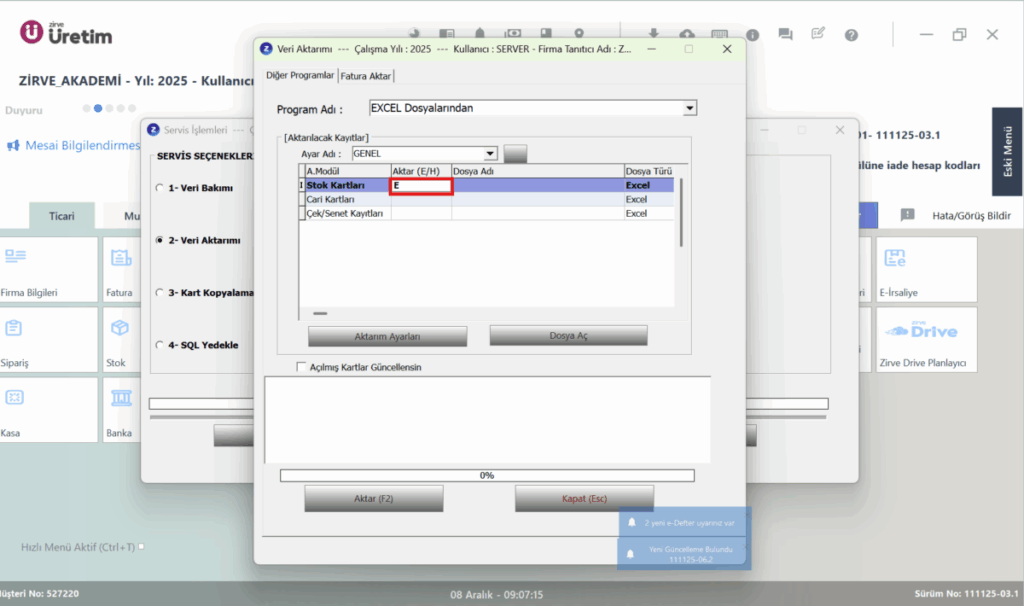
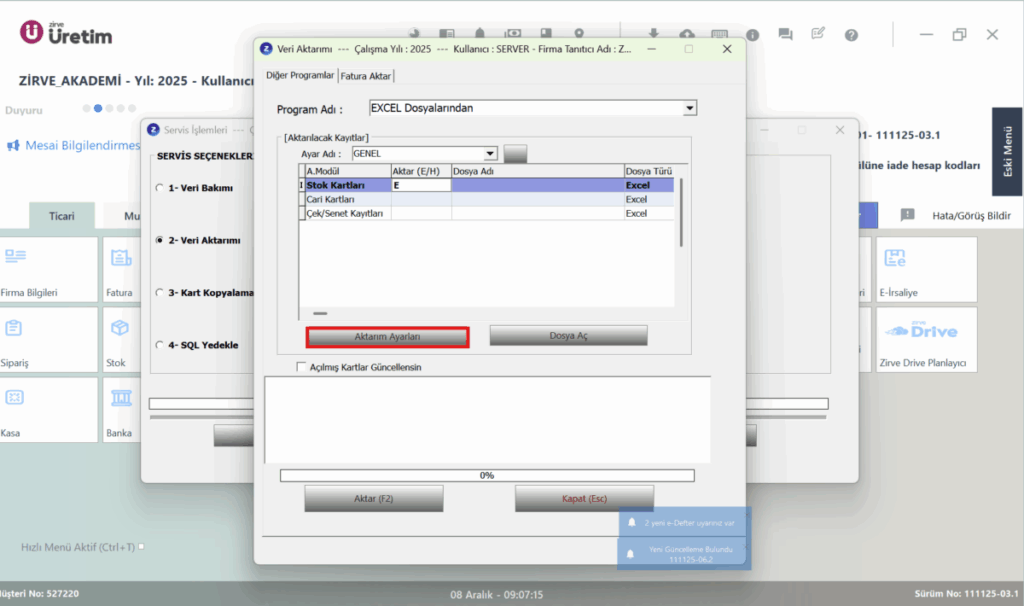
Aktarılacak kayıtlar bölümünde “Stok Kartları” satırının, “Aktar” alanına “E” (Evet) yazılır.
.
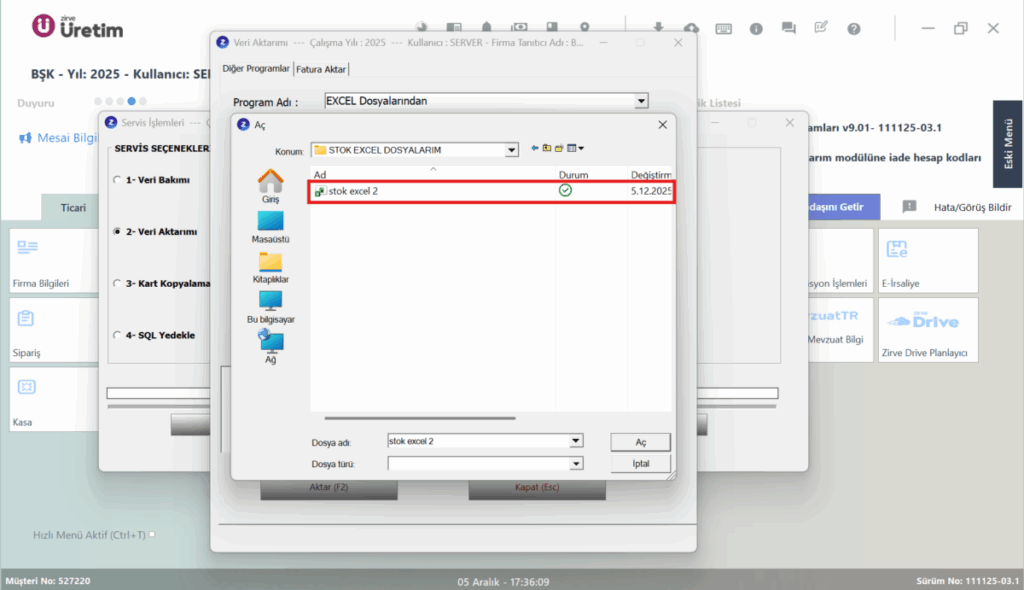
”Dosya Adı” kısmından aktarım yapılacak Excel dosyasının yolu üç nokta (…) ile seçilir.
.
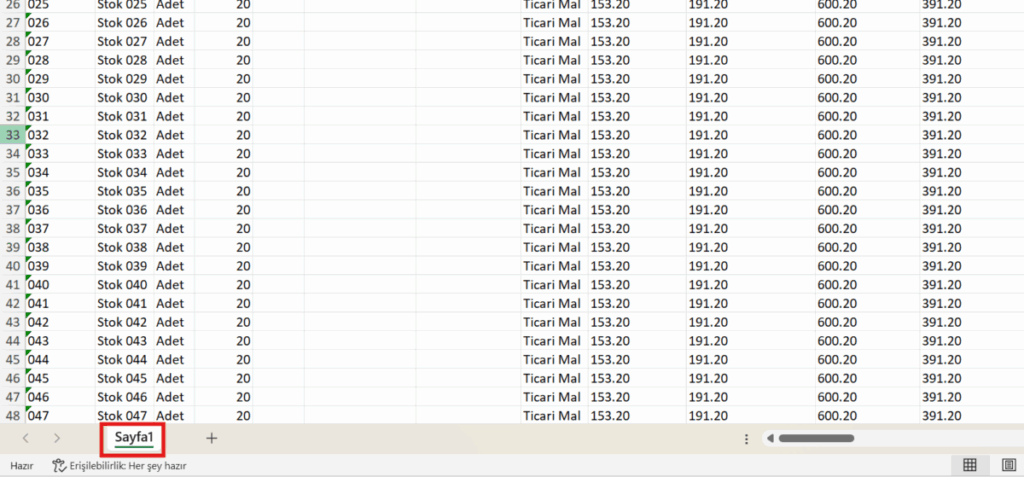
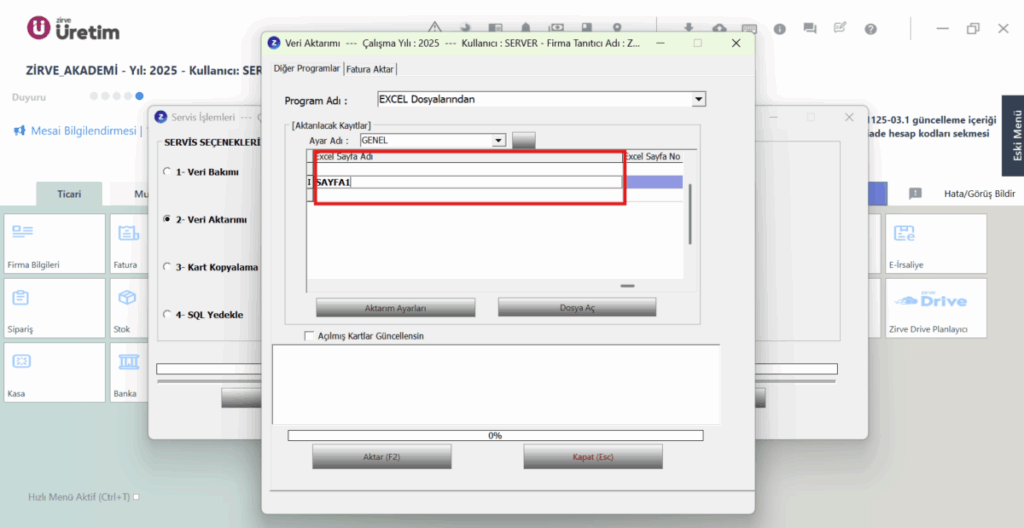
Sağ tarafa doğru ilerlenir ve Excel dosyasındaki ”Sayfa Adı” (örneğin Sayfa1) ilgili alana yazılır.
.
“Aktarım Ayarları” bölümüne girilir.
.
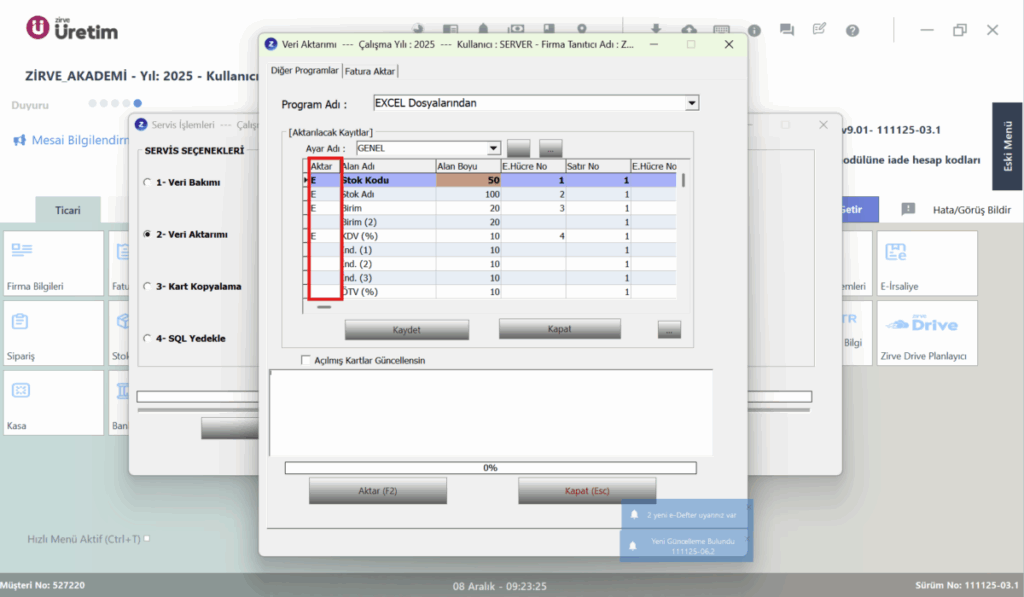
Aktarılacak her alan için satırın sonunda yer alan ”Aktar” bölümüne E yazılır.
.
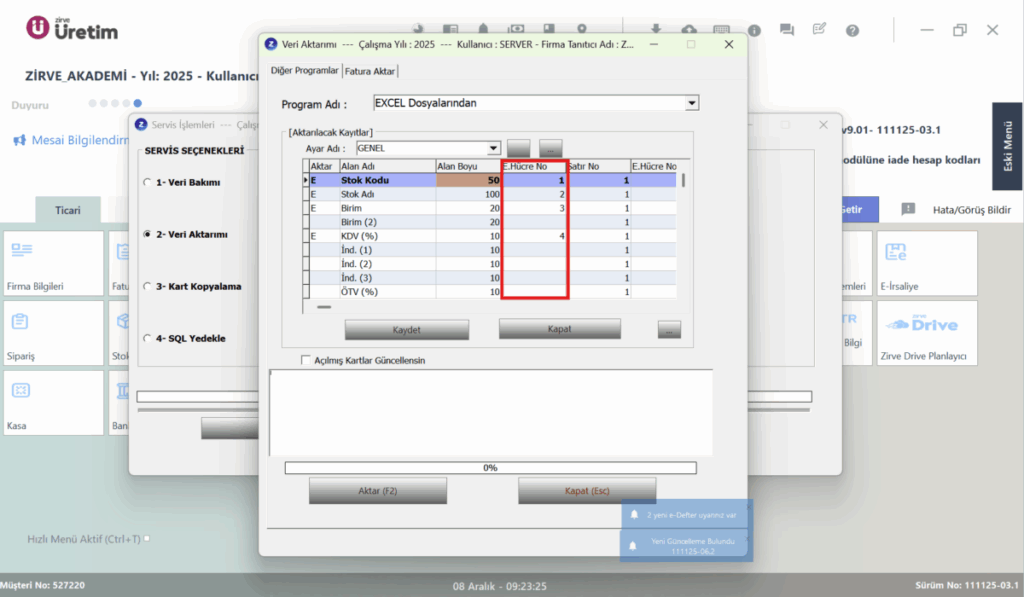
Ardından Excel’deki ilgili bilginin sütun numarası ”Hücre No” alanına yazılır.
.
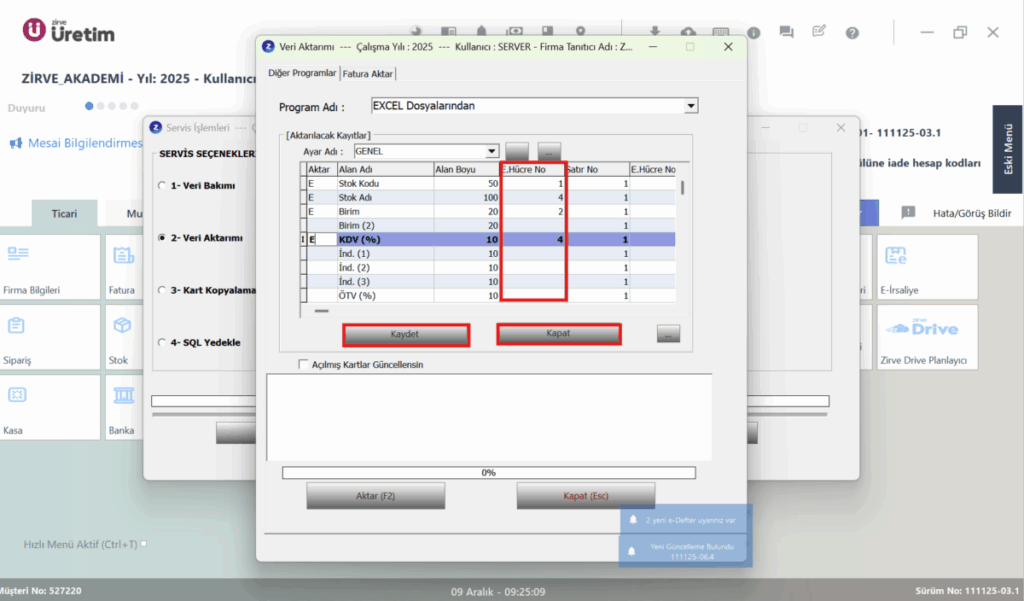
Örneğin, stok adı Excel dosyasında 2. sütunda yer alıyorsa hücre numarası alanına 2 yazılır.
Ayarlar tamamlandıktan sonra Kaydet ve Kapat butonlarına tıklanır.
.
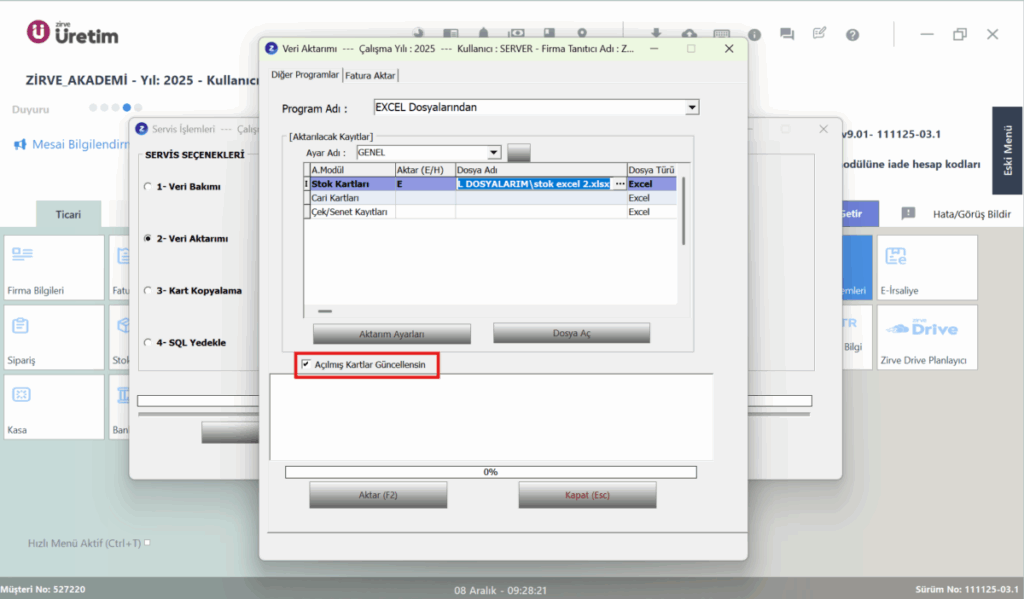
Daha önce programa aktarılmış stok kartlarının güncellenmesi isteniyorsa “Aktarılmış kartlar güncellensin” seçeneği işaretlenmelidir.
Böylece stok kodları eşleştiğinde kart içerisindeki bilgiler güncellenir.
.
Tüm ayarlar tamamlandıktan sonra ”Aktar” butonuna tıklanarak işlem başlatılır ve aktarım tamamlanır.
.
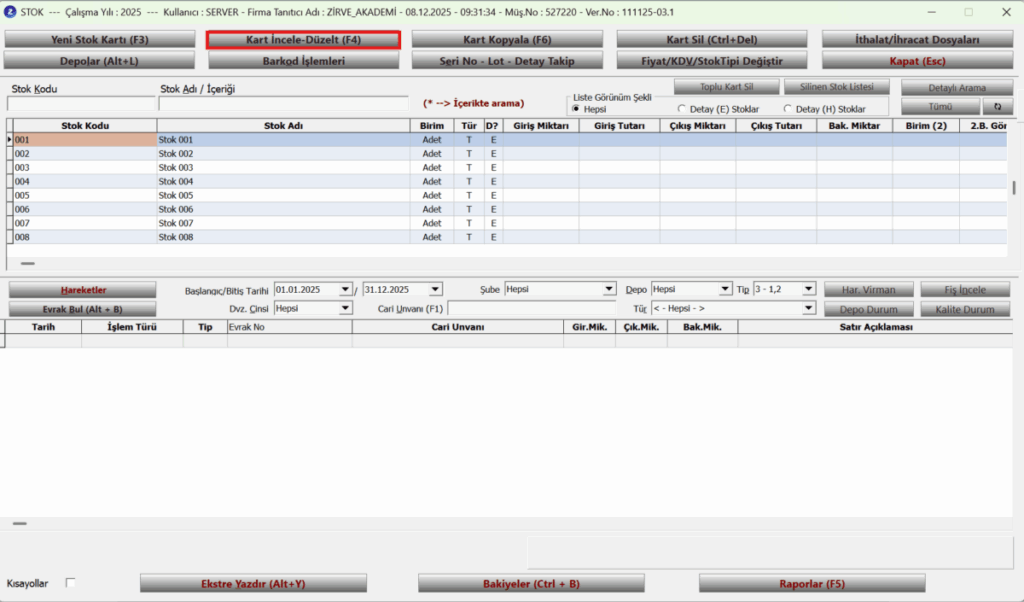
Aktarım işlemi tamamlandıktan sonra Stok modülüne giriş yaparak aktarılan stok kartlarından birini seçip ”Kart İncele / Düzelt” ekranından bilgilerin doğru şekilde aktarıldığını kontrol edebilirsiniz.
Sadece birkaç adımda, diğer programlarda veya Excel formatında takip edilen stok kartlarınızı Zirve Masaüstü programına hızlı ve kolay bir şekilde aktarabilirsiniz.
Zirve Masaüstü Programında Excel’den Stok Açılış Fişi Nasıl Oluşturulur?
Zirve masaüstü programlarında stok yönetimi yaparken Excel’den stok açılış fişi aktarma işlemi oldukça zaman kazandıran bir özelliktir.
Excel Dosyasının Hazırlanması
Aktarıma başlamadan önce Excel dosyasında aşağıdaki alanların bulunması yeterlidir:
- Stok Kodu veya Stok Adı
- Miktar
- Birim Fiyat TL (isteğe bağlı)
Eğer envanter yöntemiyle rapor alınacaksa birim fiyatın mutlaka Excel dosyasına eklenmesi gerekir.
Hazırlanan Excel dosyası aktarıma uygun hâle geldikten sonra, aktarım işleminin yapılabilmesi için Zirve’de bir Excel şablonu oluşturulmalıdır.
Excel Şablonunun Oluşturulması
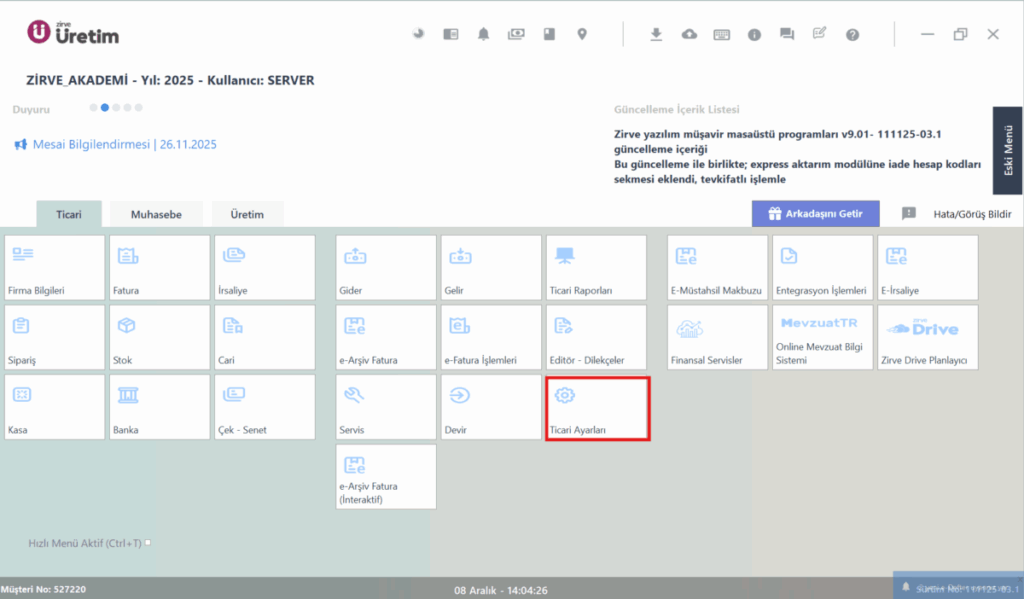
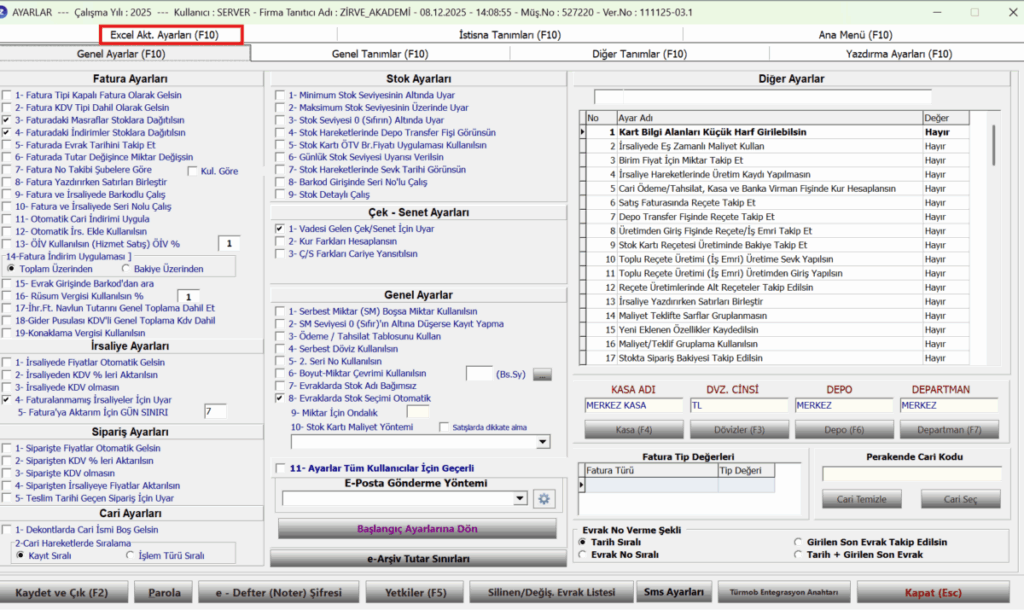
Ticari Ayarlar > Excel Aktarım Ayarları adımları takip edilir.
.
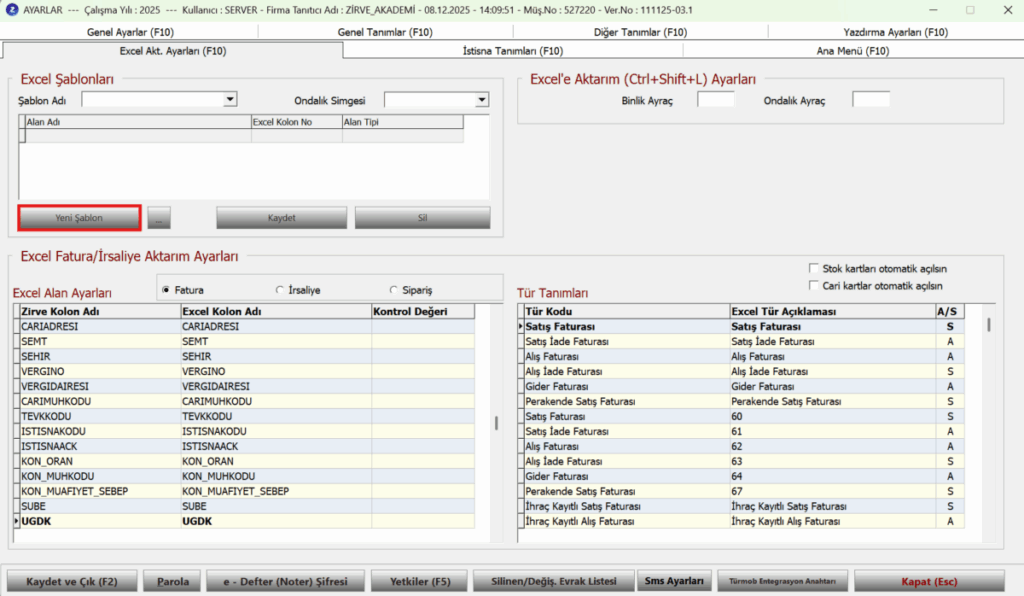
Excel Şablonları bölümünden Yeni Şablon butonuna tıklanır.
.
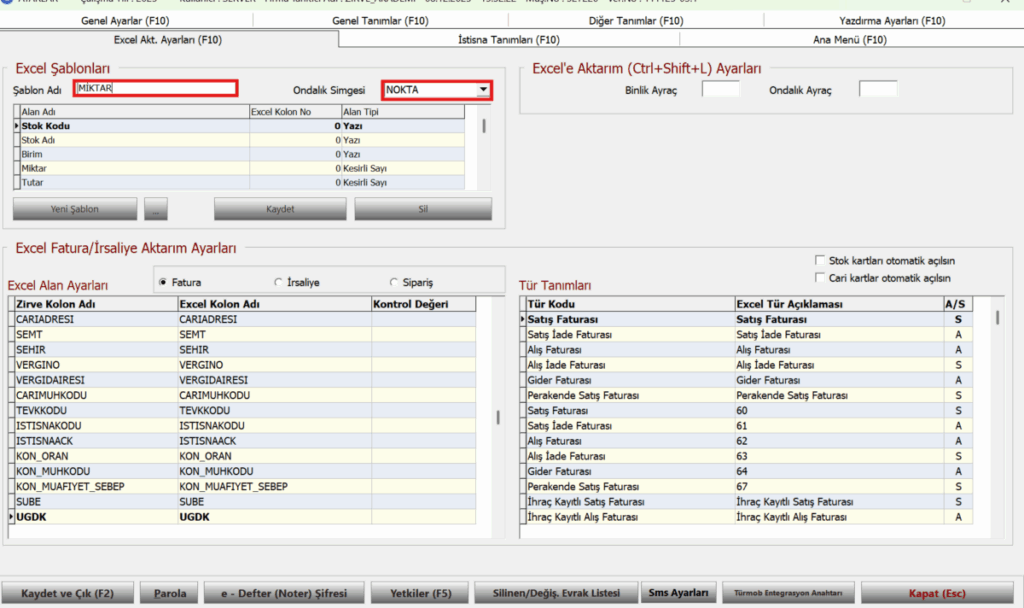
Şablon Adı yazılır ve ”Ondalık Simgesi” seçilir.
.
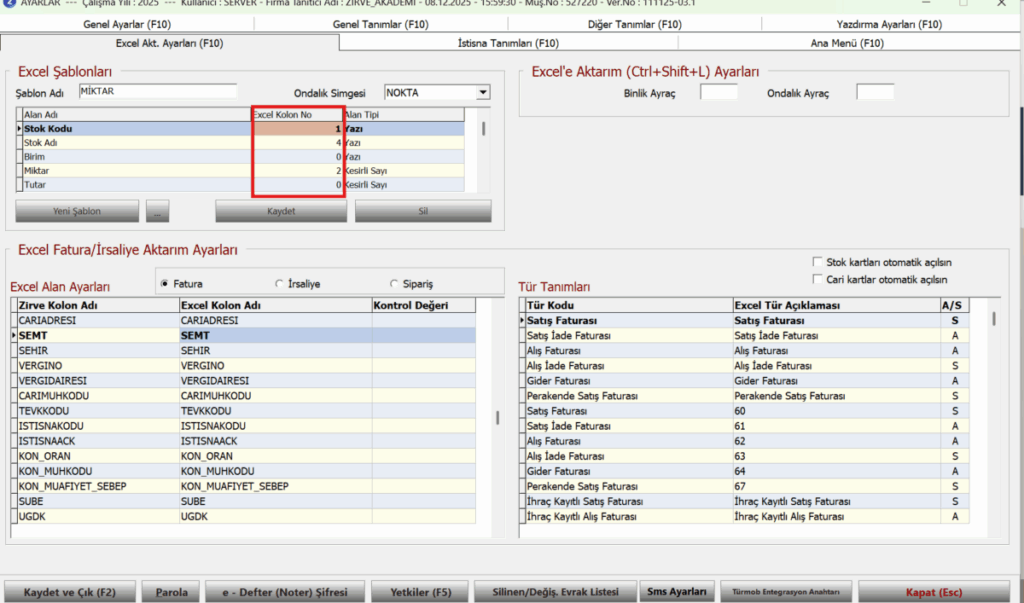
Excel’de yer alan sütunlara göre ”Excel kolon alanı” doldurulur.
Stok kodu Excel dosyasının 1. sütununda yer alıyorsa, sistemdeki Excel Kolon No alanına 1 yazılır. Miktar bilgisi 2. sütunda bulunuyorsa ilgili alana 2 yazılır. Birim Fiyat (TL) ise 3. sütunda yer alıyorsa bu alana 3 yazılmalıdır.
Bu adım, sistemin Excel dosyanızı doğru okuyabilmesi için oldukça önemlidir.
.
Stok Açılış Fişinin Aktarılması
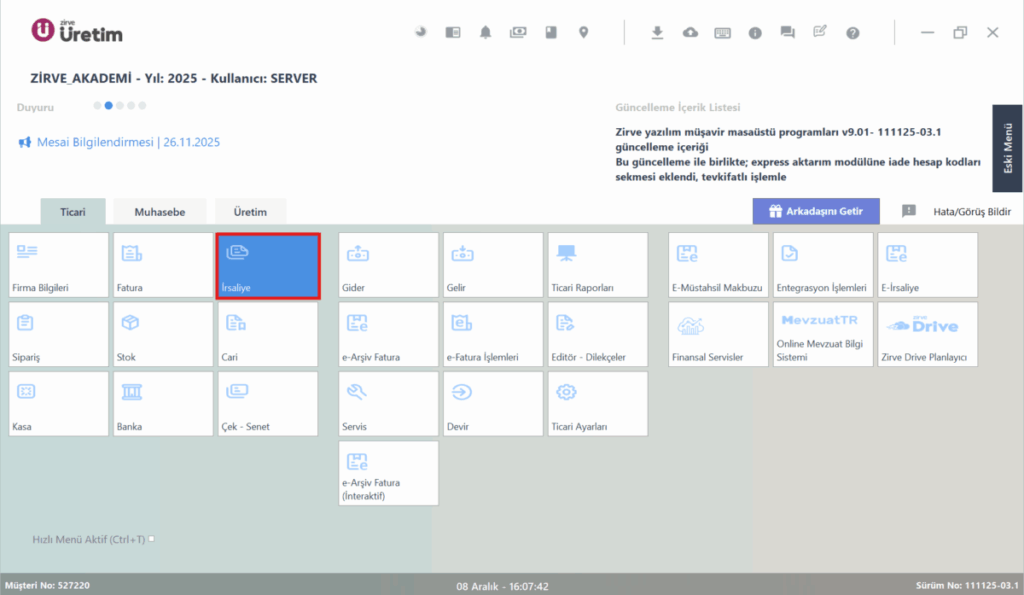
Stok kartlarındaki açılış bakiyeleri, ”İrsaliye Modülü” ne giriş yapılır.
.
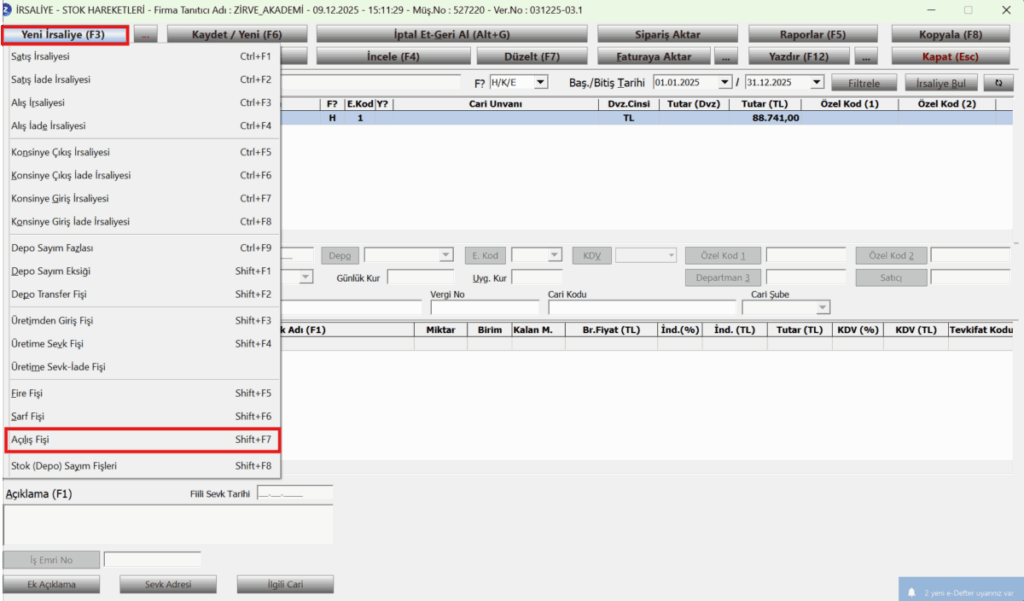
Yeni İrsaliye ve ardından Açılış Fişi butonlarına tıklanır.
.
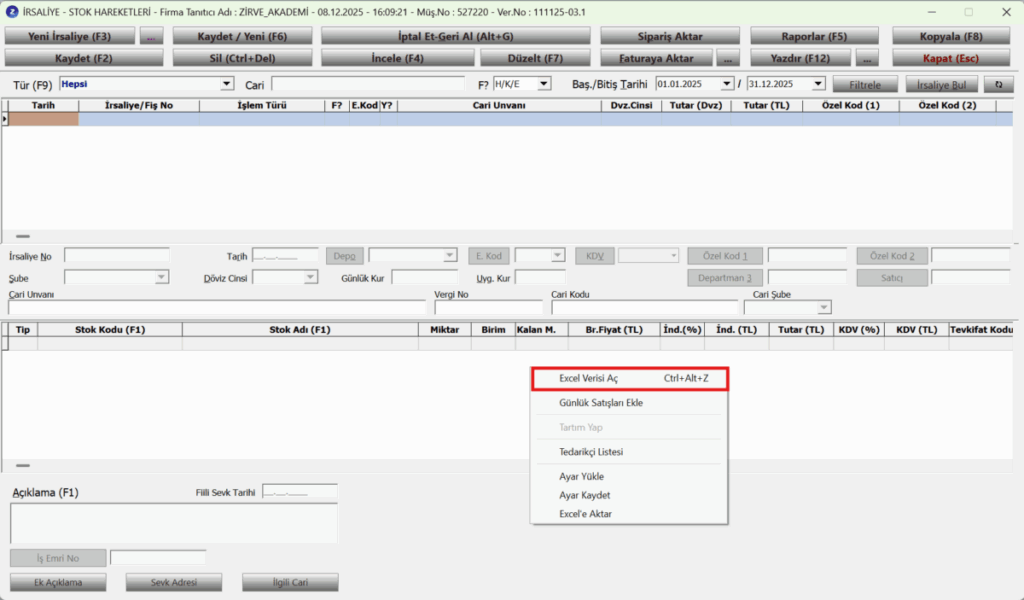
Alt tabloda sağ tıklanarak ”Excel Verisi Aç” seçilir (kısayol: Ctrl + Alt + Z).
.
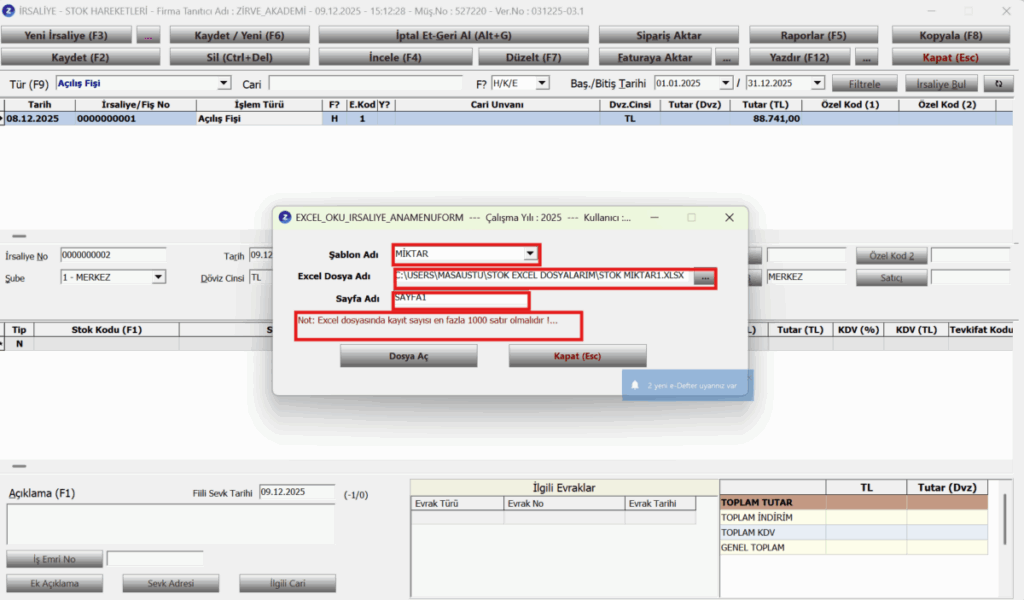
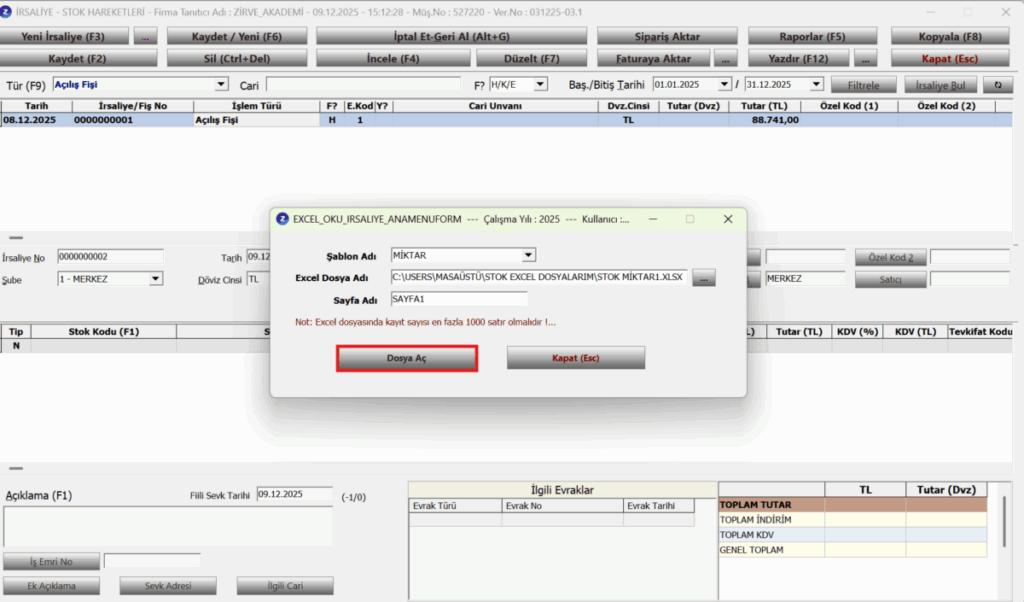
- Açılan ekranda Şablon Adı bölümünden oluşturulan şablon seçilir.
- Excel Dosya Adı alanındaki üç nokta (…) butonuna tıklanarak aktarılacak Excel dosyası seçilir.
- Excel dosyasının sol alt köşesinde yer alan Sayfa Adı, ilgili alana yazılır.
Not alanındaki bilgi kontrol edilmelidir: Eğer Excel dosyası 1000 satırdan fazlaysa, dosya bölünerek aktarım yapılmalıdır.
.
Dosya Aç butonuna tıklanır.
.
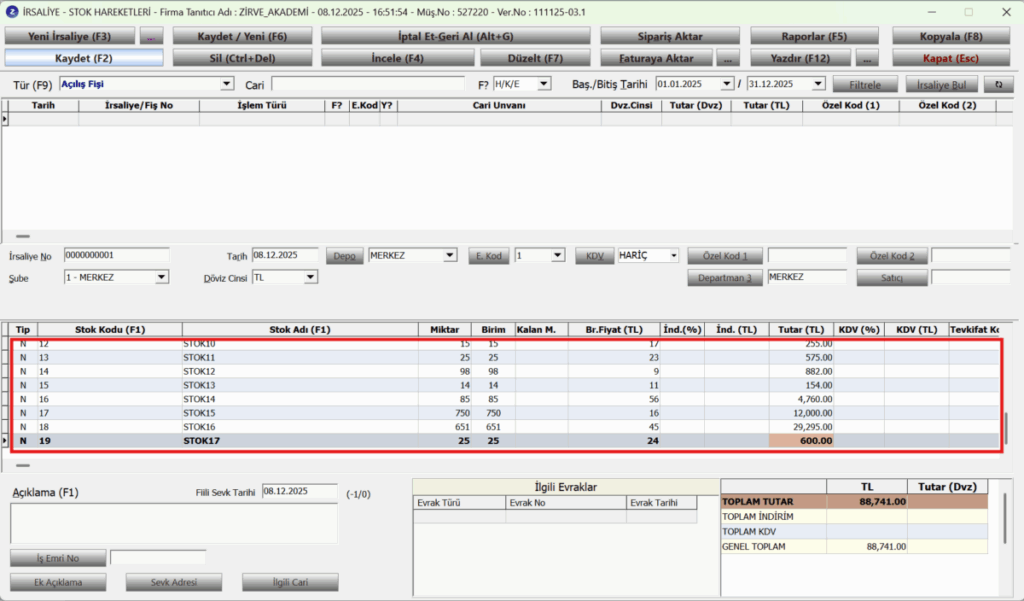
Bu işlem ile Excel’deki satırlar alt tabloya aktarılır.
.
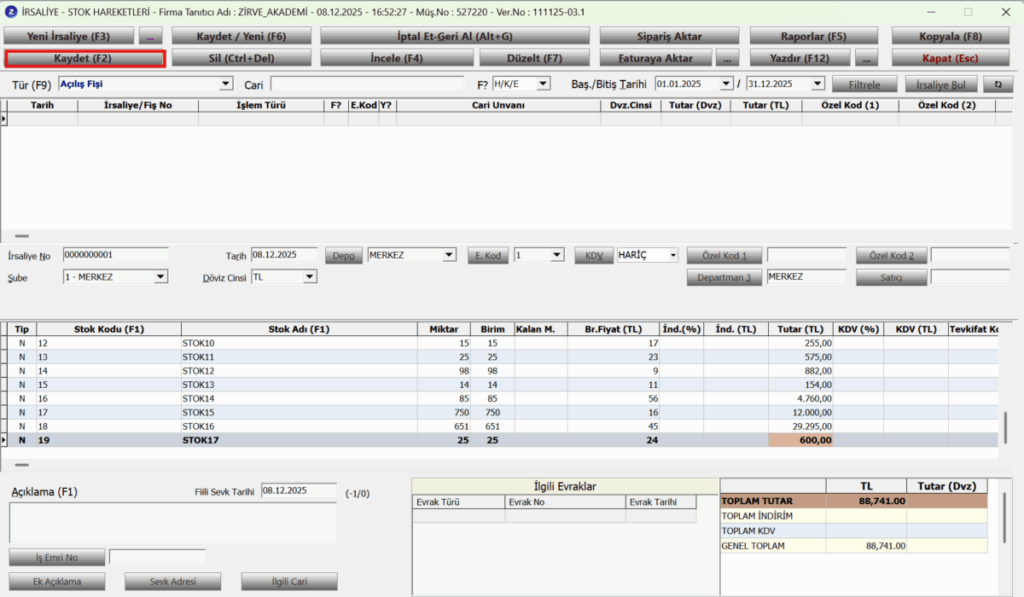
Aktarım tamamlandıktan sonra Kaydet butonuna (kısayol: F2) tıklayarak açılış fişi kaydedilir.
Aktarım Sonrası Kontrol
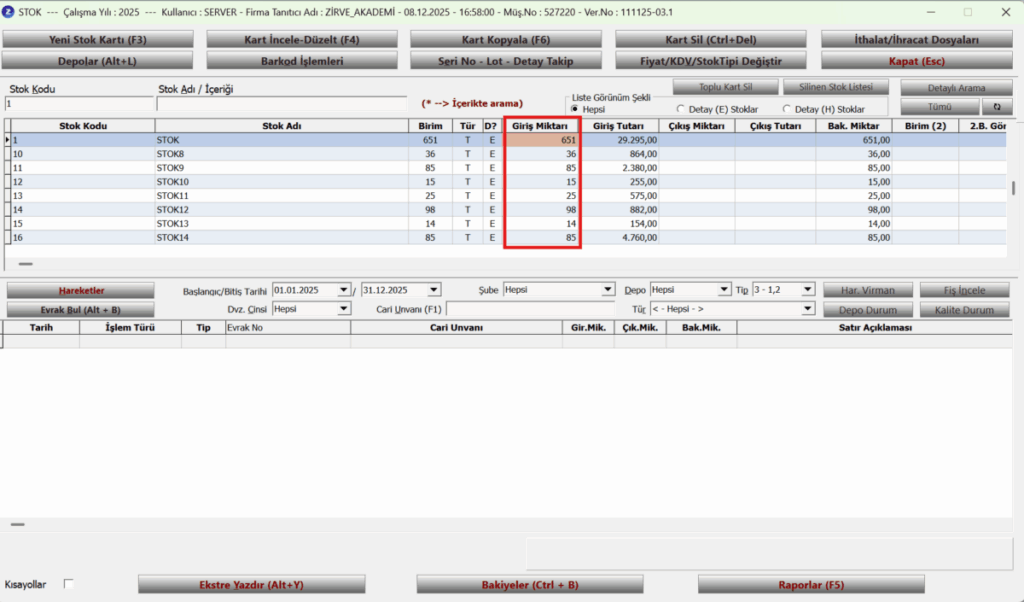
İşlem tamamlandıktan sonra Stok Modülüne giriş yapılır ve ilgili stokların Giriş Miktarı alanından aktarımın doğru yapıldığı kontrol edilebilir.
Sadece birkaç adımda, Excel formatında hazırlanan stok açılış bilgilerini Zirve Masaüstü programına kolayca aktarabilirsiniz. Bu işlem zamandan tasarruf sağlar ve stok yönetim süreçlerini hızlandırır.
Videolu Anlatım
Stok kartı excel aktarımı nasıl yapılır?
Videolu Anlatım
Excel’den ile stok açılış fişi nasıl oluşturulur?
Keyifli kullanımlar dileriz.