Bu yazımızda zirve masaüstünde ilaç ve tıbbi cihaz teslimlerine ilişkin e-Faturanın nasıl oluşturulacağından bahsedeceğiz.
23.01.2025 tarihinde yayımlanan İlaç ve Tıbbi Cihaz Teslimine İlişkin Fatura Teknik Kılavuzu ile uygulama süreçlerinde bazı değişiklikler yapılmıştır. Bu sebeple Zirve Masaüstü Programlarında da e-Fatura gönderimi yapan kullanıcılarımız için uygulamaya geçiş tarihi olan 30.06.2025’te program güncellemesi yayımlanmıştır.
İlaç ve tıbbi cihaz faturası nedir? Kimler için zorunludur?
Türkiye İlaç ve Tıbbi Cihaz Kurumu’na İlaç Takip Sistemi (İTS) ve Ürün Takip Sistemi (ÜTS) kaydedilebilen bazı örnek ilaçlar: ağrı kesiciler, antibiyotikler, vitaminler, tansiyon ilaçları, diyabet ilaçları, aşılar; bazı tıbbi cihazlar: diyabet ölçüm cihazları, termometreler, tansiyon aletleri, yürüteçler, tekerlekli sandalyeler, MR cihazları, röntgen cihazları ve cerrahi aletlerdir.
Bu ürünleri satan mükelleflerin 1 Ekim 2025 itibarıyla ilaç ve tıbbi cihaz faturası kesmeleri zorunludur.
Bu fatura tipi ilaç ve tıbbi cihaz ticareti yapan e-fatura mükellefleri arasında kesilebilmektedir.
İlaç ve Tıbbi Cihaz Faturalarında Birim Seçimi
- İlaç Tıbbi Cihaz faturasında stok tipi ilaç olan ürünler için birim adet olarak seçildiğinde açılacak Fatura Detay Bilgileri penceresinde fatura detayında girilen miktar kadar satır sayısı açılır.
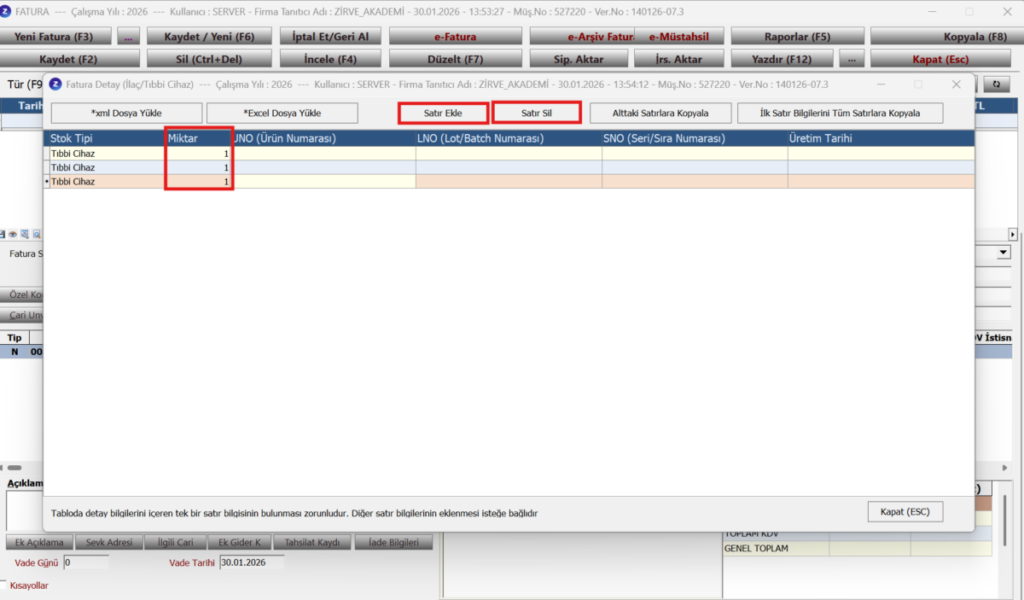
- İlaç Tıbbi Cihaz faturasında stok tipi ilaç olan ürünler için birim adet olarak seçilmediğinde fatura detayında girilen miktar ne olursa olsun Fatura Detay Bilgileri penceresinde tek satır açılır.Kullanıcı dilerse satır ekle butonundan yeni satır ekleyebilir ya da satır sil butonu ile eklediği satırları silebilir.
- İlaç Tıbbi Cihaz faturasında stok tipi tıbbi cihaz olan ürünler için birimin adet olup olmadığına bakılmadan fatura detayında girilen miktar ne olursa olsun Fatura Detay Bilgileri penceresinde tek satır açılır.
.
Zirve Programında İlaç ve Tıbbi Cihaz Faturası Nasıl Hazırlanır?
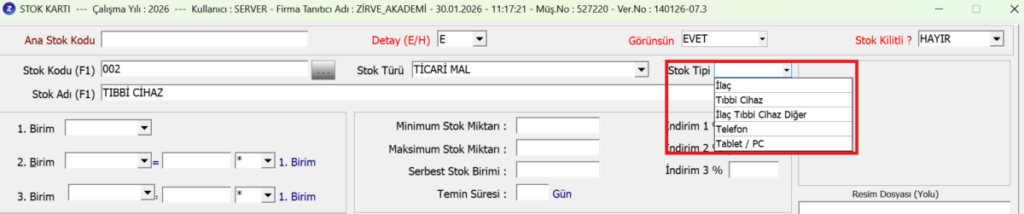
Öncelikle yeni açılacak ya da var olan stok için stok tipi seçilmelidir. Stok tipleri “İlaç”, “Tıbbi Cihaz” ve “İlaç Tıbbi Cihaz Diğer” olarak üç kategoriye ayrılmaktadır. Her stok için ayrı ayrı tanımlama yapılmalıdır.
.
Ardından “Kodlar” sekmesinde yer alan “GTIN No” alanı doldurulur.

.
Stok tipi istenirse toplu olarak eklenebilir ya da değiştirilebilir. Bu işlem için “Fiyat/KDV/Stok Tipi Değiştir” butonuna tıklanır.

.
Açılan ekranda “Stok Tipi Değiştir” butonuna tıklanır.

.
Stok tipi değiştirilecek stoklar seçilir ve “Değiştirme Seçeneği” alanından ilgili stok tipi belirlenir. Ardından “Stok Tipi Değiştir” butonuna tıklanır.

.
Gerekli tanımlar yapıldıktan sonra fatura modülüne geçiş yapılarak “Yeni Fatura”, “Satış Faturası” adımları takip edilir.
Not: Örnekte satış faturası kullanılmıştır. Fakat alış iade faturası ve ihraç kayıtlı satış faturası tiplerinde de kullanılmaktadır.

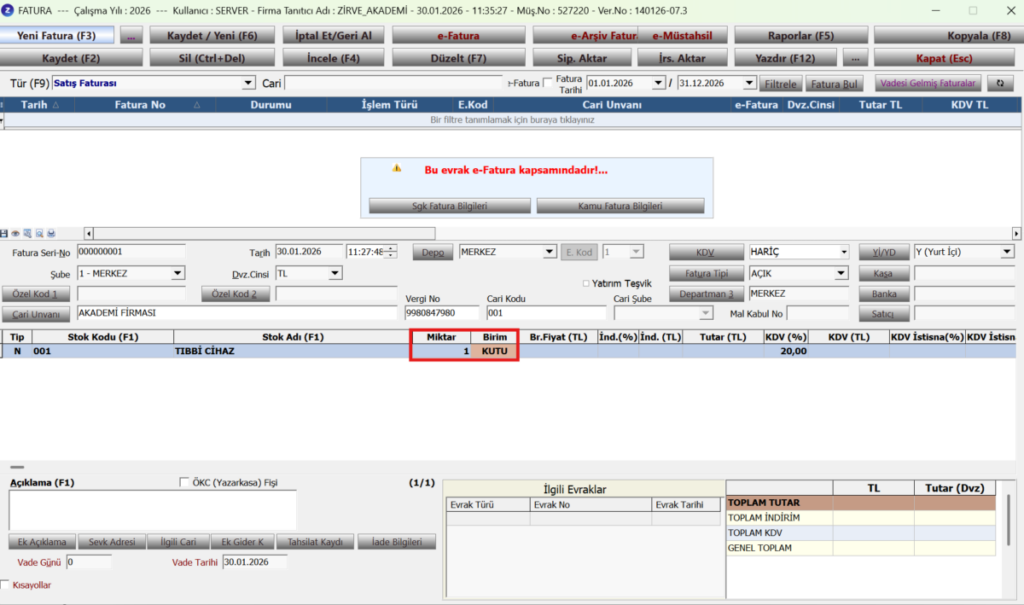
Ardından faturanın kesileceği “cari” ve “stok” seçilir. Stok seçimi yapıldıktan sonra “Miktar” alanı doldurulur.

.
Miktar yazılmasıyla ekrana “Fatura Detay (İlaç Tıbbi Cihaz) Ekranı” gelecektir. Birimin adet seçilmesi durumunda fatura detay bilgisinde girilen miktar kadar boş satır sayısı tabloda açılır
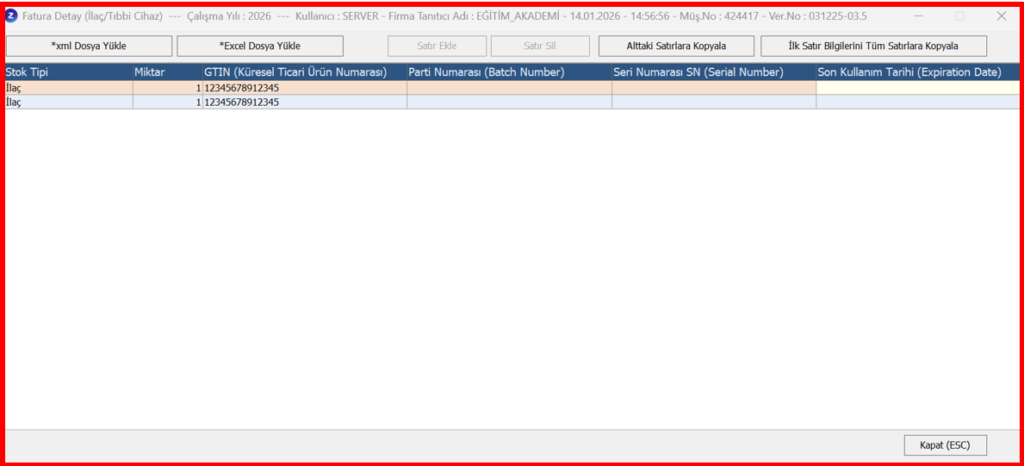
Adet dışında farklı bir birimin seçilmesi halinde ise fatura detay bilgisinde girilen miktardan bağımsız olarak tabloda tek satır açılır. Kullanıcı dilerse tabloda satır ekleyebilir ya da silebilir.
.
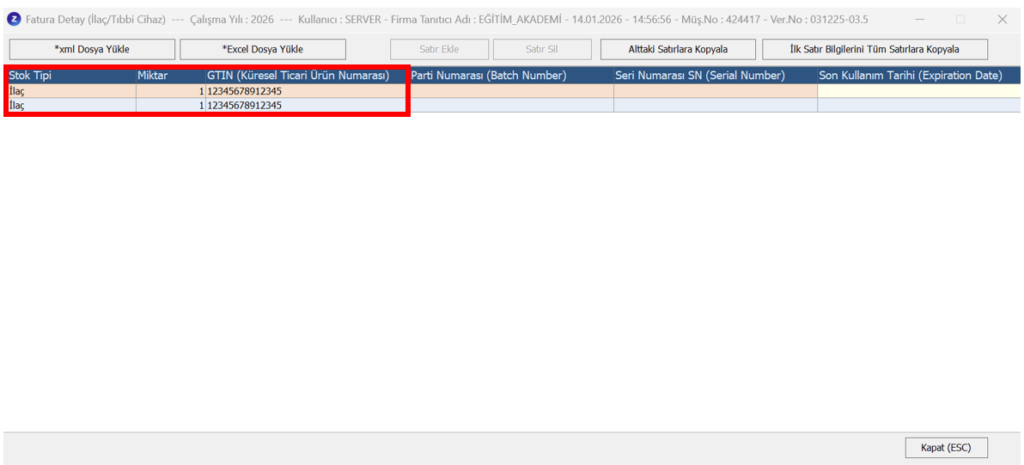
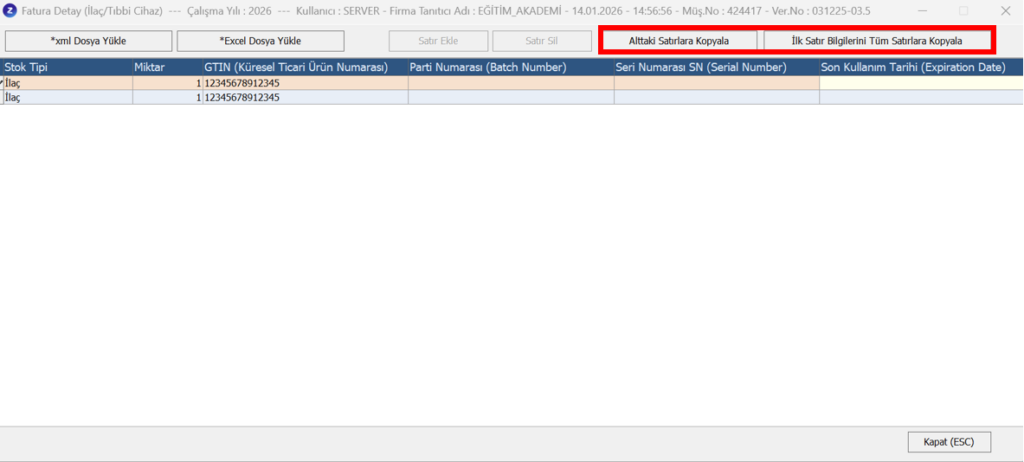
Açılan ekranda yer alan “Stok Tipi” bilgisi değiştirilemez. “GTIN (Küresel Ticari Ürün Numarası)” stok kartına yazılan numaraya göre otomatik olarak gelir isteğe bağlı manuel doldurulabilir ya da değiştirilebilir.
.
“Parti Numarası”, “Seri Numarası SN” ve “Son Kullanım Tarihi” alanları manuel olarak doldurulabilir.
Not: Tıbbi cihazlarda Parti Numarası girildiği takdirde, Seri Numarası SN bilgisi opsiyoneldir ve girilmesi zorunlu alan değildir.
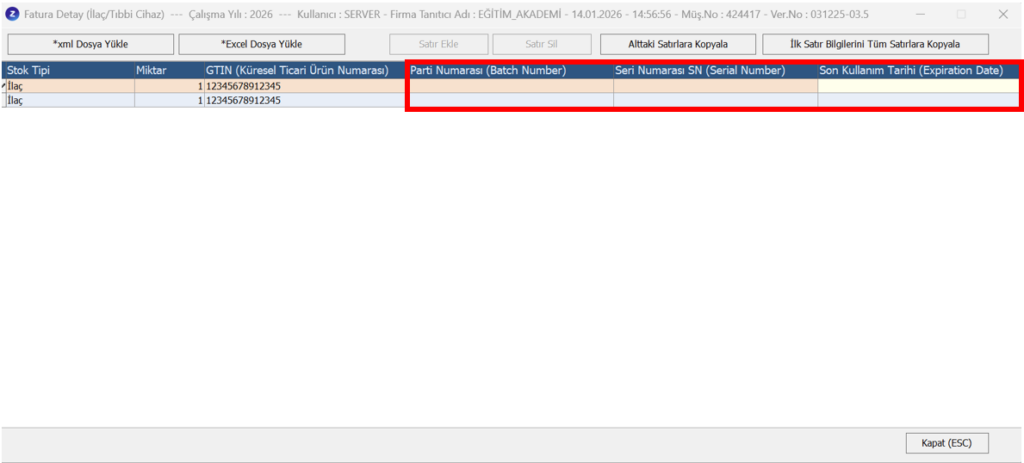
“Alttaki Satırlara Kopyala” ya da “İlk Satır Bilgileri Tüm Satırlara Kopyala” butonuna tıklayarak satırlara kopyalanabilir.
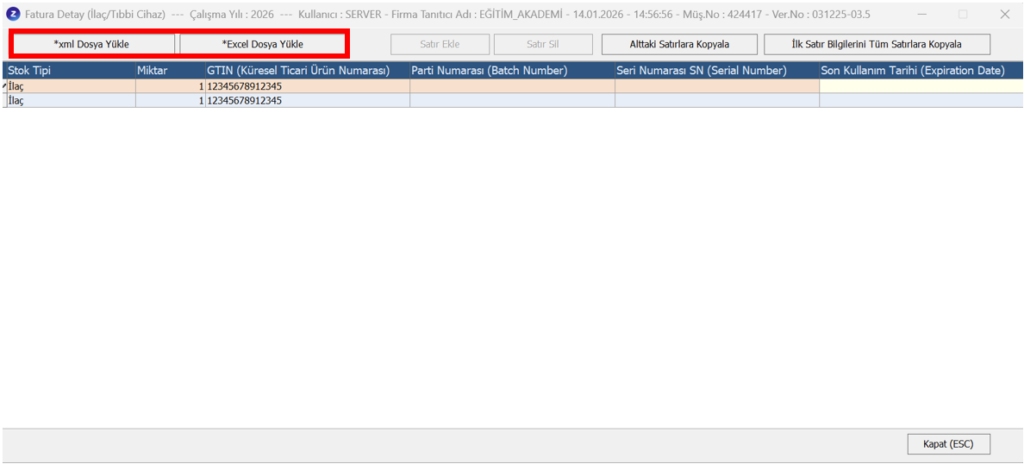
Bilgileri manuel doldurmak yerine “XML Dosya Yükle” ve “Excel Dosya Yükle” seçenekleri de kullanılabilir. Bu yöntemlerle hızlı bir şekilde dosya aktarımı yapmak mümkündür.
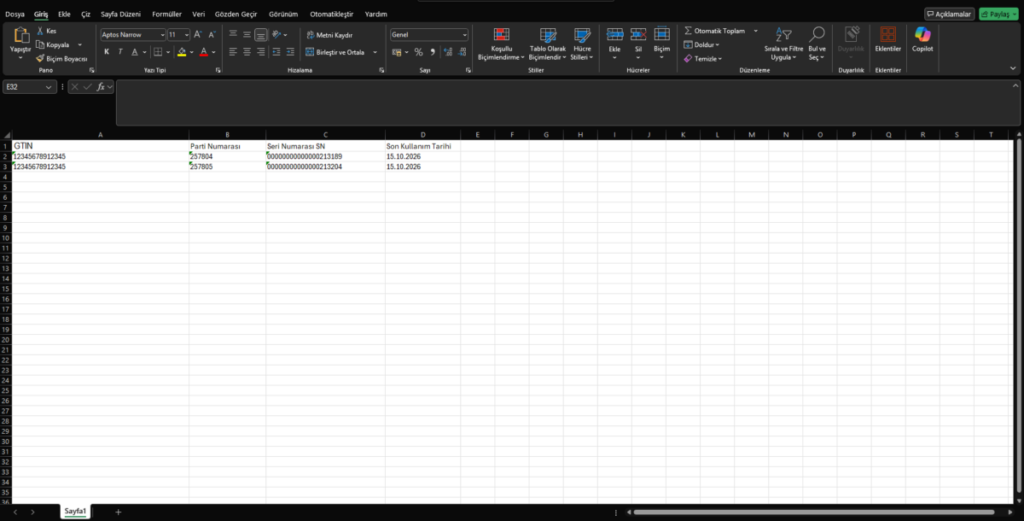
Öncelikle açılan ekrandaki bilgilerin yer aldığı bir excel dosyası hazırlanmalıdır. Dosyaya girilen bilgilerin, faturaya yazılan miktar bilgisiyle aynı olması gereklidir. Excel dosyası kontrol edilir ve kaydedilir.
Ardından Fatura Detay ekranında yer alan “Excel Dosya Yükle” butonuna tıklanır ve açılan sayfadan dosya seçimi yapılır.
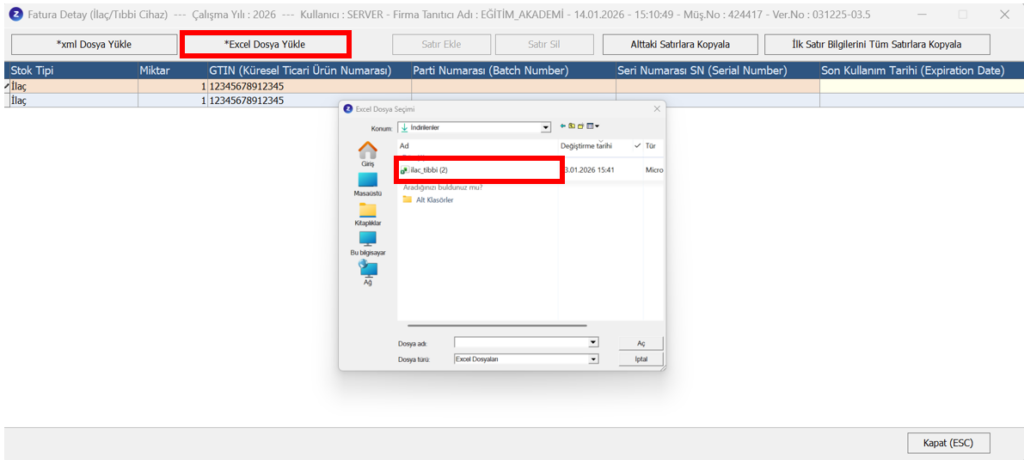
Aç butonuna tıklanmasıyla excelde yer alan bilgiler otomatik olarak ekrana taşınacaktır. Kapat butonu aracılığıyla ilgili ekrandan çıkış yapılır.
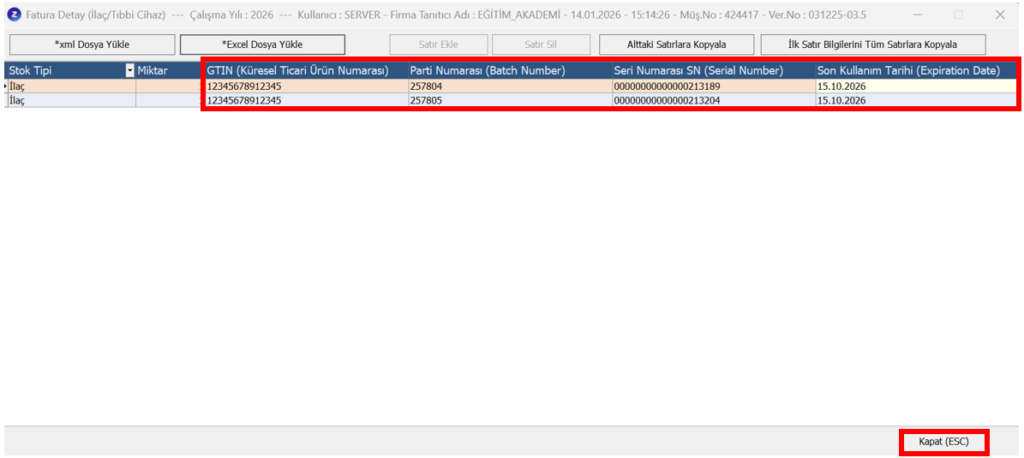
“Tıbbi Cihaz Stok Tipi Miktar Bilgileri Giriş Ekranı” ilgili alanlar doldurulduktan sonra fatura ait diğer bilgiler doldurulduktan sonra fatura kaydedilir.

.
e-Fatura modülüne giriş yapıldıktan sonra fatura seçilerek “Fatura Göster” butonuna aracılığıyla fatura kontrol edilebilir.

.
Fatura senaryosu “ILAC_TIBBICIHAZ” olarak görünecektir.

.
Keyifli kullanımlar dileriz.